


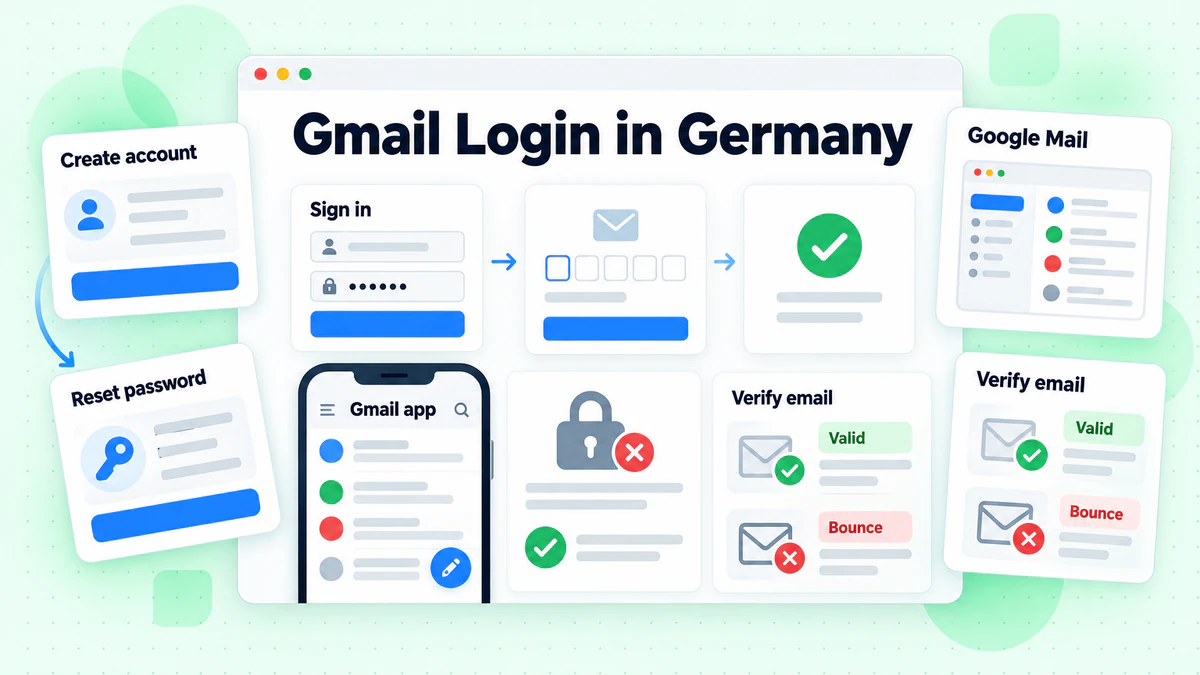
Gmail लॉगिन Google के एक पेज पर है। Gmail खोलें, खाते का ईमेल या फ़ोन नंबर डालें, फिर पासवर्ड। जर्मनी में पेज जर्मन में दिखता है। शीर्षक "Anmeldung" और बटन "Weiter" है। जर्मन भाषी इसे अक्सर Google Mail लॉगिन कहते हैं, लेकिन सेवा Gmail है।
यह गाइड वेब, ऐप और डेस्कटॉप मेल प्रोग्राम समझाती है। इसमें पंजीकरण, उपयोगकर्ता नाम के नियम, पासवर्ड रीसेट, लॉगिन समस्याएँ और खाता हटाना शामिल हैं। सभी तथ्य Google के सहायता केंद्र और सार्वजनिक पेजों से हैं, जिन्हें अक्टूबर 2026 में पढ़ा गया। हम Google से संबद्ध नहीं हैं। BillionVerify एक ईमेल सत्यापन सेवा है। संक्षिप्त परिभाषा के लिए हमारी शब्दावली में पढ़ें कि Gmail क्या है।
मुख्य तथ्य (अक्टूबर 2026 में जाँचे गए):
- Gmail सहायता, "Gmail में साइन इन करें": कंप्यूटर पर अपने Google खाते के पते या फ़ोन नंबर और पासवर्ड से साइन इन करें।
- खाता बनाने पर Google की खाता सहायता: फ़ोन नंबर देना वैकल्पिक है।
- उसी सहायता पेज के अनुसार Gmail पता ज़रूरी नहीं है, क्योंकि दूसरे प्रदाता का पता भी चलता है।
- Google की उपयोगकर्ता नाम गाइड: Gmail उपयोगकर्ता नाम छह से तीस अक्षरों का होता है।
- ऐप में खाते जोड़ने की Google गाइड: Gmail ऐप प्रत्येक खाते में अधिकतम पाँच पते रखता है।
- Gmail सहायता, "अपने Google खाते से Gmail हटाएँ": हटाने के 30 दिन बाद ईमेल और सेटिंग मिटा दी जाती हैं।
कंप्यूटर पर Gmail में लॉगिन
Gmail लॉगिन के लिए केवल ब्राउज़र चाहिए। जब हमने mail.google.com खोला, तो ब्राउज़र accounts.google.com पर पहुँचा। यह होस्ट फ़ॉर्म दिखाता है।
साइन इन के चरण
- कंप्यूटर पर Gmail खोलें।
- अपना पता या नंबर लिखें।
- आगे (अगला) दबाएँ।
- पासवर्ड लिखें और दोबारा आगे दबाएँ।
- दूसरा चरण चालू हो तो फ़ोन पर अनुरोध स्वीकारें।
- इनबॉक्स (आवक) खुलने की प्रतीक्षा करें।
सहेजी गई जानकारी किसी और की हो सकती है। तब "दूसरा खाता इस्तेमाल करें" (अन्य खाता चुनें) चुनें। केवल Gmail का विवरण देने वाले पृष्ठ पर फ़ॉर्म नहीं होता। ऊपर दाईं ओर साइन इन (प्रवेश करें) खोजें।
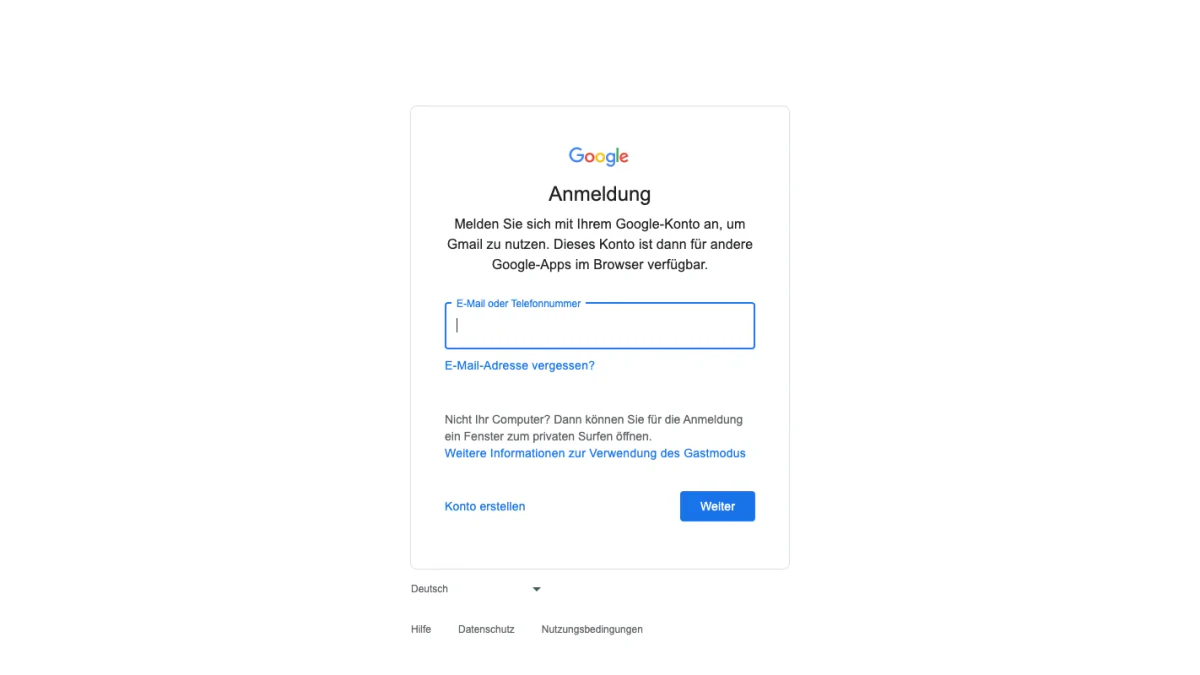
स्क्रीनशॉट: जर्मन लॉगिन स्क्रीन, जिसे साइन इन किए बिना Gmail से खोला गया।
जर्मन स्क्रीन क्या कहती है
फ़ॉर्म की शुरुआत "साइन इन" से होती है। नीचे की पंक्ति Gmail इस्तेमाल करने के लिए अपने खाते से लॉगिन करने को कहती है। एकमात्र बॉक्स पर "ईमेल या फ़ोन नंबर" लिखा है।
बॉक्स के नीचे दो लिंक हैं। "ईमेल पता भूल गए?" (ईमेल याद नहीं?) खोए हुए पते के लिए है। "खाता बनाएँ" (नया खाता खोलें) से पंजीकरण शुरू होता है। धूसर सूचना पूछती है "यह आपका कंप्यूटर नहीं है?" और निजी ब्राउज़िंग विंडो सुझाती है। साझा कंप्यूटरों के लिए Google की सलाह संक्षिप्त है: जाने से पहले साइन आउट करें।
Android और iPhone के लिए Gmail ऐप
Gmail ऐप में Gmail पते और दूसरी सेवाओं के ईमेल जोड़ सकते हैं। Android, iPhone और iPad पर तरीके समान हैं।
ऐप में अपना Gmail खाता जोड़ें
- Gmail ऐप खोलें।
- खोज बार के ऊपरी कोने में प्रोफ़ाइल पर टैप करें।
- "एक और खाता जोड़ें" पर टैप करें, फिर Google चुनें।
- निर्देशों का पालन करें।
ऐप में Gmail लॉगिन वेब जैसा ही है। दो-चरणीय सत्यापन चालू होने पर Google एक निश्चित दूसरा चरण माँगता है। अपने डिवाइस पर पुष्टि करें।
अन्य प्रदाता जोड़ें
इसी मेन्यू से दूसरे प्रदाताओं के ईमेल जुड़ते हैं। Google में Outlook, iCloud Mail और Yahoo के विकल्प हैं। सूची से प्रदाता चुनें। न मिले तो अन्य चुनकर उसकी IMAP सेटिंग्स स्वयं भरें।
मैन्युअल सेटअप के लिए Google का उदाहरण imap.mail.com, पोर्ट 993 और SSL/TLS है। इन्हें नमूना मानें और वास्तविक मान अपने प्रदाता से लें। GMX मेलबॉक्स जोड़ने से पहले POP3 और IMAP चालू करने होते हैं। हमारी GMX लॉगिन मार्गदर्शिका बताती है कहाँ।
सभी इनबॉक्स एक साथ देखें
कई मेलबॉक्स होने पर ऊपर बाईं ओर मेन्यू आइकन पर टैप करके "सभी इनबॉक्स" चुनें। कोई मेलबॉक्स हटाने के लिए प्रोफ़ाइल खोलें, "इस डिवाइस पर खाते प्रबंधित करें" चुनें, मेलबॉक्स चुनकर हटाएँ पर टैप करें।
Outlook, Apple Mail और Thunderbird में Gmail
Thunderbird, Apple Mail और Outlook जैसे डेस्कटॉप प्रोग्राम Gmail पढ़ सकते हैं। संदेश और लेबल इनके साथ सिंक होते हैं।
डेस्कटॉप प्रोग्राम में Gmail लॉगिन, वेब फ़ॉर्म से अलग है। लॉगिन विवरण माँगने वाले प्रोग्राम अब समर्थित नहीं हैं। "Google से साइन इन करें" विकल्प खोजें। जर्मन में यह "Google से साइन इन करें" है।
- जनवरी 2025 से व्यक्तिगत खातों में IMAP एक्सेस हमेशा चालू है।
- इसे चालू-बंद करने वाला स्विच हट गया है और मौजूदा कनेक्शन चलते रहते हैं।
मेल प्रोग्राम की त्रुटियाँ सुधारें
विफल प्रयास के तीन संकेत हैं। प्रोग्राम कहता है "उपयोगकर्ता नाम और पासवर्ड अस्वीकृत", "अमान्य लॉगिन विवरण", या बार-बार विवरण माँगता है। ये चरण अपनाएँ।
- प्रोग्राम अपडेट करें। Outlook 2016 ऐसा संस्करण है जिसमें आधुनिक सुरक्षा का अभाव संभव है।
- Gmail विवरण हटाएँ, दोबारा जोड़ें और Google विकल्प चुनें।
- हाल में पासवर्ड बदला हो तो विवरण दोबारा दर्ज करें।
दूसरा सत्यापन चरण चालू होने पर ऐप पासवर्ड काम कर सकते हैं। Google के अनुसार अधिकांश मामलों में ये अनावश्यक हैं और अनुशंसित नहीं हैं।
"एक साथ बहुत सारे कनेक्शन" त्रुटि का मतलब है कि कई प्रोग्राम एकसाथ मेल प्राप्त कर रहे हैं। एक मेलबॉक्स अधिकतम 15 प्रोग्राम संभालता है। कुछ बंद करें या उनसे साइन आउट करें।
Google Mail लॉगिन और googlemail.com
जर्मन भाषी दो नाम जानते हैं। स्क्रीन पर सेवा Gmail कहलाती है, फिर भी कई लोग Google Mail लॉगिन खोजते हैं। Google की जर्मन सहायता में हर जगह Gmail नाम है।
हमने वेब पते जाँचे। googlemail.com लॉगिन, gmail.com लॉगिन और www.googlemail.com, सभी एक ही Google फ़ॉर्म पर पहुँचे। साइन इन के बाद, यह mail.google.com पर पहुँचाता है। इनमें से कोई भी Google Mail लॉगिन का प्रवेशद्वार है।
Google की सहायता googlemail.com पतों का वर्णन नहीं करती। अपना पता ठीक वैसा लिखें जैसा आपको याद है। याद न आए, तो भूले हुए पते वाला लिंक इस्तेमाल करें।
बिंदुओं से फ़र्क नहीं पड़ता
व्यक्तिगत Gmail खाता बिंदुओं को अनदेखा करता है। यदि maxmustermann@gmail.com आपका है, तो max.mustermann@gmail.com और बिंदुओं वाला हर अन्य रूप भी आपका है। प्रत्येक पर भेजी ईमेल एक ही इनबॉक्स में पहुँचती है। कोई और बिंदुओं वाला समान पता पंजीकृत नहीं कर सकता।
कंपनी के मेलबॉक्स अलग हैं। yourdomain.com जैसे डोमेन पर, बिंदु से पता बदल जाता है।
Gmail पर साइन अप: Google खाता बनाएँ
नए पते के लिए अलग खाता चाहिए, इसलिए साइन अप का मतलब खाता बनाना है। पहले किसी भी खुले खाते से साइन आउट करें।
छह चरणों में खाता बनाएँ
ये चरण Google की सहायता के अनुसार हैं। हमें पहली स्क्रीन पर नाम पूछा गया, इसलिए आपका क्रम अलग हो सकता है।
- लॉगिन स्क्रीन से शुरू करें और "खाता बनाएँ" चुनें।
- बताएँ कि खाता किसके लिए है: निजी उपयोग, बच्चा या व्यवसाय।
- सुझाए गए पतों में से एक चुनें या अपना लिखें।
- जन्मतिथि और लिंग दर्ज करें।
- पासवर्ड लिखें और उसकी पुष्टि करें।
- "आगे" दबाएँ, चाहें तो फ़ोन नंबर जोड़ें, फिर दोबारा आगे बढ़ें।
हमने पहली स्क्रीन खोली और कुछ नहीं लिखा। उस पर "Google खाता बनाएँ" और "कृपया नाम दर्ज करें" लिखा है। पहला नाम पहले आता है। उपनाम को वैकल्पिक बताया गया है।
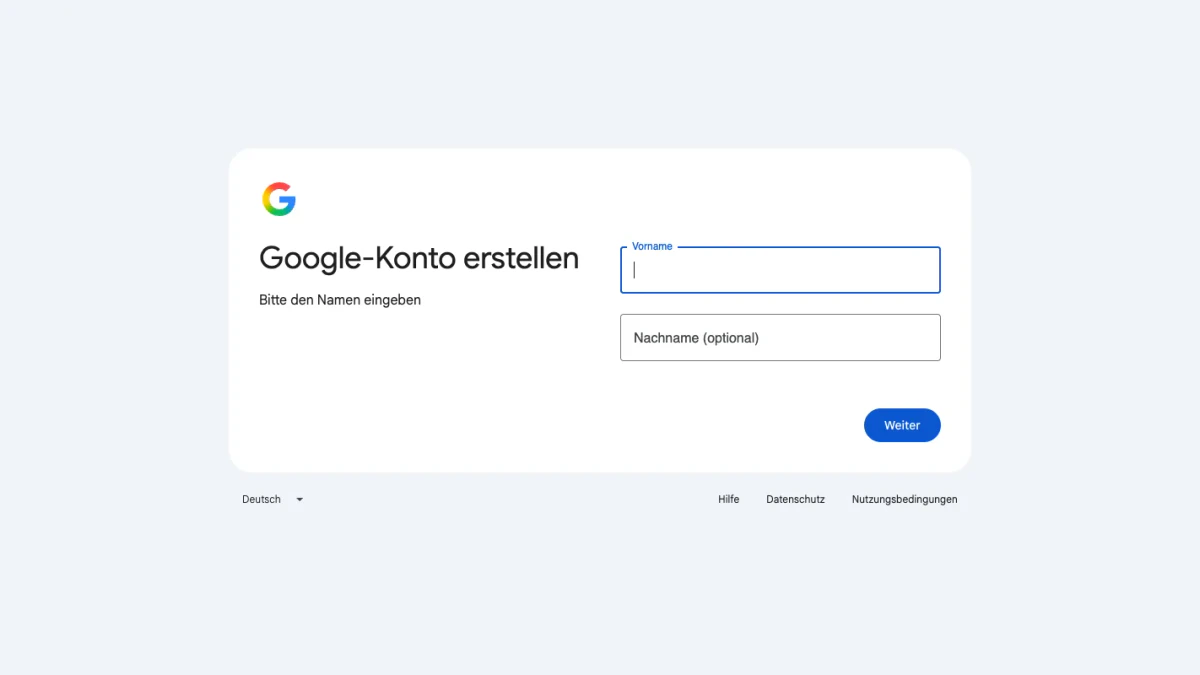
स्क्रीनशॉट: Google के जर्मन साइन अप की पहली स्क्रीन।
फ़ोन पर पासवर्ड का पहला अक्षर बड़े या छोटे अक्षर के प्रति संवेदनशील नहीं होता।
नए Gmail खाते के लिए नंबर वैकल्पिक है
नहीं, यह चरण वैकल्पिक है। Google लिखता है, "वैकल्पिक: अपने खाते में फ़ोन नंबर जोड़ें और उसकी पुष्टि करें"। फिर भी नंबर या दूसरा पता मददगार है। ताज़ा पुनर्प्राप्ति जानकारी से लॉक हुआ खाता वापस मिलने की संभावना काफ़ी बढ़ती है।
उपयोगकर्ता नाम चुनें
यदि Google कहे "उपयोगकर्ता नाम की अनुमति नहीं है", तो ये नियम जाँचें।
- लंबाई: छह से तीस अक्षरों के बीच।
- अनुमत: अक्षर (a से z), अंक (0 से 9) और बिंदु।
- निषिद्ध: एम्परसैंड, बराबर चिह्न, अंडरस्कोर, अपोस्ट्रॉफ़ी, डैश, धन चिह्न, अल्पविराम और कोष्ठक।
- कभी लगातार दो बिंदु न लगाएँ।
- ज़रूरत हो तो किसी चिह्न से शुरू और समाप्त करें, लेकिन बिंदु से कभी नहीं।
- Abuse और postmaster आरक्षित हैं।
किसी और के पास होने पर भी नाम अस्वीकार होता है। Google चार कारण बताता है: नाम लिया जा चुका है, मौजूदा नाम से बहुत मिलता है, पिछले मालिक ने उसे मिटाया है, या Google ने स्पैम रोकने के लिए आरक्षित किया है। Google के उदाहरण में, examp1e@gmail.com अस्वीकार होता है क्योंकि example@gmail.com मौजूद है।
इसके बजाय मौजूदा पता इस्तेमाल करें
आप दूसरे प्रदाता के मेलबॉक्स से भी खाता खोल सकते हैं।
- निजी विकल्प, "मेरे निजी उपयोग के लिए" चुनें।
- अपनी बुनियादी जानकारी दर्ज करें।
- मौजूदा पता इस्तेमाल करने वाला विकल्प चुनें।
- वर्तमान पता लिखें और "आगे" दबाएँ।
- Google वहाँ जो कोड भेजे, उसे दर्ज करें।
- निर्देश मिलने पर पासवर्ड बनाएँ।
Gmail भी YouTube, Google Drive, Google कैलेंडर और Google Play जैसी एक सेवा है। खाता इनसे व्यापक है और आपकी पसंद का प्रदाता पता दे सकता है।
दूसरा Gmail पता बनाएँ
दूसरे पते का मतलब दूसरा खाता है। पहले खाते से साइन आउट करें, फिर चरण दोहराएँ। पहले पते में बिंदु जोड़ने से मदद नहीं मिलेगी, क्योंकि वह उसी इनबॉक्स में पहुँचता है। बाद में दोनों मेलबॉक्स Gmail ऐप में जोड़ें।
कंपनी के लिए Google, Google Workspace सुझाता है। इसमें अधिक स्टोरेज और पेशेवर पते मिलते हैं, जो निजी खाते में नहीं होते।
अपना Gmail पासवर्ड बदलें या रीसेट करें
एक पासवर्ड आपका Gmail खाता, YouTube और अन्य उत्पाद खोलता है। बदलाव सभी पर लागू होगा।
ज्ञात पासवर्ड बदलें
- खाता पृष्ठ खोलें, ज़रूरत हो तो प्रवेश करें।
- ऊपर बाईं ओर, "सुरक्षा और साइन-इन" चुनें।
- "Google में साइन-इन करने का तरीका" में "पासवर्ड" चुनें।
- कहे जाने पर दोबारा प्रवेश करें।
- नया पासवर्ड लिखें, फिर "पासवर्ड बदलें" चुनें।
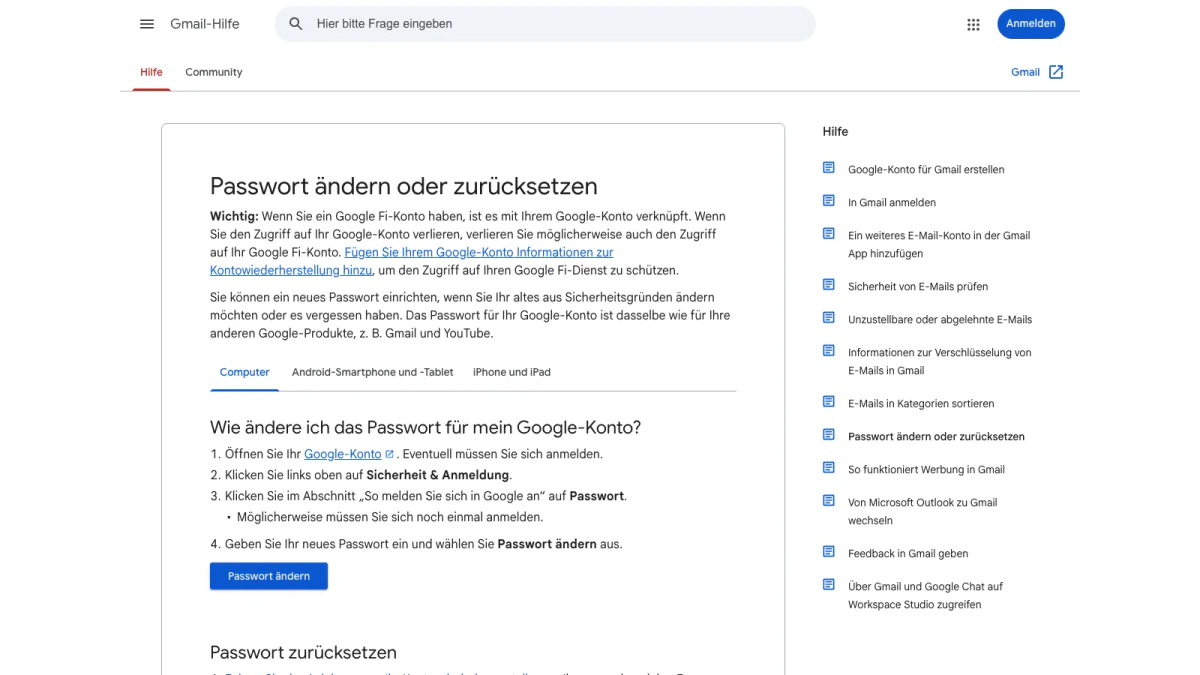
स्क्रीनशॉट: सहायता पृष्ठ "पासवर्ड बदलें या रीसेट करें"।
ऐसा पासवर्ड चुनें जो यहाँ पहले इस्तेमाल न किया हो। इसके बाद सभी Gmail सत्र समाप्त होंगे। अपवाद हैं: पहचान की पुष्टि करने वाले उपकरण, तृतीय-पक्ष ऐप वाले कुछ उपकरण और पहुँच वाले स्मार्ट होम उपकरण।
भूला हुआ पासवर्ड रीसेट करें
पुनर्प्राप्ति लॉगिन स्क्रीन से शुरू होती है। खाता आपका होने की पुष्टि हेतु Google कुछ प्रश्न पूछता है, फिर ईमेल भेजता है। यथासंभव सही उत्तर दें। प्रयासों की सीमा नहीं है, और गलत उत्तर प्रक्रिया नहीं रोकते।
ईमेल न आए तो ये चार जाँच करें:
- जंक, स्पैम और बल्क फ़ोल्डर देखें।
- noreply@google.com को अपनी पता पुस्तिका में जोड़ें।
- पुनर्प्राप्ति चरणों से दूसरा ईमेल माँगें।
- पंजीकरण में संभवतः इस्तेमाल किया हर पता आज़माएँ।
निर्देश मिलने पर नया मज़बूत पासवर्ड बनाएँ। पुनर्प्राप्ति जानकारी के बदलाव लागू होने में 7 दिन तक लगते हैं, इसलिए कुछ दिन बाद पुनः प्रयास करें।
ईमेल पता ही भूल गए
फ़ोन या पुनर्प्राप्ति ईमेल और खाते का पूरा नाम तैयार रखें। Gmail खाते की पुष्टि करें, फिर Google मेल खाते उपयोगकर्ता नाम दिखाएगा।
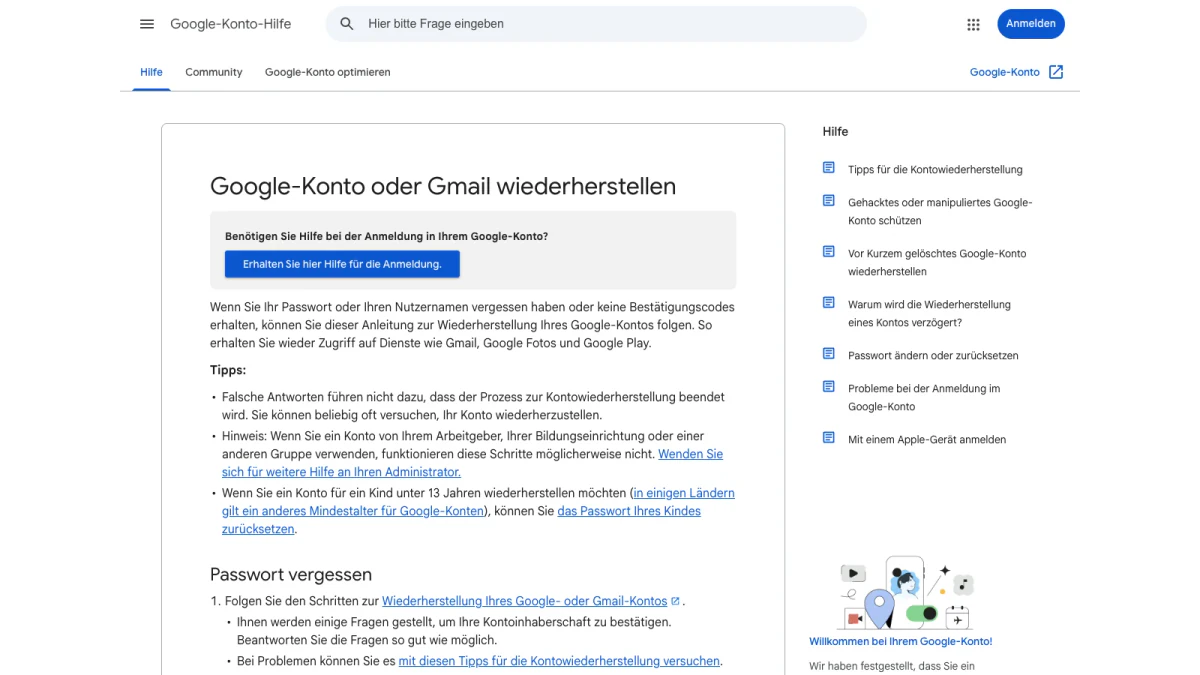
स्क्रीनशॉट: Google की पुनर्प्राप्ति मार्गदर्शिका, "Google खाता या Gmail पुनर्प्राप्त करें"।
Gmail लॉगिन समस्याएँ सुधारें
अधिकांश असफल लॉगिन की वजह साधारण होती है।
- गलत मेलबॉक्स: फ़ॉर्म से खाता बदलें।
- फ़ॉर्म-रहित पेज: ऊपरी कोने का साइन-इन लिंक खोलें।
- कार्यालय या विद्यालय का मेलबॉक्स: पुनर्प्राप्ति विफल हो सकती है; प्रशासक से पूछें।
- चोरी हुआ खाता: अपहृत खातों हेतु Google के अलग निर्देश हैं।
- हाल में मिटाया गया: Google मिटाए खाते वापस पाने के निर्देश देता है।
कुछ काम न करे, तो नया Gmail खाता बनाकर शुरुआत करें। उसमें पुनर्प्राप्ति जानकारी जोड़ें ताकि दोबारा पहुँच न खोएँ।
पुनर्प्राप्ति धोखाधड़ी और नकली पेज
Google में कोई आपके लॉगिन संबंधी फ़ोन कॉल नहीं लेता। Google खाता या पासवर्ड सहायता देने वाली किसी सेवा संग काम नहीं करता। पासवर्ड या सत्यापन कोड कभी न दें।
टाइप करने से पहले पेज जाँचें। हमने जो असली फ़ॉर्म खोला, वह accounts.google.com पर था। संदेश के लिंक की जगह पता स्वयं टाइप करें या बुकमार्क खोलें।
BillionVerify के दो मुफ़्त टूल बाकी जाँच में मदद करते हैं। हमारा रिवर्स ईमेल खोज टूल प्रेषक से जुड़े डोमेन, मेल रूटिंग और सार्वजनिक प्रोफ़ाइल पढ़ता है। कोई संदेश किसी नंबर पर कॉल करने को उकसाए, तो हमारा फ़ोन जाँच टूल बताता है कि नंबर संबंधित देश में वैध है या नहीं और लाइन किस प्रकार की है।
Gmail खाता हटाएँ
Gmail हटाकर बाकी सेवाएँ रख सकते हैं। संदेश और प्राथमिकताएँ 30 दिनों बाद मिटेंगे। पता तत्काल ईमेल भेजना-पाना बंद करेगा। कोई दूसरा इसे कभी नहीं ले सकेगा।
Google सेवाओं की गतिविधि और Google Play खरीदारी रहेंगी। इनके लिए Gmail से अलग वैकल्पिक पता चाहिए।
सात चरणों में सेवा हटाएँ
- साइन-इन उपलब्ध रहते अपना डेटा डाउनलोड करें।
- कंप्यूटर पर Gmail खोलें।
- ऊपर दाईं ओर प्रोफ़ाइल चुनें, फिर "Google खाता प्रबंधित करें"।
- बाईं ओर "डेटा और निजता" चुनें।
- "टूल" में "अनुपयोगी सेवाओं से डेटा हटाएँ" चुनें।
- Gmail के सामने हटाएँ चुनें।
- वैकल्पिक पता भरें और आगे बढ़ें चुनकर पुष्टि करें।
Google उस पते पर ईमेल भेजेगा। सत्यापन तक कुछ नहीं हटेगा। निर्णय बदलने पर ऐप या वेबसाइट खोलकर साइन-इन करें। पता बहाल हो सकता है, लेकिन लंबे अंतराल बाद पुराने ईमेल मिट चुके होंगे।
Gmail उपयोगकर्ताओं को ईमेल भेजते हैं? भेजने से पहले सत्यापन करें
यहाँ हर पाठक Gmail इस्तेमाल नहीं करता। आपमें से कुछ ऐसे लोगों को ईमेल भेजते हैं जो करते हैं। यदि आपकी सूची में @gmail.com या @googlemail.com पते हैं, तो अभियान से पहले उन्हें जाँचें। उन्हें इकट्ठा करने वाले फ़ॉर्म के लिए भी यही करें।
टाइपिंग की गलतियाँ पहली वजह हैं। "name@gmial.com" स्वीकार करने वाला फ़ॉर्म आपको बेकार पता देता है। जब ईमेल गलत व्यक्ति तक पहुँचता है, तो संभवतः भेजने वाले ने पता गलत टाइप किया था। पहले जाँच करने से आपकी प्रेषक प्रतिष्ठा सुरक्षित रहती है।
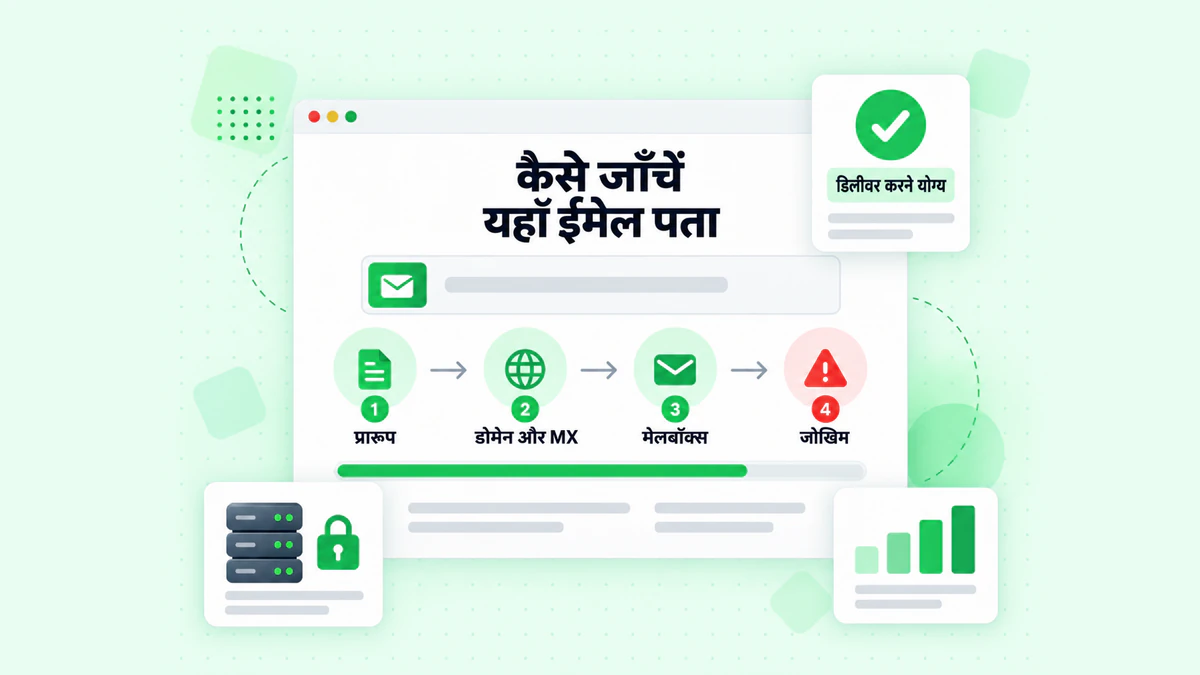
BillionVerify पते का प्रारूप, डोमेन और MX रिकॉर्ड, मेलबॉक्स और जोखिम जाँचता है।
BillionVerify का ईमेल सत्यापन टूल अलग-अलग पतों और सूचियों पर काम करता है। जानने योग्य बातें:
- वैध और अवैध परिणामों पर 1 क्रेडिट लगता है, और अज्ञात परिणाम मुफ़्त हैं
- 24 घंटे के भीतर मुफ़्त दोबारा जाँच उपलब्ध है
- कैच-ऑल पतों को अलग लेबल मिलता है, और उन्हें वैध नहीं गिना जाता
- खाता इस्तेमाल करने के हर दिन 20 मुफ़्त क्रेडिट मिलते हैं, महीने में अधिकतम 600, और वे कभी समाप्त नहीं होते
- सर्वर फ़्रांस (यूरोपीय संघ) में हैं, और आप डेटा प्रसंस्करण समझौते पर हस्ताक्षर कर सकते हैं
- आप REST API, MCP सर्वर या 25+ एकीकरणों में से किसी का इस्तेमाल कर सकते हैं
Gmail जाँचों का जवाब कैसे देता है, इस बारे में हम कोई दावा नहीं करते। सलाह संक्षिप्त है: पहले सत्यापन करें, फिर भेजें।
अक्सर पूछे जाने वाले सवाल
जर्मनी से Gmail में लॉगिन कैसे पूरा करूँ?
ब्राउज़र में Gmail खोलें, अपना लॉगिन नाम और पासवर्ड डालें। ब्राउज़र की भाषा जर्मन हो तो फ़ॉर्म जर्मन में दिखेगा। Google Mail लॉगिन भी उसी फ़ॉर्म पर पहुँचाता है। फ़ोन पर ऐप की प्रोफ़ाइल से मेलबॉक्स जोड़ें।
क्या Gmail पते के बिना खाता बना सकता हूँ?
हाँ, किसी दूसरे प्रदाता के पते से Google खाता बना सकते हैं। पंजीकरण में मौजूदा पता चुनें और कोड से उसकी पुष्टि करें। Google उसी पते से खाता बना देगा।
क्या नए खाते के लिए फ़ोन ज़रूरी है?
Google पंजीकरण में फ़ोन का चरण वैकल्पिक बताता है। फिर भी पुनर्प्राप्ति जानकारी देना समझदारी है, क्योंकि इससे बंद खाते को वापस पाने की संभावना बढ़ती है।
क्या googlemail.com और gmail.com एक ही पेज खोलते हैं?
हाँ, हमारे परीक्षण में googlemail.com उसी फ़ॉर्म पर पहुँचा जिसे gmail.com इस्तेमाल करता है। दोनों Google के फ़ॉर्म पर पहुँचे, फिर mail.google.com पर गए। इसलिए दोनों नाम एक ही पेज खोलते हैं। Google की सहायता में googlemail.com पतों की व्याख्या नहीं है।
Gmail ऐप में कितने मेलबॉक्स जोड़ सकते हैं?
Google, Gmail ऐप में पाँच मेलबॉक्स जोड़ने देता है। ये Gmail पते या दूसरे प्रदाताओं के मेलबॉक्स हो सकते हैं।
क्या खाता वापस पाने के लिए Google को फ़ोन कर सकता हूँ?
नहीं, साइन-इन सहायता के लिए Google को फ़ोन नहीं कर सकते। Google खुद यही कहता है। पुनर्प्राप्ति के चरण अपनाएँ और इसके लिए पैसे माँगने वालों को अनदेखा करें।
Gmail खाता मिटाने पर क्या होता है?
सेवा हटाने के बाद Gmail, 30 दिन की प्रतीक्षा के बाद ईमेल मिटाता है। वह पता कभी किसी और को नहीं मिलेगा। वैकल्पिक पते से आपकी अन्य Google सेवाएँ चलती रहेंगी।
क्या Gmail पते में बिंदु से कुछ बदलता है?
नहीं, व्यक्तिगत पते में बिंदु से कुछ नहीं बदलता। बिंदु वाले सभी रूपों पर भेजे ईमेल एक ही इनबॉक्स में आते हैं। कंपनी के डोमेन पर बिंदु से पता बदलता है।