


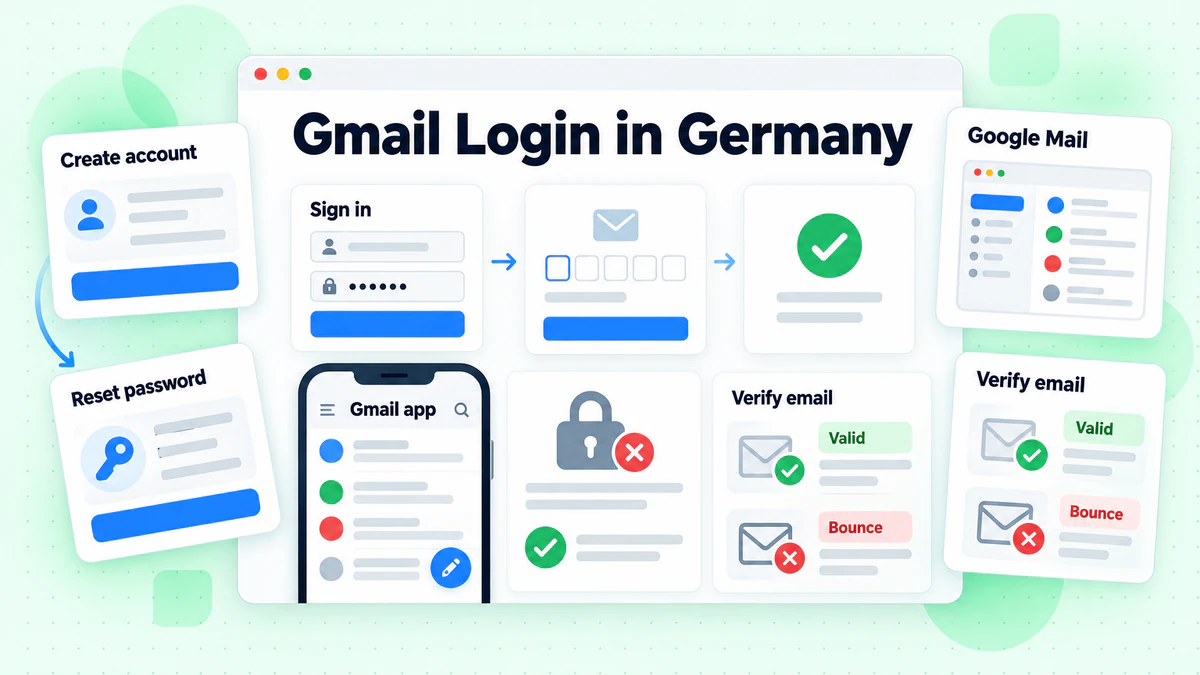
L’accesso a Gmail avviene su un’unica pagina Google. Apri Gmail, digita l’email o il numero di telefono del tuo account, poi la password. In Germania la pagina è in tedesco. Il titolo è "Anmeldung" e il pulsante è "Weiter". I germanofoni lo chiamano spesso accesso a Google Mail, ma il servizio è Gmail.
Questa guida riguarda il web, l’app e i programmi di posta per desktop. Tratta anche registrazione, regole per i nomi utente, reimpostazione della password, problemi di accesso ed eliminazione dell’account. Tutte le informazioni provengono dal centro assistenza e dalle pagine pubbliche di Google, consultati a ottobre 2026. Non siamo affiliati a Google. BillionVerify è un servizio di verifica delle email. Se desideri prima una breve definizione, leggi che cos’è Gmail nel nostro glossario.
Informazioni principali (verificate a ottobre 2026):
- Guida di Gmail, "Accedere a Gmail": sul computer accedi con l’indirizzo o il numero di telefono del tuo Account Google e la relativa password.
- Guida di Google alla creazione di un account: il numero di telefono è facoltativo.
- La stessa pagina indica che un indirizzo Gmail non è necessario, perché funziona anche un indirizzo di un altro provider.
- Guida di Google ai nomi utente: un nome utente Gmail deve contenere da sei a trenta caratteri.
- Guida di Google all’aggiunta di account nell’app: l’app Gmail può contenere fino a cinque indirizzi per account.
- Guida di Gmail, "Rimuovere Gmail dal tuo Account Google": le email e le impostazioni vengono eliminate 30 giorni dopo la rimozione.
Accesso a Gmail da computer
Per accedere a Gmail basta un browser. Quando abbiamo aperto mail.google.com, il browser ci ha indirizzati su accounts.google.com. Quel sito ospita il modulo.
Accedere passo dopo passo
- Apri Gmail sul computer.
- Inserisci il tuo indirizzo o numero.
- Premi Weiter (Avanti).
- Inserisci la password e premi nuovamente Weiter.
- Approva la richiesta sul telefono se è attivo un secondo passaggio.
- Attendi che si apra la Posteingang (Posta in arrivo).
I dati salvati potrebbero appartenere a un'altra persona. In tal caso, scegli "Anderes Konto verwenden" (Usa un altro account). Una pagina che descrive soltanto Gmail non contiene alcun modulo. Cerca Anmelden (Accedi) in alto a destra.
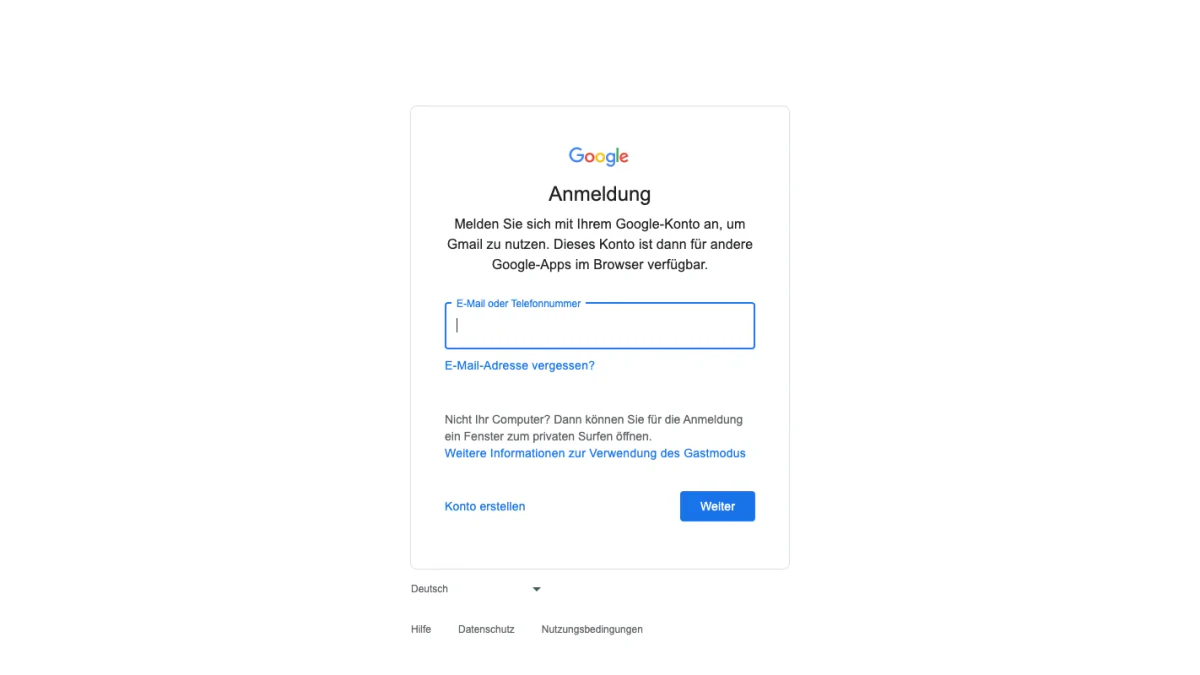
Schermata: la pagina di accesso in tedesco, aperta da Gmail senza effettuare l'accesso.
Cosa dice la schermata in tedesco
Il modulo si apre con "Anmeldung". La riga sottostante invita ad accedere con il proprio account per usare Gmail. L'unico campo è denominato "E-Mail oder Telefonnummer".
Sotto il campo ci sono due link. "E-Mail-Adresse vergessen?" (Hai dimenticato l'indirizzo email?) serve per recuperare un indirizzo dimenticato. "Konto erstellen" (Crea account) avvia la registrazione. Una nota grigia chiede "Nicht Ihr Computer?" (Non è il tuo computer?) e suggerisce una finestra di navigazione privata. Il consiglio di Google per i computer condivisi è più breve: esci dall'account prima di allontanarti.
App Gmail per Android e iPhone
L’app Gmail accetta indirizzi Gmail e posta di altri servizi. I passaggi sono gli stessi su Android, iPhone e iPad.
Aggiungi il tuo account Gmail all’app
- Apri l’app Gmail.
- Tocca Profilo nella barra di ricerca, nell’angolo in alto.
- Tocca "Aggiungi un altro account", poi Google.
- Segui le istruzioni.
L’accesso a Gmail nell’app funziona come sul web. Con la verifica in due passaggi attiva, Google richiede un secondo passaggio specifico. Confermalo sul tuo dispositivo.
Aggiungi altri provider
Lo stesso menu permette di aggiungere la posta di altri provider. Google elenca Outlook, iCloud Mail e Yahoo. Scegli il provider dall’elenco. Se manca, scegli Altro e inserisci manualmente le sue impostazioni IMAP.
L’esempio di Google per la configurazione manuale è imap.mail.com, porta 993 e SSL/TLS. Considerali valori indicativi e richiedi quelli effettivi al tuo provider. Una casella GMX richiede l’attivazione di POP3 e IMAP prima di connettersi. La nostra guida all’accesso a GMX mostra dove farlo.
Visualizza tutte le caselle insieme
Con più caselle di posta, tocca l’icona del menu in alto a sinistra e scegli "Tutte le caselle". Per rimuoverne una, apri Profilo, scegli "Gestisci gli account su questo dispositivo", seleziona la casella e tocca Rimuovi.
Gmail in Outlook, Apple Mail e Thunderbird
Programmi desktop come Thunderbird, Apple Mail e Outlook possono leggere Gmail. Messaggi ed etichette si sincronizzano con questi programmi.
L’accesso a Gmail da un programma desktop differisce dal modulo web. I programmi che chiedono di condividere le credenziali non sono più supportati. Cerca l’opzione "Accedi con Google". In tedesco si chiama "Über Google anmelden".
- L’accesso IMAP è sempre attivo per gli account personali da gennaio 2025.
- L’interruttore per attivarlo o disattivarlo è scomparso e le connessioni esistenti continuano a funzionare.
Risolvere gli errori in un programma di posta
Tre segnali indicano un tentativo fallito. Il programma mostra "Nome utente e password non accettati", indica "Credenziali non valide" oppure continua a chiedere le credenziali. Segui questi passaggi.
- Aggiorna il programma. Outlook 2016, per esempio, potrebbe non disporre di sistemi di sicurezza moderni.
- Rimuovi le credenziali Gmail, inseriscile nuovamente e scegli l’opzione Google.
- Inserisci nuovamente le credenziali se hai cambiato password di recente.
Le password per le app possono funzionare quando la verifica in due passaggi è attiva. Google afferma che nella maggior parte dei casi sono superflue e sconsigliate.
L’errore "Troppe connessioni simultanee" significa che troppi programmi scaricano la posta contemporaneamente. Una casella di posta supporta fino a 15 programmi. Chiudine alcuni oppure disconnettiti.
Accesso a Google Mail e googlemail.com
Chi parla tedesco conosce due nomi. Il servizio sullo schermo si chiama Gmail, eppure molte persone cercano ancora l'accesso a Google Mail. La guida tedesca di Google usa ovunque il nome Gmail.
Abbiamo testato gli indirizzi web. L'accesso da googlemail.com, quello da gmail.com e www.googlemail.com portavano tutti allo stesso modulo Google. Dopo l'accesso, si prosegue su mail.google.com. Ognuno funziona come porta d'ingresso per accedere a Google Mail.
La guida di Google non descrive gli indirizzi googlemail.com. Digita il tuo indirizzo esattamente come lo conosci. Se non lo ricordi, usa il link per recuperare l'indirizzo dimenticato.
I punti non contano
Un account Gmail personale ignora i punti. Se possiedi maxmustermann@gmail.com, possiedi anche max.mustermann@gmail.com e qualsiasi altra variante con punti. I messaggi destinati a ciascuna arrivano nella stessa casella di posta. Nessun altro può registrare una variante con punti.
Le caselle aziendali sono diverse. Su un dominio come yourdomain.com, un punto cambia l'indirizzo.
Registrazione a Gmail: crea un account Google
Un nuovo indirizzo richiede un account dedicato, quindi registrarsi significa crearne uno. Prima esci da qualsiasi account aperto.
Crea l'account in sei passaggi
I passaggi seguono la guida di Google. La prima schermata che abbiamo visto chiedeva un nome, quindi l'ordine potrebbe variare.
- Parti dalla schermata di accesso e scegli "Crea un account".
- Indica a chi è destinato l'account: Uso personale, Bambino o Azienda.
- Scegli un indirizzo suggerito oppure scrivine uno tuo.
- Inserisci data di nascita e genere.
- Digita una password e confermala.
- Prosegui con Avanti, aggiungi un numero di telefono se vuoi, quindi continua ancora.
Abbiamo aperto la prima schermata senza digitare nulla. Riporta "Crea un account Google" e "Inserisci il nome". Il campo Nome viene prima. Il campo Cognome è contrassegnato come facoltativo.
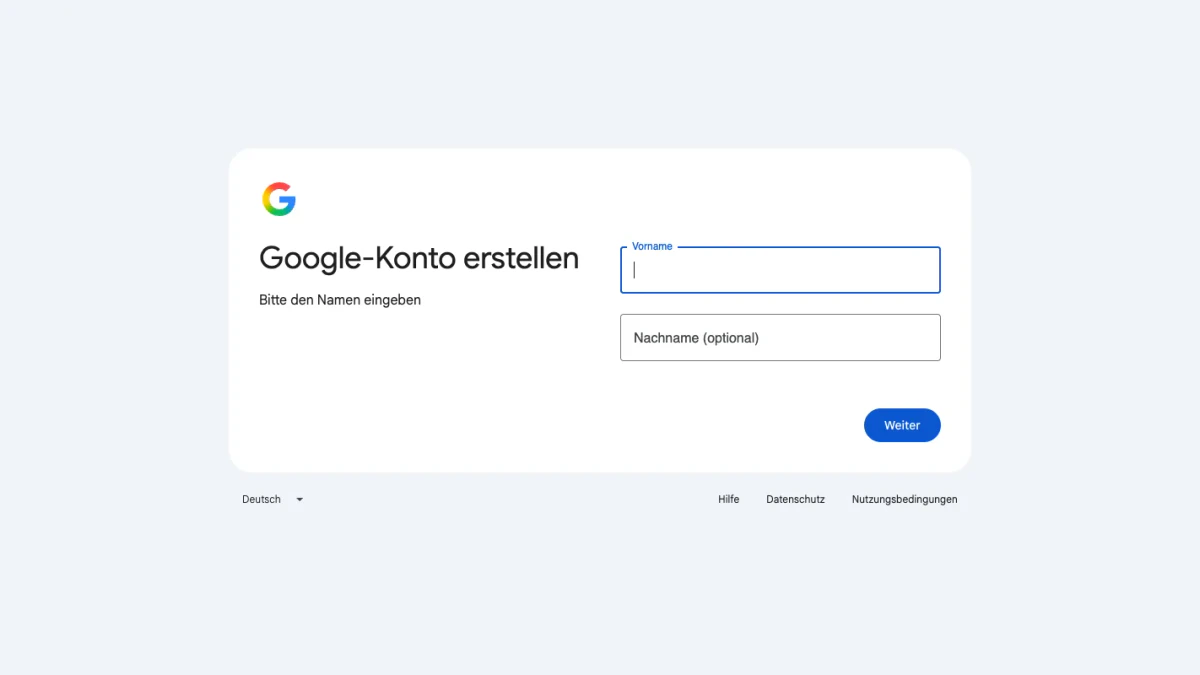
Schermata: registrazione a Google in tedesco, prima schermata.
Su un telefono, la prima lettera di una password non distingue tra maiuscole e minuscole.
Il numero è facoltativo per un nuovo account Gmail
No, il passaggio è facoltativo. Google scrive "Facoltativo: aggiungi un numero di telefono al tuo account e confermalo". Un numero o un secondo indirizzo sono comunque utili. Informazioni di recupero aggiornate rendono molto più probabile recuperare un account bloccato.
Scegli un nome utente
Se Google risponde "Nome utente non consentito", controlla queste regole.
- Lunghezza: da sei a trenta caratteri.
- Consentiti: lettere (dalla a alla z), cifre (da 0 a 9) e punti.
- Non consentiti: e commerciale, segno di uguale, trattino basso, apostrofo, trattino, segno più, virgola e parentesi.
- Non inserire mai due punti consecutivi.
- Inizia e termina con un simbolo se necessario, ma mai con un punto.
- Abuse e postmaster sono riservati.
Un nome viene rifiutato anche quando qualcuno lo possiede già. Google elenca quattro motivi: è già utilizzato, è troppo simile a un nome esistente, un precedente proprietario lo ha eliminato oppure Google lo ha riservato per contrastare lo spam. Nell'esempio di Google, examp1e@gmail.com viene rifiutato perché esiste example@gmail.com.
Usa invece un indirizzo esistente
Puoi aprire un account usando la casella di posta di un altro fornitore.
- Scegli l'opzione personale, "Per uso personale".
- Inserisci le tue informazioni di base.
- Scegli l'opzione che riutilizza un indirizzo esistente.
- Digita l'indirizzo attuale e premi Avanti.
- Inserisci il codice che Google invia a quell'indirizzo.
- Imposta una password come richiesto.
Gmail è un servizio al pari di YouTube, Google Drive, Google Calendar e Google Play. L'account comprende tutto questo e l'indirizzo può essere fornito da un gestore a tua scelta.
Crea un secondo indirizzo Gmail
Un secondo indirizzo significa un secondo account. Esci dal primo, poi ripeti i passaggi. Una copia del primo indirizzo con punti aggiunti non serve, perché recapita nella stessa casella di posta. Aggiungi poi entrambe le caselle all'app Gmail.
Per un'azienda, Google rimanda a Google Workspace. Offre più spazio di archiviazione e indirizzi professionali, che un account personale non include.
Cambiare o reimpostare la password di Gmail
Una password apre il tuo account Gmail, YouTube e gli altri prodotti. Una modifica si applica a tutti.
Cambiare una password che conosci
- Apri la pagina del tuo account e accedi se richiesto.
- In alto a sinistra, scegli "Sicurezza e accesso".
- Sotto "Come accedi a Google", scegli Password.
- Accedi nuovamente se richiesto.
- Digita la nuova password, poi scegli "Cambia password".
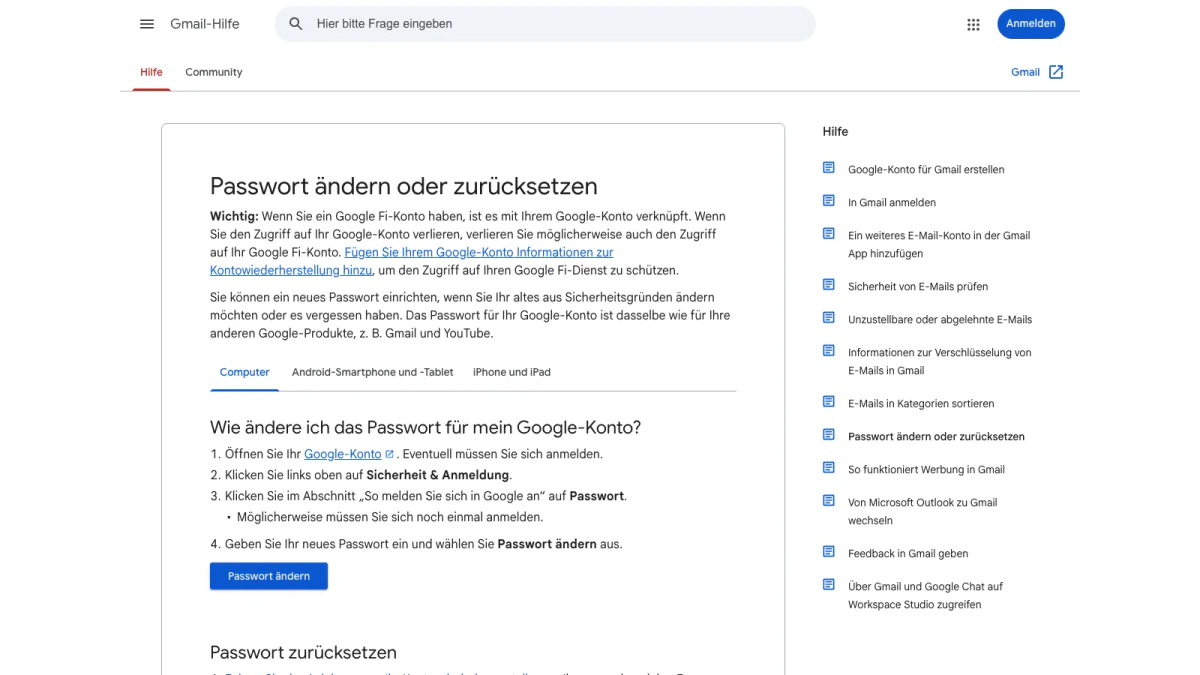
Schermata: la pagina della guida "Cambiare o reimpostare la password".
Scegli una password mai usata qui. Dopo, tutte le sessioni Gmail terminano. Fanno eccezione i dispositivi che confermano la tua identità, alcuni dispositivi con app di terze parti e dispositivi domestici intelligenti con accesso.
Reimpostare una password dimenticata
Il recupero inizia dalla schermata di accesso. Google pone alcune domande per verificare che l'account sia tuo, poi invia un'email. Rispondi meglio che puoi. Non c'è limite ai tentativi e le risposte errate non interrompono la procedura.
Se l'email non arriva, prova questi quattro controlli:
- Controlla le cartelle di posta indesiderata, spam e posta collettiva.
- Aggiungi noreply@google.com alla tua rubrica.
- Richiedi un'altra email durante la procedura di recupero.
- Prova ogni indirizzo che potresti aver usato alla registrazione.
Imposta una nuova password sicura quando richiesto. Le modifiche alle informazioni di recupero richiedono fino a 7 giorni per essere applicate, quindi riprova dopo qualche giorno.
Se hai dimenticato l'indirizzo
Tieni pronto un telefono o l'email di recupero, insieme al nome completo associato all'account. Conferma l'account Gmail e Google elencherà i nomi utente corrispondenti.
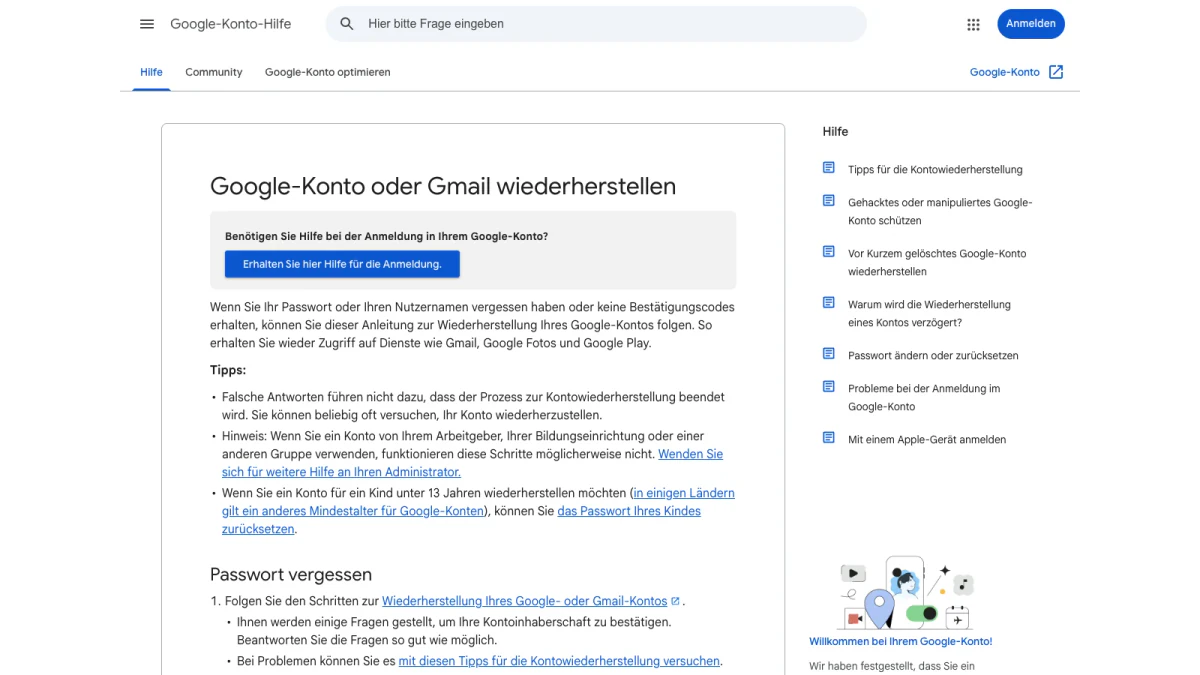
Schermata: la guida al recupero di Google, "Recuperare l'account Google o Gmail".
Risolvere i problemi di accesso a Gmail
La maggior parte degli accessi falliti ha una causa semplice.
- Casella sbagliata: cambia account dal modulo.
- Pagina senza modulo: usa il link di accesso nell’angolo superiore.
- Casella aziendale o scolastica: il recupero potrebbe fallire, quindi contatta l’amministratore.
- Account rubato: Google prevede istruzioni specifiche per gli account compromessi.
- Eliminato da poco: Google fornisce istruzioni per ripristinare un account eliminato.
Se nulla funziona, puoi ricominciare con un nuovo account Gmail. Aggiungi informazioni di recupero per evitare altri blocchi dell’accesso.
Truffe sul recupero e pagine false
Nessuno di Google risponde telefonicamente ai problemi di accesso. Google non collabora con servizi che offrono assistenza per account o password. Non comunicare mai password o codici di verifica.
Controlla la pagina prima di digitare. Il modulo autentico che abbiamo aperto era su accounts.google.com. Digita direttamente quell’indirizzo o usa un segnalibro anziché un link ricevuto in un messaggio.
Due strumenti gratuiti di BillionVerify aiutano con le altre verifiche. La nostra ricerca inversa delle email esamina il dominio, l’instradamento della posta e i profili pubblici associati al mittente. Se un messaggio ti spinge a chiamare un numero, il nostro strumento di verifica telefonica mostra se è valido nel relativo paese e di quale tipo di linea si tratta.
Eliminare un account Gmail
Puoi rimuovere Gmail e conservare il resto. Messaggi e preferenze scompaiono dopo 30 giorni. L'indirizzo smette subito di inviare e ricevere messaggi. Nessun altro potrà mai utilizzarlo.
Le tue attività sui servizi Google e gli acquisti su Google Play rimangono. Per accedervi serve un indirizzo alternativo diverso da Gmail.
Eliminare il servizio in sette passaggi
- Scarica i tuoi dati finché puoi ancora accedere.
- Apri Gmail su un computer.
- In alto a destra, scegli Profilo, poi "Gestisci il tuo Account Google".
- A sinistra, scegli "Dati e privacy".
- Sotto "Strumenti", scegli "Rimuovi i dati dei servizi che non utilizzi più".
- Accanto a Gmail, seleziona Elimina.
- Inserisci l'indirizzo alternativo e conferma con Avanti.
Google invia un'email a quell'indirizzo. Nulla viene rimosso finché non lo verifichi. Se cambi idea, apri l'app o il sito e accedi. Potresti recuperare l'indirizzo, ma dopo una lunga attesa le vecchie email potrebbero essere scomparse.
Invii email agli utenti Gmail? Verifica prima di inviare
Non tutti i lettori qui usano Gmail. Alcuni di voi inviano email a chi lo usa. Se la tua lista contiene indirizzi @gmail.com o @googlemail.com, controllali prima di una campagna. Lo stesso vale per un modulo che li raccoglie.
Il primo motivo sono gli errori di battitura. Un modulo che accetta "name@gmial.com" ti lascia un indirizzo inutilizzabile. Quando un’email arriva alla persona sbagliata, probabilmente il mittente ha digitato male l’indirizzo. Un controllo preliminare protegge la tua reputazione di mittente.
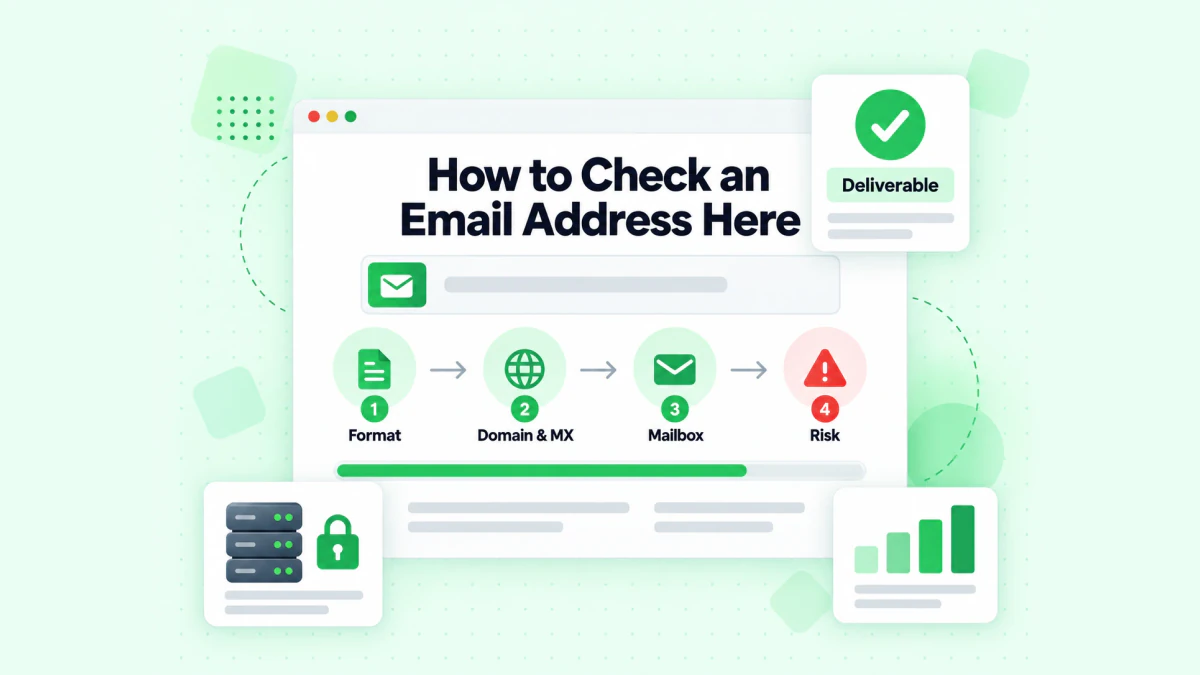
BillionVerify controlla il formato, il dominio e i record MX, la casella di posta e il rischio di un indirizzo.
Il verificatore di email di BillionVerify funziona sia sui singoli indirizzi sia sulle liste. Cosa sapere:
- i risultati validi e non validi costano 1 credito ciascuno, mentre quelli sconosciuti sono gratuiti
- è disponibile una nuova verifica gratuita entro 24 ore
- gli indirizzi catch-all ricevono un’etichetta specifica e non vengono conteggiati come validi
- ogni giorno in cui usi il tuo account ricevi 20 crediti gratuiti, fino a 600 al mese, che non scadono mai
- i server si trovano in Francia (UE) e puoi firmare un accordo sul trattamento dei dati
- puoi usare una API REST, un server MCP o una delle oltre 25 integrazioni
Non facciamo affermazioni su come Gmail risponde alle verifiche. Il consiglio è semplice: prima verifica, poi invia.
Domande frequenti
Come accedo a Gmail dalla Germania?
Apri Gmail nel browser, inserisci il nome utente e poi la password. Il modulo appare in tedesco se il browser è impostato in tedesco. L'accesso a Google Mail porta allo stesso modulo. Sul telefono, aggiungi la casella tramite Profilo nell'app.
Posso creare un account senza un indirizzo Gmail?
Sì, puoi avere un Account Google con l'indirizzo di un altro provider. Seleziona l'opzione per usare un indirizzo esistente durante la registrazione e confermalo tramite un codice. Google creerà quindi l'account usando quell'indirizzo.
Un nuovo account richiede un numero di telefono?
Google indica il numero di telefono come facoltativo durante la registrazione. Inserire informazioni di recupero è comunque consigliabile, perché aumenta le probabilità di recuperare un account bloccato.
googlemail.com apre la stessa pagina di gmail.com?
Sì, nel nostro test googlemail.com porta al modulo usato da gmail.com. Entrambi hanno aperto il modulo di Google e proseguito su mail.google.com. La stessa pagina serve quindi entrambi i nomi. La guida di Google non spiega gli indirizzi googlemail.com.
Quante caselle posso aggiungere all'app Gmail?
Google consente cinque caselle nell'app Gmail. Possono essere indirizzi Gmail o caselle di altri provider.
Posso telefonare a Google per recuperare il mio account?
No, non puoi telefonare a Google per assistenza con l'accesso: lo dichiara Google stesso. Segui la procedura di recupero e ignora chi vende servizi di recupero.
Cosa succede al mio account Gmail quando lo elimino?
Gmail elimina le email dopo un'attesa di 30 giorni dalla rimozione del servizio. L'indirizzo non potrà mai essere assegnato ad altri. Gli altri servizi Google continueranno a funzionare con un indirizzo alternativo.
Un punto in un indirizzo Gmail cambia qualcosa?
No, in un indirizzo personale un punto non cambia nulla. Le email inviate a qualsiasi variante con punti arrivano nella stessa casella. Su un dominio aziendale, invece, un punto modifica l'indirizzo.