


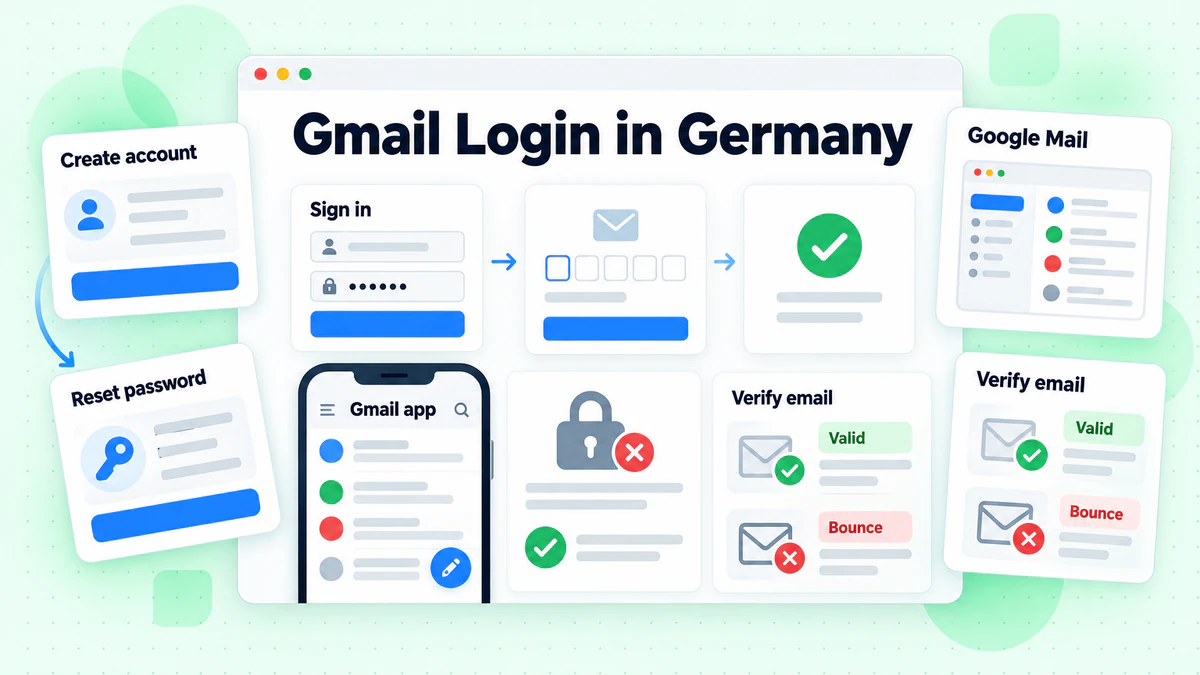
La connexion à Gmail se fait sur une page Google. Ouvrez Gmail, saisissez l’email ou le numéro de téléphone de votre compte, puis votre mot de passe. En Allemagne, la page s’affiche en allemand. Son titre est « Anmeldung » et son bouton « Weiter ». Les germanophones parlent souvent de connexion à Google Mail, mais le service s’appelle Gmail.
Ce guide couvre le Web, l’application et les logiciels de messagerie. Il aborde aussi l’inscription, les règles des identifiants, la réinitialisation du mot de passe, les problèmes de connexion et la suppression du compte. Les informations proviennent du centre d’aide et des pages publiques de Google, consultés en octobre 2026. Nous ne sommes pas affiliés à Google. BillionVerify est un service de vérification d'email. Pour une définition rapide, consultez ce qu’est Gmail dans notre glossaire.
Points clés (vérifiés en octobre 2026) :
- Aide Gmail, « Se connecter à Gmail » : sur ordinateur, connectez-vous avec l’adresse ou le numéro de téléphone de votre compte Google et son mot de passe.
- L’aide Google sur la création d’un compte indique que le numéro de téléphone est facultatif.
- Cette même page précise qu’une adresse Gmail n’est pas nécessaire : une adresse d’un autre fournisseur convient aussi.
- Guide Google des noms d’utilisateur : un identifiant Gmail comporte six à trente caractères.
- Guide Google d’ajout de comptes dans l’application : l’application Gmail accepte jusqu’à cinq adresses par compte.
- Aide Gmail, « Supprimer Gmail de votre compte Google » : les emails et les paramètres sont effacés 30 jours après la suppression.
Connexion à Gmail sur un ordinateur
La connexion à Gmail nécessite seulement un navigateur. Lorsque nous avons ouvert mail.google.com, le navigateur nous a dirigés vers accounts.google.com. Ce domaine héberge le formulaire.
Se connecter étape par étape
- Accédez à Gmail sur votre ordinateur.
- Saisissez votre adresse ou numéro.
- Appuyez sur Weiter (Suivant).
- Saisissez le mot de passe et appuyez encore sur Weiter.
- Approuvez la demande sur votre téléphone si une seconde étape est activée.
- Attendez l'ouverture du Posteingang (Boîte de réception).
Les identifiants enregistrés peuvent appartenir à quelqu'un d'autre. Choisissez alors « Anderes Konto verwenden » (Utiliser un autre compte). Une page qui présente seulement Gmail ne contient aucun formulaire. Cherchez Anmelden (Se connecter) en haut à droite.
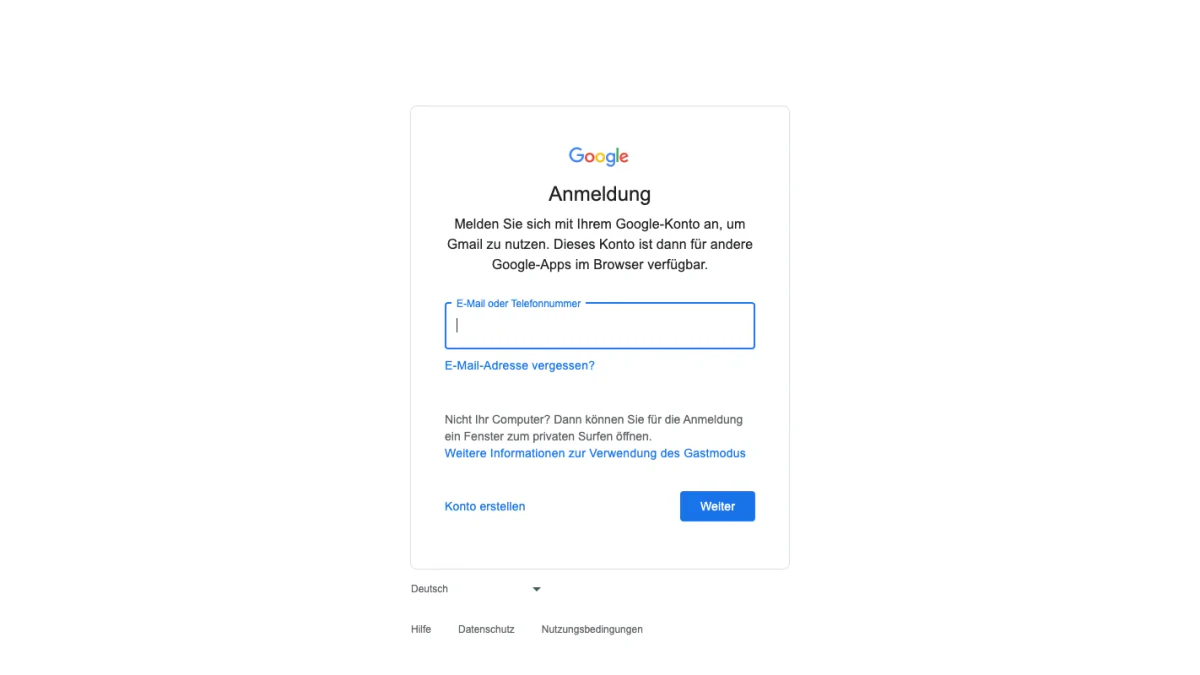
Capture d'écran : l'écran de connexion allemand, ouvert depuis Gmail sans se connecter.
Ce qu'indique l'écran allemand
Le formulaire commence par « Anmeldung » (Connexion). La ligne suivante vous invite à vous connecter avec votre compte pour utiliser Gmail. L'unique champ s'intitule « E-Mail oder Telefonnummer » (Adresse email ou numéro de téléphone).
Deux liens figurent sous le champ. « E-Mail-Adresse vergessen? » (Adresse email oubliée ?) permet de retrouver une adresse. « Konto erstellen » (Créer un compte) lance l'inscription. Une note grise demande « Nicht Ihr Computer? » (Ce n'est pas votre ordinateur ?) et suggère une fenêtre de navigation privée. Le conseil de Google pour les ordinateurs partagés est plus bref : déconnectez-vous avant de partir.
Application Gmail pour Android et iPhone
L'application Gmail accepte les adresses Gmail et les emails d'autres services. Les étapes sont identiques sur Android, iPhone et iPad.
Ajouter votre compte Gmail à l'application
- Ouvrez l'application Gmail.
- Appuyez sur Profil dans la barre de recherche, dans le coin supérieur.
- Appuyez sur « Ajouter un autre compte », puis sur Google.
- Suivez les instructions.
La connexion à Gmail dans l'application est identique à celle sur le Web. Lorsque la validation en deux étapes est activée, Google demande une seconde étape précise. Confirmez-la sur votre appareil.
Ajouter d'autres fournisseurs
Le même menu permet d'ajouter les emails d'autres fournisseurs. Google cite Outlook, iCloud Mail et Yahoo. Choisissez le fournisseur dans la liste. S'il n'y figure pas, choisissez Autre et saisissez manuellement ses paramètres IMAP.
L'exemple de configuration manuelle de Google indique imap.mail.com, le port 993 et SSL/TLS. Considérez ces paramètres comme des exemples et obtenez les valeurs réelles auprès de votre fournisseur. Pour connecter une boîte mail GMX, vous devez d'abord activer POP3 et IMAP. Notre guide de connexion GMX vous indique où.
Consulter toutes les boîtes de réception simultanément
Avec plusieurs boîtes mail, appuyez sur l'icône du menu en haut à gauche et choisissez « Toutes les boîtes de réception ». Pour en supprimer une, ouvrez Profil, choisissez « Gérer les comptes sur cet appareil », sélectionnez la boîte mail et appuyez sur Supprimer.
Gmail dans Outlook, Apple Mail et Thunderbird
Les logiciels comme Thunderbird, Apple Mail et Outlook peuvent lire Gmail. Les messages et les libellés se synchronisent avec eux.
La connexion à Gmail dans un logiciel diffère du formulaire web. Les logiciels demandant vos identifiants ne sont plus pris en charge. Cherchez l’option « Se connecter avec Google ». En allemand : « Mit Google anmelden ».
- L’accès IMAP est toujours activé pour les comptes personnels depuis janvier 2025.
- Le bouton d’activation ou de désactivation a disparu, et les connexions existantes continuent de fonctionner.
Corriger les erreurs dans un logiciel de messagerie
Trois signes indiquent un échec. Le logiciel affiche « Nom d’utilisateur et mot de passe refusés », « Identifiants incorrects », ou demande constamment vos identifiants. Suivez ces étapes.
- Mettez le logiciel à jour. Outlook 2016 peut, par exemple, manquer de fonctionnalités de sécurité modernes.
- Supprimez les identifiants Gmail, ajoutez-les à nouveau et choisissez l’option Google.
- Ressaisissez vos identifiants si vous avez récemment changé de mot de passe.
Les mots de passe d’application peuvent fonctionner avec la validation en deux étapes activée. Selon Google, ils sont généralement inutiles et déconseillés.
L’erreur « Trop de connexions simultanées » signifie que trop de logiciels récupèrent des emails simultanément. Une boîte accepte jusqu’à 15 logiciels. Fermez-en quelques-uns ou déconnectez-vous.
Connexion à Google Mail et googlemail.com
Les germanophones connaissent deux noms. Le service à l’écran s’appelle Gmail, mais beaucoup cherchent encore la connexion à Google Mail. L’aide allemande de Google utilise partout le nom Gmail.
Nous avons testé les adresses web. Les connexions via googlemail.com, gmail.com et www.googlemail.com aboutissent toutes au même formulaire Google. Après connexion, celui-ci redirige vers mail.google.com. Chacune permet d’accéder à Google Mail.
L’aide de Google ne décrit pas les adresses googlemail.com. Saisissez votre adresse exactement telle que vous la connaissez. Si vous l’avez oubliée, utilisez le lien de récupération d’adresse.
Les points ne comptent pas
Un compte Gmail personnel ignore les points. Si vous possédez maxmustermann@gmail.com, vous possédez aussi max.mustermann@gmail.com et toutes les autres variantes avec des points. Les messages arrivent dans une seule boîte de réception. Personne d’autre ne peut enregistrer une variante avec des points.
Les boîtes professionnelles fonctionnent différemment. Sur un domaine comme yourdomain.com, un point change l’adresse.
Inscription à Gmail : créer un compte Google
Une nouvelle adresse nécessite son propre compte : s'inscrire signifie donc en créer un. Déconnectez-vous d'abord de tout compte ouvert.
Créer le compte en six étapes
Ces étapes suivent l'aide de Google. Le premier écran affiché demandait un nom ; l'ordre peut donc varier.
- Depuis l'écran de connexion, choisissez « Créer un compte ».
- Indiquez à qui le compte est destiné : usage personnel, enfant ou entreprise.
- Choisissez une adresse proposée ou saisissez la vôtre.
- Indiquez votre date de naissance et votre genre.
- Saisissez un mot de passe et confirmez-le.
- Cliquez sur Suivant, ajoutez un numéro de téléphone si vous le souhaitez, puis continuez encore une fois.
Nous avons ouvert le premier écran sans rien saisir. Il affiche « Créer un compte Google » et « Veuillez saisir votre nom ». Le prénom apparaît en premier. Le nom de famille est indiqué comme facultatif.
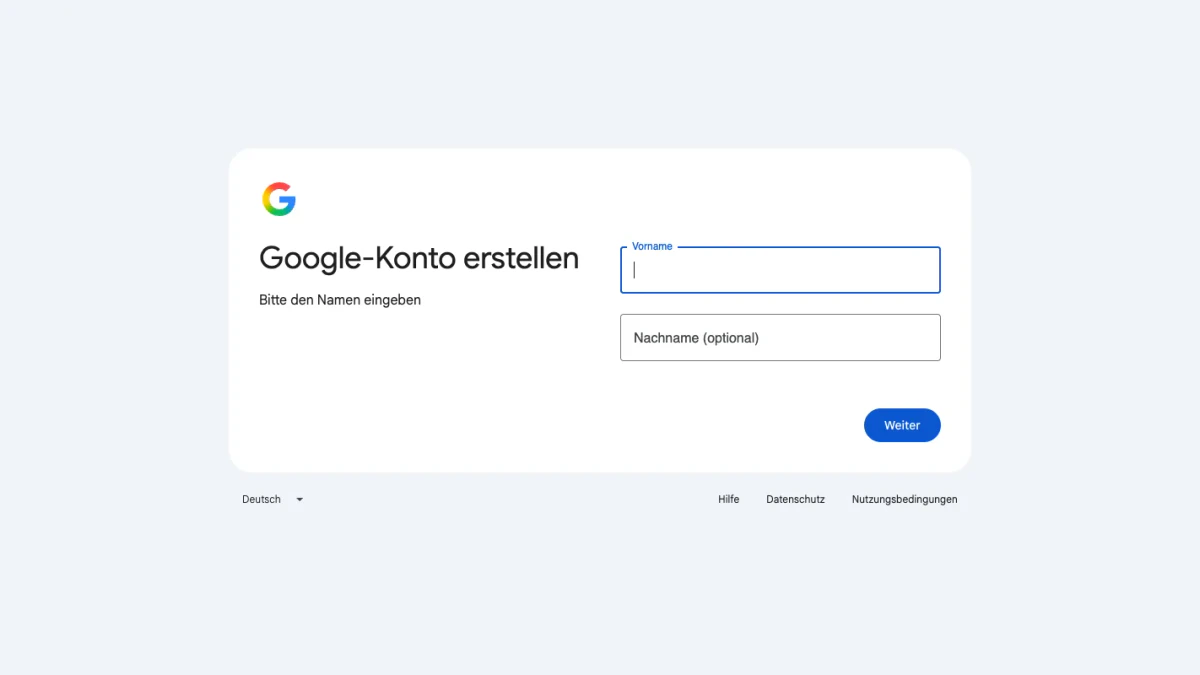
Capture d'écran : inscription à Google en allemand, premier écran.
Sur téléphone, la première lettre d'un mot de passe n'est pas sensible à la casse.
Un numéro est facultatif pour un nouveau compte Gmail
Non, cette étape est facultative. Google écrit : « Facultatif : ajoutez un numéro de téléphone à votre compte et confirmez-le ». Un numéro ou une seconde adresse reste utile. Des informations de récupération à jour augmentent considérablement vos chances de récupérer un compte bloqué.
Choisir un nom d'utilisateur
Si Google répond « Ce nom d'utilisateur n'est pas autorisé », vérifiez ces règles.
- Longueur : entre six et trente caractères.
- Autorisés : lettres (a à z), chiffres (0 à 9) et points.
- Interdits : esperluette, signe égal, trait de soulignement, apostrophe, tiret, signe plus, virgule et crochets.
- Ne placez jamais deux points consécutifs.
- Commencez et terminez par un symbole si nécessaire, mais jamais par un point.
- Abuse et postmaster sont réservés.
Un nom est également refusé si quelqu'un le possède. Google cite quatre raisons : il est déjà pris, trop proche d'un nom existant, supprimé par un ancien propriétaire ou réservé par Google contre le spam. Dans l'exemple de Google, examp1e@gmail.com est refusé parce que example@gmail.com existe.
Utiliser plutôt une adresse existante
Vous pouvez créer un compte avec la messagerie d'un autre fournisseur.
- Choisissez l'option personnelle, « Pour mon usage personnel ».
- Saisissez vos informations de base.
- Choisissez l'option permettant d'utiliser une adresse existante.
- Saisissez votre adresse actuelle et cliquez sur Suivant.
- Saisissez le code que Google y envoie.
- Définissez un mot de passe comme demandé.
Gmail est un service parmi YouTube, Google Drive, Google Agenda et Google Play. Le compte constitue l'ensemble plus large, et le fournisseur de votre choix peut fournir l'adresse.
Créer une deuxième adresse Gmail
Une deuxième adresse implique un deuxième compte. Déconnectez-vous du premier, puis répétez les étapes. Une variante de votre première adresse avec des points est inutile, car elle mène à la même boîte de réception. Ajoutez ensuite les deux messageries à l'application Gmail.
Pour une entreprise, Google recommande Google Workspace. Il offre davantage de stockage et des adresses professionnelles dont un compte personnel ne dispose pas.
Modifier ou réinitialiser votre mot de passe Gmail
Un seul mot de passe ouvre Gmail, YouTube et les autres produits. Toute modification s’applique à tous.
Modifier un mot de passe connu
- Ouvrez votre page de compte et connectez-vous si nécessaire.
- En haut à gauche, choisissez « Sécurité et connexion ».
- Sous « Comment vous connecter à Google », choisissez « Mot de passe ».
- Reconnectez-vous si nécessaire.
- Saisissez le nouveau mot de passe, puis choisissez « Modifier le mot de passe ».
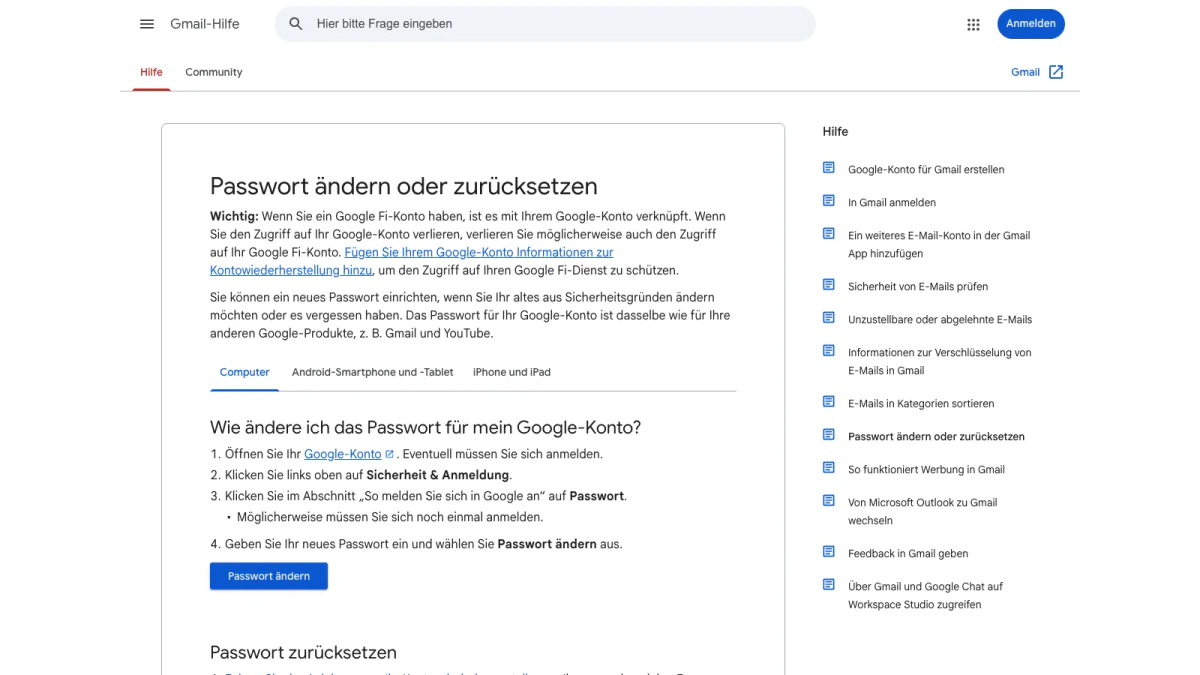
Capture d’écran : page d’aide « Modifier ou réinitialiser votre mot de passe ».
Choisissez un mot de passe jamais utilisé ici. Ensuite, toutes les sessions Gmail sont déconnectées. Exceptions : les appareils confirmant votre identité, certains appareils avec des applications tierces et les appareils domotiques disposant d’un accès.
Réinitialiser un mot de passe oublié
La récupération commence sur l’écran de connexion. Google pose quelques questions pour vérifier que le compte vous appartient, puis envoie un email. Répondez au mieux. Les tentatives sont illimitées et les mauvaises réponses n’interrompent pas la procédure.
Si l’email n’arrive jamais, effectuez ces quatre vérifications :
- Consultez les dossiers indésirables, spam et envois groupés.
- Ajoutez noreply@google.com à votre carnet d’adresses.
- Demandez un nouvel email pendant la récupération.
- Essayez chaque adresse potentiellement utilisée à l’inscription.
Définissez un nouveau mot de passe robuste lorsque demandé. Les modifications des informations de récupération prennent jusqu’à 7 jours pour s’appliquer. Réessayez après quelques jours.
Adresse elle-même oubliée
Préparez un téléphone ou l’email de récupération, ainsi que le nom complet associé au compte. Confirmez le compte Gmail et Google affichera les noms d’utilisateur correspondants.
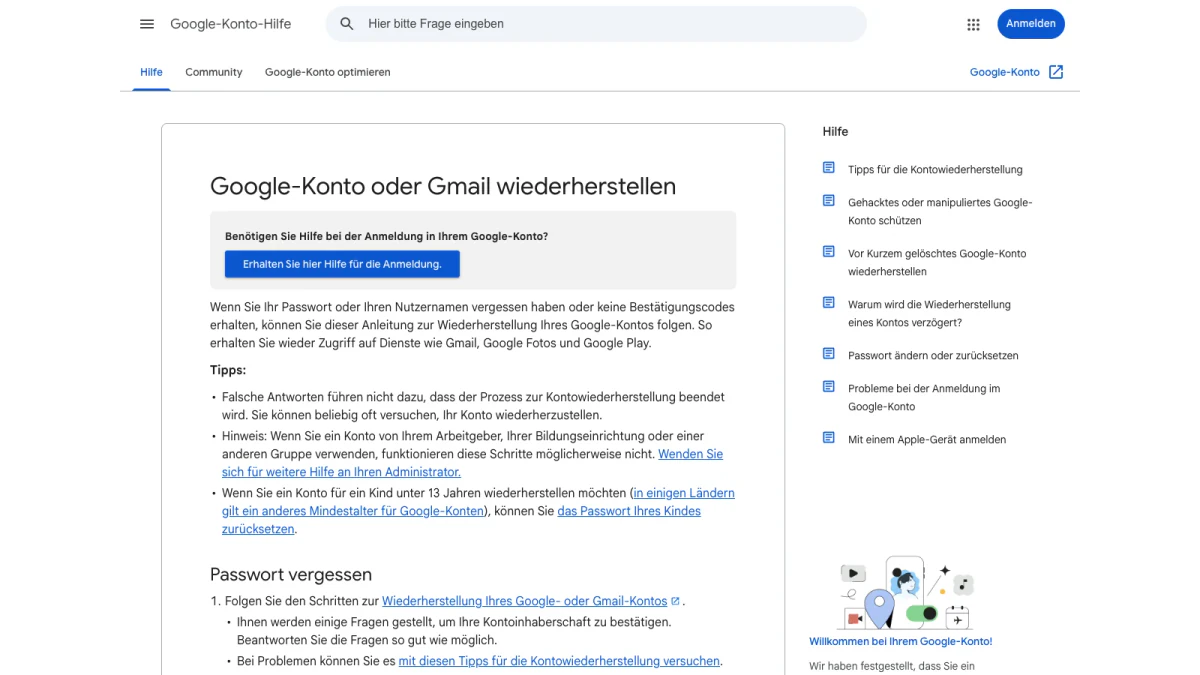
Capture d’écran : guide de récupération Google, « Récupérer votre compte Google ou Gmail ».
Résoudre les problèmes de connexion à Gmail
Les échecs de connexion ont souvent une cause simple.
- Mauvaise boîte mail : changez de compte depuis le formulaire.
- Page sans formulaire : utilisez le lien de connexion dans le coin supérieur.
- Boîte professionnelle ou scolaire : la récupération peut échouer ; contactez votre administrateur.
- Compte volé : Google prévoit une procédure distincte pour les comptes piratés.
- Suppression récente : Google propose une procédure pour restaurer un compte supprimé.
Si rien ne fonctionne, créez un nouveau compte Gmail. Ajoutez des informations de récupération pour éviter tout nouveau blocage.
Arnaques à la récupération et fausses pages
Personne chez Google ne répond au téléphone concernant votre connexion. Google ne collabore avec aucun service d'assistance aux comptes ou mots de passe. Ne communiquez jamais vos mots de passe ni vos codes de vérification.
Vérifiez la page avant toute saisie. Le véritable formulaire consulté était sur accounts.google.com. Saisissez cette adresse ou utilisez un favori plutôt qu'un lien reçu par message.
Deux outils gratuits BillionVerify vous aident ensuite. Notre recherche inversée d'email analyse le domaine, le routage des emails et les profils publics associés à l'expéditeur. Si un message vous incite à appeler un numéro, notre vérificateur téléphonique indique sa validité dans son pays et son type de ligne.
Supprimer un compte Gmail
Vous pouvez supprimer Gmail et conserver le reste. Messages et préférences disparaissent après 30 jours. L’adresse cesse immédiatement d’envoyer et de recevoir. Personne d’autre ne pourra jamais la récupérer.
Votre activité sur les services Google et vos achats Google Play sont conservés. Vous aurez besoin d’une adresse autre que Gmail pour y accéder.
Supprimer le service en sept étapes
- Téléchargez vos données tant que vous pouvez encore vous connecter.
- Ouvrez Gmail sur un ordinateur.
- En haut à droite, choisissez Profil, puis « Gérer votre compte Google ».
- À gauche, choisissez « Données et confidentialité ».
- Sous « Outils », choisissez « Supprimer les données des services que vous n’utilisez plus ».
- À côté de Gmail, sélectionnez Supprimer.
- Saisissez l’adresse de remplacement et confirmez avec Suivant.
Google envoie un email à cette adresse. Rien n’est supprimé avant sa validation. Si vous changez d’avis, ouvrez l’application ou le site et connectez-vous. L’adresse peut être récupérée, mais les anciens emails peuvent avoir disparu après une longue attente.
Vous envoyez des emails aux utilisateurs de Gmail ? Vérifiez avant l'envoi
Tous nos lecteurs n'utilisent pas Gmail. Certains écrivent à des personnes qui l'utilisent. Si votre liste contient des adresses @gmail.com ou @googlemail.com, vérifiez-les avant une campagne. Même chose pour un formulaire qui les collecte.
Les fautes de frappe sont la première raison. Un formulaire qui accepte « name@gmial.com » vous donne une adresse inutilisable. Lorsqu'un email arrive chez la mauvaise personne, l'expéditeur a probablement mal saisi l'adresse. Une vérification préalable protège votre réputation d'expéditeur.
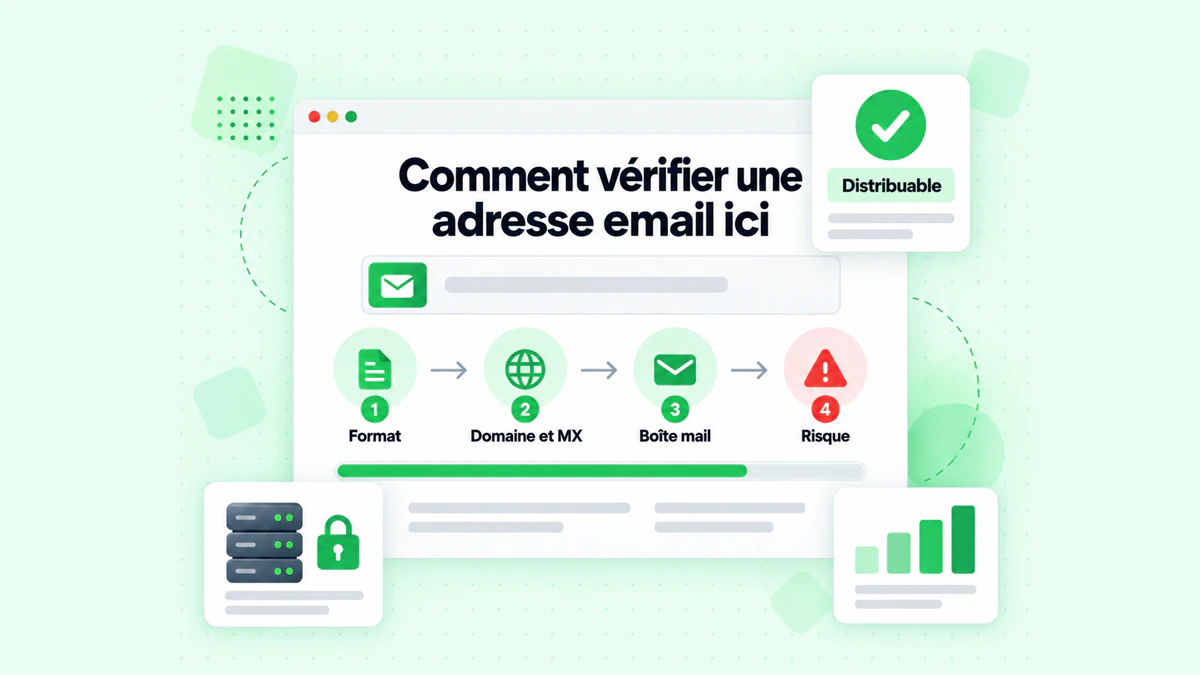
BillionVerify vérifie le format, le domaine et les enregistrements MX, la boîte mail et le risque associé à une adresse.
Le vérificateur d'email de BillionVerify fonctionne sur des adresses individuelles et des listes. À savoir :
- les résultats valides et invalides coûtent 1 crédit chacun ; les résultats inconnus sont gratuits
- une nouvelle vérification gratuite est possible sous 24 heures
- les adresses acceptant tous les emails ont leur propre étiquette et ne sont pas comptées comme valides
- chaque jour d'utilisation de votre compte donne 20 crédits gratuits, jusqu'à 600 par mois, sans expiration
- les serveurs sont en France (UE), et vous pouvez signer un accord de traitement des données
- vous pouvez utiliser une API REST, un serveur MCP ou l'une des 25 intégrations et plus
Nous n'affirmons rien sur la manière dont Gmail répond aux vérifications. Le conseil est simple : vérifiez d'abord, puis envoyez.
FAQ
Comment me connecter à Gmail depuis l'Allemagne ?
Ouvrez Gmail dans un navigateur, saisissez votre identifiant, puis votre mot de passe. Le formulaire s'affiche en allemand si votre navigateur utilise cette langue. La connexion Google Mail mène au même formulaire. Sur téléphone, ajoutez la boîte via Profil dans l'application.
Puis-je créer un compte sans adresse Gmail ?
Oui, vous pouvez créer un compte Google avec l'adresse d'un autre fournisseur. Choisissez l'option d'adresse existante à l'inscription, puis confirmez cette adresse avec un code. Google crée alors le compte avec cette adresse.
Un nouveau compte nécessite-t-il un téléphone ?
Google indique que l'étape du téléphone est facultative à l'inscription. Des informations de récupération restent utiles pour augmenter vos chances de récupérer un compte bloqué.
googlemail.com ouvre-t-il la même page que gmail.com ?
Oui, lors de notre test, googlemail.com mène au formulaire utilisé par gmail.com. Les deux ont ouvert le formulaire Google, puis mail.google.com. La même page dessert donc les deux noms. L'aide Google n'explique pas les adresses googlemail.com.
Combien de boîtes peut-on ajouter dans l'application Gmail ?
Google autorise cinq boîtes dans l'application Gmail. Il peut s'agir d'adresses Gmail ou de boîtes d'autres fournisseurs.
Puis-je appeler Google pour récupérer mon compte ?
Non, vous ne pouvez pas appeler Google pour obtenir une aide à la connexion : Google le précise. Suivez les étapes de récupération et ignorez quiconque vend ce service.
Que devient mon compte Gmail quand je le supprime ?
Gmail supprime les emails après un délai de 30 jours suivant la suppression du service. L'adresse ne pourra jamais être attribuée à quelqu'un d'autre. Vos autres services Google continuent de fonctionner avec une adresse de remplacement.
Un point dans une adresse Gmail change-t-il quelque chose ?
Non, dans une adresse personnelle, un point ne change rien. Les emails envoyés aux variantes avec des points arrivent dans une seule boîte. Sur un domaine d'entreprise, un point modifie bien l'adresse.