


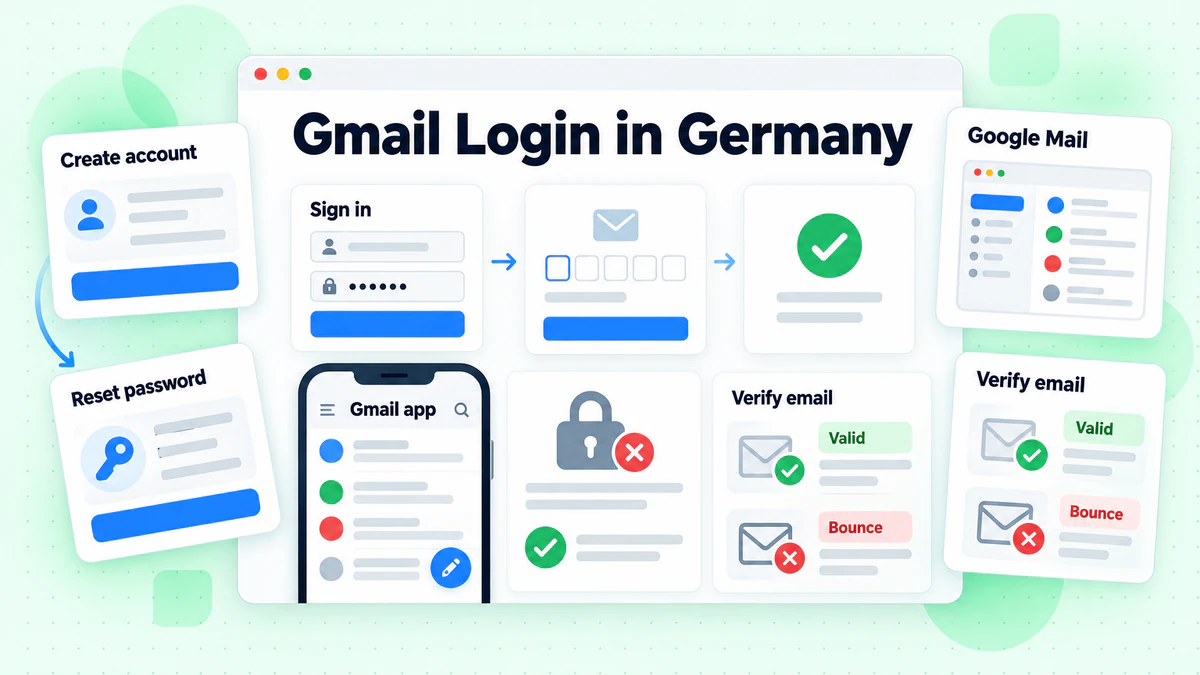
Der Gmail Login erfolgt auf einer einzigen Google-Seite. Öffnen Sie Gmail, geben Sie die E-Mail-Adresse oder Telefonnummer Ihres Kontos ein, danach Ihr Passwort. In Deutschland ist die Seite auf Deutsch. Die Überschrift lautet „Anmeldung“, die Schaltfläche „Weiter“. Deutschsprachige Nutzer nennen dies oft Google Mail Login, doch der Dienst heißt Gmail.
Dieser Leitfaden behandelt die Webversion, die App und E-Mail-Programme für den Desktop. Außerdem geht es um Registrierung, Nutzernamenregeln, das Zurücksetzen des Passworts, Anmeldeprobleme und das Entfernen eines Kontos. Alle Angaben stammen aus Googles eigener Hilfe und öffentlich zugänglichen Seiten, abgerufen im Oktober 2026. Wir sind nicht mit Google verbunden. BillionVerify ist ein Dienst zur E-Mail-Verifizierung. Wenn Sie zunächst eine kurze Definition möchten, lesen Sie in unserem Glossar, was Gmail ist.
Wichtige Fakten (geprüft im Oktober 2026):
- Gmail-Hilfe, „In Gmail anmelden“: Am Computer melden Sie sich mit der Adresse oder Telefonnummer Ihres Google-Kontos sowie dem zugehörigen Passwort an.
- Googles Kontohilfe zum Erstellen eines Kontos: Die Angabe einer Telefonnummer ist ein optionaler Schritt.
- Dieselbe Hilfeseite erklärt, dass keine Gmail-Adresse erforderlich ist, da auch eine Adresse eines anderen Anbieters funktioniert.
- Googles Leitfaden zu Nutzernamen: Ein Gmail-Nutzername ist sechs bis dreißig Zeichen lang.
- Googles Anleitung zum Hinzufügen von Konten zur App: Die Gmail App unterstützt bis zu fünf Adressen pro Konto.
- Gmail-Hilfe, „Gmail aus Ihrem Google-Konto entfernen“: Die E-Mails und Einstellungen werden 30 Tage nach dem Entfernen gelöscht.
Gmail Login am Computer
Für den Gmail Login brauchen Sie nur einen Browser. Als wir mail.google.com öffneten, leitete uns der Browser zu accounts.google.com weiter. Dort wird das Anmeldeformular bereitgestellt.
Bei Gmail anmelden: Schritt für Schritt
- Öffnen Sie Gmail auf Ihrem Computer.
- Geben Sie Ihre E-Mail-Adresse oder Telefonnummer ein.
- Klicken Sie auf „Weiter“.
- Geben Sie das Passwort ein und klicken Sie erneut auf „Weiter“.
- Bestätigen Sie die Anfrage auf Ihrem Smartphone, falls ein zweiter Schritt aktiviert ist.
- Warten Sie, bis sich der Gmail Posteingang öffnet.
Gespeicherte Anmeldedaten können jemand anderem gehören. Wählen Sie dann „Anderes Konto verwenden“. Eine Seite, die Gmail nur beschreibt, enthält kein Anmeldeformular. Suchen Sie oben rechts nach „Anmelden“.
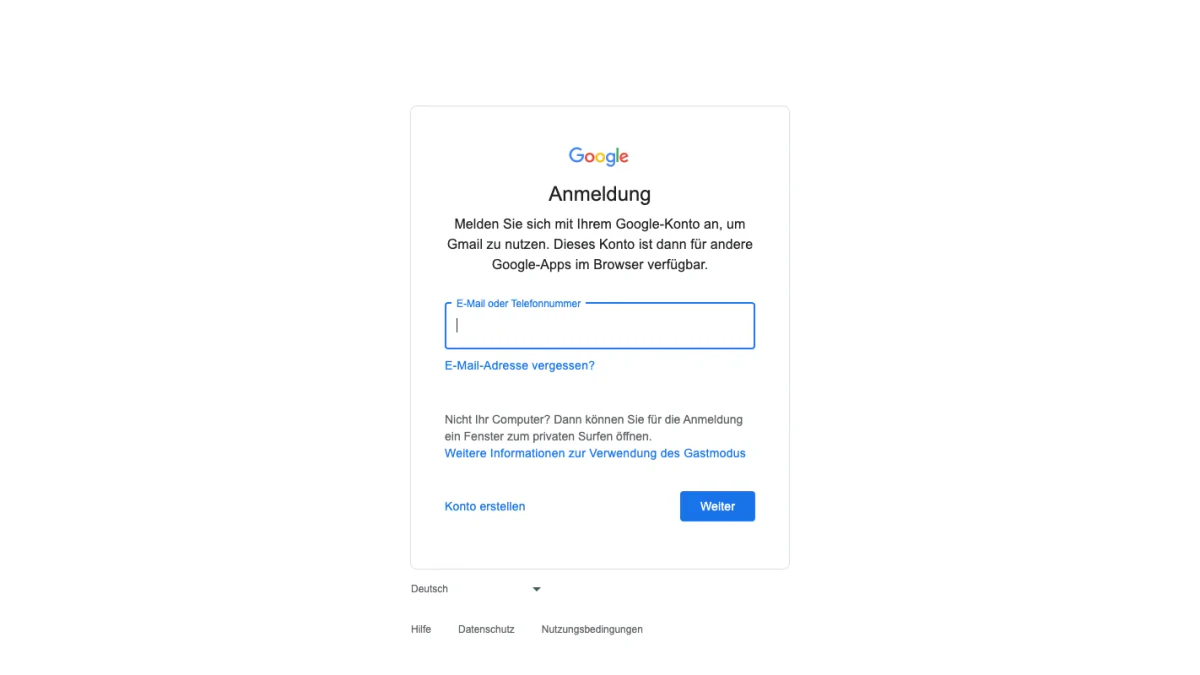
Screenshot: der deutsche Anmeldebildschirm, über Gmail geöffnet, ohne sich anzumelden.
Was auf dem deutschen Anmeldebildschirm steht
Das Formular beginnt mit „Anmeldung“. Die Zeile darunter fordert Sie auf, sich mit Ihrem Konto anzumelden, um Gmail zu nutzen. Das einzige Eingabefeld trägt die Beschriftung „E-Mail oder Telefonnummer“.
Unter dem Feld stehen zwei Links. „E-Mail-Adresse vergessen?“ hilft bei einer vergessenen Adresse. Über „Konto erstellen“ können Sie ein Gmail Konto erstellen. Ein grauer Hinweis fragt „Nicht Ihr Computer?“ und empfiehlt ein privates Browserfenster. Googles Tipp für gemeinsam genutzte Computer ist kürzer: Melden Sie sich ab, bevor Sie den Computer verlassen.
Gmail App für Android und iPhone
Die Gmail App unterstützt Gmail-Adressen und E-Mails anderer Dienste. Die Schritte sind auf Android, iPhone und iPad gleich.
Ihr Gmail-Konto zur App hinzufügen
- Öffnen Sie die Gmail App.
- Tippen Sie oben in der Ecke der Suchleiste auf Ihr Profil.
- Tippen Sie auf „Weiteres Konto hinzufügen“ und anschließend auf Google.
- Folgen Sie den Anweisungen auf dem Bildschirm.
Der Gmail Login in der App funktioniert genauso wie im Web. Bei aktivierter Bestätigung in zwei Schritten fordert Google einen bestimmten zweiten Schritt an. Bestätigen Sie diesen auf Ihrem Gerät.
Andere Anbieter hinzufügen
Über dasselbe Menü fügen Sie E-Mails anderer Anbieter hinzu. Google nennt Outlook, iCloud Mail und Yahoo. Wählen Sie den Anbieter aus der Liste aus. Fehlt er, wählen Sie „Andere“ und geben Sie seine IMAP-Einstellungen von Hand ein.
Googles Beispiel für die manuelle Einrichtung lautet imap.mail.com, Port 993 und SSL/TLS. Betrachten Sie diese Angaben als Platzhalter und beziehen Sie die tatsächlichen Werte von Ihrem Anbieter. Bei einem GMX-Postfach müssen POP3 und IMAP vor dem Verbindungsaufbau aktiviert werden. Unsere Anleitung zum GMX-Login zeigt, wo Sie das tun.
Alle Posteingänge auf einmal ansehen
Wenn Sie mehrere Postfächer haben, tippen Sie oben links auf das Menüsymbol und wählen Sie „Alle Posteingänge“. Um eines zu entfernen, öffnen Sie Ihr Profil, wählen Sie „Konten auf diesem Gerät verwalten“, wählen Sie das Postfach aus und tippen Sie auf „Entfernen“.
Gmail in Outlook, Apple Mail und Thunderbird
Desktopprogramme wie Thunderbird, Apple Mail und Outlook ermöglichen den Gmail Login. Nachrichten und Labels werden mit ihnen synchronisiert.
Die Gmail-Anmeldung in einem Desktopprogramm unterscheidet sich vom Webformular. Programme, die Ihre Anmeldedaten direkt abfragen, werden nicht mehr unterstützt. Suchen Sie nach der Option „Über Google anmelden“. Auf Englisch heißt sie „Sign in with Google“.
- Seit Januar 2025 ist der IMAP-Zugriff für private Konten immer aktiviert.
- Der Schalter zum Aktivieren oder Deaktivieren ist entfallen, und bestehende Verbindungen funktionieren weiterhin.
Fehler beim Gmail Login im E-Mail-Programm beheben
Drei Anzeichen deuten auf einen fehlgeschlagenen Versuch hin. Das Programm meldet „Nutzername und Passwort nicht akzeptiert“ oder „Ungültige Anmeldedaten“, oder es fragt wiederholt nach Ihren Anmeldedaten. Gehen Sie diese Schritte durch.
- Aktualisieren Sie das Programm. Outlook 2016 ist ein Beispiel für eine Version, der moderne Sicherheitsfunktionen fehlen können.
- Entfernen Sie die Gmail-Anmeldedaten, fügen Sie sie erneut hinzu und wählen Sie die Google-Option.
- Geben Sie Ihre Anmeldedaten erneut ein, falls Sie kürzlich Ihr Passwort geändert haben.
App-Passwörter können funktionieren, wenn die Bestätigung in zwei Schritten aktiviert ist. Laut Google sind sie meistens unnötig und werden nicht empfohlen.
Die Fehlermeldung „Zu viele gleichzeitige Verbindungen“ bedeutet, dass zu viele Programme gleichzeitig E-Mails abrufen. Auf ein Postfach können bis zu 15 Programme zugreifen. Schließen Sie einige davon oder melden Sie sich dort ab.
Google Mail Login und googlemail.com
Deutschsprachige kennen zwei Namen. Der Dienst auf dem Bildschirm heißt Gmail, doch viele suchen weiterhin nach dem Google Mail Login. Googles deutschsprachige Hilfe verwendet durchgehend den Namen Gmail.
Wir haben die Webadressen getestet. Der googlemail.com Login, der gmail.com Login und www.googlemail.com führten alle zu demselben Google-Formular. Nach der Anmeldung geht es weiter zu mail.google.com. Jede dieser Adressen funktioniert als Zugang zum Google Mail Login.
Googles Hilfe beschreibt keine googlemail.com-Adressen. Gib deine eigene Adresse genau so ein, wie du sie kennst. Falls sie dir nicht einfällt, nutze den Link für vergessene E-Mail-Adressen.
Punkte spielen keine Rolle
Ein privates Gmail-Konto ignoriert Punkte. Wenn dir maxmustermann@gmail.com gehört, gehören dir auch max.mustermann@gmail.com und alle anderen Varianten mit Punkten. Nachrichten an jede dieser Adressen landen in einem einzigen Gmail Posteingang. Niemand sonst kann eine solche Variante mit Punkten registrieren.
Bei Firmenpostfächern ist das anders. Bei einer Domain wie yourdomain.com verändert ein Punkt die Adresse.
Gmail erstellen: Ein Google-Konto anlegen
Wer eine neue Gmail Adresse erstellen möchte, braucht dafür ein eigenes Konto. Melden Sie sich zuerst von allen geöffneten Konten ab.
Gmail Konto erstellen in sechs Schritten
Diese Schritte folgen Googles Hilfe. Der erste Bildschirm fragte bei uns nach einem Namen. Die Reihenfolge kann bei Ihnen also abweichen.
- Wählen Sie auf dem Anmeldebildschirm „Konto erstellen“.
- Geben Sie an, für wen das Konto ist: Private Nutzung, Kind oder Unternehmen.
- Wählen Sie eine vorgeschlagene Adresse oder schreiben Sie Ihre eigene.
- Geben Sie Geburtstag und Geschlecht ein.
- Geben Sie ein Passwort ein und bestätigen Sie es.
- Gehen Sie mit Weiter zum nächsten Schritt, ergänzen Sie bei Bedarf eine Telefonnummer und fahren Sie erneut fort.
Wir öffneten den ersten Bildschirm, ohne etwas einzugeben. Dort steht „Google-Konto erstellen“ mit „Bitte den Namen eingeben“. Zuerst kommt Vorname. Nachname ist als optional gekennzeichnet.
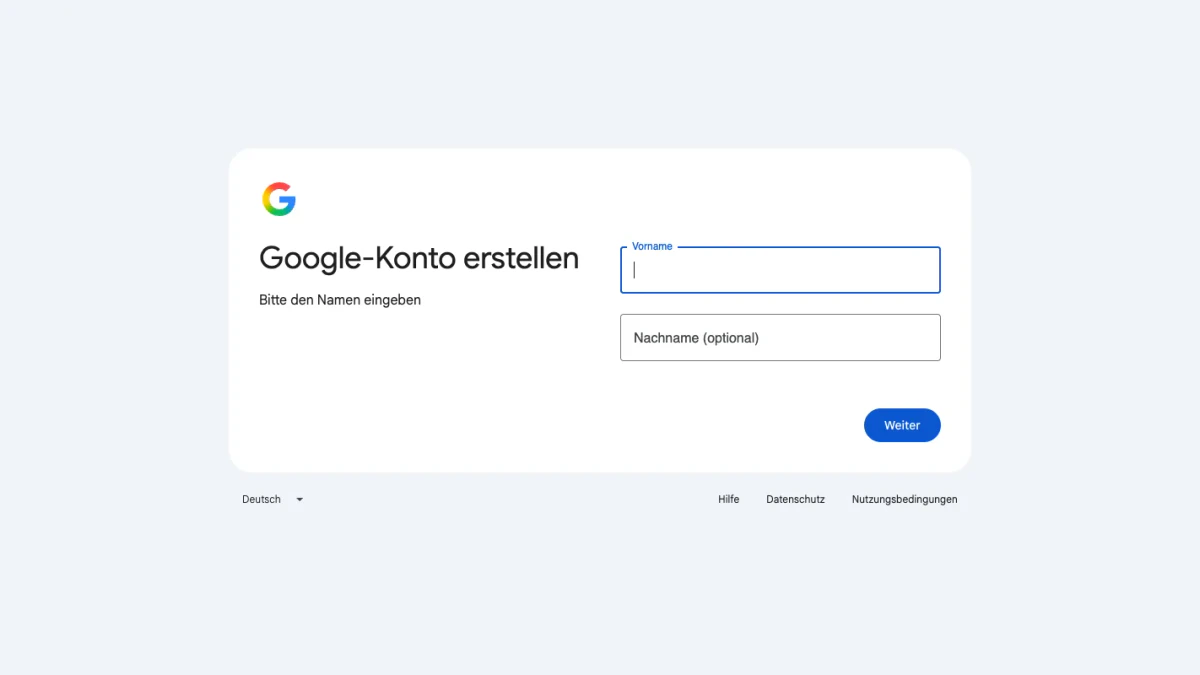
Screenshot: Googles deutsche Registrierung, erster Bildschirm.
Auf einem Smartphone wird beim ersten Buchstaben eines Passworts nicht zwischen Groß- und Kleinschreibung unterschieden.
Eine Telefonnummer ist für ein neues Gmail-Konto optional
Nein, dieser Schritt ist freiwillig. Google schreibt: „Optional: Fügen Sie eine Telefonnummer für Ihr Konto hinzu und bestätigen Sie sie“. Eine Nummer oder eine zweite Adresse hilft dennoch. Aktuelle Wiederherstellungsdaten erhöhen die Wahrscheinlichkeit deutlich, dass Sie ein gesperrtes Konto zurückbekommen.
Einen Nutzernamen wählen
Wenn Google „Nutzername ist nicht zulässig“ meldet, prüfen Sie diese Regeln.
- Länge: zwischen sechs und dreißig Zeichen.
- Erlaubt: Buchstaben (a bis z), Ziffern (0 bis 9) und Punkte.
- Nicht erlaubt: kaufmännisches Und, Gleichheitszeichen, Unterstrich, Apostroph, Bindestrich, Pluszeichen, Komma und Klammern.
- Setzen Sie niemals zwei Punkte hintereinander.
- Beginnen und enden Sie bei Bedarf mit einem Sonderzeichen, aber niemals mit einem Punkt.
- Abuse und postmaster sind reserviert.
Ein Name scheitert auch, wenn ihn jemand bereits belegt. Google nennt vier Gründe: Er ist vergeben, ähnelt einem bestehenden Namen zu sehr, wurde von einem früheren Inhaber gelöscht oder von Google zum Schutz vor Spam reserviert. In Googles Beispiel wird examp1e@gmail.com abgelehnt, weil example@gmail.com existiert.
Stattdessen eine bestehende Adresse verwenden
Sie können ein Konto mit dem Postfach eines anderen Anbieters eröffnen.
- Wählen Sie die persönliche Option „Für meine private Nutzung“.
- Geben Sie Ihre grundlegenden Daten ein.
- Wählen Sie die Option zur Verwendung einer bestehenden Adresse.
- Geben Sie die aktuelle Adresse ein und drücken Sie Weiter.
- Geben Sie den Code ein, den Google dorthin sendet.
- Legen Sie wie aufgefordert ein Passwort fest.
Gmail ist ein Dienst neben YouTube, Google Drive, Google Kalender und Google Play. Das Konto ist übergeordnet, und ein Anbieter Ihrer Wahl kann die Adresse bereitstellen.
Eine zweite Gmail Adresse erstellen
Eine zweite Adresse bedeutet ein zweites Konto. Melden Sie sich vom ersten ab und wiederholen Sie die Schritte. Eine durch Punkte abgewandelte Version Ihrer ersten Adresse hilft nicht, weil sie zum selben Posteingang führt. Fügen Sie anschließend beide Postfächer zur Gmail App hinzu.
Für Unternehmen verweist Google auf Google Workspace. Es bietet mehr Speicherplatz und professionelle Adressen, die einem persönlichen Konto fehlen.
Gmail Passwort ändern oder zurücksetzen
Ein Passwort öffnet Ihr Gmail-Konto, YouTube und die anderen Produkte. Eine Änderung gilt für alle.
Ein bekanntes Passwort ändern
- Öffnen Sie Ihre Kontoseite und melden Sie sich bei Aufforderung an.
- Wählen Sie oben links „Sicherheit & Anmeldung“.
- Wählen Sie unter „So melden Sie sich in Google an“ die Option „Passwort“.
- Melden Sie sich bei Aufforderung erneut an.
- Geben Sie das neue Passwort ein und wählen Sie „Passwort ändern“.
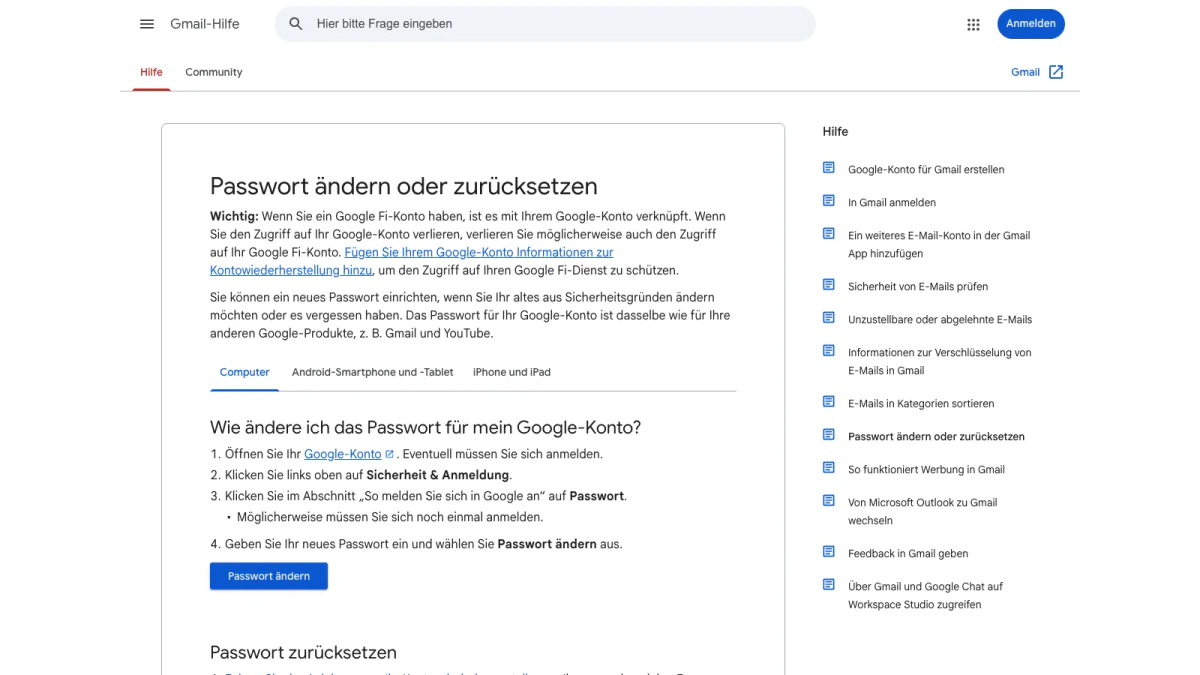
Bildschirmaufnahme: die Hilfeseite „Passwort ändern oder zurücksetzen“.
Wählen Sie ein Passwort, das Sie hier noch nie verwendet haben. Anschließend endet jede bestehende Gmail-Anmeldung. Ausgenommen sind Geräte, die Ihre Identität bestätigen, einige Geräte mit Drittanbieter-Apps sowie Smart-Home-Geräte mit Zugriff.
Passwort für Gmail vergessen: zurücksetzen
Die Wiederherstellung beginnt beim Gmail Login. Google stellt einige Fragen, um zu prüfen, ob das Konto Ihnen gehört, und sendet anschließend eine E-Mail. Antworten Sie so gut wie möglich. Die Anzahl der Versuche ist unbegrenzt, und falsche Antworten beenden den Vorgang nicht.
Falls die E-Mail nicht ankommt, prüfen Sie diese vier Möglichkeiten:
- Sehen Sie in den Junk-, Spam- und Massenmail-Ordnern nach.
- Fügen Sie noreply@google.com Ihrem Adressbuch hinzu.
- Fordern Sie während der Wiederherstellung eine weitere E-Mail an.
- Probieren Sie jede Adresse aus, die Sie bei der Registrierung verwendet haben könnten.
Legen Sie bei Aufforderung ein neues, sicheres Passwort fest. Änderungen an Wiederherstellungsinformationen werden erst nach bis zu 7 Tagen wirksam. Versuchen Sie es deshalb nach einigen Tagen erneut.
Die E-Mail-Adresse selbst vergessen
Halten Sie ein Telefon oder die Wiederherstellungs-E-Mail-Adresse sowie den vollständigen Namen im Konto bereit. Bestätigen Sie das Gmail-Konto. Google zeigt dann passende Nutzernamen an.
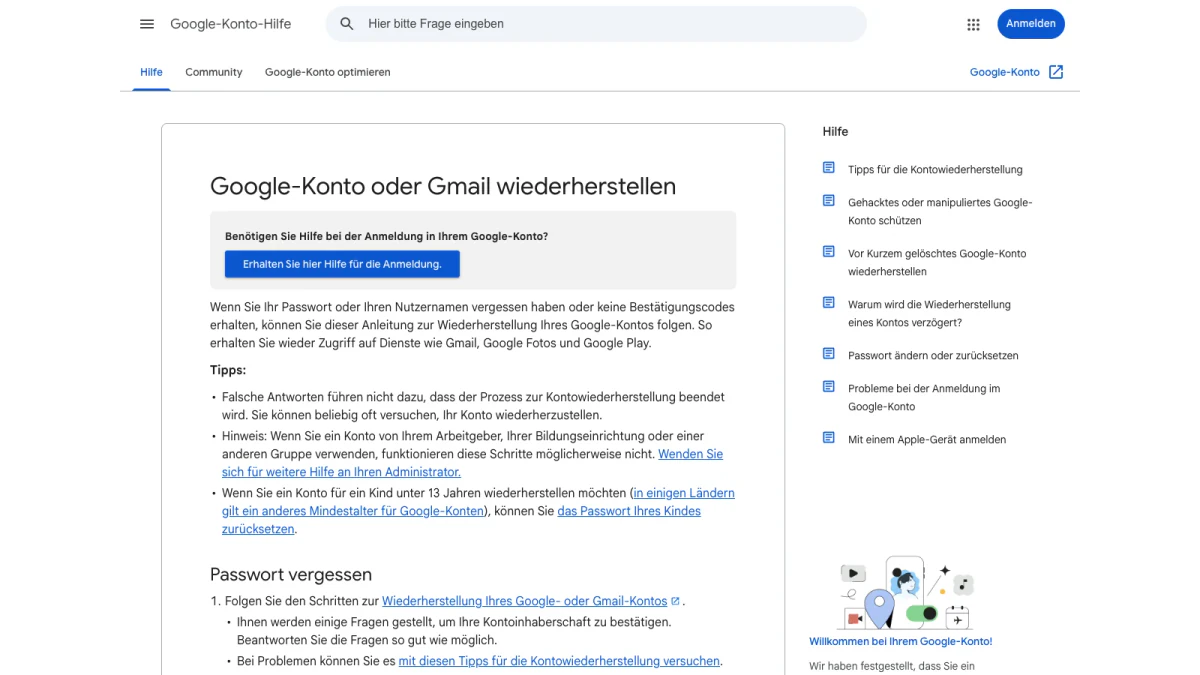
Bildschirmaufnahme: Googles Anleitung zur Wiederherstellung „Google-Konto oder Gmail wiederherstellen“.
Probleme beim Gmail Login beheben
Die meisten fehlgeschlagenen Anmeldungen haben eine einfache Ursache.
- Falsches Postfach: Wechsle das Konto im Formular.
- Seite ohne Formular: Nutze den Anmeldelink in der oberen Ecke.
- Postfach für Arbeit oder Schule: Die Wiederherstellung kann fehlschlagen. Frage deshalb deinen Administrator.
- Gestohlenes Konto: Google bietet separate Schritte für gehackte Konten.
- Kürzlich gelöscht: Google bietet Schritte, um ein gelöschtes Konto wiederherzustellen.
Wenn nichts funktioniert, kannst du mit einem neuen Gmail-Konto neu anfangen. Hinterlege dort Wiederherstellungsinformationen, damit du nicht erneut den Zugriff verlierst.
Betrug bei der Kontowiederherstellung und gefälschte Seiten
Niemand bei Google nimmt Anrufe zu deinem Login entgegen. Google arbeitet mit keinem Dienst zusammen, der Unterstützung bei Konten oder Passwörtern anbietet. Gib niemals Passwörter oder Bestätigungscodes weiter.
Prüfe die Seite, bevor du etwas eingibst. Das echte Formular, das wir geöffnet haben, befand sich auf accounts.google.com. Tippe diese Adresse selbst ein oder verwende ein Lesezeichen statt eines Links aus einer Nachricht.
Zwei kostenlose BillionVerify-Tools helfen bei weiteren Prüfungen. Unsere E-Mail-Rückwärtssuche prüft die Domain, das E-Mail-Routing und öffentliche Profile, die mit einem Absender verknüpft sind. Wenn eine Nachricht dich auffordert, eine Nummer anzurufen, zeigt unser Telefonnummernprüfer, ob sie für ihr Land gültig ist und um welchen Anschlusstyp es sich handelt.
Gmail-Konto löschen
Sie können Gmail entfernen und alles andere behalten. Nachrichten und Einstellungen verschwinden nach 30 Tagen. Die Adresse kann sofort keine E-Mails mehr senden oder empfangen. Niemand sonst kann sie jemals übernehmen.
Ihre Aktivitäten in Google-Diensten und Google Play-Käufe bleiben erhalten. Dafür benötigen Sie eine andere Adresse, die keine Gmail-Adresse ist.
Den Dienst in sieben Schritten löschen
- Laden Sie Ihre Daten herunter, solange Sie sich noch anmelden können.
- Öffnen Sie Gmail auf einem Computer.
- Wählen Sie oben rechts „Profil“, dann „Google-Konto verwalten“.
- Wählen Sie links „Daten und Datenschutz“.
- Wählen Sie unter „Tools“ die Option „Daten aus Diensten entfernen, die Sie nicht mehr verwenden“.
- Wählen Sie neben Gmail „Löschen“.
- Geben Sie die andere Adresse ein und bestätigen Sie mit „Weiter“.
Google sendet eine E-Mail an diese Adresse. Erst nach Ihrer Bestätigung wird etwas entfernt. Falls Sie es sich anders überlegen, öffnen Sie die App oder die Website und melden Sie sich an. Die Adresse lässt sich möglicherweise wiederherstellen, aber alte E-Mails können nach längerer Wartezeit verloren sein.
E-Mails an Gmail-Nutzer? Vor dem Versand verifizieren
Nicht jeder Leser hier nutzt Gmail. Einige von Ihnen senden an Menschen, die es nutzen. Enthält Ihre Liste Einträge mit @gmail.com oder @googlemail.com, prüfen Sie diese vor einer Kampagne. Dasselbe gilt für ein Formular, das solche Adressen erfasst.
Tippfehler sind der erste Grund. Ein Formular, das „name@gmial.com“ akzeptiert, liefert Ihnen einen unbrauchbaren Eintrag. Erreicht eine E-Mail die falsche Person, hat sich der Absender wahrscheinlich bei der Adresse vertippt. Eine vorherige Prüfung schützt Ihre Absenderreputation.
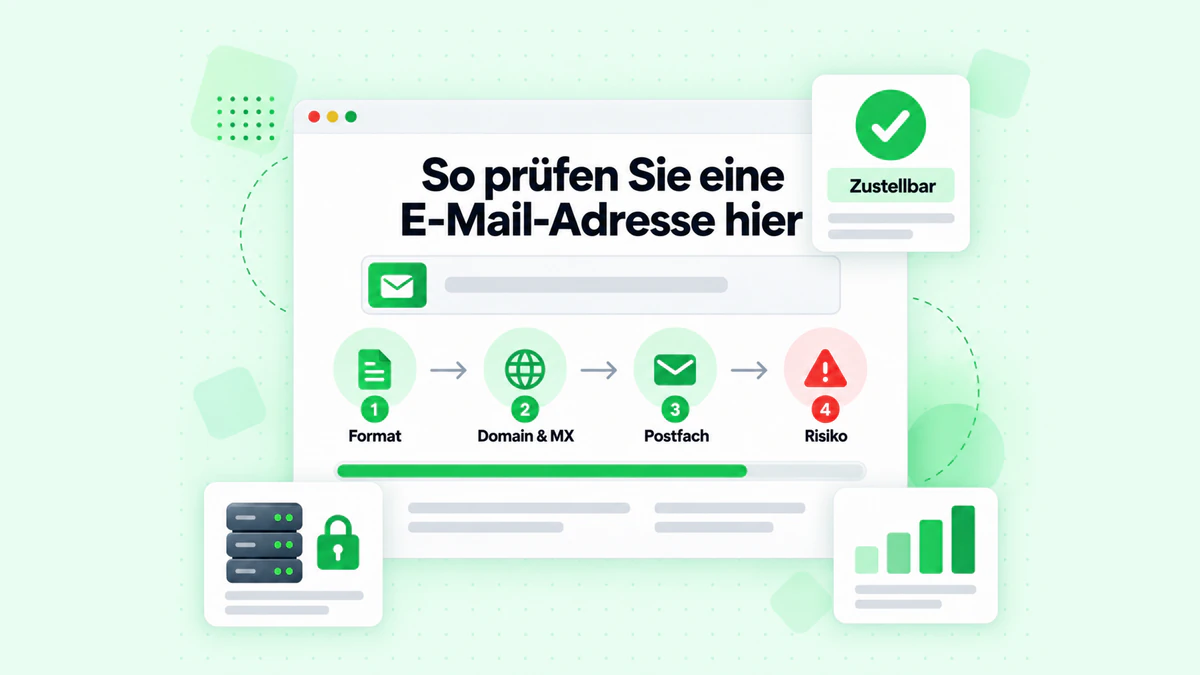
BillionVerify prüft das Format, die Domain und MX-Einträge, das Postfach und das Risiko einer Adresse.
Die E-Mail-Verifizierung von BillionVerify funktioniert für einzelne Einträge und für Listen. Das sollten Sie wissen:
- Gültige und ungültige Ergebnisse kosten jeweils 1 Credit, Ergebnisse mit unbekanntem Status sind kostenlos
- Eine kostenlose erneute Prüfung ist innerhalb von 24 Stunden verfügbar
- Catch-all-Einträge erhalten eine eigene Kennzeichnung und werden nicht als gültig gezählt
- Jeder Tag, an dem Sie Ihr Konto nutzen, bringt 20 kostenlose Credits, bis zu 600 im Monat, und sie verfallen nie
- Die Server stehen in Frankreich (EU), und Sie können einen Auftragsverarbeitungsvertrag unterzeichnen
- Sie können eine REST API, einen MCP-Server oder eine von über 25 Integrationen nutzen
Wir treffen keine Aussage darüber, wie Gmail auf Prüfungen antwortet. Der Rat ist kurz: erst verifizieren, dann senden.
Häufige Fragen
Wie schließe ich den Gmail Login aus Deutschland ab?
Öffnen Sie Gmail im Browser, geben Sie Ihren Anmeldenamen und dann Ihr Passwort ein. Das Formular erscheint auf Deutsch, wenn Ihr Browser auf Deutsch eingestellt ist. Auch der Google Mail Login führt zum selben Formular. Auf dem Smartphone fügen Sie das Postfach über „Profil“ in der App hinzu.
Kann ich ein Google-Konto ohne Gmail-Adresse erstellen?
Ja, Sie können ein Google-Konto mit der Adresse eines anderen Anbieters nutzen. Wählen Sie bei der Registrierung die Option für eine vorhandene Adresse und bestätigen Sie diese mit einem Code. Google erstellt das Konto dann mit dieser Adresse.
Brauche ich für ein neues Konto eine Telefonnummer?
Google kennzeichnet die Telefonnummer bei der Registrierung als optional. Wiederherstellungsinformationen sind dennoch sinnvoll, da sie Ihre Chancen erhöhen, ein gesperrtes Konto wiederherzustellen.
Öffnet googlemail.com dieselbe Seite wie gmail.com?
Ja, in unserem Test führt googlemail.com zum gleichen Formular wie gmail.com. Beide führten zu Googles Formular und anschließend zu mail.google.com. Somit wird für beide Namen dieselbe Seite verwendet. Googles Hilfe erklärt Adressen mit googlemail.com nicht.
Wie viele Postfächer passen in die Gmail App?
Google erlaubt fünf Postfächer in der Gmail App. Das können Gmail-Adressen oder Postfächer anderer Anbieter sein.
Kann ich Google anrufen, um mein Konto zurückzubekommen?
Nein, Sie können Google nicht anrufen, um Hilfe bei der Anmeldung zu erhalten. Das sagt Google selbst. Nutzen Sie die Schritte zur Wiederherstellung und ignorieren Sie alle, die eine Wiederherstellung verkaufen.
Was passiert, wenn ich mein Gmail-Konto lösche?
Gmail löscht die E-Mails nach einer Wartezeit von 30 Tagen, sobald Sie den Dienst entfernen. Die Adresse kann niemals an jemand anderen vergeben werden. Ihre anderen Google-Dienste funktionieren mit einer Ersatzadresse weiter.
Ändert ein Punkt in einer Gmail-Adresse etwas?
Nein, bei einer privaten Gmail-Adresse ändert ein Punkt nichts. E-Mails an jede Variante mit Punkten landen im selben Gmail Posteingang. Bei einer Unternehmensdomain verändert ein Punkt hingegen die Adresse.