


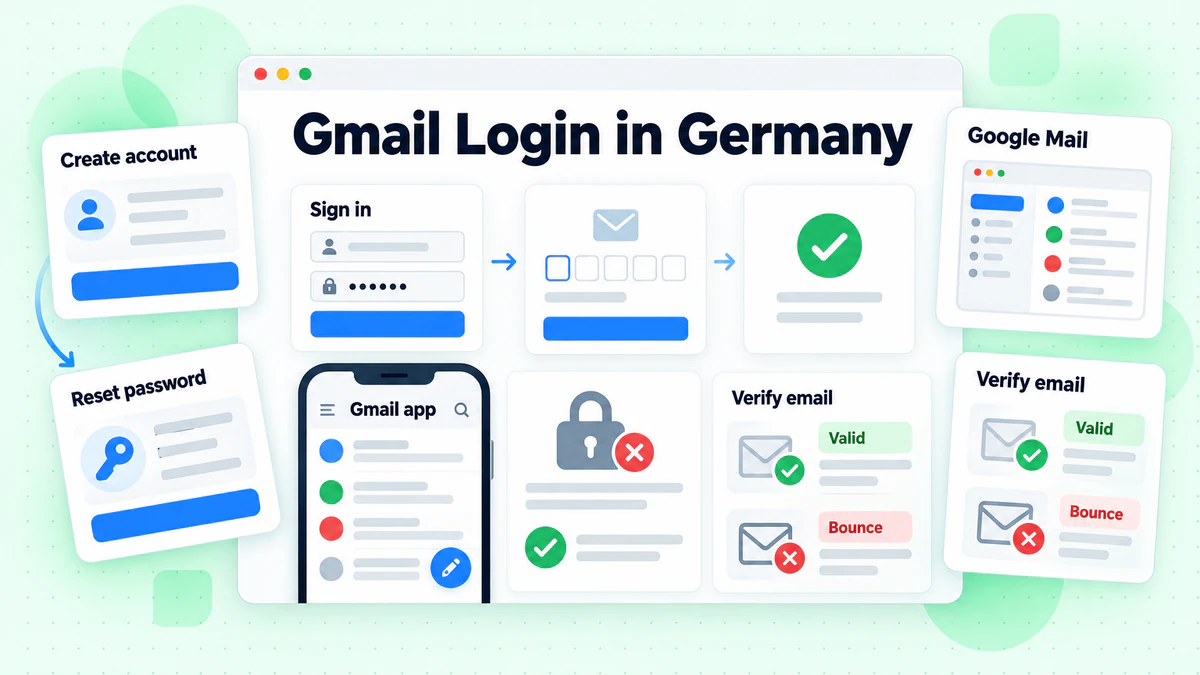
Logowanie do Gmaila odbywa się na jednej stronie Google. Otwórz Gmaila, wpisz adres e-mail lub numer telefonu przypisany do swojego konta, a następnie hasło. W Niemczech strona wyświetla się po niemiecku. Jej nagłówek to „Anmeldung”, a przycisk ma napis „Weiter”. Osoby niemieckojęzyczne często nazywają ją stroną logowania do Google Mail, ale sama usługa to Gmail.
Ten poradnik obejmuje wersję internetową, aplikację i komputerowe programy pocztowe. Omawia również zakładanie konta, zasady dotyczące nazw użytkowników, resetowanie hasła, problemy przy logowaniu oraz usuwanie konta. Wszystkie informacje pochodzą z centrum pomocy Google i jego publicznych stron, sprawdzonych w październiku 2026 roku. Nie jesteśmy powiązani z Google. BillionVerify to usługa weryfikacji adresów e-mail. Jeśli najpierw chcesz poznać krótką definicję, przeczytaj w naszym słowniku, czym jest Gmail.
Najważniejsze informacje (sprawdzone w październiku 2026 roku):
- Pomoc Gmaila, „Logowanie się w Gmailu”: na komputerze logujesz się za pomocą adresu e-mail lub numeru telefonu przypisanego do konta Google oraz hasła do tego konta.
- Centrum pomocy dotyczące kont Google, w artykule o tworzeniu konta: podanie numeru telefonu jest krokiem opcjonalnym.
- Ta sama strona pomocy informuje, że adres Gmail nie jest wymagany, ponieważ można również użyć adresu od innego dostawcy poczty.
- Poradnik Google dotyczący nazw użytkowników: nazwa użytkownika Gmaila musi mieć od sześciu do trzydziestu znaków.
- Poradnik Google dotyczący dodawania kont do aplikacji: aplikacja Gmail obsługuje do pięciu adresów na jedno konto.
- Pomoc Gmaila, „Usuwanie Gmaila z konta Google”: wiadomości e-mail oraz ustawienia są kasowane po upływie 30 dni od usunięcia usługi.
Logowanie do Gmaila na komputerze
Do logowania do Gmaila wystarczy tylko przeglądarka. Gdy otworzyliśmy mail.google.com, przeglądarka przekierowała nas na accounts.google.com. To pod tym adresem znajduje się formularz.
Logowanie krok po kroku
- Otwórz Gmaila na swoim komputerze.
- Wpisz swój adres lub numer telefonu.
- Naciśnij Weiter (Dalej).
- Wpisz hasło i ponownie naciśnij Weiter.
- Zatwierdź powiadomienie na telefonie, jeśli włączony jest drugi etap weryfikacji.
- Poczekaj, aż otworzy się Posteingang (Skrzynka odbiorcza).
Zapisane dane mogą należeć do kogoś innego. Wtedy wybierz „Anderes Konto verwenden” (Użyj innego konta). Strona, która jedynie opisuje Gmaila, nie zawiera formularza. Poszukaj Anmelden (Zaloguj się) w jej prawym górnym rogu.
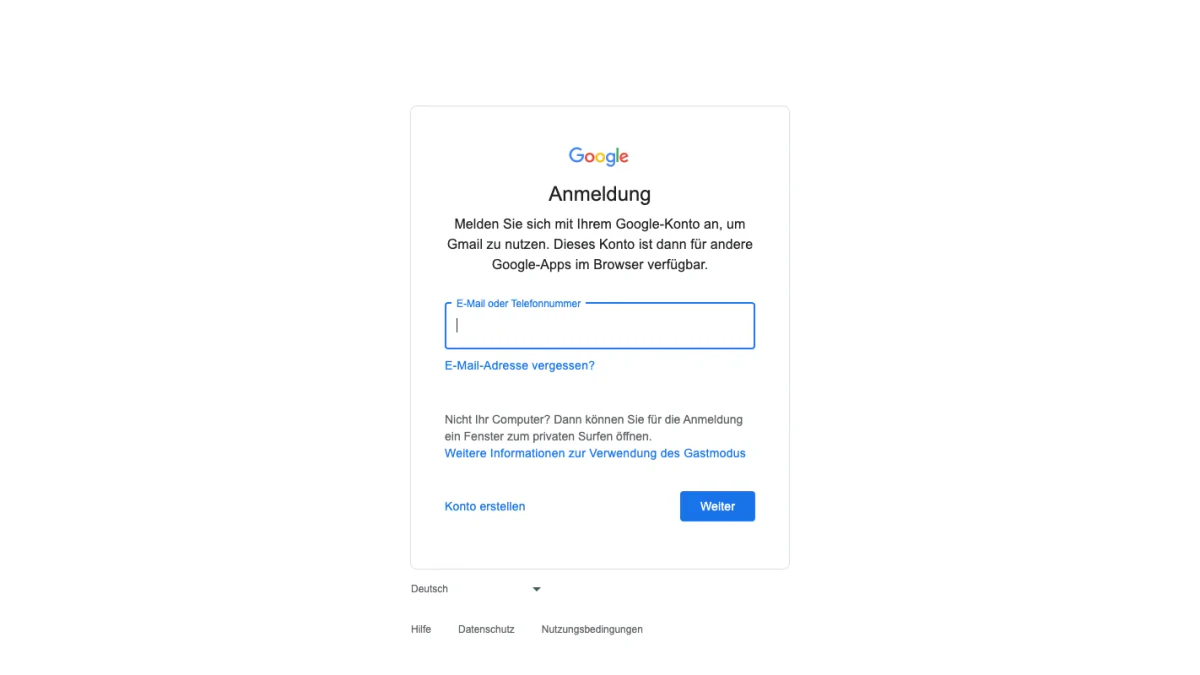
Zrzut ekranu: niemiecki ekran logowania otwarty z Gmaila bez zalogowania się.
Co oznaczają napisy na niemieckim ekranie
Formularz zaczyna się od „Anmeldung”. Wiersz poniżej informuje, że aby korzystać z Gmaila, należy zalogować się na swoje konto. Jedyne pole ma etykietę „E-Mail oder Telefonnummer”.
Pod polem znajdują się dwa linki. „E-Mail-Adresse vergessen?” (Nie pamiętasz adresu e-mail?) służy do odzyskania zapomnianego adresu. „Konto erstellen” (Utwórz konto) rozpoczyna rejestrację. Szara notatka pyta „Nicht Ihr Computer?” i sugeruje użycie okna przeglądania prywatnego. Wskazówka Google dotycząca współdzielonych komputerów jest krótsza: wyloguj się, zanim odejdziesz.
Aplikacja Gmail na Androida i iPhone’a
Aplikacja Gmail obsługuje adresy Gmail i pocztę z innych serwisów. Kroki są takie same na Androidzie, iPhonie i iPadzie.
Dodaj swoje konto Gmail do aplikacji
- Otwórz aplikację Gmail.
- Dotknij ikony profilu na pasku wyszukiwania, w górnym rogu.
- Dotknij „Dodaj kolejne konto”, a następnie Google.
- Postępuj zgodnie z instrukcjami.
Logowanie do Gmaila w aplikacji przebiega tak samo jak w przeglądarce. Przy włączonej weryfikacji dwuetapowej Google wymaga wykonania konkretnego drugiego kroku. Potwierdź go na swoim urządzeniu.
Dodaj konta innych dostawców
To samo menu pozwala dodać pocztę innych dostawców. Google wymienia Outlook, iCloud Mail i Yahoo. Wybierz dostawcę z listy. Jeśli go brakuje, wybierz „Inne” i ręcznie wpisz jego ustawienia IMAP.
Przykładowe ustawienia Google do ręcznej konfiguracji to imap.mail.com, port 993 i SSL/TLS. Traktuj je jako wartości przykładowe, a rzeczywiste dane pobierz od swojego dostawcy. Skrzynka GMX wymaga włączenia POP3 i IMAP przed nawiązaniem połączenia. Nasz poradnik logowania do GMX pokazuje, gdzie to zrobić.
Zobacz wszystkie skrzynki odbiorcze naraz
Jeśli masz kilka skrzynek, dotknij ikony menu w lewym górnym rogu i wybierz „Wszystkie skrzynki odbiorcze”. Aby usunąć jedną z nich, otwórz profil, wybierz „Zarządzaj kontami na tym urządzeniu”, wskaż skrzynkę i dotknij „Usuń”.
Gmail w Outlook, Apple Mail i Thunderbird
Programy komputerowe, takie jak Thunderbird, Apple Mail i Outlook, umożliwiają odczytywanie poczty Gmail. Wiadomości i etykiety synchronizują się z nimi.
Logowanie do Gmail w programie komputerowym różni się od logowania przez formularz internetowy. Programy wymagające udostępnienia danych logowania nie są już obsługiwane. Poszukaj opcji „Zaloguj się przez Google”. Po niemiecku nazywa się ona „Über Google anmelden”.
- Od stycznia 2025 roku dostęp IMAP jest zawsze włączony na kontach osobistych.
- Przełącznik umożliwiający jego włączanie lub wyłączanie został usunięty, a istniejące połączenia nadal działają.
Naprawianie błędów w programie pocztowym
Trzy objawy wskazują na nieudaną próbę logowania. Program wyświetla komunikat „Nazwa użytkownika i hasło nie zostały zaakceptowane”, zgłasza „Nieprawidłowe dane logowania” lub ciągle prosi o podanie danych. Wykonaj kolejno poniższe kroki.
- Zaktualizuj program. Outlook 2016 to przykład wersji, która może nie obsługiwać nowoczesnych zabezpieczeń.
- Usuń dane logowania do Gmail, dodaj je ponownie i wybierz opcję Google.
- Wprowadź ponownie dane logowania, jeśli ostatnio zmieniono hasło.
Hasła do aplikacji mogą działać przy włączonej weryfikacji dwuetapowej. Google informuje, że w większości przypadków są zbędne i nie zaleca ich używania.
Błąd „Zbyt wiele jednoczesnych połączeń” oznacza, że zbyt wiele programów pobiera pocztę równocześnie. Skrzynka pocztowa obsługuje maksymalnie 15 programów. Zamknij kilka z nich lub wyloguj się w nich.
Logowanie do Google Mail i googlemail.com
Osoby niemieckojęzyczne znają dwie nazwy. Usługa widoczna na ekranie nazywa się Gmail, jednak wiele osób nadal szuka logowania do Google Mail. Niemieckie materiały pomocy Google wszędzie używają nazwy Gmail.
Przetestowaliśmy te adresy internetowe. Logowanie przez googlemail.com, logowanie przez gmail.com oraz wejście na www.googlemail.com prowadziły do tego samego formularza Google. Po zalogowaniu następuje przejście do mail.google.com. Każdy z tych adresów działa jako wejście do logowania do Google Mail.
Pomoc Google nie opisuje adresów googlemail.com. Wpisz swój własny adres dokładnie w takiej postaci, w jakiej go znasz. Jeśli nie możesz go sobie przypomnieć, skorzystaj z linku do odzyskiwania zapomnianego adresu.
Kropki nie mają znaczenia
Osobiste konto Gmail ignoruje kropki. Jeśli masz adres maxmustermann@gmail.com, masz również max.mustermann@gmail.com i każdy inny wariant z kropkami. Wiadomości wysłane na każdy z tych adresów trafiają do jednej skrzynki odbiorczej. Nikt inny nie może zarejestrować odpowiednika Twojego adresu z dodanymi kropkami.
Firmowe skrzynki pocztowe działają inaczej. W domenie takiej jak yourdomain.com dodanie kropki zmienia adres.
Rejestracja w Gmail: utwórz konto Google
Nowy adres wymaga własnego konta, więc rejestracja oznacza jego utworzenie. Najpierw wyloguj się z każdego otwartego konta.
Utwórz konto w sześciu krokach
Te kroki opierają się na pomocy Google. Pierwszy ekran, który zobaczyliśmy, wymagał podania imienia, więc u Ciebie kolejność może być inna.
- Zacznij od ekranu logowania i wybierz „Utwórz konto”.
- Określ, dla kogo jest konto: do użytku osobistego, dla dziecka lub dla firmy.
- Wybierz jeden z proponowanych adresów albo wpisz własny.
- Podaj datę urodzenia i płeć.
- Wpisz hasło i je potwierdź.
- Przejdź dalej, opcjonalnie dodaj numer telefonu, a następnie ponownie kontynuuj.
Otworzyliśmy pierwszy ekran i niczego nie wpisaliśmy. Widnieją na nim napisy „Utwórz konto Google” oraz „Podaj imię i nazwisko”. Najpierw pojawia się pole imienia. Nazwisko jest oznaczone jako opcjonalne.
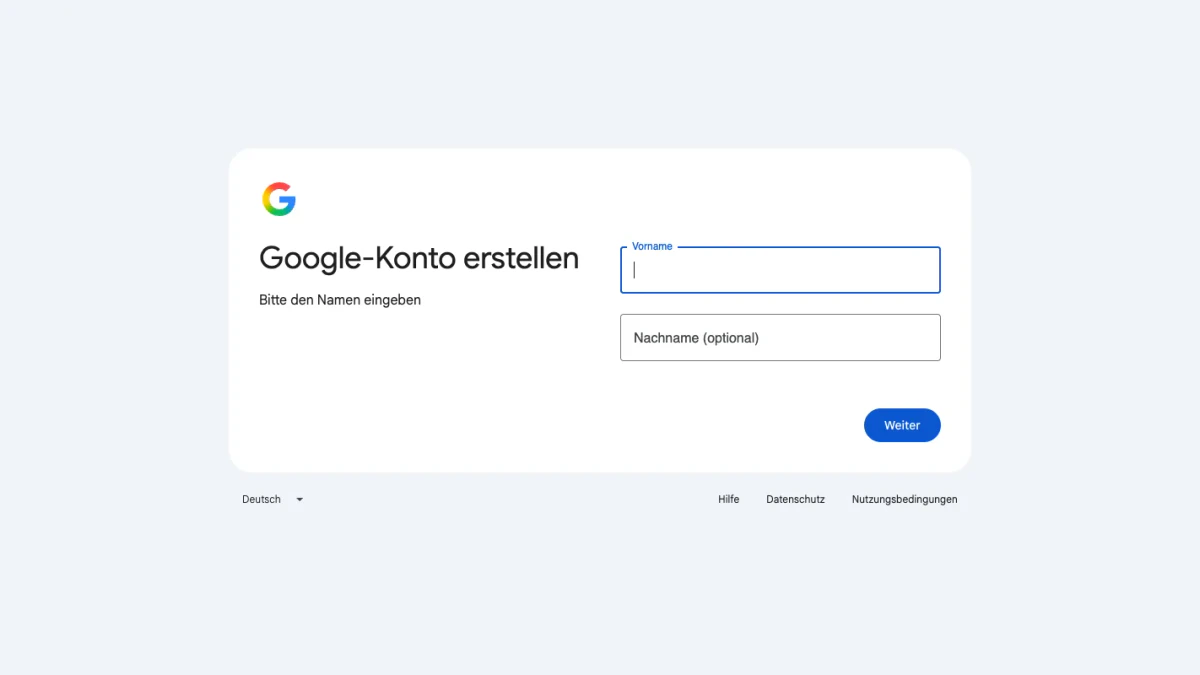
Zrzut ekranu: pierwszy ekran niemieckiej wersji rejestracji Google.
Na telefonie wielkość pierwszej litery hasła nie ma znaczenia.
Numer telefonu jest opcjonalny przy nowym koncie Gmail
Nie, ten krok jest opcjonalny. Google pisze: „Opcjonalnie: dodaj numer telefonu do swojego konta i go potwierdź”. Numer lub drugi adres nadal się przydaje. Aktualne dane odzyskiwania znacznie zwiększają szanse na odzyskanie zablokowanego konta.
Wybierz nazwę użytkownika
Jeśli Google odpowie „Niedozwolona nazwa użytkownika”, sprawdź poniższe zasady.
- Długość: od sześciu do trzydziestu znaków.
- Dozwolone: litery (od a do z), cyfry (od 0 do 9) i kropki.
- Niedozwolone: ampersand, znak równości, podkreślenie, apostrof, myślnik, plus, przecinek i nawiasy.
- Nigdy nie umieszczaj dwóch kropek obok siebie.
- W razie potrzeby zacznij i zakończ nazwę symbolem, ale nigdy kropką.
- Nazwy abuse i postmaster są zarezerwowane.
Nazwa zostanie również odrzucona, jeśli ktoś już jej używa. Google wymienia cztery przyczyny: jest zajęta, zbyt podobna do istniejącej nazwy, poprzedni właściciel ją usunął lub Google zarezerwowało ją w celu przeciwdziałania spamowi. W przykładzie Google adres examp1e@gmail.com zostaje odrzucony, ponieważ istnieje example@gmail.com.
Zamiast tego użyj istniejącego adresu
Możesz utworzyć konto, korzystając ze skrzynki pocztowej innego dostawcy.
- Wybierz opcję osobistą: „Do użytku osobistego”.
- Wprowadź swoje podstawowe dane.
- Wybierz opcję użycia istniejącego adresu.
- Wpisz obecny adres i naciśnij „Dalej”.
- Wprowadź kod wysłany tam przez Google.
- Ustaw hasło zgodnie z instrukcjami.
Gmail jest jedną z usług obok YouTube, Dysku Google, Kalendarza Google i Google Play. Konto obejmuje więcej możliwości, a adres może pochodzić od wybranego dostawcy.
Utwórz drugi adres Gmail
Drugi adres oznacza drugie konto. Wyloguj się z pierwszego, a następnie powtórz kroki. Wersja pierwszego adresu z dodaną kropką nie pomoże, ponieważ wiadomości trafiają do tej samej skrzynki. Następnie dodaj obie skrzynki do aplikacji Gmail.
Firmom Google wskazuje Google Workspace. Zapewnia ono więcej miejsca i profesjonalne adresy, których nie oferuje konto osobiste.
Zmień lub zresetuj swoje hasło do Gmaila
Jedno hasło otwiera Twoje konto Gmail, YouTube i pozostałe usługi. Jego zmiana dotyczy ich wszystkich.
Zmień hasło, które znasz
- Otwórz stronę swojego konta i zaloguj się, jeśli pojawi się taka prośba.
- W lewym górnym rogu wybierz „Bezpieczeństwo i logowanie”.
- W sekcji „Jak logujesz się w Google” wybierz „Hasło”.
- Zaloguj się ponownie, jeśli pojawi się taka prośba.
- Wpisz nowe hasło, a następnie wybierz „Zmień hasło”.
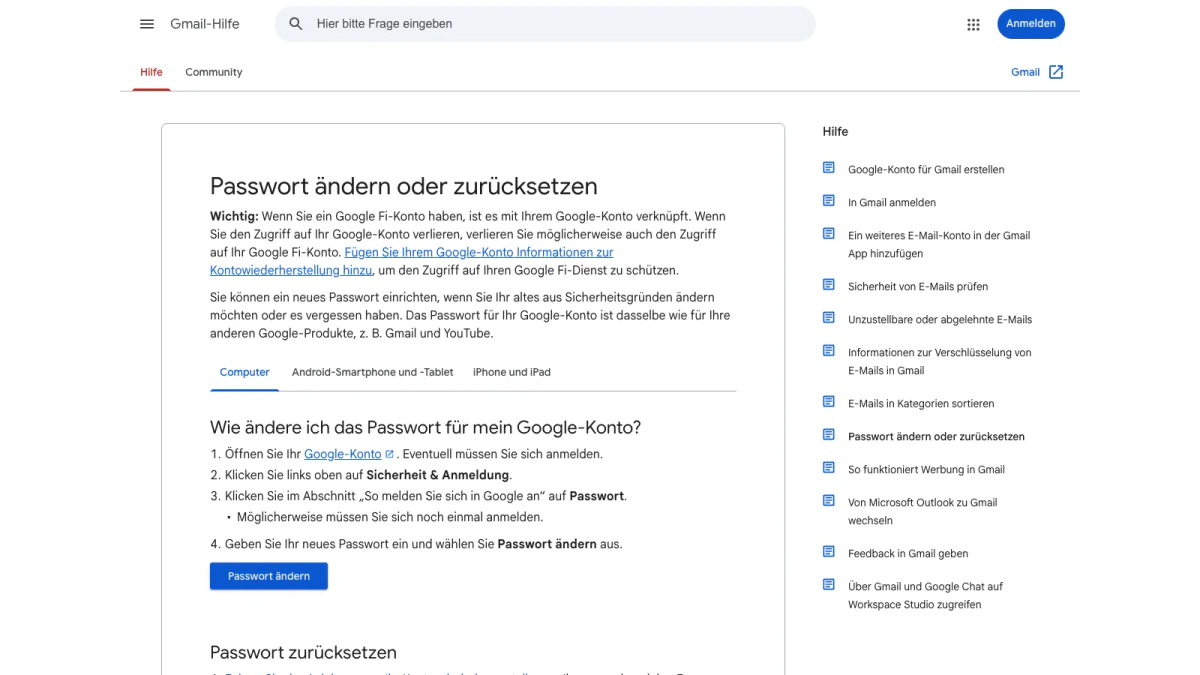
Zrzut ekranu: strona pomocy „Zmień lub zresetuj hasło”.
Wybierz hasło, którego nigdy wcześniej tutaj nie używano. Następnie nastąpi wylogowanie ze wszystkich sesji Gmaila. Wyjątkami są urządzenia potwierdzające Twoją tożsamość, niektóre urządzenia z aplikacjami innych firm oraz urządzenia inteligentnego domu z dostępem do konta.
Zresetuj zapomniane hasło
Odzyskiwanie dostępu zaczyna się na ekranie logowania. Google zadaje kilka pytań, aby potwierdzić, że konto należy do Ciebie, a następnie wysyła wiadomość e-mail. Odpowiadaj najlepiej, jak potrafisz. Liczba prób jest nieograniczona, a błędne odpowiedzi nie kończą procesu.
Jeśli wiadomość nie dociera, sprawdź te cztery rzeczy:
- Zajrzyj do folderów z niechcianą pocztą, spamem i wiadomościami masowymi.
- Dodaj noreply@google.com do swojej książki adresowej.
- Poproś o kolejną wiadomość podczas wykonywania kroków odzyskiwania dostępu.
- Wypróbuj każdy adres, którego mogłeś użyć przy rejestracji.
Ustaw nowe, silne hasło, gdy pojawi się taka prośba. Wprowadzenie zmian w danych odzyskiwania może potrwać do 7 dni, więc spróbuj ponownie po kilku dniach.
Gdy zapomnisz samego adresu
Przygotuj telefon lub pomocniczy adres e-mail oraz imię i nazwisko podane na koncie. Potwierdź konto Gmail, a Google wyświetli pasujące nazwy użytkowników.
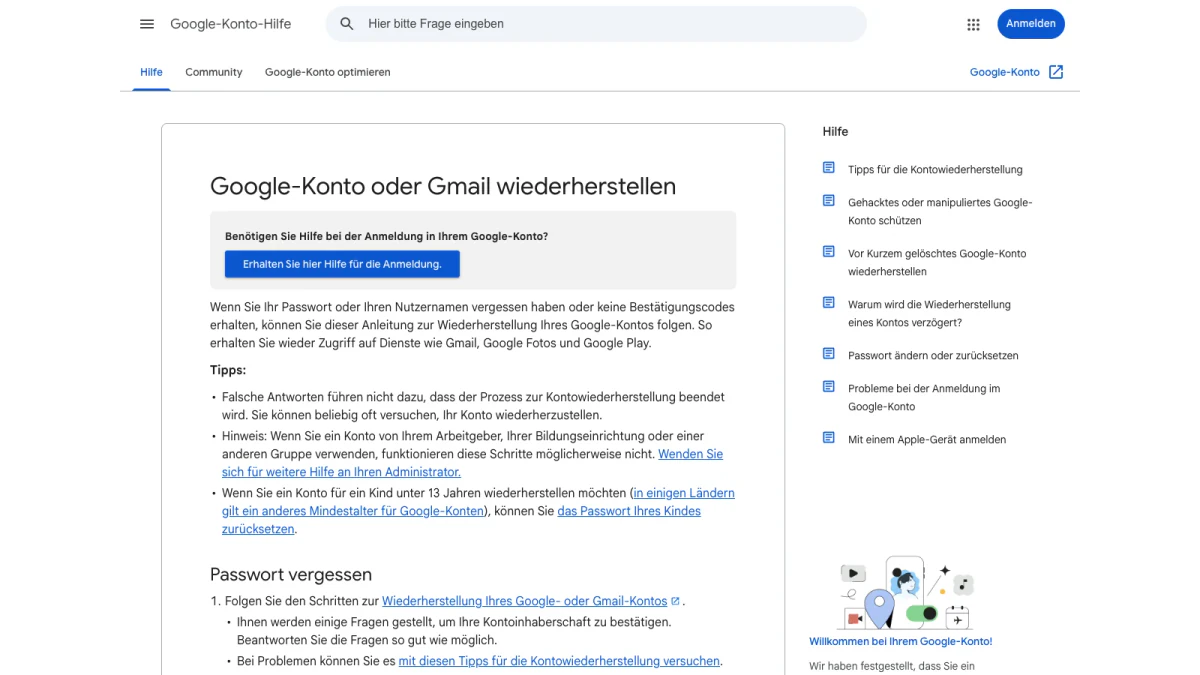
Zrzut ekranu: poradnik Google dotyczący odzyskiwania dostępu „Odzyskaj konto Google lub Gmail”.
Rozwiązywanie problemów z logowaniem do Gmaila
Większość nieudanych prób logowania ma prostą przyczynę.
- Niewłaściwa skrzynka: przełącz konto bezpośrednio w formularzu logowania.
- Strona bez formularza: użyj linku do logowania w górnym rogu strony.
- Skrzynka służbowa lub szkolna: odzyskiwanie dostępu może się nie udać, więc poproś swojego administratora o pomoc.
- Skradzione konto: Google udostępnia osobne instrukcje dotyczące przejętych kont.
- Niedawno usunięte konto: Google opisuje kroki pozwalające przywrócić usunięte konto.
Jeśli nic nie działa, możesz zacząć od nowa, zakładając nowe konto Gmail. Dodaj tam dane do odzyskiwania dostępu, aby ponownie nie utracić możliwości logowania.
Oszustwa związane z odzyskiwaniem kont i fałszywe strony
Nikt w Google nie odbiera telefonów dotyczących problemów z logowaniem. Google nie współpracuje z żadną usługą oferującą pomoc przy kontach lub hasłach. Nigdy nikomu nie przekazuj haseł ani kodów weryfikacyjnych.
Sprawdź stronę, zanim zaczniesz wpisywać dane. Prawdziwy formularz, który otworzyliśmy, znajdował się na accounts.google.com. Wpisz ten adres samodzielnie lub skorzystaj z zakładki zamiast linku otrzymanego w wiadomości.
Dwa bezpłatne narzędzia BillionVerify pomogą w pozostałych kwestiach. Nasze wyszukiwanie informacji po adresie e-mail odczytuje domenę, trasowanie poczty oraz publiczne profile powiązane z nadawcą. Jeśli wiadomość nakłania do zadzwonienia pod podany numer, nasze narzędzie do sprawdzania numerów telefonu pokaże, czy jest on prawidłowy w danym kraju i jaki to rodzaj linii telefonicznej.
Usuń konto Gmail
Możesz usunąć Gmail i zachować resztę. Wiadomości i ustawienia znikają po 30 dniach. Adres natychmiast przestaje wysyłać i odbierać wiadomości. Nikt inny nigdy nie będzie mógł go przejąć.
Twoja aktywność w usługach Google i zakupy w Google Play pozostają. Potrzebujesz do nich dodatkowego adresu, który nie jest adresem Gmail.
Usuń usługę w siedmiu krokach
- Pobierz swoje dane, póki nadal możesz się zalogować.
- Otwórz Gmail na komputerze.
- W prawym górnym rogu wybierz Profil, a następnie „Zarządzaj kontem Google”.
- Po lewej stronie wybierz „Dane i prywatność”.
- W sekcji „Narzędzia” wybierz „Usuń dane z usług, których już nie używasz”.
- Obok Gmail wybierz Usuń.
- Wpisz dodatkowy adres i potwierdź przyciskiem Dalej.
Google wyśle wiadomość na ten adres. Nic nie zostanie usunięte, dopóki go nie zweryfikujesz. Jeśli zmienisz zdanie, otwórz aplikację lub stronę i zaloguj się. Adres może zostać przywrócony, ale po dłuższym czasie stare wiadomości mogą już być niedostępne.
Wysyłasz wiadomości do użytkowników Gmaila? Zweryfikuj adresy przed wysyłką
Nie każdy z czytelników tego tekstu korzysta z Gmaila. Niektórzy z was wysyłają wiadomości do osób, które go używają. Jeśli twoja lista zawiera adresy @gmail.com lub @googlemail.com, sprawdź je przed rozpoczęciem kampanii. To samo dotyczy formularza, który zbiera takie adresy.
Pierwszym powodem są literówki. Formularz, który akceptuje „name@gmial.com”, dodaje do listy niedziałający adres. Gdy wiadomość trafia do niewłaściwej osoby, nadawca prawdopodobnie popełnił błąd przy wpisywaniu adresu. Wcześniejsze sprawdzenie pomaga chronić twoją reputację jako nadawcy.
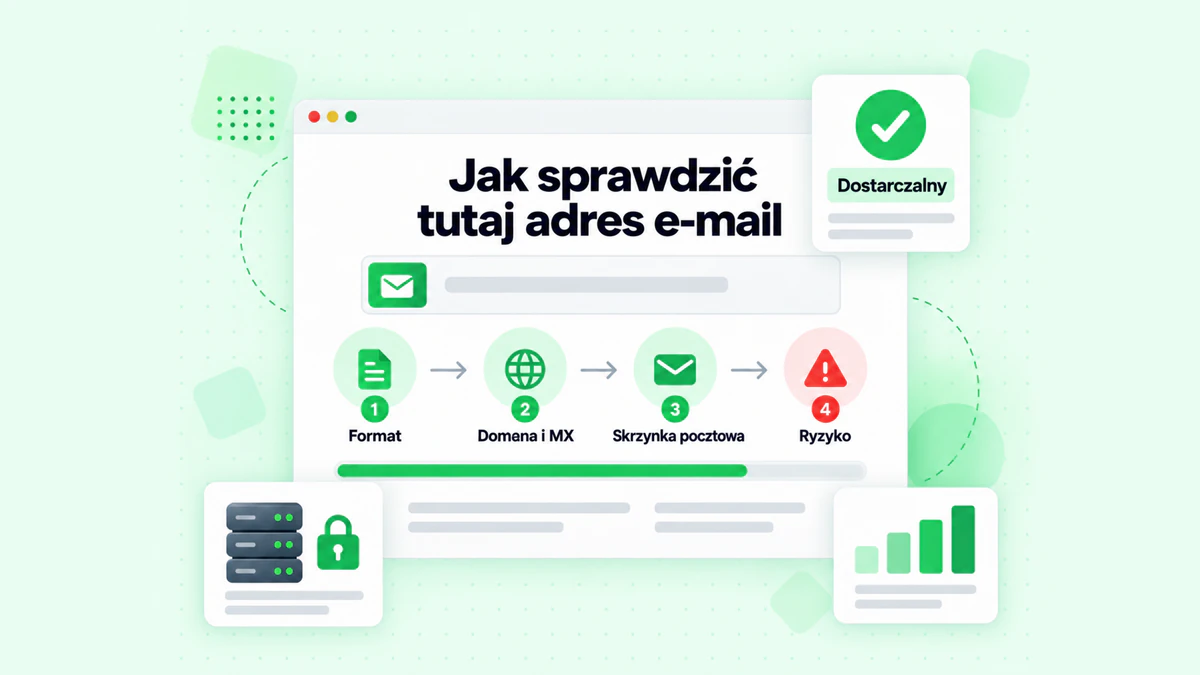
BillionVerify sprawdza format adresu, domenę i rekordy MX, skrzynkę pocztową oraz ryzyko związane z danym adresem.
Narzędzie do weryfikacji adresów e-mail BillionVerify obsługuje zarówno pojedyncze adresy, jak i całe listy. Oto co warto wiedzieć:
- wyniki wskazujące na prawidłowy lub nieprawidłowy adres kosztują po 1 kredycie, a wyniki o nieznanym statusie są bezpłatne
- bezpłatne ponowne sprawdzenie jest dostępne w ciągu 24 godzin
- adresy typu catch-all otrzymują osobną etykietę i nie są zaliczane do prawidłowych adresów
- każdy dzień korzystania z konta daje ci 20 bezpłatnych kredytów, maksymalnie 600 miesięcznie, a ich ważność nigdy nie wygasa
- serwery znajdują się we Francji (UE), a ty możesz podpisać umowę powierzenia przetwarzania danych (DPA)
- możesz korzystać z REST API, serwera MCP lub jednej z ponad 25 dostępnych integracji
Nie składamy żadnych deklaracji dotyczących tego, jak Gmail odpowiada na próby weryfikacji. Nasza rada jest krótka: najpierw zweryfikuj adresy, a dopiero potem wyślij wiadomości.
Najczęściej zadawane pytania
Jak zalogować się do Gmaila z Niemiec?
Otwórz Gmail w przeglądarce, podaj swoją nazwę użytkownika, a następnie hasło. Formularz wyświetla się po niemiecku, gdy przeglądarka jest ustawiona na język niemiecki. Logowanie do Google Mail prowadzi do tego samego formularza. Na telefonie dodaj skrzynkę przez sekcję Profil w aplikacji.
Czy mogę założyć konto bez adresu Gmail?
Tak, możesz mieć konto Google z adresem innego dostawcy. Podczas rejestracji wybierz opcję użycia istniejącego adresu i potwierdź go kodem. Następnie Google utworzy konto powiązane z tym adresem.
Czy nowe konto wymaga numeru telefonu?
Google oznacza podanie telefonu podczas rejestracji jako opcjonalne. Warto jednak dodać dane odzyskiwania, ponieważ zwiększają szansę na odzyskanie zablokowanego konta.
Czy googlemail.com otwiera tę samą stronę co gmail.com?
Tak, w naszym teście googlemail.com prowadzi do formularza używanego przez gmail.com. Oba adresy otworzyły formularz Google, a następnie przekierowały do mail.google.com. Zatem ta sama strona obsługuje obie nazwy. Pomoc Google nie wyjaśnia kwestii adresów googlemail.com.
Ile skrzynek można dodać w aplikacji Gmail?
Google pozwala dodać pięć skrzynek w aplikacji Gmail. Mogą to być adresy Gmail lub skrzynki od innych dostawców.
Czy mogę zadzwonić do Google, aby odzyskać konto?
Nie, nie możesz zadzwonić do Google po pomoc w logowaniu, co potwierdza samo Google. Skorzystaj z procedury odzyskiwania i ignoruj osoby oferujące płatne odzyskanie konta.
Co dzieje się z moim kontem Gmail po jego usunięciu?
Gmail usuwa wiadomości po upływie 30 dni od usunięcia usługi. Adres nigdy nie zostanie przydzielony komuś innemu. Pozostałe usługi Google nadal działają z adresem zastępczym.
Czy kropka w adresie Gmail coś zmienia?
Nie, kropka w prywatnym adresie niczego nie zmienia. Wiadomości wysłane na dowolny wariant z kropkami trafiają do jednej skrzynki. W domenie firmowej kropka zmienia jednak adres.