


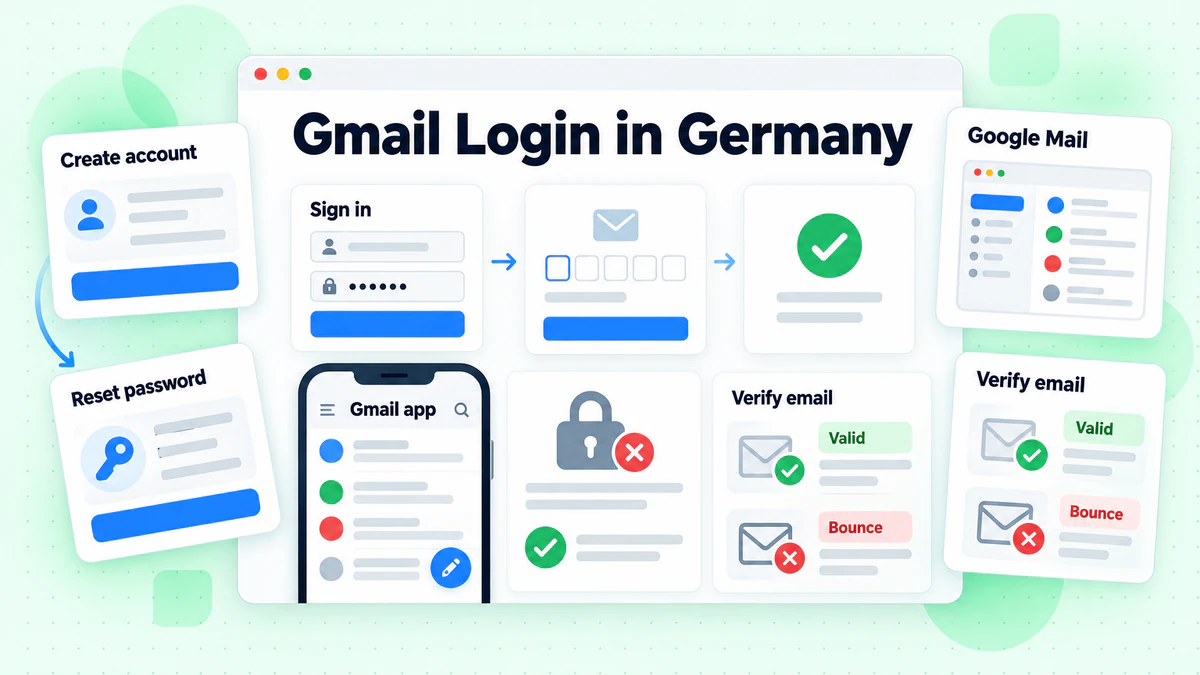
Halaman masuk Gmail berada di satu halaman Google. Buka Gmail, ketik alamat email atau nomor telepon akun Anda, lalu masukkan kata sandi Anda. Di Jerman, halaman ini menggunakan bahasa Jerman. Judulnya adalah "Anmeldung" dan tombolnya adalah "Weiter". Penutur bahasa Jerman sering menyebutnya halaman masuk Google Mail, tetapi nama layanannya adalah Gmail.
Panduan ini membahas penggunaan melalui web, aplikasi, dan program email desktop. Panduan ini juga membahas pendaftaran, aturan nama pengguna, pengaturan ulang kata sandi, masalah saat masuk, dan penghapusan akun. Semua fakta bersumber dari pusat bantuan resmi dan halaman publik Google, yang dibaca pada Oktober 2026. Kami tidak berafiliasi dengan Google. BillionVerify adalah layanan verifikasi email. Jika Anda ingin membaca definisi singkat terlebih dahulu, baca apa itu Gmail dalam glosarium kami.
Fakta penting (diperiksa Oktober 2026):
- Bantuan Gmail, "Masuk ke Gmail": Anda masuk melalui komputer menggunakan alamat atau nomor telepon Akun Google Anda, beserta kata sandinya.
- Bantuan akun Google, tentang pembuatan akun: menambahkan nomor telepon merupakan langkah opsional.
- Halaman bantuan yang sama menyatakan bahwa alamat Gmail tidak diperlukan, karena alamat dari penyedia lain juga dapat digunakan.
- Panduan nama pengguna Google: nama pengguna Gmail memiliki panjang enam hingga tiga puluh karakter.
- Panduan Google untuk menambahkan akun ke aplikasi: aplikasi Gmail dapat menampung hingga lima alamat per akun.
- Bantuan Gmail, "Menghapus Gmail dari Akun Google Anda": email dan setelannya dihapus 30 hari setelah penghapusan Gmail.
Login Gmail di Komputer
Login Gmail hanya memerlukan browser. Saat kami membuka mail.google.com, browser mengarah ke accounts.google.com. Situs itulah yang menampilkan formulirnya.
Langkah demi Langkah untuk Masuk
- Buka Gmail di komputer Anda.
- Ketik alamat email atau nomor telepon Anda.
- Tekan Weiter (Berikutnya).
- Ketik kata sandi dan tekan Weiter lagi.
- Setujui permintaan di ponsel Anda jika langkah kedua diaktifkan.
- Tunggu hingga Posteingang (Kotak Masuk) terbuka.
Detail yang tersimpan mungkin milik orang lain. Jika demikian, pilih "Anderes Konto verwenden" (Gunakan akun lain). Halaman yang hanya menjelaskan Gmail tidak memiliki formulir. Cari Anmelden (Masuk) di sudut kanan atas halaman tersebut.
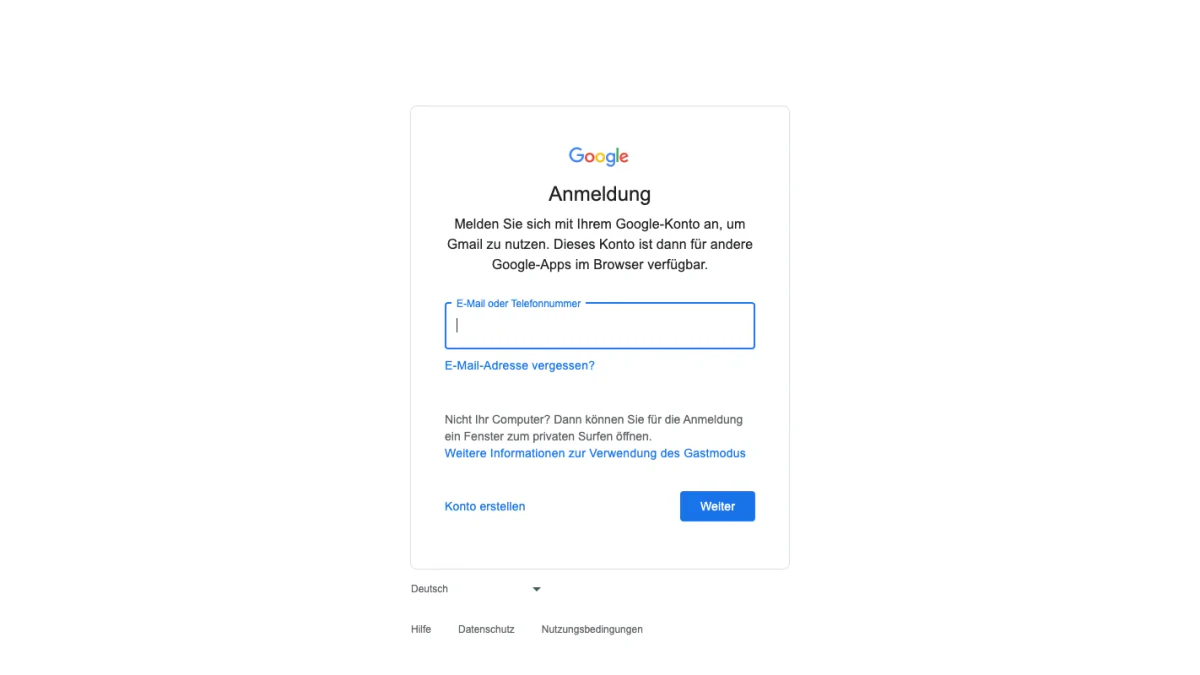
Tangkapan layar: layar login berbahasa Jerman, dibuka dari Gmail tanpa masuk ke akun.
Arti Teks pada Layar Berbahasa Jerman
Formulir diawali dengan tulisan "Anmeldung". Baris di bawahnya meminta Anda masuk dengan akun Anda untuk menggunakan Gmail. Satu-satunya kotak pada formulir diberi label "E-Mail oder Telefonnummer".
Dua tautan terletak di bawah kotak tersebut. "E-Mail-Adresse vergessen?" (Lupa alamat email?) digunakan jika Anda lupa alamat email. "Konto erstellen" (Buat akun) memulai proses pendaftaran. Catatan berwarna abu-abu bertanya "Nicht Ihr Computer?" (Bukan komputer Anda?) dan menyarankan penggunaan jendela penjelajahan pribadi. Saran Google untuk komputer bersama lebih singkat: keluar dari akun sebelum Anda meninggalkan komputer.
Aplikasi Gmail untuk Android dan iPhone
Aplikasi Gmail menerima alamat Gmail dan email dari layanan lain. Langkah-langkahnya sama di Android, iPhone, dan iPad.
Tambahkan Akun Gmail Anda ke Aplikasi
- Buka aplikasi Gmail.
- Ketuk Profil di bilah pencarian, di sudut atas.
- Ketuk "Tambahkan akun lain", lalu Google.
- Ikuti petunjuk yang muncul.
Proses masuk Gmail di aplikasi sama seperti di web. Jika Verifikasi 2 Langkah aktif, Google meminta satu langkah kedua tertentu. Konfirmasikan di perangkat Anda.
Tambahkan Penyedia Lain
Menu yang sama menambahkan email dari penyedia lain. Google menyebut Outlook, iCloud Mail, dan Yahoo. Pilih penyedia dari daftar. Jika tidak tercantum, pilih Lainnya dan masukkan pengaturan IMAP-nya secara manual.
Contoh pengaturan manual dari Google adalah imap.mail.com, port 993, dan SSL/TLS. Anggap nilai-nilai tersebut sebagai contoh dan gunakan nilai sebenarnya dari penyedia Anda. Kotak surat GMX memerlukan POP3 dan IMAP diaktifkan sebelum dapat terhubung. Panduan masuk GMX kami menunjukkan lokasinya.
Lihat Semua Kotak Masuk Sekaligus
Jika memiliki beberapa kotak surat, ketuk ikon menu di kiri atas dan pilih "Semua kotak masuk". Untuk menghapus salah satunya, buka Profil, pilih "Kelola akun di perangkat ini", pilih kotak surat, lalu ketuk Hapus.
Gmail di Outlook, Apple Mail dan Thunderbird
Program desktop seperti Thunderbird, Apple Mail dan Outlook dapat membaca Gmail. Pesan dan label tersinkron dengan program tersebut.
Login Gmail di program desktop berbeda dari formulir web. Program yang meminta Anda membagikan detail login tidak lagi didukung. Cari opsi "Login dengan Google". Dalam bahasa Jerman, namanya "Über Google anmelden".
- Akses IMAP selalu aktif untuk akun pribadi sejak Januari 2025.
- Tombol untuk mengaktifkan atau menonaktifkannya sudah dihapus, dan koneksi yang ada tetap berfungsi.
Mengatasi Kesalahan di Program Email
Tiga tanda menunjukkan upaya yang gagal. Program menampilkan "Nama pengguna dan sandi tidak diterima", menampilkan "Kredensial tidak valid", atau terus meminta detail Anda. Ikuti langkah-langkah berikut.
- Perbarui program. Outlook 2016 adalah salah satu contoh versi yang mungkin tidak memiliki keamanan modern.
- Hapus detail Gmail, tambahkan kembali dan pilih opsi Google.
- Masukkan kembali detail Anda jika Anda baru saja mengganti sandi.
Sandi aplikasi dapat berfungsi saat langkah kedua diaktifkan. Google menyatakan sandi ini tidak diperlukan dalam kebanyakan kasus dan tidak direkomendasikan.
Kesalahan "Terlalu banyak koneksi bersamaan" berarti terlalu banyak program mengambil email secara bersamaan. Satu kotak surat mendukung hingga 15 program. Tutup beberapa program atau logout dari program tersebut.
Login Google Mail dan googlemail.com
Penutur bahasa Jerman mengenal dua nama. Layanan di layar disebut Gmail, tetapi banyak orang masih mencari login Google Mail. Bantuan Google berbahasa Jerman menggunakan nama Gmail di seluruh bagiannya.
Kami menguji alamat-alamat web tersebut. Login googlemail.com, login gmail.com, dan www.googlemail.com semuanya mengarah ke satu formulir Google. Setelah masuk, proses berlanjut ke mail.google.com. Semuanya dapat digunakan sebagai pintu masuk untuk login Google Mail.
Bantuan Google tidak menjelaskan alamat googlemail.com. Ketik alamat Anda sendiri persis seperti yang Anda ketahui. Jika Anda lupa alamatnya, gunakan tautan untuk alamat yang terlupakan.
Tanda Titik Tidak Berpengaruh
Akun Gmail pribadi mengabaikan tanda titik. Jika Anda memiliki maxmustermann@gmail.com, Anda juga memiliki max.mustermann@gmail.com dan semua variasi bertitik lainnya. Email ke masing-masing alamat tersebut masuk ke satu kotak masuk. Tidak ada orang lain yang dapat mendaftarkan alamat kembar dengan tanda titik.
Kotak surat perusahaan berbeda. Pada domain seperti yourdomain.com, tanda titik mengubah alamat tersebut.
Pendaftaran Gmail: Buat Akun Google
Alamat baru memerlukan akun tersendiri, jadi mendaftar berarti membuat akun baru. Keluar terlebih dahulu dari akun yang sedang terbuka.
Buat Akun dalam Enam Langkah
Langkah-langkah ini mengikuti panduan bantuan Google. Layar pertama yang kami lihat meminta nama, jadi urutan yang Anda temui mungkin berbeda.
- Mulai dari layar masuk dan pilih "Buat akun".
- Tentukan untuk siapa akun dibuat: Penggunaan pribadi, Anak, atau Bisnis.
- Pilih salah satu alamat yang disarankan atau tulis alamat sendiri.
- Masukkan tanggal lahir dan jenis kelamin.
- Ketik kata sandi dan konfirmasikan.
- Lanjutkan dengan Berikutnya, tambahkan nomor telepon jika mau, lalu lanjutkan sekali lagi.
Kami membuka layar pertama tanpa mengetik apa pun. Tertulis "Buat Akun Google" dengan "Masukkan nama". Nama depan muncul terlebih dahulu. Nama belakang ditandai sebagai opsional.
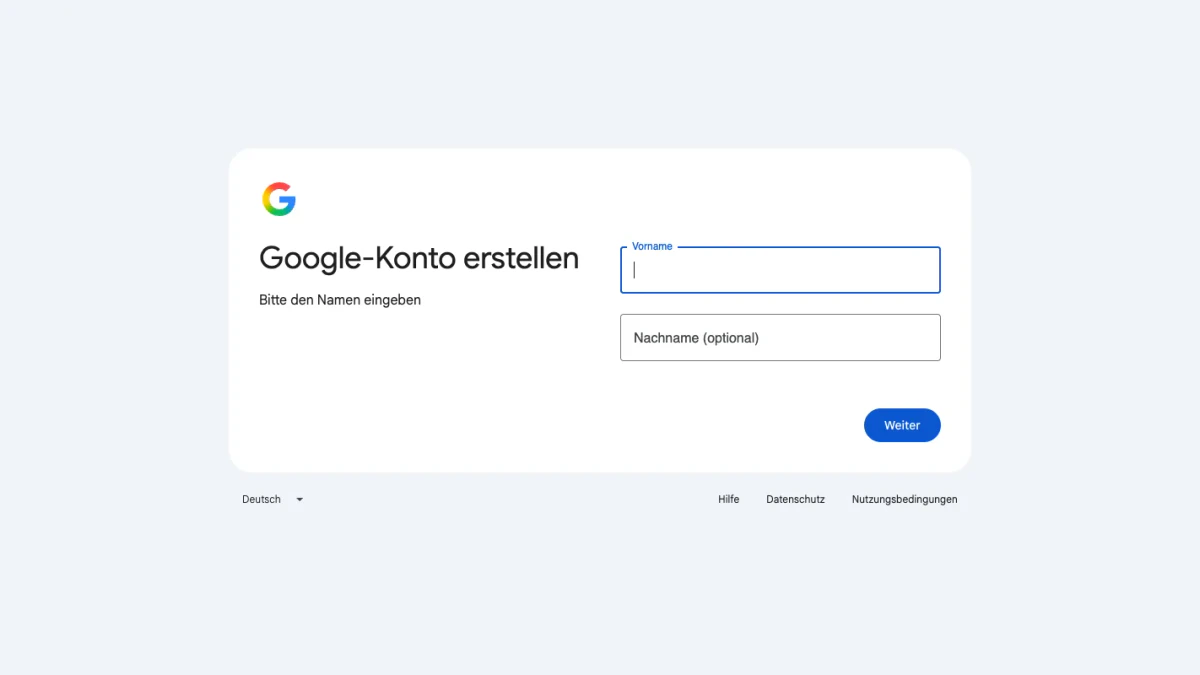
Tangkapan layar: Pendaftaran Google dalam bahasa Jerman, layar pertama.
Di ponsel, huruf pertama kata sandi tidak membedakan huruf besar dan kecil.
Nomor Telepon Opsional untuk Akun Gmail Baru
Tidak, langkah ini opsional. Google menulis "Opsional: Tambahkan nomor telepon untuk akun Anda dan verifikasikan". Nomor telepon atau alamat kedua tetap membantu. Informasi pemulihan terbaru sangat meningkatkan peluang Anda mendapatkan kembali akun yang terkunci.
Pilih Nama Pengguna
Jika Google menjawab "Nama pengguna tidak diizinkan", periksa aturan berikut.
- Panjang: antara enam hingga tiga puluh karakter.
- Diizinkan: huruf (a hingga z), angka (0 hingga 9), dan titik.
- Tidak diizinkan: simbol ampersand, tanda sama dengan, garis bawah, apostrof, tanda hubung, tanda tambah, koma, dan tanda kurung.
- Jangan pernah menempatkan dua titik berturut-turut.
- Awali dan akhiri dengan simbol jika harus, tetapi jangan pernah dengan titik.
- Abuse dan postmaster merupakan nama yang dicadangkan.
Nama juga ditolak jika sudah dimiliki seseorang. Google mencantumkan empat penyebab: sudah digunakan, terlalu mirip dengan nama yang ada, telah dihapus pemilik sebelumnya, atau dicadangkan Google untuk mencegah spam. Dalam contoh Google, examp1e@gmail.com ditolak karena example@gmail.com sudah ada.
Gunakan Alamat yang Sudah Ada
Anda dapat membuat akun menggunakan kotak surat dari penyedia lain.
- Pilih opsi pribadi, "Untuk penggunaan pribadi saya".
- Masukkan informasi dasar Anda.
- Pilih opsi untuk menggunakan kembali alamat yang sudah ada.
- Ketik alamat saat ini dan tekan Berikutnya.
- Masukkan kode yang dikirim Google ke alamat tersebut.
- Tetapkan kata sandi sesuai petunjuk.
Gmail adalah salah satu layanan bersama YouTube, Google Drive, Google Kalender, dan Google Play. Akun mencakup lebih banyak hal, dan alamatnya dapat berasal dari penyedia pilihan Anda.
Buat Alamat Gmail Kedua
Alamat kedua berarti akun kedua. Keluar dari akun pertama, lalu ulangi langkah-langkahnya. Salinan alamat pertama dengan tambahan titik tidak membantu, karena masuk ke kotak masuk yang sama. Setelahnya, tambahkan kedua kotak surat ke aplikasi Gmail.
Untuk perusahaan, Google mengarahkan pengguna ke Google Workspace. Layanan ini menyediakan penyimpanan lebih besar dan alamat profesional yang tidak tersedia pada akun pribadi.
Mengubah atau Mereset Kata Sandi Gmail Anda
Satu kata sandi membuka akun Gmail, YouTube, dan produk lainnya. Perubahan kata sandi berlaku untuk semuanya.
Mengubah Kata Sandi yang Anda Ketahui
- Buka halaman akun Anda dan masuk jika diminta.
- Di kiri atas, pilih "Keamanan & login".
- Di bagian "Cara Anda login ke Google", pilih Kata Sandi.
- Masuk sekali lagi jika diminta.
- Ketik kata sandi baru, lalu pilih "Ubah kata sandi".
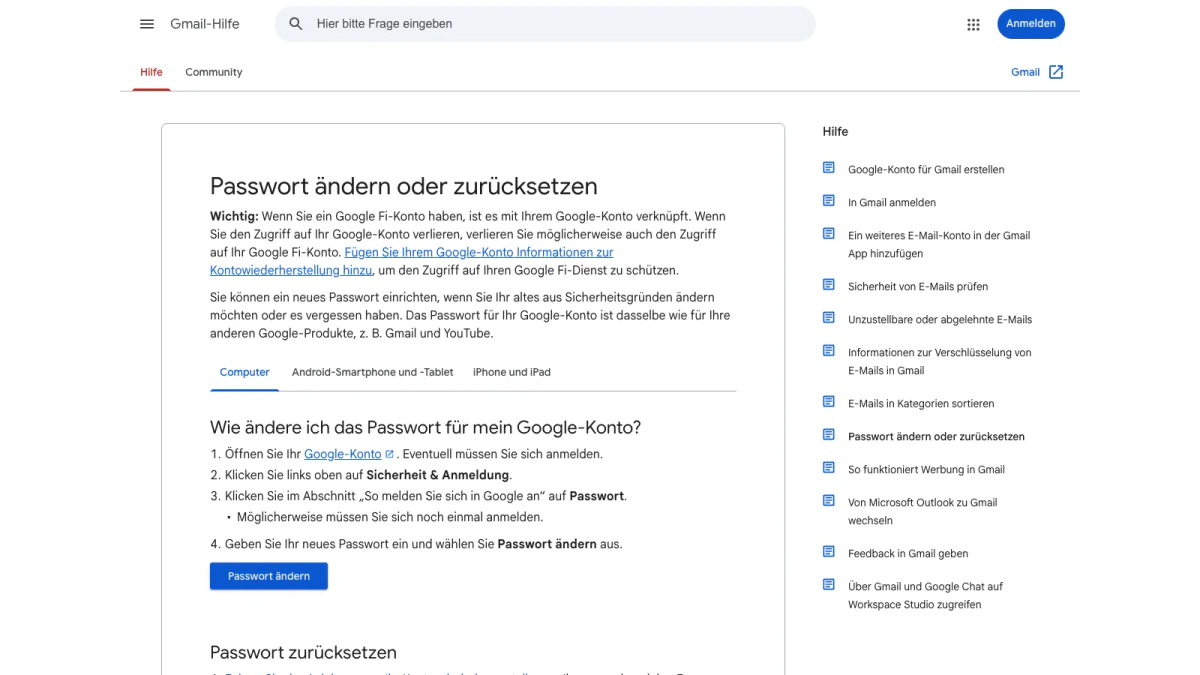
Tangkapan layar: halaman bantuan "Ubah atau reset kata sandi".
Pilih kata sandi yang belum pernah Anda gunakan di sini. Setelah itu, semua sesi login Gmail berakhir. Pengecualiannya adalah perangkat yang mengonfirmasi identitas Anda, beberapa perangkat dengan aplikasi pihak ketiga, serta perangkat rumah pintar yang memiliki akses.
Mereset Kata Sandi yang Terlupa
Pemulihan dimulai dari layar login. Google mengajukan beberapa pertanyaan untuk membuktikan bahwa akun tersebut milik Anda, lalu mengirimkan email. Jawablah sebaik mungkin. Tidak ada batas jumlah percobaan, dan jawaban yang salah tidak menghentikan proses.
Jika email tidak kunjung tiba, coba empat pemeriksaan berikut:
- Periksa folder sampah, spam, dan email massal.
- Tambahkan noreply@google.com ke buku alamat Anda.
- Minta email lain melalui langkah-langkah pemulihan.
- Coba setiap alamat yang mungkin Anda gunakan saat mendaftar.
Tetapkan kata sandi baru yang kuat saat diminta. Perubahan informasi pemulihan memerlukan waktu hingga 7 hari untuk berlaku, jadi coba lagi setelah beberapa hari.
Lupa Alamat Email Itu Sendiri
Siapkan ponsel atau email pemulihan, serta nama lengkap pada akun. Konfirmasikan akun Gmail, lalu Google akan menampilkan daftar nama pengguna yang cocok.
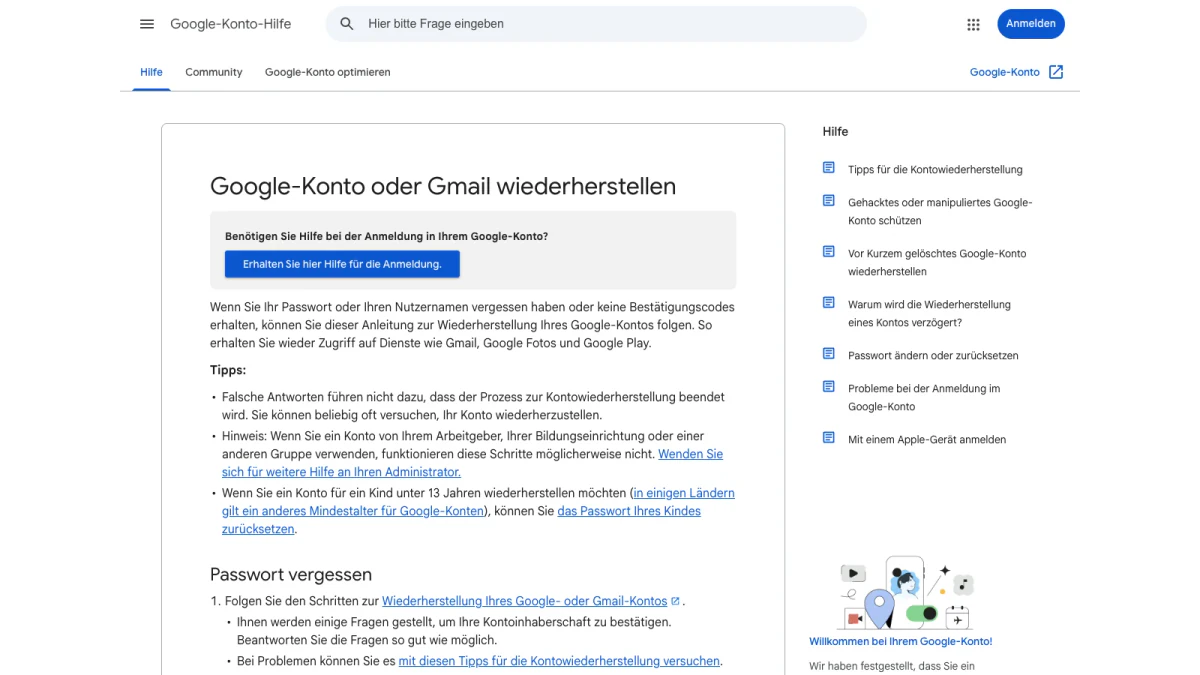
Tangkapan layar: panduan pemulihan Google, "Pulihkan Akun Google atau Gmail".
Mengatasi Masalah Login Gmail
Sebagian besar kegagalan login memiliki penyebab yang sederhana.
- Kotak masuk yang salah: ganti akun melalui formulir.
- Halaman tanpa formulir: gunakan tautan masuk di sudut atas.
- Kotak masuk kantor atau sekolah: langkah pemulihan mungkin gagal, jadi mintalah bantuan administrator Anda.
- Akun dicuri: Google menyediakan langkah terpisah untuk akun yang dibajak.
- Belum lama dihapus: Google menyediakan langkah untuk mengembalikan akun yang telah dihapus.
Jika semuanya gagal, Anda bisa memulai kembali dengan akun Gmail baru. Tambahkan informasi pemulihan di sana agar Anda tidak kehilangan akses lagi.
Penipuan Pemulihan dan Halaman Palsu
Tidak ada staf Google yang menjawab panggilan telepon tentang login Anda. Google tidak bekerja sama dengan layanan apa pun yang menawarkan bantuan akun atau kata sandi. Jangan pernah memberikan kata sandi atau kode verifikasi.
Periksa halaman sebelum Anda mengetik. Formulir asli yang kami buka berada di accounts.google.com. Ketik sendiri alamat tersebut atau gunakan bookmark alih-alih tautan dari sebuah pesan.
Dua alat gratis BillionVerify membantu pemeriksaan lainnya. Alat pencarian balik email kami membaca domain, perutean email, dan profil publik yang terkait dengan pengirim. Jika sebuah pesan mendesak Anda menelepon suatu nomor, alat pemeriksa nomor telepon kami menunjukkan apakah nomor tersebut valid untuk negaranya dan jenis saluran yang digunakan.
Menghapus Akun Gmail
Anda dapat menghapus Gmail dan mempertahankan layanan lainnya. Pesan dan preferensi hilang setelah 30 hari. Alamat tersebut langsung berhenti mengirim dan menerima email. Tidak ada orang lain yang dapat mengambilnya.
Aktivitas Anda di berbagai layanan Google dan pembelian Google Play tetap tersimpan. Anda memerlukan alamat cadangan selain Gmail untuk mengaksesnya.
Menghapus Layanan dalam Tujuh Langkah
- Unduh data Anda selagi masih dapat masuk.
- Buka Gmail di komputer.
- Di kanan atas, pilih Profil, lalu "Kelola Akun Google".
- Di sebelah kiri, pilih "Data dan privasi".
- Di bagian "Alat", pilih "Hapus data dari layanan yang tidak lagi Anda gunakan".
- Di samping Gmail, pilih Hapus (Hapus).
- Masukkan alamat cadangan dan konfirmasikan dengan Lanjutkan.
Google mengirim email ke alamat tersebut. Tidak ada yang dihapus hingga Anda memverifikasinya. Jika Anda berubah pikiran, buka aplikasi atau situsnya dan masuk. Alamat tersebut mungkin dapat dipulihkan, tetapi email lama mungkin sudah hilang setelah menunggu terlalu lama.
Mengirim Email ke Pengguna Gmail? Verifikasi Sebelum Mengirim
Tidak semua pembaca di sini menggunakan Gmail. Sebagian dari Anda mengirim email kepada penggunanya. Jika daftar Anda memuat alamat @gmail.com atau @googlemail.com, periksa sebelum memulai kampanye. Hal yang sama berlaku untuk formulir yang mengumpulkan alamat tersebut.
Salah ketik adalah alasan pertama. Formulir yang menerima "name@gmial.com" menghasilkan alamat yang tidak berfungsi. Ketika email sampai ke orang yang salah, pengirim mungkin keliru mengetik alamatnya. Pemeriksaan sebelum mengirim melindungi reputasi pengirim Anda.
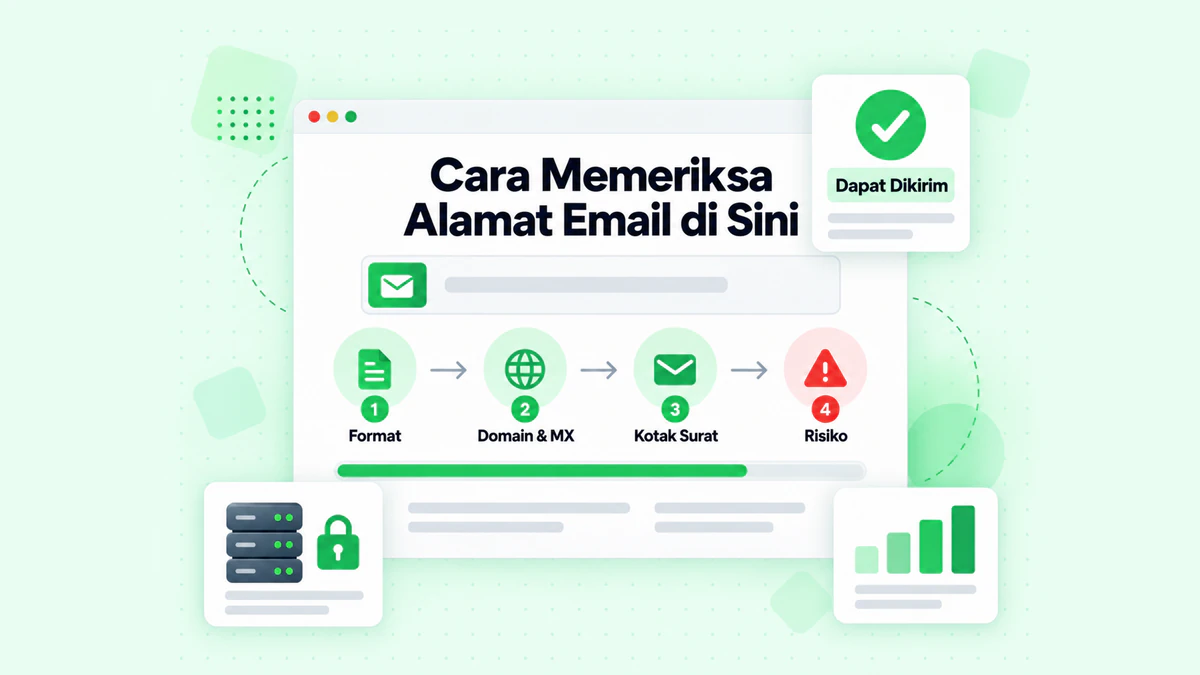
BillionVerify memeriksa format, domain dan catatan MX, kotak surat serta risiko suatu alamat.
Alat verifikasi email BillionVerify dapat memeriksa satu alamat maupun daftar alamat. Yang perlu diketahui:
- hasil valid dan tidak valid masing-masing dikenakan 1 kredit, sementara hasil yang tidak diketahui gratis
- pemeriksaan ulang gratis tersedia dalam waktu 24 jam
- alamat catch-all mendapat label tersendiri dan tidak dihitung sebagai valid
- setiap hari Anda menggunakan akun, Anda mendapat 20 kredit gratis, hingga 600 per bulan, dan kredit tersebut tidak pernah kedaluwarsa
- server berada di Prancis (UE), dan Anda dapat menandatangani perjanjian pemrosesan data (DPA)
- Anda dapat menggunakan REST API, server MCP, atau salah satu dari lebih dari 25 integrasi
Kami tidak membuat klaim tentang cara Gmail merespons pemeriksaan. Saran kami singkat: verifikasi dahulu, lalu kirim.
Pertanyaan Umum
Bagaimana cara menyelesaikan proses login Gmail dari Jerman?
Buka Gmail melalui browser, masukkan nama pengguna, lalu kata sandi Anda. Formulir tampil dalam bahasa Jerman jika browser Anda diatur ke bahasa Jerman. Login Google Mail mengarah ke formulir yang sama. Di ponsel, tambahkan kotak surat melalui Profil dalam aplikasi.
Bisakah saya membuat akun tanpa alamat Gmail?
Ya, Anda bisa memiliki Akun Google dengan alamat dari penyedia lain. Pilih opsi menggunakan alamat yang sudah ada saat mendaftar, lalu konfirmasikan alamat tersebut dengan kode. Google kemudian membuat akun menggunakan alamat tersebut.
Apakah akun baru memerlukan nomor telepon?
Google mencantumkan langkah pengisian nomor telepon sebagai opsional saat pendaftaran. Namun, sebaiknya tetap tambahkan informasi pemulihan karena ini meningkatkan peluang Anda memulihkan akun yang terkunci.
Apakah googlemail.com membuka halaman yang sama dengan gmail.com?
Ya, dalam pengujian kami, googlemail.com mengarah ke formulir yang digunakan gmail.com. Keduanya membuka formulir Google dan berlanjut ke mail.google.com. Jadi, halaman yang sama melayani kedua nama tersebut. Bantuan Google tidak menjelaskan alamat googlemail.com.
Berapa banyak kotak surat yang bisa ditambahkan ke aplikasi Gmail?
Google mengizinkan lima kotak surat dalam aplikasi Gmail. Kotak surat tersebut bisa berupa alamat Gmail atau kotak surat dari penyedia lain.
Bisakah saya menelepon Google untuk mendapatkan kembali akun saya?
Tidak, Anda tidak bisa menelepon Google untuk mendapatkan bantuan login, dan Google sendiri menyatakan hal tersebut. Ikuti langkah-langkah pemulihan dan abaikan siapa pun yang menjual jasa pemulihan.
Apa yang terjadi pada akun Gmail saya ketika saya menghapusnya?
Gmail menghapus email setelah masa tunggu 30 hari sejak Anda menghapus layanan tersebut. Alamat itu tidak akan pernah diberikan kepada orang lain. Layanan Google Anda yang lain tetap berfungsi dengan alamat pengganti.
Apakah tanda titik dalam alamat Gmail berpengaruh?
Tidak, tanda titik dalam alamat Gmail pribadi tidak mengubah apa pun. Email ke variasi alamat dengan titik mana pun masuk ke satu kotak masuk. Pada domain perusahaan, tanda titik memang mengubah alamat.