


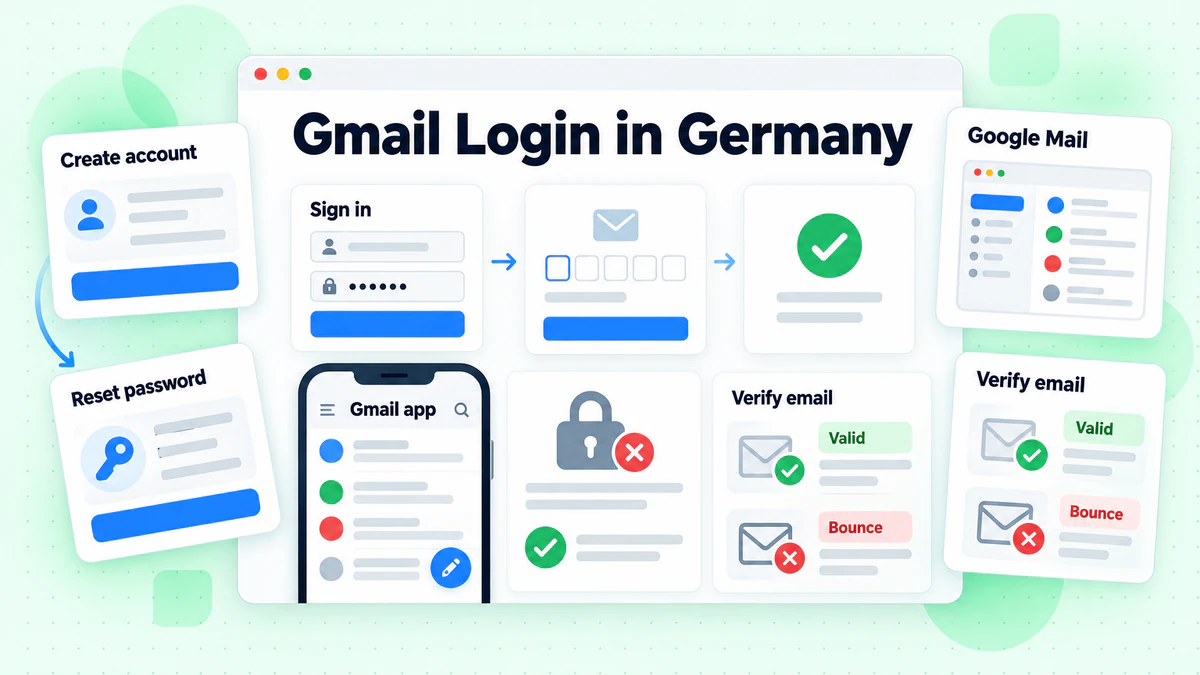
Log masuk Gmail tersedia pada satu halaman Google. Buka Gmail, taip e-mel atau nombor telefon akaun anda, kemudian kata laluan anda. Di Jerman, halaman itu menggunakan bahasa Jerman. Tajuknya ialah "Anmeldung" dan butangnya ialah "Weiter". Penutur bahasa Jerman sering memanggilnya log masuk Google Mail, tetapi perkhidmatan itu ialah Gmail.
Panduan ini merangkumi laman web, aplikasi dan program e-mel desktop. Ia juga meliputi pendaftaran, peraturan nama pengguna, penetapan semula kata laluan, masalah log masuk dan pemadaman akaun. Semua fakta diperoleh daripada pusat bantuan dan halaman awam Google sendiri, yang dibaca pada Oktober 2026. Kami tidak mempunyai hubungan dengan Google. BillionVerify ialah perkhidmatan pengesahan e-mel. Jika anda mahukan definisi ringkas terlebih dahulu, baca apa itu Gmail dalam glosari kami.
Fakta utama (disemak pada Oktober 2026):
- Bantuan Gmail, "Log masuk ke Gmail": anda log masuk pada komputer menggunakan alamat Akaun Google atau nombor telefon anda, berserta kata laluannya.
- Bantuan akaun Google, tentang penciptaan akaun: nombor telefon ialah langkah pilihan.
- Halaman bantuan yang sama menyatakan bahawa alamat Gmail tidak diperlukan, kerana alamat daripada penyedia lain juga boleh digunakan.
- Panduan nama pengguna Google: panjang nama pengguna Gmail ialah enam hingga tiga puluh aksara.
- Panduan Google untuk menambahkan akaun pada aplikasi: aplikasi Gmail menampung sehingga lima alamat bagi setiap akaun.
- Bantuan Gmail, "Alih keluar Gmail daripada Akaun Google anda": e-mel dan tetapan dipadamkan 30 hari selepas Gmail dialih keluar.
Log Masuk Gmail pada Komputer
Log masuk Gmail hanya memerlukan pelayar. Apabila kami membuka mail.google.com, pelayar membawa kami ke accounts.google.com. Hos itu menyediakan borang tersebut.
Log Masuk Langkah demi Langkah
- Buka Gmail pada komputer anda.
- Taip alamat atau nombor anda.
- Tekan Weiter (Seterusnya).
- Taip kata laluan dan tekan Weiter sekali lagi.
- Luluskan gesaan pada telefon anda jika langkah kedua diaktifkan.
- Tunggu sehingga Posteingang (Peti Masuk) dibuka.
Butiran yang disimpan mungkin milik orang lain. Jika begitu, pilih "Anderes Konto verwenden" (Gunakan akaun lain). Halaman yang hanya menerangkan Gmail tidak mempunyai borang. Cari Anmelden (Log masuk) di penjuru kanan atasnya.
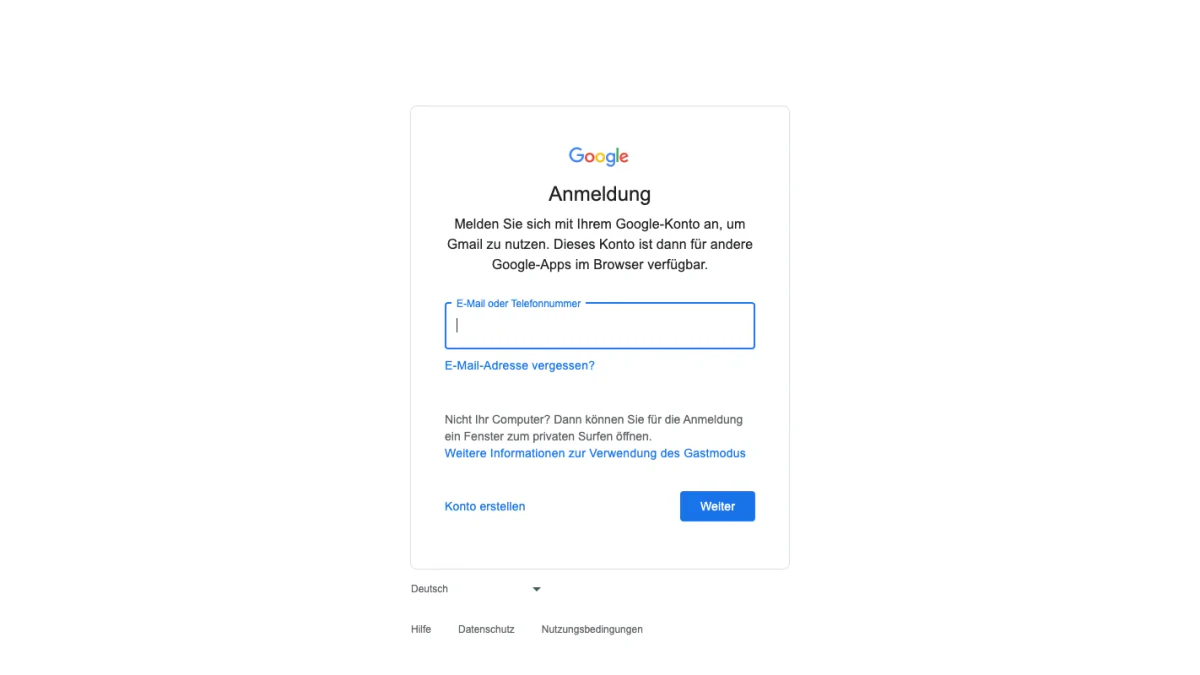
Tangkapan skrin: skrin log masuk bahasa Jerman, dibuka daripada Gmail tanpa melog masuk.
Maksud Teks pada Skrin Bahasa Jerman
Borang itu bermula dengan "Anmeldung". Baris di bawahnya meminta anda melog masuk dengan akaun anda untuk menggunakan Gmail. Satu-satunya kotak dilabelkan "E-Mail oder Telefonnummer".
Terdapat dua pautan di bawah kotak itu. "E-Mail-Adresse vergessen?" (Terlupa e-mel?) adalah untuk alamat yang terlupa. "Konto erstellen" (Cipta akaun) memulakan pendaftaran. Nota kelabu bertanya "Nicht Ihr Computer?" (Bukan komputer anda?) dan mencadangkan tetingkap penyemakan imbas peribadi. Petua Google untuk komputer yang dikongsi lebih ringkas: log keluar sebelum anda beredar.
Aplikasi Gmail untuk Android dan iPhone
Aplikasi Gmail menerima alamat Gmail dan e-mel daripada perkhidmatan lain. Langkahnya sama pada Android, iPhone dan iPad.
Tambahkan Akaun Gmail Anda pada Aplikasi
- Buka aplikasi Gmail.
- Ketik Profil dalam bar carian, di penjuru atas.
- Ketik "Tambahkan akaun lain", kemudian Google.
- Ikuti arahan yang dipaparkan.
Log masuk Gmail dalam aplikasi adalah sama seperti di web. Apabila Pengesahan 2 Langkah diaktifkan, Google meminta satu langkah kedua yang khusus. Sahkan langkah itu pada peranti anda.
Tambahkan Penyedia Lain
Menu yang sama membolehkan anda menambahkan e-mel daripada penyedia lain. Google menyenaraikan Outlook, iCloud Mail dan Yahoo. Pilih penyedia daripada senarai. Jika tiada, pilih Lain-lain dan masukkan tetapan IMAP penyedia itu secara manual.
Contoh Google untuk persediaan manual ialah imap.mail.com, port 993 dan SSL/TLS. Anggap maklumat tersebut sebagai contoh sahaja dan dapatkan nilai sebenar daripada penyedia anda. Peti mel GMX memerlukan POP3 dan IMAP diaktifkan sebelum dapat disambungkan. Panduan log masuk GMX kami menunjukkan tempat untuk melakukannya.
Lihat Semua Peti Masuk Serentak
Jika anda mempunyai beberapa peti mel, ketik ikon menu di bahagian kiri atas dan pilih "Semua peti masuk". Untuk mengalih keluar satu peti mel, buka Profil, pilih "Urus akaun pada peranti ini", pilih peti mel tersebut dan ketik Alih keluar.
Gmail dalam Outlook, Apple Mail dan Thunderbird
Program desktop seperti Thunderbird, Apple Mail dan Outlook boleh membaca Gmail. Mesej dan label disegerakkan dengannya.
Log masuk Gmail dalam program desktop berbeza daripada borang web. Program yang meminta anda berkongsi butiran log masuk tidak lagi disokong. Cari pilihan "Log masuk dengan Google". Dalam bahasa Jerman, ia disebut "Log masuk melalui Google".
- Akses IMAP sentiasa diaktifkan untuk akaun peribadi sejak Januari 2025.
- Suis untuk mengaktifkan atau menyahaktifkannya telah dibuang, dan sambungan sedia ada terus berfungsi.
Betulkan Ralat dalam Program E-mel
Tiga tanda menunjukkan percubaan yang gagal. Program memaparkan "Nama pengguna dan kata laluan tidak diterima", memaparkan "Butiran log masuk tidak sah", atau terus meminta butiran anda. Ikuti langkah-langkah ini.
- Kemas kini program. Outlook 2016 ialah contoh versi yang mungkin tidak mempunyai ciri keselamatan moden.
- Buang butiran Gmail, tambahkannya semula dan pilih pilihan Google.
- Masukkan semula butiran anda jika anda baru-baru ini menukar kata laluan.
Kata laluan apl boleh berfungsi apabila langkah kedua diaktifkan. Google menyatakan bahawa kata laluan ini tidak diperlukan dalam kebanyakan keadaan dan tidak disyorkan.
Ralat "Terlalu banyak sambungan serentak" bermakna terlalu banyak program mengambil e-mel pada masa yang sama. Peti mel menyokong sehingga 15 program. Tutup beberapa program atau log keluar daripadanya.
Log Masuk Google Mail dan googlemail.com
Penutur bahasa Jerman mengenali dua nama. Perkhidmatan pada skrin dipanggil Gmail, namun ramai orang masih mencari log masuk Google Mail. Bantuan Google dalam bahasa Jerman menggunakan nama Gmail di mana-mana.
Kami menguji alamat web tersebut. Log masuk googlemail.com, log masuk gmail.com dan www.googlemail.com semuanya membawa ke satu borang Google. Selepas log masuk, anda dibawa ke mail.google.com. Mana-mana alamat ini boleh menjadi pintu masuk ke log masuk Google Mail.
Bantuan Google tidak menerangkan alamat googlemail.com. Taip alamat anda sendiri tepat seperti yang anda ketahui. Jika anda terlupa, gunakan pautan untuk alamat yang terlupa.
Titik Tidak Memberi Perbezaan
Akaun Gmail peribadi mengabaikan titik. Jika anda memiliki maxmustermann@gmail.com, anda juga memiliki max.mustermann@gmail.com dan setiap bentuk lain yang bertitik. E-mel kepada setiap alamat ini masuk ke peti masuk yang sama. Tiada orang lain boleh mendaftarkan alamat serupa dengan titik.
Peti mel syarikat berbeza. Pada domain seperti yourdomain.com, titik mengubah alamat tersebut.
Daftar Gmail: Cipta Akaun Google
Alamat baharu memerlukan akaunnya sendiri, jadi pendaftaran bermaksud mencipta akaun. Log keluar daripada mana-mana akaun yang terbuka dahulu.
Cipta Akaun dalam Enam Langkah
Langkah ini mengikuti panduan bantuan Google. Skrin pertama yang kami lihat meminta nama, jadi urutan anda mungkin berbeza.
- Mulakan dari skrin log masuk dan pilih "Cipta akaun".
- Nyatakan untuk siapa akaun itu: Kegunaan peribadi, Anak atau Perniagaan.
- Pilih satu alamat yang dicadangkan atau tulis alamat sendiri.
- Masukkan tarikh lahir dan jantina.
- Taip kata laluan dan sahkannya.
- Teruskan dengan Seterusnya, tambah nombor telefon jika mahu, kemudian teruskan sekali lagi.
Kami membuka skrin pertama tanpa menaip apa-apa. Tertulis "Cipta Akaun Google" dengan "Sila masukkan nama". Nama pertama berada di atas. Nama keluarga ditandakan sebagai pilihan.
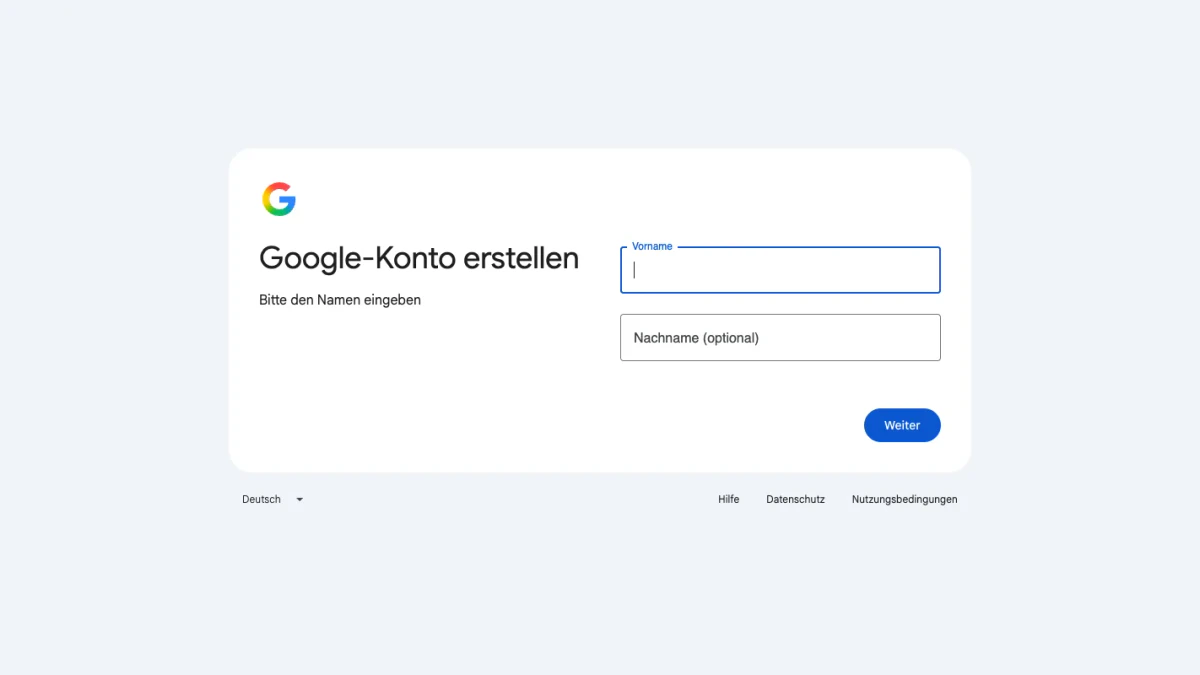
Tangkapan skrin: Pendaftaran Google dalam bahasa Jerman, skrin pertama.
Pada telefon, huruf pertama kata laluan tidak membezakan huruf besar dan kecil.
Nombor Telefon Adalah Pilihan untuk Akaun Gmail Baharu
Tidak, langkah ini adalah pilihan. Google menyatakan "Pilihan: Tambahkan nombor telefon untuk akaun anda dan sahkannya". Nombor telefon atau alamat kedua masih membantu. Maklumat pemulihan terkini meningkatkan peluang anda mendapatkan semula akaun yang terkunci.
Pilih Nama Pengguna
Jika Google menjawab "Nama pengguna tidak dibenarkan", semak peraturan ini.
- Panjang: antara enam hingga tiga puluh aksara.
- Dibenarkan: huruf (a hingga z), digit (0 hingga 9) dan noktah.
- Tidak dibenarkan: simbol ampersan, tanda sama dengan, garis bawah, apostrof, sempang, tanda tambah, koma dan kurungan.
- Jangan sekali-kali letakkan dua noktah berturut-turut.
- Mulakan dan akhiri dengan simbol jika perlu, tetapi jangan sekali-kali dengan noktah.
- Abuse dan postmaster dikhaskan.
Nama juga ditolak apabila sudah dimiliki seseorang. Google menyenaraikan empat sebab: sudah digunakan, terlalu menyerupai nama sedia ada, dipadamkan oleh pemilik terdahulu, atau dikhaskan oleh Google untuk mencegah spam. Dalam contoh Google, examp1e@gmail.com ditolak kerana example@gmail.com sudah wujud.
Gunakan Alamat Sedia Ada Sebagai Ganti
Anda boleh membuka akaun menggunakan peti mel daripada penyedia lain.
- Pilih pilihan peribadi, "Untuk kegunaan peribadi saya".
- Masukkan maklumat asas anda.
- Pilih pilihan yang menggunakan semula alamat sedia ada.
- Taip alamat semasa dan tekan Seterusnya.
- Masukkan kod yang dihantar Google ke alamat itu.
- Tetapkan kata laluan seperti yang diminta.
Gmail ialah salah satu perkhidmatan bersama YouTube, Google Drive, Google Kalendar dan Google Play. Akaun itu merangkumi lebih banyak perkhidmatan, dan penyedia pilihan anda boleh membekalkan alamatnya.
Cipta Alamat Gmail Kedua
Alamat kedua bermaksud akaun kedua. Log keluar daripada akaun pertama, kemudian ulangi langkah tersebut. Salinan alamat pertama dengan tambahan noktah tidak membantu kerana ia sampai ke peti masuk yang sama. Tambahkan kedua-dua peti mel ke aplikasi Gmail selepas itu.
Untuk syarikat, Google mengesyorkan Google Workspace. Ia menyediakan lebih banyak storan dan alamat profesional yang tidak tersedia dengan akaun peribadi.
Tukar atau Tetapkan Semula Kata Laluan Gmail Anda
Satu kata laluan membuka akaun Gmail, YouTube dan produk anda yang lain. Perubahan terpakai kepada semuanya.
Tukar Kata Laluan yang Anda Tahu
- Buka halaman akaun anda dan log masuk jika diminta.
- Di kiri atas, pilih "Keselamatan & Log Masuk".
- Di bawah "Cara anda log masuk ke Google", pilih Kata Laluan.
- Log masuk sekali lagi jika diminta.
- Taip kata laluan baharu, kemudian pilih "Tukar kata laluan".
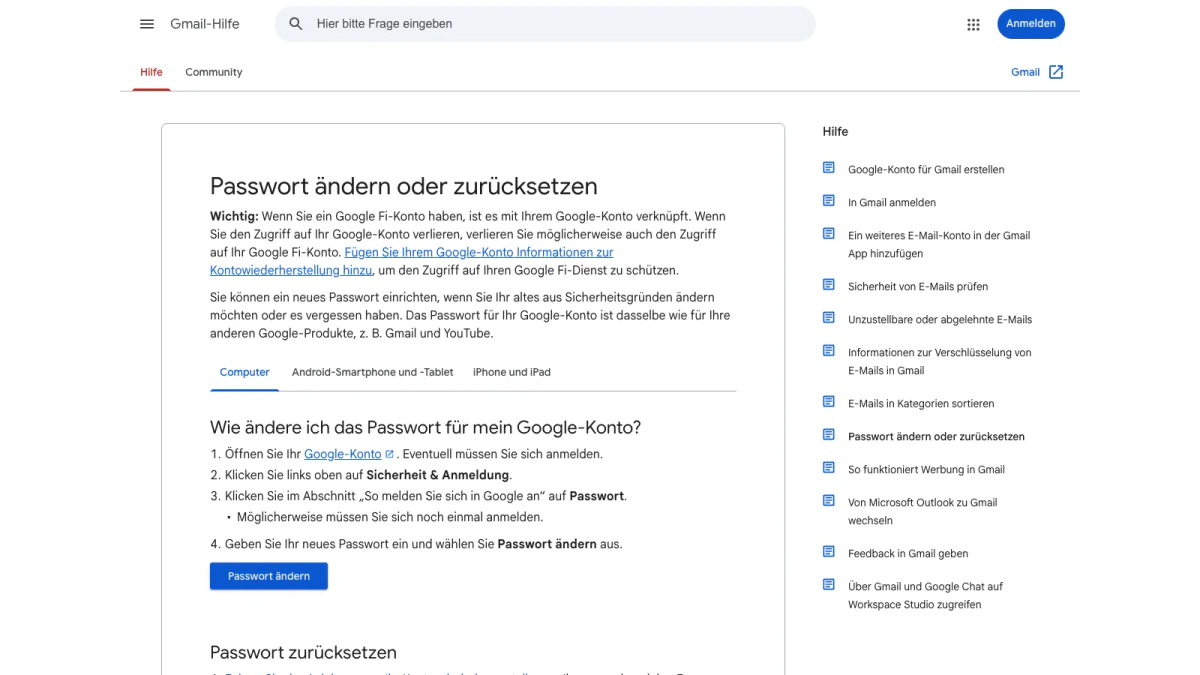
Tangkapan skrin: halaman bantuan "Tukar atau tetapkan semula kata laluan".
Pilih sesuatu yang belum pernah anda gunakan di sini. Selepas itu, semua sesi Gmail ditamatkan. Pengecualian ialah peranti yang mengesahkan identiti anda, sesetengah peranti dengan aplikasi pihak ketiga dan peranti rumah pintar yang mempunyai akses.
Tetapkan Semula Kata Laluan yang Terlupa
Pemulihan bermula pada skrin log masuk. Google mengajukan beberapa soalan untuk membuktikan akaun itu milik anda, kemudian menghantar e-mel. Jawab sebaik mungkin. Tiada had percubaan, dan jawapan salah tidak menamatkan proses.
Jika e-mel tidak sampai, cuba empat semakan ini:
- Semak folder sarap, spam dan e-mel pukal.
- Tambahkan noreply@google.com ke buku alamat anda.
- Minta e-mel lain melalui langkah pemulihan.
- Cuba setiap alamat yang mungkin anda gunakan semasa mendaftar.
Tetapkan kata laluan baharu yang kukuh apabila diminta. Perubahan maklumat pemulihan mengambil masa sehingga 7 hari untuk berkuat kuasa, jadi cuba lagi selepas beberapa hari.
Terlupa Alamat E-mel Itu Sendiri
Sediakan telefon atau e-mel pemulihan, serta nama penuh pada akaun. Sahkan akaun Gmail dan Google akan menyenaraikan nama pengguna yang sepadan.
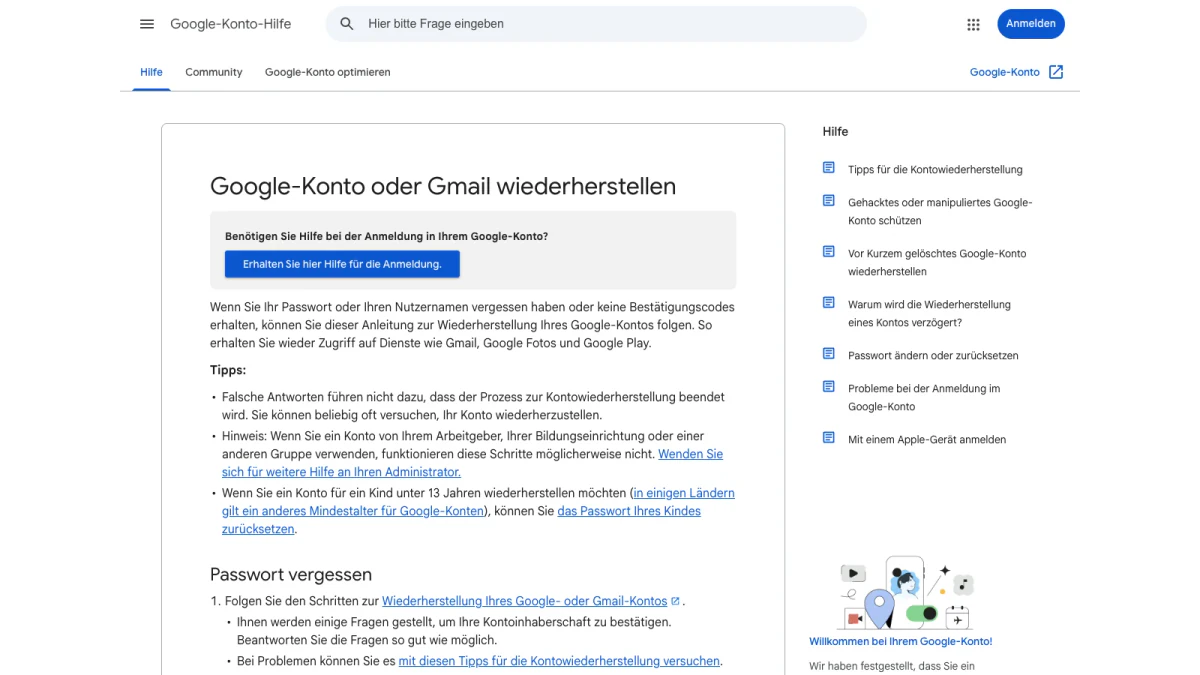
Tangkapan skrin: panduan pemulihan Google, "Pulihkan Akaun Google atau Gmail".
Atasi Masalah Log Masuk Gmail
Kebanyakan kegagalan log masuk mempunyai punca yang mudah.
- Peti mel salah: tukar akaun melalui borang.
- Halaman tanpa borang: gunakan pautan log masuk di penjuru atas.
- Peti mel kerja atau sekolah: langkah pemulihan mungkin gagal, jadi hubungi pentadbir anda.
- Akaun dicuri: Google menyediakan langkah berasingan untuk akaun yang dirampas.
- Baru dipadamkan: Google menyediakan langkah untuk memulihkan akaun yang dipadamkan.
Jika semuanya gagal, anda boleh bermula semula dengan akaun Gmail baharu. Tambahkan maklumat pemulihan di situ supaya akses anda tidak disekat lagi.
Penipuan Pemulihan dan Halaman Palsu
Tiada sesiapa di Google yang menjawab panggilan telefon tentang log masuk anda. Google tidak bekerjasama dengan mana-mana perkhidmatan yang menawarkan sokongan akaun atau kata laluan. Jangan sekali-kali berikan kata laluan atau kod pengesahan.
Semak halaman sebelum anda menaip. Borang sebenar yang kami buka berada di accounts.google.com. Taip sendiri alamat itu atau gunakan penanda halaman berbanding pautan daripada mesej.
Dua alat percuma BillionVerify membantu anda menyemak perkara lain. Alat carian e-mel songsang kami membaca domain, penghalaan mel dan profil awam yang dikaitkan dengan pengirim. Jika sesuatu mesej mendesak anda menghubungi nombor tertentu, penyemak telefon kami menunjukkan sama ada nombor itu sah untuk negaranya dan jenis taliannya.
Padam Akaun Gmail
Anda boleh memadam Gmail dan mengekalkan yang lain. Mesej dan tetapan pilihan akan hilang selepas 30 hari. Alamat itu terus berhenti menghantar dan menerima e-mel. Tiada orang lain boleh menggunakannya selama-lamanya.
Aktiviti anda merentas perkhidmatan Google dan pembelian Google Play kekal. Anda memerlukan alamat alternatif bukan Gmail untuk mengaksesnya.
Padam Perkhidmatan dalam Tujuh Langkah
- Muat turun data anda sementara anda masih boleh log masuk.
- Buka Gmail pada komputer.
- Di bahagian atas sebelah kanan, pilih Profil, kemudian "Urus Akaun Google".
- Di sebelah kiri, pilih "Data dan privasi".
- Di bawah "Alat", pilih "Alih keluar data daripada perkhidmatan yang tidak lagi anda gunakan".
- Di sebelah Gmail, pilih Padam.
- Masukkan alamat alternatif dan sahkan dengan memilih Seterusnya.
Google menghantar e-mel ke alamat itu. Tiada apa-apa dipadam sehingga anda mengesahkannya. Jika anda berubah fikiran, buka aplikasi atau laman web dan log masuk. Alamat itu mungkin dapat dipulihkan, tetapi e-mel lama mungkin sudah hilang jika anda menunggu terlalu lama.
Menghantar E-mel kepada Pengguna Gmail? Sahkan Sebelum Menghantar
Bukan semua pembaca di sini menggunakan Gmail. Sesetengah daripada anda menghantar kepada mereka yang menggunakannya. Jika senarai anda mengandungi alamat @gmail.com atau @googlemail.com, semaknya sebelum kempen. Begitu juga dengan borang yang mengumpulkan alamat tersebut.
Kesilapan ejaan ialah sebab utama. Borang yang menerima "name@gmial.com" memberikan anda alamat yang tidak berfungsi. Apabila e-mel sampai kepada orang yang salah, pengirim mungkin tersalah menaip alamat. Semakan awal melindungi reputasi pengirim anda.
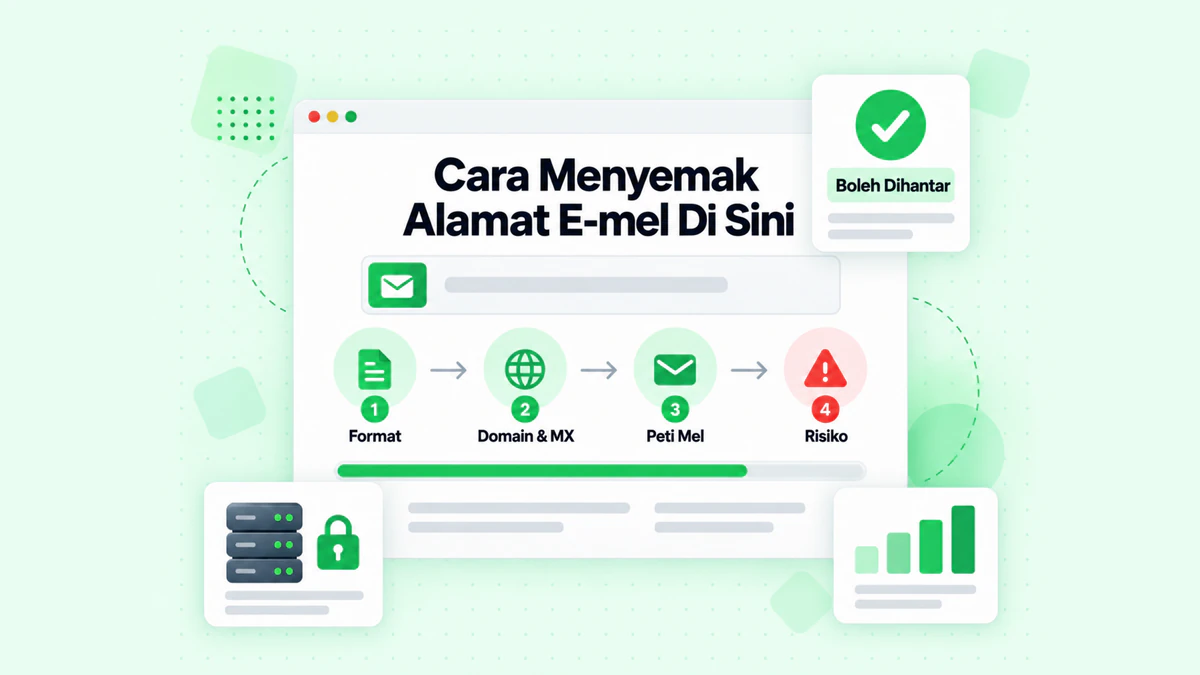
BillionVerify menyemak format, domain dan rekod MX, peti mel serta risiko sesuatu alamat.
Pengesah e-mel BillionVerify berfungsi untuk alamat individu dan senarai alamat. Perkara yang perlu diketahui:
- keputusan sah dan tidak sah masing-masing menggunakan 1 kredit, manakala keputusan tidak diketahui adalah percuma
- semakan semula percuma tersedia dalam tempoh 24 jam
- alamat yang menerima semua e-mel mendapat label tersendiri, dan tidak dikira sebagai sah
- setiap hari anda menggunakan akaun, anda mendapat 20 kredit percuma, sehingga 600 sebulan, dan kredit tersebut tidak pernah luput
- pelayan berada di Perancis (EU), dan anda boleh menandatangani DPA
- anda boleh menggunakan REST API, pelayan MCP, atau salah satu daripada lebih 25 integrasi
Kami tidak membuat sebarang dakwaan tentang cara Gmail menjawab semakan. Nasihatnya ringkas: sahkan dahulu, kemudian hantar.
Soalan Lazim
Bagaimanakah saya melengkapkan log masuk Gmail dari Jerman?
Buka Gmail dalam pelayar, masukkan nama pengguna anda, kemudian kata laluan anda. Borang dipaparkan dalam bahasa Jerman apabila pelayar anda ditetapkan kepada bahasa Jerman. Log masuk Google Mail membawa anda ke borang yang sama. Pada telefon, tambahkan peti mel melalui Profil dalam aplikasi.
Bolehkah saya mendapatkan akaun tanpa akaun Gmail?
Ya, anda boleh memiliki Akaun Google menggunakan alamat daripada penyedia lain. Pilih pilihan alamat sedia ada semasa mendaftar dan sahkan alamat tersebut dengan kod. Google kemudian menyediakan akaun menggunakan alamat tersebut.
Adakah akaun baharu memerlukan telefon?
Google menyenaraikan langkah telefon sebagai pilihan semasa pendaftaran. Maklumat pemulihan tetap disarankan kerana ia meningkatkan peluang anda untuk memulihkan akaun yang dikunci.
Adakah googlemail.com membuka halaman yang sama seperti gmail.com?
Ya, dalam ujian kami, googlemail.com membawa pengguna ke borang yang digunakan oleh gmail.com. Kedua-duanya membuka borang Google dan diteruskan ke mail.google.com. Jadi, halaman yang sama digunakan untuk kedua-dua nama. Bantuan Google tidak menerangkan alamat googlemail.com.
Berapakah jumlah peti mel yang boleh dimuatkan dalam aplikasi Gmail?
Google membenarkan lima peti mel dalam aplikasi Gmail. Peti mel tersebut boleh menggunakan alamat Gmail atau alamat daripada penyedia lain.
Bolehkah saya menelefon Google untuk mendapatkan semula akaun saya?
Tidak, anda tidak boleh menelefon Google untuk mendapatkan bantuan log masuk, dan Google sendiri menyatakannya. Ikuti langkah pemulihan dan abaikan sesiapa yang menjual perkhidmatan pemulihan.
Apakah yang berlaku kepada akaun Gmail saya apabila saya memadamkannya?
Gmail memadamkan e-mel selepas tempoh menunggu 30 hari setelah anda membuang perkhidmatan tersebut. Alamat itu tidak boleh diberikan kepada orang lain selama-lamanya. Perkhidmatan Google anda yang lain terus berfungsi menggunakan alamat alternatif.
Adakah titik dalam alamat Gmail mengubah apa-apa?
Tidak, titik dalam alamat peribadi tidak mengubah apa-apa. E-mel kepada sebarang variasi bertitik masuk ke peti masuk yang sama. Pada domain syarikat, titik memang mengubah alamat tersebut.