


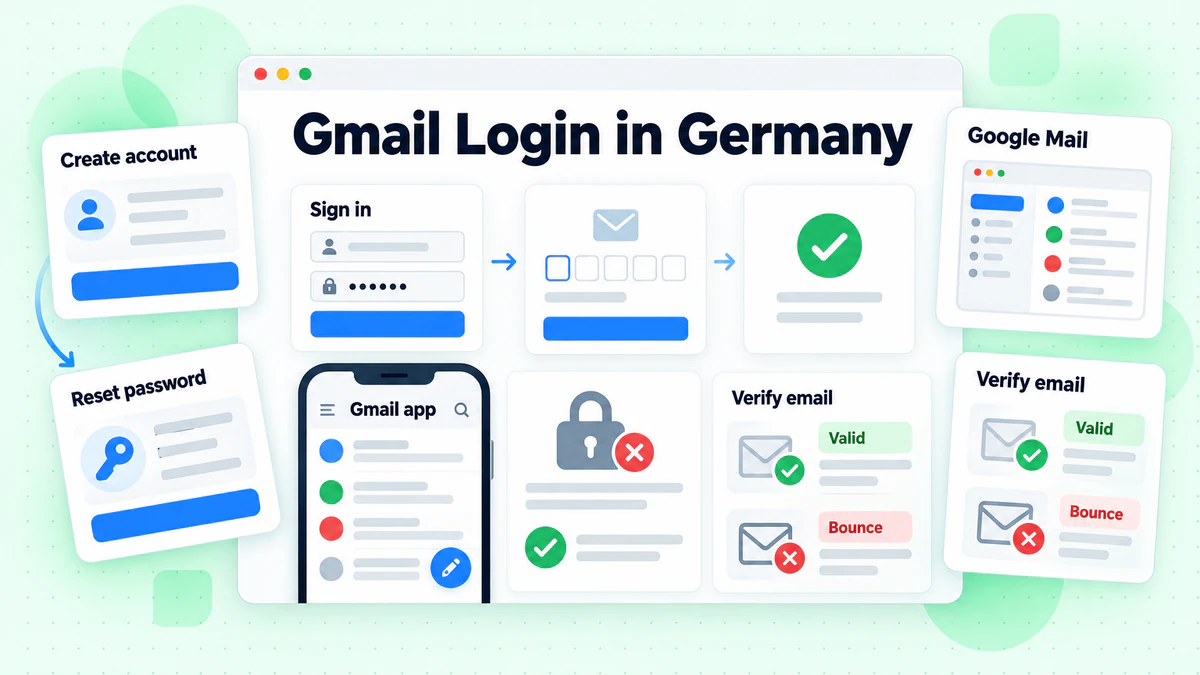
Вход в Gmail находится на одной странице Google. Откройте Gmail, введите адрес электронной почты или номер телефона своего аккаунта, затем пароль. В Германии страница отображается на немецком языке. Её заголовок — «Вход», а кнопка — «Далее». Немецкоязычные пользователи часто называют её страницей входа в Google Mail, но сам сервис называется Gmail.
Это руководство охватывает веб-версию, приложение и почтовые программы для компьютера. В нём также рассматриваются регистрация, правила выбора имени пользователя, сброс пароля, проблемы при входе и удаление аккаунта. Все факты взяты из справочного центра и общедоступных страниц Google, изученных в октябре 2026 года. Мы не связаны с Google. BillionVerify — сервис проверки адресов электронной почты. Если сначала вам нужно краткое определение, прочитайте, что такое Gmail, в нашем глоссарии.
Основные факты (проверены в октябре 2026 года):
- Справка Gmail, «Вход в Gmail»: на компьютере вы входите с помощью адреса электронной почты или номера телефона аккаунта Google, а также его пароля.
- Справка Google по аккаунтам, раздел о создании аккаунта: указание номера телефона — необязательный шаг.
- На той же странице справки говорится, что адрес Gmail не требуется, поскольку подходит и адрес другого почтового сервиса.
- Руководство Google по именам пользователей: имя пользователя Gmail должно содержать от шести до тридцати символов.
- Руководство Google по добавлению аккаунтов в приложение: приложение Gmail поддерживает до пяти адресов на один аккаунт.
- Справка Gmail, «Удаление Gmail из аккаунта Google»: письма и настройки удаляются через 30 дней после удаления сервиса.
Вход в Gmail на компьютере
Для входа в Gmail нужен только браузер. Когда мы открыли mail.google.com, браузер перешёл на accounts.google.com. На этом сайте находится форма входа.
Как войти: пошаговая инструкция
- Откройте Gmail на своём компьютере.
- Введите свой адрес электронной почты или номер телефона.
- Нажмите Weiter («Далее»).
- Введите пароль и снова нажмите Weiter.
- Подтвердите запрос на своём телефоне, если включён второй этап проверки.
- Дождитесь, когда откроется Posteingang («Входящие»).
Сохранённые данные могут принадлежать другому человеку. В таком случае выберите «Anderes Konto verwenden» («Использовать другой аккаунт»). На странице, которая только описывает Gmail, формы входа нет. Найдите Anmelden («Войти») в её правом верхнем углу.
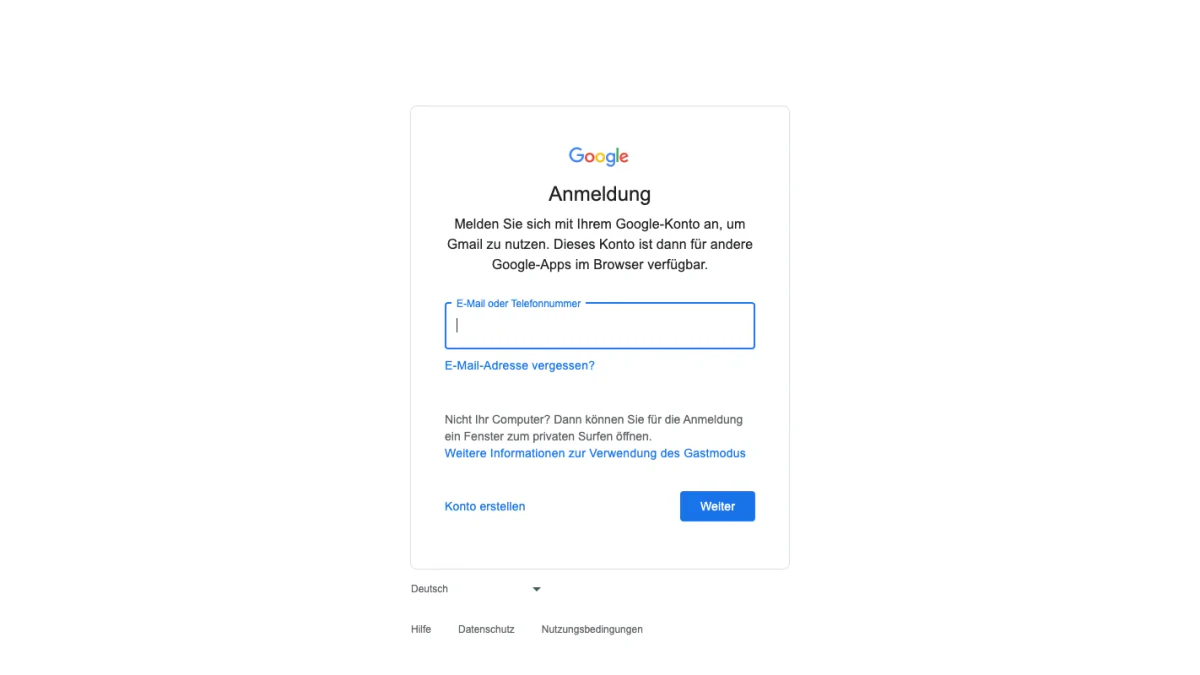
Снимок экрана: немецкая форма входа, открытая из Gmail без входа в аккаунт.
Что написано на немецком экране
Форма начинается с заголовка «Anmeldung» («Вход»). Строка под ним сообщает, что для использования Gmail нужно войти в свой аккаунт. Единственное поле подписано «E-Mail oder Telefonnummer» («Электронная почта или номер телефона»).
Под полем находятся две ссылки. «E-Mail-Adresse vergessen?» («Забыли адрес электронной почты?») предназначена для восстановления забытого адреса. «Konto erstellen» («Создать аккаунт») запускает регистрацию. Примечание серого цвета спрашивает «Nicht Ihr Computer?» («Не ваш компьютер?») и предлагает открыть окно приватного просмотра. Совет Google для компьютеров, которыми пользуются несколько человек, короче: выходите из аккаунта перед тем, как уйти.
Приложение Gmail для Android и iPhone
Приложение Gmail поддерживает адреса Gmail и почту других сервисов. Порядок действий одинаков на Android, iPhone и iPad.
Добавьте свой аккаунт Gmail в приложение
- Откройте приложение Gmail.
- Нажмите значок профиля в строке поиска, в верхнем углу.
- Нажмите «Добавить другой аккаунт», затем Google.
- Следуйте инструкциям на экране.
Вход в Gmail через приложение выполняется так же, как на сайте. При включённой двухэтапной аутентификации Google запрашивает определённый второй шаг. Подтвердите вход на своём устройстве.
Добавьте почту других провайдеров
Через то же меню можно добавить почту других провайдеров. Google перечисляет Outlook, iCloud Mail и Yahoo. Выберите провайдера из списка. Если его нет, выберите «Другое» и введите его настройки IMAP вручную.
В примере Google для ручной настройки указаны imap.mail.com, порт 993 и SSL/TLS. Считайте их условными значениями и получите реальные настройки у своего провайдера. Для подключения ящика GMX сначала необходимо включить POP3 и IMAP. Наше руководство по входу в GMX показывает, где это сделать.
Просматривайте все входящие письма одновременно
Если у вас несколько почтовых ящиков, нажмите значок меню в левом верхнем углу и выберите «Все входящие». Чтобы удалить один из них, откройте профиль, выберите «Управление аккаунтами на этом устройстве», укажите нужный почтовый ящик и нажмите «Удалить».
Gmail в Outlook, Apple Mail и Thunderbird
Настольные программы, такие как Thunderbird, Apple Mail и Outlook, могут работать с Gmail. Письма и ярлыки синхронизируются с ними.
Вход в Gmail через настольную программу отличается от входа через веб-форму. Программы, которые запрашивают ваши данные для входа, больше не поддерживаются. Найдите вариант «Войти через Google». На немецком языке он называется «Über Google anmelden».
- С января 2025 года доступ по IMAP всегда включён для личных аккаунтов.
- Переключатель для его включения или отключения удалён, а существующие подключения продолжают работать.
Устранение ошибок в почтовой программе
Неудачную попытку входа можно распознать по трём признакам. Программа сообщает «Имя пользователя и пароль не приняты», выводит сообщение «Неверные учётные данные» или постоянно запрашивает ваши данные. Выполните следующие действия.
- Обновите программу. Например, Outlook 2016 — одна из версий, в которой могут отсутствовать современные средства защиты.
- Удалите данные Gmail, добавьте их заново и выберите вариант входа через Google.
- Повторно введите данные для входа, если недавно меняли пароль.
Пароли приложений могут работать, если включена двухэтапная аутентификация. Google сообщает, что в большинстве случаев они не нужны, и не рекомендует их использовать.
Ошибка «Слишком много одновременных подключений» означает, что слишком много программ одновременно загружают почту. К почтовому ящику могут подключаться до 15 программ. Закройте несколько из них или выйдите из аккаунта в этих программах.
Вход в Google Mail и googlemail.com
Немецкоязычным пользователям знакомы два названия. На экране сервис называется Gmail, однако многие по-прежнему ищут вход в Google Mail. В немецкой справке Google везде используется название Gmail.
Мы проверили веб-адреса. Вход через googlemail.com, вход через gmail.com и www.googlemail.com приводят к одной форме Google. После входа открывается mail.google.com. Любой из этих адресов подходит для входа в Google Mail.
В справке Google не описываются адреса googlemail.com. Введите свой адрес точно так, как вы его знаете. Если вы его не помните, воспользуйтесь ссылкой для восстановления забытого адреса.
Точки не имеют значения
Личный аккаунт Gmail игнорирует точки. Если вам принадлежит maxmustermann@gmail.com, вам также принадлежат max.mustermann@gmail.com и все остальные варианты с точками. Письма на каждый из этих адресов попадают в один почтовый ящик. Никто другой не сможет зарегистрировать вариант вашего адреса с точками.
С корпоративными почтовыми ящиками всё иначе. В домене вроде yourdomain.com точка меняет адрес.
Регистрация в Gmail: создайте аккаунт Google
Для нового адреса нужен отдельный аккаунт, поэтому регистрация означает его создание. Сначала выйдите из любого открытого аккаунта.
Создайте аккаунт за шесть шагов
Эти шаги соответствуют справке Google. Первый экран, который мы увидели, запрашивал имя, поэтому у вас порядок может отличаться.
- Начните с экрана входа и выберите «Создать аккаунт».
- Укажите, для кого предназначен аккаунт: для личного использования, для ребёнка или для бизнеса.
- Выберите один из предложенных адресов или введите собственный.
- Укажите дату рождения и пол.
- Введите пароль и подтвердите его.
- Нажмите «Далее», при желании добавьте номер телефона, затем продолжите ещё раз.
Мы открыли первый экран и ничего не вводили. На нём написано «Создать аккаунт Google» и «Введите имя». Сначала идёт поле «Имя». Поле «Фамилия» отмечено как необязательное.
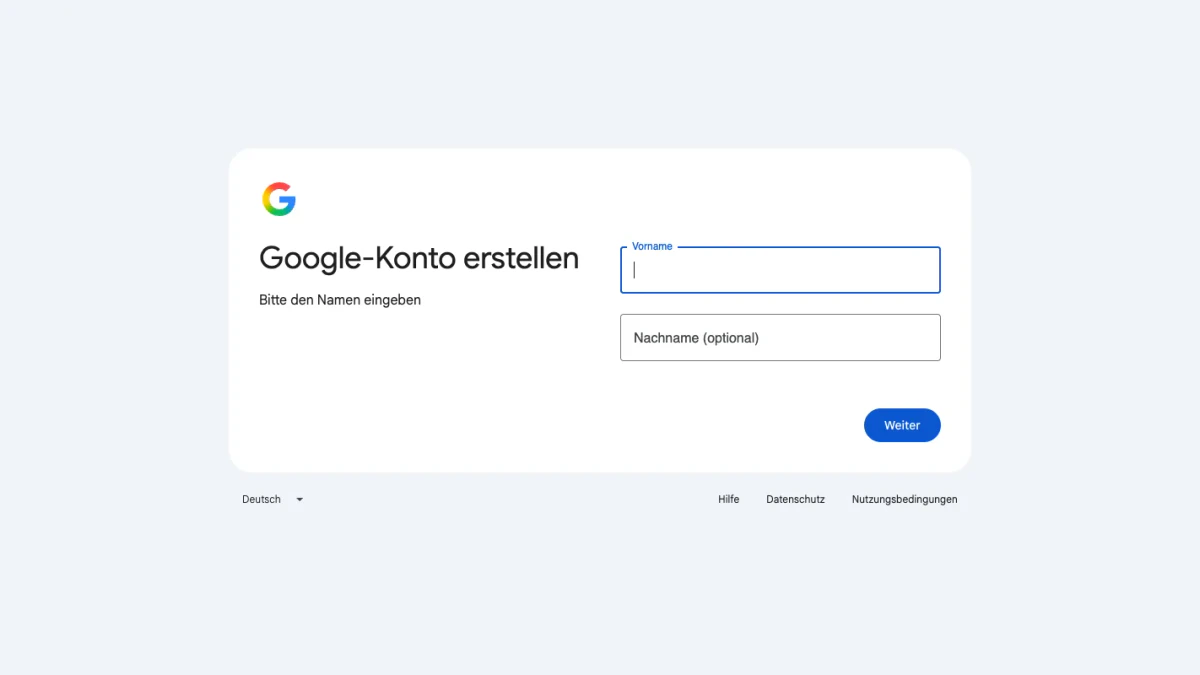
Снимок экрана: первый экран регистрации Google на немецком языке.
На телефоне первая буква пароля не чувствительна к регистру.
Номер телефона необязателен для нового аккаунта Gmail
Нет, этот шаг необязателен. Google пишет: «Необязательно: добавьте номер телефона в свой аккаунт и подтвердите его». Номер телефона или второй адрес всё же пригодятся. Актуальные данные для восстановления значительно повышают вероятность вернуть доступ к заблокированному аккаунту.
Выберите имя пользователя
Если Google отвечает «Недопустимое имя пользователя», проверьте следующие правила.
- Длина: от шести до тридцати символов.
- Разрешены: буквы (от a до z), цифры (от 0 до 9) и точки.
- Запрещены: амперсанд, знак равенства, подчёркивание, апостроф, дефис, знак плюса, запятая и скобки.
- Никогда не ставьте две точки подряд.
- При необходимости начинайте и заканчивайте имя символом, но никогда не точкой.
- Имена abuse и postmaster зарезервированы.
Имя также не подойдёт, если оно уже кому-то принадлежит. Google перечисляет четыре причины: оно занято, слишком похоже на существующее имя, удалено прежним владельцем или зарезервировано Google для защиты от спама. В примере Google адрес examp1e@gmail.com отклоняется, поскольку существует example@gmail.com.
Используйте существующий адрес вместо нового
Вы можете создать аккаунт на основе почтового ящика другого провайдера.
- Выберите вариант «Для личного использования».
- Введите основные сведения о себе.
- Выберите вариант использования существующего адреса.
- Введите текущий адрес и нажмите «Далее».
- Введите код, который Google отправит на этот адрес.
- Задайте пароль, следуя инструкциям.
Gmail — один из сервисов наряду с YouTube, Google Диском, Google Календарём и Google Play. Аккаунт объединяет больше возможностей, а адрес может предоставить любой выбранный вами провайдер.
Создайте второй адрес Gmail
Второй адрес означает второй аккаунт. Выйдите из первого, затем повторите описанные шаги. Копия первого адреса с добавленными точками не поможет, поскольку письма поступают в тот же ящик. После этого добавьте оба почтовых ящика в приложение Gmail.
Для компаний Google рекомендует Google Workspace. Он предоставляет больше места для хранения и профессиональные адреса, которых нет у личного аккаунта.
Изменение или сброс пароля Gmail
Один пароль открывает доступ к вашему аккаунту Gmail, YouTube и другим продуктам. Изменение пароля распространяется на все эти сервисы.
Изменение известного вам пароля
- Откройте страницу своего аккаунта и войдите, если потребуется.
- Слева вверху выберите «Безопасность и вход».
- В разделе «Как вы входите в аккаунт Google» выберите «Пароль».
- Войдите ещё раз, если потребуется.
- Введите новый пароль, затем выберите «Изменить пароль».
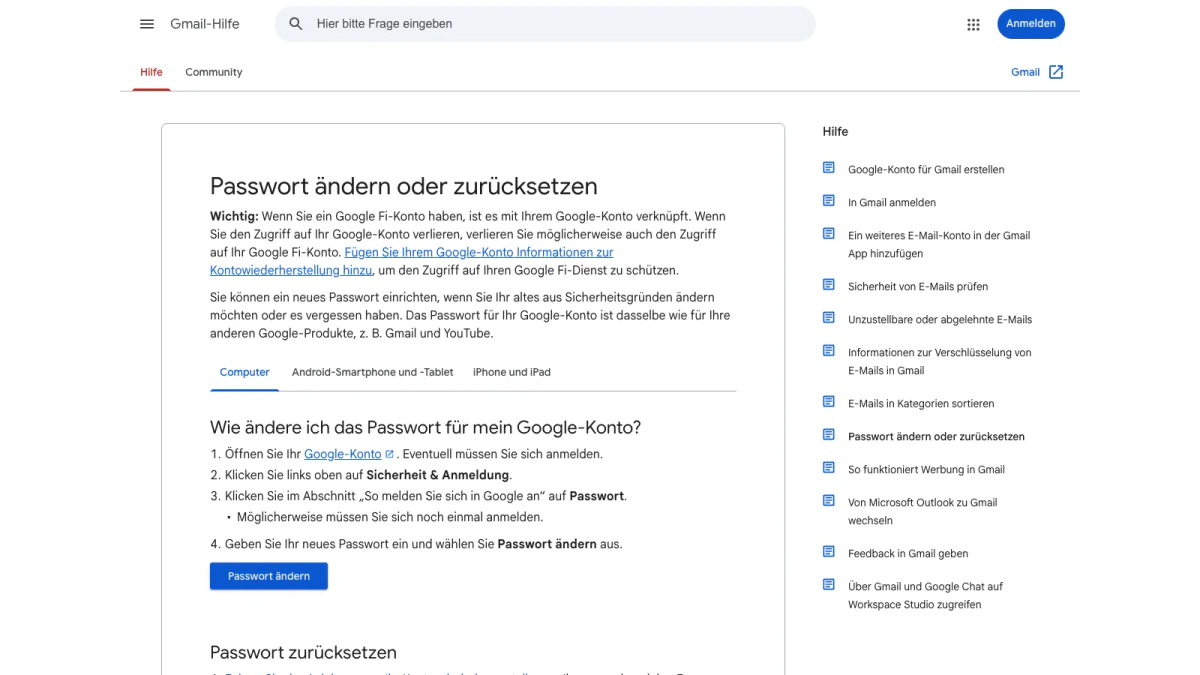
Скриншот: справочная страница «Изменение или сброс пароля».
Выберите пароль, который вы здесь никогда не использовали. После этого все сеансы Gmail завершатся. Исключения — устройства, подтверждающие вашу личность, некоторые устройства со сторонними приложениями и устройства умного дома с доступом к аккаунту.
Сброс забытого пароля
Восстановление начинается на экране входа. Google задаёт несколько вопросов, чтобы подтвердить принадлежность аккаунта, затем отправляет письмо. Отвечайте как можно точнее. Количество попыток не ограничено, а неверные ответы не прерывают процесс восстановления.
Если письмо так и не пришло, выполните эти четыре проверки:
- Проверьте папки нежелательной почты, спама и массовых рассылок.
- Добавьте noreply@google.com в свою адресную книгу.
- Запросите ещё одно письмо, следуя инструкциям по восстановлению.
- Проверьте каждый адрес, который могли указать при регистрации.
Когда появится запрос, задайте новый надёжный пароль. Изменения данных для восстановления вступают в силу в течение 7 дней, поэтому повторите попытку через несколько дней.
Если вы забыли сам адрес
Подготовьте телефон или резервный адрес электронной почты, а также полное имя, указанное в аккаунте. Подтвердите аккаунт Gmail, и Google покажет подходящие имена пользователей.
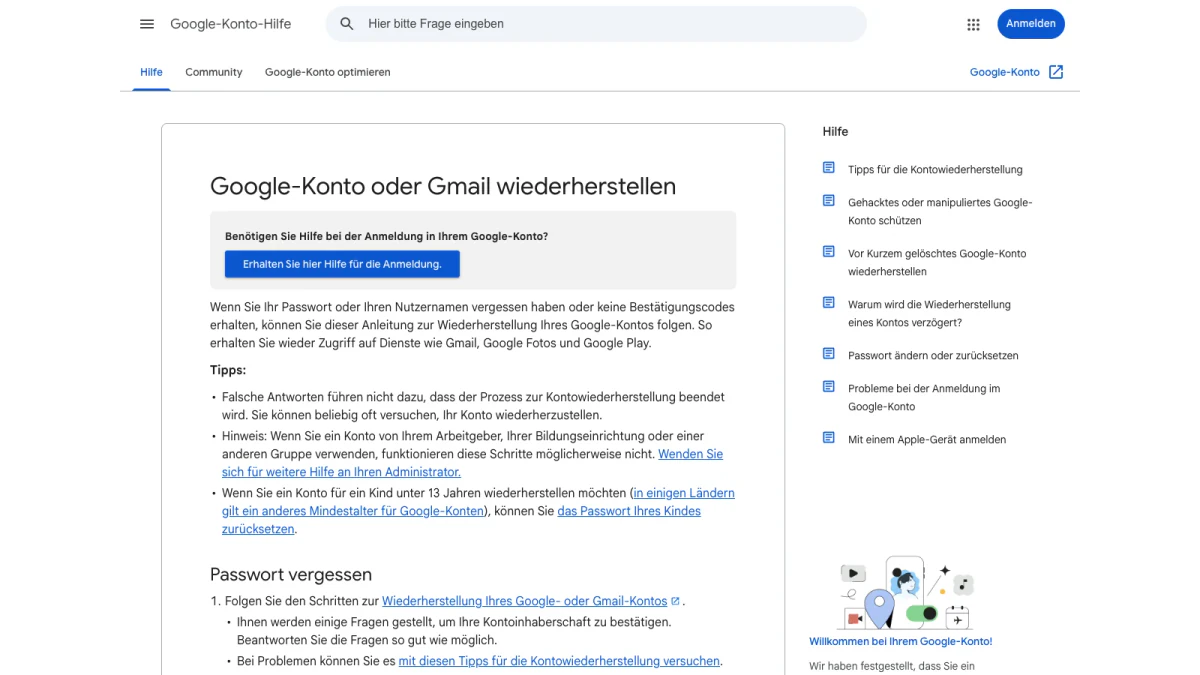
Скриншот: руководство Google по восстановлению «Восстановление аккаунта Google или Gmail».
Как решить проблемы со входом в Gmail
У большинства неудачных попыток входа есть простая причина.
- Не тот почтовый ящик: переключите аккаунт прямо в форме.
- Страница без формы: воспользуйтесь ссылкой для входа в верхнем углу.
- Рабочая или учебная почта: восстановление может не сработать, поэтому обратитесь к администратору.
- Украденный аккаунт: у Google есть отдельные инструкции для взломанных аккаунтов.
- Недавно удалённый аккаунт: у Google есть инструкции по восстановлению удалённого аккаунта.
Если ничего не помогает, можно начать заново, создав новый аккаунт Gmail. Добавьте данные для восстановления, чтобы снова не потерять доступ.
Мошенничество при восстановлении и поддельные страницы
Сотрудники Google не отвечают на телефонные звонки по вопросам входа. Google не сотрудничает с сервисами, предлагающими помощь с аккаунтами или паролями. Никогда никому не передавайте пароли или коды подтверждения.
Проверьте страницу перед вводом данных. Настоящая форма, которую мы открыли, находилась на accounts.google.com. Введите этот адрес самостоятельно или воспользуйтесь закладкой вместо ссылки из сообщения.
Два бесплатных инструмента BillionVerify помогут с остальными проверками. Наш обратный поиск по электронной почте проверяет домен, маршрутизацию почты и публичные профили, связанные с отправителем. Если сообщение настойчиво предлагает позвонить по номеру, наш инструмент проверки телефонов покажет, действителен ли номер для указанной страны и к какому типу линии он относится.
Удаление аккаунта Gmail
Вы можете удалить Gmail и сохранить всё остальное. Сообщения и настройки исчезнут через 30 дней. Адрес сразу перестанет отправлять и получать письма. Никто другой никогда не сможет его занять.
Ваша история действий в сервисах Google и покупки в Google Play сохранятся. Для доступа к ним вам понадобится дополнительный адрес электронной почты, отличный от Gmail.
Удаление сервиса за семь шагов
- Скачайте свои данные, пока вы ещё можете войти в аккаунт.
- Откройте Gmail на компьютере.
- Справа вверху выберите профиль, затем «Управление аккаунтом Google».
- Слева выберите «Данные и конфиденциальность».
- В разделе «Инструменты» выберите «Удаление данных из сервисов, которыми вы больше не пользуетесь».
- Рядом с Gmail выберите «Удалить».
- Введите дополнительный адрес и подтвердите, нажав «Далее».
Google отправит письмо на этот адрес. Ничего не будет удалено, пока вы его не подтвердите. Если передумаете, откройте приложение или сайт и войдите в аккаунт. Возможно, адрес удастся восстановить, но после долгого ожидания старые письма могут оказаться утрачены.
Пишете пользователям Gmail? Проверьте адреса перед отправкой
Не каждый читатель здесь пользуется Gmail. Некоторые из вас отправляют письма тем, кто им пользуется. Если в вашем списке есть адреса @gmail.com или @googlemail.com, проверьте их перед рассылкой. То же касается формы, которая собирает такие адреса.
Первая причина — опечатки. Форма, принимающая "name@gmial.com", добавляет в список нерабочий адрес. Если письмо приходит не тому человеку, отправитель, вероятно, ошибся при вводе адреса. Предварительная проверка защищает вашу репутацию отправителя.
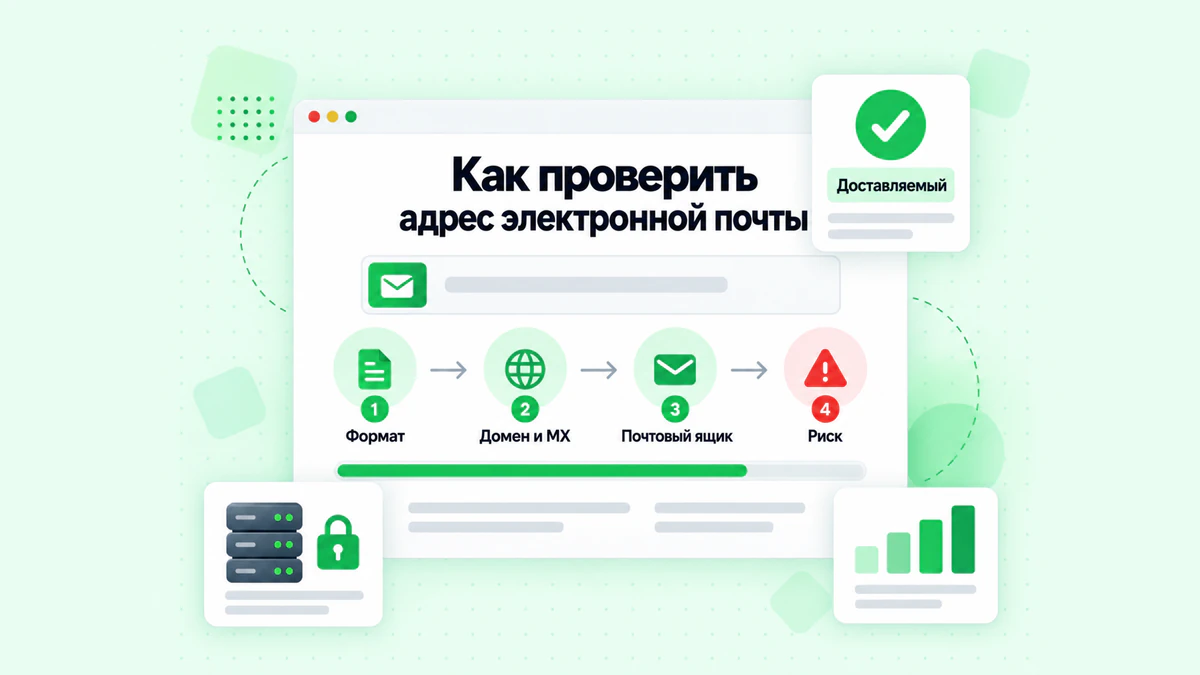
BillionVerify проверяет формат, домен и записи MX, почтовый ящик и риск, связанный с адресом.
Сервис проверки электронных адресов BillionVerify работает как с отдельными адресами, так и со списками. Что нужно знать:
- результаты valid и invalid стоят по 1 кредиту каждый, а результаты unknown бесплатны
- бесплатная повторная проверка доступна в течение 24 часов
- адреса catch-all получают отдельную метку и не считаются действительными
- каждый день использования аккаунта приносит 20 бесплатных кредитов, до 600 в месяц, и срок их действия не ограничен
- серверы находятся во Франции (ЕС), и вы можете подписать соглашение об обработке данных
- можно использовать REST API, сервер MCP или одну из более чем 25 интеграций
Мы не делаем никаких заявлений о том, как Gmail отвечает на проверки. Совет прост: сначала проверьте, затем отправляйте.
Часто задаваемые вопросы
Как войти в Gmail из Германии?
Откройте Gmail в браузере, введите свой логин, затем пароль. Форма отображается на немецком, если в браузере выбран немецкий язык. Вход в Google Mail ведёт к той же форме. На телефоне добавьте почтовый ящик через раздел профиля в приложении.
Можно ли создать аккаунт без почты Gmail?
Да, вы можете создать аккаунт Google с адресом другого провайдера. При регистрации выберите вариант с существующим адресом и подтвердите этот адрес с помощью кода. Затем Google создаст аккаунт на основе указанного вами адреса.
Нужен ли телефон для нового аккаунта?
Google указывает, что добавление телефона при регистрации необязательно. Данные для восстановления всё же стоит указать, поскольку они повышают ваши шансы восстановить доступ к заблокированному аккаунту.
Открывает ли googlemail.com ту же страницу, что и gmail.com?
Да, в нашем тесте googlemail.com ведёт к форме, которую использует gmail.com. Оба адреса открыли форму Google, а затем перенаправили на mail.google.com. Таким образом, одна страница обслуживает оба имени. Справка Google не объясняет особенности адресов googlemail.com.
Сколько почтовых ящиков можно добавить в приложение Gmail?
Google позволяет использовать пять почтовых ящиков в приложении Gmail. Это могут быть адреса Gmail или почтовые ящики других провайдеров.
Можно ли позвонить в Google, чтобы восстановить аккаунт?
Нет, получить помощь со входом по телефону Google нельзя, и сама компания об этом сообщает. Следуйте инструкциям по восстановлению и игнорируйте тех, кто продаёт услуги восстановления доступа.
Что происходит с моим аккаунтом Gmail после удаления?
Gmail удаляет письма через 30 дней после удаления сервиса. Адрес никогда не сможет перейти другому человеку. Остальные сервисы Google продолжат работать с дополнительным адресом.
Влияет ли точка в адресе Gmail на что-нибудь?
Нет, в личном адресе точка ничего не меняет. Письма на любые варианты с точками поступают в один почтовый ящик. В корпоративном домене точка действительно меняет адрес.