


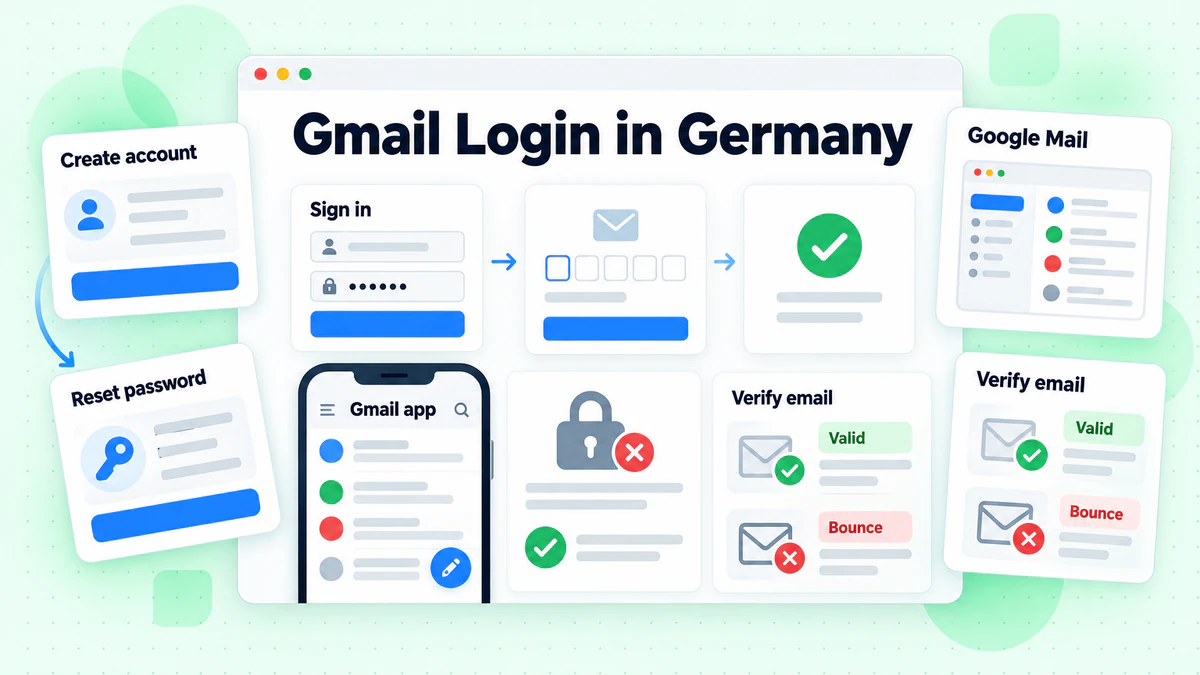
El acceso a Gmail está en una página de Google. Abre Gmail, introduce el correo electrónico o teléfono de tu cuenta y luego tu contraseña. En Alemania, la página aparece en alemán. Su encabezado es «Anmeldung» y su botón, «Weiter». Los germanohablantes suelen llamarlo acceso a Google Mail, pero el servicio es Gmail.
Esta guía abarca la web, la aplicación y los programas de correo para escritorio. También explica el registro, las reglas para nombres de usuario, el restablecimiento de contraseñas, los problemas de acceso y la eliminación de cuentas. Los datos proceden del centro de ayuda y las páginas públicas de Google, consultados en octubre de 2026. No estamos afiliados a Google. BillionVerify es un servicio de verificación de correo electrónico. Si prefieres una definición breve, consulta qué es Gmail en nuestro glosario.
Datos clave (verificados en octubre de 2026):
- Ayuda de Gmail, «Iniciar sesión en Gmail»: en un ordenador, accedes con la dirección o el teléfono de tu cuenta de Google y su contraseña.
- La ayuda de cuentas de Google indica que, al crear una cuenta, añadir un teléfono es opcional.
- Esa misma página indica que no necesitas una dirección de Gmail: también sirve una dirección de otro proveedor.
- Guía de nombres de usuario de Google: un nombre de usuario de Gmail tiene entre seis y treinta caracteres.
- Guía de Google para añadir cuentas a la aplicación: la aplicación Gmail admite hasta cinco direcciones por cuenta.
- Ayuda de Gmail, «Eliminar Gmail de tu cuenta de Google»: los correos y la configuración se borran 30 días después de eliminar el servicio.
Iniciar sesión en Gmail desde un ordenador
Para iniciar sesión en Gmail solo necesitas un navegador. Cuando abrimos mail.google.com, el navegador nos llevó a accounts.google.com. Ese dominio muestra el formulario.
Iniciar sesión paso a paso
- Abre Gmail en tu ordenador.
- Escribe tu dirección o número.
- Pulsa Weiter (Siguiente).
- Escribe la contraseña y pulsa Weiter otra vez.
- Aprueba la solicitud en tu teléfono si está activado el segundo paso.
- Espera a que se abra Posteingang (Bandeja de entrada).
Los datos guardados podrían pertenecer a otra persona. En ese caso, elige "Anderes Konto verwenden" (Usar otra cuenta). Una página que solo describe Gmail no tiene formulario. Busca Anmelden (Iniciar sesión) arriba a la derecha.
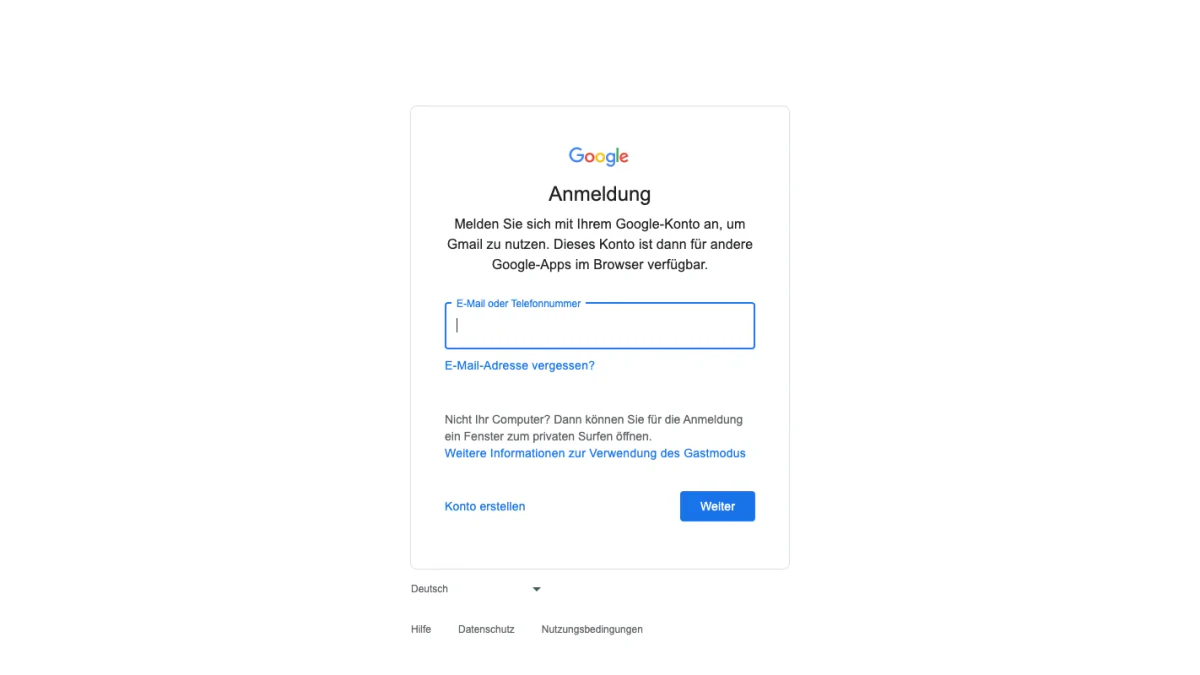
Captura: la pantalla de acceso en alemán, abierta desde Gmail sin iniciar sesión.
Qué dice la pantalla en alemán
El formulario comienza con "Anmeldung". La línea siguiente indica que debes iniciar sesión con tu cuenta para usar Gmail. El único campo está etiquetado como "E-Mail oder Telefonnummer".
Debajo del campo hay dos enlaces. "E-Mail-Adresse vergessen?" (¿Has olvidado tu correo electrónico?) sirve para recuperar una dirección. "Konto erstellen" (Crear cuenta) inicia el registro. Una nota gris pregunta "Nicht Ihr Computer?" (¿No es tu ordenador?) y sugiere una ventana de navegación privada. El consejo de Google para ordenadores compartidos es más breve: cierra sesión antes de irte.
Aplicación Gmail para Android y iPhone
La aplicación Gmail admite direcciones de Gmail y correo de otros servicios. Los pasos son iguales en Android, iPhone y iPad.
Añade tu cuenta de Gmail a la aplicación
- Abre la aplicación Gmail.
- Toca Perfil en la barra de búsqueda, en la esquina superior.
- Toca «Añadir otra cuenta» y, después, Google.
- Sigue las indicaciones.
El inicio de sesión en la aplicación Gmail es igual que en la web. Con la verificación en dos pasos activada, Google solicita un segundo paso específico. Confírmalo en tu dispositivo.
Añade otros proveedores
El mismo menú permite añadir correo de otros proveedores. Google menciona Outlook, iCloud Mail y Yahoo. Elige el proveedor de la lista. Si no aparece, selecciona Otro e introduce manualmente su configuración IMAP.
El ejemplo de Google para la configuración manual es imap.mail.com, puerto 993 y SSL/TLS. Son valores de ejemplo: utiliza los datos reales de tu proveedor. Un buzón GMX necesita tener POP3 e IMAP activados antes de conectarse. Nuestra guía de inicio de sesión en GMX muestra dónde hacerlo.
Consulta todas las bandejas de entrada a la vez
Si tienes varios buzones, toca el icono del menú arriba a la izquierda y elige «Todas las bandejas de entrada». Para eliminar uno, abre Perfil, elige «Gestionar cuentas de este dispositivo», selecciona el buzón y toca Eliminar.
Gmail en Outlook, Apple Mail y Thunderbird
Los programas de escritorio como Thunderbird, Apple Mail y Outlook pueden leer Gmail. Los mensajes y las etiquetas se sincronizan con ellos.
Iniciar sesión en Gmail desde un programa de escritorio difiere del formulario web. Los programas que solicitan tus credenciales ya no son compatibles. Busca la opción «Iniciar sesión con Google». En alemán se llama «Über Google anmelden».
- El acceso IMAP siempre está activado para cuentas personales desde enero de 2025.
- El interruptor para activarlo o desactivarlo ha desaparecido y las conexiones existentes siguen funcionando.
Solucionar errores en un programa de correo
Tres señales indican un intento fallido. El programa muestra «Nombre de usuario y contraseña no aceptados», indica «Credenciales no válidas» o solicita tus datos repetidamente. Sigue estos pasos.
- Actualiza el programa. Outlook 2016 es un ejemplo de una versión que podría carecer de seguridad moderna.
- Elimina las credenciales de Gmail, añádelas nuevamente y elige la opción de Google.
- Vuelve a introducir tus datos si cambiaste tu contraseña recientemente.
Las contraseñas de aplicaciones pueden funcionar con la verificación en dos pasos activada. Google indica que generalmente son innecesarias y no las recomienda.
El error «Demasiadas conexiones simultáneas» significa que demasiados programas consultan el correo al mismo tiempo. Un buzón admite hasta 15 programas. Cierra algunos o cierra sus sesiones.
Inicio de sesión en Google Mail y googlemail.com
Los germanohablantes conocen dos nombres. El servicio en pantalla se llama Gmail, pero muchos siguen buscando el inicio de sesión en Google Mail. La ayuda alemana de Google siempre utiliza el nombre Gmail.
Probamos las direcciones web. El inicio de sesión en googlemail.com, gmail.com y www.googlemail.com llevó al mismo formulario de Google. Tras iniciar sesión, continúa a mail.google.com. Cualquiera sirve para acceder al inicio de sesión en Google Mail.
La ayuda de Google no describe las direcciones googlemail.com. Escribe tu dirección exactamente como la conoces. Si no la recuerdas, utiliza el enlace para recuperar la dirección olvidada.
Los puntos no importan
Una cuenta personal de Gmail ignora los puntos. Si tienes maxmustermann@gmail.com, también tienes max.mustermann@gmail.com y cualquier otra variante con puntos. Los mensajes enviados a cualquiera llegan a una misma bandeja de entrada. Nadie más puede registrar una variante con puntos.
Los buzones empresariales funcionan de otra manera. En un dominio como yourdomain.com, un punto cambia la dirección.
Registrarse en Gmail: crear una cuenta de Google
Una dirección nueva necesita su propia cuenta, así que registrarse significa crear una. Primero, cierra cualquier sesión abierta.
Crea la cuenta en seis pasos
Estos pasos siguen la ayuda de Google. La primera pantalla pedía un nombre, así que el orden puede variar.
- Desde la pantalla de acceso, elige «Crear cuenta».
- Indica para quién es: uso personal, menor o empresa.
- Elige una dirección sugerida o escribe la tuya.
- Introduce tu fecha de nacimiento y género.
- Escribe una contraseña y confírmala.
- Pulsa Siguiente, añade un teléfono si quieres y continúa.
Abrimos la primera pantalla sin escribir nada. Dice «Crear una cuenta de Google» e «Introduce tu nombre». Primero aparece Nombre. El campo Apellidos es opcional.
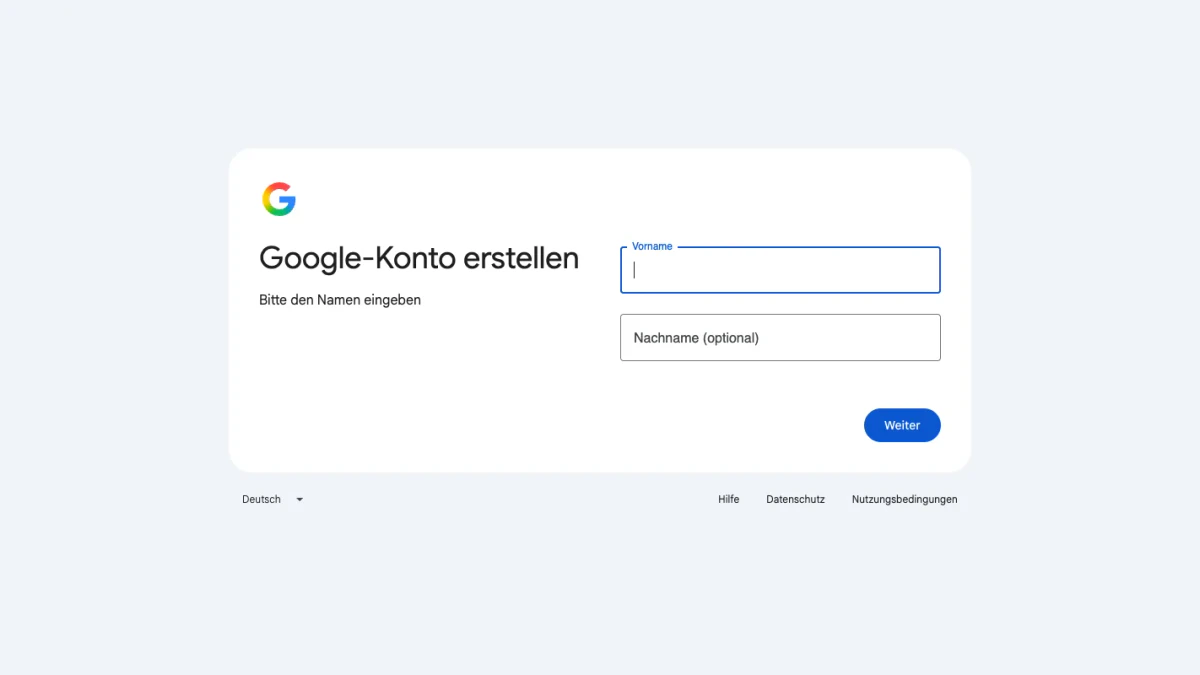
Captura: primera pantalla del registro de Google en alemán.
En un teléfono, la primera letra de una contraseña no distingue mayúsculas de minúsculas.
El número es opcional para una cuenta nueva de Gmail
No, este paso es opcional. Google indica: «Opcional: añade un número de teléfono a tu cuenta y verifícalo». Un número u otra dirección siguen siendo útiles. Mantener actualizados los datos de recuperación aumenta mucho las posibilidades de recuperar una cuenta bloqueada.
Elige un nombre de usuario
Si Google responde «Nombre de usuario no permitido», comprueba estas reglas.
- Longitud: entre seis y treinta caracteres.
- Permitidos: letras (de a a z), dígitos (de 0 a 9) y puntos.
- No permitidos: et, signo igual, guion bajo, apóstrofo, guion, signo más, coma y corchetes.
- Nunca pongas dos puntos seguidos.
- Empieza y termina con un símbolo si es necesario, pero nunca con un punto.
- Abuse y postmaster están reservados.
Un nombre tampoco sirve si alguien ya lo tiene. Google enumera cuatro motivos: está ocupado, se parece demasiado a uno existente, un propietario anterior lo eliminó o Google lo reservó para evitar spam. En su ejemplo, Google rechaza examp1e@gmail.com porque existe example@gmail.com.
Usa una dirección existente
Puedes crear una cuenta con el buzón de otro proveedor.
- Elige la opción personal, «Para mi uso personal».
- Introduce tus datos básicos.
- Elige la opción para reutilizar una dirección existente.
- Escribe la dirección actual y pulsa Siguiente.
- Introduce el código que Google envía allí.
- Establece una contraseña cuando se solicite.
Gmail es un servicio junto a YouTube, Google Drive, Calendario de Google y Google Play. La cuenta abarca más, y el proveedor que elijas puede proporcionar la dirección.
Crea una segunda dirección de Gmail
Una segunda dirección requiere otra cuenta. Cierra la sesión de la primera y repite los pasos. Una copia de tu primera dirección con puntos no sirve, porque llega al mismo buzón. Después, añade ambos buzones a la aplicación Gmail.
Para empresas, Google recomienda Google Workspace. Ofrece más almacenamiento y direcciones profesionales que una cuenta personal no incluye.
Cambia o restablece tu contraseña de Gmail
Una contraseña abre tu cuenta de Gmail, YouTube y los demás productos. Cambiarla afecta a todos ellos.
Cambia una contraseña que conoces
- Abre tu cuenta e inicia sesión si se solicita.
- Arriba a la izquierda, selecciona "Seguridad e inicio de sesión".
- En "Cómo inicias sesión en Google", selecciona Contraseña.
- Vuelve a iniciar sesión si se solicita.
- Escribe la nueva contraseña y selecciona "Cambiar contraseña".
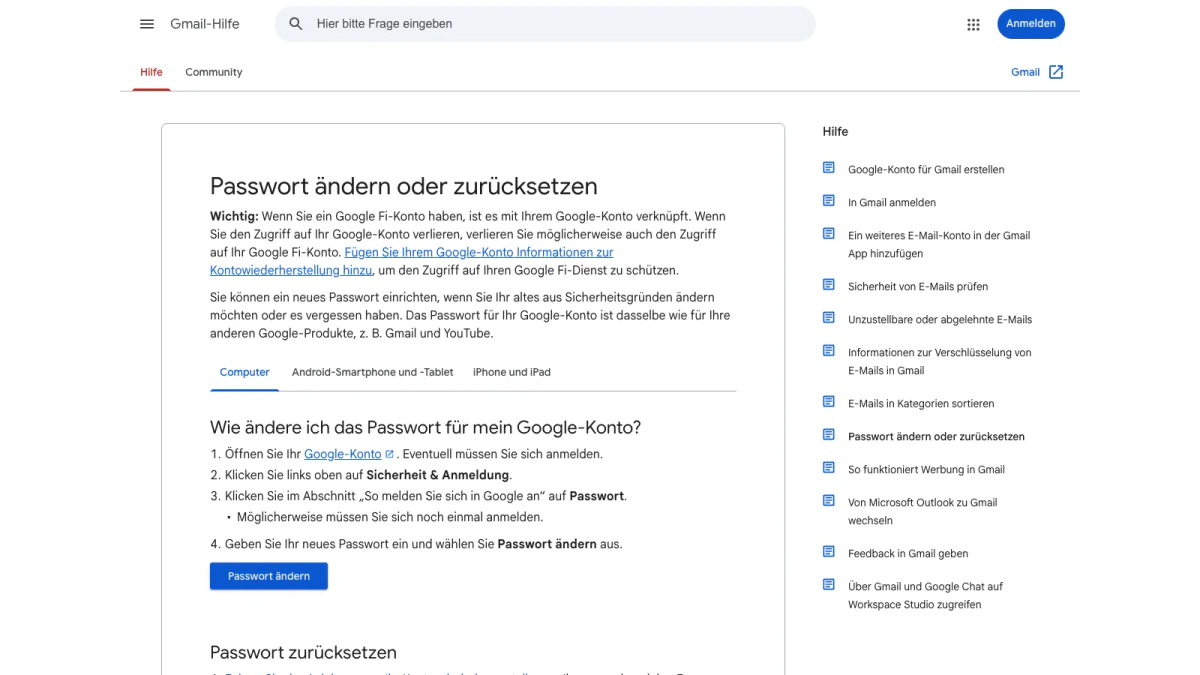
Captura: página de ayuda "Cambiar o restablecer tu contraseña".
Elige una contraseña que nunca hayas usado aquí. Después, se cierran todas las sesiones de Gmail. Se exceptúan los dispositivos que confirman tu identidad, algunos con aplicaciones de terceros y los dispositivos domésticos inteligentes con acceso.
Restablece una contraseña olvidada
La recuperación comienza desde la pantalla de acceso. Google hace algunas preguntas para comprobar que eres el titular y después envía un correo. Responde lo mejor posible. Los intentos son ilimitados y las respuestas incorrectas no interrumpen el proceso.
Si el correo nunca llega, prueba estas cuatro comprobaciones:
- Revisa las carpetas de correo no deseado, spam y correo masivo.
- Añade noreply@google.com a tus contactos.
- Solicita otro correo siguiendo los pasos de recuperación.
- Prueba cada dirección que pudieras haber usado al registrarte.
Establece una contraseña nueva y segura cuando se solicite. Los cambios en los datos de recuperación tardan hasta 7 días en aplicarse; vuelve a intentarlo pasados unos días.
Si olvidaste la dirección
Ten preparado un teléfono o el correo de recuperación y el nombre completo de la cuenta. Confirma la cuenta de Gmail y Google mostrará los nombres de usuario coincidentes.
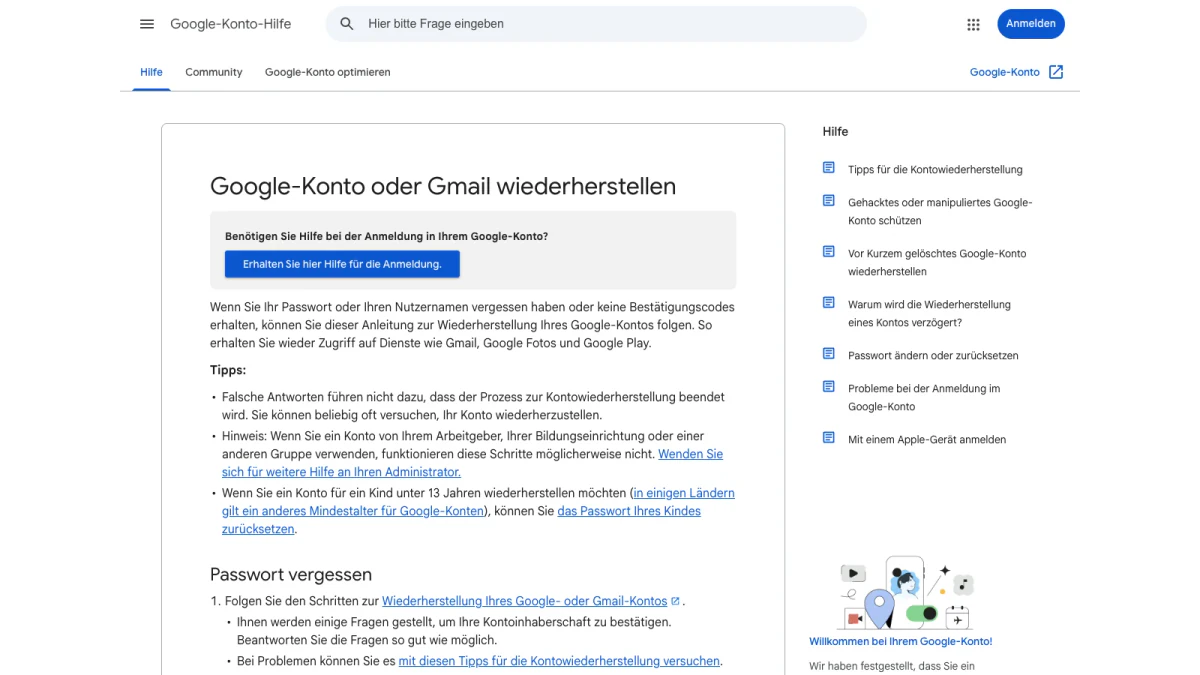
Captura: guía de recuperación de Google, "Recuperar tu cuenta de Google o Gmail".
Soluciona problemas de acceso a Gmail
La mayoría de los accesos fallidos tienen una causa sencilla.
- Buzón equivocado: cambia de cuenta desde el formulario.
- Página sin formulario: usa el enlace de acceso en la esquina superior.
- Buzón laboral o escolar: la recuperación puede fallar; consulta al administrador.
- Cuenta robada: Google tiene instrucciones específicas para cuentas secuestradas.
- Eliminada recientemente: Google tiene instrucciones para recuperar cuentas eliminadas.
Si nada funciona, puedes empezar con una cuenta de Gmail nueva. Añade información de recuperación para evitar perder el acceso nuevamente.
Estafas de recuperación y páginas falsas
Nadie en Google atiende llamadas sobre tu acceso. Google no colabora con servicios que ofrezcan asistencia para cuentas o contraseñas. Nunca compartas contraseñas ni códigos de verificación.
Revisa la página antes de escribir. El formulario auténtico que abrimos estaba en accounts.google.com. Escribe esa dirección o usa un marcador en lugar de un enlace recibido por mensaje.
Dos herramientas gratuitas de BillionVerify ayudan con lo demás. Nuestra búsqueda inversa de correo electrónico analiza el dominio, el enrutamiento del correo y los perfiles públicos asociados al remitente. Si un mensaje te presiona para llamar a un número, nuestro verificador de teléfonos muestra si es válido en su país y qué tipo de línea tiene.
Eliminar una cuenta de Gmail
Puedes eliminar Gmail y conservar el resto. Los mensajes y las preferencias desaparecen después de 30 días. La dirección deja de enviar y recibir de inmediato. Nadie más podrá usarla nunca.
Tu actividad en los servicios de Google y tus compras de Google Play se conservan. Necesitas una dirección alternativa que no sea de Gmail para acceder a ellos.
Eliminar el servicio en siete pasos
- Descarga tus datos mientras todavía puedas iniciar sesión.
- Abre Gmail en una computadora.
- Arriba a la derecha, selecciona Perfil y luego «Gestionar tu cuenta de Google».
- A la izquierda, selecciona «Datos y privacidad».
- En «Herramientas», selecciona «Eliminar los datos de los servicios que ya no utilizas».
- Junto a Gmail, selecciona Eliminar.
- Introduce la dirección alternativa y confirma con Siguiente.
Google envía un correo a esa dirección. No se elimina nada hasta que la verifiques. Si cambias de opinión, abre la aplicación o el sitio e inicia sesión. Quizás puedas recuperar la dirección, pero los correos antiguos podrían haberse perdido si esperas demasiado.
¿Envías correos a usuarios de Gmail? Verifica antes de enviar
No todos aquí usan Gmail. Algunos envían a quienes sí lo usan. Si tu lista contiene direcciones @gmail.com o @googlemail.com, compruébalas antes de una campaña. También si las recopilas mediante un formulario.
Los errores tipográficos son el primer motivo. Un formulario que acepta "name@gmial.com" genera un registro inútil. Si el correo llega a otra persona, probablemente el remitente escribió mal la dirección. Comprobarla primero protege tu reputación del remitente.
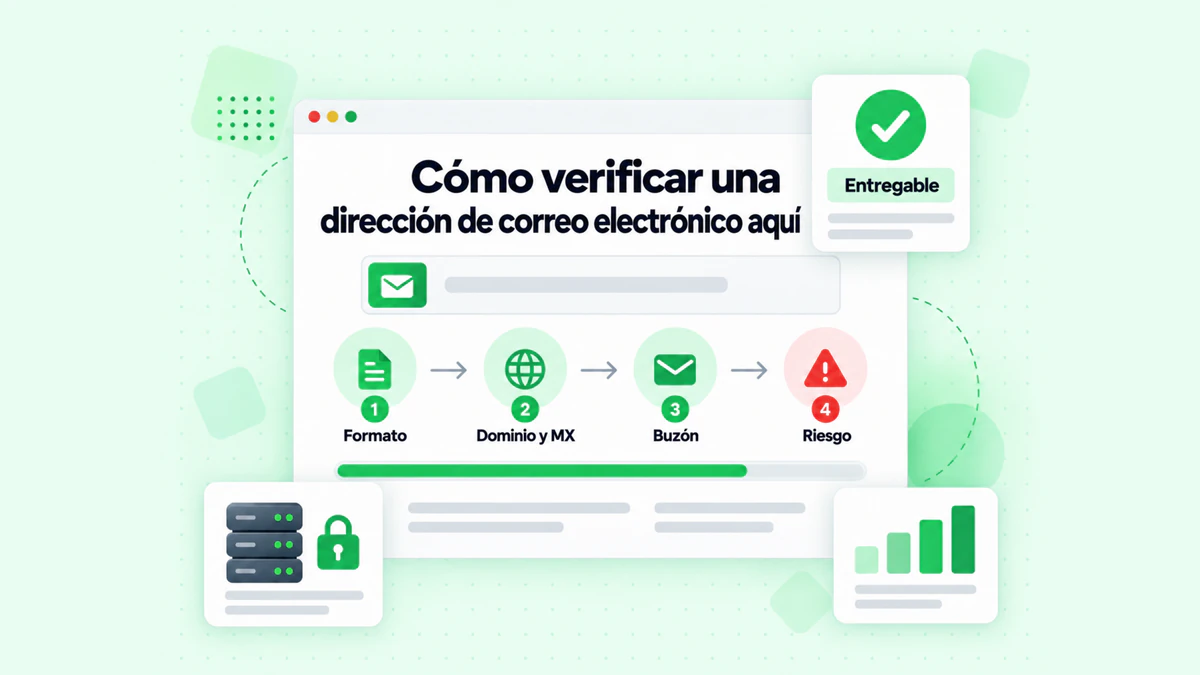
BillionVerify comprueba el formato, el dominio y los registros MX, el buzón y el riesgo de una dirección.
El verificador de correo electrónico de BillionVerify funciona con direcciones individuales y listas. Qué debes saber:
- los resultados válidos e inválidos cuestan 1 crédito cada uno; los desconocidos son gratuitos
- puedes repetir la comprobación gratis en 24 horas
- las direcciones catch-all reciben una etiqueta propia y no cuentan como válidas
- cada día que usas tu cuenta recibes 20 créditos gratuitos, hasta 600 al mes, y nunca caducan
- los servidores están en Francia (UE) y puedes firmar un acuerdo de tratamiento de datos
- puedes usar una API REST, un servidor MCP o una de las más de 25 integraciones
No afirmamos cómo responde Gmail a las comprobaciones. El consejo es breve: primero verifica, después envía.
Preguntas frecuentes
¿Cómo inicio sesión en Gmail desde Alemania?
Visita Gmail en un navegador, introduce tu nombre de usuario y luego tu contraseña. El formulario aparece en alemán si tu navegador está configurado en alemán. El acceso a Google Mail lleva al mismo formulario. En un teléfono, añade el buzón desde Perfil en la aplicación.
¿Puedo crear una cuenta sin una dirección de Gmail?
Sí, puedes tener una cuenta de Google con una dirección de otro proveedor. Elige la opción de usar una dirección existente al registrarte y confírmala con un código. Google creará entonces la cuenta con esa dirección.
¿Una cuenta nueva necesita un teléfono?
Google indica que el teléfono es opcional al registrarse. Aun así, conviene añadir información de recuperación, porque aumenta tus posibilidades de recuperar una cuenta bloqueada.
¿googlemail.com abre la misma página que gmail.com?
Sí, en nuestra prueba googlemail.com lleva al formulario que utiliza gmail.com. Ambos llegaron al formulario de Google y continuaron a mail.google.com. Así que la misma página sirve para ambos nombres. La ayuda de Google no explica las direcciones googlemail.com.
¿Cuántos buzones admite la aplicación de Gmail?
Google permite cinco buzones en la aplicación de Gmail. Pueden ser direcciones de Gmail o buzones de otros proveedores.
¿Puedo llamar a Google para recuperar mi cuenta?
No, no puedes llamar a Google para obtener ayuda con el acceso, y Google lo indica expresamente. Sigue los pasos de recuperación e ignora a quienes vendan servicios de recuperación.
¿Qué ocurre con mi cuenta de Gmail cuando la elimino?
Gmail elimina los correos tras una espera de 30 días desde que eliminas el servicio. Nadie más podrá usar esa dirección. Tus otros servicios de Google seguirán funcionando con una dirección alternativa.
¿Un punto en una dirección de Gmail cambia algo?
No, un punto en una dirección personal no cambia nada. Los correos enviados a cualquier variante con puntos llegan al mismo buzón. En un dominio empresarial, un punto sí cambia la dirección.