


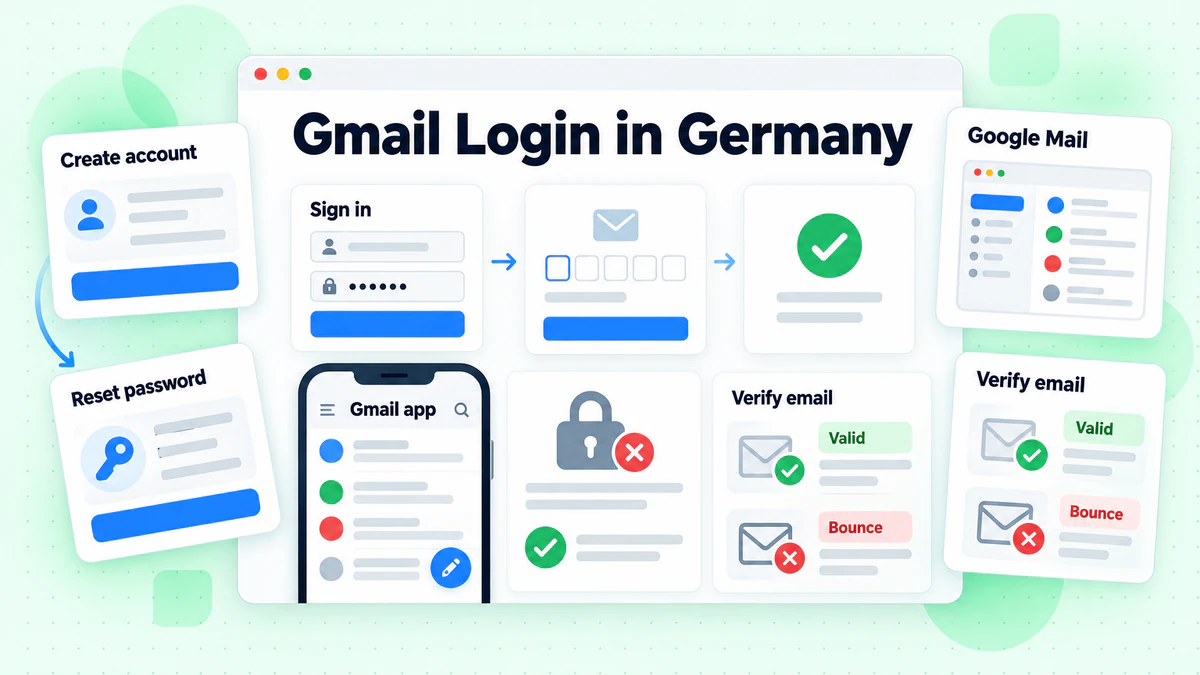
De Gmail-aanmeldpagina staat op één Google-pagina. Open Gmail, voer het e-mailadres of telefoonnummer van je account in en daarna je wachtwoord. In Duitsland is de pagina in het Duits. De titel is "Anmeldung" en de knop heet "Weiter". Duitstaligen noemen dit vaak de Google Mail-login, maar de dienst heet Gmail.
Deze gids behandelt de website, de app en e-mailprogramma's voor desktops. Ook aanmelden, gebruikersnaamregels, wachtwoordherstel, inlogproblemen en accountverwijdering komen aan bod. Alle feiten komen uit Googles eigen helpcentrum en openbare pagina's, geraadpleegd in oktober 2026. Wij zijn niet verbonden aan Google. BillionVerify is een e-mailverificatiedienst. Wil je eerst een korte definitie? Lees dan wat Gmail is in onze begrippenlijst.
Belangrijkste feiten (gecontroleerd in oktober 2026):
- Gmail Help, "Inloggen bij Gmail": op een computer log je in met het e-mailadres of telefoonnummer van je Google-account en het bijbehorende wachtwoord.
- Googles accounthulp over het maken van een account: een telefoonnummer opgeven is optioneel.
- Dezelfde helppagina vermeldt dat een Gmail-adres niet vereist is, omdat een adres van een andere provider ook werkt.
- Googles gebruikersnaamgids: een Gmail-gebruikersnaam is zes tot dertig tekens lang.
- Googles gids voor het toevoegen van accounts aan de app: de Gmail-app biedt ruimte aan maximaal vijf adressen per account.
- Gmail Help, "Gmail uit je Google-account verwijderen": de e-mails en instellingen worden 30 dagen na verwijdering gewist.
Inloggen bij Gmail op een computer
Voor inloggen bij Gmail heb je alleen een browser nodig. Toen we mail.google.com openden, kwam de browser op accounts.google.com terecht. Daar staat het formulier.
Stap voor stap inloggen
- Ga op je computer naar Gmail.
- Typ je adres of telefoonnummer.
- Klik op Weiter (Volgende).
- Typ het wachtwoord en klik opnieuw op Weiter.
- Keur de melding op je telefoon goed als een tweede stap is ingeschakeld.
- Wacht tot de Posteingang (Inbox) wordt geopend.
Opgeslagen gegevens kunnen van iemand anders zijn. Kies dan "Anderes Konto verwenden" (Een ander account gebruiken). Een pagina die Gmail alleen beschrijft, heeft geen formulier. Zoek rechtsboven naar Anmelden (Inloggen).
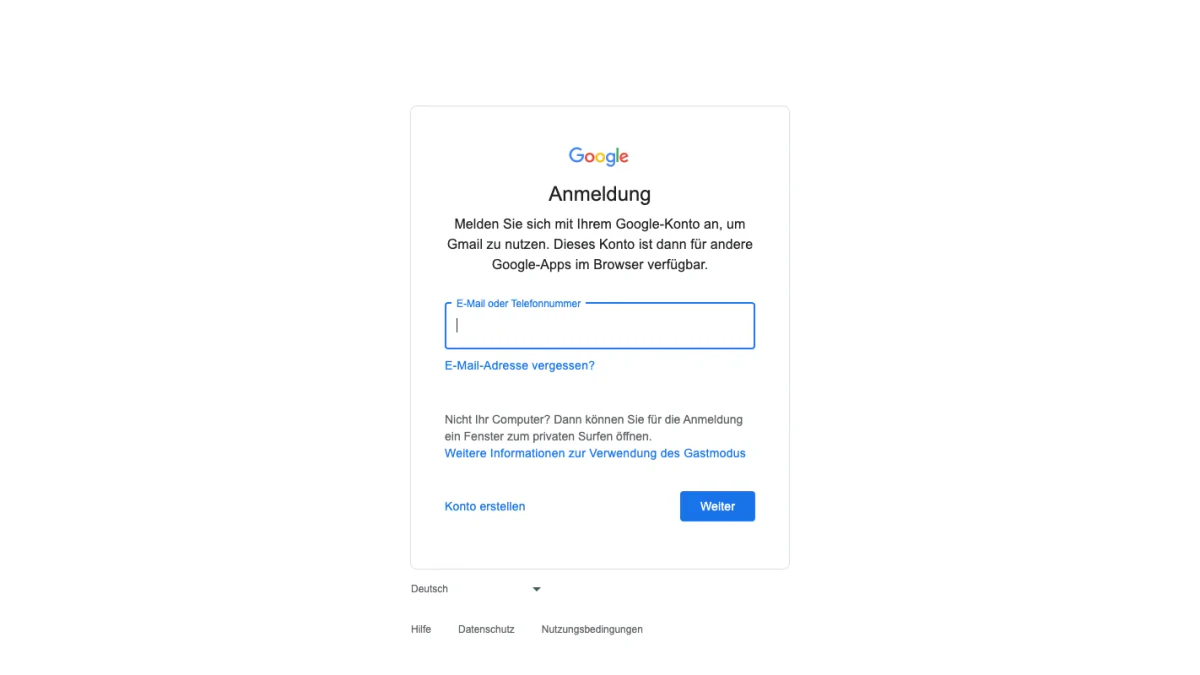
Schermafbeelding: het Duitse inlogscherm, geopend vanuit Gmail zonder in te loggen.
Wat er op het Duitse scherm staat
Het formulier begint met "Anmeldung". De regel eronder vraagt je om met je account in te loggen om Gmail te gebruiken. Het enige invoerveld heeft het label "E-Mail oder Telefonnummer".
Onder het veld staan twee links. "E-Mail-Adresse vergessen?" (E-mailadres vergeten?) is bedoeld voor een vergeten adres. Met "Konto erstellen" (Account maken) begin je de registratie. Een grijze opmerking vraagt "Nicht Ihr Computer?" (Niet jouw computer?) en stelt voor een privévenster te gebruiken. Googles tip voor gedeelde computers is korter: log uit voordat je wegloopt.
Gmail-app voor Android en iPhone
De Gmail-app ondersteunt Gmail-adressen en e-mail van andere diensten. De stappen zijn hetzelfde op Android, iPhone en iPad.
Voeg je Gmail-account toe aan de app
- Open de Gmail-app.
- Tik op Profiel in de zoekbalk, in de bovenhoek.
- Tik op 'Nog een account toevoegen' en vervolgens op Google.
- Volg de aanwijzingen.
Inloggen bij Gmail werkt in de app hetzelfde als op het web. Als verificatie in twee stappen aanstaat, vraagt Google om een specifieke tweede stap. Bevestig deze op je apparaat.
Voeg andere providers toe
Via hetzelfde menu voeg je e-mail van andere providers toe. Google noemt Outlook, iCloud Mail en Yahoo. Kies de provider uit de lijst. Ontbreekt deze, kies dan Anders en voer de IMAP-instellingen handmatig in.
Googles voorbeeld voor handmatige configuratie is imap.mail.com, poort 993 en SSL/TLS. Beschouw deze als voorbeeldwaarden en gebruik de werkelijke waarden van je provider. Voor een GMX-postvak moeten POP3 en IMAP ingeschakeld zijn voordat verbinding mogelijk is. Onze GMX-inloghandleiding laat zien waar.
Bekijk alle inboxen tegelijk
Tik bij meerdere postvakken op het menupictogram linksboven en kies 'Alle inboxen'. Om een postvak te verwijderen, open je Profiel, kies je 'Accounts op dit apparaat beheren', selecteer je het postvak en tik je op Verwijderen.
Gmail in Outlook, Apple Mail en Thunderbird
Desktopprogramma's zoals Thunderbird, Apple Mail en Outlook kunnen Gmail lezen. Berichten en labels worden ermee gesynchroniseerd.
Inloggen bij Gmail in een desktopprogramma verschilt van het webformulier. Programma's die je vragen je inloggegevens te delen, worden niet meer ondersteund. Zoek naar de optie 'Inloggen met Google'. In het Duits heet dit 'Über Google anmelden'.
- IMAP-toegang staat sinds januari 2025 altijd aan voor persoonlijke accounts.
- De schakelaar om deze in of uit te schakelen is verdwenen en bestaande verbindingen blijven werken.
Fouten in een mailprogramma oplossen
Drie signalen wijzen op een mislukte poging. Het programma meldt 'Gebruikersnaam en wachtwoord niet geaccepteerd', toont 'Ongeldige inloggegevens' of blijft om je gegevens vragen. Doorloop deze stappen.
- Werk het programma bij. Outlook 2016 is een voorbeeld van een versie die mogelijk geen moderne beveiliging ondersteunt.
- Verwijder de Gmail-gegevens, voeg ze opnieuw toe en kies de Google-optie.
- Voer je gegevens opnieuw in als je onlangs je wachtwoord hebt gewijzigd.
App-wachtwoorden kunnen werken wanneer tweestapsverificatie is ingeschakeld. Google zegt dat ze meestal overbodig zijn en raadt ze af.
De foutmelding 'Te veel gelijktijdige verbindingen' betekent dat te veel programma's tegelijk e-mail ophalen. Een mailbox ondersteunt maximaal 15 programma's. Sluit er een paar of log daar uit.
Google Mail-login en googlemail.com
Duitstaligen kennen twee namen. De dienst op het scherm heet Gmail, maar veel mensen zoeken nog steeds naar de Google Mail-login. De Duitse helpteksten van Google gebruiken overal de naam Gmail.
We hebben de webadressen getest. De googlemail.com-login, de gmail.com-login en www.googlemail.com kwamen allemaal uit bij hetzelfde Google-formulier. Na het inloggen ga je verder naar mail.google.com. Elk van deze adressen werkt als toegang tot de Google Mail-login.
De helpteksten van Google beschrijven geen googlemail.com-adressen. Typ je eigen adres precies zoals je het kent. Als je het niet meer weet, gebruik dan de link voor een vergeten e-mailadres.
Punten maken niet uit
Een persoonlijk Gmail-account negeert punten. Als maxmustermann@gmail.com van jou is, zijn max.mustermann@gmail.com en elke andere variant met punten ook van jou. Mail naar elk van deze adressen belandt in dezelfde inbox. Niemand anders kan een variant met punten registreren.
Voor zakelijke mailboxen geldt iets anders. Bij een domein zoals yourdomain.com verandert een punt het adres.
Aanmelden bij Gmail: maak een Google-account
Een nieuw adres heeft een eigen account nodig, dus aanmelden betekent dat je er een aanmaakt. Log eerst uit bij een eventueel geopend account.
Maak het account in zes stappen
De stappen volgen de helpinformatie van Google. Het eerste scherm dat we zagen, vroeg om een naam, dus de volgorde kan bij jou verschillen.
- Begin op het inlogscherm en kies 'Account maken'.
- Geef aan voor wie het account is: Privégebruik (persoonlijk gebruik), Kind (kind) of Bedrijf (zakelijk gebruik).
- Kies een voorgesteld adres of bedenk er zelf een.
- Voer je geboortedatum en geslacht in.
- Typ een wachtwoord en bevestig het.
- Ga verder met Volgende, voeg desgewenst een telefoonnummer toe en ga nogmaals verder.
We openden het eerste scherm en vulden niets in. Er staat 'Google-account maken' met 'Voer je naam in'. Voornaam (eerste naam) staat bovenaan. Achternaam (familienaam) is als optioneel gemarkeerd.
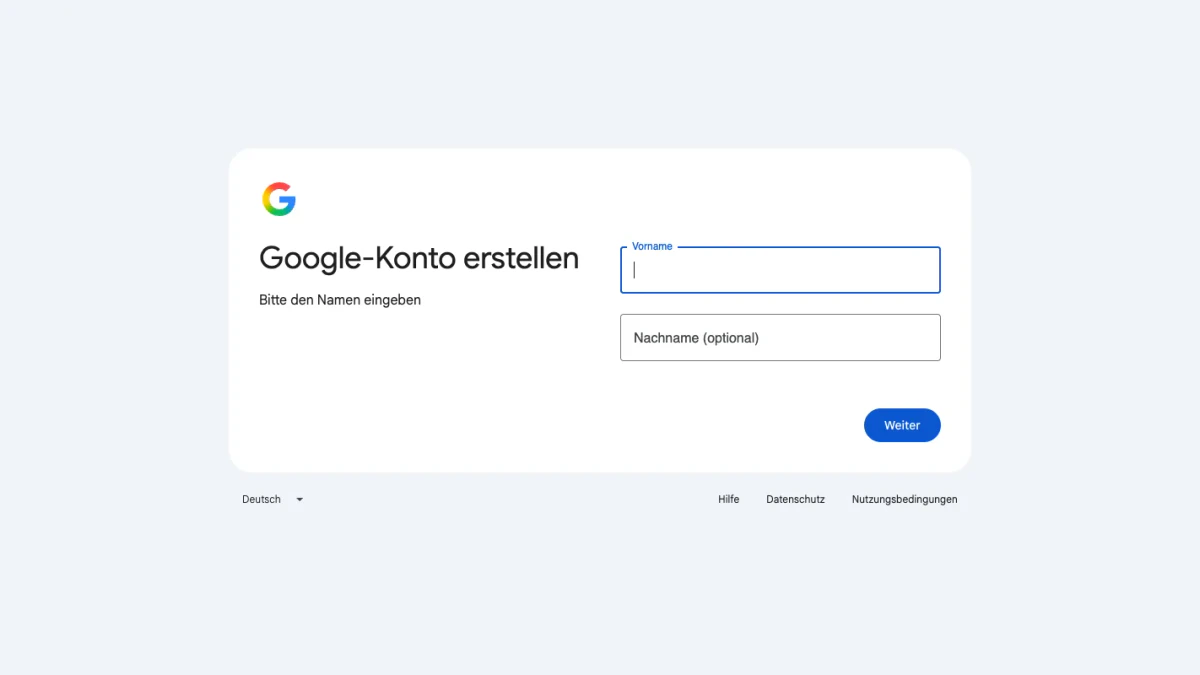
Schermafbeelding: de Duitse Google-aanmelding, eerste scherm.
Op een telefoon is de eerste letter van een wachtwoord niet hoofdlettergevoelig.
Een nummer is optioneel voor een nieuw Gmail-account
Nee, deze stap is optioneel. Google schrijft: 'Optioneel: voeg een telefoonnummer toe aan je account en bevestig het'. Een nummer of een tweede adres helpt wel. Actuele herstelgegevens maken de kans veel groter dat je weer toegang krijgt tot een geblokkeerd account.
Kies een gebruikersnaam
Als Google 'Gebruikersnaam is niet toegestaan' meldt, controleer dan deze regels.
- Lengte: tussen zes en dertig tekens.
- Toegestaan: letters (a tot z), cijfers (0 tot 9) en punten.
- Niet toegestaan: ampersand, gelijkteken, onderstrepingsteken, apostrof, streepje, plusteken, komma en haakjes.
- Zet nooit twee punten achter elkaar.
- Begin en eindig zo nodig met een symbool, maar nooit met een punt.
- Abuse en postmaster zijn gereserveerd.
Een naam wordt ook geweigerd als iemand die al heeft. Google noemt vier oorzaken: de naam is bezet, lijkt te veel op een bestaande naam, is door een vorige eigenaar verwijderd of is door Google gereserveerd om spam te voorkomen. In het voorbeeld van Google wordt examp1e@gmail.com geweigerd omdat example@gmail.com bestaat.
Gebruik in plaats daarvan een bestaand adres
Je kunt een account aanmaken met de mailbox van een andere aanbieder.
- Kies de persoonlijke optie: 'Voor mijn privégebruik'.
- Voer je basisgegevens in.
- Kies de optie om een bestaand adres te gebruiken.
- Typ het huidige adres en druk op Volgende.
- Voer de code in die Google daarheen stuurt.
- Stel een wachtwoord in wanneer daarom wordt gevraagd.
Gmail is één dienst naast YouTube, Google Drive, Google Agenda en Google Play. Het account omvat meer, en een aanbieder naar keuze kan het adres leveren.
Maak een tweede Gmail-adres
Een tweede adres betekent een tweede account. Log uit bij het eerste en herhaal de stappen. Een variant van je eerste adres met extra punten helpt niet, omdat die in dezelfde inbox terechtkomt. Voeg daarna beide mailboxen toe aan de Gmail-app.
Voor een bedrijf verwijst Google naar Google Workspace. Dat biedt meer opslagruimte en professionele adressen die een persoonlijk account niet heeft.
Je Gmail-wachtwoord wijzigen of opnieuw instellen
Eén wachtwoord geeft toegang tot je Gmail-account, YouTube en de andere producten. Een wijziging geldt voor al deze producten.
Een bekend wachtwoord wijzigen
- Open je accountpagina en log in als daarom wordt gevraagd.
- Kies linksboven 'Beveiliging en inloggen'.
- Kies onder 'Zo log je in bij Google' de optie Wachtwoord.
- Log nogmaals in als daarom wordt gevraagd.
- Typ het nieuwe wachtwoord en kies vervolgens 'Wachtwoord wijzigen'.
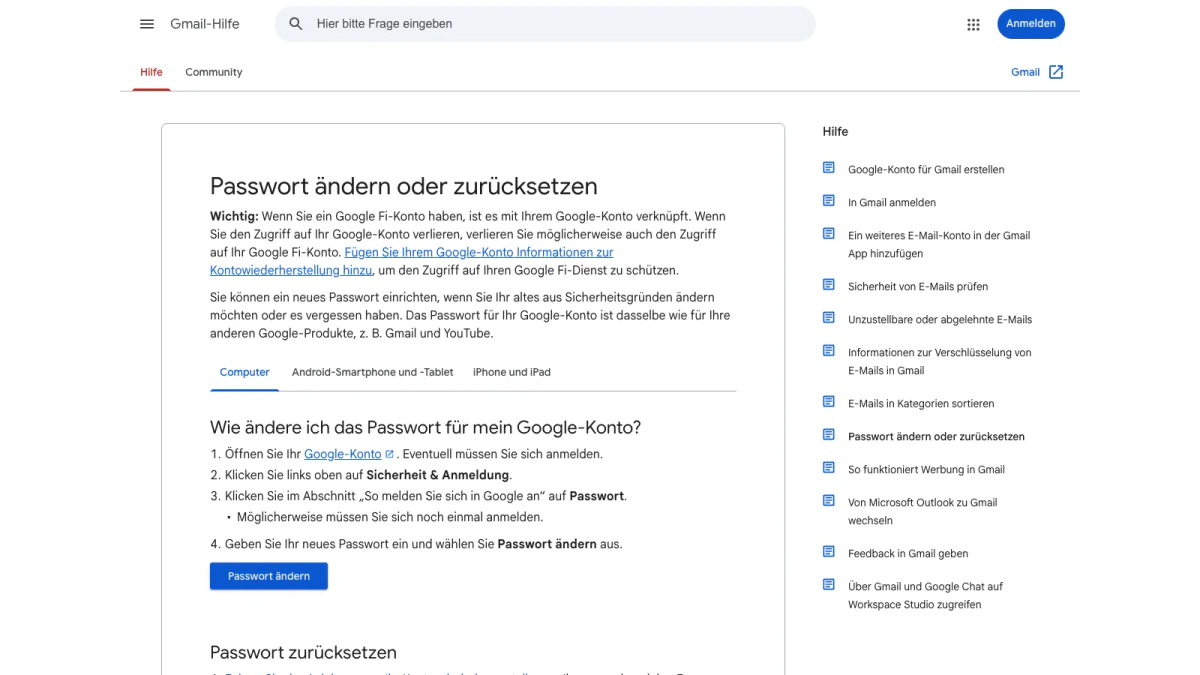
Schermopname: de helppagina 'Wachtwoord wijzigen of opnieuw instellen'.
Kies iets wat je hier nooit eerder hebt gebruikt. Daarna word je bij alle Gmail-sessies uitgelogd. Uitzonderingen zijn de apparaten die je identiteit bevestigen, sommige apparaten met apps van derden en smarthomeapparaten met toegang.
Een vergeten wachtwoord opnieuw instellen
Het herstel begint op het inlogscherm. Google stelt enkele vragen om vast te stellen dat het account van jou is en stuurt vervolgens een e-mail. Beantwoord de vragen zo goed mogelijk. Het aantal pogingen is onbeperkt en verkeerde antwoorden beëindigen het proces niet.
Als de e-mail niet aankomt, probeer dan deze vier controles:
- Kijk in de mappen voor ongewenste e-mail, spam en bulkmail.
- Voeg noreply@google.com toe aan je adresboek.
- Vraag via de herstelstappen nog een e-mail aan.
- Probeer elk adres dat je bij het aanmelden mogelijk hebt gebruikt.
Stel een nieuw, sterk wachtwoord in wanneer daarom wordt gevraagd. Wijzigingen in herstelgegevens worden binnen maximaal 7 dagen doorgevoerd, dus probeer het na enkele dagen opnieuw.
Het e-mailadres zelf vergeten
Houd een telefoon of het hersteladres bij de hand, plus de volledige naam op het account. Bevestig het Gmail-account, waarna Google overeenkomende gebruikersnamen toont.
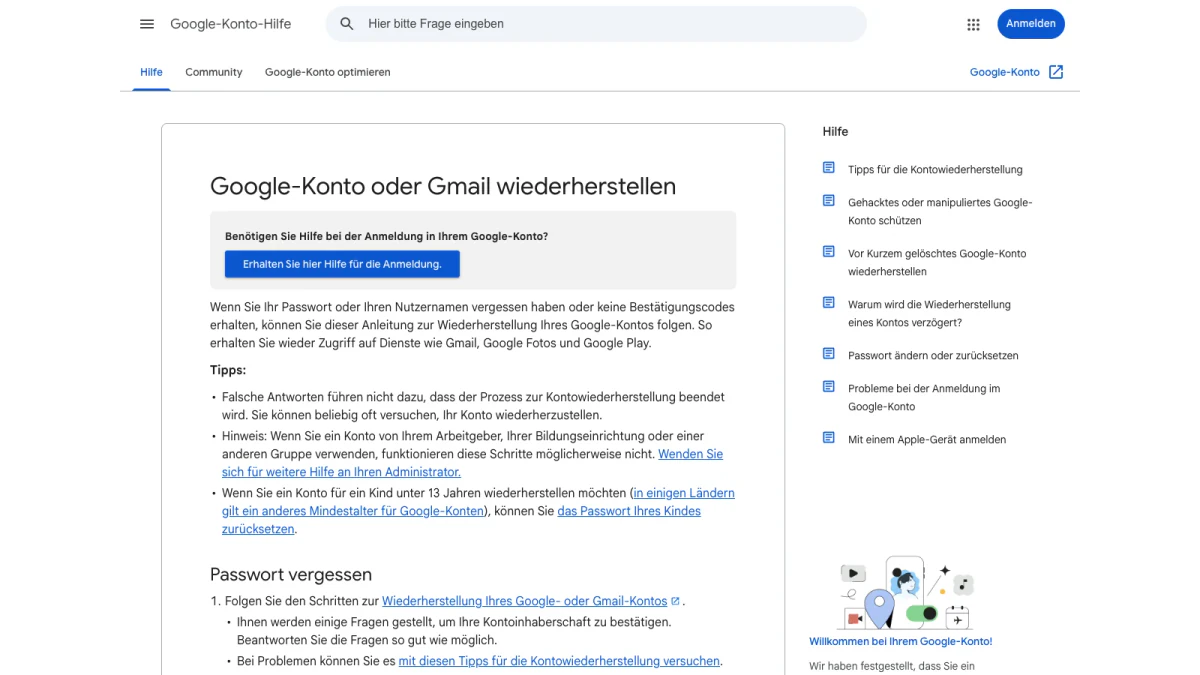
Schermopname: de herstelhandleiding van Google, 'Je Google-account of Gmail herstellen'.
Problemen met inloggen bij Gmail oplossen
Mislukte inlogpogingen hebben meestal een eenvoudige oorzaak.
- Verkeerde mailbox: wissel van account via het formulier.
- Pagina zonder formulier: gebruik de inloglink in de bovenhoek.
- Werk- of schoolmailbox: de herstelstappen werken mogelijk niet, dus vraag je beheerder.
- Gestolen account: Google heeft aparte stappen voor gekaapte accounts.
- Onlangs verwijderd: Google heeft stappen om een verwijderd account terug te halen.
Als niets werkt, kun je opnieuw beginnen met een nieuw Gmail-account. Voeg daar herstelgegevens toe zodat je niet opnieuw wordt buitengesloten.
Herstelfraude en neppagina's
Niemand bij Google beantwoordt telefoontjes over je inlogproblemen. Google werkt niet samen met diensten die account- of wachtwoordondersteuning aanbieden. Geef nooit wachtwoorden of verificatiecodes door.
Controleer de pagina voordat je iets invoert. Het echte formulier dat we openden stond op accounts.google.com. Typ dat adres zelf of gebruik een bladwijzer in plaats van een link uit een bericht.
Twee gratis tools van BillionVerify helpen met de rest. Onze omgekeerde e-mailzoekfunctie leest het domein, de mailroutering en openbare profielen die bij een afzender horen. Als een bericht je aanspoort een nummer te bellen, toont onze telefoonnummercontrole of het geldig is voor het betreffende land en welk type lijn het is.
Een Gmail-account verwijderen
Je kunt Gmail verwijderen en de rest behouden. Berichten en voorkeuren verdwijnen na 30 dagen. Het adres stopt direct met het verzenden en ontvangen van e-mails. Niemand anders kan het ooit overnemen.
Je activiteit binnen Google-services en je Google Play-aankopen blijven behouden. Hiervoor heb je een ander e-mailadres nodig dat geen Gmail-adres is.
De service in zeven stappen verwijderen
- Download je gegevens zolang je nog kunt inloggen.
- Open Gmail op een computer.
- Kies rechtsboven Profiel en vervolgens 'Je Google-account beheren'.
- Kies links 'Gegevens en privacy'.
- Kies onder 'Tools' de optie 'Gegevens verwijderen uit services die je niet meer gebruikt'.
- Selecteer naast Gmail de optie Verwijderen.
- Voer het andere e-mailadres in en bevestig met Volgende.
Google stuurt een e-mail naar dat adres. Er wordt niets verwijderd totdat je het adres verifieert. Als je je bedenkt, open je de app of de website en log je in. Het adres kan worden hersteld, maar oude e-mails kunnen verdwenen zijn als je lang wacht.
Mail je Gmail-gebruikers? Verifieer voordat je verzendt
Niet elke lezer hier gebruikt Gmail. Sommigen van jullie mailen mensen die dat wel doen. Bevat je lijst adressen met @gmail.com of @googlemail.com, controleer die dan vóór een campagne. Hetzelfde geldt voor een formulier dat ze verzamelt.
Typefouten zijn de eerste reden. Een formulier dat "name@gmial.com" accepteert, levert een onbruikbaar adres op. Als mail bij de verkeerde persoon terechtkomt, heeft de afzender waarschijnlijk het adres verkeerd getypt. Een voorafgaande controle beschermt je afzenderreputatie.
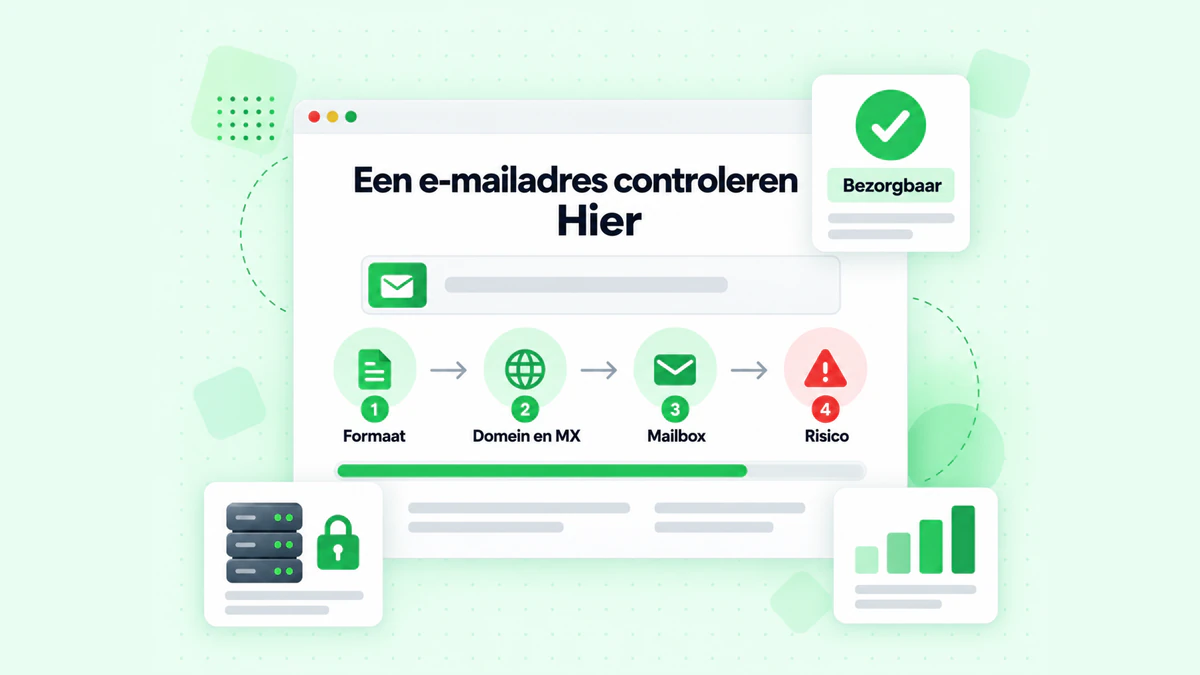
BillionVerify controleert het formaat, het domein en de MX-records, de mailbox en het risico van een adres.
De e-mailverificatietool van BillionVerify werkt voor losse adressen en lijsten. Wat je moet weten:
- geldige en ongeldige resultaten kosten elk 1 credit; onbekende resultaten zijn gratis
- binnen 24 uur is een gratis hercontrole beschikbaar
- catch-all-adressen krijgen een eigen label en tellen niet als geldig
- elke dag waarop je je account gebruikt, krijg je 20 gratis credits, tot 600 per maand, die nooit verlopen
- de servers staan in Frankrijk (EU) en je kunt een verwerkersovereenkomst ondertekenen
- je kunt een REST API, een MCP-server of een van de ruim 25 integraties gebruiken
We doen geen uitspraken over hoe Gmail op controles reageert. Het advies is kort: eerst verifiëren, dan verzenden.
Veelgestelde vragen
Hoe meld ik me vanuit Duitsland aan bij Gmail?
Open Gmail in een browser, voer je gebruikersnaam in en daarna je wachtwoord. Het formulier verschijnt in het Duits als je browser op Duits staat ingesteld. De Google Mail-login leidt naar hetzelfde formulier. Op een telefoon voeg je de mailbox toe via Profiel in de app.
Kan ik een account krijgen zonder Gmail-adres?
Ja, je kunt een Google-account hebben met een adres van een andere aanbieder. Kies bij het aanmelden de optie voor een bestaand adres en bevestig dat andere adres met een code. Google maakt vervolgens het account aan met dat adres.
Is een telefoon nodig voor een nieuw account?
Google vermeldt de telefoonstap als optioneel bij het aanmelden. Herstelgegevens zijn wel verstandig, omdat ze je kans vergroten om weer toegang tot een geblokkeerd account te krijgen.
Opent googlemail.com dezelfde pagina als gmail.com?
Ja, in onze test leidt googlemail.com naar het formulier dat gmail.com gebruikt. Beide kwamen uit bij het formulier van Google en gingen door naar mail.google.com. Dezelfde pagina bedient dus beide namen. De helpinformatie van Google geeft geen uitleg over googlemail.com-adressen.
Hoeveel mailboxen passen er in de Gmail-app?
Google staat vijf mailboxen toe in de Gmail-app. Dat kunnen Gmail-adressen zijn of mailboxen van andere aanbieders.
Kan ik Google bellen om mijn account terug te krijgen?
Nee, je kunt Google niet bellen voor hulp bij het inloggen, en dat zegt Google zelf. Volg de herstelstappen en negeer iedereen die accountherstel verkoopt.
Wat gebeurt er met mijn Gmail-account als ik het verwijder?
Gmail verwijdert de e-mails na een wachttijd van 30 dagen zodra je de dienst verwijdert. Het adres kan nooit aan iemand anders worden toegewezen. Je andere Google-diensten blijven werken met een alternatief adres.
Verandert een punt in een Gmail-adres iets?
Nee, een punt in een persoonlijk adres verandert niets. E-mail naar elke variant met punten komt in dezelfde inbox terecht. Op een bedrijfsdomein verandert een punt het adres wel.