


वीडियो ट्रांसक्रिप्शन वीडियो में बोले गए शब्दों को लिखित टेक्स्ट में बदलता है, जिसे आमतौर पर टाइमस्टैम्प के साथ पंक्तियों में विभाजित किया जाता है। आज किसी वीडियो का ट्रांसक्रिप्शन करने के लिए आपके पास तीन विकल्प हैं: वीडियो में पहले से मौजूद कैप्शन का दोबारा उपयोग करें, ऑडियो को स्पीच रिकग्निशन से प्रोसेस करें, या उसे हाथ से टाइप करें। अधिकांश लोगों के लिए सबसे तेज़ तरीका ऐसा टूल है जो पहले दो काम अपने-आप करता है: वीडियो लिंक पेस्ट करें या फ़ाइल अपलोड करें, टाइमस्टैम्प वाला ट्रांसक्रिप्ट प्राप्त करें, फिर उसे सादे टेक्स्ट या सबटाइटल फ़ाइल के रूप में एक्सपोर्ट करें। यह गाइड हर सामान्य स्रोत से वीडियो का ट्रांसक्रिप्शन करने का तरीका, वीडियो में कैप्शन न होने पर क्या करना है, कौन-सा फ़ाइल फ़ॉर्मैट चुनना है, सटीक परिणाम कैसे प्राप्त करने हैं, और मार्केटिंग, सेल्स व क्रिएटर टीमें न्यूज़लेटर्स, ईमेल और आउटरीच में इस टेक्स्ट का उपयोग कैसे करती हैं—इन सभी विषयों को कवर करती है।
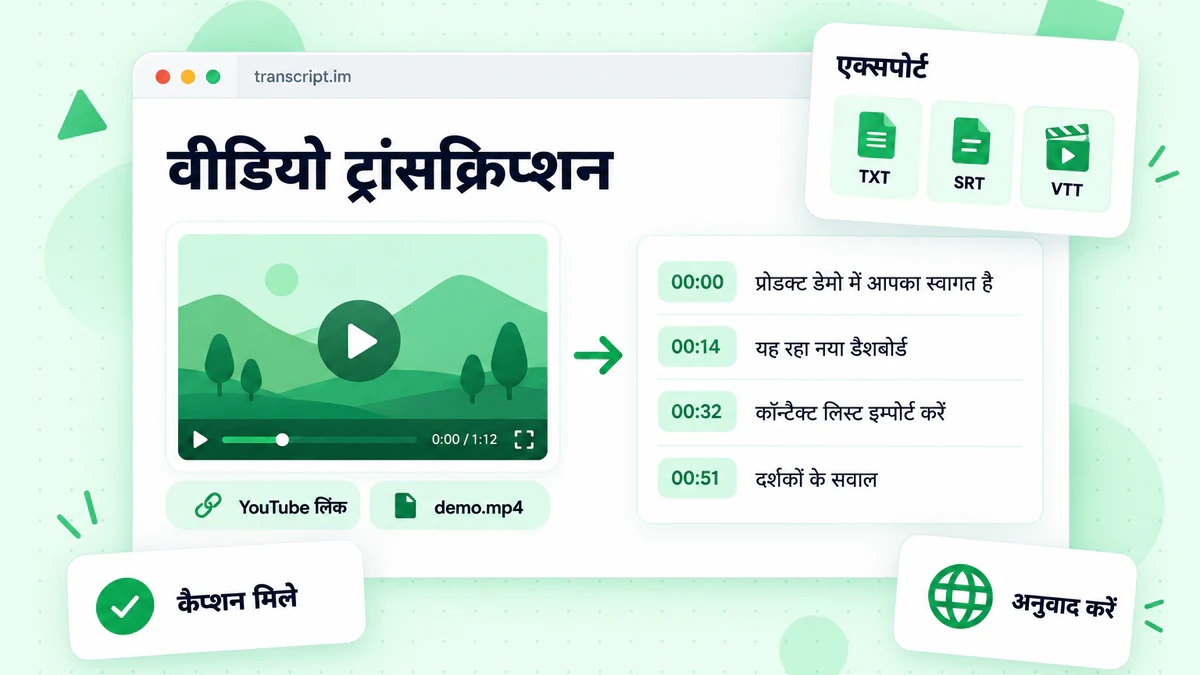
यह transcript.im के पीछे की टीम की ओर से एक अतिथि पोस्ट है, जो एक वीडियो से टेक्स्ट टूल है, इसलिए चरण-दर-चरण अनुभागों में इसे उदाहरण के रूप में इस्तेमाल किया गया है। तरीक़े स्वयं आपके चुने हुए किसी भी टूल पर लागू होते हैं।
वीडियो ट्रांसक्रिप्शन आपको क्या देता है
वीडियो ट्रांसक्रिप्शन रिकॉर्डिंग में कही गई बातों का टेक्स्ट रूप होता है। अच्छा वीडियो ट्रांसक्रिप्शन तीन चीज़ें बनाए रखता है: शब्द, उन्हें बोले जाने का क्रम और हर पंक्ति शुरू होने का समय। टाइमस्टैम्प ही उपयोगी ट्रांसक्रिप्ट और टेक्स्ट की लंबी दीवार के बीच अंतर करते हैं, क्योंकि वे आपको उस क्षण पर वापस जाने देते हैं जब कोई वाक्य कहा गया था और उसे रिकॉर्डिंग से जाँचने देते हैं। यदि आप ऑडियो, इंटरव्यू और कानूनी ट्रांसक्रिप्शन की व्यापक पृष्ठभूमि जानना चाहते हैं, तो ट्रांसक्रिप्शन क्या है पर हमारी गाइड सामान्य प्रक्रिया समझाती है; यह लेख वीडियो पर केंद्रित है।
लोग अक्सर तीन शब्दों का इस्तेमाल ऐसे करते हैं, जैसे उनका अर्थ एक ही हो। ऐसा नहीं है:
- ट्रांसक्रिप्ट: वीडियो में बोले गए पूरे टेक्स्ट का रूप, जिसे पढ़ने, खोजने, कॉपी करने और उद्धृत करने के लिए बनाया जाता है। इसमें टाइमस्टैम्प हो भी सकते हैं और नहीं भी।
- कैप्शन: समयबद्ध टेक्स्ट ट्रैक, जो उन दर्शकों के लिए वीडियो पर चलता है जो सुन नहीं सकते या जिनकी आवाज़ बंद है। कैप्शन देखने के लिए बनाए जाते हैं, अपने आप पढ़ने के लिए नहीं।
- सबटाइटल: समयबद्ध टेक्स्ट ट्रैक, अक्सर किसी दूसरी भाषा में, जो वीडियो चलने के दौरान दिखता है।
वीडियो ट्रांसक्रिप्शन से ये तीनों तैयार किए जा सकते हैं। उन्हीं टाइमस्टैम्प वाली पंक्तियों को दस्तावेज़ की तरह पढ़ा जा सकता है, प्लेयर के लिए सबटाइटल फ़ाइल के रूप में सहेजा जा सकता है या समय को उसी स्थान पर रखते हुए दूसरी भाषा में अनुवादित किया जा सकता है।
समझने वाली दूसरी बात यह है कि टेक्स्ट आता कहाँ से है। कुछ वीडियो में पहले से ही निर्माता द्वारा लिखा गया या प्लेटफ़ॉर्म द्वारा बनाया गया कैप्शन ट्रैक होता है। जब ऐसा ट्रैक मौजूद हो, तो ट्रांसक्रिप्शन टूल उसे सीधे पढ़ सकता है। जब वह मौजूद न हो, तो टूल को ऑडियो सुनना पड़ता है और स्वचालित वाक् पहचान (ASR) के ज़रिए भाषण को टेक्स्ट में बदलना पड़ता है। transcript.im इसी तरह काम करता है: यह पहले मौजूदा कैप्शन का इस्तेमाल करता है और जब वे नहीं होते, तो AI से ऑडियो का ट्रांसक्रिप्शन करता है—दोनों स्थितियों में हर पंक्ति पर टाइमस्टैम्प लगाता है।
वीडियो को ट्रांसक्राइब करने का तरीका: तीन विधियों की तुलना
वीडियो को ट्रांसक्राइब करने के तीन तरीके हैं, और सही तरीका स्रोत तथा आवश्यक सटीकता पर निर्भर करता है।
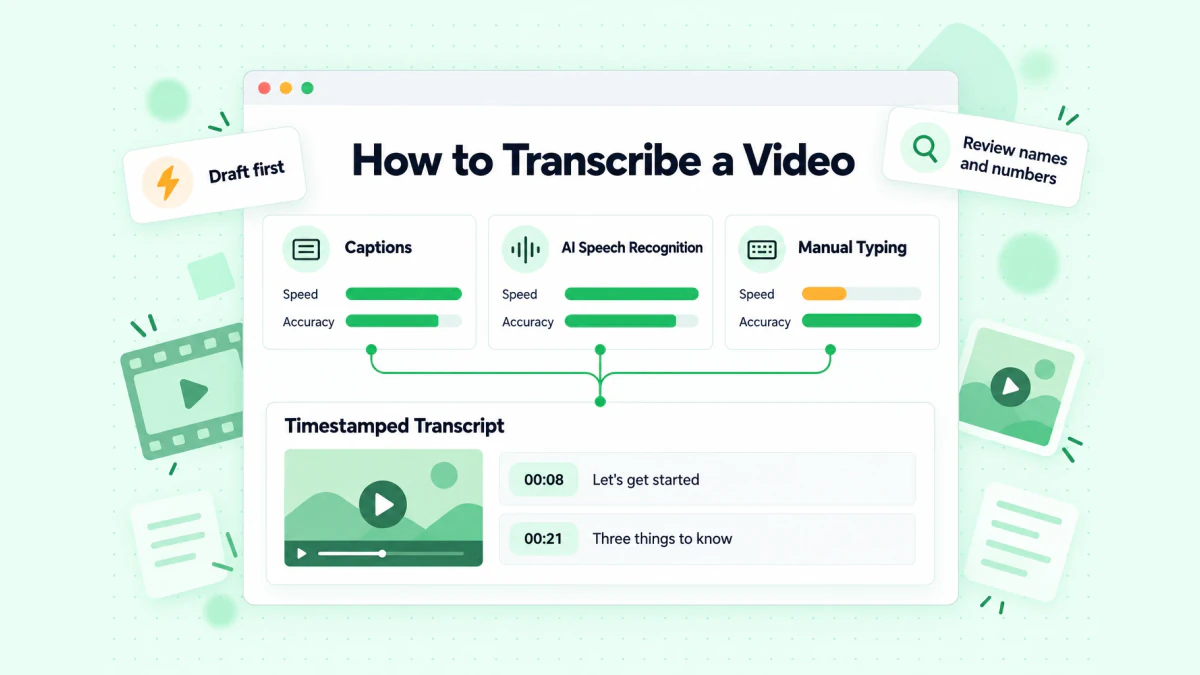
नीचे दी गई तालिका बताती है कि प्रत्येक विधि से वीडियो को कैसे ट्रांसक्राइब किया जाता है और कौन-सी विधि कब उपयोगी होती है।
| विधि | यह कैसे काम करती है | किसके लिए सर्वोत्तम | मुख्य कमी |
|---|---|---|---|
| मौजूदा कैप्शन का पुनः उपयोग | क्रिएटर या प्लेटफ़ॉर्म द्वारा पहले से प्रकाशित कैप्शन ट्रैक पढ़ें | कैप्शन वाले YouTube वीडियो, आपके स्वयं के कैप्शन वाले अपलोड | केवल तब काम करता है जब कैप्शन मौजूद हों; प्लेटफ़ॉर्म के ऑटो कैप्शन में त्रुटियाँ हो सकती हैं |
| AI स्पीच रिकग्निशन | एक टूल ऑडियो सुनकर टाइमस्टैम्प के साथ शब्द लिखता है | बिना कैप्शन वाले वीडियो, अपलोड की गई फ़ाइलें, TikTok और Instagram क्लिप, मीटिंग्स | नाम, तकनीकी शब्द और एक साथ बोलती आवाज़ों को गलत सुन सकता है |
| मैनुअल ट्रांसक्रिप्शन | वीडियो चलने के दौरान एक व्यक्ति सुनकर शब्द टाइप करता है | छोटे कानूनी या शोध उद्धरण, जिनका सटीक होना आवश्यक है | धीमा: लंबी रिकॉर्डिंग को टाइप करने में उसकी अवधि से कई गुना अधिक समय लग सकता है |
व्यवहार में, अधिकांश टीमें पहले दो तरीकों को मिलाकर इस्तेमाल करती हैं और तीसरे तरीके को जाँच के लिए रखती हैं। किसी टूल को कैप्शन या ASR से प्रारंभिक ड्राफ्ट तैयार करने दें, फिर अपना मानवीय समय महत्वपूर्ण हिस्सों की समीक्षा में लगाएँ: नाम, संख्याएँ, उत्पाद संबंधी शब्द और वे सभी अंश जिन्हें आप उद्धृत करेंगे।
Video to Text Converter से चार चरणों में Video Transcription
Video to text converter एक ही इनपुट से पूरा काम करता है। YouTube लिंक, TikTok पोस्ट या आपके लैपटॉप पर मौजूद MP4—सभी के लिए प्रक्रिया समान है।
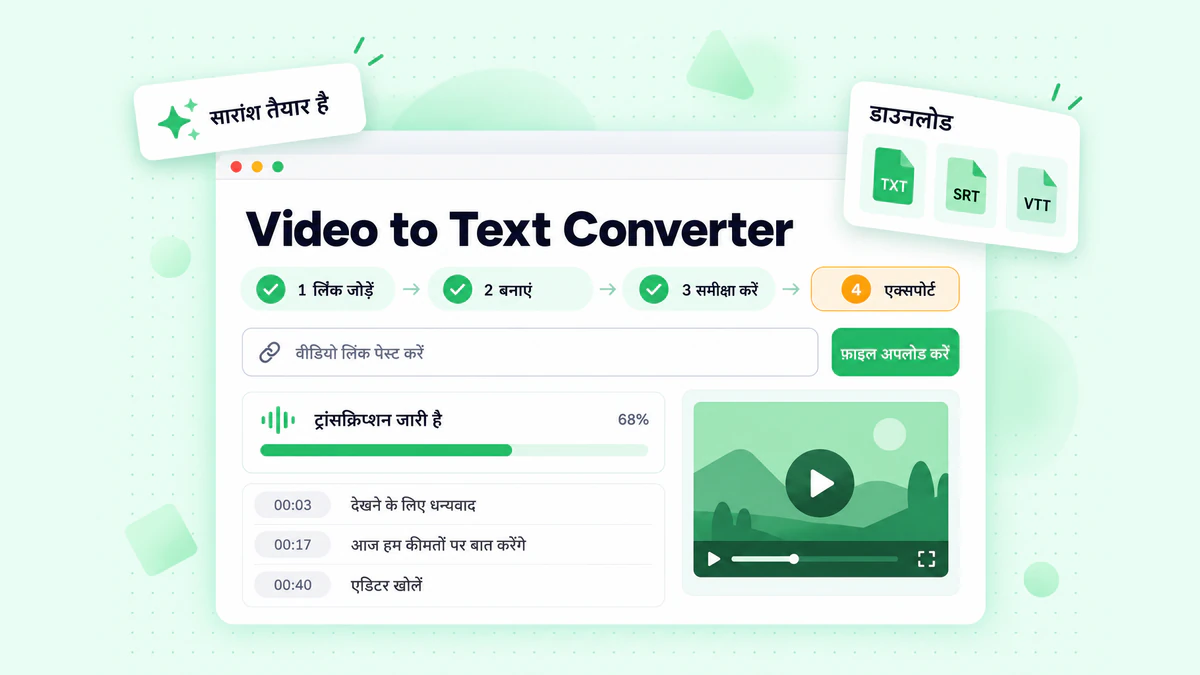
transcript.im जैसे video to text converter से video transcribe करने का तरीका:
- Video जोड़ें। YouTube, TikTok, Instagram, Facebook, LinkedIn या X से सार्वजनिक video लिंक पेस्ट करें, या अपने device से एक audio या video फ़ाइल upload करें। कोई software install करने की ज़रूरत नहीं; यह laptop या phone के browser में चलता है।
- Transcript बनाएं। Tool किसी उपयोगी caption track की जांच करता है। अगर track उपलब्ध हो, तो उसका उपयोग करता है; अन्यथा AI से speech transcribe करता है। Transcript की भाषा अपने-आप detect हो जाती है, या आप English, Chinese, Spanish, French, German, Japanese या Korean चुन सकते हैं।
- समीक्षा और खोज करें। Transcript पढ़ें, उसमें कोई phrase खोजें, किसी timestamp पर जाएं और एक line या पूरा passage copy करें। Clean विकल्प timestamps बनाए रखते हुए कुछ recognition errors सुधार सकता है।
- Export या पुनः उपयोग करें। Transcript को पढ़ने के लिए TXT या subtitles के लिए SRT या VTT के रूप में download करें। आप timestamps बनाए रखते हुए इसे 12 भाषाओं में translate भी कर सकते हैं, या summary, chapters, notes, mind map या rewritten script में बदल सकते हैं।
यह single videos के लिए पर्याप्त है। नीचे दिए गए sections प्रत्येक source को अधिक विस्तार से समझाते हैं, क्योंकि हर platform की अपनी विशेषताएं होती हैं।
YouTube वीडियो लिंक को ट्रांसक्राइब करने का तरीका: एक वीडियो, प्लेलिस्ट या चैनल
YouTube सबसे सामान्य स्रोत है और इसमें सबसे अधिक विकल्प भी हैं। आप एक वीडियो, पूरी प्लेलिस्ट को क्रम से, या किसी चैनल के हर सार्वजनिक वीडियो को ट्रांसक्राइब कर सकते हैं।
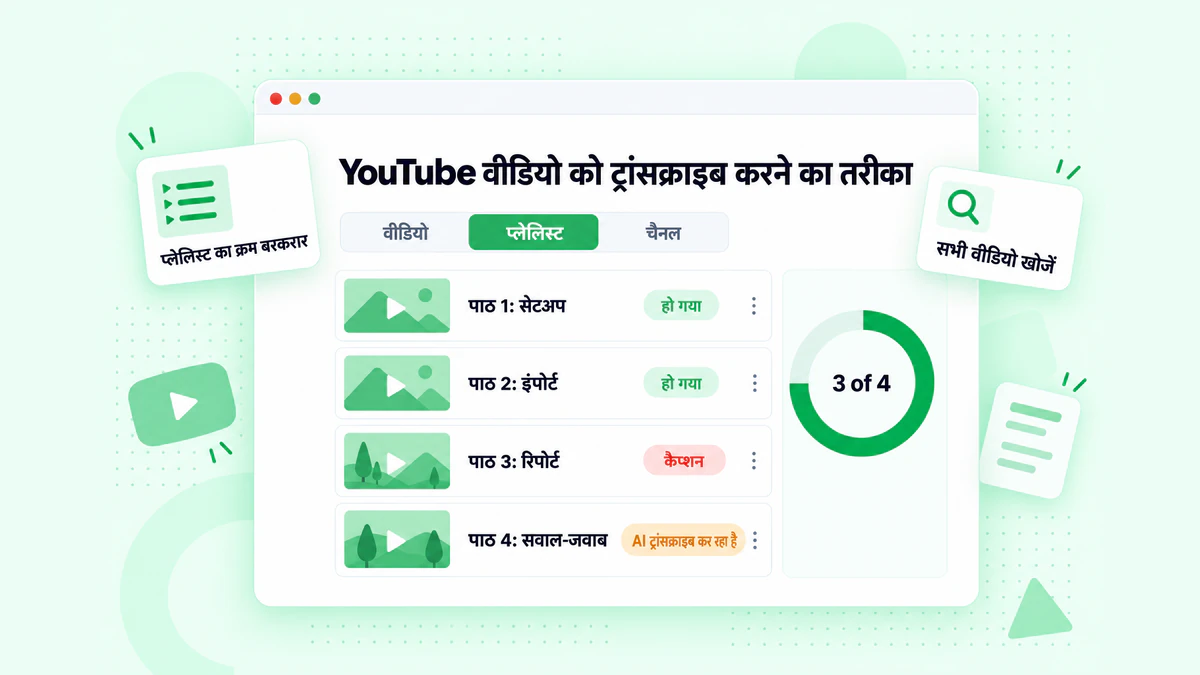
इन तीनों स्तरों पर YouTube वीडियो सामग्री को ट्रांसक्राइब करने का तरीका जानने से बहुत सारा कॉपी-पेस्ट करने का काम बच जाता है, इसलिए आइए इन्हें एक-एक करके देखते हैं।
एक YouTube वीडियो
एड्रेस बार या Share बटन से वीडियो URL कॉपी करें और उसे YouTube ट्रांसक्रिप्ट जनरेटर में पेस्ट करें। यदि क्रिएटर ने कैप्शन अपलोड किए हैं या YouTube ने स्वचालित कैप्शन बनाए हैं, तो टूल उन्हें पढ़ लेता है। यदि इनमें से कुछ भी उपलब्ध नहीं है, तो यह ऑडियो को ट्रांसक्राइब करता है। YouTube Shorts को लंबे वीडियो की तरह संभाला जाता है।
YouTube में स्वयं एक ट्रांसक्रिप्ट पैनल होता है। डेस्कटॉप पर वीडियो का विवरण खोलें और ट्रांसक्रिप्ट दिखाने का विकल्प चुनें। साथ-साथ पढ़ने के लिए यह ठीक है, लेकिन यह केवल तभी दिखाई देता है जब वीडियो में कैप्शन हों, यह एक बार में केवल एक वीडियो दिखाता है और आपको कोई साफ़ एक्सपोर्ट नहीं देता। यदि आपको टेक्स्ट फ़ाइल के रूप में, अनुवादित या अन्य वीडियो के साथ संयुक्त चाहिए, तो एक समर्पित टूल तेज़ रास्ता है।
YouTube के स्वचालित कैप्शन के बारे में एक बात, क्योंकि अक्सर आपको मिलने वाला टेक्स्ट इन्हीं से आता है। YouTube का स्वचालित कैप्शनिंग पर सहायता पृष्ठ कहता है कि ये कैप्शन मशीन लर्निंग द्वारा बनाए जाते हैं, उनकी गुणवत्ता अलग-अलग हो सकती है, और गलत उच्चारण, लहजे, बोलियों या पृष्ठभूमि के शोर के कारण वे बोले गए कंटेंट को गलत प्रस्तुत कर सकते हैं। इसमें यह भी बताया गया है कि किसी वीडियो में स्वचालित कैप्शन बिल्कुल क्यों नहीं हो सकते: ऑडियो अभी भी प्रोसेस हो रहा हो, भाषा समर्थित न हो, ध्वनि की गुणवत्ता खराब हो, शुरुआत में लंबी चुप्पी हो या कई वक्ताओं की आवाज़ें एक-दूसरे पर चढ़ रही हों। इनमें से कोई भी स्थिति होने पर, ट्रांसक्रिप्शन टूल में ASR इस कमी को पूरा करता है।
YouTube प्लेलिस्ट
अधिकांश पाठ्यक्रम, ट्यूटोरियल सीरीज़ और वेबिनार आर्काइव प्लेलिस्ट के रूप में व्यवस्थित किए जाते हैं। YouTube प्लेलिस्ट ट्रांसक्रिप्ट टूल में प्लेलिस्ट URL पेस्ट करें। यह हर वीडियो को कतार में लगाता है, जहां कैप्शन उपलब्ध हों वहां उन्हें पढ़ता है, बाकी को ट्रांसक्राइब करता है और प्लेलिस्ट के क्रम में ट्रांसक्रिप्ट लौटाता है, जिसमें हर भाग पर उसके वीडियो का शीर्षक दिया जाता है। आप पूरे सेट में खोज कर सकते हैं, हर वीडियो की एक फ़ाइल के साथ इसे डाउनलोड कर सकते हैं या टाइमस्टैम्प बनाए रखते हुए पूरी प्लेलिस्ट का अनुवाद कर सकते हैं। जब क्रम महत्वपूर्ण हो, जैसे किसी पाठ्यक्रम को अध्ययन नोट्स या पाठ-दर-पाठ नॉलेज बेस में बदलते समय, यही सही विकल्प है।
पूरी YouTube चैनल
चैनल ट्रांसक्रिप्ट किसी एक चैनल के सार्वजनिक वीडियो को कवर करता है। YouTube चैनल ट्रांसक्रिप्ट टूल में चैनल URL पेस्ट करें। यह अपलोड को कतार में लगाता है और एक लेबल वाला सेट लौटाता है, जिसे आप एक ही जगह खोज सकते हैं। मार्केटर इसका उपयोग प्रतिस्पर्धी रिसर्च के लिए करते हैं, जैसे यह पता लगाने के लिए कि किसी प्रतियोगी के चैनल ने कीमत, किसी सुविधा या ग्राहक की कहानी का उल्लेख हर बार कब किया। क्रिएटर इसका उपयोग अपने पुराने बैक कैटलॉग का ऑडिट करने और दोबारा इस्तेमाल योग्य पुरानी सामग्री खोजने के लिए करते हैं।
हर YouTube विकल्प पर दो सीमाएं लागू होती हैं: वीडियो सार्वजनिक होने चाहिए, और लाइव स्ट्रीम को तभी ट्रांसक्राइब किया जा सकता है जब वह समाप्त हो चुकी हो और उसकी रिकॉर्डिंग उपलब्ध हो।
TikTok, Instagram और अन्य सोशल वीडियो को ट्रांसक्राइब कैसे करें
छोटे सोशल वीडियो में मार्केटिंग आइडिया, हुक और ग्राहकों की भाषा का बहुत बड़ा हिस्सा मौजूद होता है। इन्हें ट्रांसक्राइब करना भी लिंक पेस्ट करने की वही प्रक्रिया है, बस हर प्लेटफ़ॉर्म के अनुसार कुछ अंतर होते हैं।
TikTok। किसी सार्वजनिक वीडियो URL को TikTok ट्रांसक्रिप्ट जनरेटर में पेस्ट करें। जहाँ क्रिएटर के कैप्शन उपलब्ध होते हैं, यह उनका उपयोग करता है और जहाँ नहीं होते, वहाँ भाषण को ट्रांसक्राइब करता है। परिणाम टाइमस्टैम्प वाला ट्रांसक्रिप्ट होता है, जिसे आप नोट्स में कॉपी कर सकते हैं, TXT, SRT या VTT के रूप में एक्सपोर्ट कर सकते हैं या अनुवाद कर सकते हैं। तस्वीर पर लिखा टेक्स्ट पढ़ा नहीं जाता, केवल भाषण ट्रांसक्राइब होता है।
Instagram। Instagram में एक्सपोर्ट करने के लिए कोई कैप्शन फ़ाइल नहीं होती, इसलिए Instagram ट्रांसक्रिप्ट टूल हमेशा Reel या फ़ीड वीडियो में मौजूद आवाज़ को ट्रांसक्राइब करता है। ज़्यादातर संगीत और थोड़े वॉइस-ओवर वाले Reels में केवल वॉइस-ओवर पर आधारित छोटा ट्रांसक्रिप्ट मिलता है। निजी अकाउंट, केवल फ़ॉलोअर्स के लिए पोस्ट और क्षेत्र-प्रतिबंधित सामग्री पढ़ी नहीं जा सकती।
Facebook, LinkedIn और X। इन प्लेटफ़ॉर्म पर सार्वजनिक वीडियो पोस्ट उसी प्रक्रिया का पालन करते हैं: लिंक पेस्ट करें और टाइमस्टैम्प वाला टेक्स्ट प्राप्त करें। LinkedIn वीडियो B2B टीमों के लिए अच्छे स्रोत हैं, क्योंकि वहाँ पोस्ट किए गए प्रोडक्ट डेमो, संस्थापक अपडेट और इवेंट क्लिप में अक्सर वही शब्दावली होती है, जिस पर आपके खरीदार प्रतिक्रिया देते हैं।
सभी सोशल प्लेटफ़ॉर्म के लिए एक ही नियम लागू होता है: सार्वजनिक पोस्ट को ट्रांसक्राइब करें और अन्य लोगों की सामग्री को रिसर्च सामग्री मानें, ऐसी कॉपी नहीं जिसे आप दोबारा प्रकाशित कर सकें। श्रेय के साथ किसी छोटी पंक्ति का उद्धरण सामान्य है; किसी और के वीडियो का पूरा ट्रांसक्रिप्ट दोबारा प्रकाशित करना सामान्य नहीं है।
किसी फ़ाइल से वीडियो को टेक्स्ट में कैसे ट्रांसक्राइब करें
हर वीडियो किसी सार्वजनिक प्लेटफ़ॉर्म पर उपलब्ध नहीं होता। Sales calls, customer interviews, webinar recordings, internal training और podcast video files आमतौर पर आपके लैपटॉप या shared drive में रहते हैं। आप उन्हें सीधे upload कर सकते हैं।
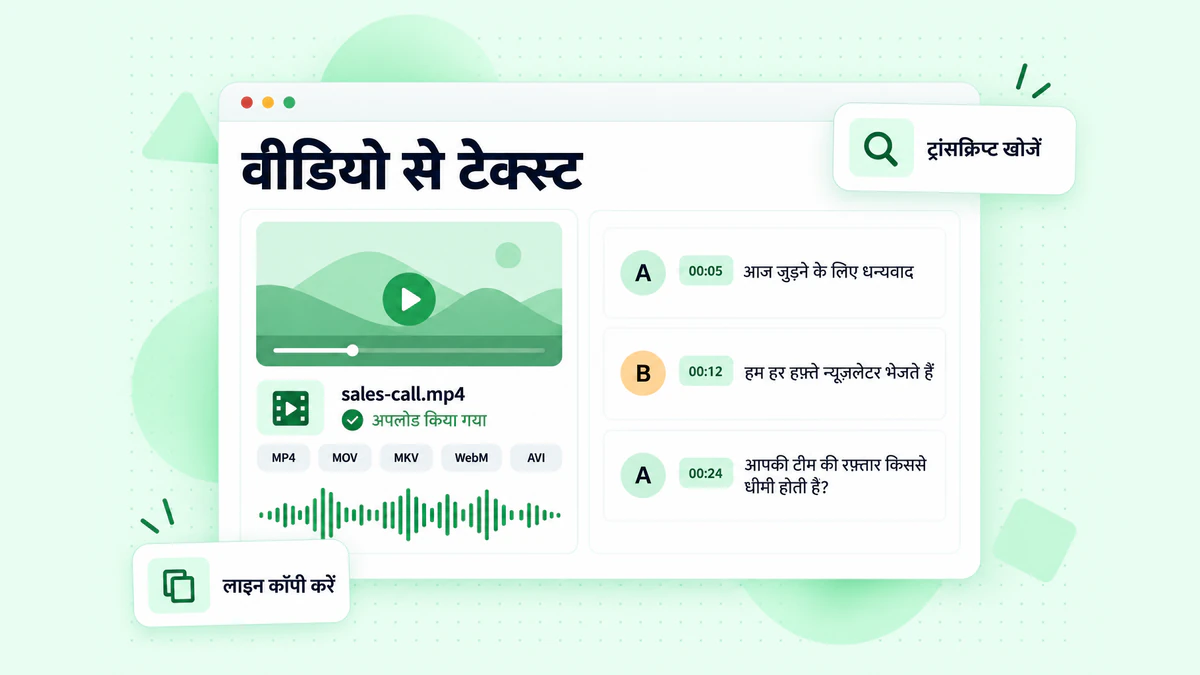
किसी फ़ाइल से वीडियो को टेक्स्ट में ट्रांसक्राइब करने के लिए, एक बार में एक audio या video file MP4 या MOV, MKV, WebM या AVI जैसे किसी अन्य सामान्य format में upload करें, और tool audio को transcribe कर देगा। Uploaded files हमेशा speech recognition से गुजरती हैं, क्योंकि पढ़ने के लिए कोई platform caption track नहीं होता। Transcript तैयार होने पर, आप उसे किसी भी अन्य transcript की तरह search, copy, translate या export कर सकते हैं।
कुछ आदतें file transcription को अधिक सुचारु बनाती हैं:
- अपने पास उपलब्ध सबसे साफ़ audio export करें। यदि call कई devices पर record की गई थी, तो सबसे अच्छी picture वाले device के बजाय सबसे स्पष्ट आवाज़ वाली file upload करें।
- Upload करने से पहले recording की शुरुआत में मौजूद लंबे silences और hold music को trim करें, ताकि transcript वहीं से शुरू हो जहाँ conversation शुरू होती है।
- Files को स्पष्ट नाम दें, जैसे
2026-10-14-acme-discovery-call.mp4, ताकि shared folder में transcript बाद में आसानी से मिल सके। - Calls record करने से पहले consent लें और customer conversations को store करने संबंधी अपनी company के rules का पालन करें। Transcript उतना ही sensitive होता है जितनी recording, जिससे वह बनाया गया है।
कैप्शन के बिना वीडियो का ट्रांसक्रिप्शन कैसे करें
कैप्शन ट्रैक न होने का मतलब पहले टाइप करना होता था। अब ऐसा नहीं है। वाक् पहचान की मदद से, बिना कैप्शन वाला वीडियो भी कैप्शन वाले वीडियो की तरह पूरा, टाइमस्टैम्प सहित ट्रांसक्रिप्ट बन जाता है।
बिना कैप्शन वाले वीडियो को कठिन बनाने वाली बातें वही हैं जो सामान्य रूप से ASR को कठिन बनाती हैं: आवाज़ के पीछे संगीत, एक साथ बोलते कई लोग, तेज़ लहजे और विशेषज्ञ शब्दावली। अगर आप बिना कैप्शन वाले वीडियो का बैच ट्रांसक्राइब कर रहे हैं, तो इनके लिए थोड़ा अधिक समीक्षा समय रखें। वीडियो को दूसरे टैब में खोलकर ट्रांसक्रिप्ट पढ़ें और पूरी वीडियो दोबारा देखने के बजाय, गलत दिखने वाली किसी भी पंक्ति पर सीधे जाने के लिए टाइमस्टैम्प का उपयोग करें।
अगर वीडियो आपका अपना है और आप उसे प्रकाशित करने की योजना बना रहे हैं, तो ट्रांसक्रिप्ट मिलने के बाद मूल अपलोड में कैप्शन जोड़ना उपयोगी होगा। ट्रांसक्रिप्ट को SRT या VTT के रूप में निर्यात करें और कैप्शन फ़ाइल के रूप में प्लेटफ़ॉर्म पर अपलोड करें। आपके दर्शकों को सटीक कैप्शन मिलेंगे और अगली बार जब कोई वीडियो ट्रांसक्राइब करेगा, तो टूल अनुमान लगाने के बजाय आपके सुधारे हुए ट्रैक को पढ़ेगा।
मैन्युअल वीडियो ट्रांसक्रिप्शन: जब यह अब भी सही विकल्प हो
कुछ सीमित मामलों में ट्रांसक्रिप्ट को हाथ से टाइप करना अब भी सही विकल्प है: किसी कानूनी दस्तावेज़ में शामिल होने वाला उद्धरण, ऐसा शोध-साक्षात्कार जिसमें हर झिझक मायने रखती हो, या ऐसी भाषा में कुछ सेकंड का भाषण जिसे आपके टूल्स सपोर्ट नहीं करते।
यदि आप वीडियो को हाथ से टेक्स्ट में ट्रांसक्राइब करते हैं, तो सामान्य प्रक्रिया यह होती है:
- पॉज़ और रिवाइंड के लिए कीबोर्ड शॉर्टकट का उपयोग करते हुए वीडियो को कम गति पर चलाएँ।
- छोटे-छोटे हिस्सों में, एक बार में एक या दो वाक्य टाइप करें।
- हर नए वक्ता पर या हर 30 से 60 सेकंड में टाइमस्टैम्प जोड़ें।
- जो कुछ स्पष्ट रूप से सुनाई न दे, उसका अनुमान लगाने के बजाय
[inaudible 03:12]जैसे टैग से चिह्नित करें। - छूटे हुए शब्द पकड़ने के लिए सामान्य गति पर दूसरी बार जाँच करें।
इन मामलों में भी, स्वचालित ड्राफ्ट से शुरू करके उसे ठीक करना आमतौर पर खाली पेज से शुरू करने की तुलना में तेज़ होता है। अंतिम शब्दावली पर आपका पूरा नियंत्रण रहता है और आपको केवल मशीन की गलतियाँ टाइप करनी पड़ती हैं।
वीडियो ट्रांसक्रिप्शन फ़ॉर्मेट: TXT, SRT और VTT
वीडियो ट्रांसक्रिप्शन प्राप्त होने के बाद, एक्सपोर्ट फ़ॉर्मेट तय करता है कि आप उसके साथ क्या कर सकते हैं। transcript.im तीन फ़ॉर्मेट एक्सपोर्ट करता है और हर एक का स्पष्ट उपयोग है।
| फ़ॉर्मेट | इसमें क्या होता है | इसका उपयोग |
|---|---|---|
| TXT | ट्रांसक्रिप्ट का सादा टेक्स्ट | पढ़ने, नोट्स, दस्तावेज़ों, ईमेल ड्राफ़्ट या AI असिस्टेंट में पेस्ट करने के लिए |
| SRT | क्रमांकित सबटाइटल ब्लॉक, हर एक में प्रारंभ और समाप्ति समय | वीडियो एडिटर, प्लेटफ़ॉर्म कैप्शन अपलोड और अधिकांश डेस्कटॉप प्लेयर |
| VTT | टाइमिंग संकेतों वाला WebVTT टेक्स्ट ट्रैक | वेब वीडियो प्लेयर और HTML5 <track> एलिमेंट |
SRT SubRip प्रोग्राम से आया है, और SubRip फ़ॉर्मेट सबटाइटल को उनके टाइमिंग डेटा के साथ मानव-पठनीय फ़ाइल में क्रम से संग्रहीत करता है। अधिकांश वीडियो एडिटर और अपलोड फ़ॉर्म इसी फ़ॉर्मेट को स्वीकार करते हैं। एक ब्लॉक इस तरह दिखता है:
1
00:00:01,000 --> 00:00:04,200
Today we're going to walk through the new onboarding flow.

2
00:00:04,200 --> 00:00:07,800
First, open the workspace switcher in the sidebar.
VTT वेब मानक है। MDN का WebVTT संदर्भ बताता है कि ब्राउज़र <video> एलिमेंट के साथ टेक्स्ट ट्रैक दिखाने के लिए इसका उपयोग कैसे करते हैं। यह SRT जैसा दिखता है, WEBVTT हेडर से शुरू होता है और मिलीसेकंड से पहले कॉमा के बजाय बिंदु का उपयोग करता है:
WEBVTT

00:00:01.000 --> 00:00:04.200
Today we're going to walk through the new onboarding flow.
TXT का उपयोग आप मार्केटिंग और बिक्री के काम में सबसे अधिक करेंगे, क्योंकि इसमें शब्दों को वीडियो पर दिखाने के बजाय संपादित, उद्धृत और दोबारा लिखना होता है।
सरल नियम: अगर टेक्स्ट को दोबारा वीडियो पर डालना है, तो SRT या VTT चुनें। अगर वह किसी दस्तावेज़, ईमेल, CRM नोट या AI टूल में जाना है, तो TXT चुनें।
वीडियो ट्रांसक्रिप्शन की सटीकता को प्रभावित करने वाले कारक
सटीकता टूल की तुलना में स्रोत पर कहीं अधिक निर्भर करती है। मुख्य कारक हैं:
- कैप्शन का स्रोत। निर्माता द्वारा लिखे या सुधारे गए कैप्शन आमतौर पर सटीक होते हैं। प्लेटफ़ॉर्म के स्वचालित कैप्शन और ASR स्पष्ट भाषण पर अच्छे होते हैं, लेकिन नीचे दी गई स्थितियों में कमज़ोर पड़ते हैं।
- रिकॉर्डिंग की गुणवत्ता। शांत कमरे में रखा नज़दीकी माइक्रोफ़ोन हर बार कॉन्फ़्रेंस रूम में मौजूद लैपटॉप माइक्रोफ़ोन से बेहतर होता है।
- पृष्ठभूमि का शोर और संगीत। आवाज़ के नीचे बजता संगीत छूटे हुए शब्दों के सबसे आम कारणों में से एक है।
- उच्चारण और बोलियाँ। पहचान उन उच्चारणों पर सबसे बेहतर होती है जिन्हें सिस्टम ने सबसे अधिक सुना है।
- एक-दूसरे पर चढ़ती आवाज़ें। जब दो लोग एक साथ बोलते हैं, तो आमतौर पर उनमें से एक की आवाज़ छूट जाती है।
- नाम और विशेषज्ञ शब्द। उत्पादों के नाम, कंपनियों के नाम, लोगों के उपनाम और उद्योग-संबंधी शब्दावली में सबसे अधिक गलतियाँ होती हैं।
- भाषा। जब भाषा पता हो, तो ट्रांसक्रिप्ट की भाषा सेट करें, खासकर मिश्रित-भाषा वाली रिकॉर्डिंग के लिए।
किसी लंबे ट्रांसक्रिप्ट पर भरोसा करने के लिए आपको उसका हर शब्द पढ़ने की ज़रूरत नहीं है। इसके बजाय इस समीक्षा चेकलिस्ट का उपयोग करें:
- ट्रांसक्रिप्ट में अपेक्षित हर उत्पाद का नाम, कंपनी का नाम और व्यक्ति का नाम खोजें, और वर्तनी ठीक करें।
- हर संख्या जाँचें: कीमतें, तारीखें, प्रतिशत और मात्राएँ।
- पहले और आखिरी दो मिनट पढ़ें, जहाँ आमतौर पर परिचय और कार्रवाई के आह्वान होते हैं।
- जिस पंक्ति को उद्धृत करने की योजना है, उस पर जाएँ और टाइमस्टैम्प पर उसे एक बार सुनें।
- टाइमस्टैम्प बनाए रखते हुए स्पष्ट पहचान-संबंधी गलतियों को ठीक करने के लिए सफ़ाई का एक चरण चलाएँ।
जिस भी सामग्री को आप शब्दशः प्रकाशित करते हैं, जैसे किसी केस स्टडी में ग्राहक का उद्धरण, उसे हमेशा रिकॉर्डिंग से मिलाकर सुनिश्चित करें।
YouTube से टेक्स्ट: ट्रांसक्रिप्ट को पढ़ने योग्य कॉपी में बदलना
कच्चा ट्रांसक्रिप्ट सटीक होता है, लेकिन पढ़ने में शायद ही कभी अच्छा लगता है। बोलचाल में अधूरी शुरुआत, भराव शब्द और लंबे खिंचते वाक्य होते हैं। YouTube से ऐसा टेक्स्ट तैयार करने के लिए जिसे आप प्रकाशित या भेज सकें, एक और चरण की आवश्यकता होती है।
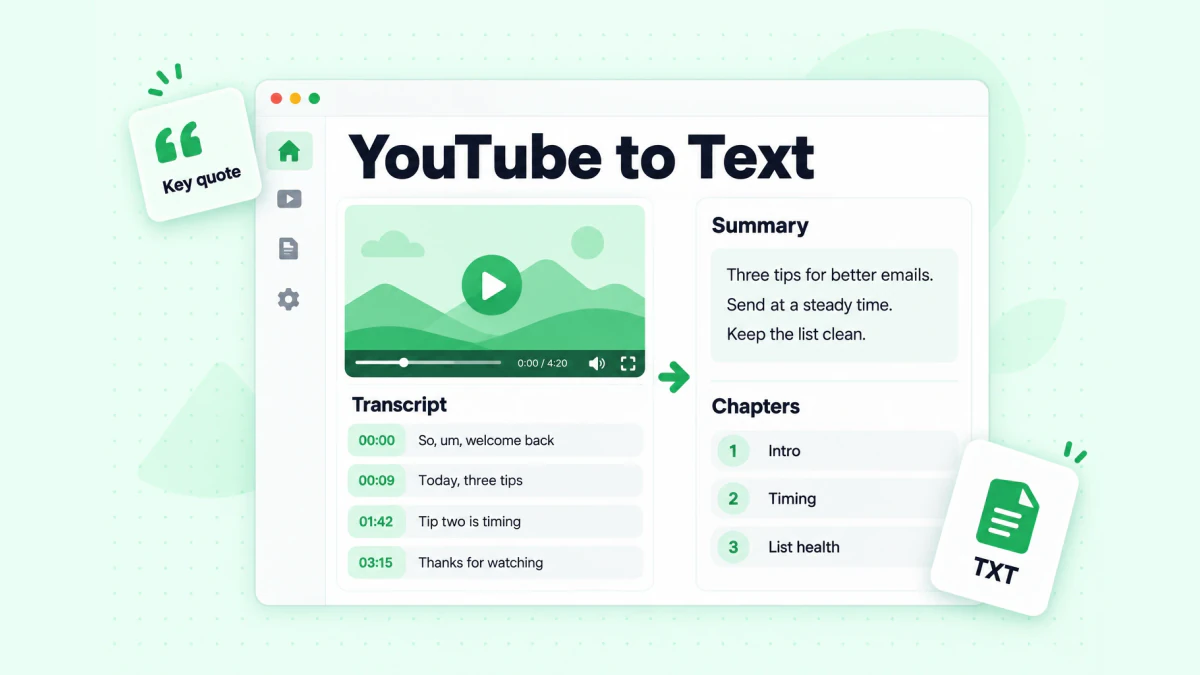
YouTube या किसी अन्य वीडियो के ट्रांसक्रिप्ट से उपयोगी टेक्स्ट तैयार करने का यह एक विश्वसनीय तरीका है:
- टाइमस्टैम्प वाले संस्करण को अपनी मूल कॉपी के रूप में रखें। उद्धरणों की जाँच करने के लिए आप बाद में इसी पर लौटेंगे।
- टाइमस्टैम्प के बिना एक कार्यशील कॉपी बनाएँ। TXT एक्सपोर्ट करें या समय-सूचक के बिना पंक्तियों को कॉपी करें।
- पहले सारांश और अध्याय तैयार करें। सारांश कुछ वाक्यों में बताता है कि वीडियो किस बारे में है; अध्याय दिखाते हैं कि भाग कहाँ विभाजित होते हैं। दोनों transcript.im में उसी ट्रांसक्रिप्ट पर आधारित होते हैं।
- उद्धृत करने योग्य पंक्तियाँ अलग निकालें। उन पाँच से दस वाक्यों को चिह्नित करें जो किसी विचार को स्पष्ट रूप से व्यक्त करते हैं। यही आपकी हेडलाइन, हुक और प्रमुख उद्धरण बनेंगे।
- सिर्फ़ सजाएँ नहीं, दोबारा लिखें। बोले गए स्पष्टीकरण सुनने के लिए बनाए जाते हैं। बिंदुओं का क्रम बदलें, दोहराव हटाएँ और हेडिंग जोड़ें ताकि यह लिखित सामग्री जैसा पढ़े।
- स्रोत को श्रेय दें। यदि वीडियो किसी और का है, तो उसका लिंक दें और किसी भी उद्धरण का श्रेय दें।
यदि आप AI सहायक में काम करना पसंद करते हैं, तो ट्रांसक्रिप्ट को ChatGPT, Claude, Gemini, Kimi या Manus में पेस्ट करें और संरचित ड्राफ्ट तैयार करने के लिए कहें। आप NotebookLM में कई ट्रांसक्रिप्ट को स्रोतों के रूप में भी लोड कर सकते हैं और उन सभी पर प्रश्न पूछ सकते हैं; वीडियो ट्रांसक्रिप्ट के साथ NotebookLM का उपयोग करने की यह गाइड उस कार्यप्रवाह को समझाती है।
मार्केटिंग, सेल्स और क्रिएटर टीमें वीडियो ट्रांसक्रिप्शन का उपयोग कैसे करती हैं
यहीं वीडियो ट्रांसक्रिप्शन अपने खर्च की भरपाई करता है। ज़्यादातर टीमों के पास पहले से ही घंटों की रिकॉर्ड की गई सामग्री होती है: वेबिनार, डेमो, ग्राहक इंटरव्यू, कॉन्फ़्रेंस वार्ताएँ, संस्थापक के वीडियो और पॉडकास्ट एपिसोड। इसका लगभग कोई भी हिस्सा दोबारा इस्तेमाल नहीं होता, क्योंकि किसी के पास उसे फिर से देखने का समय नहीं होता। ट्रांसक्रिप्ट उस संग्रह को खोजने योग्य और उद्धृत किए जा सकने वाले टेक्स्ट में बदल देता है।
न्यूज़लेटर
एक रिकॉर्ड की गई बातचीत कई न्यूज़लेटर इश्यूज़ के लिए सामग्री दे सकती है। उसे ट्रांसक्राइब करें, मुख्य विचारों में बाँटें और हर विचार को अपना इश्यू दें—एक छोटा परिचय, मुख्य बिंदु, रिकॉर्डिंग से एक उदाहरण और वीडियो का लिंक। जो पाठक 40 मिनट का वेबिनार कभी नहीं देखेंगे, वे उसके एक विचार पर 400 शब्दों का ईमेल पढ़ लेंगे। अगर आप शुरुआत से शुरू कर रहे हैं, तो न्यूज़लेटर कैसे शुरू करें पर हमारी गाइड प्लेटफ़ॉर्म, लिस्ट बनाने, भेजने के शेड्यूल और वीडियो व पॉडकास्ट को इश्यूज़ में बदलने की जानकारी देती है।
मार्केटिंग ईमेल और लैंडिंग पेज
ग्राहक इंटरव्यू और सेल्स कॉल उन सटीक शब्दों से भरे होते हैं, जिनका उपयोग खरीदार अपनी समस्याओं का वर्णन करने के लिए करते हैं। वे शब्द किसी कॉपीराइटर द्वारा गढ़ी गई किसी भी बात से बेहतर कन्वर्ट करते हैं। कुछ कॉल्स को ट्रांसक्राइब करें, "हम इससे जूझ रहे थे", "हमने बदलाव करने का कारण" और "मुझे जिसकी ज़रूरत थी वह था" जैसे वाक्यांश खोजें और उत्तरों को एक स्वाइप फ़ाइल में इकट्ठा करें। उनका उपयोग सब्जेक्ट लाइनों, ईमेल की शुरुआत और लैंडिंग पेज की हेडलाइनों के लिए करें। प्रोडक्ट डेमो रिकॉर्डिंग्स फीचर ईमेल के लिए भी इसी तरह काम करती हैं: आपका सबसे अच्छा सेल्सपर्सन लाइव किसी फीचर को जिस तरह समझाता है, वह आमतौर पर दस्तावेज़ों से अधिक स्पष्ट होता है।
सेल्स आउटरीच
प्रॉस्पेक्ट्स वीडियो पर बहुत कुछ प्रकाशित करते हैं: कॉन्फ़्रेंस वार्ताएँ, पॉडकास्ट इंटरव्यू, LinkedIn क्लिप्स और कंपनी वेबिनार। किसी प्रॉस्पेक्ट की हाल की बातचीत को ट्रांसक्राइब करें और आपके पास पहले ईमेल में संदर्भ देने के लिए विशिष्ट, हाल की बातें होंगी—यही कोल्ड ईमेल पर्सनलाइज़ेशन का मूल है। "मार्च समिट में अपनी बातचीत के दौरान आपने कहा था कि ऑनबोर्डिंग रिटेंशन में सबसे बड़ी रुकावट थी" जैसी पंक्ति दिखाती है कि आपने तैयारी की है, जैसा कोई सामान्य ओपनर नहीं कर सकता। इसे छोटा और सटीक रखें: एक बिंदु उद्धृत करें, उसे ऐसी एक चीज़ से जोड़ें जिसमें आप मदद कर सकते हैं और भेजने से पहले टाइमस्टैम्प से उद्धरण की जाँच करें।
भेजने से पहले: लिस्ट साफ़ रखें
ट्रांसक्रिप्ट कंटेंट को बेहतर बनाते हैं, लेकिन डिलिवरेबिलिटी तय करती है कि कोई उसे देखेगा भी या नहीं। जब आप ट्रांसक्राइब की गई सामग्री को न्यूज़लेटर या आउटरीच सीक्वेंस में बदलते हैं, तो आप जिस लिस्ट पर भेजते हैं वह शब्दों जितनी ही महत्वपूर्ण होती है। कैंपेन से पहले अमान्य, डिस्पोज़ेबल और जोखिम वाले पतों को हटा दें, खासकर कोल्ड आउटरीच और उन लिस्ट्स के लिए जिन पर कुछ समय से मेल नहीं भेजा गया है। ईमेल लिस्ट क्लीनिंग उन पतों को पकड़ लेती है जिन पर मेल बाउंस हो सकता है, इसलिए मजबूत ट्रांसक्रिप्ट से बना अच्छी तरह लिखा ईमेल वास्तव में इनबॉक्स तक पहुँचता है।
ब्लॉग पोस्ट और SEO कंटेंट
30 मिनट की बातचीत में लगभग 4,000 बोले गए शब्द होते हैं, जो एक लंबे लेख के लिए पर्याप्त कच्ची सामग्री है। अध्यायों को रूपरेखा की तरह इस्तेमाल करें, हर सेक्शन को पढ़ने योग्य शैली में दोबारा लिखें और पोस्ट में मूल वीडियो एम्बेड करें। लेख लिखित क्वेरी के लिए रैंक करता है और वीडियो पाठकों को पेज पर बनाए रखता है। अगर आप उल्टी दिशा में जाकर किसी लिखित लेख को फिर से छोटे वीडियो में बदलना चाहते हैं, तो लेख से वीडियो टूल टेक्स्ट से एक वीडियो बना सकता है।
नॉलेज बेस और आंतरिक प्रशिक्षण
रिकॉर्ड किए गए ऑनबोर्डिंग सेशन, प्रोडक्ट वॉकथ्रू और सपोर्ट कॉल्स टेक्स्ट के रूप में कहीं अधिक उपयोगी बन जाते हैं। प्रशिक्षण वीडियो की प्लेलिस्ट को क्रम से ट्रांसक्राइब करें, और नए कर्मचारी छह रिकॉर्डिंग्स में आगे-पीछे खोजने के बजाय "रिफंड पॉलिसी" खोज सकेंगे। सपोर्ट टीमें उस सटीक टाइमस्टैम्प का लिंक दे सकती हैं जहाँ कोई प्रक्रिया दिखाई गई है। आप ट्रांसक्रिप्ट्स को स्रोतों के रूप में NotebookLM में लोड करके उन सभी के बारे में सवाल भी पूछ सकते हैं।
किताबें और लंबे फ़ॉर्मेट वाले प्रोडक्ट
वीडियो के पुराने संग्रह वाले क्रिएटर्स के पास अक्सर एक किताब जितनी सामग्री होती है, बिना उन्हें इसका एहसास हुए। किसी प्लेलिस्ट या चैनल का ट्रांसक्रिप्ट आपको कच्चे अध्याय देता है; असली काम उन्हें व्यवस्थित करने और दोबारा लिखने में होता है। YouTube ट्रांसक्रिप्ट से ईबुक कैसे बनाएँ पर हमारी सहयोगी गाइड आपके अपने वीडियो के साथ इस प्रक्रिया को समझाती है।
सुलभता के लिए वीडियो ट्रांसक्रिप्शन
ट्रांसक्रिप्ट और कैप्शन उन लोगों तक वीडियो पहुँचाने का माध्यम भी हैं, जो इसे सुन नहीं सकते। W3C Web Accessibility Initiative का ट्रांसक्रिप्ट पृष्ठ दो प्रकारों की व्याख्या करता है: मूल ट्रांसक्रिप्ट भाषण और सामग्री को समझने के लिए आवश्यक गैर-भाषण ऑडियो का पाठ संस्करण होता है, जबकि वर्णनात्मक ट्रांसक्रिप्ट दृश्य जानकारी का भी वर्णन करता है। मूल ट्रांसक्रिप्ट का उपयोग बधिर या कम सुनने वाले लोगों तथा उन अन्य लोगों द्वारा किया जाता है, जो ऑडियो की तुलना में पाठ को बेहतर ढंग से समझते हैं; वर्णनात्मक ट्रांसक्रिप्ट उन लोगों के लिए आवश्यक हैं जो बधिर और दृष्टिहीन दोनों हैं।
अपने प्रकाशित वीडियो के लिए, इसका अर्थ है कि आपको दो व्यावहारिक कदम उठाने होंगे। पहला, वीडियो में सटीक कैप्शन (SRT या VTT) अपलोड करें। दूसरा, पृष्ठ पर ट्रांसक्रिप्ट को पाठ के रूप में प्रकाशित करें या उसका लिंक दें, ताकि कोई भी व्यक्ति वीडियो चलाए बिना सामग्री पढ़ सके। यदि वीडियो दृश्यों पर निर्भर करता है, जैसे किसी उत्पाद का डेमो जिसमें वक्ता कहता है “यहाँ क्लिक करें”, तो दिखाई गई चीज़ों का संक्षिप्त वर्णन जोड़ें, ताकि पाठ अपने आप में अर्थपूर्ण हो।
एक अतिरिक्त लाभ के रूप में, प्रकाशित ट्रांसक्रिप्ट वीडियो की सामग्री को सर्च इंजन और उन लोगों के लिए पढ़ने योग्य बनाता है, जो देखने का निर्णय लेने से पहले सामग्री पर सरसरी नज़र डालते हैं।
API या AI Agents के साथ वीडियो ट्रांसक्रिप्शन को स्वचालित करना
जब ट्रांसक्रिप्शन किसी वर्कफ़्लो का नियमित हिस्सा बन जाता है, तो ब्राउज़र में इसे हाथ से करना बड़े पैमाने पर संभव नहीं रहता। यदि आप हर नए वेबिनार, हर प्रतियोगी अपलोड या हर ग्राहक कॉल का ट्रांसक्रिप्शन करते हैं, तो इसे स्वचालित करें।
transcript.im एक REST transcript API, एक MCP सर्वर और एजेंट स्किल्स प्रदान करता है। इनके साथ, अपनी स्क्रिप्ट या Claude, ChatGPT और Cursor जैसे AI agents का उपयोग करके, आप सार्वजनिक वीडियो के ट्रांसक्रिप्ट प्राप्त कर सकते हैं, बैच चला सकते हैं और YouTube पर खोज कर सकते हैं। टीमें क्या बनाती हैं, इसके कुछ उदाहरण:
- एक कंटेंट पाइपलाइन जो आपके चैनल पर आने वाले हर नए वीडियो का ट्रांसक्रिप्शन करती है और साझा फ़ोल्डर में ब्लॉग पोस्ट का ड्राफ़्ट तथा न्यूज़लेटर की रूपरेखा रख देती है।
- एक प्रतियोगी मॉनिटर जो चैनलों की सूची से नए अपलोड का ट्रांसक्रिप्शन करता है और मूल्य निर्धारण, सुविधाओं या आपके ब्रांड के उल्लेखों को चिन्हित करता है।
- सेल्स रिसर्च का एक चरण जो किसी संभावित ग्राहक की हालिया बातचीत का ट्रांसक्रिप्शन करता है और प्रतिनिधि द्वारा पहला ईमेल लिखने से पहले CRM रिकॉर्ड में दो-पंक्ति का सारांश जोड़ देता है।
- एक एजेंट वर्कफ़्लो जिसमें आप किसी assistant से कहते हैं, "इस प्लेलिस्ट का ट्रांसक्रिप्शन करो और उल्लिखित हर टूल की सूची बनाओ," और वह स्वयं ट्रांसक्रिप्शन टूल को कॉल करता है।
आप चाहे जो भी स्वचालित करें, भवन से बाहर जाने वाली किसी भी चीज़ के लिए समीक्षा चरण बनाए रखें। स्वचालित ट्रांसक्रिप्ट तब तक ड्राफ़्ट होते हैं, जब तक कोई नाम, संख्याएँ और उद्धरणों की जाँच न कर ले।
वीडियो ट्रांसक्रिप्शन चेकलिस्ट
किसी भी ट्रांसक्रिप्शन कार्य को शुरू करने से पहले इसका उपयोग करें:
- [ ] क्या वीडियो सार्वजनिक है, या यह आपकी अपनी फ़ाइल है? निजी पोस्ट को लिंक से ट्रांसक्राइब नहीं किया जा सकता।
- [ ] एकल वीडियो, प्लेलिस्ट या चैनल? आउटपुट को व्यवस्थित रखने के लिए सही इनपुट चुनें।
- [ ] क्या आपको बोली जाने वाली भाषा पता है? यदि वीडियो में कई भाषाएँ हैं, तो इसे सेट करें।
- [ ] आपको किस फ़ॉर्मैट की आवश्यकता है? लेखन के लिए TXT, वीडियो के लिए SRT या VTT।
- [ ] क्या आपको अनुवाद की आवश्यकता है? टाइमस्टैम्प को संरेखित रखने के लिए ट्रांसक्राइब करने के बाद अनुवाद करें।
- [ ] किन नामों, संख्याओं और शब्दों का बिल्कुल सही होना आवश्यक है? पहले उन्हें खोजें और ठीक करें।
- [ ] क्या आप किसी को उद्धृत करेंगे? हर उद्धरण को उसके टाइमस्टैम्प पर जाँचें और स्रोत का श्रेय दें।
- [ ] क्या सामग्री ईमेल में जा रही है? भेजने से पहले प्राप्तकर्ताओं की सूची साफ़ करें।
वीडियो ट्रांसक्रिप्शन की सामान्य गलतियाँ
स्वचालित कैप्शन को अंतिम मान लेना। प्लैटफ़ॉर्म कैप्शन और ASR एक अच्छा पहला मसौदा होते हैं, सत्यापित रिकॉर्ड नहीं। जिन हिस्सों का आप उपयोग करेंगे, उनकी समीक्षा करें।
टाइमस्टैम्प हटा देना। अगर आप केवल सादा टेक्स्ट प्रकाशित करते हैं, तब भी टाइमस्टैम्प वाली मास्टर कॉपी रखें। तीन महीने बाद किसी उद्धरण की जाँच करने का यही तरीका है।
कच्चे ट्रांसक्रिप्ट को लेख के रूप में प्रकाशित करना। पृष्ठ पर बोलचाल की भाषा अच्छी नहीं लगती। उसे दोबारा लिखें।
सीरीज़ की ज़रूरत होने पर एक बार में एक वीडियो का ट्रांसक्रिप्शन करना। कोर्स और चैनलों के लिए, प्लेलिस्ट या चैनल क्रम सब कुछ व्यवस्थित और लेबलयुक्त रखता है।
दूसरे लोगों के वीडियो को अपनी सामग्री के रूप में दोबारा प्रकाशित करना। अन्य रचनाकारों के ट्रांसक्रिप्ट का उपयोग शोध, श्रेय सहित छोटे उद्धरणों और निजीकरण के लिए करें, कॉपी के रूप में नहीं।
उत्कृष्ट सामग्री को खराब सूची में भेजना। ट्रांसक्रिप्ट से बनाया गया सबसे बेहतरीन ईमेल भी तब विफल हो जाता है, जब बड़ी संख्या में पते बाउंस हो जाएँ।
वीडियो ट्रांसक्रिप्शन से जुड़े सामान्य प्रश्न
वीडियो ट्रांसक्रिप्शन क्या है?
वीडियो ट्रांसक्रिप्शन वीडियो में बोले गए शब्दों को लिखित टेक्स्ट में बदलने की प्रक्रिया है, जिसे आमतौर पर टाइमस्टैम्प वाली पंक्तियों में बाँटा जाता है। परिणाम को दस्तावेज़ की तरह पढ़ा, खोजा, उद्धृत, अनुवादित या सबटाइटल फ़ाइल के रूप में एक्सपोर्ट किया जा सकता है। यह वीडियो के मौजूदा कैप्शन से या कैप्शन न होने पर स्पीच रिकग्निशन से तैयार होता है।
मैं वीडियो को ट्रांसक्राइब कैसे करूँ?
वीडियो ट्रांसक्राइब करने के लिए उसका लिंक वीडियो-टू-टेक्स्ट कन्वर्टर में पेस्ट करें या फ़ाइल अपलोड करें, टूल को कैप्शन पढ़ने या ऑडियो ट्रांसक्राइब करने दें, फिर ट्रांसक्रिप्ट की समीक्षा करके उसे एक्सपोर्ट करें। किसी एक YouTube, TikTok या Instagram वीडियो के लिए एक लिंक पर्याप्त है। किसी कोर्स या सीरीज़ के लिए प्लेलिस्ट या चैनल इनपुट का इस्तेमाल करें, ताकि हर वीडियो क्रम में और सही लेबल के साथ मिले।
मैं YouTube वीडियो को ट्रांसक्राइब कैसे करूँ?
YouTube वीडियो ट्रांसक्राइब करने के लिए उसका URL कॉपी करके ट्रांसक्रिप्शन टूल में पेस्ट करें। टूल वीडियो के कैप्शन पढ़ता है या कैप्शन न होने पर ऑडियो ट्रांसक्राइब करता है। YouTube का अपना ट्रांसक्रिप्ट पैनल देखते समय कैप्शन वाले वीडियो का टेक्स्ट दिखाता है, लेकिन यह फ़ाइल एक्सपोर्ट, वीडियो संयोजन या अनुवाद नहीं करता।
क्या मैं बिना कैप्शन वाले वीडियो को ट्रांसक्राइब कर सकता हूँ?
हाँ, वीडियो ट्रांसक्रिप्शन ऑडियो पर स्पीच रिकग्निशन का इस्तेमाल करके बिना कैप्शन वाले वीडियो पर भी काम करता है। परिणाम वही टाइमस्टैम्प वाला ट्रांसक्रिप्ट होता है जो कैप्शन वाले वीडियो से मिलता है। संगीत, एक-दूसरे पर बोलते वक्ताओं या कई विशेष नामों वाले वीडियो के लिए समीक्षा का अतिरिक्त समय रखें।
वीडियो-टू-टेक्स्ट कन्वर्टर और कैप्शन फ़ाइल में क्या अंतर है?
वीडियो-टू-टेक्स्ट कन्वर्टर बोले गए शब्दों को ऐसे टेक्स्ट में बदलता है जिसे आप पढ़, संपादित और दोबारा इस्तेमाल कर सकते हैं, जबकि कैप्शन फ़ाइल एक टाइम्ड ट्रैक होती है जो वीडियो पर दिखाई देती है। अच्छा कन्वर्टर दोनों देता है: पढ़ने के लिए TXT और कैप्शन के लिए SRT या VTT।
वीडियो ट्रांसक्रिप्शन को किस फ़ॉर्मेट में एक्सपोर्ट करना चाहिए?
जब आप टेक्स्ट पढ़ेंगे, संपादित करेंगे या पेस्ट करेंगे, तब वीडियो ट्रांसक्रिप्शन को TXT में एक्सपोर्ट करें। जब टेक्स्ट को वीडियो पर वापस लगाना हो, तब SRT या VTT चुनें। SRT को एडिटर्स और अपलोड फ़ॉर्म द्वारा सबसे अधिक स्वीकार किया जाता है; VTT HTML5 प्लेयर्स का वेब मानक है।
ऑटोमैटिक वीडियो ट्रांसक्रिप्शन कितना सटीक होता है?
माइक्रोफ़ोन के पास रिकॉर्ड की गई स्पष्ट आवाज़ पर ऑटोमैटिक वीडियो ट्रांसक्रिप्शन बहुत सटीक होता है, लेकिन बैकग्राउंड म्यूज़िक, एक-दूसरे पर बोलती आवाज़ों, तेज़ लहजों और विशेषज्ञ शब्दों के साथ इसकी सटीकता कम हो सकती है। क्रिएटर द्वारा लिखे गए कैप्शन आमतौर पर ऑटोमैटिक कैप्शन से अधिक सटीक होते हैं। नाम, संख्याएँ और उद्धृत की जाने वाली हर चीज़ को टाइमस्टैम्प के साथ हमेशा जाँचें।
क्या मैं पूरी YouTube प्लेलिस्ट या चैनल को एक साथ ट्रांसक्राइब कर सकता हूँ?
हाँ। प्लेलिस्ट ट्रांसक्रिप्ट सूची के हर वीडियो को कतार में लगाता है और वीडियो शीर्षक के अनुसार लेबल किए गए ट्रांसक्रिप्ट प्लेलिस्ट क्रम में लौटाता है। चैनल ट्रांसक्रिप्ट चैनल के सार्वजनिक वीडियो के साथ यही करता है और आपको उन सभी में खोजने देता है।
क्या मैं TikTok और Instagram वीडियो को ट्रांसक्राइब कर सकता हूँ?
हाँ, वीडियो ट्रांसक्रिप्शन उनके लिंक से सार्वजनिक TikTok और Instagram वीडियो पर काम करता है। TikTok ट्रांसक्रिप्ट उपलब्ध होने पर क्रिएटर के कैप्शन का इस्तेमाल करते हैं; Instagram ट्रांसक्रिप्ट हमेशा आवाज़ से बनते हैं, क्योंकि Instagram में कैप्शन फ़ाइल नहीं होती। स्क्रीन पर लिखा टेक्स्ट ट्रांसक्रिप्ट का हिस्सा नहीं होता।
मैं फ़ोन पर वीडियो को टेक्स्ट में कैसे ट्रांसक्राइब करूँ?
फ़ोन पर वीडियो को टेक्स्ट में ट्रांसक्राइब करने के लिए मोबाइल ब्राउज़र में ट्रांसक्रिप्शन टूल खोलें, वीडियो लिंक पेस्ट करें या कैमरा रोल से फ़ाइल अपलोड करें, फिर परिणाम कॉपी या डाउनलोड करें। चरण डेस्कटॉप संस्करण जैसे ही हैं और किसी ऐप को इंस्टॉल करने की आवश्यकता नहीं है।
क्या मैं वीडियो ट्रांसक्रिप्शन का अनुवाद कर सकता हूँ?
हाँ। transcript.im तैयार ट्रांसक्रिप्ट का 12 भाषाओं में अनुवाद करता है और हर पंक्ति का टाइमस्टैम्प बनाए रखता है, इसलिए अनुवादित टेक्स्ट मूल वीडियो के साथ सही रूप से मेल खाता रहता है। मूल की समीक्षा करने के बाद अनुवाद करें, ताकि सुधार भी अनुवाद में शामिल हो जाएँ।
मार्केटर्स वीडियो ट्रांसक्रिप्शन का इस्तेमाल कैसे करते हैं?
मार्केटर्स वेबिनार, डेमो और ग्राहक इंटरव्यू को न्यूज़लेटर, ईमेल कॉपी, लैंडिंग पेज हेडलाइन, ब्लॉग पोस्ट और बिक्री अनुसंधान में बदलने के लिए वीडियो ट्रांसक्रिप्शन का इस्तेमाल करते हैं। ट्रांसक्रिप्ट रिकॉर्ड की गई सामग्री को खोजने योग्य बनाता है, इसलिए बेहतरीन पंक्तियाँ वीडियो दोबारा देखे बिना खोजकर फिर इस्तेमाल की जा सकती हैं।
क्या AI एजेंट वीडियो ट्रांसक्राइब कर सकते हैं?
हाँ। API या MCP सर्वर के माध्यम से Claude, ChatGPT और Cursor जैसे AI एजेंट सार्वजनिक वीडियो के लिए वीडियो ट्रांसक्रिप्शन का अनुरोध कर सकते हैं, बैच चला सकते हैं और वर्कफ़्लो के अगले चरण में टेक्स्ट भेज सकते हैं। transcript.im इसके लिए REST API, MCP सर्वर और एजेंट स्किल्स उपलब्ध कराता है।
एक रिकॉर्डिंग से शुरुआत करें
आपकी टीम द्वारा पहले से बनाए गए किसी एक वीडियो को चुनें, जैसे पिछले महीने का वेबिनार, हाल का डेमो या किसी ग्राहक का शानदार इंटरव्यू, और उसका ट्रांसक्रिप्शन तैयार करें। उसमें से उद्धृत करने योग्य पाँच पंक्तियाँ, न्यूज़लेटर का एक विचार और ईमेल की एक शुरुआती पंक्ति निकालें। जब आपको एक ही रिकॉर्डिंग में मौजूद सामग्री की विशालता का एहसास होगा, तो वीडियो ट्रांसक्रिप्शन कभी-कभार किया जाने वाला काम नहीं, बल्कि आपकी कंटेंट बनाने की प्रक्रिया का नियमित चरण बन जाएगा।