


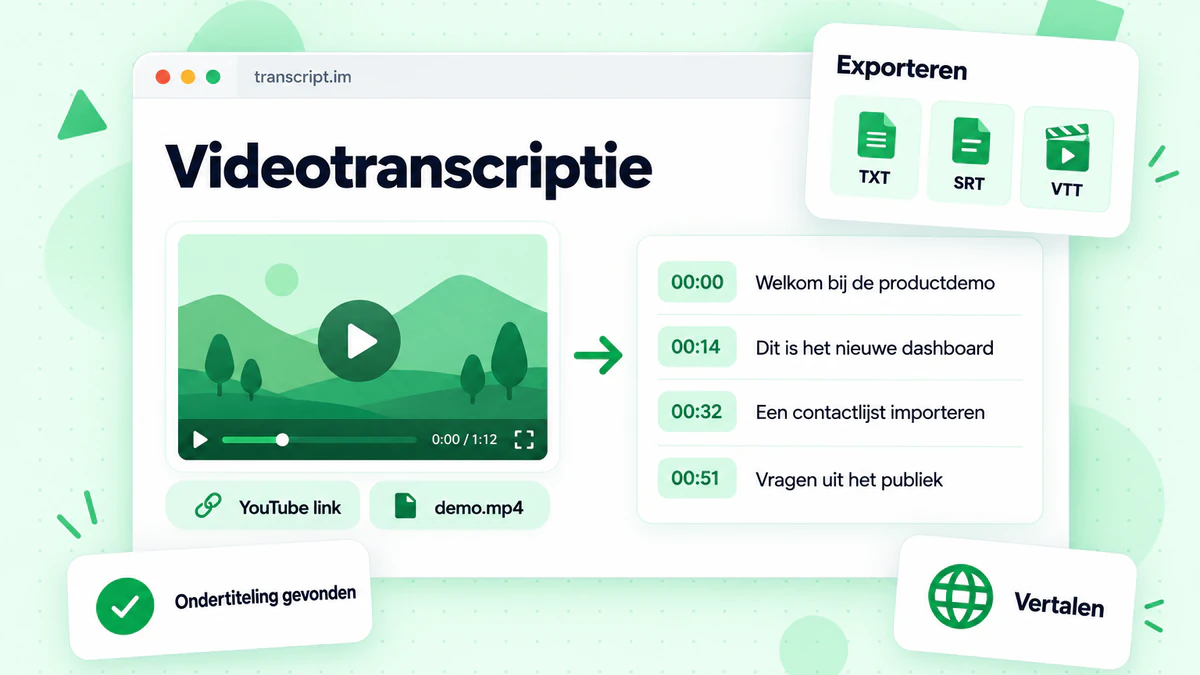
Videotranscriptie zet de woorden die in een video worden uitgesproken om in geschreven tekst, meestal verdeeld over regels met tijdstempels. Om vandaag een video te transcriberen, heb je drie opties: de ondertiteling hergebruiken die de video al heeft, de audio door spraakherkenning halen of de tekst met de hand uitschrijven. Voor de meeste mensen is de snelste route een tool die de eerste twee opties automatisch uitvoert: plak een videolink of upload een bestand, ontvang een transcript met tijdstempels en exporteer het vervolgens als platte tekst of ondertitelbestand. Deze gids behandelt hoe je een video uit elke gangbare bron transcribeert, wat je kunt doen wanneer een video geen ondertiteling heeft, welk bestandsformaat je kiest, hoe je nauwkeurige resultaten krijgt en hoe marketing-, sales- en creator-teams de tekst inzetten in nieuwsbrieven, e-mails en outreach.
Dit is een gastartikel van het team achter transcript.im, een video-naar-tekst-tool. Daarom gebruiken de stapsgewijze secties deze tool als voorbeeld. De methoden zelf zijn van toepassing op elke tool die je kiest.
Wat videotranscriptie je oplevert
Een videotranscriptie is een tekstversie van wat er in een opname is gezegd. Een goede videotranscriptie behoudt drie dingen: de woorden, de volgorde waarin ze zijn uitgesproken en het tijdstip waarop elke regel begint. De tijdstempels maken het verschil tussen een bruikbaar transcript en een muur van tekst, omdat je zo kunt teruggaan naar het moment waarop een zin werd uitgesproken en deze kunt controleren aan de hand van de opname. Als je meer achtergrond wilt over audio-, interview- en juridische transcriptie, behandelt onze gids over wat transcriptie is de algemene werkwijze; dit artikel blijft bij video.
Mensen gebruiken vaak drie woorden alsof ze hetzelfde betekenen. Dat doen ze niet:
- Transcript: de volledige gesproken tekst van een video, bedoeld om te lezen, doorzoeken, kopiëren en citeren. Het kan tijdstempels bevatten, maar dat hoeft niet.
- Ondertiteling voor doven en slechthorenden: een getimede teksttrack die over de video wordt afgespeeld voor kijkers die niet kunnen horen of geen geluid aan hebben staan. Deze ondertiteling is gemaakt om tijdens het kijken te gebruiken, niet om zelfstandig te lezen.
- Ondertitels: een getimede teksttrack, vaak in een andere taal, die wordt weergegeven terwijl de video afspeelt.
Een videotranscriptie kan alle drie opleveren. Dezelfde regels met tijdstempels kunnen als document worden gelezen, als ondertitelbestand voor een speler worden opgeslagen of naar een andere taal worden vertaald, waarbij de tijden op hun plaats blijven.
Het andere belangrijke punt is waar de tekst vandaan komt. Sommige video’s hebben al een door de maker geschreven of door het platform gegenereerde ondertiteltrack. Als zo’n track bestaat, kan een transcriptietool deze rechtstreeks uitlezen. Als dat niet het geval is, moet de tool naar de audio luisteren en spraak met automatische spraakherkenning (ASR) omzetten in tekst. transcript.im werkt op deze manier: het gebruikt eerst bestaande ondertitels en transcribeert de audio met AI wanneer die ontbreken, waarbij in beide gevallen aan elke regel een tijdstempel wordt toegevoegd.
Een video transcriberen: drie methoden vergeleken
Er zijn drie manieren om een video te transcriberen, en de juiste keuze hangt af van de bron en van hoe nauwkeurig het resultaat moet zijn.
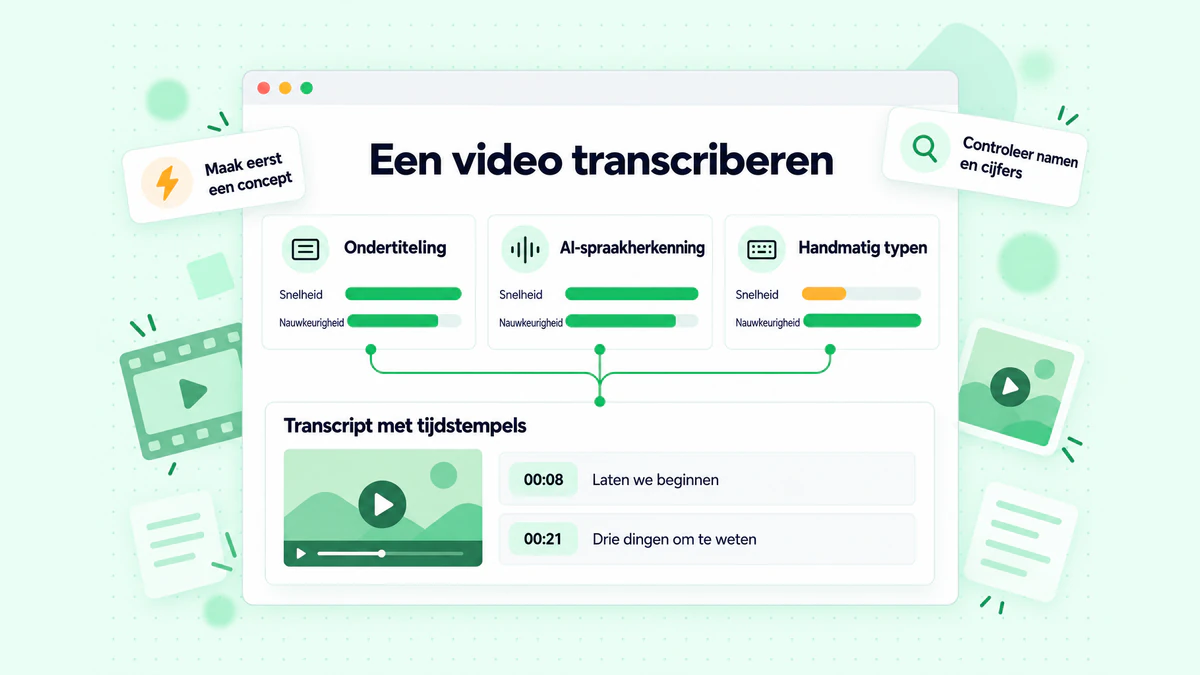
De onderstaande tabel laat zien hoe je met elke methode een video transcribeert en wanneer elke methode zinvol is.
| Methode | Hoe het werkt | Het meest geschikt voor | Belangrijkste nadeel |
|---|---|---|---|
| Bestaande ondertiteling hergebruiken | Lees het ondertitelingsspoor dat de maker of het platform al heeft gepubliceerd | Video’s op YouTube met ondertiteling, je eigen uploads met ondertiteling | Werkt alleen als er ondertiteling is; automatische ondertiteling van platforms kan fouten bevatten |
| AI-spraakherkenning | Een tool luistert naar de audio en schrijft de woorden met tijdstempels uit | Video’s zonder ondertiteling, geüploade bestanden, TikTok- en Instagram-clips, vergaderingen | Kan namen, jargon en door elkaar pratende stemmen verkeerd verstaan |
| Handmatige transcriptie | Iemand typt wat diegene hoort terwijl de video afspeelt | Korte juridische of onderzoeksquotes die exact moeten zijn | Traag: het typen van een lange opname duurt vele malen langer dan de opname zelf |
In de praktijk combineren de meeste teams de eerste twee methoden en gebruiken ze de derde voor controle. Laat een tool het concept maken op basis van ondertiteling of ASR en besteed vervolgens je menselijke tijd aan het controleren van de onderdelen die ertoe doen: namen, cijfers, producttermen en alles wat je letterlijk gaat citeren.
Videotranscriptie in vier stappen met een video-naar-tekstconverter
Een video-naar-tekstconverter neemt het hele proces voor zijn rekening vanuit één invoer. De werkwijze is hetzelfde voor een YouTube-link, een TikTok-bericht of een MP4 op je laptop.
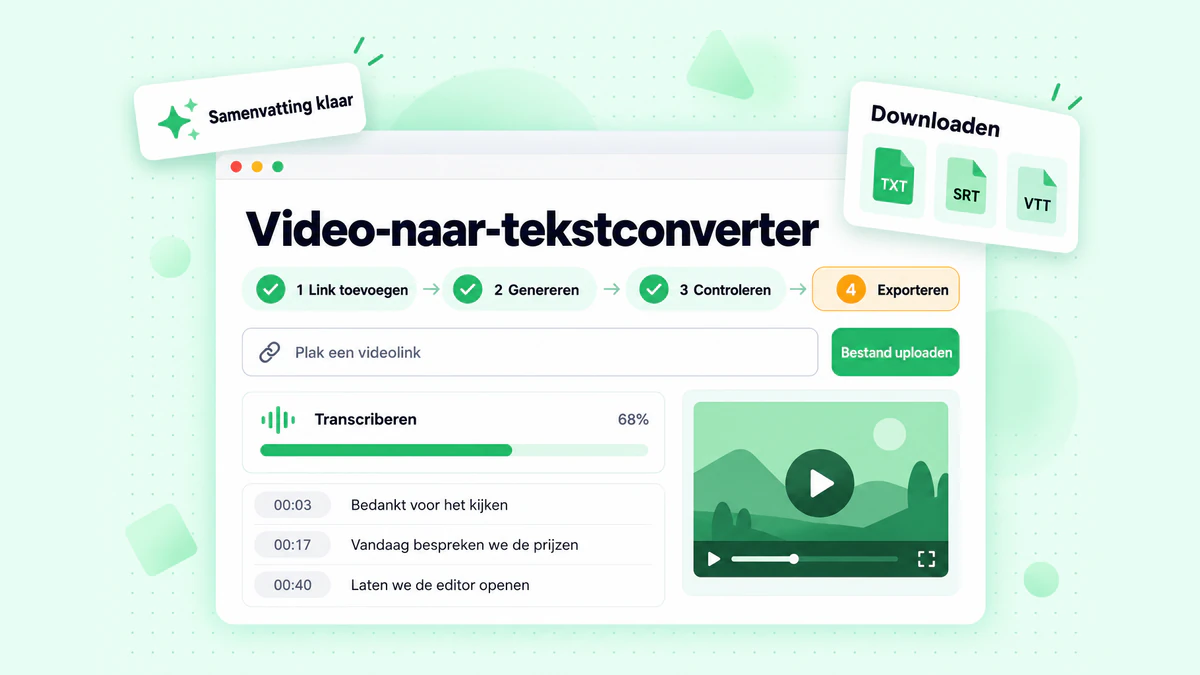
Zo transcribeer je een video met een video-naar-tekstconverter zoals transcript.im:
- Voeg de video toe. Plak een openbare videolink van YouTube, TikTok, Instagram, Facebook, LinkedIn of X, of upload één audio- of videobestand vanaf je apparaat. Je hoeft geen software te installeren; de converter werkt in de browser op een laptop of telefoon.
- Genereer het transcript. De tool controleert of er een bruikbare ondertiteltrack beschikbaar is. Als die er is, gebruikt de tool deze; zo niet, dan transcribeert de tool de spraak met AI. De transcriptietaal wordt automatisch gedetecteerd, of je kunt deze instellen op Engels, Chinees, Spaans, Frans, Duits, Japans of Koreaans.
- Controleer en zoek. Lees het transcript, zoek naar een zin, spring naar een tijdstip en kopieer één regel of een hele passage. Met de optie Clean kun je sommige herkenningsfouten herstellen terwijl de tijdstempels behouden blijven.
- Exporteer of hergebruik. Download het transcript als TXT om te lezen, of als SRT of VTT voor ondertitels. Je kunt het ook vertalen naar 12 talen met behoud van de tijdstempels, of er een samenvatting, hoofdstukken, notities, mindmap of herschreven script van maken.
Daarmee zijn losse video’s behandeld. In de onderstaande secties bespreken we elke bron uitgebreider, omdat elk platform zijn eigen eigenaardigheden heeft.
YouTube-videolinks transcriberen: één video, een afspeellijst of een kanaal
YouTube is de meest voorkomende bron en biedt ook de meeste opties. Je kunt één video, een volledige afspeellijst in de juiste volgorde of elke openbare video op een kanaal transcriberen.
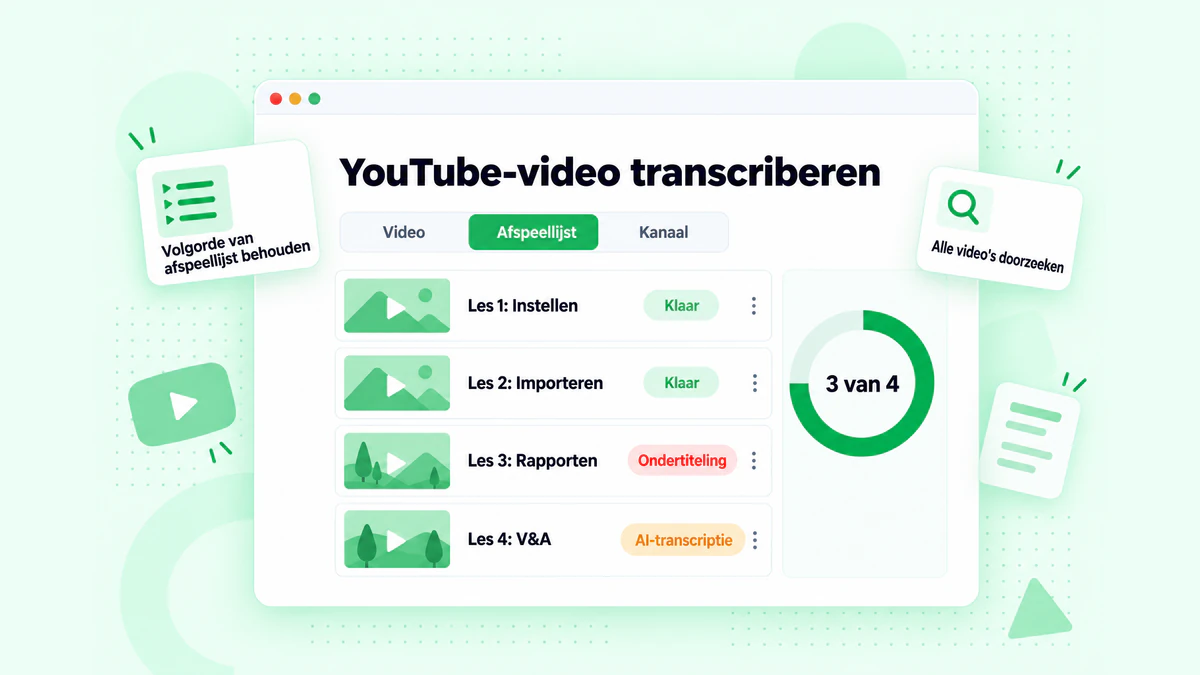
Als je weet hoe je YouTube-video-inhoud op elk van deze drie niveaus transcribeert, bespaar je veel kopieer- en plakwerk. Daarom behandelen we ze één voor één.
Eén YouTube-video
Kopieer de video-URL uit de adresbalk of via de knop Delen en plak deze in een YouTube-transcript-generator. Als de maker ondertiteling heeft geüpload of YouTube automatisch ondertiteling heeft gegenereerd, leest de tool deze. Als geen van beide beschikbaar is, wordt de audio getranscribeerd. YouTube Shorts worden op dezelfde manier verwerkt als lange video’s.
YouTube heeft zelf een transcriptpaneel. Open op desktop de videobeschrijving en kies de optie om het transcript weer te geven. Dit is handig om mee te lezen, maar het verschijnt alleen wanneer de video ondertiteling heeft, toont telkens maar één video en biedt geen nette exportmogelijkheid. Als je de tekst als bestand nodig hebt, wilt vertalen of met andere video’s wilt combineren, is een speciale tool de snelste oplossing.
Een opmerking over automatische ondertiteling van YouTube, omdat die vaak de bron is van de tekst die je krijgt. Op de helppagina van YouTube over automatische ondertiteling staat dat deze ondertiteling door machine learning wordt gegenereerd, dat de kwaliteit kan variëren en dat gesproken inhoud verkeerd kan worden weergegeven door verkeerde uitspraak, accenten, dialecten of achtergrondgeluid. Er worden ook redenen genoemd waarom een video helemaal geen automatische ondertiteling heeft: de audio wordt nog verwerkt, de taal wordt niet ondersteund, de geluidskwaliteit is slecht, er is lange stilte aan het begin of meerdere sprekers praten door elkaar. In zulke gevallen vult ASR in een transcriptietool het ontbrekende deel aan.
Een YouTube-afspeellijst
Een afspeellijst is de manier waarop de meeste cursussen, tutorialreeksen en webinararchieven zijn georganiseerd. Plak de URL van de afspeellijst in een YouTube-afspeellijsttranscript-tool. Deze zet elke video in de wachtrij, leest beschikbare ondertiteling, transcribeert de rest en geeft de transcripts terug in de volgorde van de afspeellijst, waarbij elk onderdeel is gelabeld met de videotitel. Je kunt in de volledige set zoeken, deze downloaden met één bestand per video of de hele afspeellijst vertalen met behoud van de tijdstempels. Dit is de juiste keuze wanneer de volgorde belangrijk is, bijvoorbeeld wanneer je een cursus omzet in studienotities of een kennisbank per les.
Een volledig YouTube-kanaal
Een kanaaltranscript bevat de openbare video’s van één kanaal. Plak de kanaal-URL in een YouTube-kanaaltranscript-tool. Deze zet de uploads in de wachtrij en geeft een gelabelde set terug waarin je op één plek kunt zoeken. Marketeers gebruiken dit voor concurrentieonderzoek, bijvoorbeeld om elke vermelding van prijzen, een functie of een klantverhaal op het kanaal van een concurrent te vinden. Makers gebruiken het om hun eigen oudere content te controleren en materiaal te vinden dat opnieuw kan worden gebruikt.
Voor elke YouTube-optie gelden twee beperkingen: de video’s moeten openbaar zijn en een livestream kan pas worden getranscribeerd nadat deze is afgelopen en er een opname beschikbaar is.
Hoe je TikTok-, Instagram- en andere sociale video’s transcribeert
Korte sociale video’s bevatten veel marketingideeën, hooks en klantentaal. Ze transcriberen werkt via dezelfde link-plakken-stroom, met enkele verschillen per platform.
TikTok. Plak een openbare video-URL in een TikTok-transcript-generator. Deze gebruikt de ondertiteling van de maker wanneer die beschikbaar is en transcribeert de spraak wanneer dat niet zo is. Het resultaat is een transcript met tijdstempels dat je naar notities kunt kopiëren, als TXT, SRT of VTT kunt exporteren, of kunt vertalen. Tekst die in beeld staat, wordt niet gelezen; alleen spraak wordt verwerkt.
Instagram. Instagram heeft geen ondertitelingsbestand dat je kunt exporteren, dus een Instagram-transcript-tool transcribeert altijd de stem in de Reel of feedvideo. Reels die voornamelijk uit muziek bestaan met een korte voice-over leveren een kort transcript op dat alleen de voice-over volgt. Privéaccounts, berichten die alleen voor volgers zichtbaar zijn en inhoud die per regio is geblokkeerd, kunnen niet worden gelezen.
Facebook, LinkedIn en X. Openbare videoberichten op deze platforms volgen dezelfde werkwijze: plak de link en ontvang tekst met tijdstempels. LinkedIn-video’s zijn een goede bron voor B2B-teams, omdat productdemo’s, updates van oprichters en evenementclips die daar worden geplaatst vaak precies de formuleringen bevatten waarop je kopers reageren.
Voor alle sociale platforms geldt dezelfde regel: transcribeer openbare berichten en behandel de inhoud van anderen als onderzoeksmateriaal, niet als tekst die je opnieuw kunt publiceren. Een korte zin citeren met bronvermelding is normaal; een volledig transcript van iemands video opnieuw publiceren is dat niet.
Een video uit een bestand naar tekst transcriberen
Niet elke video staat op een openbaar platform. Verkoopgesprekken, klantinterviews, webinaropnames, interne trainingen en videobestanden van podcasts staan meestal op je laptop of in een gedeelde schijf. Je kunt ze rechtstreeks uploaden.
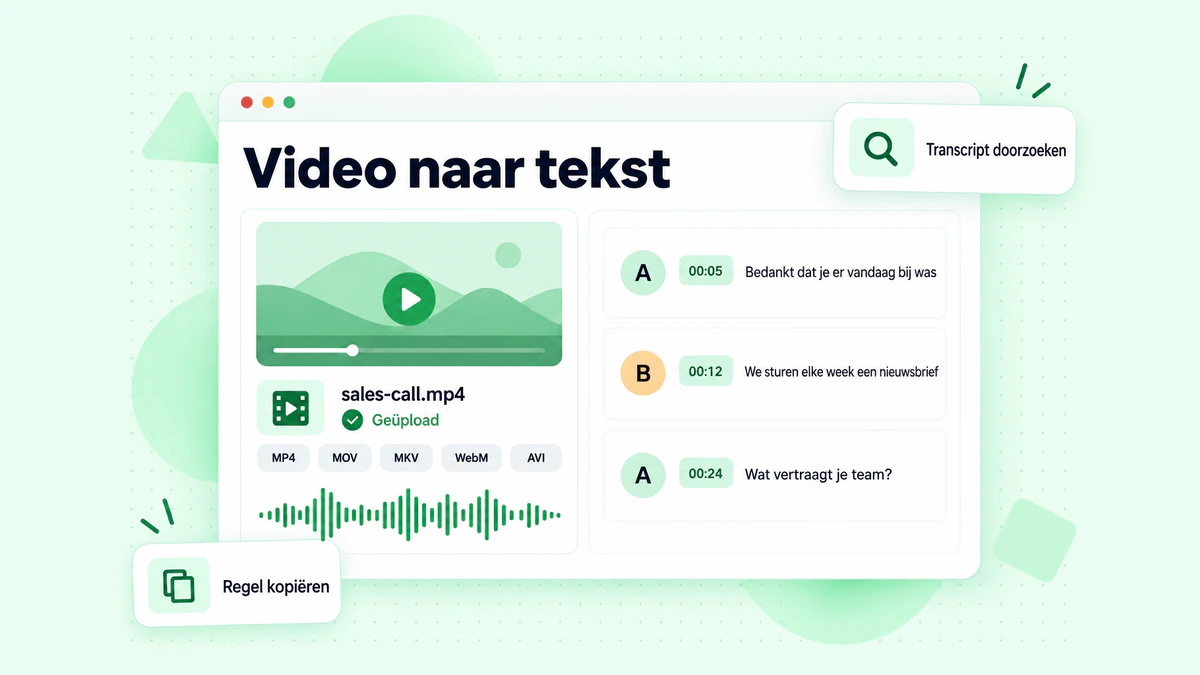
Om een video uit een bestand naar tekst te transcriberen, upload je telkens één audio- of videobestand in MP4 of een ander gangbaar formaat, zoals MOV, MKV, WebM of AVI. De tool transcribeert vervolgens de audio. Geüploade bestanden worden altijd via spraakherkenning verwerkt, omdat er geen ondertitelspoor van een platform beschikbaar is. Zodra het transcript klaar is, kun je het zoals elk ander transcript doorzoeken, kopiëren, vertalen of exporteren.
Een paar gewoontes maken het transcriberen van bestanden soepeler:
- Exporteer de schoonste audio die je hebt. Als een gesprek met meerdere apparaten is opgenomen, upload dan de opname met de duidelijkste stem, niet die met het beste beeld.
- Knip lange stiltes en wachtmuziek weg aan het begin van een opname voordat je deze uploadt, zodat het transcript begint waar het gesprek begint.
- Geef bestanden duidelijke namen, zoals
2026-10-14-acme-discovery-call.mp4, zodat je het transcript later gemakkelijk in een gedeelde map kunt vinden. - Vraag toestemming voordat je gesprekken opneemt en volg de regels van je bedrijf voor het opslaan van klantgesprekken. Een transcript is net zo gevoelig als de opname waaruit het afkomstig is.
Een video transcriberen zonder ondertiteling
Een ontbrekende ondertiteltrack betekende vroeger dat je moest typen. Dat is niet langer zo. Met spraakherkenning wordt een video zonder ondertiteling weer een volledig, van tijdstempels voorzien transcript, net als een video met ondertiteling.
De dingen die video’s zonder ondertiteling moeilijker maken, zijn dezelfde dingen die automatische spraakherkenning in het algemeen moeilijker maken: muziek onder de stem, meerdere mensen die tegelijk praten, sterke accenten en specialistische woordenschat. Als je een reeks video’s zonder ondertiteling transcribeert, plan dan wat extra tijd in voor controle. Lees het transcript terwijl de video in een ander tabblad geopend is en gebruik de tijdstempels om direct naar een regel te springen die niet klopt, in plaats van de hele video opnieuw te bekijken.
Als de video van jou is en je van plan bent deze te publiceren, is het de moeite waard om ondertiteling aan de oorspronkelijke upload toe te voegen zodra je een transcript hebt. Exporteer het transcript als SRT of VTT en upload het als ondertitelbestand naar het platform. Je kijkers krijgen nauwkeurige ondertiteling en de volgende keer dat iemand de video transcribeert, leest de tool je gecorrigeerde track in plaats van te gokken.
Handmatige videotranscriptie: wanneer het nog steeds zinvol is
Een transcript met de hand uittypen is in enkele specifieke gevallen nog steeds de juiste keuze: een citaat dat in een juridisch document komt te staan, een onderzoeksinterview waarbij elke aarzeling ertoe doet, of een paar seconden spraak in een taal die je tools niet ondersteunen.
Als je video met de hand naar tekst transcribeert, ziet de gebruikelijke werkwijze er als volgt uit:
- Speel de video op lagere snelheid af met een sneltoets om te pauzeren en terug te spoelen.
- Typ in korte delen, één of twee zinnen per keer.
- Voeg bij elke nieuwe spreker of elke 30 tot 60 seconden een tijdstempel toe.
- Markeer alles wat je niet duidelijk kunt verstaan met een tag zoals
[onverstaanbaar 03:12]in plaats van te gokken. - Beluister de video een tweede keer op normale snelheid om ontbrekende woorden op te sporen.
Zelfs in deze gevallen is het meestal sneller om met een automatische eerste versie te beginnen en die te corrigeren dan om vanaf een lege pagina te starten. Je houdt volledige controle over de uiteindelijke formulering en typt alleen de delen die de machine verkeerd heeft verwerkt.
Video-transcriptieformaten: TXT, SRT en VTT
Zodra je een videotranscriptie hebt, bepaalt het exportformaat wat je ermee kunt doen. transcript.im exporteert drie formaten, en elk heeft een duidelijke functie.
| Formaat | Wat het bevat | Gebruik het voor |
|---|---|---|
| TXT | Platte tekst van het transcript | Lezen, notities, documenten, plakken in e-mailconcepten of AI-assistenten |
| SRT | Genummerde ondertitelblokken, elk met een begin- en eindtijd | Videobewerkers, uploads van ondertiteling naar platforms, de meeste desktopspelers |
| VTT | WebVTT-teksttrack met tijdsaanduidingen | Videospelers op het web en HTML5 <track>-elementen |
SRT komt van het SubRip-programma, en het SubRip-formaat slaat ondertitels opeenvolgend op, met hun tijdsinformatie in een voor mensen leesbaar bestand. Dit is het formaat dat de meeste videobewerkers en uploadformulieren accepteren. Een blok ziet er zo uit:
1
00:00:01,000 --> 00:00:04,200
Today we're going to walk through the new onboarding flow.

2
00:00:04,200 --> 00:00:07,800
First, open the workspace switcher in the sidebar.
VTT is de webstandaard. MDN's WebVTT-referentie legt uit hoe browsers dit gebruiken om teksttracks naast een <video>-element weer te geven. Het lijkt op SRT, begint met een WEBVTT-header en gebruikt een punt in plaats van een komma vóór de milliseconden:
WEBVTT

00:00:01.000 --> 00:00:04.200
Today we're going to walk through the new onboarding flow.
TXT is het formaat dat je het meest zult gebruiken voor marketing- en verkoopwerk, omdat je de woorden gaat bewerken, citeren en herschrijven in plaats van ze over een video weer te geven.
Een eenvoudige regel: als de tekst weer op een video komt, kies je SRT of VTT. Als de tekst in een document, e-mail, CRM-notitie of AI-tool terechtkomt, kies je TXT.
Wat de nauwkeurigheid van videotranscripties beïnvloedt
De nauwkeurigheid hangt veel meer af van de bron dan van de tool. De belangrijkste factoren zijn:
- De bron van de ondertiteling. Ondertiteling die een maker zelf heeft geschreven of gecorrigeerd, is meestal nauwkeurig. Automatische ondertiteling van platforms en ASR zijn goed bij duidelijke spraak en minder sterk bij alles hieronder.
- Opnamekwaliteit. Een microfoon dichtbij in een stille ruimte is altijd beter dan een laptopmicrofoon in een vergaderruimte.
- Achtergrondgeluid en muziek. Muziek onder de stem is een van de meest voorkomende oorzaken van gemiste woorden.
- Accenten en dialecten. Herkenning is het sterkst bij accenten die het systeem het vaakst heeft gehoord.
- Door elkaar pratende sprekers. Wanneer twee mensen tegelijk praten, valt een van hen meestal weg.
- Namen en vaktermen. Productnamen, bedrijfsnamen, achternamen en vakjargon zijn de plekken waar de meeste fouten voorkomen.
- Taal. Stel de transcriptietaal in wanneer je die kent, vooral bij opnamen met meerdere talen.
Je hoeft niet elk woord van een lang transcript te lezen om het te vertrouwen. Gebruik in plaats daarvan deze controlelijst:
- Zoek in het transcript naar elke productnaam, bedrijfsnaam en persoonsnaam die je verwacht, en corrigeer de spelling.
- Controleer elk getal: prijzen, datums, percentages en hoeveelheden.
- Lees de eerste en laatste twee minuten, waar introducties en oproepen tot actie meestal voorkomen.
- Ga naar elke regel die je wilt citeren en luister er één keer naar op het betreffende tijdstip.
- Voer een opschoningsronde uit om duidelijke herkenningsfouten te herstellen, terwijl je de tijdstempels behoudt.
Voor alles wat je woordelijk publiceert, zoals een klantcitaat in een case study, moet je het altijd controleren aan de hand van de opname.
YouTube naar tekst: van een transcript naar leesbare copy
Een ruwe transcriptie is accuraat, maar zelden prettig om te lezen. Gesproken taal bevat valse starts, stopwoorden en zinnen die maar doorgaan. Van YouTube tekst maken die je daadwerkelijk kunt publiceren of versturen, vereist nog één extra stap.
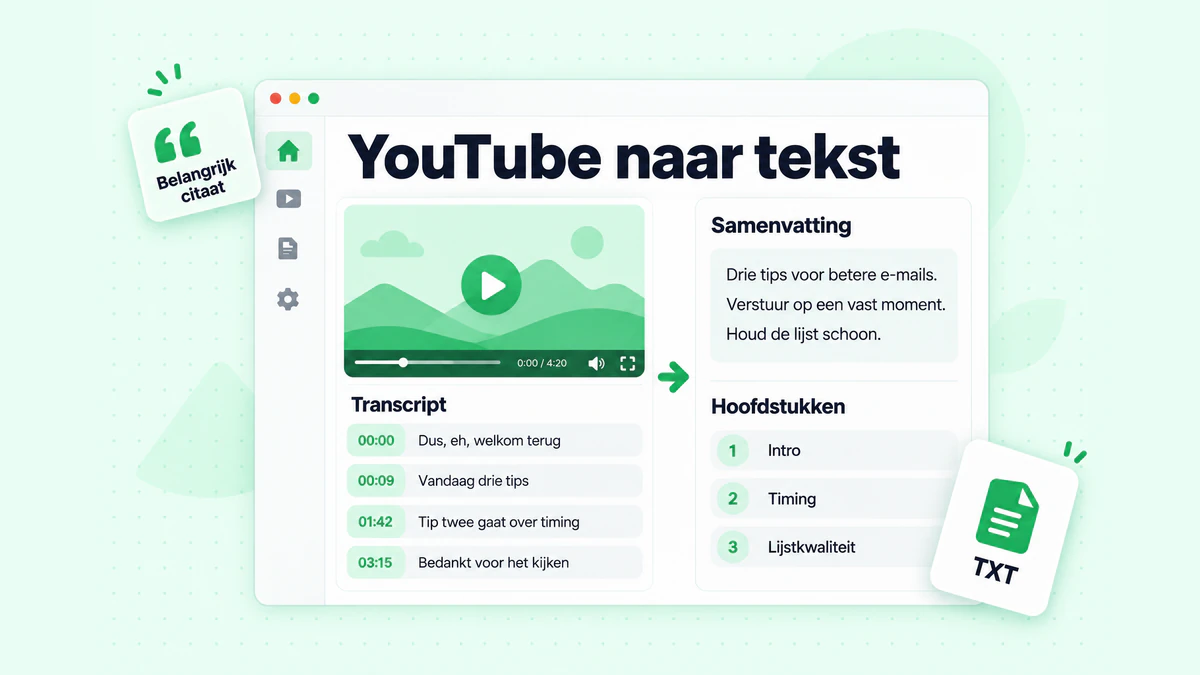
Hier is een betrouwbare manier om YouTube naar tekst om te zetten, of een transcriptie van een andere video te veranderen in tekst die je kunt gebruiken:
- Bewaar de versie met tijdstempels als je hoofdversie. Je komt hierop terug om citaten te controleren.
- Maak een werkversie zonder tijdstempels. Exporteer als TXT of kopieer de regels zonder de tijden.
- Genereer eerst een samenvatting en hoofdstukken. Een samenvatting vertelt je in enkele zinnen waar de video over gaat; hoofdstukken laten zien waar de secties beginnen. Beide werken met hetzelfde transcript in transcript.im.
- Haal de citeerbare zinnen eruit. Markeer de vijf tot tien zinnen die een idee duidelijk verwoorden. Dit worden je koppen, hooks en uitgelichte citaten.
- Herschrijf, ruim alleen niet op. Gesproken uitleg is gemaakt om naar te luisteren. Orden de punten opnieuw, schrap herhaling en voeg koppen toe, zodat het als geschreven tekst leest.
- Vermeld de bron. Als de video van iemand anders is, plaats er dan een link naar en vermeld de bron van eventuele citaten.
Als je liever met een AI-assistent werkt, plak je het transcript in ChatGPT, Claude, Gemini, Kimi of Manus en vraag je om een gestructureerd concept. Je kunt ook meerdere transcripties in NotebookLM laden als bronnen en er vragen over stellen; deze handleiding over het werken met NotebookLM met videotranscripties laat zien hoe die workflow werkt.
Hoe marketing-, sales- en creator-teams videotranscriptie gebruiken
Hier betaalt videotranscriptie zichzelf terug. De meeste teams hebben al uren aan opgenomen materiaal: webinars, demo's, klantinterviews, conferentietoespraken, video's van oprichters en podcastafleveringen. Bijna niets daarvan wordt hergebruikt, omdat niemand tijd heeft om alles opnieuw te bekijken. Een transcript maakt van dat archief doorzoekbare, citeerbare tekst.
Nieuwsbrieven
Eén opgenomen gesprek kan de basis vormen voor meerdere nieuwsbriefedities. Transcribeer het, splits het op in de belangrijkste ideeën en geef elk idee een eigen editie met een korte introductie, het belangrijkste punt, een voorbeeld uit de opname en een link naar de video. Lezers die nooit een webinar van 40 minuten zouden bekijken, lezen wel een e-mail van 400 woorden over één idee daaruit. Als je helemaal opnieuw begint, behandelt onze gids over hoe je een nieuwsbrief start platforms, het opbouwen van een lijst, verzendschema's en het omzetten van video's en podcasts in edities.
Marketingmails en landingspagina's
Klantinterviews en verkoopgesprekken staan vol met de exacte woorden die kopers gebruiken om hun problemen te beschrijven. Die woorden converteren beter dan alles wat een copywriter bedenkt. Transcribeer een handvol gesprekken, zoek naar zinnen als "we hadden moeite met", "de reden dat we overstapten" en "wat ik nodig had was", en verzamel de antwoorden in een swipebestand. Gebruik ze voor onderwerpregels, openingen van e-mails en koppen op landingspagina's. Opnames van productdemo's werken op dezelfde manier voor featuremails: de manier waarop je beste verkoper een functie live uitlegt, is meestal duidelijker dan de documentatie.
Salesbenadering
Prospects publiceren veel video: conferentietoespraken, podcastinterviews, LinkedIn-clips en bedrijfswebinars. Transcribeer de meest recente toespraak van een prospect en je hebt specifieke, recente zaken om naar te verwijzen in een eerste e-mail, de kern van personalisatie van koude e-mails. Een zin als "In je toespraak op de top in maart zei je dat onboarding de grootste rem op retentie was" laat zien dat je je huiswerk hebt gedaan op een manier die een algemene opening niet kan. Houd het kort en accuraat: citeer één punt, verbind het aan één ding waarmee je kunt helpen en controleer het citaat aan de hand van de tijdstempel voordat je het verstuurt.
Voordat je verzendt: houd de lijst schoon
Transcripts maken de inhoud beter, maar deliverability bepaalt of iemand die inhoud ziet. Wanneer je getranscribeerd materiaal omzet in een nieuwsbrief of een outreachreeks, is de lijst waarnaar je verzendt net zo belangrijk als de woorden. Verwijder ongeldige, wegwerp- en risicovolle adressen vóór een campagne, vooral bij koude outreach en lijsten die al een tijd niet zijn gemaild. E-maillijst opschonen vangt de adressen op die zouden bouncen, zodat een goed geschreven e-mail, opgebouwd uit een sterk transcript, daadwerkelijk in de inbox belandt.
Blogposts en SEO-content
Een toespraak van 30 minuten bevat ongeveer 4.000 gesproken woorden, wat ruim voldoende grondstof is voor een lang artikel. Gebruik de hoofdstukken als structuur, herschrijf elke sectie voor lezers en voeg de originele video in het bericht in. Het artikel scoort op de geschreven zoekopdracht en de video houdt lezers op de pagina. Als je de andere kant op wilt gaan en een geschreven artikel weer wilt omzetten in een korte video, kan een artikel-naar-video-tool er een maken op basis van de tekst.
Kennisbanken en interne training
Opgenomen onboardingsessies, productrondleidingen en supportgesprekken worden als tekst veel nuttiger. Transcribeer een afspeellijst met trainingsvideo's in de juiste volgorde, zodat nieuwe medewerkers kunnen zoeken naar "restitutiebeleid" in plaats van door zes opnames te moeten spoelen. Supportteams kunnen linken naar de exacte tijdstempel waarop een proces wordt getoond. Je kunt transcripts ook als bronnen in NotebookLM laden en er vragen over alle transcripts heen aan stellen.
Boeken en langlopende producten
Creators met een archief vol video's hebben vaak materiaal voor een heel boek zonder dat ze het beseffen. Een transcript van een afspeellijst of kanaal levert de ruwe hoofdstukken; het werk zit in het ordenen en herschrijven ervan. Onze zusterhandleiding over hoe je een ebook maakt van YouTube-transcripts doorloopt dat proces met je eigen video's.
Videotranscriptie voor toegankelijkheid
Transcripties en ondertiteling zijn ook manieren waarop video mensen bereikt die het niet kunnen horen. De pagina van het W3C Web Accessibility Initiative over transcripties legt de twee soorten uit: een basistranscript is een tekstversie van de gesproken tekst en de niet-spraakgerelateerde audio die nodig is om de inhoud te begrijpen, terwijl een beschrijvend transcript ook de visuele informatie beschrijft. Basistranscripten worden gebruikt door doven en slechthorenden en door anderen die tekst beter verwerken dan audio; beschrijvende transcripties zijn nodig voor mensen die zowel doof als blind zijn.
Voor je eigen gepubliceerde video’s betekent dit twee praktische stappen. Upload eerst nauwkeurige ondertiteling (SRT of VTT) naar de video zelf. Publiceer vervolgens het transcript als tekst op de pagina, of plaats er een link naar, zodat iedereen de inhoud kan lezen zonder de video af te spelen. Als de video afhankelijk is van visuele elementen, bijvoorbeeld een productdemo waarin de spreker zegt: ‘klik hier’, voeg dan korte beschrijvingen toe van wat er wordt getoond, zodat de tekst op zichzelf begrijpelijk is.
Als extra voordeel maakt een gepubliceerd transcript de inhoud van de video leesbaar voor zoekmachines en voor mensen die de tekst scannen voordat ze besluiten de video te bekijken.
Videotranscriptie automatiseren met een API of AI-agenten
Wanneer transcriptie een vast onderdeel van een workflow wordt, is handmatig werken in een browser niet langer schaalbaar. Als je elke nieuwe webinar, upload van een concurrent of klantgesprek transcribeert, automatiseer het dan.
transcript.im biedt een REST-transcriptie-API, een MCP-server en agentvaardigheden. Daarmee kunnen je eigen scripts of AI-agenten zoals Claude, ChatGPT en Cursor transcripties van openbare video’s ophalen, batches uitvoeren en YouTube doorzoeken. Enkele voorbeelden van wat teams bouwen:
- Een contentpipeline die elke nieuwe video op je kanaal transcribeert en een conceptblogpost en nieuwsbriefopzet in een gedeelde map plaatst.
- Een concurrentiemonitor die nieuwe uploads van een lijst met kanalen transcribeert en vermeldingen van prijzen, functies of je merk markeert.
- Een salesonderzoeksstap die de meest recente presentatie van een prospect transcribeert en een samenvatting van twee regels aan het CRM-record toevoegt voordat een verkoper de eerste e-mail schrijft.
- Een agentworkflow waarin je een assistent vraagt: ‘transcribeer deze afspeellijst en vermeld elke genoemde tool’, waarna die zelf de transcriptietool aanroept.
Wat je ook automatiseert, behoud de controlestap voor alles wat de organisatie verlaat. Automatische transcripties zijn concepten totdat iemand de namen, cijfers en citaten controleert.
Een checklist voor videotranscriptie
Gebruik deze checklist voordat je aan een transcriptie begint:
- [ ] Is de video openbaar, of is het je eigen bestand? Privéberichten kunnen niet vanaf een link worden getranscribeerd.
- [ ] Gaat het om één video, een playlist of een kanaal? Kies de juiste invoer, zodat de uitvoer georganiseerd blijft.
- [ ] Weet je welke taal wordt gesproken? Stel deze in als de video meerdere talen bevat.
- [ ] Welk formaat heb je nodig? TXT voor tekst, SRT of VTT voor video.
- [ ] Heb je een vertaling nodig? Vertaal na het transcriberen, zodat de tijdcodes goed blijven uitgelijnd.
- [ ] Welke namen, cijfers en termen moeten exact zijn? Zoek ze eerst op en corrigeer ze.
- [ ] Ga je iemand citeren? Controleer elk citaat bij de bijbehorende tijdcode en vermeld de bron.
- [ ] Komt de inhoud in een e-mail terecht? Maak de lijst met ontvangers schoon voordat je deze verstuurt.
Veelgemaakte fouten bij videotranscriptie
Automatische ondertiteling als definitief beschouwen. Ondertiteling van platforms en ASR vormen een sterke eerste versie, geen geverifieerd verslag. Controleer de delen die je gaat gebruiken.
De tijdstempels weggooien. Bewaar een masterkopie met tijdstempels, zelfs als je alleen platte tekst publiceert. Zo kun je drie maanden later een citaat controleren.
Een ruwe transcriptie als artikel publiceren. Gesproken taal leest slecht op een pagina. Herschrijf de tekst.
Video’s één voor één transcriberen wanneer je een serie nodig hebt. Voor cursussen en kanalen houdt een afspeellijst of kanaalreeks alles op volgorde en voorzien van labels.
Video’s van anderen opnieuw publiceren als je eigen content. Gebruik transcripties van andere makers voor onderzoek, korte toegeschreven citaten en personalisatie, niet als kopij.
Geweldige content naar een vervuilde lijst sturen. Zelfs de beste e-mail, opgebouwd uit een transcriptie, faalt als een groot deel van de adressen bounces veroorzaakt.
Veelgestelde vragen over videotranscriptie
Wat is videotranscriptie?
Videotranscriptie is het proces waarbij de gesproken tekst in een video wordt omgezet in geschreven tekst, meestal verdeeld over regels met tijdstempels. Het resultaat kan als document worden gelezen, doorzocht, geciteerd, vertaald of geëxporteerd als ondertitelbestand. Het is afkomstig van de bestaande ondertiteling van de video of van spraakherkenning wanneer die ontbreekt.
Hoe transcribeer ik een video?
Om een video te transcriberen, plak je de link in een video-naar-tekstconverter of upload je het bestand. Laat de tool de ondertiteling lezen of de audio transcriberen en controleer en exporteer vervolgens het transcript. Voor één YouTube-, TikTok- of Instagram-video heb je één link nodig. Gebruik voor een cursus of serie een afspeellijst- of kanaalinvoer, zodat elke video gelabeld en in de juiste volgorde wordt teruggegeven.
Hoe transcribeer ik een YouTube-video?
Om een YouTube-video te transcriberen, kopieer je de URL en plak je die in een transcriptietool. Deze leest de ondertiteling van de video of transcribeert de audio als die ontbreekt. Het eigen transcriptvenster van YouTube toont tekst voor video’s met ondertiteling terwijl je kijkt, maar kan geen bestanden exporteren, video’s combineren of vertalen.
Kan ik een video zonder ondertiteling transcriberen?
Ja, videotranscriptie werkt ook bij video’s zonder ondertiteling door spraakherkenning op de audio toe te passen. Het resultaat is hetzelfde transcript met tijdstempels als bij een video met ondertiteling. Plan extra tijd voor controle bij video’s met muziek, overlappende sprekers of veel eigennamen.
Wat is het verschil tussen een video-naar-tekstconverter en een ondertitelbestand?
Een video-naar-tekstconverter zet de gesproken woorden om in tekst die je kunt lezen, bewerken en hergebruiken, terwijl een ondertitelbestand een getimede track is die over de video wordt weergegeven. Een goede converter levert beide: TXT om te lezen en SRT of VTT voor ondertiteling.
In welk formaat moet ik een videotranscriptie exporteren?
Exporteer een videotranscriptie als TXT wanneer je de tekst wilt lezen, bewerken of plakken, en als SRT of VTT wanneer de tekst weer aan een video moet worden toegevoegd. SRT wordt het meest geaccepteerd door editors en uploadformulieren; VTT is de webstandaard voor HTML5-spelers.
Hoe nauwkeurig is automatische videotranscriptie?
Automatische videotranscriptie is zeer nauwkeurig bij duidelijke spraak die dicht bij de microfoon is opgenomen, maar minder nauwkeurig bij achtergrondmuziek, overlappende stemmen, sterke accenten en specialistische termen. Door makers geschreven ondertiteling is meestal preciezer dan automatische ondertiteling. Controleer altijd namen, getallen en alles wat je wilt citeren aan de hand van de tijdstempel.
Kan ik in één keer een volledige YouTube-afspeellijst of een heel kanaal transcriberen?
Ja. Een afspeellijsttranscript zet elke video in de lijst in de wachtrij en geeft de transcripties terug in de volgorde van de afspeellijst, elk gelabeld met de videotitel. Een kanaaltranscript doet hetzelfde voor de openbare video’s van een kanaal en laat je in alle video’s tegelijk zoeken.
Kan ik TikTok- en Instagram-video’s transcriberen?
Ja, videotranscriptie werkt bij openbare TikTok- en Instagram-video’s via hun links. TikTok-transcripties gebruiken de ondertiteling van de maker wanneer die beschikbaar is; Instagram-transcripties komen altijd uit de stem, omdat Instagram geen ondertitelbestand heeft. Tekst die op het scherm staat, maakt geen deel uit van het transcript.
Hoe transcribeer ik video naar tekst op een telefoon?
Om video op een telefoon naar tekst te transcriberen, open je de transcriptietool in de mobiele browser, plak je de videolink of upload je het bestand vanuit je filmrol en kopieer of download je vervolgens het resultaat. De stappen zijn hetzelfde als bij de desktopversie en je hoeft geen app te installeren.
Kan ik een videotranscriptie vertalen?
Ja. transcript.im vertaalt een voltooid transcript naar 12 talen en behoudt de tijdstempel van elke regel, zodat de vertaalde tekst nog steeds aansluit op de oorspronkelijke video. Vertaal pas nadat je het origineel hebt gecontroleerd, zodat correcties worden meegenomen.
Hoe gebruiken marketeers videotranscriptie?
Marketeers gebruiken videotranscriptie om webinars, demo’s en klantinterviews om te zetten in nieuwsbrieven, emailteksten, koppen voor landingspagina’s, blogposts en verkooponderzoek. Het transcript maakt opgenomen materiaal doorzoekbaar, zodat de beste passages kunnen worden gevonden en hergebruikt zonder de video opnieuw te bekijken.
Kunnen AI-agents video’s transcriberen?
Ja. Via een API of een MCP-server kunnen AI-agents zoals Claude, ChatGPT en Cursor videotranscripties opvragen voor openbare video’s, batches uitvoeren en de tekst doorgeven aan de volgende stap in een workflow. transcript.im biedt hiervoor een REST API, een MCP-server en agentvaardigheden.
Begin met één opname
Kies één video die je team al heeft gemaakt, zoals het webinar van vorige maand, een recente demo of een sterk klantinterview, en transcribeer die. Haal er vijf citeerbare zinnen, één nieuwsbriefidee en één openingszin voor een e-mail uit. Zodra je ziet hoeveel er in één opname zit, wordt videotranscriptie een vaste stap in de manier waarop je content maakt, in plaats van een incidentele klus.