


動画の文字起こしとは、動画内で話された言葉を、通常はタイムスタンプ付きの行に分けてテキスト化することです。現在、動画を文字起こしする方法は 3 つあります。動画にすでにある字幕を再利用する、音声を音声認識にかける、または手作業で入力する方法です。多くの人にとって最も速いのは、最初の 2 つを自動で行うツールです。動画リンクを貼り付けるかファイルをアップロードすると、タイムスタンプ付きの文字起こしが生成され、プレーンテキストまたは字幕ファイルとして書き出せます。このガイドでは、一般的なあらゆるソースから動画を文字起こしする方法、字幕がない動画への対処法、選ぶべきファイル形式、正確な結果を得る方法、そしてマーケティング、営業、クリエイターチームがニュースレター、メール、アウトリーチでテキストを活用する方法を解説します。
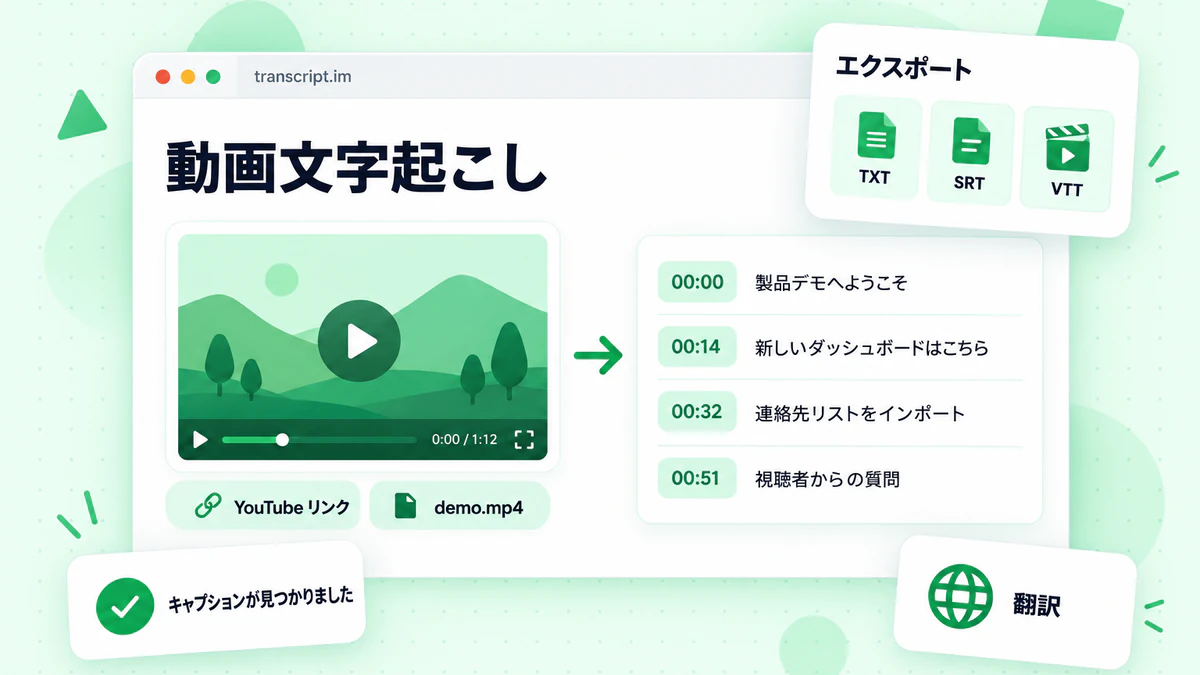
これは transcript.im の運営チームによるゲスト投稿です。transcript.im は 動画からテキストへの変換 ツールであるため、手順のセクションではこのツールを例として使用します。方法自体は、どのツールを選んでも利用できます。
動画文字起こしで得られるもの
動画文字起こしとは、録画で話された内容をテキスト化したものです。優れた動画文字起こしには、3 つの要素があります。言葉、話された順序、そして各行が始まる時刻です。タイムスタンプがあることで、文章が話された瞬間に戻って録画と照合できるため、役立つ文字起こしと単なるテキストの壁が分かれます。音声、インタビュー、法律関連の文字起こしについて幅広い背景を知りたい場合は、文字起こしとは何か に関するガイドで一般的な方法を説明していますが、この記事では動画に焦点を当てます。
同じ意味であるかのように、3 つの言葉がよく使われます。しかし、実際には異なります。
- Transcript:動画で話された内容をすべて記録したテキストで、読んだり、検索したり、コピーしたり、引用したりするためのものです。タイムスタンプが付く場合と付かない場合があります。
- Captions:音声を聞けない視聴者や、音声をオンにしていない視聴者向けに、動画上で再生される時間同期テキストです。Captions は単独で読むためではなく、視聴するために作られています。
- Subtitles:多くの場合は別の言語で表示され、動画の再生中に表示される時間同期テキストです。
動画文字起こしでは、これら 3 つすべてを作成できます。同じタイムスタンプ付きの行を文書として読んだり、プレーヤー用の字幕ファイルとして保存したり、時刻を維持したまま別の言語に翻訳したりできます。
もう 1 つ理解しておきたいのは、テキストの出所です。動画によっては、作成者が書いた、またはプラットフォームが生成した字幕トラックがすでに存在します。そのトラックがある場合、文字起こしツールはそれを直接読み取れます。ない場合は、ツールが音声を聞き取り、自動音声認識(ASR)によって音声をテキストに変換する必要があります。transcript.im はこの仕組みで動作します。既存の字幕を優先して使用し、字幕がない場合は AI で音声を文字起こしし、どちらの場合もすべての行にタイムスタンプを付けます。
動画を文字起こしする方法:3 つの手法を比較
動画を文字起こしする方法は 3 つあり、適切な方法はソースと、結果にどの程度の正確さが必要かによって異なります。
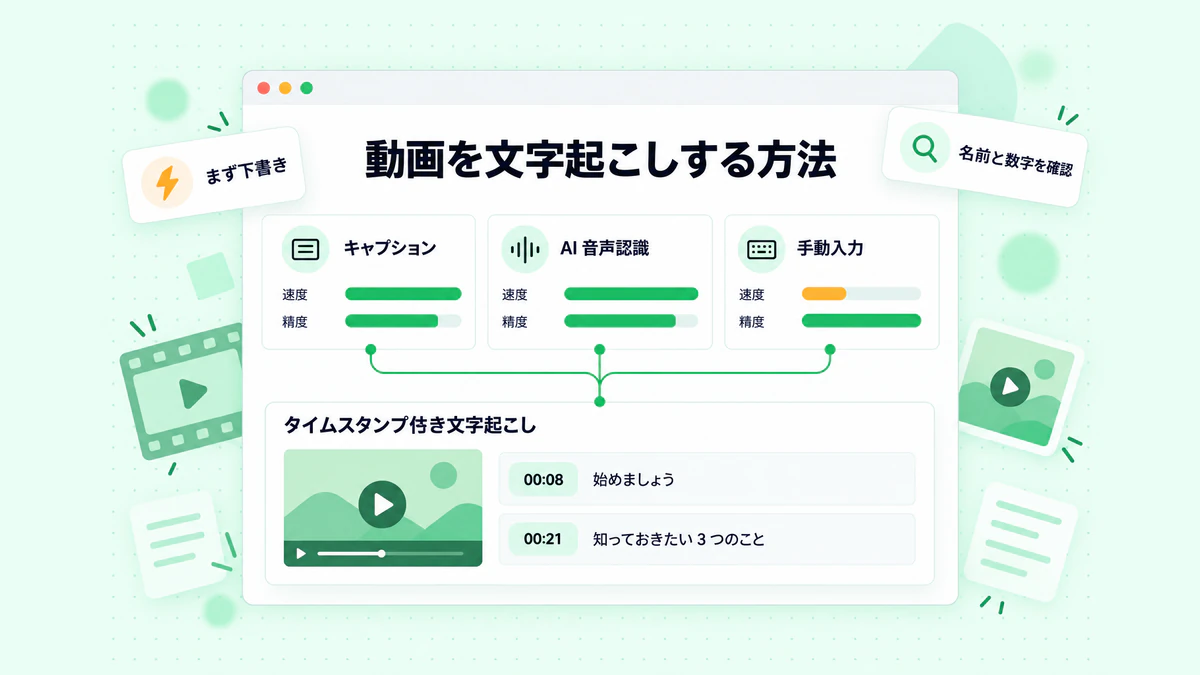
以下の表では、それぞれの方法で動画を文字起こしする方法と、各方法が適している場面を示します。
| 方法 | 仕組み | 最適な用途 | 主な欠点 |
|---|---|---|---|
| 既存の字幕を再利用 | クリエイターまたはプラットフォームがすでに公開している字幕トラックを読み取る | 字幕付きの YouTube 動画、自分で字幕を付けたアップロード動画 | 字幕が存在する場合にのみ機能する。プラットフォームの自動字幕には誤りが含まれることがある |
| AI 音声認識 | ツールが音声を聞き、タイムスタンプ付きで言葉を書き起こす | 字幕のない動画、アップロードしたファイル、TikTok や Instagram のクリップ、会議 | 名前、専門用語、重なった話者の声を聞き間違えることがある |
| 手動文字起こし | 動画を再生しながら、聞こえた内容を人が入力する | 正確さが必須となる短い法律または研究用の引用 | 遅い。長時間の録音では、入力に録音時間の何倍もの時間がかかる |
実際には、ほとんどのチームが最初の 2 つを組み合わせ、3 つ目は確認用に使います。字幕または ASR からツールに下書きを作成させ、その後、人の時間は重要な部分の確認に使いましょう。対象となるのは、名前、数字、製品用語、引用する予定の内容などです。
動画からテキストへの変換ツールを使った動画文字起こしの 4 つのステップ
動画からテキストへの変換ツールを使えば、1 つの入力から作業全体を処理できます。YouTube リンク、TikTok 投稿、またはノートパソコン上の MP4 でも、流れは同じです。
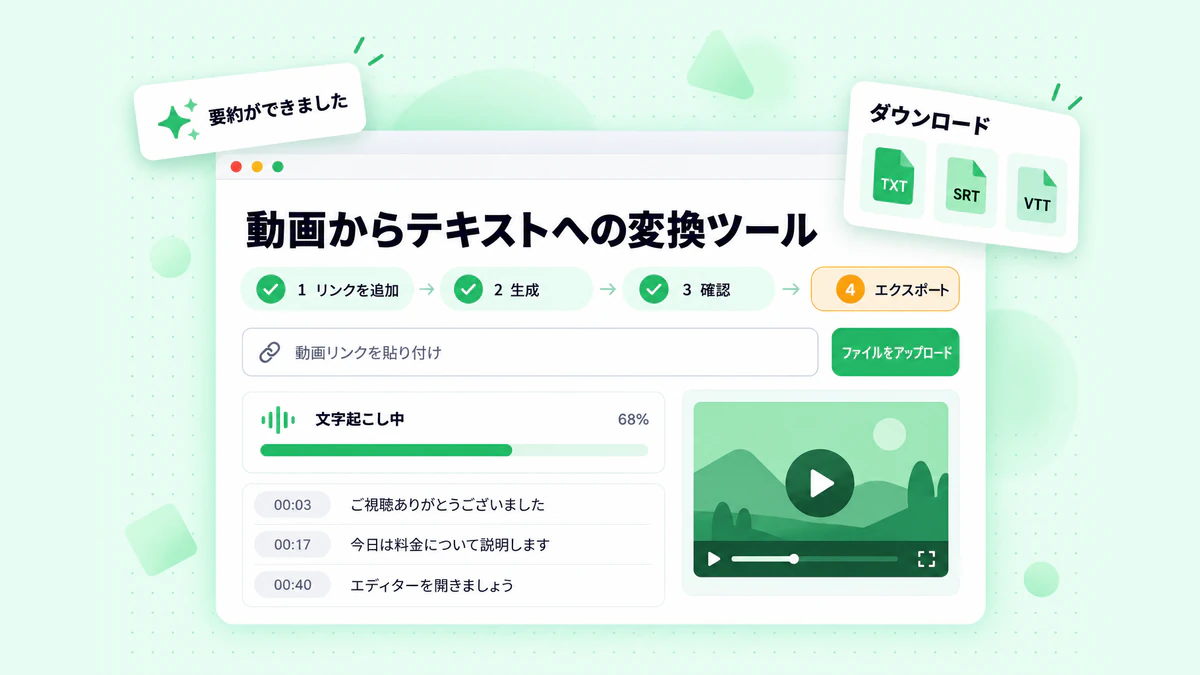
transcript.im のような動画からテキストへの変換ツールで動画を文字起こしする方法は次のとおりです。
- 動画を追加します。 YouTube、TikTok、Instagram、Facebook、LinkedIn、X から公開動画のリンクを貼り付けるか、デバイスから音声または動画ファイルを 1 つアップロードします。インストールするソフトウェアは不要で、ノートパソコンやスマートフォンのブラウザ上で動作します。
- 文字起こしを生成します。 ツールは利用可能な字幕トラックがあるか確認します。字幕トラックがあればそれを使用し、なければ AI で音声を文字起こしします。文字起こしの言語は自動的に検出されますが、英語、中国語、スペイン語、フランス語、ドイツ語、日本語、韓国語から設定することもできます。
- 確認して検索します。 文字起こしを読み、フレーズを検索し、タイムスタンプに移動して、1 行だけまたは文章全体をコピーできます。Clean オプションを使うと、タイムスタンプを維持したまま、一部の認識エラーを修正できます。
- エクスポートまたは再利用します。 読むために TXT として、または字幕用に SRT や VTT として文字起こしをダウンロードできます。タイムスタンプを維持したまま 12 言語に翻訳したり、要約、チャプター、メモ、マインドマップ、書き直したスクリプトに変換したりすることもできます。
これで単一の動画についての説明は終わりです。以下のセクションでは各ソースについて詳しく説明します。プラットフォームごとに独自の特徴があるためです。
YouTube 動画リンクを文字起こしする方法:1 本の動画、再生リスト、チャンネル
YouTube は最も一般的なソースであり、選択肢も最も多いプラットフォームです。1 本の動画、再生リスト全体を順番どおり、またはチャンネル上のすべての公開動画を文字起こしできます。
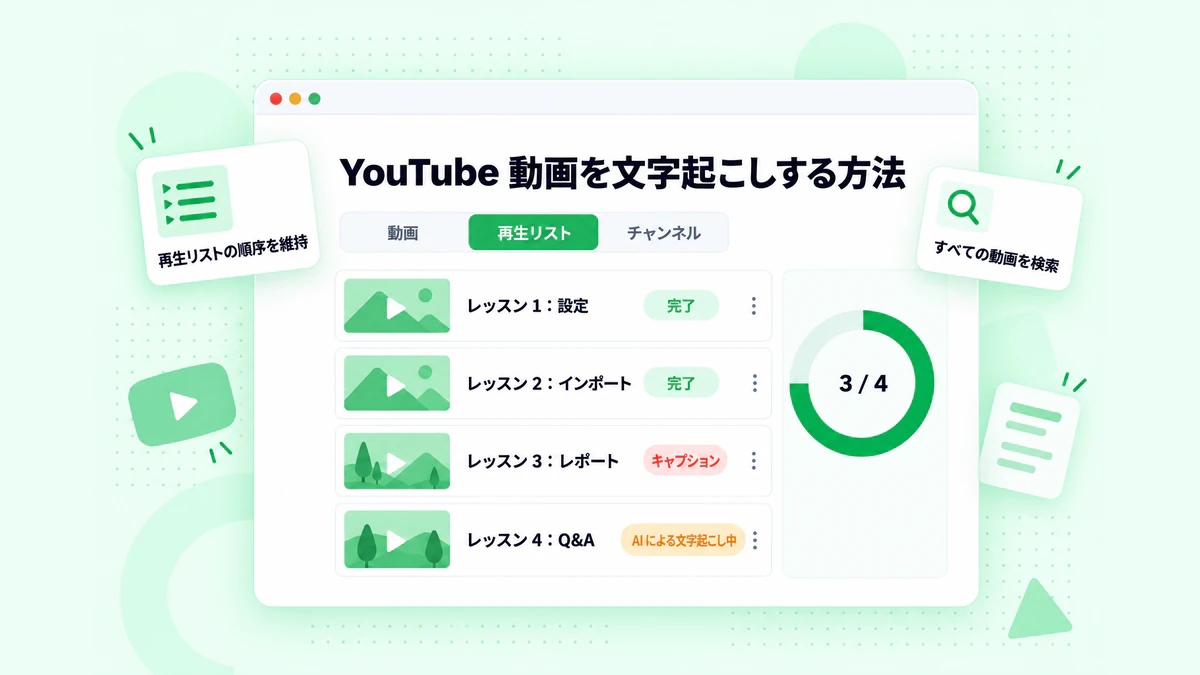
この 3 つのレベルで YouTube 動画のコンテンツを文字起こしする方法を知っておくと、コピーや貼り付けの手間を大幅に減らせます。ここでは、それぞれを順番に説明します。
1 本の YouTube 動画
アドレスバーまたは共有ボタンから動画の URL をコピーし、YouTube の文字起こし ジェネレーターに貼り付けます。クリエイターが字幕をアップロードしている場合、または YouTube が自動字幕を生成している場合、ツールがそれを読み取ります。どちらも存在しない場合は、音声を文字起こしします。YouTube Shorts も長い動画と同じように処理されます。
YouTube 自体にも文字起こしパネルがあります。デスクトップでは、動画の説明を開き、文字起こしを表示するオプションを選択します。読みながら確認する用途には便利ですが、動画に字幕がある場合にしか表示されず、1 度に 1 本の動画しか扱えず、きれいにエクスポートする機能もありません。テキストをファイルとして保存したり、翻訳したり、他の動画と結合したりする必要がある場合は、専用ツールを使う方が早道です。
YouTube の自動字幕について、補足しておきます。自動字幕は、取得したテキストの元になることが多いためです。YouTube の自動字幕に関するヘルプページ によると、これらの字幕は機械学習によって生成され、品質にはばらつきがあり、発音ミス、アクセント、方言、背景ノイズによって話された内容が正確に反映されない場合があります。また、動画に自動字幕がまったく表示されない理由として、音声の処理中、対応していない言語、音質の低さ、冒頭の長い無音、複数の話者の声の重なりなどを挙げています。こうした場合は、文字起こしツールの ASR が不足部分を補います。
YouTube の再生リスト
再生リストは、多くのコース、チュートリアルシリーズ、ウェビナーのアーカイブを整理する方法です。再生リストの URL を YouTube 再生リストの文字起こし ツールに貼り付けると、すべての動画がキューに追加され、字幕がある動画では字幕を読み取り、それ以外の動画は文字起こしします。その後、各パートに動画タイトルを付け、再生リストの順番どおりに文字起こしを返します。セット全体を検索したり、動画ごとに 1 ファイルずつダウンロードしたり、タイムスタンプを維持したまま再生リスト全体を翻訳したりできます。コースを学習ノートやレッスンごとのナレッジベースに変換する場合など、順序が重要なときに最適な方法です。
YouTube チャンネル全体
チャンネルの文字起こしでは、1 つのチャンネルにある公開動画を対象にできます。チャンネルの URL を YouTube チャンネルの文字起こし ツールに貼り付けると、アップロードされた動画がキューに追加され、検索可能なラベル付きの一覧が 1 か所にまとめられます。マーケターは、競合他社のチャンネルで価格、機能、顧客事例が言及された箇所をすべて見つけるなど、競合調査に利用しています。クリエイターは、自分の過去の動画ライブラリを確認し、再利用する価値のある古い素材を探すために利用しています。
YouTube のすべての方法には、2 つの制限があります。動画は公開されている必要があり、ライブ配信は終了して録画が存在するようになってからでなければ文字起こしできません。
TikTok、Instagram、その他のソーシャル動画を文字起こしする方法
短いソーシャル動画には、多くのマーケティングアイデア、フック、顧客が使う言葉が含まれています。文字起こしの流れはリンクを貼り付けるだけですが、プラットフォームごとにいくつか違いがあります。
TikTok。 公開動画の URL を TikTok transcript ジェネレーターに貼り付けます。作成者のキャプションがある場合はそれを使用し、ない場合は音声を文字起こしします。結果はタイムスタンプ付きの文字起こしとして表示され、メモにコピーしたり、TXT、SRT、VTT としてエクスポートしたり、翻訳したりできます。画像に書き込まれたテキストは読み取られず、音声のみが対象です。
Instagram。 Instagram にはエクスポートできるキャプションファイルがないため、Instagram transcript ツールは常に Reel またはフィード動画内の音声を文字起こしします。ほとんどが音楽で、短いボイスオーバーが入っている Reel では、ボイスオーバーだけを反映した短い文字起こしになります。非公開アカウント、フォロワー限定の投稿、地域によってブロックされているコンテンツは読み取れません。
Facebook、LinkedIn、X。 これらのプラットフォームにある公開動画投稿も同じ流れで、リンクを貼り付けるとタイムスタンプ付きのテキストを取得できます。LinkedIn の動画は B2B チームにとって優れた情報源です。そこに投稿される製品デモ、創業者による最新情報、イベント動画には、購入者の反応を引き出す正確な表現が含まれていることが多いためです。
すべてのソーシャルプラットフォームで同じルールが適用されます。公開投稿を文字起こしし、他人のコンテンツは再公開できるコピーではなく、調査資料として扱ってください。クレジットを付けて短い一文を引用するのは一般的ですが、他人の動画の文字起こし全文を再公開するのは適切ではありません。
ファイルから動画をテキストに書き起こす方法
すべての動画が公開プラットフォームにあるとは限りません。営業電話、顧客インタビュー、ウェビナー録画、社内研修、ポッドキャストの動画ファイルは、通常ノートパソコンや共有ドライブに保存されています。これらは直接アップロードできます。
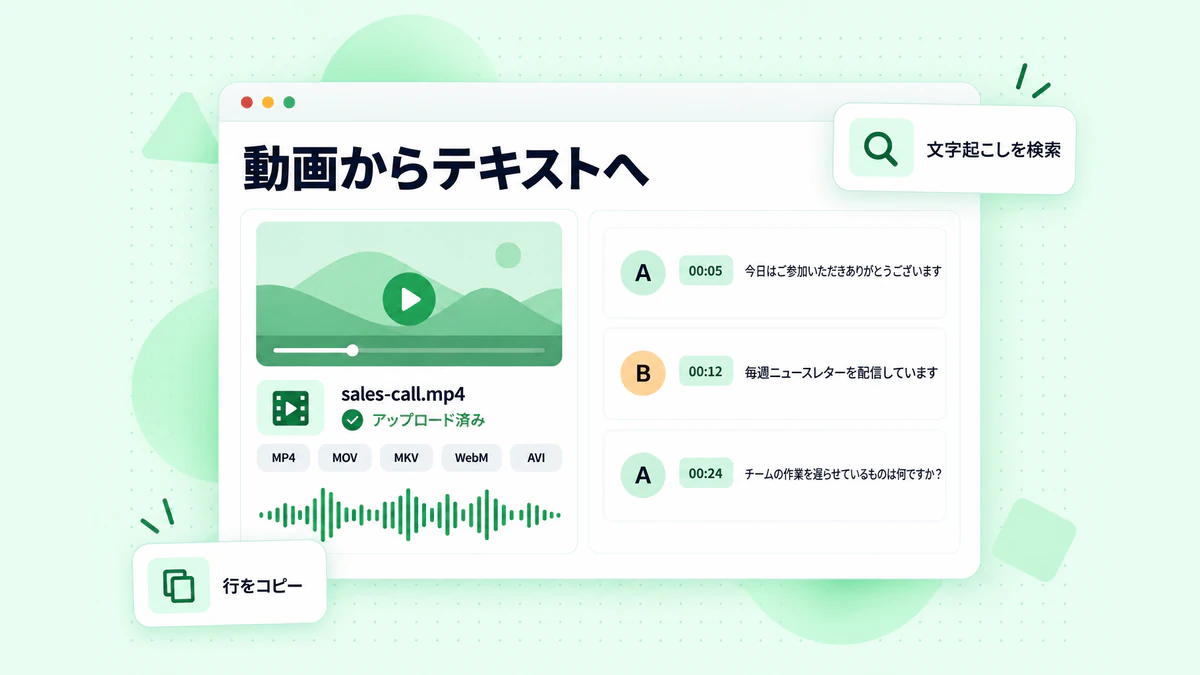
ファイルから動画をテキストに書き起こすには、 MP4 形式、または MOV、 MKV、 WebM、 AVI などの一般的な形式の音声または動画ファイルを一度に 1 件アップロードします。ツールが音声を書き起こします。アップロードしたファイルには、読み取れるプラットフォームの字幕トラックがないため、必ず音声認識が実行されます。トランスクリプトの準備ができたら、他のトランスクリプトと同じように、検索、コピー、翻訳、エクスポートができます。
ファイルの書き起こしをよりスムーズにするためのポイントをいくつか紹介します。
- 最もクリアな音声をエクスポートする。 通話を複数のデバイスで録音した場合は、画質が最も良いものではなく、声が最も明瞭なものをアップロードします。
- アップロード前に、録音の冒頭にある長い無音部分や保留音をトリミングする。 そうすれば、トランスクリプトが会話の開始位置から始まります。
- ファイル名を明確にする。 たとえば
2026-10-14-acme-discovery-call.mp4のように名前を付けると、共有フォルダー内で後からトランスクリプトを見つけやすくなります。 - 通話を録音する前に同意を得る。 顧客との会話の保存に関する会社の規則にも従ってください。トランスクリプトは、元になった録音と同じくらい機密性の高いものです。
キャプションなしで動画を文字起こしする方法
キャプショントラックがない場合、以前は手入力するしかありませんでした。しかし、今は違います。音声認識を使えば、キャプション付きの動画と同じように、キャプションのない動画も完全なタイムスタンプ付きのトランスクリプトに変換できます。
キャプションのない動画を難しくする要因は、一般的に ASR を難しくする要因と同じです。声の下に流れる音楽、同時に話す複数の人、強いアクセント、専門的な語彙などです。キャプションのない動画をまとめて文字起こしする場合は、これらを確認するための時間を少し多めに確保してください。別のタブで動画を開きながらトランスクリプトを読み、全体を見直す代わりに、タイムスタンプを使って誤っているように見える行へ直接移動しましょう。
動画が自分で作成したもので、公開する予定があるなら、トランスクリプトを用意した後に元のアップロードへキャプションを追加する価値があります。トランスクリプトを SRT または VTT として書き出し、キャプションファイルとしてプラットフォームにアップロードしてください。視聴者は正確なキャプションを利用でき、次に誰かがその動画を文字起こしするときも、ツールは推測するのではなく、修正済みのトラックを読み取ります。
手動動画文字起こし:それでも適している場合
手作業で文字起こしを入力する方法が今でも適しているのは、限られたケースです。法的文書に掲載する引用、ためらいの一つひとつが重要な調査インタビュー、または使用するツールが対応していない言語での数秒間の発話などです。
動画を手作業でテキストに文字起こしする場合、通常のワークフローは次のとおりです。
- 一時停止と巻き戻し用のキーボードショートカットを使い、動画を低速で再生します。
- 一度に 1〜2 文ずつ、短いまとまりで入力します。
- 新しい話者が登場するたび、または 30〜60 秒ごとにタイムスタンプを追加します。
- はっきり聞き取れない箇所は、推測するのではなく、
[聞き取れない 03:12]のようなタグで示します。 - 通常速度で 2 回目の確認を行い、抜けている単語を見つけます。
このようなケースでも、自動生成された下書きから始めて修正するほうが、空白のページから始めるより通常は速くなります。最終的な文言を完全に管理でき、機械が誤った部分だけを入力すればよいからです。
動画文字起こしフォーマット: TXT、SRT、VTT
動画の文字起こしが完了したら、エクスポート形式によってできることが決まります。transcript.im では 3 つの形式をエクスポートでき、それぞれ明確な用途があります。
| 形式 | 含まれる内容 | 用途 |
|---|---|---|
| TXT | 文字起こしのプレーンテキスト | 読む、メモ、文書作成、メール下書きや AI アシスタントへの貼り付け |
| SRT | 開始時刻と終了時刻を含む番号付き字幕ブロック | 動画編集ソフト、プラットフォームへの字幕アップロード、ほとんどのデスクトッププレーヤー |
| VTT | タイミング情報を含む WebVTT テキストトラック | Web 動画プレーヤーおよび HTML5 の <track> 要素 |
SRT は SubRip プログラムに由来し、SubRip フォーマットでは、字幕をタイミング情報とともに、人が読みやすいファイルへ順番に保存します。これは、ほとんどの動画編集ソフトやアップロードフォームが受け付ける形式です。ブロックは次のようになります。
1
00:00:01,000 --> 00:00:04,200
Today we're going to walk through the new onboarding flow.

2
00:00:04,200 --> 00:00:07,800
First, open the workspace switcher in the sidebar.
VTT は Web 標準です。MDN の WebVTT リファレンスでは、ブラウザが <video> 要素と並べてテキストトラックを表示する方法を説明しています。SRT に似ていますが、WEBVTT ヘッダーで始まり、ミリ秒の前にはコンマではなくドットを使用します。
WEBVTT

00:00:01.000 --> 00:00:04.200
Today we're going to walk through the new onboarding flow.
TXT は、マーケティングや営業業務で最もよく使う形式です。動画上に表示するのではなく、言葉を編集、引用、書き換えるためです。
シンプルなルールは次のとおりです。テキストを動画に戻す場合は、SRT または VTT を選びます。文書、メール、CRM のメモ、AI ツールに入れる場合は、TXT を選びます。
動画文字起こしの精度に影響する要素
精度はツールよりも、元の音声に大きく左右されます。主な要因は次のとおりです。
- 字幕の元データ。 作成者が入力または修正した字幕は、通常正確です。プラットフォームの自動字幕や ASR は、明瞭な音声には適していますが、以下のような状況では精度が下がります。
- 録音品質。 静かな部屋で口元に近いマイクを使うほうが、会議室でノートパソコンのマイクを使うより、常に優れた結果になります。
- 背景ノイズと音楽。 声の下に流れる音楽は、単語の聞き落としを引き起こす最も一般的な原因の 1 つです。
- アクセントと方言。 認識精度は、学習したことの多いアクセントで最も高くなります。
- 話者の発言の重なり。 2 人が同時に話すと、通常どちらか一方の発言が失われます。
- 名前と専門用語。 商品名、会社名、人名の姓、業界用語は、エラーが最も集中しやすい部分です。
- 言語。 複数の言語が混在する録音では特に、分かっている場合は文字起こしの言語を設定してください。
長い文字起こしを信頼するために、すべての単語を読む必要はありません。代わりに、次の確認リストを使用してください。
- 予想されるすべての商品名、会社名、人名を文字起こし内で検索し、綴りを修正します。
- 価格、日付、割合、数量など、すべての数字を確認します。
- 冒頭の説明や行動喚起が含まれることの多い、最初と最後の 2 分間を読みます。
- 引用する予定の行に移動し、タイムスタンプで該当箇所を 1 度聞きます。
- タイムスタンプを維持したまま、明らかな認識エラーを修正するクリーンアップ作業を行います。
ケーススタディの顧客コメントなど、公開する内容を一語一句そのまま使用する場合は、必ず録音と照合して確認してください。
YouTube のテキスト化:トランスクリプトを読みやすい文章に変える
生のトランスクリプトは正確ですが、読んでいて心地よいとは限りません。話し言葉には言い直し、フィラーワード、長く続く文が含まれます。公開したり送信したりできる YouTube テキストに変えるには、もう 1 つ手順が必要です。
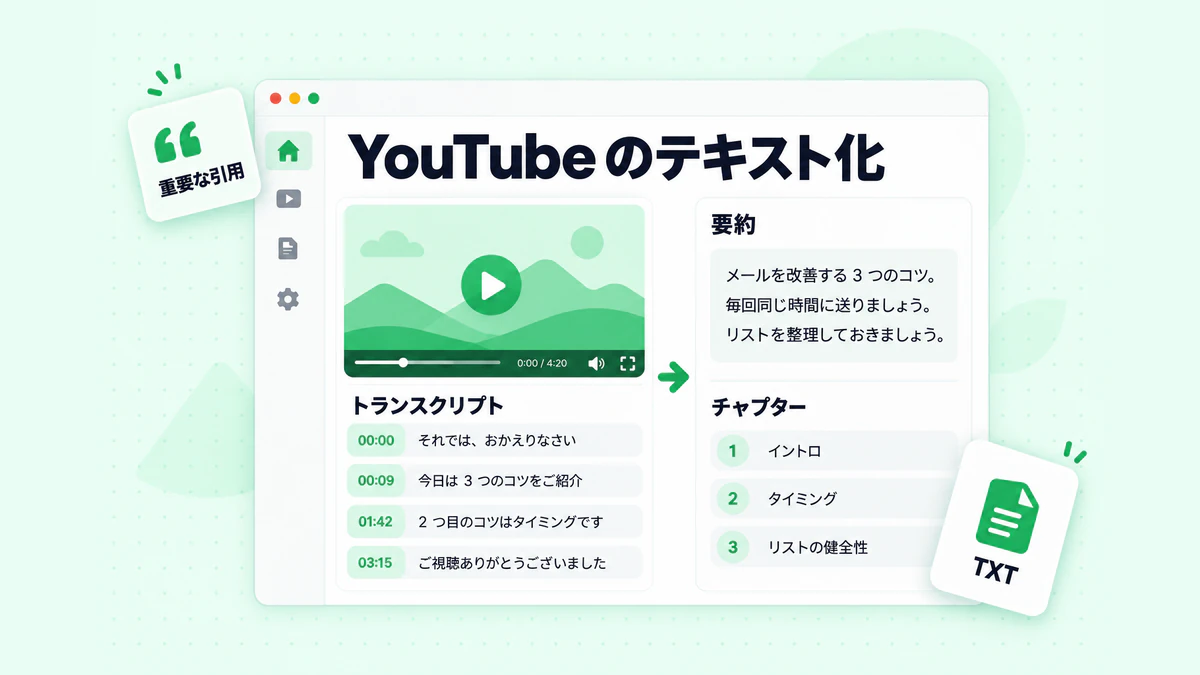
YouTube のテキスト化や、ほかの動画のトランスクリプトを使える文章に変える確実な方法は次のとおりです。
- タイムスタンプ付きのバージョンをマスターコピーとして残します。 引用を確認するために、後でこのバージョンに戻ります。
- タイムスタンプのない作業用コピーを作ります。 TXT としてエクスポートするか、時刻を除いた行をコピーします。
- まず要約とチャプターを生成します。 要約は動画の内容を数文で伝え、チャプターはセクションの区切りを示します。どちらも transcript.im の同じトランスクリプトを使って実行できます。
- 引用に使える行を抜き出します。 アイデアを明確に伝えている 5 〜 10 文に印を付けます。これらは見出し、フック、抜粋引用になります。
- 単に整えるのではなく、書き直します。 話し言葉による説明は、聞くことを前提に作られています。要点の順序を入れ替え、繰り返しを削り、見出しを加えて、文章として読めるようにします。
- 出典を明記します。 動画が他人のものである場合は、動画へのリンクを貼り、引用には出典を付けます。
AI アシスタントで作業したい場合は、トランスクリプトを ChatGPT、Claude、Gemini、Kimi、Manus に貼り付け、構成化された下書きを作成するよう依頼できます。複数のトランスクリプトを NotebookLM にソースとして読み込み、それらを横断して質問することもできます。NotebookLM で動画トランスクリプトを使う方法では、そのワークフローを詳しく説明しています。
マーケティング、営業、クリエイターチームが動画文字起こしを活用する方法
ここで、動画文字起こしの価値が発揮されます。ほとんどのチームには、ウェビナー、デモ、顧客インタビュー、カンファレンス講演、創業者の動画、ポッドキャストのエピソードなど、すでに何時間分もの録画素材があります。しかし、そのほとんどは再利用されません。誰も見直す時間がないからです。文字起こしを使えば、そのアーカイブを検索可能で引用しやすいテキストに変えられます。
ニュースレター
1 本の録画講演から、複数号のニュースレターを作成できます。文字起こしを行い、主なアイデアごとに分け、それぞれのアイデアを、短い導入、要点、録画からの例、動画へのリンクを含む独立した号にします。40 分のウェビナーを決して見ない読者でも、その中の 1 つのアイデアについて書かれた 400 語のメールなら読むでしょう。ゼロから始める場合は、ニュースレターの始め方に関するガイドで、プラットフォーム、リスト作成、配信スケジュール、動画やポッドキャストをニュースレターに変える方法を説明しています。
マーケティングメールとランディングページ
顧客インタビューや営業通話には、購入者が自分の課題を説明する際に実際に使う言葉が詰まっています。こうした言葉は、コピーライターが考え出すどんな表現よりも高い成果につながります。いくつかの通話を文字起こしし、「we were struggling with」「the reason we switched」「what I needed was」のようなフレーズを検索して、スワイプファイルに回答を集めましょう。これらを件名、メールの冒頭文、ランディングページの見出しに活用します。製品デモの録画も、機能紹介メールでは同じように役立ちます。優秀な営業担当者がライブで機能を説明する方法は、通常、ドキュメントよりもわかりやすいからです。
営業アプローチ
見込み客は、カンファレンス講演、ポッドキャストインタビュー、LinkedIn クリップ、企業ウェビナーなど、動画で多くの情報を発信しています。見込み客の最近の講演を文字起こしすれば、最初のメールで具体的かつ最近の話題に触れられます。これは、コールドメールのパーソナライズの核心です。「3 月のサミットでの講演で、オンボーディングが定着率にとって最大の障害だとおっしゃっていました」のような一文なら、ありきたりな書き出しでは伝わらないほど、きちんと調べたことを示せます。短く正確に保ちましょう。1 つのポイントを引用し、それを自分が支援できる 1 つの事柄につなげ、送信前にタイムスタンプと照合してください。
送信前に:リストをクリーンに保つ
文字起こしはコンテンツを改善しますが、実際に誰かに届くかどうかを決めるのはメール到達率です。文字起こしした素材をニュースレターやアプローチシーケンスに変えるときは、文章と同じくらい、送信先のリストが重要です。キャンペーンの前に、無効なアドレス、使い捨てアドレス、リスクの高いアドレスを削除しましょう。特にコールドアプローチや、しばらく配信していないリストでは重要です。メールリストのクリーニングを使えば、バウンスするアドレスを見つけられるため、質の高い文字起こしから作った優れたメールが、実際に受信トレイへ届きます。
ブログ記事と SEO コンテンツ
30 分の講演は、およそ 4,000 語の発話に相当し、長文記事の素材として十分です。チャプターを構成案として使い、各セクションを読み物向けに書き直し、記事内に元の動画を埋め込みます。記事は文章検索のクエリで上位表示され、動画は読者をページに引き留めます。逆方向に、文章で書かれた記事を短い動画に変えたい場合は、記事から動画へ変換するツールを使って、テキストから動画を作成できます。
ナレッジベースと社内研修
録画したオンボーディングセッション、製品ウォークスルー、サポート通話は、テキストにすることで大幅に役立つようになります。研修動画のプレイリストを順番に文字起こししておけば、新入社員は 6 本の録画を早送りして探す代わりに、「返金ポリシー」を検索できます。サポートチームは、プロセスが示されている正確なタイムスタンプにリンクできます。また、文字起こしを NotebookLM にソースとして読み込ませ、すべての文字起こしを横断して質問することもできます。
書籍と長編コンテンツ
動画のバックカタログを持つクリエイターは、自分では気づかないうちに、1 冊の本に相当する素材を持っていることがよくあります。プレイリストやチャンネルの文字起こしが原稿となる章を提供し、必要な作業はそれらを整理して書き直すことです。姉妹ガイドの YouTube の文字起こしから ebook を作成する方法では、自分の動画を使ってそのプロセスを詳しく説明しています。
アクセシビリティのための動画文字起こし
文字起こしとキャプションは、動画を聞くことができない人に届けるためにも使われます。文字起こしに関する W3C Web Accessibility Initiative のページでは、2 種類について説明されています。基本的な文字起こしは、音声の内容と、内容を理解するために必要な非音声の音をテキスト化したものです。一方、説明付き文字起こしでは、視覚情報も説明します。基本的な文字起こしは、ろう者や難聴者、音声よりもテキストのほうが理解しやすい人に利用されます。説明付き文字起こしは、ろう者であり、かつ目の見えない人に必要です。
自分で公開する動画では、実践的な手順が 2 つあります。まず、正確なキャプション(SRT または VTT)を動画自体にアップロードします。次に、動画を再生しなくても誰でも内容を読めるよう、文字起こしをページ上にテキストとして掲載するか、リンクします。動画が視覚情報に依存している場合、たとえば話し手が「ここをクリック」と言う製品デモでは、テキストだけでも意味が通じるよう、表示されている内容を短く説明します。
さらに、文字起こしを公開すると、検索エンジンや、視聴するか決める前に内容をざっと確認する人も、動画の内容を読めるようになります。
API または AI エージェントを使った動画文字起こしの自動化
文字起こしがワークフローの一部として定期的に必要になると、ブラウザで手作業を続ける方法では対応しきれなくなります。新しいウェビナー、競合他社のアップロード、顧客との通話を毎回文字起こしするなら、自動化しましょう。
transcript.im は、REST 文字起こし API、MCP サーバー、エージェントスキルを提供しています。これらを使えば、自作のスクリプトや Claude、ChatGPT、Cursor などの AI エージェントから、公開動画の文字起こしを取得したり、一括処理を実行したり、YouTube を検索したりできます。チームが構築できる例をいくつか紹介します。
- コンテンツパイプライン:チャンネルに新しい動画が公開されるたびに文字起こしを行い、ブログ記事の下書きとニュースレターの構成案を共有フォルダに保存します。
- 競合モニター:複数のチャンネルから新しいアップロードを文字起こしし、価格、機能、ブランドへの言及を検出します。
- 営業リサーチの工程:見込み客の最新の講演を文字起こしし、担当者が最初のメールを書く前に、2 行の要約を CRM レコードへ追加します。
- エージェントワークフロー:「このプレイリストを文字起こしして、言及されているツールをすべて一覧にして」とアシスタントに頼むと、アシスタント自身が文字起こしツールを呼び出します。
何を自動化する場合でも、外部に公開されるものについては確認工程を残してください。自動生成された文字起こしは、誰かが名前、数字、引用を確認するまでは下書きです。
動画文字起こしチェックリスト
文字起こしを始める前に、以下を確認してください。
- [ ] 動画は公開されていますか?それとも自分のファイルですか?非公開の投稿はリンクから文字起こしできません。
- [ ] 単一の動画、プレイリスト、またはチャンネルですか?出力が整理された状態になるよう、対応する入力を選択してください。
- [ ] 話されている言語がわかりますか?動画に複数の言語が混在している場合は設定してください。
- [ ] 必要な形式はどれですか?文章には TXT、動画には SRT または VTT を使用します。
- [ ] 翻訳が必要ですか?タイムスタンプの位置を維持するため、文字起こし後に翻訳してください。
- [ ] 名前、数字、用語のうち、正確にする必要があるものはどれですか?まず検索して修正してください。
- [ ] 誰かの発言を引用しますか?各引用をタイムスタンプで確認し、出典を明記してください。
- [ ] コンテンツをメールに使用しますか?送信前に受信者リストを整理してください。
よくある動画文字起こしのミス
自動字幕を最終版として扱う。 プラットフォームの字幕や ASR は、検証済みの記録ではなく、優れた初稿です。使用する部分は確認しましょう。
タイムスタンプを削除する。 プレーンテキストだけを公開する場合でも、タイムスタンプ付きのマスターコピーを保管しましょう。3 か月後に引用を確認する方法になります。
生の文字起こしを記事として公開する。 話し言葉はページ上では読みにくいものです。書き直しましょう。
シリーズが必要なのに、動画を 1 本ずつ文字起こしする。 コースやチャンネルでは、プレイリストやチャンネル単位で進めると、すべてを順序どおりに整理してラベル付けできます。
他人の動画を自分のコンテンツとして再公開する。 他のクリエイターの文字起こしは、リサーチ、出典を明記した短い引用、パーソナライズに使い、コピーとして使わないでください。
優れたコンテンツを不正確なリストに送信する。 文字起こしから作った最高のメールでも、多くのアドレスがバウンスすると失敗します。
動画文字起こしに関する FAQ
動画の文字起こしとは何ですか?
動画の文字起こしとは、動画内の音声を通常はタイムスタンプ付きの行に分けて、文章に変換するプロセスです。結果は文書として読んだり、検索したり、引用したり、翻訳したり、字幕ファイルとして書き出したりできます。動画に既存のキャプションがある場合はそれを使用し、ない場合は音声認識によって作成されます。
動画を文字起こしするにはどうすればよいですか?
動画を文字起こしするには、動画のリンクを動画テキスト変換ツールに貼り付けるかファイルをアップロードし、ツールにキャプションを読み取らせるか音声を文字起こしさせてから、トランスクリプトを確認して書き出します。単一の YouTube、TikTok、Instagram 動画なら、リンク 1 件で完了します。コースやシリーズの場合は、プレイリストまたはチャンネルを入力すると、すべての動画がラベル付きで順番どおりに返されます。
YouTube 動画を文字起こしするにはどうすればよいですか?
YouTube 動画を文字起こしするには、その URL をコピーして文字起こしツールに貼り付けます。ツールが動画のキャプションを読み取るか、キャプションがない場合は音声を文字起こしします。YouTube 独自のトランスクリプトパネルでは、視聴中にキャプション付き動画のテキストを表示できますが、ファイルの書き出し、動画の結合、翻訳には対応していません。
キャプションのない動画も文字起こしできますか?
はい。動画の文字起こしは、音声に音声認識を使用することで、キャプションのない動画にも対応できます。結果は、キャプション付き動画から得られるものと同じタイムスタンプ付きトランスクリプトです。音楽、複数の話者の発言の重なり、固有名詞が多い動画では、確認に余分な時間を確保してください。
動画テキスト変換ツールとキャプションファイルの違いは何ですか?
動画テキスト変換ツールは、読んだり編集したり再利用したりできる話し言葉をテキストとして出力します。一方、キャプションファイルは動画上に表示される時間指定付きのトラックです。優れた変換ツールなら、両方を提供します。読み取り用の TXT と、キャプション用の SRT または VTT です。
動画の文字起こしはどの形式で書き出すべきですか?
テキストを読んだり、編集したり、貼り付けたりする場合は TXT として書き出し、動画に戻す場合は SRT または VTT として書き出してください。SRT は編集ツールやアップロードフォームで最も広く受け入れられており、VTT は HTML5 プレーヤー向けの Web 標準です。
自動動画文字起こしの精度はどの程度ですか?
自動動画文字起こしは、マイクの近くで録音された明瞭な音声では非常に高い精度を発揮しますが、背景音楽、重なる声、強いアクセント、専門用語がある場合は精度が低下します。作成者が書いたキャプションは、通常、自動生成のものより正確です。名前、数字、引用する内容は必ずタイムスタンプと照合して確認してください。
YouTube のプレイリストやチャンネル全体を一度に文字起こしできますか?
はい。プレイリストのトランスクリプトでは、リスト内のすべての動画がキューに追加され、動画タイトルのラベル付きでプレイリストの順番どおりに返されます。チャンネルのトランスクリプトでも、チャンネルの公開動画について同じ処理を行い、すべての動画を横断して検索できます。
TikTok や Instagram の動画を文字起こしできますか?
はい。動画のリンクから、公開されている TikTok および Instagram 動画を文字起こしできます。TikTok のトランスクリプトは、存在する場合、作成者のキャプションを使用します。Instagram のトランスクリプトは、Instagram にキャプションファイルがないため、常に音声から作成されます。画面上に表示されたテキストは、トランスクリプトには含まれません。
スマートフォンで動画をテキストに文字起こしするにはどうすればよいですか?
スマートフォンで動画をテキストに文字起こしするには、モバイルブラウザで文字起こしツールを開き、動画リンクを貼り付けるかカメラロールからファイルをアップロードし、結果をコピーまたはダウンロードします。手順はデスクトップ版と同じで、アプリをインストールする必要はありません。
動画のトランスクリプトを翻訳できますか?
はい。 transcript.im は完成したトランスクリプトを 12 言語に翻訳し、各行のタイムスタンプを保持するため、翻訳後のテキストも元の動画と正確に対応します。修正内容が反映されるように、元のトランスクリプトを確認してから翻訳してください。
マーケターは動画の文字起こしをどのように活用しますか?
マーケターは動画の文字起こしを活用して、ウェビナー、デモ、顧客インタビューをニュースレター記事、メール文面、ランディングページの見出し、ブログ記事、営業リサーチに変換します。トランスクリプトによって録画コンテンツを検索できるため、何度も見直さなくても、最適な一節を見つけて再利用できます。
AI エージェントは動画を文字起こしできますか?
はい。 API または MCP サーバーを通じて、Claude、ChatGPT、Cursor などの AI エージェントは、公開動画の文字起こしをリクエストし、バッチ処理を実行して、ワークフローの次のステップにテキストを渡せます。 transcript.im は REST API、MCP サーバー、エージェントスキルを提供しています。
1 本の録画から始める
チームがすでに作成した動画を 1 本選びましょう。たとえば、先月のウェビナー、最近のデモ、または優れた顧客インタビューなどです。そして、その動画を文字起こしします。引用できる一文を 5 つ、ニュースレターのアイデアを 1 つ、メールの書き出しを 1 つ抜き出しましょう。1 本の録画にどれほど多くの素材が含まれているかを実感すれば、動画の文字起こしはたまに行う面倒な作業ではなく、コンテンツ作成の通常のステップになります。