


Транскрипция видео превращает произнесённые в видео слова в письменный текст, обычно разбитый на строки с временными метками. Сегодня для транскрипции видео есть три варианта: повторно использовать уже имеющиеся в видео субтитры, пропустить аудио через распознавание речи или набрать текст вручную. Для большинства людей самый быстрый способ — инструмент, который автоматически выполняет первые два действия: вставьте ссылку на видео или загрузите файл, получите транскрипцию с временными метками, а затем экспортируйте её как обычный текст или файл субтитров. В этом руководстве рассказывается, как транскрибировать видео из любого распространённого источника, что делать, если у видео нет субтитров, какой формат файла выбрать, как получить точные результаты и как команды маркетинга, продаж и авторов используют этот текст в рассылках, emails и outreach.
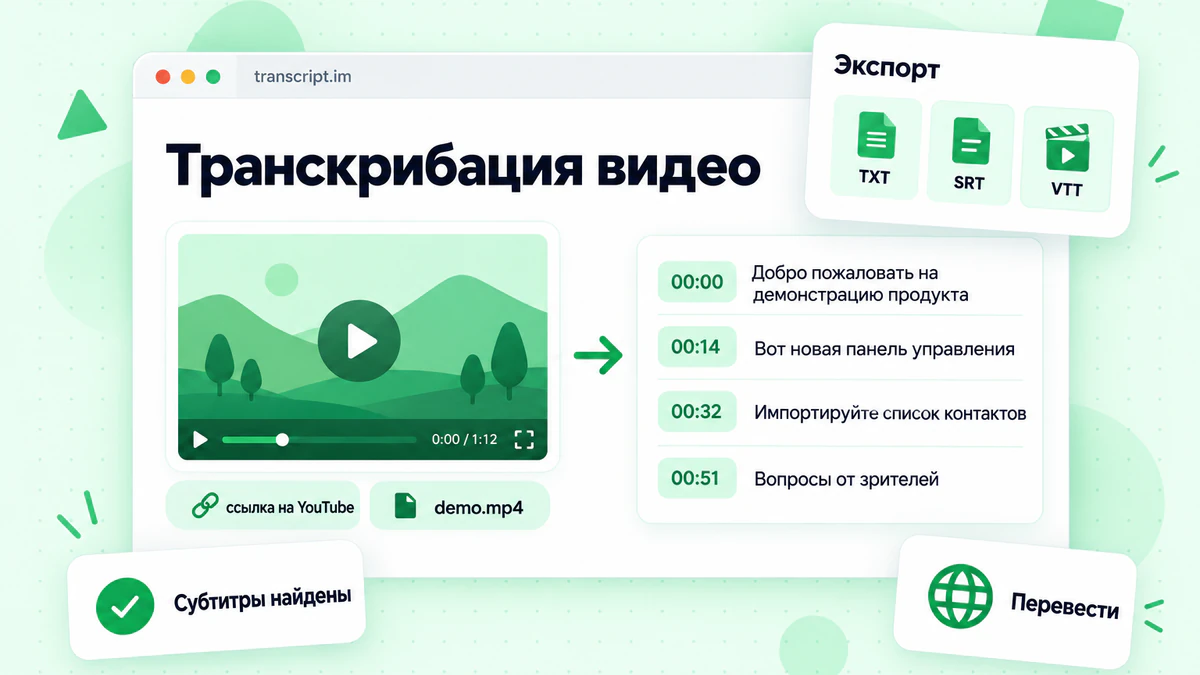
Это гостевой пост от команды, создавшей transcript.im — инструмент для преобразования видео в текст, поэтому в пошаговых разделах он используется в качестве примера. Сами методы применимы независимо от выбранного вами инструмента.
Что даёт транскрибация видео
Транскрибация видео — это текстовая версия сказанного в записи. Качественная транскрибация видео сохраняет три вещи: слова, порядок, в котором они были произнесены, и время начала каждой строки. Именно временные метки отличают полезную расшифровку от сплошной стены текста: с ними можно вернуться к моменту, когда была сказана фраза, и проверить её по записи. Если вам нужна более широкая информация об аудио-, интервью- и юридической транскрибации, наше руководство о том, что такое транскрибация рассказывает об общей практике; эта статья посвящена именно видео.
Люди часто используют три слова так, будто они означают одно и то же. Но это не так:
- Расшифровка: полный текст речи из видео, предназначенный для чтения, поиска, копирования и цитирования. Он может содержать временные метки или обходиться без них.
- Субтитры для слабослышащих: синхронизированная текстовая дорожка, отображаемая поверх видео для зрителей, которые не слышат звук или не включили его. Такие субтитры предназначены для просмотра, а не для самостоятельного чтения.
- Субтитры: синхронизированная текстовая дорожка, часто на другом языке, отображаемая во время воспроизведения видео.
Транскрибация видео может создавать все три варианта. Одни и те же строки с временными метками можно читать как документ, сохранить как файл субтитров для проигрывателя или перевести на другой язык, сохранив исходные временные интервалы.
Важно также понимать, откуда берётся текст. В некоторых видео уже есть дорожка субтитров, написанная автором или созданная платформой. Если такая дорожка существует, инструмент транскрибации может прочитать её напрямую. Если её нет, инструмент должен прослушать аудио и преобразовать речь в текст с помощью автоматического распознавания речи (ASR). transcript.im работает именно так: сначала использует существующие субтитры, а при их отсутствии расшифровывает аудио с помощью AI, добавляя временную метку к каждой строке в обоих случаях.
Как расшифровать видео: сравнение трёх методов
Есть три способа расшифровать видео, и правильный выбор зависит от источника и требуемой точности результата.
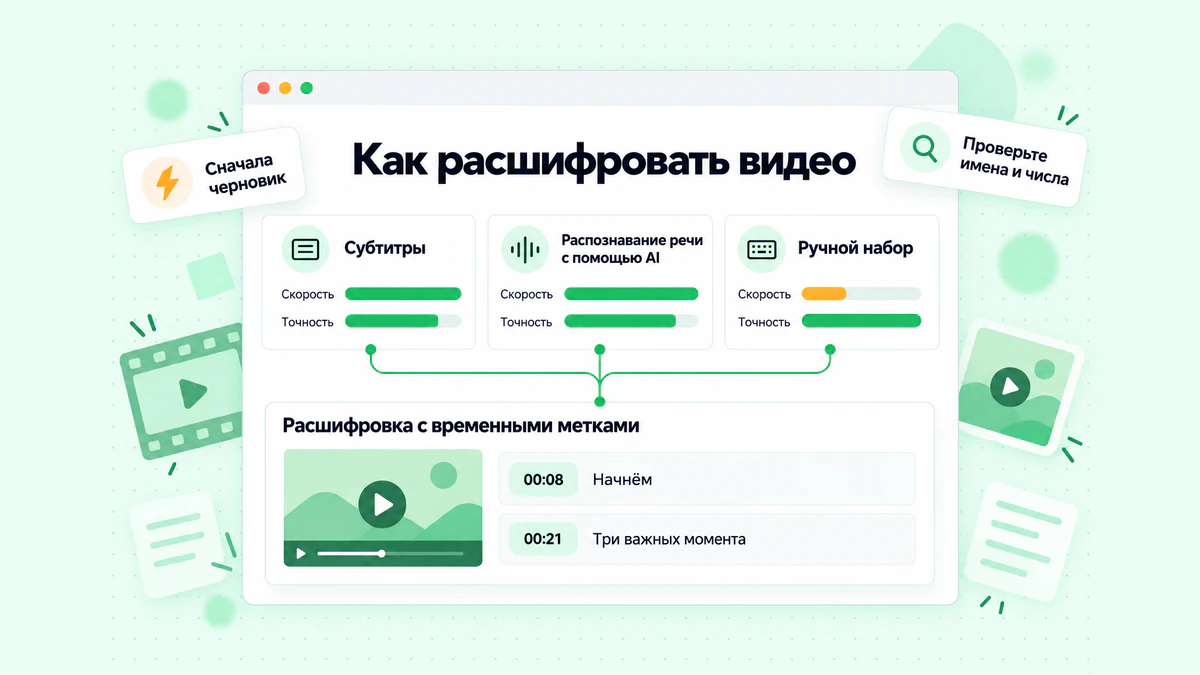
В таблице ниже показано, как расшифровать видео каждым методом и в каких случаях каждый из них подходит.
| Метод | Как это работает | Лучше всего подходит для | Основной недостаток |
|---|---|---|---|
| Повторное использование существующих субтитров | Прочитать дорожку субтитров, уже опубликованную автором или платформой | Видео на YouTube с субтитрами, ваши собственные загрузки с субтитрами | Работает только при наличии субтитров; автоматические субтитры платформы могут содержать ошибки |
| Распознавание речи с помощью AI | Инструмент прослушивает аудио и записывает слова с временными метками | Видео без субтитров, загруженные файлы, клипы из TikTok и Instagram, встречи | Может неправильно распознать имена, специализированные термины и перекрывающиеся голоса |
| Ручная расшифровка | Человек печатает услышанное во время воспроизведения видео | Короткие юридические или исследовательские цитаты, которые должны быть точными | Медленно: набор длинной записи занимает во много раз больше времени, чем длится сама запись |
На практике большинство команд совмещают первые два метода, а третий используют для проверки. Пусть инструмент создаст черновик на основе субтитров или ASR, а человеческое время потратьте на проверку важных фрагментов: имён, чисел, названий продуктов и всего, что вы будете цитировать.
Транскрибация видео за четыре шага с помощью конвертера видео в текст
Конвертер видео в текст выполняет всю работу из одного входного файла. Процесс одинаков для ссылки на YouTube, публикации в TikTok или MP4 на вашем ноутбуке.
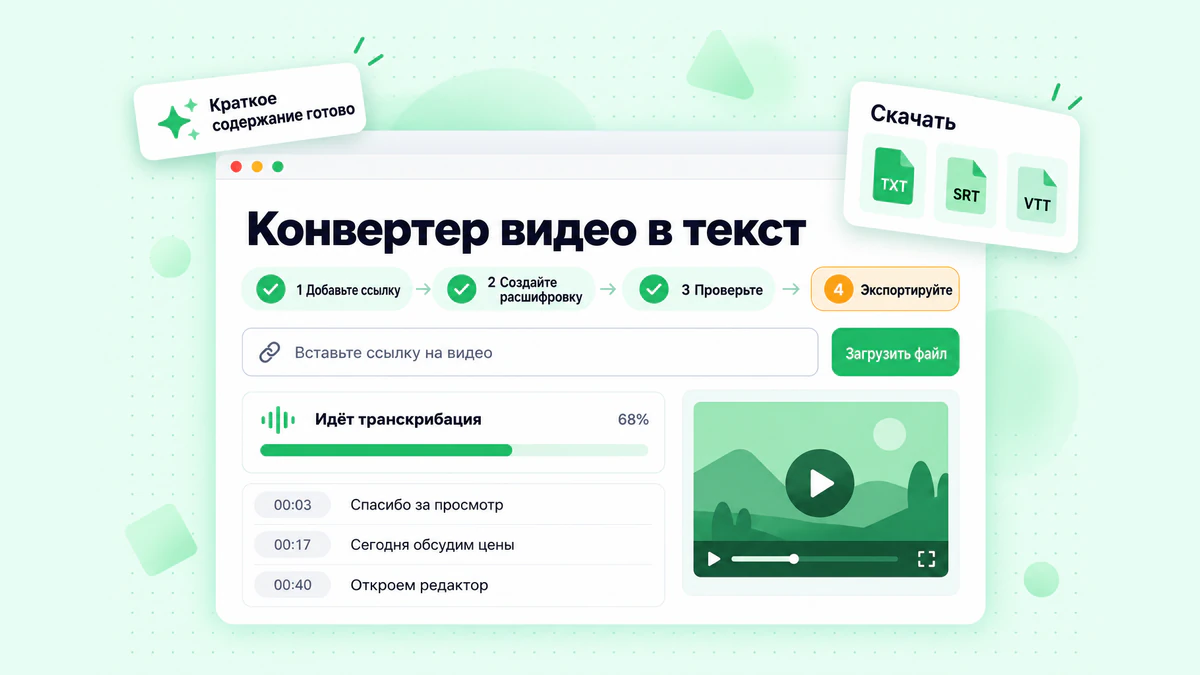
Вот как транскрибировать видео с помощью конвертера видео в текст, например transcript.im:
- Добавьте видео. Вставьте общедоступную ссылку на видео с YouTube, TikTok, Instagram, Facebook, LinkedIn или X либо загрузите один аудио- или видеофайл с устройства. Устанавливать программное обеспечение не нужно: сервис работает в браузере на ноутбуке или телефоне.
- Создайте расшифровку. Инструмент проверяет наличие подходящей дорожки субтитров. Если она есть, он использует её; если нет, транскрибирует речь с помощью AI. Язык расшифровки определяется автоматически, или можно выбрать английский, китайский, испанский, французский, немецкий, японский или корейский.
- Проверьте и выполните поиск. Прочитайте расшифровку, найдите в ней фразу, перейдите к нужной временной отметке и скопируйте одну строку или весь фрагмент. Опция «Очистить» может исправить некоторые ошибки распознавания, сохранив временные отметки.
- Экспортируйте или используйте повторно. Скачайте расшифровку в формате TXT для чтения или SRT либо VTT для субтитров. Также можно перевести её на 12 языков с сохранением временных отметок или превратить в краткое содержание, главы, заметки, интеллект-карту или переработанный сценарий.
Это подходит для отдельных видео. В разделах ниже подробнее рассматривается каждый источник, поскольку у каждой платформы есть свои особенности.
Как расшифровать ссылки на видео YouTube: одно видео, плейлист или канал
YouTube — самый распространённый источник, и он также предлагает больше всего вариантов. Вы можете расшифровать одно видео, целый плейлист по порядку или все общедоступные видео на канале.
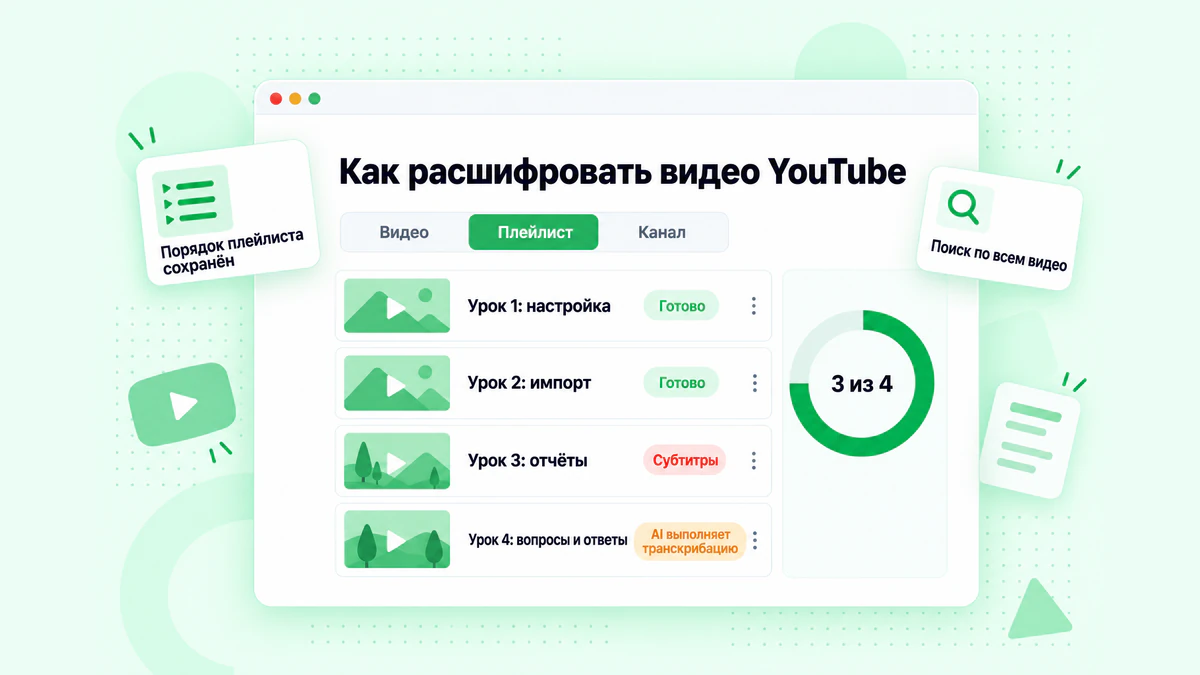
Знание того, как расшифровывать содержимое видео YouTube на каждом из этих трёх уровней, избавляет от множества операций копирования и вставки, поэтому рассмотрим каждый вариант по очереди.
Одно видео YouTube
Скопируйте URL видео из адресной строки или через кнопку «Поделиться» и вставьте его в генератор транскриптов YouTube. Если автор загрузил субтитры или YouTube создал автоматические субтитры, инструмент считывает их. Если нет ни того ни другого, он расшифровывает аудио. YouTube Shorts обрабатываются так же, как и длинные видео.
В самом YouTube есть панель транскрипта. На компьютере откройте описание видео и выберите опцию показа транскрипта. Она удобна для чтения во время просмотра, но появляется только при наличии субтитров, показывает только одно видео за раз и не позволяет выполнить экспорт в удобном виде. Если вам нужен текст в виде файла, его перевод или объединение с другими видео, специализированный инструмент будет более быстрым решением.
Отдельно стоит упомянуть автоматические субтитры YouTube, поскольку именно они часто служат источником получаемого текста. Страница справки YouTube об автоматическом создании субтитров сообщает, что такие субтитры создаются с помощью машинного обучения, их качество может различаться, а содержание речи может передаваться неточно из-за неправильного произношения, акцентов, диалектов или фонового шума. На странице также перечислены причины, по которым у видео может вообще не быть автоматических субтитров: аудио всё ещё обрабатывается, язык не поддерживается, качество звука низкое, в начале есть длительная пауза или несколько говорящих перекрывают друг друга. В таких случаях ASR в инструменте транскрипции восполняет пробел.
Плейлист YouTube
Именно в плейлисты организовано большинство курсов, серий руководств и архивов вебинаров. Вставьте URL плейлиста в инструмент для создания транскрипта плейлиста YouTube, и он поставит в очередь все видео, прочитает доступные субтитры, расшифрует остальные и вернёт транскрипты в порядке плейлиста, обозначив каждую часть названием видео. Вы сможете выполнить поиск по всему набору, скачать его отдельными файлами для каждого видео или перевести весь плейлист с сохранением временных меток. Это правильный выбор, когда важен порядок — например, если вы превращаете курс в учебные заметки или пошаговую базу знаний.
Целый канал YouTube
Транскрипт канала охватывает общедоступные видео одного канала. Вставьте URL канала в инструмент для создания транскрипта канала YouTube, и он поставит загрузки в очередь и вернёт размеченный набор, который можно искать в одном месте. Маркетологи используют это для конкурентного анализа, например чтобы найти все упоминания конкурентом цен, функции или истории клиента. Авторы используют его для аудита собственного архива и поиска старых материалов, которые стоит переиспользовать.
Для любого варианта работы с YouTube действуют два ограничения: видео должны быть общедоступными, а прямую трансляцию можно расшифровать только после её завершения и появления записи.
Как расшифровывать видео из TikTok, Instagram и других социальных сетей
Короткие видео в социальных сетях — источник множества маркетинговых идей, хуков и формулировок клиентов. Их расшифровка проходит по той же схеме: вставьте ссылку, но для каждой платформы есть свои особенности.
TikTok. Вставьте URL общедоступного видео в генератор расшифровки TikTok. Если у автора есть субтитры, он использует их, а если нет — расшифровывает речь. В результате вы получите расшифровку с временными метками, которую можно скопировать в заметки, экспортировать в TXT, SRT или VTT либо перевести. Текст, нанесённый на изображение, не распознаётся — распознаётся только речь.
Instagram. В Instagram нет файла субтитров для экспорта, поэтому инструмент для расшифровки Instagram всегда расшифровывает голос в Reels или видео из ленты. Если в Reels в основном звучит музыка и есть короткая закадровая речь, расшифровка будет короткой и будет содержать только закадровый текст. Закрытые аккаунты, публикации только для подписчиков и контент, заблокированный в определённых регионах, прочитать нельзя.
Facebook, LinkedIn и X. Общедоступные видеопубликации на этих платформах обрабатываются так же: вставьте ссылку и получите текст с временными метками. Видео в LinkedIn — хороший источник для B2B-команд, поскольку опубликованные там демонстрации продуктов, обновления от основателей и фрагменты мероприятий часто содержат именно те формулировки, на которые реагируют ваши покупатели.
Для всех социальных платформ действует одно и то же правило: расшифровывайте общедоступные публикации, а контент других людей используйте как исследовательский материал, а не как текст, который можно перепубликовать. Короткая цитата с указанием автора — обычная практика; публикация полной расшифровки чужого видео — нет.
Как преобразовать видео в текст из файла
Не каждое видео размещено на публичной платформе. Записи разговоров с клиентами, интервью, вебинаров, внутреннего обучения и видеоподкастов обычно хранятся на вашем ноутбуке или общем диске. Вы можете загрузить их напрямую.
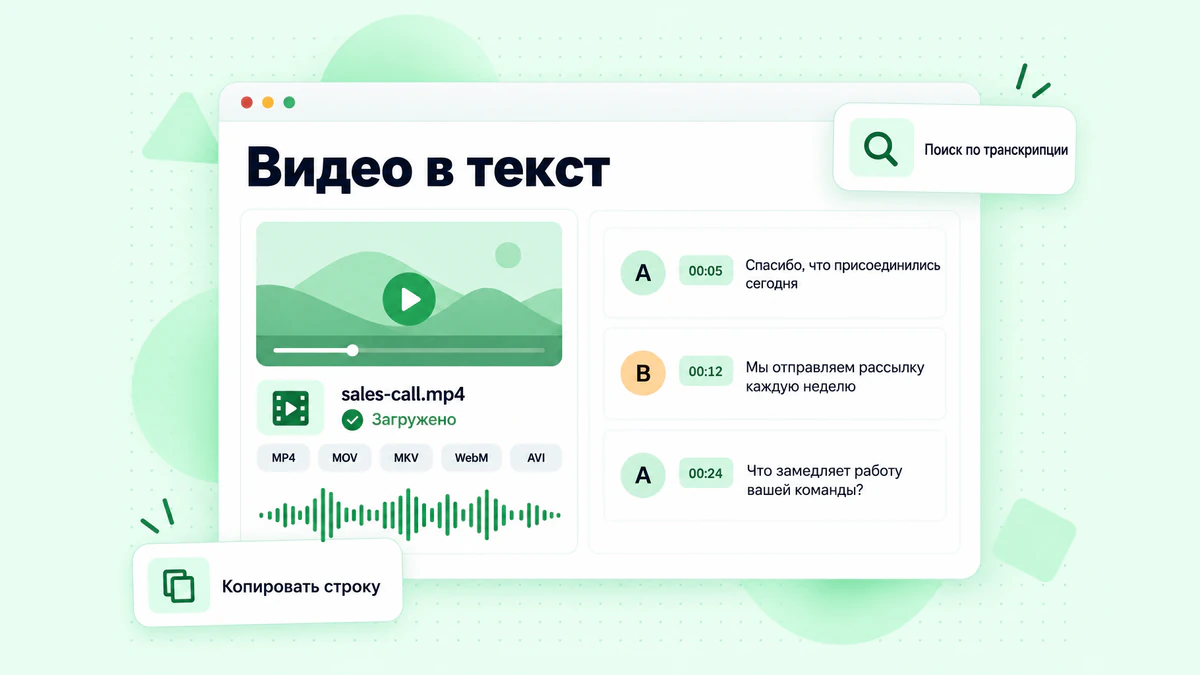
Чтобы преобразовать видеофайл в текст, загружайте по одному аудио- или видеофайлу в формате MP4 или другом распространённом формате, например MOV, MKV, WebM или AVI — инструмент расшифрует аудио. Загруженные файлы всегда проходят распознавание речи, поскольку в них нет дорожки субтитров платформы. Когда расшифровка готова, вы можете искать, копировать, переводить или экспортировать её, как любую другую.
Несколько привычек помогут сделать расшифровку файлов более удобной:
- Экспортируйте аудио наилучшего качества. Если разговор записывался на несколько устройств, загрузите файл с самым чистым голосом, а не с лучшим изображением.
- Обрежьте длительные паузы и музыку ожидания в начале записи перед загрузкой, чтобы расшифровка начиналась с разговора.
- Понятно называйте файлы, например
2026-10-14-acme-discovery-call.mp4, чтобы расшифровку было легко найти позже в общей папке. - Получите согласие перед записью разговоров и соблюдайте правила вашей компании по хранению бесед с клиентами. Расшифровка так же конфиденциальна, как и запись, из которой она создана.
Как расшифровать видео без субтитров
Раньше отсутствие дорожки субтитров означало необходимость печатать текст вручную. Теперь это не так. Благодаря распознаванию речи видео без субтитров превращается в полную расшифровку с временными метками — такую же, как видео с субтитрами.
То, что усложняет работу с видео без субтитров, в целом также усложняет работу ASR: музыка на фоне голоса, одновременная речь нескольких людей, сильные акценты и специализированная лексика. Если вы расшифровываете несколько видео без субтитров, заложите немного больше времени на проверку. Откройте видео в другой вкладке и читайте расшифровку, используя временные метки, чтобы сразу переходить к строкам, которые выглядят неправильно, вместо повторного просмотра всего видео.
Если видео принадлежит вам и вы планируете его опубликовать, стоит добавить субтитры к исходной загрузке после получения расшифровки. Экспортируйте расшифровку в формате SRT или VTT и загрузите её на платформу как файл субтитров. Ваши зрители получат точные субтитры, а в следующий раз при расшифровке видео инструмент прочитает исправленную дорожку, а не будет угадывать.
Ручная транскрибация видео: когда это всё ещё имеет смысл
Печатать расшифровку вручную всё ещё стоит в нескольких особых случаях: если цитата появится в юридическом документе, если это исследовательское интервью, где важна каждая заминка, или если это несколько секунд речи на языке, который ваши инструменты не поддерживают.
Если вы вручную транскрибируете видео в текст, обычно рабочий процесс выглядит так:
- Воспроизводите видео на пониженной скорости, используя сочетание клавиш для паузы и перемотки назад.
- Печатайте короткими фрагментами — по одному-двум предложениям за раз.
- Добавляйте временную отметку при каждом новом говорящем или каждые 30–60 секунд.
- Отмечайте всё, что не удаётся чётко расслышать, тегом вроде
[inaudible 03:12], вместо того чтобы угадывать. - Ещё раз просмотрите видео на обычной скорости, чтобы обнаружить пропущенные слова.
Даже в таких случаях обычно быстрее начать с автоматического черновика и исправить его, чем начинать с чистой страницы. Вы полностью контролируете итоговую формулировку и печатаете только те фрагменты, в которых машина ошиблась.
Форматы транскрипции видео: TXT, SRT и VTT
После получения транскрипции видео формат экспорта определяет, что с ней можно делать. transcript.im экспортирует три формата, и у каждого есть своё назначение.
| Формат | Содержимое | Для чего использовать |
|---|---|---|
| TXT | Обычный текст транскрипции | Чтение, заметки, документы, вставка в черновики email или AI-ассистентов |
| SRT | Пронумерованные блоки субтитров с временем начала и окончания | Видеоредакторы, загрузка субтитров на платформы, большинство настольных проигрывателей |
| VTT | Текстовая дорожка WebVTT с временными метками | Веб-проигрыватели видео и элементы HTML5 <track> |
SRT происходит от программы SubRip, а формат SubRip хранит субтитры последовательно вместе с информацией о времени в удобном для чтения файле. Это формат, который принимают большинство видеоредакторов и форм загрузки. Блок выглядит так:
1
00:00:01,000 --> 00:00:04,200
Today we're going to walk through the new onboarding flow.

2
00:00:04,200 --> 00:00:07,800
First, open the workspace switcher in the sidebar.
VTT — веб-стандарт. Справочник WebVTT от MDN объясняет, как браузеры используют его для отображения текстовых дорожек рядом с элементом <video>. Он похож на SRT, начинается с заголовка WEBVTT и использует точку вместо запятой перед миллисекундами:
WEBVTT

00:00:01.000 --> 00:00:04.200
Today we're going to walk through the new onboarding flow.
TXT чаще всего используется для маркетинговых и коммерческих задач, поскольку текст нужно редактировать, цитировать и переписывать, а не отображать поверх видео.
Простое правило: если текст возвращается в видео, выбирайте SRT или VTT. Если он предназначен для документа, email, заметки в CRM или AI-инструмента, выбирайте TXT.
Что влияет на точность транскрипции видео
Точность гораздо больше зависит от исходного материала, чем от инструмента. Основные факторы:
- Источник субтитров. Субтитры, написанные или исправленные автором, обычно точны. Автоматические субтитры платформ и ASR хорошо распознают чёткую речь, но хуже справляются со всем перечисленным ниже.
- Качество записи. Близко расположенный микрофон в тихой комнате всегда лучше микрофона ноутбука в конференц-зале.
- Фоновый шум и музыка. Музыка под голосом — одна из самых распространённых причин пропущенных слов.
- Акценты и диалекты. Распознавание лучше всего работает с акцентами, которые система слышала чаще всего.
- Перекрывающиеся реплики. Когда два человека говорят одновременно, один из них обычно «теряется».
- Имена и специальные термины. Названия продуктов, компаний, фамилии людей и отраслевой жаргон чаще всего становятся источниками ошибок.
- Язык. Указывайте язык транскрипции, если он вам известен, особенно для записей на нескольких языках.
Чтобы доверять длинной транскрипции, не нужно читать каждое слово. Вместо этого используйте следующий список для проверки:
- Найдите в транскрипции все ожидаемые названия продуктов, компаний и имена людей и исправьте написание.
- Проверьте каждое число: цены, даты, проценты и количества.
- Прослушайте первые и последние две минуты — именно там обычно находятся вступление и призывы к действию.
- Перейдите к любой строке, которую планируете процитировать, и один раз прослушайте её по временной отметке.
- Выполните вычитку, чтобы исправить очевидные ошибки распознавания, сохранив временные отметки.
Если вы публикуете что-либо дословно, например цитату клиента в тематическом исследовании, всегда сверяйте её с записью.
YouTube в текст: превращаем расшифровку в удобный для чтения материал
Необработанная расшифровка точна, но редко приятна для чтения. В устной речи есть сбивчивые начала, слова-паразиты и слишком длинные предложения. Чтобы превратить YouTube в текст, который можно опубликовать или отправить, нужен ещё один шаг.
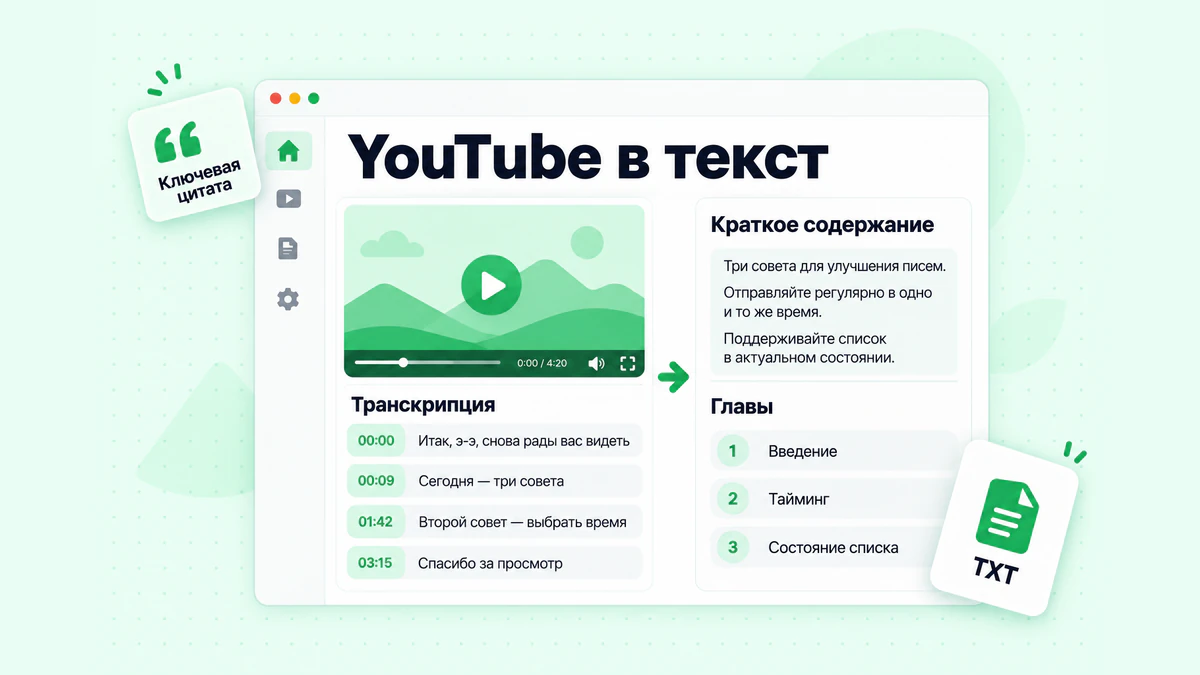
Вот надёжный способ превратить YouTube в текст или преобразовать расшифровку любого другого видео в полезный текст:
- Сохраните версию с временными метками как основной вариант. Вы вернётесь к ней, чтобы проверить цитаты.
- Создайте рабочую копию без временных меток. Экспортируйте TXT или скопируйте строки без указания времени.
- Сначала создайте краткое содержание и главы. Краткое содержание за несколько предложений объясняет, о чём видео; главы показывают, где начинаются и заканчиваются разделы. Оба элемента создаются на основе одной и той же расшифровки в transcript.im.
- Выберите фразы, пригодные для цитирования. Отметьте от пяти до десяти предложений, в которых ясно выражена идея. Они станут вашими заголовками, зацепками и выделенными цитатами.
- Перепишите текст, а не просто наведите порядок. Устные объяснения предназначены для восприятия на слух. Переставьте пункты, уберите повторы и добавьте заголовки, чтобы текст читался как письменный материал.
- Укажите источник. Если видео принадлежит кому-то другому, добавьте на него ссылку и укажите авторство всех цитат.
Если вы предпочитаете работать с AI-ассистентом, вставьте расшифровку в ChatGPT, Claude, Gemini, Kimi или Manus и попросите создать структурированный черновик. Вы также можете загрузить несколько расшифровок в NotebookLM в качестве источников и задавать вопросы по всем ним; в этом руководстве по использованию NotebookLM с расшифровками видео показано, как организовать такой рабочий процесс.
Как команды маркетинга, продаж и авторов используют транскрибацию видео
Именно здесь транскрибация видео окупается. У большинства команд уже есть часы записанных материалов: вебинары, демонстрации, интервью с клиентами, выступления на конференциях, видео основателей, эпизоды подкастов. Почти ничего из этого не используется повторно, потому что ни у кого нет времени пересматривать записи. Транскрипт превращает этот архив в текст, по которому можно искать и который можно цитировать.
Рассылки
Одно записанное выступление может стать основой для нескольких выпусков рассылки. Расшифруйте его, разделите на основные идеи и посвятите каждой идее отдельный выпуск: добавьте короткое вступление, ключевую мысль, пример из записи и ссылку на видео. Читатели, которые никогда не стали бы смотреть 40-минутный вебинар, прочитают письмо на 400 слов об одной идее из него. Если вы начинаете с нуля, наше руководство о том, как начать рассылку, рассказывает о платформах, формировании списка, графиках отправки и превращении видео и подкастов в выпуски.
Маркетинговые письма и целевые страницы
В интервью с клиентами и звонках с отделом продаж полно точных слов, которыми покупатели описывают свои проблемы. Такие формулировки конвертируют лучше, чем всё, что может придумать копирайтер. Расшифруйте несколько звонков, найдите фразы вроде «нам было сложно с», «причина, по которой мы перешли» и «мне нужно было», а затем соберите ответы в файл с удачными формулировками. Используйте их в темах писем, первых фразах и заголовках целевых страниц. Записи демонстраций продукта работают так же для писем о функциях: то, как ваш лучший продавец объясняет функцию вживую, обычно понятнее документации.
Работа с потенциальными клиентами
Потенциальные клиенты публикуют много видеоматериалов: выступления на конференциях, интервью для подкастов, клипы в LinkedIn, вебинары компаний. Расшифруйте недавнее выступление потенциального клиента — и у вас появятся конкретные свежие детали, на которые можно сослаться в первом письме. Это основа персонализации холодных писем. Фраза вроде «В своём выступлении на мартовском саммите вы сказали, что адаптация была главным препятствием для удержания клиентов» показывает, что вы подготовились, чего не может сделать общее вступление. Будьте кратки и точны: процитируйте одну мысль, свяжите её с одной вещью, в которой вы можете помочь, и проверьте цитату по временной отметке перед отправкой.
Перед отправкой: поддерживайте список в чистоте
Транскрипты улучшают содержание, но именно доставляемость решает, увидит ли его кто-нибудь. Когда вы превращаете расшифрованный материал в рассылку или последовательность писем для привлечения клиентов, список получателей так же важен, как и сами слова. Перед кампанией удаляйте недействительные, одноразовые и рискованные адреса, особенно при холодной рассылке и работе со списками, по которым давно не отправлялись письма. Очистка списка Email выявляет адреса, с которых письма вернутся с ошибкой, поэтому хорошо написанное письмо, созданное на основе качественного транскрипта, действительно попадёт во входящие.
Статьи в блоге и SEO-контент
30-минутное выступление — это примерно 4 000 произнесённых слов, которых вполне достаточно для большой статьи. Используйте главы как план, перепишите каждый раздел для чтения и встроите исходное видео в публикацию. Статья будет ранжироваться по письменному запросу, а видео поможет удержать читателей на странице. Если вы хотите сделать обратное и превратить готовую статью в короткое видео, инструмент преобразования статьи в видео может создать его на основе текста.
Базы знаний и внутреннее обучение
Записанные вводные занятия, обзоры продукта и звонки в службу поддержки становятся гораздо полезнее в виде текста. Расшифруйте плейлист обучающих видео по порядку — и новые сотрудники смогут найти «политику возврата», вместо того чтобы просматривать шесть записей. Команды поддержки смогут ссылаться на точную временную отметку, где показан нужный процесс. Вы также можете загрузить транскрипты в NotebookLM в качестве источников и задавать ему вопросы по всем материалам сразу.
Книги и объёмные продукты
Авторы с обширным архивом видео часто располагают материалом на целую книгу, сами того не осознавая. Транскрипт плейлиста или канала даёт вам готовый материал для глав; основная работа заключается в его организации и переписывании. Наше дополнительное руководство о том, как создать электронную книгу из транскриптов YouTube, пошагово описывает этот процесс на примере собственных видео.
Транскрипция видео для доступности
Транскрипты и субтитры также помогают видео достигать людей, которые не могут его слышать. На странице W3C Web Accessibility Initiative о транскриптах объясняются два типа: базовый транскрипт — это текстовая версия речи и неречевых звуков, необходимых для понимания содержания, а описательный транскрипт также описывает визуальную информацию. Базовые транскрипты используются глухими и слабослышащими людьми, а также теми, кому легче воспринимать текст, чем аудио; описательные транскрипты нужны людям, которые одновременно глухие и слепые.
Для ваших опубликованных видео это означает два практических шага. Во-первых, загрузите точные субтитры (SRT или VTT) непосредственно в видео. Во-вторых, опубликуйте транскрипт в виде текста на странице или добавьте на него ссылку, чтобы любой мог прочитать содержание без воспроизведения видео. Если видео опирается на визуальные элементы, например демонстрация продукта, где говорящий произносит «нажмите здесь», добавьте краткие описания того, что показано, чтобы текст имел смысл сам по себе.
Кроме того, опубликованный транскрипт делает содержание видео доступным для поисковых систем и для людей, которые просматривают материал по диагонали, прежде чем решить, смотреть ли видео.
Автоматизация расшифровки видео с помощью API или ИИ-агентов
Когда расшифровка становится регулярной частью рабочего процесса, ручная работа в браузере перестаёт масштабироваться. Если вы расшифровываете каждый новый вебинар, загрузку конкурента или звонок с клиентом, автоматизируйте это.
transcript.im предлагает REST API транскрипции, MCP-сервер и навыки для агентов. С их помощью ваши скрипты или ИИ-агенты, такие как Claude, ChatGPT и Cursor, могут получать расшифровки общедоступных видео, запускать пакетную обработку и искать на YouTube. Вот несколько примеров того, что создают команды:
- Контент-конвейер, который расшифровывает каждое новое видео на вашем канале и помещает черновик статьи для блога и план рассылки в общую папку.
- Мониторинг конкурентов, который расшифровывает новые загрузки из списка каналов и отмечает упоминания цен, функций или вашего бренда.
- Этап исследования продаж, который расшифровывает самое свежее выступление потенциального клиента и добавляет краткое резюме из двух строк в запись CRM, прежде чем менеджер напишет первое письмо.
- Рабочий процесс с агентом, в котором вы просите помощника «расшифровать этот плейлист и перечислить все упомянутые инструменты», а он сам вызывает инструмент расшифровки.
Что бы вы ни автоматизировали, сохраняйте этап проверки для всего, что покидает компанию. Автоматические расшифровки остаются черновиками, пока кто-то не проверит имена, числа и цитаты.
Чек-лист транскрибации видео
Используйте его перед началом любой работы по транскрибации:
- [ ] Видео общедоступно или это ваш собственный файл? Частные публикации нельзя транскрибировать по ссылке.
- [ ] Одно видео, плейлист или канал? Выберите соответствующий вариант, чтобы сохранить порядок в результате.
- [ ] Вы знаете язык речи? Укажите его, если в видео смешаны языки.
- [ ] Какой формат вам нужен? TXT для текста, SRT или VTT для видео.
- [ ] Нужен перевод? Переводите после транскрибации, чтобы временные метки оставались синхронизированными.
- [ ] Какие имена, числа и термины должны быть точными? Сначала найдите и исправьте их.
- [ ] Будете цитировать кого-либо? Проверьте каждую цитату по её временной метке и укажите источник.
- [ ] Будет ли контент отправлен по email? Очистите список получателей перед отправкой.
Распространённые ошибки при расшифровке видео
Считать автоматические субтитры окончательными. Субтитры платформы и ASR — это хороший первый черновик, а не проверенная запись. Проверьте фрагменты, которые будете использовать.
Удалять временные метки. Храните основную копию с временными метками, даже если публикуете только обычный текст. Так вы сможете проверить цитату три месяца спустя.
Публиковать необработанную расшифровку как статью. Устная речь плохо читается на странице. Перепишите её.
Расшифровывать по одному видео, когда нужна серия. Для курсов и каналов плейлист или последовательный запуск канала помогают сохранить всё в правильном порядке и с понятными обозначениями.
Переиздавать чужие видео как собственный контент. Используйте расшифровки других авторов для исследования, коротких цитат с указанием авторства и персонализации, а не как готовый текст.
Отправлять отличный контент на некачественный список. Даже лучшее письмо, созданное на основе расшифровки, не сработает, если значительная часть адресов возвращает сообщения об ошибке доставки.
Часто задаваемые вопросы о транскрибации видео
Что такое транскрибация видео?
Транскрибация видео — это процесс преобразования речи в видео в письменный текст, обычно разделённый на строки с временными метками. Результат можно читать как документ, искать в нём информацию, цитировать, переводить или экспортировать как файл субтитров. Текст берётся либо из уже имеющихся субтитров видео, либо создаётся с помощью распознавания речи, если субтитров нет.
Как транскрибировать видео?
Чтобы транскрибировать видео, вставьте его ссылку в конвертер видео в текст или загрузите файл, дождитесь, пока инструмент прочитает субтитры или расшифрует аудио, затем проверьте и экспортируйте расшифровку. Для одного видео с YouTube, TikTok или Instagram достаточно одной ссылки. Для курса или серии используйте плейлист или канал, чтобы каждое видео вернулось с названием и в правильном порядке.
Как транскрибировать видео с YouTube?
Чтобы транскрибировать видео с YouTube, скопируйте его URL и вставьте в инструмент транскрибации. Он прочитает субтитры видео или расшифрует аудио, если субтитров нет. Собственная панель расшифровки YouTube показывает текст для видео с субтитрами во время просмотра, но не позволяет экспортировать файлы, объединять видео или переводить текст.
Можно ли транскрибировать видео без субтитров?
Да, транскрибация видео работает с видео без субтитров, используя распознавание речи в аудио. В результате получается такая же расшифровка с временными метками, как и для видео с субтитрами. Запланируйте дополнительное время на проверку видео с музыкой, перекрывающимися репликами или большим количеством имён собственных.
В чём разница между конвертером видео в текст и файлом субтитров?
Конвертер видео в текст преобразует произнесённые слова в текст, который можно читать, редактировать и использовать повторно, а файл субтитров представляет собой временную дорожку, отображаемую поверх видео. Хороший конвертер предоставляет оба варианта: TXT для чтения и SRT или VTT для субтитров.
В каком формате следует экспортировать транскрибацию видео?
Экспортируйте транскрибацию видео в формате TXT, если текст нужно читать, редактировать или вставлять, и в формате SRT или VTT, если текст будет добавлен обратно в видео. SRT наиболее широко поддерживается редакторами и формами загрузки; VTT является веб-стандартом для проигрывателей HTML5.
Насколько точна автоматическая транскрибация видео?
Автоматическая транскрибация видео очень точна для чёткой речи, записанной рядом с микрофоном, и менее точна при наличии фоновой музыки, перекрывающихся голосов, сильных акцентов и специализированных терминов. Субтитры, написанные автором, обычно точнее автоматических. Всегда проверяйте имена, числа и всё, что собираетесь цитировать, по временной метке.
Можно ли сразу транскрибировать весь плейлист или канал YouTube?
Да. Расшифровка плейлиста ставит в очередь все видео из списка и возвращает расшифровки в порядке плейлиста, каждую с названием видео. Расшифровка канала делает то же самое для общедоступных видео канала и позволяет выполнять поиск по всем им.
Можно ли транскрибировать видео из TikTok и Instagram?
Да, транскрибация видео работает с общедоступными видео TikTok и Instagram по их ссылкам. В расшифровках TikTok используются субтитры автора, если они есть; расшифровки Instagram всегда создаются на основе голоса, поскольку в Instagram нет файла субтитров. Текст, размещённый непосредственно на экране, не входит в расшифровку.
Как транскрибировать видео в текст на телефоне?
Чтобы транскрибировать видео в текст на телефоне, откройте инструмент транскрибации в мобильном браузере, вставьте ссылку на видео или загрузите файл из галереи, затем скопируйте или скачайте результат. Действия такие же, как в настольной версии, и устанавливать приложение не нужно.
Можно ли перевести транскрибацию видео?
Да. transcript.im переводит готовую расшифровку на 12 языков и сохраняет временные метки каждой строки, поэтому переведённый текст по-прежнему совпадает с оригинальным видео. Выполняйте перевод после проверки оригинала, чтобы исправления также были учтены.
Как маркетологи используют транскрибацию видео?
Маркетологи используют транскрибацию видео, чтобы превращать вебинары, демонстрации и интервью с клиентами в выпуски рассылок, тексты электронных писем, заголовки целевых страниц, публикации в блогах и материалы для исследования продаж. Расшифровка делает записанный материал доступным для поиска, поэтому лучшие фрагменты можно находить и использовать повторно без повторного просмотра.
Могут ли AI-агенты транскрибировать видео?
Да. Через API или MCP-сервер AI-агенты, такие как Claude, ChatGPT и Cursor, могут запрашивать транскрибацию общедоступных видео, запускать пакетную обработку и передавать текст на следующий этап рабочего процесса. transcript.im предоставляет REST API, MCP-сервер и навыки для агентов.
Начните с одной записи
Выберите одно видео, которое ваша команда уже создала, например вебинар прошлого месяца, недавнюю демонстрацию или сильное интервью с клиентом, и расшифруйте его. Выделите пять цитат, одну идею для рассылки и одно вступление к email. Когда вы увидите, сколько материала содержится в одной записи, транскрибация видео станет регулярным этапом создания контента, а не редкой рутинной задачей.