



Die Cold-Email-Zustellbarkeit bestimmt, ob Ihre sorgfältig formulierten Outreach-Nachrichten tatsächlich die Postfächer der Interessenten erreichen oder in Spam-Ordnern verschwinden. Während Botschaft und Targeting wichtig sind, spielt nichts davon eine Rolle, wenn Ihre E-Mails nie ankommen. Dieser Leitfaden behandelt die technischen Grundlagen der Cold-Email-Zustellbarkeit – von DNS-Authentifizierungseinträgen bis zur SMTP-Konfiguration – mit Schritt-für-Schritt-Anleitungen, die Sie heute umsetzen können.
Cold-Email-Zustellbarkeit verstehen
Cold-Email-Zustellbarkeit bezieht sich auf Ihre Fähigkeit, E-Mails erfolgreich an Empfänger zu senden, die sich nicht für Ihre Kommunikation angemeldet haben. Sie ist von Natur aus schwieriger als die Zustellbarkeit von Marketing-E-Mails, da Ihnen frühere Engagement-Signale und die Zustimmung der Empfänger fehlen.
Warum Cold-Email-Zustellbarkeit schwieriger ist
Mehrere Faktoren machen Cold Outreach zustellungsempfindlicher:
Keine vorherige Beziehung: ISPs wie Gmail und Outlook bevorzugen Absender mit etabliertem Engagement-Verlauf. Cold-Emails beginnen mit null Vertrauen.
Niedrigere Engagement-Raten: Cold-Emails weisen typischerweise 20-30% Öffnungsraten auf, verglichen mit 40-50% bei Opt-in-Listen. Niedrigeres Engagement signalisiert ISPs potenziellen Spam.
Höheres Beschwerderisiko: Empfänger markieren unerwünschte E-Mails eher als Spam, was Ihrer Absender-Reputation schadet.
Strengere Prüfung: E-Mail-Anbieter wenden aggressivere Filter auf E-Mails an, die an Adressen gesendet werden, die zuvor nicht mit Ihrer Domain interagiert haben.
Das technische Dreieck der Zustellbarkeit
Der Cold-Email-Erfolg ruht auf drei technischen Säulen:
- Domain-Authentifizierung: SPF-, DKIM- und DMARC-Einträge, die Ihre Identität beweisen
- Absender-Reputation: Die Erfolgsbilanz Ihrer Domain und IP bei ISPs
- Listenqualität: Verifizierte, gültige E-Mail-Adressen, die nicht zurückspringen
Beherrschen Sie alle drei, und Sie erreichen konsistent die Postfächer. Vernachlässigen Sie eine davon, und Ihre Kampagnen werden Schwierigkeiten haben.
DNS-Authentifizierung: Die Grundlage der Zustellbarkeit
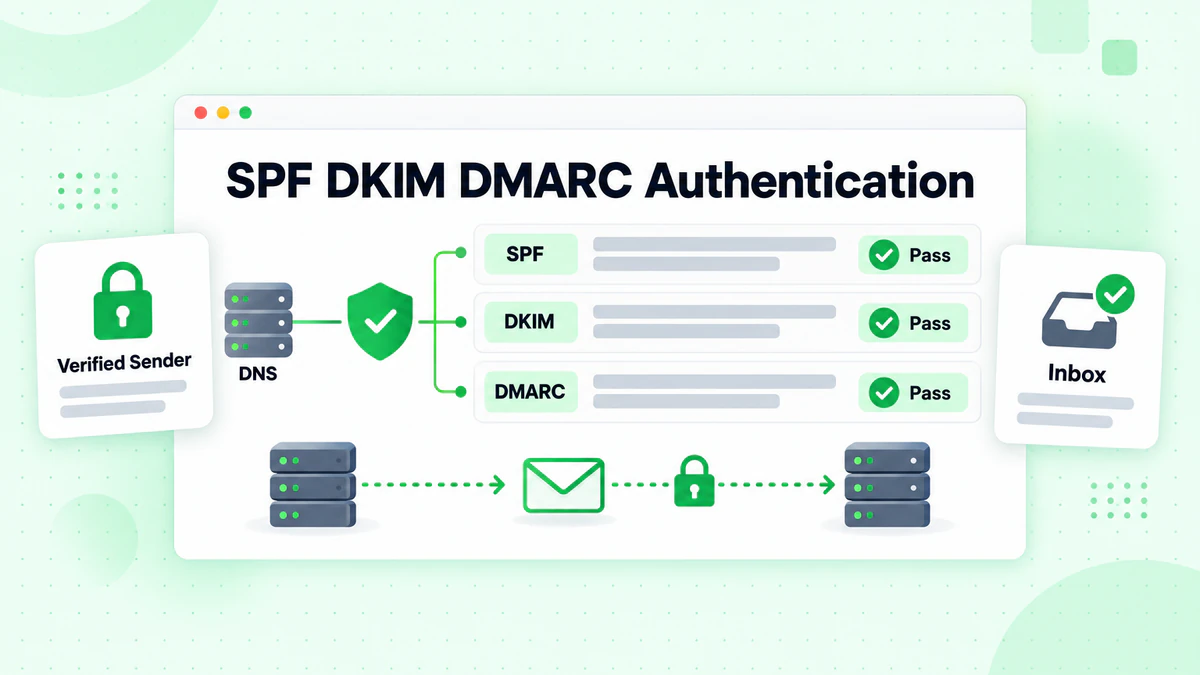
E-Mail-Authentifizierung über DNS-Einträge ist nicht verhandelbar für Cold Outreach. Diese Einträge beweisen empfangenden Servern, dass Sie berechtigt sind, E-Mails von Ihrer Domain zu senden und dass Ihre Nachrichten nicht manipuliert wurden.
SPF (Sender Policy Framework)
SPF spezifiziert, welche Mailserver berechtigt sind, E-Mails im Namen Ihrer Domain zu senden. Wenn ein empfangender Server eine E-Mail von Ihrer Domain erhält, prüft er Ihren SPF-Eintrag, um zu verifizieren, dass der sendende Server legitim ist.
Wie SPF funktioniert
- Sie veröffentlichen einen SPF-Eintrag im DNS Ihrer Domain
- Empfangender Server erhält eine E-Mail, die vorgibt, von Ihrer Domain zu sein
- Server fragt Ihr DNS nach dem SPF-Eintrag ab
- Server prüft, ob die sendende IP in Ihrem SPF-Eintrag autorisiert ist
- Wenn autorisiert, besteht die E-Mail SPF; wenn nicht, kann sie abgelehnt oder markiert werden
SPF einrichten: Schritt für Schritt
Schritt 1: Identifizieren Sie Ihre Sendequellen
Listen Sie jeden Dienst auf, der E-Mails von Ihrer Domain sendet:
- Ihr E-Mail-Anbieter (Google Workspace, Microsoft 365)
- Cold-Email-Tools (Instantly, Smartlead, Lemlist)
- CRM-Systeme (Salesforce, HubSpot)
- Transaktionale E-Mail-Dienste (SendGrid, Mailgun)
Schritt 2: Erstellen Sie Ihren SPF-Eintrag
SPF-Einträge verwenden eine spezifische Syntax. Hier ist die Struktur:
v=spf1 [mechanisms] [modifier]
Gängige Mechanismen:
include:- Autorisiert den SPF-Eintrag einer anderen Domainip4:- Autorisiert eine spezifische IPv4-Adresse oder einen Bereichip6:- Autorisiert eine spezifische IPv6-Adresse oder einen Bereicha- Autorisiert die IPs des A-Eintrags Ihrer Domainmx- Autorisiert die IPs Ihrer Domain-Mailserver
Schritt 3: Beispiel SPF-Einträge
Nur für Google Workspace:
v=spf1 include:_spf.google.com ~all
Für Google Workspace + Instantly:
v=spf1 include:_spf.google.com include:sendgrid.net ~all
Für Microsoft 365 + mehrere Dienste:
v=spf1 include:spf.protection.outlook.com include:sendgrid.net include:servers.mcsv.net ~all
Schritt 4: Fügen Sie den DNS-Eintrag hinzu
- Melden Sie sich bei Ihrem Domain-Registrar oder DNS-Anbieter an
- Navigieren Sie zur DNS-Verwaltung
- Fügen Sie einen neuen TXT-Eintrag hinzu:
- Host/Name:
@oder leer lassen (repräsentiert Ihre Root-Domain) - Type: TXT
- Value: Ihre SPF-Eintrag-Zeichenkette
- TTL: 3600 (1 Stunde) oder Standard
- Host/Name:
Schritt 5: Verifizieren Sie Ihren SPF-Eintrag
Verwenden Sie diese Tools zur Verifizierung:
- MXToolbox SPF Lookup: mxtoolbox.com/spf.aspx
- Google Admin Toolbox: toolbox.googleapps.com/apps/checkmx/
SPF Best Practices
Verwenden Sie ~all (Soft Fail): Beginnen Sie mit Soft Fail statt -all (Hard Fail). Dies markiert nicht autorisierte E-Mails als verdächtig, anstatt sie direkt abzulehnen, wodurch das Risiko reduziert wird, dass legitime E-Mails während der Einrichtung blockiert werden.
Bleiben Sie unter 10 DNS-Lookups: SPF-Einträge haben ein 10-Lookup-Limit. Jede include:-Anweisung zählt als ein Lookup. Das Überschreiten dieses Limits führt zum Scheitern von SPF.
Um Ihre Lookup-Anzahl zu prüfen:
dig +short TXT yourdomain.com | grep spf
Konsolidieren Sie, wo möglich: Wenn Sie das Lookup-Limit erreichen, erwägen Sie:
- IP-Adressen direkt zu verwenden statt
include:-Anweisungen - SPF-Flattening-Dienste, die Includes zu IPs auflösen
- Ungenutzte Sendedienste zu entfernen
DKIM (DomainKeys Identified Mail)
DKIM fügt Ihren E-Mails eine kryptografische Signatur hinzu und beweist, dass sie während der Übertragung nicht verändert wurden und tatsächlich von Ihrer Domain stammen.
Wie DKIM funktioniert
- Ihr Mailserver generiert ein Public/Private-Schlüsselpaar
- Der private Schlüssel bleibt auf Ihrem Server; der öffentliche Schlüssel geht ins DNS
- Beim Senden von E-Mails signiert Ihr Server die Nachricht mit dem privaten Schlüssel
- Der empfangende Server ruft Ihren öffentlichen Schlüssel aus dem DNS ab
- Der Server verifiziert, dass die Signatur zum E-Mail-Inhalt passt
- Wenn gültig, besteht die E-Mail die DKIM-Authentifizierung
DKIM einrichten: Schritt für Schritt
Schritt 1: DKIM-Schlüssel generieren
Die meisten E-Mail-Anbieter generieren DKIM-Schlüssel automatisch. Hier finden Sie sie:
Google Workspace:
- Gehen Sie zu Admin Console → Apps → Google Workspace → Gmail
- Klicken Sie auf "E-Mail authentifizieren"
- Wählen Sie Ihre Domain aus und klicken Sie auf "Neuen Eintrag generieren"
- Wählen Sie 2048-Bit-Schlüssellänge (empfohlen)
- Kopieren Sie den generierten TXT-Eintragswert
Microsoft 365:
- Gehen Sie zum Microsoft 365 Defender-Portal
- Navigieren Sie zu E-Mail & Zusammenarbeit → Richtlinien → Bedrohungsrichtlinien
- Wählen Sie DKIM unter Regeln
- Wählen Sie Ihre Domain aus und klicken Sie auf "DKIM-Schlüssel erstellen"
- Kopieren Sie die bereitgestellten CNAME-Einträge
Schritt 2: DKIM-Einträge zum DNS hinzufügen
Für Google Workspace (TXT-Eintrag):
- Host/Name:
google._domainkey - Type: TXT
- Value: Die lange Zeichenkette, die von Google bereitgestellt wurde (beginnt mit
v=DKIM1;)
Für Microsoft 365 (CNAME-Einträge):
Host: selector1._domainkey
Type: CNAME
Value: selector1-yourdomain-com._domainkey.yourdomain.onmicrosoft.com

Host: selector2._domainkey
Type: CNAME
Value: selector2-yourdomain-com._domainkey.yourdomain.onmicrosoft.com
Schritt 3: DKIM-Signierung aktivieren
Kehren Sie nach dem Hinzufügen der DNS-Einträge zu Ihrem E-Mail-Anbieter zurück und aktivieren Sie DKIM:
Google Workspace: Klicken Sie nach der DNS-Propagierung auf "Authentifizierung starten"
Microsoft 365: Schalten Sie die DKIM-Signierung für Ihre Domain auf "Aktiviert"
Schritt 4: DKIM-Setup verifizieren
Senden Sie eine Test-E-Mail an mail-tester.com oder verwenden Sie MXToolbox's DKIM-Lookup:
mxtoolbox.com/dkim.aspx
Geben Sie Ihre Domain und den Selektor ein (z. B. google für Google Workspace).
DKIM Best Practices
Verwenden Sie 2048-Bit-Schlüssel: Stärkere Verschlüsselung bietet bessere Sicherheit. Einige ältere Systeme erfordern 1024-Bit, aber 2048 ist jetzt Standard.
Schlüssel jährlich rotieren: Generieren Sie jährlich neue DKIM-Schlüssel. Halten Sie den alten Schlüssel nach dem Hinzufügen des neuen 48-72 Stunden aktiv, damit laufende E-Mails verifiziert werden können.
DKIM für jeden Sendedienst einrichten: Jede Plattform, die E-Mails in Ihrem Namen sendet, benötigt ihren eigenen DKIM-Eintrag. Dazu gehören:
- Ihr primärer E-Mail-Anbieter
- Cold-Email-Tools
- Marketing-Automatisierungsplattformen
- CRM-Systeme
DMARC (Domain-based Message Authentication, Reporting, and Conformance)
DMARC verbindet SPF und DKIM und teilt empfangenden Servern mit, was zu tun ist, wenn die Authentifizierung fehlschlägt. Es bietet auch Transparenz über E-Mail-Authentifizierung durch Berichte.
Wie DMARC funktioniert
- Sie veröffentlichen eine DMARC-Richtlinie im DNS
- Empfangender Server prüft, ob eine E-Mail SPF oder DKIM (oder beides) besteht
- Server prüft auch "Alignment" – ob die Domains übereinstimmen
- Basierend auf Ihrer Richtlinie behandelt der Server fehlgeschlagene E-Mails entsprechend
- Empfangende Server senden Ihnen Berichte über Authentifizierungsergebnisse
DMARC-Alignment erklärt
DMARC erfordert "Alignment" zwischen:
- SPF-Alignment: Die "Envelope From"-Domain stimmt mit der "Header From"-Domain überein
- DKIM-Alignment: Die DKIM-Signatur-Domain stimmt mit der "Header From"-Domain überein
Eine E-Mail besteht DMARC, wenn entweder SPF oder DKIM besteht UND aligned ist.
DMARC einrichten: Schritt für Schritt
Schritt 1: Beginnen Sie mit einer Monitoring-Richtlinie
Beginnen Sie mit p=none, um Daten zu sammeln, ohne die Zustellung zu beeinflussen:
v=DMARC1; p=none; rua=mailto:dmarc-reports@yourdomain.com; pct=100
Dies teilt empfangenden Servern mit:
- Aggregierte Berichte an Ihre angegebene E-Mail zu senden
- Keine Maßnahmen bei fehlgeschlagenen E-Mails zu ergreifen (nur überwachen)
- Auf 100% der E-Mails anzuwenden
Schritt 2: Den DMARC-DNS-Eintrag hinzufügen
- Host/Name:
_dmarc - Type: TXT
- Value: Ihr DMARC-Eintrag
- TTL: 3600
Schritt 3: Berichte überwachen
DMARC-Aggregatberichte sind XML-Dateien. Verwenden Sie kostenlose Tools, um sie zu analysieren:
- DMARC Analyzer (dmarcanalyzer.com)
- Postmark DMARC (dmarc.postmarkapp.com)
- URIports (uriports.com)
Schritt 4: Richtlinie schrittweise verschärfen
Nach 2-4 Wochen Überwachung mit p=none, wenn Berichte gute Authentifizierung zeigen:
Zu Quarantäne wechseln (sendet fehlgeschlagene E-Mails in Spam):
v=DMARC1; p=quarantine; rua=mailto:dmarc-reports@yourdomain.com; pct=25
Beginnen Sie mit pct=25 (25% der fehlgeschlagenen E-Mails in Quarantäne), dann schrittweise erhöhen.
Schließlich zu Reject wechseln (blockiert fehlgeschlagene E-Mails):
v=DMARC1; p=reject; rua=mailto:dmarc-reports@yourdomain.com; pct=100
DMARC-Eintrag-Optionen erklärt
| Tag | Beschreibung | Beispiel |
|---|---|---|
v | Version (erforderlich) | v=DMARC1 |
p | Richtlinie für Domain (erforderlich) | p=none, p=quarantine, p=reject |
sp | Richtlinie für Subdomains | sp=reject |
pct | Prozentsatz zur Anwendung der Richtlinie | pct=100 |
rua | Aggregatbericht-E-Mail | rua=mailto:reports@domain.com |
ruf | Forensischer Bericht-E-Mail | ruf=mailto:forensic@domain.com |
adkim | DKIM-Alignment-Modus | adkim=r (relaxed) oder adkim=s (strict) |
aspf | SPF-Alignment-Modus | aspf=r (relaxed) oder aspf=s (strict) |
Vollständiges DMARC-Beispiel
Ein produktionsreifer DMARC-Eintrag:
v=DMARC1; p=reject; sp=reject; adkim=s; aspf=s; pct=100; rua=mailto:dmarc@yourdomain.com; ruf=mailto:dmarc-forensics@yourdomain.com
Dies erzwingt strikt die Authentifizierung für sowohl Ihre Domain als auch Subdomains.
SMTP-Konfiguration für Cold Email
Eine ordnungsgemäße SMTP-Einrichtung ist entscheidend für die Cold-Email-Zustellbarkeit. Dieser Abschnitt behandelt Serverkonfiguration, Verbindungseinstellungen und Best Practices.
SMTP für Cold Outreach verstehen
SMTP (Simple Mail Transfer Protocol) ist die Art, wie E-Mails von Ihrem Server zum Server des Empfängers gelangen. Für Cold Email beeinflusst Ihre SMTP-Konfiguration:
- Verbindungssicherheit: TLS-Verschlüsselungsstatus
- Authentifizierung: Wie Sie Ihre Identität gegenüber dem Server beweisen
- Ratenlimits: Wie viele E-Mails Sie pro Stunde/Tag senden können
- IP-Reputation: Das Vertrauensniveau des sendenden Servers bei ISPs
SMTP-Server-Optionen für Cold Email
Option 1: E-Mail-Anbieter-SMTP (Google Workspace, Microsoft 365)
Vorteile:
- Hohe anfängliche Reputation
- Einfache Einrichtung
- Integrierte Authentifizierung
Nachteile:
- Strenge Sendelimits (500/Tag für Workspace, 10.000/Tag für M365)
- Geteilte Reputation mit anderen Nutzern
- Nicht für hohes Volumen konzipiert
SMTP-Einstellungen für Google Workspace:
Server: smtp.gmail.com
Port: 587 (TLS) oder 465 (SSL)
Username: your-email@yourdomain.com
Password: App-spezifisches Passwort (mit aktivierter 2FA)
Authentication: Ja
Encryption: TLS/STARTTLS
SMTP-Einstellungen für Microsoft 365:
Server: smtp.office365.com
Port: 587
Username: your-email@yourdomain.com
Password: Ihr Kontopasswort (oder App-Passwort)
Authentication: Ja
Encryption: STARTTLS
Option 2: Transaktionale E-Mail-Dienste (SendGrid, Mailgun, Postmark)
Vorteile:
- Höhere Sendelimits
- Dedizierte IP-Optionen
- Bessere Zustellbarkeitstools
- Detaillierte Analysen
Nachteile:
- Kann Warming erfordern
- Zusätzliche Kosten
- Authentifizierung muss separat konfiguriert werden
Beispiel SendGrid SMTP-Einstellungen:
Server: smtp.sendgrid.net
Port: 587 (TLS) oder 465 (SSL)
Username: apikey
Password: Ihr SendGrid-API-Schlüssel
Authentication: Ja
Encryption: TLS
Option 3: Cold-Email-Plattformen (Instantly, Smartlead, Lemlist)
Vorteile:
- Speziell für Cold Outreach entwickelt
- Automatische Warm-up-Funktionen
- Postfachrotation
- Zustellbarkeitsüberwachung
Nachteile:
- Monatliche Abonnementkosten
- Weniger Kontrolle über Infrastruktur
- Abhängig vom IP-Pool der Plattform
SMTP-Port-Auswahl-Leitfaden
| Port | Protokoll | Verschlüsselung | Am besten für |
|---|---|---|---|
| 25 | SMTP | Keine (nicht empfohlen) | Server-zu-Server-Relay |
| 465 | SMTPS | Implizites SSL/TLS | Legacy-Systeme |
| 587 | SMTP | STARTTLS (wird zu TLS upgradet) | Die meisten modernen Anwendungen |
| 2525 | SMTP | STARTTLS | Backup, wenn 587 blockiert ist |
Empfohlen: Verwenden Sie Port 587 mit STARTTLS für die meisten Cold-Email-Anwendungen.
SMTP in Cold-Email-Tools konfigurieren
Instantly-Setup:
- Gehen Sie zu Email Accounts → Add Account
- Wählen Sie "SMTP/IMAP"
- Geben Sie Ihre SMTP-Einstellungen ein:
- Host: Ihr SMTP-Server
- Port: 587
- Username: Ihre E-Mail-Adresse
- Password: Ihr Passwort oder App-Passwort
- Geben Sie IMAP-Einstellungen für Postfachüberwachung ein
- Speichern und Verbindung testen
Lemlist-Setup:
- Navigieren Sie zu Settings → Email Providers
- Klicken Sie auf "Add a new email account"
- Wählen Sie "Custom SMTP"
- Füllen Sie SMTP-Details aus
- Konfigurieren Sie IMAP für Antwort-Tracking
- Führen Sie Verbindungstest aus
SMTP-Authentifizierungsmethoden
LOGIN/PLAIN: Benutzername- und Passwort-Authentifizierung. Am häufigsten für Cold-Email-Tools.
OAuth 2.0: Token-basierte Authentifizierung. Sicherer, von einigen Anbietern erforderlich (Gmail API).
CRAM-MD5: Challenge-Response-Authentifizierung. Weniger verbreitet, bietet Passwortschutz.
Für Cold Email ist LOGIN über TLS typischerweise ausreichend und weit verbreitet unterstützt.
Domain-Setup für Cold Outreach
Die Verwendung der richtigen Domain-Struktur schützt Ihre Hauptmarke und maximiert die Zustellbarkeit.
Die dedizierte Domain-Strategie
Senden Sie niemals Cold-Emails von Ihrer primären Geschäftsdomain. Ein Zustellbarkeitsproblem könnte alle Ihre legitimen E-Mails beeinträchtigen, einschließlich Kundenkommunikation.
Empfohlene Struktur:
- Primäre Domain: company.com (für geschäftliche E-Mails, Marketing)
- Cold-Outreach-Domain: getcompany.com, trycompany.com oder company.io
Eine Outreach-Domain auswählen
Gute Outreach-Domains:
- Enthalten Ihren Markennamen zur Wiedererkennung
- Verwenden gängige TLDs (.com, .io, .co)
- Sind leicht zu buchstabieren und auszusprechen
- Sind nicht bereits markiert oder auf der schwarzen Liste
Prüfen Sie die Domain-Historie vor dem Kauf:
- MXToolbox-Blacklist-Check
- DomainTools-WHOIS-Historie
- Archive.org für frühere Nutzung
Eine neue Outreach-Domain einrichten
Schritt 1: Domain registrieren
Verwenden Sie einen seriösen Registrar (Namecheap, Cloudflare, Google Domains).
Schritt 2: E-Mail-Hosting einrichten
Erstellen Sie Postfächer auf der neuen Domain:
- Verwenden Sie Google Workspace oder Microsoft 365
- Erstellen Sie 2-5 Postfächer pro Domain
- Verwenden Sie realistische Namen (firstname@domain.com)
Schritt 3: DNS-Einträge konfigurieren
Fügen Sie diese Einträge zu Ihrer neuen Domain hinzu:
MX-Einträge (zum Empfangen von E-Mails):
Priority: 1
Host: @
Value: ASPMX.L.GOOGLE.COM (für Google Workspace)
SPF-Eintrag:
Type: TXT
Host: @
Value: v=spf1 include:_spf.google.com ~all
DKIM-Eintrag: Folgen Sie den Anbieteranweisungen wie oben detailliert.
DMARC-Eintrag:
Type: TXT
Host: _dmarc
Value: v=DMARC1; p=none; rua=mailto:dmarc@yourdomain.com
Schritt 4: Eine einfache Website erstellen
Eine Domain ohne Website wirkt verdächtig. Erstellen Sie eine einfache Landingpage:
- Unternehmensbeschreibung
- Kontaktinformationen
- Link zur Hauptwebsite
- Professionelles Design
Strategie mit mehreren Postfächern
Verwenden Sie mehrere Postfächer über mehrere Domains hinweg, um zu skalieren und gleichzeitig die Zustellbarkeit zu schützen:
Pro-Postfach-Limits:
- Google Workspace: 500 E-Mails/Tag (2.000 mit guter Reputation)
- Microsoft 365: 10.000 E-Mails/Tag
- Empfohlenes Cold-Sending: 50-100/Tag pro Postfach
Skalierungsbeispiel:
- 3 Domains × 3 Postfächer je = 9 Sendekonten
- 9 Konten × 75 E-Mails/Tag = 675 E-Mails/Tag Kapazität
- Über Konten rotieren, um Volumen zu verteilen
Domain-Warming: Absender-Reputation aufbauen
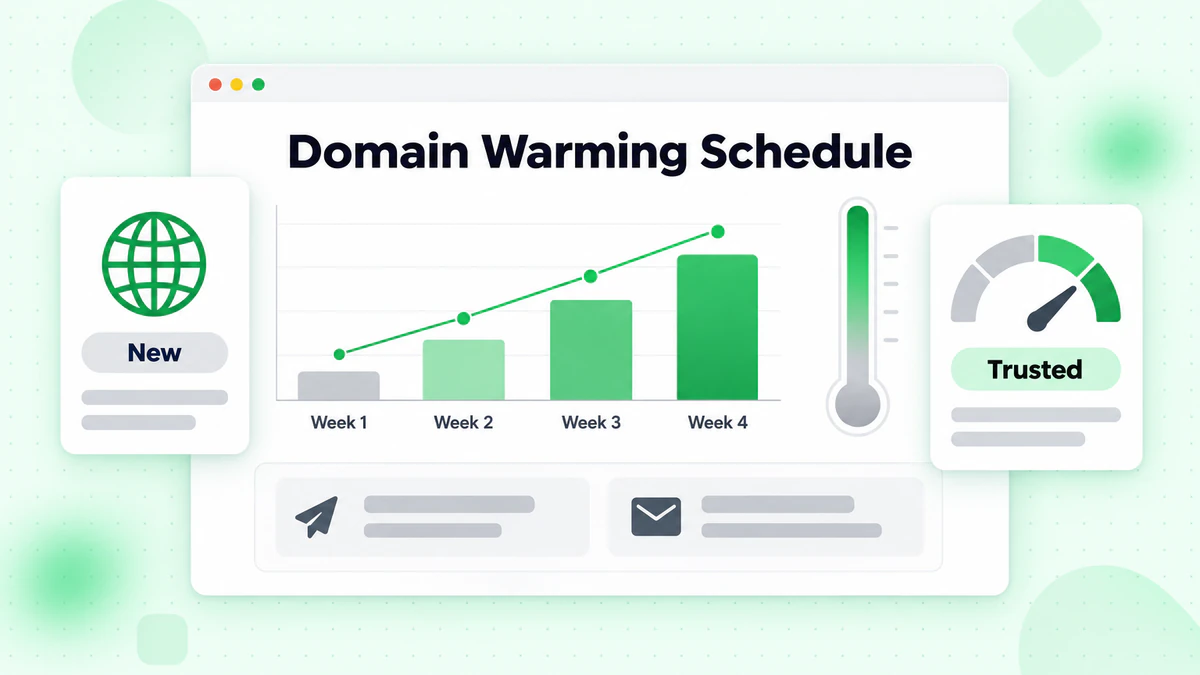
Neue Domains haben keine Reputation – ISPs vertrauen ihnen nicht. Warming baut Vertrauen schrittweise auf, bevor Cold Outreach skaliert wird.
Warum Warming wichtig ist
Das Senden von 500 Cold-Emails von einer brandneuen Domain markiert sofort Spam-Filter. ISPs erwarten:
- Schrittweise Volumenerhöhungen
- Normale Engagement-Muster
- Bidirektionale E-Mail-Konversationen
- Mix aus Senden und Empfangen
Manueller Warming-Prozess
Woche 1: Normale Aktivität etablieren
- Senden Sie täglich 5-10 persönliche E-Mails an Kollegen/Freunde
- Stellen Sie sicher, dass Empfänger öffnen und antworten
- Treten Sie E-Mail-Listen und Newslettern bei (erzeugt eingehende E-Mails)
Woche 2: Engagement erhöhen
- Senden Sie täglich 15-20 E-Mails
- Konzentrieren Sie sich darauf, echte Antworten zu erhalten
- Beginnen Sie, an einige bekannte Geschäftskontakte zu senden
Woche 3: Leichtes Cold Outreach
- Beginnen Sie mit täglich 20-30 Cold-Emails
- Zielen Sie auf hochrelevante, wahrscheinlich engagierte Interessenten
- Setzen Sie persönliche E-Mails daneben fort
Woche 4: Vorsichtig skalieren
- Erhöhen Sie auf täglich 50-75 Cold-Emails
- Überwachen Sie Bounce-Raten und Spam-Beschwerden
- Passen Sie basierend auf Engagement-Metriken an
Automatisierte Warming-Tools
Mehrere Plattformen automatisieren den Warming-Prozess:
Instantly Warm-Up: Tritt einem Netzwerk echter Postfächer bei, die E-Mails mit Ihrem Konto austauschen und Öffnungen, Klicks und Antworten generieren.
Warmup Inbox: Ähnliches netzwerkbasiertes Warming mit Reputations-Scoring.
Lemwarm: Lemlist's Warming-Funktion, die Ihre E-Mails aus Spam in Postfächer über das Netzwerk verschiebt.
Warming Best Practices
Nach dem Start fortsetzen: Lassen Sie Warming auch während aktiver Kampagnen weiterlaufen. Das Engagement durch Warm-up-E-Mails hilft, das niedrigere Cold-Email-Engagement auszugleichen.
Postfachplatzierung überwachen: Verwenden Sie GlockApps oder ähnliche Tools, um zu testen, ob E-Mails Gmail-, Outlook- und Yahoo-Postfächer erreichen.
Bounce-Raten beobachten: Wenn Bounces 5% überschreiten, pausieren und untersuchen. Hohe Bounces während des Warmings können die Reputation dauerhaft schädigen.
Bevor Sie Cold-Emails senden, verifizieren Sie Ihre Interessentenliste, um sicherzustellen, dass Sie nur an gültige Adressen senden.
Listenqualität: Der entscheidende Faktor
Selbst perfekte DNS-Konfiguration rettet Sie nicht vor einer schlechten Liste. E-Mail-Listenqualität ist der größte Bestimmungsfaktor für Cold-Email-Erfolg.
Die wahren Kosten ungültiger E-Mails
Das Senden an ungültige Adressen verursacht kaskadierende Probleme:
Hard Bounces: Signalisieren ISPs, dass Sie Best Practices nicht befolgen. Raten über 2% lösen Spam-Filter aus.
Spam-Fallen: Recycelte ungültige Adressen werden zu Fallen. Eine zu treffen kann Ihre Domain sofort auf die schwarze Liste setzen.
Verschwendete Sendekapazität: Ungültige E-Mails verbrauchen Ihr Tageskontingent ohne Erfolgschance.
Beschädigte Reputation: Jeder Bounce nagt an Ihrem Absender-Score und macht zukünftige E-Mails eher zu Spam.
E-Mail-Verifizierungsprozess
Vor jeder Cold-Email-Kampagne:
Schritt 1: Führen Sie Ihre Liste durch BillionVerify
Laden Sie Ihre Interessentenliste zu BillionVerify für umfassende Verifizierung hoch:
- Syntax-Validierung
- Domain-Existenzprüfung
- MX-Eintrag-Verifizierung
- Postfach-Existenzbestätigung
- Spam-Fallen-Erkennung
- Catch-all-Identifikation
Schritt 2: Ergebnisse segmentieren
Organisieren Sie verifizierte E-Mails nach Risikoniveau:
- Valid: Sicher zu senden
- Risky: Catch-all- oder Accept-all-Domains – vorsichtig senden
- Invalid: Niemals senden – von Liste entfernen
Schritt 3: Hochrisiko-Adressen entfernen
Neben ungültigen E-Mails entfernen:
- Rollenbasierte Adressen (info@, sales@, support@)
- Wegwerf-E-Mail-Domains
- Bekannte Spam-Fallen-Muster
- Zuvor gesprungene Adressen
Laufende Listen-Hygiene
E-Mail-Listen-Hygiene ist keine einmalige Aufgabe:
Monatliche Verifizierung: Verifizieren Sie aktive Interessentenlisten erneut. Adressen verfallen monatlich um 2-3%.
Bounce-Verarbeitung: Entfernen Sie sofort alle gesprungenen Adressen aus zukünftigen Kampagnen.
Engagement-Bereinigung: Nach mehreren Nicht-Antworten erwägen Sie, nicht engagierte Kontakte zu entfernen oder erneut zu verifizieren.
Zustellbarkeits-Gesundheit überwachen
Proaktive Überwachung fängt Probleme ab, bevor sie Ihre Kampagnen zerstören.
Wichtige zu verfolgende Metriken
Bounce-Rate: Prozentsatz der E-Mails, die nicht zugestellt werden können.
- Ziel: Unter 2%
- Warnung: 3-5%
- Kritisch: Über 5%
Spam-Beschwerderate: Empfänger, die E-Mails als Spam markieren.
- Ziel: Unter 0,1%
- Warnung: 0,1-0,3%
- Kritisch: Über 0,3%
Postfachplatzierungsrate: Prozentsatz, der Postfach vs. Spam-Ordner erreicht.
- Ziel: Über 95%
- Warnung: 80-95%
- Kritisch: Unter 80%
Öffnungsrate: Obwohl vom Inhalt beeinflusst, deuten plötzliche Rückgänge auf Zustellbarkeitsprobleme hin.
- Erwartet für Cold Email: 20-40%
- Zustellbarkeitsbedenken: Unter 15%
Zustellbarkeits-Überwachungstools
GlockApps: Testet Postfachplatzierung bei großen Anbietern. Sendet Test-E-Mails an Seed-Adressen bei Gmail, Outlook, Yahoo und anderen, dann berichtet, wo sie gelandet sind.
MXToolbox: Kostenlose Tools zur Überprüfung von Blacklists, DNS-Einträgen und E-Mail-Headern.
Google Postmaster Tools: Kostenlose Einblicke in Gmail-Zustellbarkeit, einschließlich Domain-Reputation und Authentifizierungsstatus.
Microsoft SNDS: Ähnliche Einblicke für Outlook- und Hotmail-Zustellbarkeit.
Warnzeichen und Reaktionen
| Warnzeichen | Mögliche Ursache | Reaktion |
|---|---|---|
| Öffnungsrate sinkt um 50%+ | Spam-Filterung | Postfachplatzierung prüfen, Senden pausieren |
| Bounce-Rate steigt | Listenqualitätsproblem | Liste erneut verifizieren, Ungültige entfernen |
| Spam-Beschwerden nehmen zu | Schlechtes Targeting oder Inhalt | Messaging überprüfen, Segmentierung verbessern |
| Blacklist-Benachrichtigung | Reputationsschaden | Entfernung beantragen, Volumen reduzieren |
| Gmail zeigt Spam-Ordner | Domain-Reputationsproblem | Verlangsamen, Engagement verbessern |
Wiederherstellungsprotokoll
Wenn sich die Zustellbarkeit erheblich verschlechtert:
- Reduzieren Sie sofort das Volumen um 50-75%
- Verifizieren Sie Ihre gesamte Liste erneut mit BillionVerify
- Entfernen Sie alle gesprungenen und beschwerten Adressen
- Prüfen Sie den Blacklist-Status und beantragen Sie Entfernung, falls gelistet
- Überprüfen Sie die DNS-Authentifizierung auf Fehlkonfigurationen
- Setzen Sie langsam fort mit nur Ihren am meisten engagierten Segmenten
- Überwachen Sie genau, während Sie wieder hochskalieren
Für detaillierte Fehlerbehebungsschritte siehe unseren Leitfaden zur Reduzierung der E-Mail-Bounce-Rate.
Fortgeschrittene Zustellbarkeitstechniken
Sobald Sie die Grundlagen beherrschen, verbessern diese fortgeschrittenen Taktiken die Postfachplatzierung weiter.
Postfachrotation
Verteilen Sie das Senden über mehrere Postfächer, um:
- Unter Pro-Postfach-Limits zu bleiben
- Reputationsrisiko zu verteilen
- Natürliche Sendemuster beizubehalten
Die meisten Cold-Email-Plattformen unterstützen automatische Rotation. Konfigurieren Sie, um:
- Zufällig auszuwählen, welches Postfach jede E-Mail sendet
- Last über alle Konten auszugleichen
- Postfächer zu pausieren, die Warnzeichen zeigen
Sendezeitoptimierung
Wann Sie senden, beeinflusst die Zustellbarkeit:
Vermeiden Sie Burst-Sending: Senden Sie nicht 500 E-Mails in 5 Minuten. Verteilen Sie über den Tag, um menschliches Verhalten nachzuahmen.
Passen Sie Empfänger-Zeitzonen an: Das Senden um 3 Uhr morgens Empfängerzeit wirkt automatisiert und erhält niedrigeres Engagement.
Testen Sie verschiedene Zeitfenster: Verfolgen Sie Engagement nach Sendezeit. Viele finden Dienstag-Donnerstag, 9-11 Uhr Empfängerzeit am besten.
Inhaltsoptimierung für Zustellbarkeit
Bestimmte Inhaltsmuster lösen Spam-Filter aus:
Vermeiden:
- TEXT IN GROßBUCHSTABEN
- Übermäßige Ausrufezeichen!!!
- Spam-Trigger-Wörter (kostenlos, Garantie, jetzt handeln)
- Zu viele Links
- Große Bilder mit wenig Text
- Anhänge in der ersten E-Mail
Einschließen:
- Klartext-Alternative
- Richtiges Text-zu-Link-Verhältnis
- Natürliche Sprachmuster
- Klare Absender-Identifikation
Antwortbehandlung
Wie Sie Antworten behandeln, beeinflusst die Reputation:
Schnell antworten: Schnelle Antwortzeiten signalisieren ISPs Legitimität.
Abmeldungen sofort behandeln: Senden Sie niemals an jemanden, der gebeten hat, aufzuhören.
Abwesenheits-Antworten verwalten: Zählen Sie Auto-Antworten nicht als Engagement.
Fazit: Nachhaltige Cold-Email-Zustellbarkeit aufbauen
Cold-Email-Zustellbarkeit erfordert kontinuierliche Aufmerksamkeit für technische Grundlagen. Beherrschen Sie diese Kernprinzipien:
Authentifizierung ist nicht verhandelbar: Ordnungsgemäß konfigurierte SPF-, DKIM- und DMARC-Einträge sind die Grundlage. Ohne sie werden Ihre E-Mails unabhängig von der Inhaltsqualität Schwierigkeiten haben.
Reputation braucht Zeit zum Aufbau: Neue Domains benötigen geduldiges Warming. Das Überstürzen von Volumen zerstört Zustellbarkeit schneller, als vorsichtiges Skalieren sie aufbaut.
Listenqualität übertrifft Volumen: Einhundert verifizierte E-Mails übertreffen eintausend nicht verifizierte Adressen. Verifizieren Sie Ihre E-Mail-Liste immer vor dem Senden.
Proaktiv überwachen: Fangen Sie Probleme früh durch konsistentes Metrik-Tracking und Postfachplatzierungstests ab.
Technische Setup-Checkliste:
- [ ] SPF-Eintrag veröffentlicht und verifiziert
- [ ] DKIM-Schlüssel generiert und DNS-Einträge hinzugefügt
- [ ] DMARC-Richtlinie veröffentlicht (beginnen Sie mit p=none)
- [ ] Dedizierte Outreach-Domain registriert
- [ ] E-Mail-Hosting auf Outreach-Domain konfiguriert
- [ ] Domain für 2-4 Wochen erwärmt
- [ ] Interessentenliste durch BillionVerify verifiziert
- [ ] Zustellbarkeits-Überwachungstools konfiguriert
Der Unterschied zwischen Cold-Emails, die Postfächer erreichen, und solchen, die in Spam verschwinden, liegt oft an diesen technischen Grundlagen. Investieren Sie die Zeit für ordnungsgemäße Einrichtung, pflegen Sie Listen-Hygiene und überwachen Sie die Gesundheit – und Ihr Cold Outreach wird konsistent die Menschen erreichen, mit denen Sie sich verbinden möchten.
Bereit sicherzustellen, dass Ihre Cold-Email-Kampagnen ihre Ziele erreichen? Beginnen Sie mit der Verifizierung Ihrer Interessentenliste, um Bounces zu eliminieren und Ihre Absender-Reputation zu schützen.
Vergleichen Sie BillionVerify mit ZeroBounce bei Massenverifikation und API-Geschwindigkeit, bevor Sie sich für einen Anbieter entscheiden.
Für B2B-Kampagnen können Apollo- und ZoomInfo-Exporte vor dem Upload mit BillionVerify verifiziert werden.