



Доставляемость холодных писем определяет, достигнут ли ваши тщательно составленные обращения почтовых ящиков потенциальных клиентов или исчезнут в папке спама. Хотя сообщения и таргетинг важны, всё это не имеет значения, если ваши письма вообще не доходят. Это руководство охватывает технические основы доставляемости холодных писем — от записей DNS-аутентификации до настройки SMTP — с пошаговыми инструкциями, которые вы можете реализовать сегодня.
Понимание доставляемости холодных писем
Доставляемость холодных писем — это ваша способность успешно доставлять письма получателям, которые не подписывались на ваши коммуникации. Это по своей природе сложнее, чем доставляемость маркетинговых писем, потому что у вас нет предыдущих сигналов вовлечённости и согласия получателей.
Почему доставляемость холодных писем сложнее
Несколько факторов делают холодные рассылки более чувствительными к доставляемости:
Отсутствие предыдущих отношений: Интернет-провайдеры, такие как Gmail и Outlook, отдают предпочтение отправителям с установленной историей вовлечённости. Холодные письма начинаются с нулевого доверия.
Более низкие показатели вовлечённости: Холодные письма обычно имеют 20-30% открываемости против 40-50% для подписных списков. Более низкая вовлечённость сигнализирует интернет-провайдерам о потенциальном спаме.
Более высокий риск жалоб: Получатели более склонны отмечать нежелательные письма как спам, что повреждает вашу репутацию отправителя.
Более строгий контроль: Почтовые провайдеры применяют более агрессивную фильтрацию к письмам, отправленным на адреса, которые ранее не взаимодействовали с вашим доменом.
Технический треугольник доставляемости
Успех холодных писем основан на трёх технических столпах:
- Аутентификация домена: Записи SPF, DKIM и DMARC, которые подтверждают вашу личность
- Репутация отправителя: Послужной список вашего домена и IP у интернет-провайдеров
- Качество списка: Проверенные, действительные адреса электронной почты, которые не возвращаются
Освойте все три, и вы будете стабильно попадать во входящие. Пренебрегите хотя бы одним, и ваши кампании будут испытывать трудности.
DNS-аутентификация: Основа доставляемости
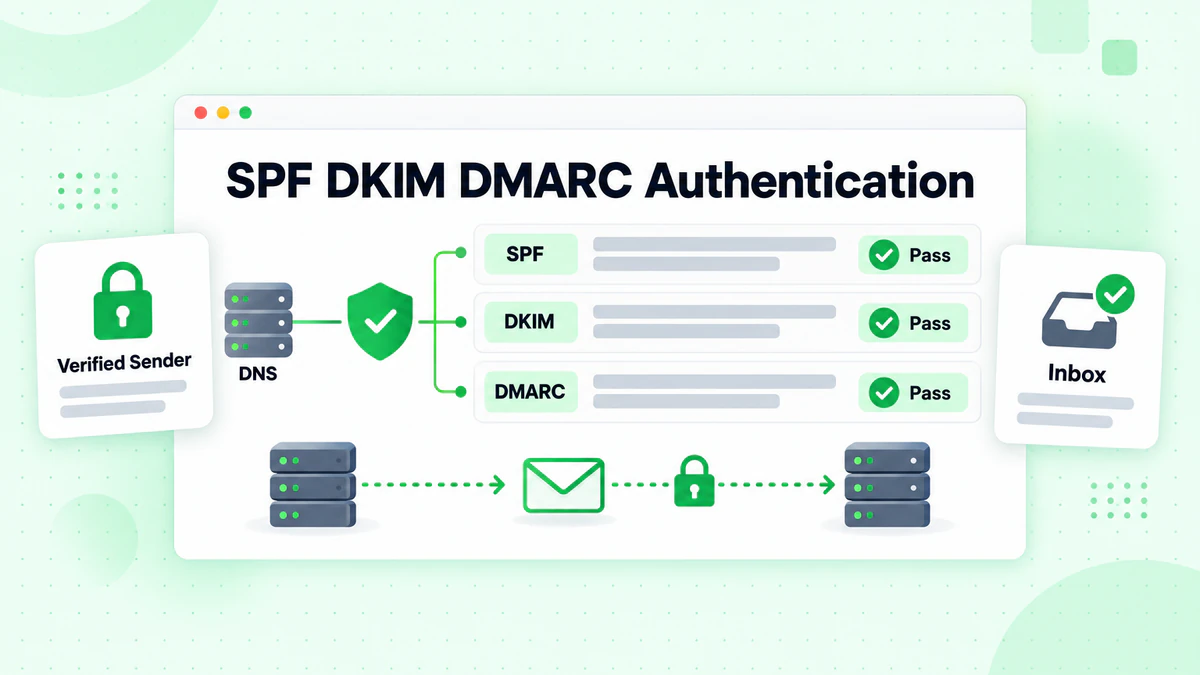
Аутентификация электронной почты через записи DNS — это обязательное условие для холодных рассылок. Эти записи доказывают принимающим серверам, что вы авторизованы отправлять электронную почту от вашего домена и что ваши сообщения не были подделаны.
SPF (Sender Policy Framework)
SPF указывает, какие почтовые серверы авторизованы отправлять электронную почту от имени вашего домена. Когда принимающий сервер получает письмо от вашего домена, он проверяет вашу запись SPF, чтобы убедиться, что отправляющий сервер легитимен.
Как работает SPF
- Вы публикуете запись SPF в DNS вашего домена
- Принимающий сервер получает письмо, заявленное от вашего домена
- Сервер запрашивает ваш DNS на запись SPF
- Сервер проверяет, авторизован ли отправляющий IP в вашей записи SPF
- Если авторизован, письмо проходит SPF; если нет, оно может быть отклонено или помечено
Настройка SPF: Пошагово
Шаг 1: Определите источники отправки
Перечислите все сервисы, которые отправляют электронную почту от вашего домена:
- Ваш почтовый провайдер (Google Workspace, Microsoft 365)
- Инструменты холодных писем (Instantly, Smartlead, Lemlist)
- CRM-системы (Salesforce, HubSpot)
- Сервисы транзакционной электронной почты (SendGrid, Mailgun)
Шаг 2: Создайте вашу запись SPF
Записи SPF используют специфический синтаксис. Вот структура:
v=spf1 [механизмы] [модификатор]
Распространённые механизмы:
include:- Авторизует запись SPF другого доменаip4:- Авторизует конкретный адрес IPv4 или диапазонip6:- Авторизует конкретный адрес IPv6 или диапазонa- Авторизует IP A-записи вашего доменаmx- Авторизует IP почтовых серверов вашего домена
Шаг 3: Примеры записей SPF
Только для Google Workspace:
v=spf1 include:_spf.google.com ~all
Для Google Workspace + Instantly:
v=spf1 include:_spf.google.com include:sendgrid.net ~all
Для Microsoft 365 + несколько сервисов:
v=spf1 include:spf.protection.outlook.com include:sendgrid.net include:servers.mcsv.net ~all
Шаг 4: Добавьте DNS-запись
- Войдите в ваш регистратор домена или DNS-провайдера
- Перейдите к управлению DNS
- Добавьте новую TXT-запись:
- Host/Name:
@или оставьте пустым (представляет корневой домен) - Type: TXT
- Value: Строка вашей записи SPF
- TTL: 3600 (1 час) или по умолчанию
- Host/Name:
Шаг 5: Проверьте вашу запись SPF
Используйте эти инструменты для проверки:
- MXToolbox SPF Lookup: mxtoolbox.com/spf.aspx
- Google Admin Toolbox: toolbox.googleapps.com/apps/checkmx/
Лучшие практики SPF
Используйте ~all (Soft Fail): Начните с мягкого отказа, а не -all (жёсткий отказ). Это помечает неавторизованные письма как подозрительные, а не отклоняет их напрямую, снижая риск блокировки легитимных писем во время настройки.
Оставайтесь в пределах 10 DNS-запросов: Записи SPF имеют лимит в 10 запросов. Каждая инструкция include: считается как один запрос. Превышение этого лимита приводит к сбою SPF.
Чтобы проверить количество запросов:
dig +short TXT yourdomain.com | grep spf
Консолидируйте, когда возможно: Если вы достигаете лимита запросов, рассмотрите:
- Использование IP-адресов напрямую вместо инструкций
include: - Сервисы сглаживания SPF, которые преобразуют include в IP
- Удаление неиспользуемых сервисов отправки
DKIM (DomainKeys Identified Mail)
DKIM добавляет криптографическую подпись к вашим письмам, доказывая, что они не были изменены в процессе передачи и действительно произошли от вашего домена.
Как работает DKIM
- Ваш почтовый сервер генерирует пару открытого/закрытого ключа
- Закрытый ключ остаётся на вашем сервере; открытый ключ помещается в DNS
- При отправке письма ваш сервер подписывает сообщение закрытым ключом
- Принимающий сервер извлекает ваш открытый ключ из DNS
- Сервер проверяет, совпадает ли подпись с содержимым письма
- Если действительна, письмо проходит аутентификацию DKIM
Настройка DKIM: Пошагово
Шаг 1: Сгенерируйте ключи DKIM
Большинство почтовых провайдеров генерируют ключи DKIM автоматически. Вот где их найти:
Google Workspace:
- Перейдите в Admin Console → Apps → Google Workspace → Gmail
- Нажмите "Authenticate email"
- Выберите ваш домен и нажмите "Generate new record"
- Выберите длину ключа 2048 бит (рекомендуется)
- Скопируйте сгенерированное значение TXT-записи
Microsoft 365:
- Перейдите на портал Microsoft 365 Defender
- Перейдите в Email & Collaboration → Policies → Threat policies
- Выберите DKIM в разделе Rules
- Выберите ваш домен и нажмите "Create DKIM keys"
- Скопируйте предоставленные CNAME-записи
Шаг 2: Добавьте записи DKIM в DNS
Для Google Workspace (TXT-запись):
- Host/Name:
google._domainkey - Type: TXT
- Value: Длинная строка, предоставленная Google (начинается с
v=DKIM1;)
Для Microsoft 365 (CNAME-записи):
Host: selector1._domainkey
Type: CNAME
Value: selector1-yourdomain-com._domainkey.yourdomain.onmicrosoft.com

Host: selector2._domainkey
Type: CNAME
Value: selector2-yourdomain-com._domainkey.yourdomain.onmicrosoft.com
Шаг 3: Включите подписывание DKIM
После добавления DNS-записей вернитесь к вашему почтовому провайдеру и включите DKIM:
Google Workspace: Нажмите "Start authentication" после распространения DNS
Microsoft 365: Переключите подписывание DKIM на "Enabled" для вашего домена
Шаг 4: Проверьте настройку DKIM
Отправьте тестовое письмо на mail-tester.com или используйте поиск DKIM от MXToolbox:
mxtoolbox.com/dkim.aspx
Введите ваш домен и селектор (например, google для Google Workspace).
Лучшие практики DKIM
Используйте ключи на 2048 бит: Более сильное шифрование обеспечивает лучшую безопасность. Некоторые старые системы требуют 1024 бита, но 2048 теперь стандарт.
Меняйте ключи ежегодно: Генерируйте новые ключи DKIM каждый год. Держите старый ключ активным в течение 48-72 часов после добавления нового, чтобы позволить письмам в процессе доставки пройти проверку.
Настройте DKIM для каждого сервиса отправки: Каждая платформа, которая отправляет электронную почту от вашего имени, нуждается в собственной записи DKIM. Это включает:
- Ваш основной почтовый провайдер
- Инструменты холодных писем
- Платформы маркетинговой автоматизации
- CRM-системы
DMARC (Domain-based Message Authentication, Reporting, and Conformance)
DMARC связывает SPF и DKIM вместе и сообщает принимающим серверам, что делать при сбое аутентификации. Он также обеспечивает видимость аутентификации электронной почты через отчёты.
Как работает DMARC
- Вы публикуете политику DMARC в DNS
- Принимающий сервер проверяет, проходит ли письмо SPF или DKIM (или оба)
- Сервер также проверяет "выравнивание" — совпадают ли домены
- На основе вашей политики сервер обрабатывает неудавшиеся письма соответственно
- Принимающие серверы отправляют вам отчёты о результатах аутентификации
Объяснение выравнивания DMARC
DMARC требует "выравнивания" между:
- Выравнивание SPF: Домен "envelope from" совпадает с доменом "header from"
- Выравнивание DKIM: Домен подписи DKIM совпадает с доменом "header from"
Письмо проходит DMARC, если либо SPF, либо DKIM проходит И выровнен.
Настройка DMARC: Пошагово
Шаг 1: Начните с политики мониторинга
Начните с p=none, чтобы собирать данные, не влияя на доставку:
v=DMARC1; p=none; rua=mailto:dmarc-reports@yourdomain.com; pct=100
Это говорит принимающим серверам:
- Отправлять агрегированные отчёты на указанную электронную почту
- Не предпринимать действий с неудавшимися письмами (только мониторить)
- Применять к 100% писем
Шаг 2: Добавьте DNS-запись DMARC
- Host/Name:
_dmarc - Type: TXT
- Value: Ваша запись DMARC
- TTL: 3600
Шаг 3: Мониторьте отчёты
Агрегированные отчёты DMARC — это XML-файлы. Используйте бесплатные инструменты для их анализа:
- DMARC Analyzer (dmarcanalyzer.com)
- Postmark DMARC (dmarc.postmarkapp.com)
- URIports (uriports.com)
Шаг 4: Постепенно усиливайте вашу политику
После 2-4 недель мониторинга с p=none, если отчёты показывают хорошую аутентификацию:
Переходите на карантин (отправляет неудавшиеся письма в спам):
v=DMARC1; p=quarantine; rua=mailto:dmarc-reports@yourdomain.com; pct=25
Начните с pct=25 (25% неудавшихся писем в карантине), затем постепенно увеличивайте.
В конечном итоге переходите на отклонение (блокирует неудавшиеся письма):
v=DMARC1; p=reject; rua=mailto:dmarc-reports@yourdomain.com; pct=100
Объяснение опций записи DMARC
| Тег | Описание | Пример |
|---|---|---|
v | Версия (обязательно) | v=DMARC1 |
p | Политика для домена (обязательно) | p=none, p=quarantine, p=reject |
sp | Политика для поддоменов | sp=reject |
pct | Процент применения политики | pct=100 |
rua | Email агрегированных отчётов | rua=mailto:reports@domain.com |
ruf | Email судебных отчётов | ruf=mailto:forensic@domain.com |
adkim | Режим выравнивания DKIM | adkim=r (relaxed) или adkim=s (strict) |
aspf | Режим выравнивания SPF | aspf=r (relaxed) или aspf=s (strict) |
Полный пример DMARC
Готовая к производству запись DMARC:
v=DMARC1; p=reject; sp=reject; adkim=s; aspf=s; pct=100; rua=mailto:dmarc@yourdomain.com; ruf=mailto:dmarc-forensics@yourdomain.com
Это строго обеспечивает аутентификацию как для вашего домена, так и для поддоменов.
Настройка SMTP для холодных писем
Правильная настройка SMTP критична для доставляемости холодных писем. Этот раздел охватывает настройку сервера, параметры подключения и лучшие практики.
Понимание SMTP для холодных рассылок
SMTP (Simple Mail Transfer Protocol) — это как электронная почта путешествует от вашего сервера к серверу получателя. Для холодных писем ваша настройка SMTP влияет на:
- Безопасность подключения: Статус шифрования TLS
- Аутентификацию: Как вы доказываете личность серверу
- Лимиты скорости: Сколько писем вы можете отправить в час/день
- Репутацию IP: Уровень доверия отправляющего сервера у интернет-провайдеров
Варианты SMTP-серверов для холодных писем
Вариант 1: SMTP почтового провайдера (Google Workspace, Microsoft 365)
Плюсы:
- Высокая начальная репутация
- Простая настройка
- Встроенная аутентификация
Минусы:
- Строгие лимиты отправки (500/день для Workspace, 10,000/день для M365)
- Общая репутация с другими пользователями
- Не предназначено для массовых рассылок
Настройки SMTP для Google Workspace:
Server: smtp.gmail.com
Port: 587 (TLS) или 465 (SSL)
Username: your-email@yourdomain.com
Password: Пароль приложения (с включённой 2FA)
Authentication: Yes
Encryption: TLS/STARTTLS
Настройки SMTP для Microsoft 365:
Server: smtp.office365.com
Port: 587
Username: your-email@yourdomain.com
Password: Ваш пароль аккаунта (или пароль приложения)
Authentication: Yes
Encryption: STARTTLS
Вариант 2: Сервисы транзакционной электронной почты (SendGrid, Mailgun, Postmark)
Плюсы:
- Более высокие лимиты отправки
- Опции выделенного IP
- Лучшие инструменты доставляемости
- Подробная аналитика
Минусы:
- Может потребоваться прогрев
- Дополнительная стоимость
- Необходимо настраивать аутентификацию отдельно
Пример настроек SMTP SendGrid:
Server: smtp.sendgrid.net
Port: 587 (TLS) или 465 (SSL)
Username: apikey
Password: Ваш API-ключ SendGrid
Authentication: Yes
Encryption: TLS
Вариант 3: Платформы холодных писем (Instantly, Smartlead, Lemlist)
Плюсы:
- Созданы специально для холодных рассылок
- Автоматические функции прогрева
- Ротация почтовых ящиков
- Мониторинг доставляемости
Минусы:
- Стоимость ежемесячной подписки
- Меньше контроля над инфраструктурой
- Зависимость от пула IP платформы
Руководство по выбору порта SMTP
| Порт | Протокол | Шифрование | Лучше для |
|---|---|---|---|
| 25 | SMTP | Нет (не рекомендуется) | Ретрансляция сервер-сервер |
| 465 | SMTPS | Неявный SSL/TLS | Устаревшие системы |
| 587 | SMTP | STARTTLS (переход на TLS) | Большинство современных приложений |
| 2525 | SMTP | STARTTLS | Резерв, когда 587 заблокирован |
Рекомендуется: Используйте порт 587 со STARTTLS для большинства приложений холодных писем.
Настройка SMTP в инструментах холодных писем
Настройка Instantly:
- Перейдите в Email Accounts → Add Account
- Выберите "SMTP/IMAP"
- Введите ваши настройки SMTP:
- Host: Ваш SMTP-сервер
- Port: 587
- Username: Ваш адрес электронной почты
- Password: Ваш пароль или пароль приложения
- Введите настройки IMAP для мониторинга входящих
- Сохраните и проверьте подключение
Настройка Lemlist:
- Перейдите в Settings → Email Providers
- Нажмите "Add a new email account"
- Выберите "Custom SMTP"
- Заполните данные SMTP
- Настройте IMAP для отслеживания ответов
- Запустите тест подключения
Методы аутентификации SMTP
LOGIN/PLAIN: Аутентификация по имени пользователя и паролю. Наиболее распространена для инструментов холодных писем.
OAuth 2.0: Токен-основанная аутентификация. Более безопасна, требуется некоторыми провайдерами (Gmail API).
CRAM-MD5: Аутентификация запрос-ответ. Менее распространена, обеспечивает защиту пароля.
Для холодных писем LOGIN поверх TLS обычно достаточен и широко поддерживается.
Настройка домена для холодных рассылок
Использование правильной структуры домена защищает ваш основной бренд, максимизируя доставляемость.
Стратегия выделенного домена
Никогда не отправляйте холодные письма с вашего основного бизнес-домена. Проблема с доставляемостью может повлиять на всю вашу легитимную электронную почту, включая коммуникации с клиентами.
Рекомендуемая структура:
- Основной домен: company.com (для бизнес-почты, маркетинга)
- Домен холодных рассылок: getcompany.com, trycompany.com или company.io
Выбор домена для рассылок
Хорошие домены для рассылок:
- Включают название вашего бренда для узнаваемости
- Используют распространённые доменные зоны (.com, .io, .co)
- Легко произносятся и пишутся
- Не находятся уже в чёрных списках или не помечены
Проверьте историю домена перед покупкой:
- Проверка чёрных списков MXToolbox
- История WHOIS DomainTools
- Archive.org для предыдущего использования
Настройка нового домена для рассылок
Шаг 1: Зарегистрируйте домен
Используйте надёжного регистратора (Namecheap, Cloudflare, Google Domains).
Шаг 2: Настройте хостинг электронной почты
Создайте почтовые ящики на новом домене:
- Используйте Google Workspace или Microsoft 365
- Создайте 2-5 почтовых ящиков на домен
- Используйте реалистичные имена (firstname@domain.com)
Шаг 3: Настройте DNS-записи
Добавьте эти записи к вашему новому домену:
MX-записи (для получения электронной почты):
Priority: 1
Host: @
Value: ASPMX.L.GOOGLE.COM (для Google Workspace)
Запись SPF:
Type: TXT
Host: @
Value: v=spf1 include:_spf.google.com ~all
Запись DKIM: Следуйте инструкциям провайдера, как описано выше.
Запись DMARC:
Type: TXT
Host: _dmarc
Value: v=DMARC1; p=none; rua=mailto:dmarc@yourdomain.com
Шаг 4: Создайте базовый веб-сайт
Домен без веб-сайта выглядит подозрительно. Создайте простую целевую страницу:
- Описание компании
- Контактная информация
- Ссылка на основной веб-сайт
- Профессиональный дизайн
Стратегия нескольких почтовых ящиков
Используйте несколько почтовых ящиков на нескольких доменах для масштабирования, защищая доставляемость:
Лимиты на почтовый ящик:
- Google Workspace: 500 писем/день (2,000 с хорошей репутацией)
- Microsoft 365: 10,000 писем/день
- Рекомендуется для холодных рассылок: 50-100/день на почтовый ящик
Пример масштабирования:
- 3 домена × 3 почтовых ящика каждый = 9 отправляющих аккаунтов
- 9 аккаунтов × 75 писем/день = 675 писем/день мощности
- Ротация между аккаунтами для распределения объёма
Прогрев домена: Построение репутации отправителя
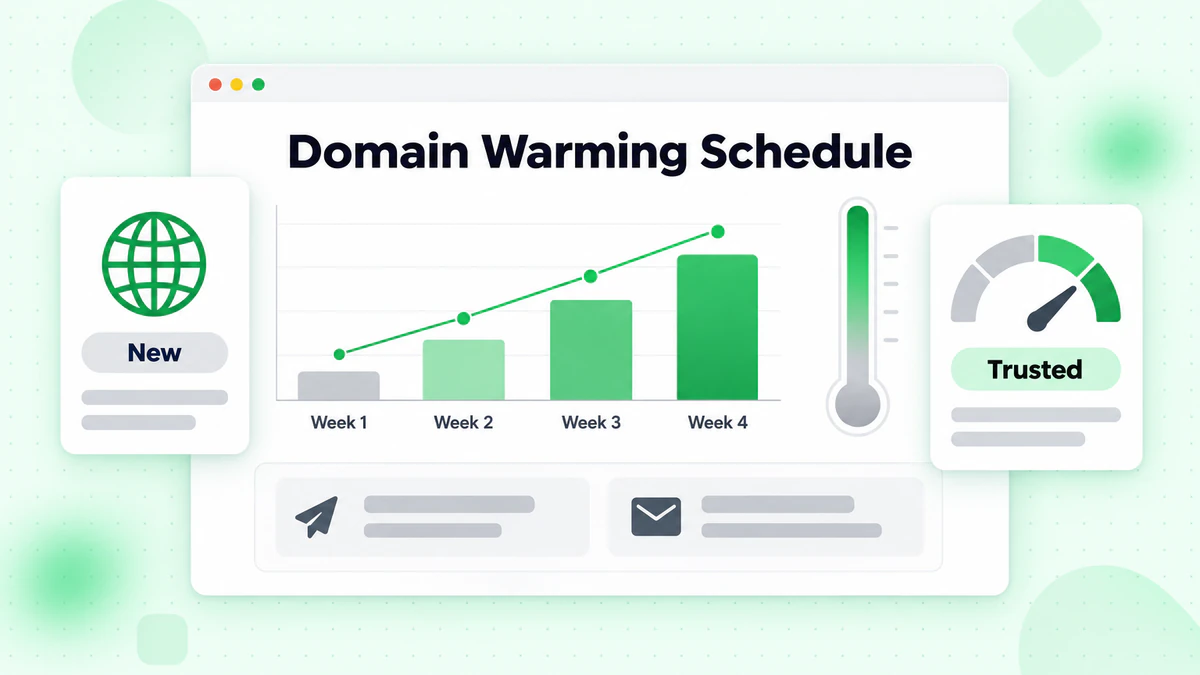
Новые домены не имеют репутации — интернет-провайдеры им не доверяют. Прогрев постепенно создаёт доверие перед масштабированием холодных рассылок.
Почему прогрев важен
Отправка 500 холодных писем с совершенно нового домена немедленно помечается спам-фильтрами. Интернет-провайдеры ожидают:
- Постепенное увеличение объёма
- Нормальные паттерны вовлечённости
- Двусторонние разговоры по электронной почте
- Смесь отправки и получения
Процесс ручного прогрева
Неделя 1: Установите нормальную активность
- Отправляйте 5-10 личных писем ежедневно коллегам/друзьям
- Убедитесь, что получатели открывают и отвечают
- Подписывайтесь на списки рассылки и новостные письма (создаёт входящую почту)
Неделя 2: Увеличьте вовлечённость
- Отправляйте 15-20 писем ежедневно
- Фокусируйтесь на получении настоящих ответов
- Начните отправлять нескольким известным бизнес-контактам
Неделя 3: Лёгкие холодные рассылки
- Начните с 20-30 холодных писем ежедневно
- Нацельтесь на высоко релевантных, склонных к вовлечению потенциальных клиентов
- Продолжайте личные письма параллельно
Неделя 4: Масштабируйте осторожно
- Увеличьте до 50-75 холодных писем ежедневно
- Мониторьте показатели возвратов и жалоб на спам
- Корректируйте на основе метрик вовлечённости
Автоматизированные инструменты прогрева
Несколько платформ автоматизируют процесс прогрева:
Instantly Warm-Up: Присоединяется к сети реальных почтовых ящиков, которые обмениваются письмами с вашим аккаунтом, генерируя открытия, клики и ответы.
Warmup Inbox: Похожий прогрев на основе сети с оценкой репутации.
Lemwarm: Функция прогрева Lemlist, которая перемещает ваши письма из спама во входящие по всей сети.
Лучшие практики прогрева
Продолжайте после запуска: Держите прогрев запущенным даже во время активных кампаний. Вовлечённость от писем прогрева помогает компенсировать более низкую вовлечённость холодных писем.
Мониторьте размещение во входящих: Используйте GlockApps или аналогичные инструменты для тестирования, достигают ли письма входящих Gmail, Outlook и Yahoo.
Следите за показателями возвратов: Если возвраты превышают 5%, приостановите и исследуйте. Высокие возвраты во время прогрева могут навсегда повредить репутацию.
Перед отправкой любых холодных писем проверьте ваш список потенциальных клиентов, чтобы убедиться, что вы отправляете только на действительные адреса.
Качество списка: Решающий фактор
Даже идеальная настройка DNS не спасёт вас от плохого списка. Качество списка электронной почты — это самый большой определитель успеха холодных писем.
Истинная стоимость недействительных адресов
Отправка на недействительные адреса вызывает каскадные проблемы:
Жёсткие возвраты: Сигнализируют интернет-провайдерам, что вы не следуете лучшим практикам. Показатели выше 2% запускают спам-фильтры.
Спам-ловушки: Переработанные недействительные адреса становятся ловушками. Попадание в одну может немедленно занести ваш домен в чёрный список.
Потраченная мощность отправки: Недействительные письма потребляют вашу дневную квоту без какого-либо шанса на успех.
Повреждённая репутация: Каждый возврат откалывает от вашего рейтинга отправителя, делая будущие письма более склонными попасть в спам.
Процесс проверки электронной почты
Перед каждой кампанией холодных писем:
Шаг 1: Прогоните ваш список через BillionVerify
Загрузите ваш список потенциальных клиентов в BillionVerify для комплексной проверки:
- Валидация синтаксиса
- Проверка существования домена
- Проверка MX-записей
- Подтверждение существования почтового ящика
- Обнаружение спам-ловушек
- Идентификация catch-all
Шаг 2: Сегментируйте результаты
Организуйте проверенные письма по уровню риска:
- Действительные: Безопасно отправлять
- Рискованные: Catch-all или accept-all домены — отправляйте осторожно
- Недействительные: Никогда не отправляйте — удалите из списка
Шаг 3: Удалите адреса высокого риска
Кроме недействительных писем, удалите:
- Ролевые адреса (info@, sales@, support@)
- Домены одноразовой электронной почты
- Известные паттерны спам-ловушек
- Ранее возвращённые адреса
Постоянная гигиена списка
Гигиена списка электронной почты — это не разовая задача:
Ежемесячная проверка: Перепроверяйте активные списки потенциальных клиентов. Адреса устаревают на 2-3% ежемесячно.
Обработка возвратов: Немедленно удаляйте любые адреса, которые возвращаются из будущих кампаний.
Очистка по вовлечённости: После нескольких отсутствий ответа рассмотрите возможность удаления или перепроверки неактивных контактов.
Мониторинг состояния доставляемости
Проактивный мониторинг обнаруживает проблемы до того, как они разрушат ваши кампании.
Ключевые метрики для отслеживания
Показатель возвратов: Процент писем, которые не удаётся доставить.
- Цель: Менее 2%
- Предупреждение: 3-5%
- Критический: Выше 5%
Показатель жалоб на спам: Получатели, отмечающие письма как спам.
- Цель: Менее 0.1%
- Предупреждение: 0.1-0.3%
- Критический: Выше 0.3%
Показатель размещения во входящих: Процент достигающих входящих против папки спама.
- Цель: Выше 95%
- Предупреждение: 80-95%
- Критический: Ниже 80%
Показатель открываемости: Хотя зависит от содержания, внезапные падения предполагают проблемы с доставляемостью.
- Ожидаемо для холодных писем: 20-40%
- Проблема доставляемости: Ниже 15%
Инструменты мониторинга доставляемости
GlockApps: Тестирует размещение во входящих у основных провайдеров. Отправляет тестовые письма на seed-адреса в Gmail, Outlook, Yahoo и других, затем сообщает, где они оказались.
MXToolbox: Бесплатные инструменты для проверки чёрных списков, DNS-записей и заголовков писем.
Google Postmaster Tools: Бесплатная аналитика доставляемости Gmail, включая репутацию домена и статус аутентификации.
Microsoft SNDS: Похожая аналитика для доставляемости Outlook и Hotmail.
Предупреждающие знаки и реакции
| Предупреждающий знак | Возможная причина | Реакция |
|---|---|---|
| Открываемость падает на 50%+ | Спам-фильтрация | Проверьте размещение во входящих, приостановите отправку |
| Возвраты резко увеличиваются | Проблема качества списка | Перепроверьте список, удалите недействительные |
| Жалобы на спам увеличиваются | Плохой таргетинг или содержание | Пересмотрите сообщения, улучшите сегментацию |
| Уведомление о чёрном списке | Повреждение репутации | Запросите удаление из списка, сократите объём |
| Gmail показывает папку спама | Проблема репутации домена | Замедлите, улучшите вовлечённость |
Протокол восстановления
Если доставляемость значительно ухудшается:
- Немедленно сократите объём на 50-75%
- Перепроверьте весь ваш список используя BillionVerify
- Удалите все возвращённые и пожаловавшиеся адреса
- Проверьте статус чёрного списка и запросите удаление, если в списке
- Пересмотрите DNS-аутентификацию на любые неправильные настройки
- Возобновляйте медленно только с вашими наиболее вовлечёнными сегментами
- Мониторьте внимательно по мере масштабирования обратно
Для подробных шагов устранения неполадок см. наше руководство по снижению показателя возвратов электронной почты.
Продвинутые техники доставляемости
Как только вы освоите основы, эти продвинутые тактики дополнительно улучшают размещение во входящих.
Ротация входящих
Распределяйте отправку между несколькими почтовыми ящиками, чтобы:
- Оставаться в пределах лимитов на почтовый ящик
- Распределять риск репутации
- Поддерживать естественные паттерны отправки
Большинство платформ холодных писем поддерживают автоматическую ротацию. Настройте, чтобы:
- Рандомизировать, какой почтовый ящик отправляет каждое письмо
- Балансировать нагрузку между всеми аккаунтами
- Приостанавливать почтовые ящики, показывающие предупреждающие знаки
Оптимизация времени отправки
Когда вы отправляете, влияет на доставляемость:
Избегайте массовой отправки: Не отправляйте 500 писем за 5 минут. Распределяйте в течение дня, чтобы имитировать человеческое поведение.
Соответствуйте часовым поясам получателей: Отправка в 3 часа ночи по времени получателя выглядит автоматизированно и получает более низкую вовлечённость.
Тестируйте разные окна: Отслеживайте вовлечённость по времени отправки. Многие обнаруживают, что вторник-четверг, 9-11 утра по времени получателя работает лучше всего.
Оптимизация содержания для доставляемости
Определённые паттерны содержания запускают спам-фильтры:
Избегайте:
- Текст БОЛЬШИМИ БУКВАМИ
- Чрезмерные восклицательные знаки!!!
- Слова-триггеры спама (бесплатно, гарантия, действуйте сейчас)
- Слишком много ссылок
- Большие изображения с малым количеством текста
- Вложения в первом письме
Включайте:
- Альтернативу в виде простого текста
- Правильное соотношение текста к ссылкам
- Естественные языковые паттерны
- Чёткую идентификацию отправителя
Обработка ответов
Как вы обрабатываете ответы, влияет на репутацию:
Отвечайте быстро: Быстрое время ответа сигнализирует легитимность интернет-провайдерам.
Обрабатывайте отписки немедленно: Никогда не пишите тому, кто попросил остановить.
Управляйте ответами об отсутствии на работе: Не считайте автоматические ответы как вовлечённость.
Заключение: Построение устойчивой доставляемости холодных писем
Доставляемость холодных писем требует постоянного внимания к техническим основам. Освойте эти ключевые принципы:
Аутентификация — обязательна: Правильно настроенные записи SPF, DKIM и DMARC — это основа. Без них ваши письма будут испытывать трудности независимо от качества содержания.
Репутация требует времени для построения: Новые домены нуждаются в терпеливом прогреве. Форсирование объёма разрушает доставляемость быстрее, чем осторожное масштабирование её строит.
Качество списка важнее объёма: Сто проверенных писем превосходят тысячу непроверенных адресов. Всегда проверяйте ваш список электронной почты перед отправкой.
Мониторьте проактивно: Обнаруживайте проблемы рано через последовательное отслеживание метрик и тестирование размещения во входящих.
Чек-лист технической настройки:
- [ ] Запись SPF опубликована и проверена
- [ ] Ключи DKIM сгенерированы и DNS-записи добавлены
- [ ] Политика DMARC опубликована (начните с p=none)
- [ ] Выделенный домен для рассылок зарегистрирован
- [ ] Хостинг электронной почты настроен на домене для рассылок
- [ ] Домен прогрет в течение 2-4 недель
- [ ] Список потенциальных клиентов проверен через BillionVerify
- [ ] Инструменты мониторинга доставляемости настроены
Разница между холодными письмами, которые достигают входящих, и теми, которые исчезают в спаме, часто сводится к этим техническим основам. Инвестируйте время в правильную настройку, поддерживайте гигиену списка и мониторьте состояние — и ваши холодные рассылки будут стабильно достигать людей, с которыми вы пытаетесь связаться.
Готовы обеспечить, чтобы ваши кампании холодных писем достигали своих целей? Начните с проверки вашего списка потенциальных клиентов, чтобы исключить возвраты и защитить вашу репутацию отправителя.
Сравните BillionVerify с ZeroBounce по точности и скорости, прежде чем выбирать поставщика верификации.
Для B2B-кампаний экспорты из Apollo и ZoomInfo можно верифицировать перед загрузкой.