



La deliverability de cold email determina si tus mensajes de outreach cuidadosamente elaborados realmente llegan a las bandejas de entrada de los prospectos o desaparecen en las carpetas de spam. Aunque el mensaje y la segmentación importan, nada de eso importa si tus emails nunca llegan. Esta guía cubre los fundamentos técnicos de la deliverability de cold email, desde registros de autenticación DNS hasta la configuración de SMTP, con instrucciones paso a paso que puedes implementar hoy mismo.
Entendiendo la Deliverability de Cold Email
La deliverability de cold email se refiere a tu capacidad de entregar exitosamente emails a destinatarios que no han optado por recibir tus comunicaciones. Es inherentemente más desafiante que la deliverability de email marketing porque careces de señales de engagement previo y consentimiento del destinatario.
Por Qué la Deliverability de Cold Email Es Más Difícil
Varios factores hacen que el cold outreach sea más sensible a la deliverability:
Sin Relación Previa: Los ISP como Gmail y Outlook favorecen a remitentes con historiales de engagement establecidos. Los cold emails comienzan con cero confianza.
Tasas de Engagement Más Bajas: Los cold emails típicamente ven tasas de apertura del 20-30% versus el 40-50% para listas opt-in. Un engagement más bajo señala spam potencial a los ISP.
Mayor Riesgo de Quejas: Los destinatarios son más propensos a marcar emails no solicitados como spam, dañando tu reputación de remitente.
Escrutinio Más Estricto: Los proveedores de email aplican filtrado más agresivo a emails enviados a direcciones que no han interactuado previamente con tu dominio.
El Triángulo Técnico de la Deliverability
El éxito del cold email descansa en tres pilares técnicos:
- Autenticación de Dominio: Registros SPF, DKIM y DMARC que prueban tu identidad
- Reputación del Remitente: El historial de tu dominio e IP con los ISP
- Calidad de Lista: Direcciones de email verificadas y válidas que no rebotan
Domina los tres, y llegarás consistentemente a las bandejas de entrada. Descuida cualquiera de ellos, y tus campañas tendrán dificultades.
Autenticación DNS: El Fundamento de la Deliverability
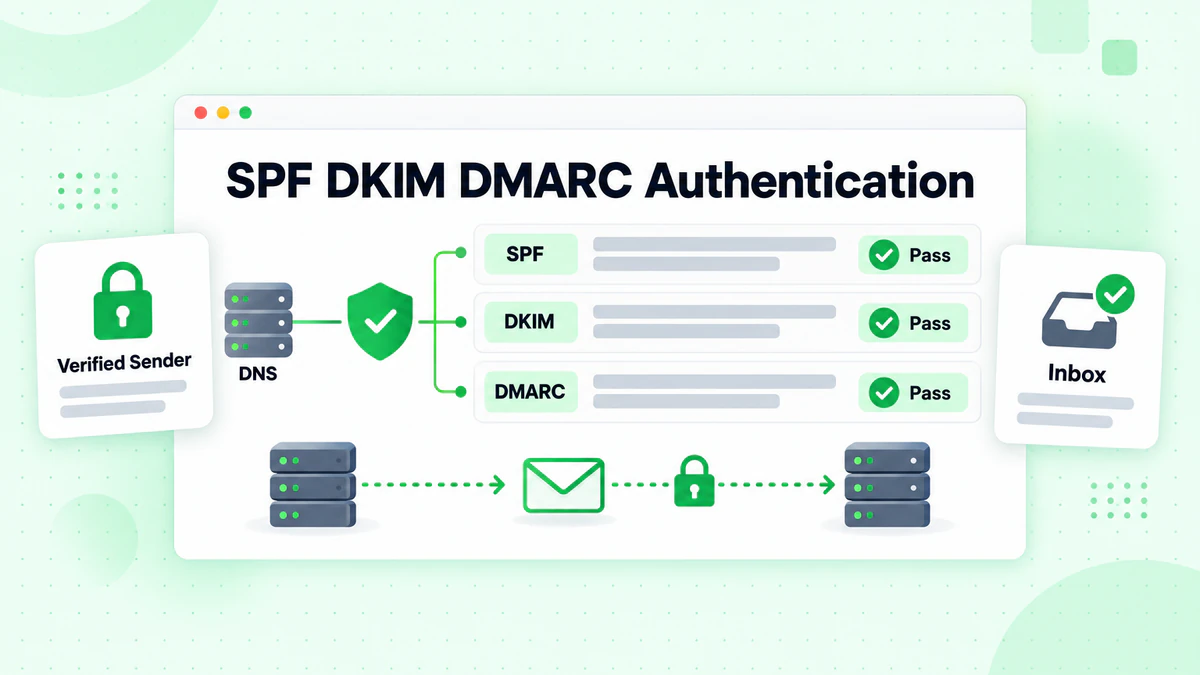
La autenticación de email a través de registros DNS es innegociable para cold outreach. Estos registros demuestran a los servidores receptores que estás autorizado para enviar email desde tu dominio y que tus mensajes no han sido manipulados.
SPF (Sender Policy Framework)
SPF especifica qué servidores de correo están autorizados para enviar email en nombre de tu dominio. Cuando un servidor receptor recibe un email de tu dominio, verifica tu registro SPF para comprobar que el servidor de envío es legítimo.
Cómo Funciona SPF
- Publicas un registro SPF en el DNS de tu dominio
- El servidor receptor recibe un email que dice ser de tu dominio
- El servidor consulta tu DNS para el registro SPF
- El servidor verifica si la IP de envío está autorizada en tu registro SPF
- Si está autorizada, el email pasa SPF; si no, puede ser rechazado o marcado
Configurando SPF: Paso a Paso
Paso 1: Identifica Tus Fuentes de Envío
Lista todos los servicios que envían email desde tu dominio:
- Tu proveedor de email (Google Workspace, Microsoft 365)
- Herramientas de cold email (Instantly, Smartlead, Lemlist)
- Sistemas CRM (Salesforce, HubSpot)
- Servicios de email transaccional (SendGrid, Mailgun)
Paso 2: Construye Tu Registro SPF
Los registros SPF usan sintaxis específica. Aquí está la estructura:
v=spf1 [mechanisms] [modifier]
Mecanismos comunes:
include:- Autoriza el registro SPF de otro dominioip4:- Autoriza una dirección IPv4 específica o rangoip6:- Autoriza una dirección IPv6 específica o rangoa- Autoriza la IP del registro A de tu dominiomx- Autoriza las IP del servidor de correo de tu dominio
Paso 3: Ejemplos de Registros SPF
Solo para Google Workspace:
v=spf1 include:_spf.google.com ~all
Para Google Workspace + Instantly:
v=spf1 include:_spf.google.com include:sendgrid.net ~all
Para Microsoft 365 + múltiples servicios:
v=spf1 include:spf.protection.outlook.com include:sendgrid.net include:servers.mcsv.net ~all
Paso 4: Agrega el Registro DNS
- Inicia sesión en tu registrador de dominio o proveedor de DNS
- Navega a la administración de DNS
- Agrega un nuevo registro TXT:
- Host/Name:
@o deja en blanco (representa tu dominio raíz) - Type: TXT
- Value: Tu cadena de registro SPF
- TTL: 3600 (1 hora) o predeterminado
- Host/Name:
Paso 5: Verifica Tu Registro SPF
Usa estas herramientas para verificar:
- MXToolbox SPF Lookup: mxtoolbox.com/spf.aspx
- Google Admin Toolbox: toolbox.googleapps.com/apps/checkmx/
Mejores Prácticas de SPF
Usa ~all (Soft Fail): Comienza con soft fail en lugar de -all (hard fail). Esto marca los emails no autorizados como sospechosos en lugar de rechazarlos directamente, reduciendo el riesgo de que emails legítimos sean bloqueados durante la configuración.
Mantente Bajo 10 Búsquedas DNS: Los registros SPF tienen un límite de 10 búsquedas. Cada declaración include: cuenta como una búsqueda. Exceder este límite hace que SPF falle.
Para verificar tu conteo de búsquedas:
dig +short TXT yourdomain.com | grep spf
Consolida Cuando Sea Posible: Si estás alcanzando el límite de búsquedas, considera:
- Usar direcciones IP directamente en lugar de declaraciones
include: - Servicios de aplanamiento SPF que resuelven includes a IPs
- Eliminar servicios de envío no utilizados
DKIM (DomainKeys Identified Mail)
DKIM agrega una firma criptográfica a tus emails, demostrando que no han sido modificados en tránsito y que genuinamente se originaron desde tu dominio.
Cómo Funciona DKIM
- Tu servidor de correo genera un par de claves pública/privada
- La clave privada permanece en tu servidor; la clave pública va en DNS
- Al enviar email, tu servidor firma el mensaje con la clave privada
- El servidor receptor recupera tu clave pública desde DNS
- El servidor verifica que la firma coincide con el contenido del email
- Si es válida, el email pasa la autenticación DKIM
Configurando DKIM: Paso a Paso
Paso 1: Genera Claves DKIM
La mayoría de los proveedores de email generan claves DKIM automáticamente. Aquí está dónde encontrarlas:
Google Workspace:
- Ve a Admin Console → Apps → Google Workspace → Gmail
- Haz clic en "Authenticate email"
- Selecciona tu dominio y haz clic en "Generate new record"
- Elige longitud de clave de 2048 bits (recomendado)
- Copia el valor del registro TXT generado
Microsoft 365:
- Ve al portal de Microsoft 365 Defender
- Navega a Email & Collaboration → Policies → Threat policies
- Selecciona DKIM bajo Rules
- Elige tu dominio y haz clic en "Create DKIM keys"
- Copia los registros CNAME proporcionados
Paso 2: Agrega Registros DKIM a DNS
Para Google Workspace (registro TXT):
- Host/Name:
google._domainkey - Type: TXT
- Value: La cadena larga proporcionada por Google (comienza con
v=DKIM1;)
Para Microsoft 365 (registros CNAME):
Host: selector1._domainkey
Type: CNAME
Value: selector1-yourdomain-com._domainkey.yourdomain.onmicrosoft.com

Host: selector2._domainkey
Type: CNAME
Value: selector2-yourdomain-com._domainkey.yourdomain.onmicrosoft.com
Paso 3: Habilita la Firma DKIM
Después de agregar registros DNS, regresa a tu proveedor de email y habilita DKIM:
Google Workspace: Haz clic en "Start authentication" después de la propagación DNS
Microsoft 365: Cambia la firma DKIM a "Enabled" para tu dominio
Paso 4: Verifica la Configuración DKIM
Envía un email de prueba a mail-tester.com o usa la búsqueda DKIM de MXToolbox:
mxtoolbox.com/dkim.aspx
Ingresa tu dominio y selector (por ejemplo, google para Google Workspace).
Mejores Prácticas de DKIM
Usa Claves de 2048 bits: El cifrado más fuerte proporciona mejor seguridad. Algunos sistemas antiguos requieren 1024 bits, pero 2048 es ahora el estándar.
Rota las Claves Anualmente: Genera nuevas claves DKIM anualmente. Mantén la clave antigua activa durante 48-72 horas después de agregar la nueva para permitir que los emails en tránsito se verifiquen.
Configura DKIM para Cada Servicio de Envío: Cada plataforma que envía email en tu nombre necesita su propio registro DKIM. Esto incluye:
- Tu proveedor de email principal
- Herramientas de cold email
- Plataformas de automatización de marketing
- Sistemas CRM
DMARC (Domain-based Message Authentication, Reporting, and Conformance)
DMARC vincula SPF y DKIM juntos y le dice a los servidores receptores qué hacer cuando falla la autenticación. También proporciona visibilidad sobre la autenticación de email a través de informes.
Cómo Funciona DMARC
- Publicas una política DMARC en DNS
- El servidor receptor verifica si un email pasa SPF o DKIM (o ambos)
- El servidor también verifica "alineación"—si los dominios coinciden
- Basado en tu política, el servidor maneja los emails fallidos en consecuencia
- Los servidores receptores te envían informes sobre los resultados de autenticación
Alineación DMARC Explicada
DMARC requiere "alineación" entre:
- Alineación SPF: El dominio "envelope from" coincide con el dominio "header from"
- Alineación DKIM: El dominio de firma DKIM coincide con el dominio "header from"
Un email pasa DMARC si SPF o DKIM pasa Y está alineado.
Configurando DMARC: Paso a Paso
Paso 1: Comienza con una Política de Monitoreo
Comienza con p=none para recopilar datos sin afectar la entrega:
v=DMARC1; p=none; rua=mailto:dmarc-reports@yourdomain.com; pct=100
Esto le dice a los servidores receptores:
- Enviar informes agregados a tu email especificado
- No tomar acción en emails fallidos (solo monitorear)
- Aplicar al 100% de los emails
Paso 2: Agrega el Registro DNS DMARC
- Host/Name:
_dmarc - Type: TXT
- Value: Tu registro DMARC
- TTL: 3600
Paso 3: Monitorea Informes
Los informes agregados DMARC son archivos XML. Usa herramientas gratuitas para analizarlos:
- DMARC Analyzer (dmarcanalyzer.com)
- Postmark DMARC (dmarc.postmarkapp.com)
- URIports (uriports.com)
Paso 4: Fortalece Tu Política Gradualmente
Después de 2-4 semanas de monitoreo con p=none, si los informes muestran buena autenticación:
Muévete a cuarentena (envía emails fallidos a spam):
v=DMARC1; p=quarantine; rua=mailto:dmarc-reports@yourdomain.com; pct=25
Comienza con pct=25 (25% de emails fallidos en cuarentena), luego incrementa gradualmente.
Eventualmente muévete a rechazar (bloquea emails fallidos):
v=DMARC1; p=reject; rua=mailto:dmarc-reports@yourdomain.com; pct=100
Opciones de Registro DMARC Explicadas
| Tag | Descripción | Ejemplo |
|---|---|---|
v | Versión (requerido) | v=DMARC1 |
p | Política para dominio (requerido) | p=none, p=quarantine, p=reject |
sp | Política para subdominios | sp=reject |
pct | Porcentaje para aplicar política | pct=100 |
rua | Email de informe agregado | rua=mailto:reports@domain.com |
ruf | Email de informe forense | ruf=mailto:forensic@domain.com |
adkim | Modo de alineación DKIM | adkim=r (relajado) o adkim=s (estricto) |
aspf | Modo de alineación SPF | aspf=r (relajado) o aspf=s (estricto) |
Ejemplo Completo de DMARC
Un registro DMARC listo para producción:
v=DMARC1; p=reject; sp=reject; adkim=s; aspf=s; pct=100; rua=mailto:dmarc@yourdomain.com; ruf=mailto:dmarc-forensics@yourdomain.com
Esto aplica estrictamente la autenticación tanto para tu dominio como para subdominios.
Configuración SMTP para Cold Email
La configuración SMTP adecuada es crucial para la deliverability de cold email. Esta sección cubre configuración de servidor, ajustes de conexión y mejores prácticas.
Entendiendo SMTP para Cold Outreach
SMTP (Simple Mail Transfer Protocol) es cómo el email viaja desde tu servidor al servidor del destinatario. Para cold email, tu configuración SMTP afecta:
- Seguridad de Conexión: Estado de cifrado TLS
- Autenticación: Cómo pruebas identidad al servidor
- Límites de Tasa: Cuántos emails puedes enviar por hora/día
- Reputación de IP: El nivel de confianza del servidor de envío con los ISP
Opciones de Servidor SMTP para Cold Email
Opción 1: SMTP de Proveedor de Email (Google Workspace, Microsoft 365)
Ventajas:
- Alta reputación inicial
- Configuración fácil
- Autenticación integrada
Desventajas:
- Límites de envío estrictos (500/día para Workspace, 10,000/día para M365)
- Reputación compartida con otros usuarios
- No diseñado para outreach de alto volumen
Configuración SMTP para Google Workspace:
Server: smtp.gmail.com
Port: 587 (TLS) o 465 (SSL)
Username: your-email@yourdomain.com
Password: Contraseña específica de aplicación (con 2FA habilitado)
Authentication: Yes
Encryption: TLS/STARTTLS
Configuración SMTP para Microsoft 365:
Server: smtp.office365.com
Port: 587
Username: your-email@yourdomain.com
Password: Tu contraseña de cuenta (o contraseña de aplicación)
Authentication: Yes
Encryption: STARTTLS
Opción 2: Servicios de Email Transaccional (SendGrid, Mailgun, Postmark)
Ventajas:
- Límites de envío más altos
- Opciones de IP dedicada
- Mejores herramientas de deliverability
- Análisis detallados
Desventajas:
- Puede requerir calentamiento
- Costo adicional
- Necesidad de configurar autenticación por separado
Ejemplo de Configuración SMTP de SendGrid:
Server: smtp.sendgrid.net
Port: 587 (TLS) o 465 (SSL)
Username: apikey
Password: Tu API key de SendGrid
Authentication: Yes
Encryption: TLS
Opción 3: Plataformas de Cold Email (Instantly, Smartlead, Lemlist)
Ventajas:
- Construidas específicamente para cold outreach
- Funciones de calentamiento automático
- Rotación de bandejas de entrada
- Monitoreo de deliverability
Desventajas:
- Costo de suscripción mensual
- Menos control sobre infraestructura
- Dependiente del pool de IPs de la plataforma
Guía de Selección de Puerto SMTP
| Puerto | Protocolo | Cifrado | Mejor Para |
|---|---|---|---|
| 25 | SMTP | Ninguno (no recomendado) | Retransmisión servidor a servidor |
| 465 | SMTPS | SSL/TLS implícito | Sistemas legacy |
| 587 | SMTP | STARTTLS (actualiza a TLS) | La mayoría de aplicaciones modernas |
| 2525 | SMTP | STARTTLS | Respaldo cuando 587 está bloqueado |
Recomendado: Usa el puerto 587 con STARTTLS para la mayoría de aplicaciones de cold email.
Configurando SMTP en Herramientas de Cold Email
Configuración de Instantly:
- Ve a Email Accounts → Add Account
- Selecciona "SMTP/IMAP"
- Ingresa tu configuración SMTP:
- Host: Tu servidor SMTP
- Port: 587
- Username: Tu dirección de email
- Password: Tu contraseña o contraseña de aplicación
- Ingresa configuración IMAP para monitoreo de bandeja de entrada
- Guarda y prueba la conexión
Configuración de Lemlist:
- Navega a Settings → Email Providers
- Haz clic en "Add a new email account"
- Elige "Custom SMTP"
- Completa los detalles SMTP
- Configura IMAP para rastrear respuestas
- Ejecuta prueba de conexión
Métodos de Autenticación SMTP
LOGIN/PLAIN: Autenticación de nombre de usuario y contraseña. Más común para herramientas de cold email.
OAuth 2.0: Autenticación basada en tokens. Más segura, requerida por algunos proveedores (Gmail API).
CRAM-MD5: Autenticación de desafío-respuesta. Menos común, ofrece protección de contraseña.
Para cold email, LOGIN sobre TLS es típicamente suficiente y ampliamente soportado.
Configuración de Dominio para Cold Outreach
Usar la estructura de dominio correcta protege tu marca principal mientras maximiza la deliverability.
La Estrategia de Dominio Dedicado
Nunca envíes cold emails desde tu dominio de negocio principal. Un problema de deliverability podría afectar todo tu email legítimo, incluyendo comunicaciones con clientes.
Estructura Recomendada:
- Dominio principal: company.com (para email de negocio, marketing)
- Dominio de cold outreach: getcompany.com, trycompany.com, o company.io
Eligiendo un Dominio de Outreach
Buenos dominios de outreach:
- Incluyen tu nombre de marca para reconocimiento
- Usan TLD comunes (.com, .io, .co)
- Son fáciles de deletrear y pronunciar
- No están ya marcados o en lista negra
Verifica el historial del dominio antes de comprar:
- Verificación de lista negra de MXToolbox
- Historial WHOIS de DomainTools
- Archive.org para uso previo
Configurando un Nuevo Dominio de Outreach
Paso 1: Registra el Dominio
Usa un registrador de buena reputación (Namecheap, Cloudflare, Google Domains).
Paso 2: Configura el Hosting de Email
Crea buzones de correo en el nuevo dominio:
- Usa Google Workspace o Microsoft 365
- Crea 2-5 buzones por dominio
- Usa nombres realistas (firstname@domain.com)
Paso 3: Configura Registros DNS
Agrega estos registros a tu nuevo dominio:
Registros MX (para recibir email):
Priority: 1
Host: @
Value: ASPMX.L.GOOGLE.COM (para Google Workspace)
Registro SPF:
Type: TXT
Host: @
Value: v=spf1 include:_spf.google.com ~all
Registro DKIM: Sigue las instrucciones del proveedor como se detalló arriba.
Registro DMARC:
Type: TXT
Host: _dmarc
Value: v=DMARC1; p=none; rua=mailto:dmarc@yourdomain.com
Paso 4: Crea un Sitio Web Básico
Un dominio sin sitio web parece sospechoso. Crea una landing page simple:
- Descripción de la empresa
- Información de contacto
- Enlace al sitio web principal
- Diseño profesional
Estrategia de Múltiples Buzones
Usa múltiples buzones en múltiples dominios para escalar mientras proteges la deliverability:
Límites Por Buzón:
- Google Workspace: 500 emails/día (2,000 con buena reputación)
- Microsoft 365: 10,000 emails/día
- Envío frío recomendado: 50-100/día por buzón
Ejemplo de Escalado:
- 3 dominios × 3 buzones cada uno = 9 cuentas de envío
- 9 cuentas × 75 emails/día = 675 emails/día de capacidad
- Rota entre cuentas para distribuir volumen
Calentamiento de Dominio: Construyendo Reputación de Remitente
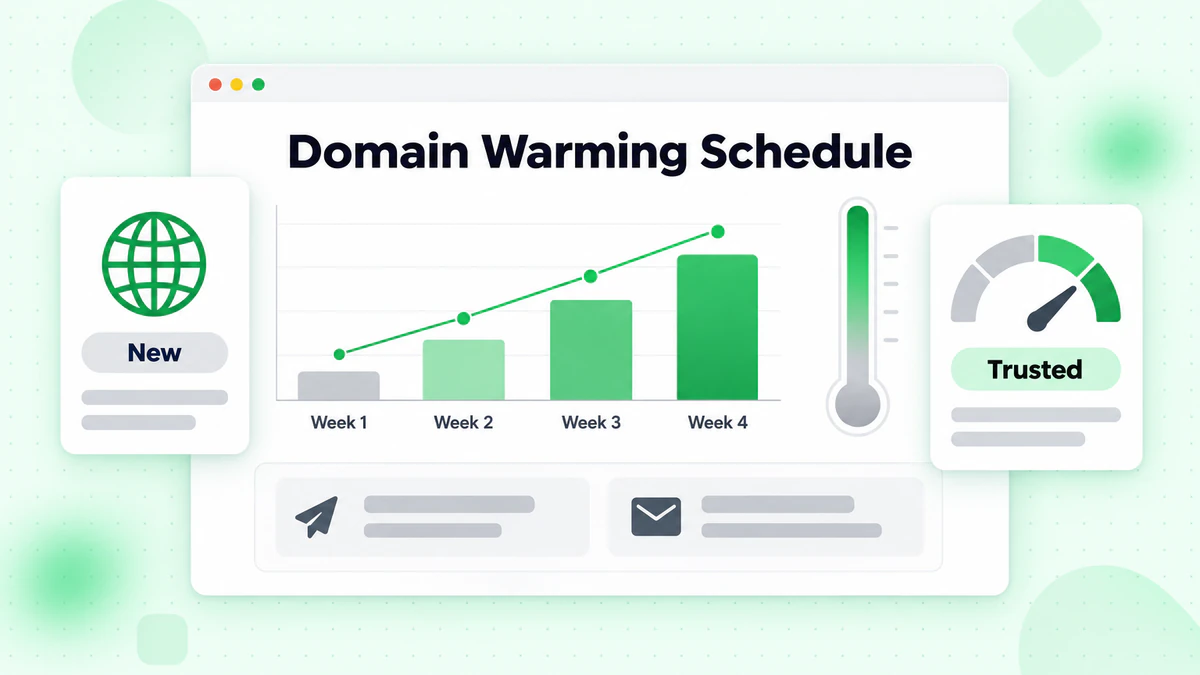
Los dominios nuevos no tienen reputación—los ISP no confían en ellos. El calentamiento construye confianza gradualmente antes de escalar el cold outreach.
Por Qué Importa el Calentamiento
Enviar 500 cold emails desde un dominio completamente nuevo inmediatamente activa filtros de spam. Los ISP esperan:
- Aumentos graduales de volumen
- Patrones normales de engagement
- Conversaciones de email bidireccionales
- Mezcla de envío y recepción
Proceso de Calentamiento Manual
Semana 1: Establece Actividad Normal
- Envía 5-10 emails personales diarios a colegas/amigos
- Asegúrate de que los destinatarios abran y respondan
- Únete a listas de email y newsletters (crea email entrante)
Semana 2: Aumenta el Engagement
- Envía 15-20 emails diarios
- Enfócate en obtener respuestas genuinas
- Comienza a enviar a algunos contactos de negocio conocidos
Semana 3: Cold Outreach Ligero
- Comienza con 20-30 cold emails diarios
- Enfócate en prospectos altamente relevantes, probables de interactuar
- Continúa emails personales junto con estos
Semana 4: Escala Cuidadosamente
- Incrementa a 50-75 cold emails diarios
- Monitorea tasas de rebote y quejas de spam
- Ajusta basándote en métricas de engagement
Herramientas de Calentamiento Automatizado
Varias plataformas automatizan el proceso de calentamiento:
Instantly Warm-Up: Se une a una red de bandejas de entrada reales que intercambian emails con tu cuenta, generando aperturas, clics y respuestas.
Warmup Inbox: Calentamiento similar basado en red con puntuación de reputación.
Lemwarm: Función de calentamiento de Lemlist que mueve tus emails del spam a la bandeja de entrada en toda la red.
Mejores Prácticas de Calentamiento
Continúa Después del Lanzamiento: Mantén el calentamiento funcionando incluso durante campañas activas. El engagement de los emails de calentamiento ayuda a compensar el menor engagement de cold email.
Monitorea la Colocación en Bandeja de Entrada: Usa GlockApps o herramientas similares para probar si los emails llegan a las bandejas de entrada de Gmail, Outlook y Yahoo.
Vigila las Tasas de Rebote: Si los rebotes exceden el 5%, pausa e investiga. Rebotes altos durante el calentamiento pueden dañar permanentemente la reputación.
Antes de enviar cualquier cold email, verifica tu lista de prospectos para asegurarte de que solo estás enviando a direcciones válidas.
Calidad de Lista: El Factor Decisivo
Incluso una configuración DNS perfecta no te salvará de una mala lista. La calidad de la lista de email es el mayor determinante del éxito del cold email.
El Verdadero Costo de Emails Inválidos
Enviar a direcciones inválidas causa problemas en cascada:
Rebotes Duros: Señalan a los ISP que no estás siguiendo las mejores prácticas. Tasas superiores al 2% activan filtros de spam.
Trampas de Spam: Las direcciones inválidas recicladas se convierten en trampas. Alcanzar una puede poner tu dominio en lista negra inmediatamente.
Capacidad de Envío Desperdiciada: Los emails inválidos consumen tu cuota diaria sin ninguna posibilidad de éxito.
Reputación Dañada: Cada rebote erosiona tu puntuación de remitente, haciendo que futuros emails tengan más probabilidades de llegar a spam.
Proceso de Verificación de Email
Antes de cada campaña de cold email:
Paso 1: Ejecuta Tu Lista a Través de BillionVerify
Sube tu lista de prospectos a BillionVerify para verificación completa:
- Validación de sintaxis
- Verificación de existencia de dominio
- Verificación de registro MX
- Confirmación de existencia de buzón
- Detección de trampa de spam
- Identificación de catch-all
Paso 2: Segmenta Resultados
Organiza emails verificados por nivel de riesgo:
- Válido: Seguro para enviar
- Arriesgado: Dominios catch-all o accept-all—envía con precaución
- Inválido: Nunca envíes—elimina de la lista
Paso 3: Elimina Direcciones de Alto Riesgo
Además de emails inválidos, elimina:
- Direcciones basadas en roles (info@, sales@, support@)
- Dominios de email desechables
- Patrones conocidos de trampa de spam
- Direcciones previamente rebotadas
Higiene de Lista Continua
La higiene de la lista de email no es una tarea única:
Verificación Mensual: Re-verifica listas de prospectos activas. Las direcciones decaen al 2-3% mensual.
Procesamiento de Rebotes: Elimina inmediatamente cualquier dirección que rebote de futuras campañas.
Limpieza de Engagement: Después de múltiples no-respuestas, considera eliminar o re-verificar contactos sin engagement.
Monitoreando la Salud de la Deliverability
El monitoreo proactivo detecta problemas antes de que hundan tus campañas.
Métricas Clave para Rastrear
Tasa de Rebote: Porcentaje de emails que fallan en entregar.
- Objetivo: Bajo 2%
- Advertencia: 3-5%
- Crítico: Arriba del 5%
Tasa de Quejas de Spam: Destinatarios marcando emails como spam.
- Objetivo: Bajo 0.1%
- Advertencia: 0.1-0.3%
- Crítico: Arriba del 0.3%
Tasa de Colocación en Bandeja de Entrada: Porcentaje que llega a la bandeja de entrada vs. carpeta de spam.
- Objetivo: Arriba del 95%
- Advertencia: 80-95%
- Crítico: Bajo 80%
Tasa de Apertura: Aunque afectada por el contenido, caídas repentinas sugieren problemas de deliverability.
- Esperado para cold email: 20-40%
- Preocupación de deliverability: Bajo 15%
Herramientas de Monitoreo de Deliverability
GlockApps: Prueba la colocación en bandeja de entrada en los principales proveedores. Envía emails de prueba a direcciones semilla en Gmail, Outlook, Yahoo y otros, luego reporta dónde aterrizaron.
MXToolbox: Herramientas gratuitas para verificar listas negras, registros DNS y encabezados de email.
Google Postmaster Tools: Información gratuita sobre deliverability de Gmail, incluyendo reputación de dominio y estado de autenticación.
Microsoft SNDS: Información similar para deliverability de Outlook y Hotmail.
Señales de Advertencia y Respuestas
| Señal de Advertencia | Posible Causa | Respuesta |
|---|---|---|
| Tasa de apertura cae 50%+ | Filtrado de spam | Verifica colocación en bandeja de entrada, pausa envío |
| Tasa de rebote aumenta | Problema de calidad de lista | Re-verifica lista, elimina inválidos |
| Quejas de spam aumentan | Pobre segmentación o contenido | Revisa mensaje, mejora segmentación |
| Notificación de lista negra | Daño de reputación | Solicita remoción, reduce volumen |
| Gmail muestra carpeta de spam | Problema de reputación de dominio | Desacelera, mejora engagement |
Protocolo de Recuperación
Si la deliverability se degrada significativamente:
- Reduce inmediatamente el volumen en 50-75%
- Re-verifica tu lista completa usando BillionVerify
- Elimina todas las direcciones rebotadas y quejadas
- Verifica el estado de lista negra y solicita remoción si está listado
- Revisa la autenticación DNS para cualquier configuración incorrecta
- Reanuda lentamente solo con tus segmentos más comprometidos
- Monitorea de cerca mientras escalas de nuevo
Para pasos detallados de solución de problemas, ve nuestra guía de reducción de tasa de rebote de email.
Técnicas Avanzadas de Deliverability
Una vez que hayas dominado lo básico, estas tácticas avanzadas mejoran aún más la colocación en bandeja de entrada.
Rotación de Bandeja de Entrada
Distribuye el envío en múltiples buzones para:
- Mantenerse bajo los límites por buzón
- Distribuir el riesgo de reputación
- Mantener patrones de envío naturales
La mayoría de las plataformas de cold email soportan rotación automática. Configura para:
- Aleatorizar qué buzón envía cada email
- Balancear la carga entre todas las cuentas
- Pausar buzones que muestran señales de advertencia
Optimización de Hora de Envío
Cuándo envías afecta la deliverability:
Evita Envío en Ráfagas: No envíes 500 emails en 5 minutos. Distribuye durante el día para imitar comportamiento humano.
Coincide con Zonas Horarias del Destinatario: Enviar a las 3 AM hora del destinatario parece automatizado y obtiene menor engagement.
Prueba Diferentes Ventanas: Rastrea engagement por hora de envío. Muchos encuentran que martes-jueves, 9-11 AM hora del destinatario funciona mejor.
Optimización de Contenido para Deliverability
Ciertos patrones de contenido activan filtros de spam:
Evita:
- Texto en MAYÚSCULAS
- Exceso de signos de exclamación!!!
- Palabras disparadoras de spam (gratis, garantía, actúa ahora)
- Demasiados enlaces
- Imágenes grandes con poco texto
- Adjuntos en primer email
Incluye:
- Alternativa de texto plano
- Proporción texto-enlace apropiada
- Patrones de lenguaje natural
- Identificación clara del remitente
Manejo de Respuestas
Cómo manejas las respuestas afecta la reputación:
Responde Rápidamente: Los tiempos de respuesta rápidos señalan legitimidad a los ISP.
Maneja Bajas Inmediatamente: Nunca envíes email a alguien que pidió detenerse.
Administra Respuestas Fuera de Oficina: No cuentes auto-respuestas como engagement.
Conclusión: Construyendo Deliverability de Cold Email Sostenible
La deliverability de cold email requiere atención continua a los fundamentos técnicos. Domina estos principios básicos:
La Autenticación Es Innegociable: Registros SPF, DKIM y DMARC configurados correctamente son el fundamento. Sin ellos, tus emails tendrán dificultades independientemente de la calidad del contenido.
La Reputación Toma Tiempo Construirse: Los dominios nuevos necesitan calentamiento paciente. Apresurarse con el volumen destruye la deliverability más rápido de lo que el escalado cuidadoso la construye.
La Calidad de Lista Supera al Volumen: Cien emails verificados superan a mil direcciones no verificadas. Siempre verifica tu lista de email antes de enviar.
Monitorea Proactivamente: Detecta problemas temprano a través de rastreo consistente de métricas y pruebas de colocación en bandeja de entrada.
Lista de Verificación de Configuración Técnica:
- [ ] Registro SPF publicado y verificado
- [ ] Claves DKIM generadas y registros DNS agregados
- [ ] Política DMARC publicada (comienza con p=none)
- [ ] Dominio de outreach dedicado registrado
- [ ] Hosting de email configurado en dominio de outreach
- [ ] Dominio calentado durante 2-4 semanas
- [ ] Lista de prospectos verificada a través de BillionVerify
- [ ] Herramientas de monitoreo de deliverability configuradas
La diferencia entre cold emails que llegan a bandejas de entrada y aquellos que desaparecen en spam a menudo se reduce a estos fundamentos técnicos. Invierte el tiempo para configurar correctamente, mantener la higiene de la lista y monitorear la salud—y tu cold outreach llegará consistentemente a las personas con las que estás tratando de conectar.
¿Listo para asegurar que tus campañas de cold email lleguen a sus objetivos? Comienza verificando tu lista de prospectos para eliminar rebotes y proteger tu reputación de remitente.
Compara BillionVerify con ZeroBounce en precisión y velocidad antes de elegir una herramienta de verificación.
Para campañas B2B, los exportes de Apollo y ZoomInfo se pueden verificar con BillionVerify antes de importarlos.