



冷邮件送达率决定了您精心制作的外展邮件是否真正到达潜在客户的收件箱,还是消失在垃圾邮件文件夹中。虽然邮件内容和目标定位很重要,但如果邮件从未送达,这些都毫无意义。本指南涵盖冷邮件送达率的技术基础——从 DNS 认证记录到 SMTP 配置——提供您今天就可以实施的分步说明。
理解冷邮件送达率
冷邮件送达率是指您成功将邮件投递给未选择接收您通信的收件人的能力。它本质上比营销邮件送达率更具挑战性,因为您缺乏先前的互动信号和收件人同意。
为什么冷邮件送达率更难
几个因素使冷外展对送达率更加敏感:
没有先前关系:Gmail 和 Outlook 等 ISP 更青睐具有既定互动历史的发件人。冷邮件从零信任开始。
较低的互动率:冷邮件通常的打开率为 20-30%,而选择加入列表的打开率为 40-50%。较低的互动率向 ISP 发出潜在垃圾邮件的信号。
更高的投诉风险:收件人更有可能将未经请求的邮件标记为垃圾邮件,从而损害您的发件人声誉。
更严格的审查:邮件提供商对发送给以前未与您的域名互动过的地址的邮件应用更严格的过滤。
送达率的技术三角
冷邮件成功取决于三个技术支柱:
掌握所有三个方面,您将持续送达收件箱。忽视任何一个,您的活动都会遇到困难。
DNS 认证:送达率的基础
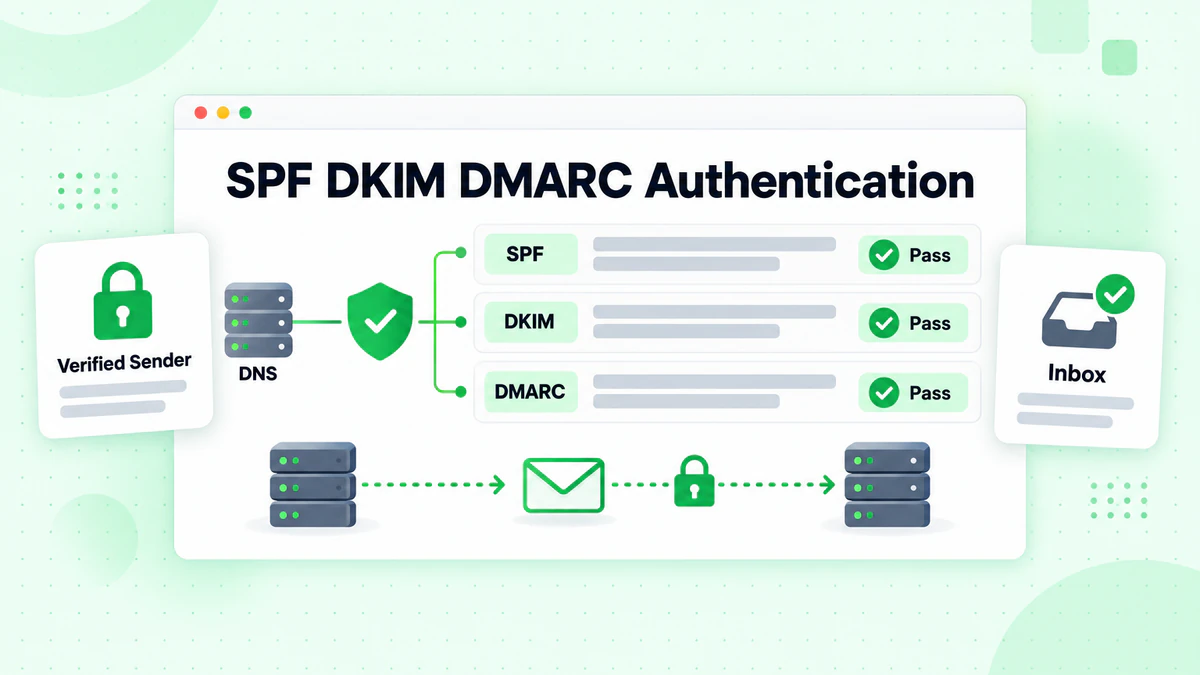
通过 DNS 记录进行邮件认证对于冷外展是不可妥协的。这些记录向接收服务器证明您有权从您的域名发送邮件,并且您的邮件未被篡改。
SPF (Sender Policy Framework)
SPF 指定哪些邮件服务器被授权代表您的域名发送邮件。当接收服务器收到来自您域名的邮件时,它会检查您的 SPF 记录以验证发送服务器是否合法。
SPF 如何工作
- 您在域名的 DNS 中发布 SPF 记录
- 接收服务器收到声称来自您域名的邮件
- 服务器查询您的 DNS 获取 SPF 记录
- 服务器检查发送 IP 是否在您的 SPF 记录中被授权
- 如果授权,邮件通过 SPF;否则,可能被拒绝或标记
设置 SPF:分步指南
步骤 1:识别您的发送源
列出从您域名发送邮件的每个服务:
- 您的邮件提供商(Google Workspace、Microsoft 365)
- 冷邮件工具(Instantly、Smartlead、Lemlist)
- CRM 系统(Salesforce、HubSpot)
- 交易邮件服务(SendGrid、Mailgun)
步骤 2:构建您的 SPF 记录
SPF 记录使用特定语法。结构如下:
v=spf1 [mechanisms] [modifier]
常见机制:
include:- 授权另一个域名的 SPF 记录ip4:- 授权特定的 IPv4 地址或范围ip6:- 授权特定的 IPv6 地址或范围a- 授权您域名的 A 记录 IPmx- 授权您域名的邮件服务器 IP
步骤 3:SPF 记录示例
仅用于 Google Workspace:
v=spf1 include:_spf.google.com ~all
用于 Google Workspace + Instantly:
v=spf1 include:_spf.google.com include:sendgrid.net ~all
用于 Microsoft 365 + 多个服务:
v=spf1 include:spf.protection.outlook.com include:sendgrid.net include:servers.mcsv.net ~all
步骤 4:添加 DNS 记录
- 登录您的域名注册商或 DNS 提供商
- 导航到 DNS 管理
- 添加新的 TXT 记录:
- 主机/名称:
@或留空(代表您的根域名) - 类型:TXT
- 值:您的 SPF 记录字符串
- TTL:3600(1 小时)或默认值
- 主机/名称:
步骤 5:验证您的 SPF 记录
使用这些工具进行验证:
- MXToolbox SPF Lookup: mxtoolbox.com/spf.aspx
- Google Admin Toolbox: toolbox.googleapps.com/apps/checkmx/
SPF 最佳实践
使用 ~all(软失败):从软失败开始,而不是 -all(硬失败)。这会将未授权的邮件标记为可疑,而不是直接拒绝它们,从而降低设置期间合法邮件被阻止的风险。
保持在 10 次 DNS 查询以下:SPF 记录有 10 次查询的限制。每个 include: 语句计为一次查询。超过此限制会导致 SPF 失败。
检查查询次数:
dig +short TXT yourdomain.com | grep spf
尽可能合并:如果您达到查询限制,考虑:
- 直接使用 IP 地址而不是
include:语句 - 将 include 解析为 IP 的 SPF 扁平化服务
- 删除未使用的发送服务
DKIM (DomainKeys Identified Mail)
DKIM 为您的邮件添加加密签名,证明它们在传输过程中未被修改,并且确实源自您的域名。
DKIM 如何工作
- 您的邮件服务器生成公钥/私钥对
- 私钥保留在您的服务器上;公钥放在 DNS 中
- 发送邮件时,您的服务器使用私钥对邮件进行签名
- 接收服务器从 DNS 检索您的公钥
- 服务器验证签名是否与邮件内容匹配
- 如果有效,邮件通过 DKIM 认证
设置 DKIM:分步指南
步骤 1:生成 DKIM 密钥
大多数邮件提供商会自动生成 DKIM 密钥。以下是查找它们的位置:
Google Workspace:
- 转到管理控制台 → 应用 → Google Workspace → Gmail
- 点击"邮件认证"
- 选择您的域名并点击"生成新记录"
- 选择 2048 位密钥长度(推荐)
- 复制生成的 TXT 记录值
Microsoft 365:
- 转到 Microsoft 365 Defender 门户
- 导航到电子邮件和协作 → 策略 → 威胁策略
- 在规则下选择 DKIM
- 选择您的域名并点击"创建 DKIM 密钥"
- 复制提供的 CNAME 记录
步骤 2:将 DKIM 记录添加到 DNS
用于 Google Workspace(TXT 记录):
- 主机/名称:
google._domainkey - 类型:TXT
- 值:Google 提供的长字符串(以
v=DKIM1;开头)
用于 Microsoft 365(CNAME 记录):
主机:selector1._domainkey
类型:CNAME
值:selector1-yourdomain-com._domainkey.yourdomain.onmicrosoft.com

主机:selector2._domainkey
类型:CNAME
值:selector2-yourdomain-com._domainkey.yourdomain.onmicrosoft.com
步骤 3:启用 DKIM 签名
添加 DNS 记录后,返回您的邮件提供商并启用 DKIM:
Google Workspace:DNS 传播后点击"开始认证"
Microsoft 365:将您域名的 DKIM 签名切换为"已启用"
步骤 4:验证 DKIM 设置
发送测试邮件到 mail-tester.com 或使用 MXToolbox 的 DKIM 查询:
mxtoolbox.com/dkim.aspx
输入您的域名和选择器(例如,Google Workspace 使用 google)。
DKIM 最佳实践
使用 2048 位密钥:更强的加密提供更好的安全性。一些较旧的系统需要 1024 位,但 2048 位现在是标准。
每年轮换密钥:每年生成新的 DKIM 密钥。在添加新密钥后保持旧密钥活动 48-72 小时,以允许传输中的邮件进行验证。
为每个发送服务设置 DKIM:每个代表您发送邮件的平台都需要自己的 DKIM 记录。这包括:
- 您的主要邮件提供商
- 冷邮件工具
- 营销自动化平台
- CRM 系统
DMARC (Domain-based Message Authentication, Reporting, and Conformance)
DMARC 将 SPF 和 DKIM 联系在一起,并告诉接收服务器在认证失败时该怎么做。它还通过报告提供邮件认证的可见性。
DMARC 如何工作
- 您在 DNS 中发布 DMARC 策略
- 接收服务器检查邮件是否通过 SPF 或 DKIM(或两者)
- 服务器还检查"对齐"——域名是否匹配
- 根据您的策略,服务器相应处理失败的邮件
- 接收服务器向您发送有关认证结果的报告
DMARC 对齐解释
DMARC 需要以下之间的"对齐":
- SPF 对齐:"envelope from"域名与"header from"域名匹配
- DKIM 对齐:DKIM 签名域名与"header from"域名匹配
如果 SPF 或 DKIM 通过并且对齐,邮件就通过 DMARC。
设置 DMARC:分步指南
步骤 1:从监控策略开始
从 p=none 开始收集数据而不影响投递:
v=DMARC1; p=none; rua=mailto:dmarc-reports@yourdomain.com; pct=100
这告诉接收服务器:
- 将汇总报告发送到您指定的邮箱
- 对失败的邮件不采取行动(仅监控)
- 应用于 100% 的邮件
步骤 2:添加 DMARC DNS 记录
- 主机/名称:
_dmarc - 类型:TXT
- 值:您的 DMARC 记录
- TTL:3600
步骤 3:监控报告
DMARC 汇总报告是 XML 文件。使用免费工具解析它们:
- DMARC Analyzer (dmarcanalyzer.com)
- Postmark DMARC (dmarc.postmarkapp.com)
- URIports (uriports.com)
步骤 4:逐步加强您的策略
使用 p=none 监控 2-4 周后,如果报告显示良好的认证:
移至隔离(将失败的邮件发送到垃圾邮件):
v=DMARC1; p=quarantine; rua=mailto:dmarc-reports@yourdomain.com; pct=25
从 pct=25(25% 的失败邮件被隔离)开始,然后逐步增加。
最终移至拒绝(阻止失败的邮件):
v=DMARC1; p=reject; rua=mailto:dmarc-reports@yourdomain.com; pct=100
DMARC 记录选项解释
| 标签 | 描述 | 示例 |
|---|---|---|
v | 版本(必需) | v=DMARC1 |
p | 域名策略(必需) | p=none、p=quarantine、p=reject |
sp | 子域名策略 | sp=reject |
pct | 应用策略的百分比 | pct=100 |
rua | 汇总报告邮箱 | rua=mailto:reports@domain.com |
ruf | 取证报告邮箱 | ruf=mailto:forensic@domain.com |
adkim | DKIM 对齐模式 | adkim=r(宽松)或 adkim=s(严格) |
aspf | SPF 对齐模式 | aspf=r(宽松)或 aspf=s(严格) |
完整的 DMARC 示例
生产就绪的 DMARC 记录:
v=DMARC1; p=reject; sp=reject; adkim=s; aspf=s; pct=100; rua=mailto:dmarc@yourdomain.com; ruf=mailto:dmarc-forensics@yourdomain.com
这严格强制对您的域名和子域名的认证。
冷邮件的 SMTP 配置
正确的 SMTP 设置对于冷邮件送达率至关重要。本节涵盖服务器配置、连接设置和最佳实践。
理解冷外展的 SMTP
SMTP(简单邮件传输协议)是邮件从您的服务器传输到收件人服务器的方式。对于冷邮件,您的 SMTP 配置影响:
- 连接安全性:TLS 加密状态
- 认证:您如何向服务器证明身份
- 速率限制:您每小时/每天可以发送多少封邮件
- IP 声誉:发送服务器在 ISP 中的信任级别
冷邮件的 SMTP 服务器选项
选项 1:邮件提供商 SMTP(Google Workspace、Microsoft 365)
优点:
- 初始声誉高
- 易于设置
- 内置认证
缺点:
- 严格的发送限制(Workspace 每天 500 封,M365 每天 10,000 封)
- 与其他用户共享声誉
- 不适合大量外展
Google Workspace 的 SMTP 设置:
服务器:smtp.gmail.com
端口:587(TLS)或 465(SSL)
用户名:your-email@yourdomain.com
密码:应用专用密码(启用 2FA)
认证:是
加密:TLS/STARTTLS
Microsoft 365 的 SMTP 设置:
服务器:smtp.office365.com
端口:587
用户名:your-email@yourdomain.com
密码:您的账户密码(或应用密码)
认证:是
加密:STARTTLS
选项 2:交易邮件服务(SendGrid、Mailgun、Postmark)
优点:
- 更高的发送限制
- 专用 IP 选项
- 更好的送达率工具
- 详细的分析
缺点:
- 可能需要预热
- 额外成本
- 需要单独配置认证
SendGrid SMTP 设置示例:
服务器:smtp.sendgrid.net
端口:587(TLS)或 465(SSL)
用户名:apikey
密码:您的 SendGrid API 密钥
认证:是
加密:TLS
选项 3:冷邮件平台(Instantly、Smartlead、Lemlist)
优点:
- 专为冷外展设计
- 自动预热功能
- 收件箱轮换
- 送达率监控
缺点:
- 每月订阅费用
- 对基础设施的控制较少
- 依赖平台的 IP 池
SMTP 端口选择指南
| 端口 | 协议 | 加密 | 最适合 |
|---|---|---|---|
| 25 | SMTP | 无(不推荐) | 服务器间中继 |
| 465 | SMTPS | 隐式 SSL/TLS | 旧系统 |
| 587 | SMTP | STARTTLS(升级到 TLS) | 大多数现代应用程序 |
| 2525 | SMTP | STARTTLS | 587 被阻止时的备用 |
推荐:对于大多数冷邮件应用程序使用端口 587 和 STARTTLS。
在冷邮件工具中配置 SMTP
Instantly 设置:
- 转到邮箱账户 → 添加账户
- 选择"SMTP/IMAP"
- 输入您的 SMTP 设置:
- 主机:您的 SMTP 服务器
- 端口:587
- 用户名:您的邮箱地址
- 密码:您的密码或应用密码
- 输入 IMAP 设置以监控收件箱
- 保存并测试连接
Lemlist 设置:
- 导航到设置 → 邮件提供商
- 点击"添加新邮箱账户"
- 选择"自定义 SMTP"
- 填写 SMTP 详细信息
- 配置 IMAP 以跟踪回复
- 运行连接测试
SMTP 认证方法
LOGIN/PLAIN:用户名和密码认证。冷邮件工具最常见。
OAuth 2.0:基于令牌的认证。更安全,某些提供商(Gmail API)需要。
CRAM-MD5:挑战-响应认证。不太常见,提供密码保护。
对于冷邮件,通过 TLS 的 LOGIN 通常足够且广泛支持。
冷外展的域名设置
使用正确的域名结构可以保护您的主品牌同时最大化送达率。
专用域名策略
绝不要从您的主业务域名发送冷邮件。送达率问题可能会影响所有合法邮件,包括客户通信。
推荐结构:
- 主域名:company.com(用于业务邮件、营销)
- 冷外展域名:getcompany.com、trycompany.com 或 company.io
选择外展域名
好的外展域名:
- 包含您的品牌名称以便识别
- 使用常见 TLD(.com、.io、.co)
- 易于拼写和发音
- 尚未被标记或列入黑名单
购买前检查域名历史:
- MXToolbox 黑名单检查
- DomainTools WHOIS 历史
- Archive.org 查看以前的使用情况
设置新的外展域名
步骤 1:注册域名
使用信誉良好的注册商(Namecheap、Cloudflare、Google Domains)。
步骤 2:设置邮件托管
在新域名上创建邮箱:
- 使用 Google Workspace 或 Microsoft 365
- 每个域名创建 2-5 个邮箱
- 使用真实姓名(firstname@domain.com)
步骤 3:配置 DNS 记录
将这些记录添加到您的新域名:
MX 记录(用于接收邮件):
优先级:1
主机:@
值:ASPMX.L.GOOGLE.COM(用于 Google Workspace)
SPF 记录:
类型:TXT
主机:@
值:v=spf1 include:_spf.google.com ~all
DKIM 记录:按照上述提供商说明操作。
DMARC 记录:
类型:TXT
主机:_dmarc
值:v=DMARC1; p=none; rua=mailto:dmarc@yourdomain.com
步骤 4:创建基本网站
没有网站的域名看起来可疑。创建一个简单的登陆页面:
- 公司描述
- 联系信息
- 指向主网站的链接
- 专业设计
多邮箱策略
在多个域名中使用多个邮箱来扩展规模,同时保护送达率:
每个邮箱的限制:
- Google Workspace:每天 500 封邮件(良好声誉时 2,000 封)
- Microsoft 365:每天 10,000 封邮件
- 推荐的冷发送:每个邮箱每天 50-100 封
扩展示例:
- 3 个域名 × 每个 3 个邮箱 = 9 个发送账户
- 9 个账户 × 每天 75 封邮件 = 每天 675 封邮件容量
- 在账户之间轮换以分配量
域名预热:建立发件人声誉
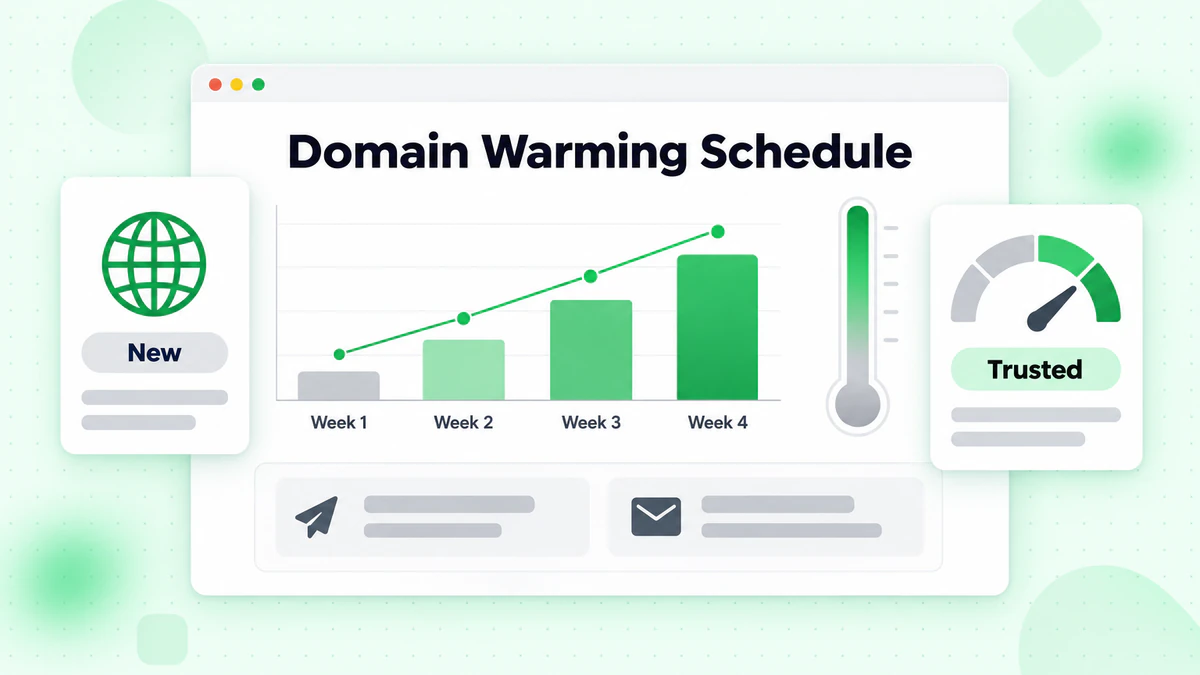
新域名没有声誉——ISP 不信任它们。预热在扩展冷外展之前逐步建立信任。
为什么预热很重要
从全新域名立即发送 500 封冷邮件会触发垃圾邮件过滤器。ISP 期望:
- 逐步增加的量
- 正常的互动模式
- 双向邮件对话
- 发送和接收的混合
手动预热过程
第 1 周:建立正常活动
- 每天向同事/朋友发送 5-10 封个人邮件
- 确保收件人打开并回复
- 加入邮件列表和新闻通讯(创建传入邮件)
第 2 周:增加互动
- 每天发送 15-20 封邮件
- 专注于获得真实回复
- 开始向一些已知的业务联系人发送
第 3 周:轻度冷外展
- 每天开始发送 20-30 封冷邮件
- 针对高度相关、可能互动的潜在客户
- 同时继续个人邮件
第 4 周:谨慎扩展
- 增加到每天 50-75 封冷邮件
- 监控退信率和垃圾邮件投诉
- 根据互动指标调整
自动预热工具
几个平台可以自动化预热过程:
Instantly Warm-Up:加入真实收件箱网络,与您的账户交换邮件,生成打开、点击和回复。
Warmup Inbox:类似的基于网络的预热,带有声誉评分。
Lemwarm:Lemlist 的预热功能,在网络中将您的邮件从垃圾邮件移到收件箱。
预热最佳实践
启动后继续:即使在活动期间也保持预热运行。预热邮件的互动有助于抵消较低的冷邮件互动。
监控收件箱位置:使用 GlockApps 或类似工具测试邮件是否到达 Gmail、Outlook 和 Yahoo 收件箱。
关注退信率:如果退信超过 5%,暂停并调查。预热期间的高退信率可能会永久损害声誉。
在发送任何冷邮件之前,验证您的潜在客户列表以确保您只向有效地址发送。
列表质量:成败关键因素
即使完美的 DNS 配置也无法挽救糟糕的列表。邮件列表质量是冷邮件成功的最大决定因素。
无效邮箱的真实成本
向无效地址发送会导致连锁问题:
硬退信:向 ISP 发出您未遵循最佳实践的信号。超过 2% 的退信率会触发垃圾邮件过滤器。
垃圾邮件陷阱:回收的无效地址变成陷阱。触发一个可能会立即将您的域名列入黑名单。
浪费发送容量:无效邮件消耗您的每日配额,却没有任何成功的机会。
受损声誉:每次退信都会削弱您的发件人分数,使未来的邮件更有可能进入垃圾邮件。
邮件验证过程
在每次冷邮件活动之前:
步骤 1:通过 BillionVerify 运行您的列表
将您的潜在客户列表上传到 BillionVerify 进行全面验证:
- 语法验证
- 域名存在检查
- MX 记录验证
- 邮箱存在确认
- 垃圾邮件陷阱检测
- Catch-all 识别
步骤 2:按结果分段
按风险级别组织验证的邮箱:
- 有效:安全发送
- 有风险:Catch-all 或 accept-all 域名——谨慎发送
- 无效:绝不发送——从列表中删除
步骤 3:删除高风险地址
除了无效邮箱外,还要删除:
- 基于角色的地址(info@、sales@、support@)
- 一次性邮箱域名
- 已知的垃圾邮件陷阱模式
- 以前退信的地址
持续的列表卫生
邮件列表卫生不是一次性任务:
每月验证:重新验证活跃的潜在客户列表。地址每月以 2-3% 的速度衰减。
退信处理:立即从未来的活动中删除任何退信地址。
互动清理:在多次无响应后,考虑删除或重新验证未互动的联系人。
监控送达率健康状况
主动监控在问题破坏您的活动之前发现它们。
要跟踪的关键指标
退信率:投递失败的邮件百分比。
- 目标:低于 2%
- 警告:3-5%
- 危急:高于 5%
垃圾邮件投诉率:收件人将邮件标记为垃圾邮件。
- 目标:低于 0.1%
- 警告:0.1-0.3%
- 危急:高于 0.3%
收件箱位置率:到达收件箱与垃圾邮件文件夹的百分比。
- 目标:高于 95%
- 警告:80-95%
- 危急:低于 80%
打开率:虽然受内容影响,但突然下降表明送达率问题。
- 冷邮件预期:20-40%
- 送达率问题:低于 15%
送达率监控工具
GlockApps:测试主要提供商的收件箱位置。向 Gmail、Outlook、Yahoo 和其他地方的种子地址发送测试邮件,然后报告它们的落地位置。
MXToolbox:用于检查黑名单、DNS 记录和邮件头的免费工具。
Google Postmaster Tools:免费的 Gmail 送达率洞察,包括域名声誉和认证状态。
Microsoft SNDS:Outlook 和 Hotmail 送达率的类似洞察。
警告信号和响应
| 警告信号 | 可能原因 | 响应 |
|---|---|---|
| 打开率下降 50%+ | 垃圾邮件过滤 | 检查收件箱位置,暂停发送 |
| 退信率激增 | 列表质量问题 | 重新验证列表,删除无效项 |
| 垃圾邮件投诉增加 | 定位或内容不佳 | 审查消息,改进细分 |
| 黑名单通知 | 声誉受损 | 请求删除,减少量 |
| Gmail 显示垃圾邮件文件夹 | 域名声誉问题 | 放慢速度,改进互动 |
恢复协议
如果送达率显著下降:
- 立即减少量 50-75%
- 使用 BillionVerify 重新验证您的整个列表
- 删除所有退信和投诉地址
- 检查黑名单状态,如果列入则请求删除
- 审查 DNS 认证以查找任何配置错误
- 只使用最有互动的细分慢慢恢复
- 在扩展回升时密切监控
有关详细的故障排除步骤,请参阅我们的降低邮件退信率指南。
高级送达率技术
一旦掌握了基础知识,这些高级策略可以进一步改善收件箱位置。
收件箱轮换
在多个邮箱之间分散发送以:
- 保持在每个邮箱限制以下
- 分散声誉风险
- 保持自然的发送模式
大多数冷邮件平台支持自动轮换。配置为:
- 随机选择哪个邮箱发送每封邮件
- 在所有账户之间平衡负载
- 暂停显示警告信号的邮箱
发送时间优化
您何时发送影响送达率:
避免突发发送:不要在 5 分钟内发送 500 封邮件。全天分散以模仿人类行为。
匹配收件人时区:在收件人时间凌晨 3 点发送看起来像自动化,互动率更低。
测试不同时段:按发送时间跟踪互动。许多人发现收件人时间周二至周四上午 9-11 点效果最好。
内容优化以提高送达率
某些内容模式会触发垃圾邮件过滤器:
避免:
- 全大写文本
- 过多的感叹号!!!
- 垃圾邮件触发词(免费、保证、立即行动)
- 太多链接
- 带有少量文本的大图片
- 第一封邮件中的附件
包括:
- 纯文本替代
- 适当的文本与链接比率
- 自然语言模式
- 清晰的发件人识别
回复处理
您如何处理回复影响声誉:
快速响应:快速响应时间向 ISP 发出合法性信号。
立即处理取消订阅:绝不要给要求停止的人发邮件。
管理外出自动回复:不要将自动回复计为互动。
结论:建立可持续的冷邮件送达率
冷邮件送达率需要持续关注技术基础。掌握这些核心原则:
认证不可妥协:正确配置的 SPF、DKIM 和 DMARC 记录是基础。没有它们,无论内容质量如何,您的邮件都会遇到困难。
声誉需要时间建立:新域名需要耐心预热。急于增加量破坏送达率的速度比谨慎扩展建立它的速度更快。
列表质量胜过数量:一百个经过验证的邮箱优于一千个未经验证的地址。在发送前始终验证您的邮件列表。
主动监控:通过持续的指标跟踪和收件箱位置测试及早发现问题。
技术设置清单:
- [ ] 已发布并验证 SPF 记录
- [ ] 已生成 DKIM 密钥并添加 DNS 记录
- [ ] 已发布 DMARC 策略(从 p=none 开始)
- [ ] 已注册专用外展域名
- [ ] 已在外展域名上配置邮件托管
- [ ] 域名已预热 2-4 周
- [ ] 已通过 BillionVerify 验证潜在客户列表
- [ ] 已配置送达率监控工具
到达收件箱的冷邮件和消失在垃圾邮件中的冷邮件之间的差异通常归结为这些技术基础。投入时间正确设置、维护列表卫生并监控健康状况——您的冷外展将持续到达您试图联系的人。
准备确保您的冷邮件活动到达目标?从验证您的潜在客户列表开始,以消除退信并保护您的发件人声誉。
在选择验证服务商前,对比 BillionVerify 与 ZeroBounce 在准确率和速度方面的差异。
进行 B2B 营销活动时,Apollo 和 ZoomInfo 的导出数据在导入前可通过 BillionVerify 验证。