



कोल्ड ईमेल डिलीवरेबिलिटी यह निर्धारित करती है कि आपका सावधानीपूर्वक तैयार किया गया आउटरीच वास्तव में संभावित ग्राहकों के इनबॉक्स तक पहुंचता है या स्पैम फ़ोल्डर में गायब हो जाता है। जबकि मैसेजिंग और टार्गेटिंग महत्वपूर्ण हैं, इसमें से कुछ भी मायने नहीं रखता अगर आपके ईमेल कभी पहुंचते ही नहीं। यह गाइड कोल्ड ईमेल डिलीवरेबिलिटी की तकनीकी नींव को कवर करती है—DNS ऑथेंटिकेशन रिकॉर्ड से लेकर SMTP कॉन्फ़िगरेशन तक—चरण-दर-चरण निर्देशों के साथ जिन्हें आप आज लागू कर सकते हैं।
कोल्ड ईमेल डिलीवरेबिलिटी को समझना
कोल्ड ईमेल डिलीवरेबिलिटी उन प्राप्तकर्ताओं को ईमेल सफलतापूर्वक डिलीवर करने की आपकी क्षमता को संदर्भित करती है जिन्होंने आपके संचार के लिए ऑप्ट-इन नहीं किया है। यह मार्केटिंग ईमेल डिलीवरेबिलिटी की तुलना में स्वाभाविक रूप से अधिक चुनौतीपूर्ण है क्योंकि आपके पास पूर्व एंगेजमेंट सिग्नल और प्राप्तकर्ता की सहमति की कमी है।
कोल्ड ईमेल डिलीवरेबिलिटी क्यों कठिन है
कई कारक कोल्ड आउटरीच को डिलीवरेबिलिटी के प्रति अधिक संवेदनशील बनाते हैं:
कोई पूर्व संबंध नहीं: Gmail और Outlook जैसे ISPs स्थापित एंगेजमेंट इतिहास वाले सेंडर्स को प्राथमिकता देते हैं। कोल्ड ईमेल शून्य विश्वास के साथ शुरू होते हैं।
कम एंगेजमेंट दरें: कोल्ड ईमेल आमतौर पर ऑप्ट-इन लिस्ट के लिए 40-50% की तुलना में 20-30% ओपन रेट देखते हैं। कम एंगेजमेंट ISPs को संभावित स्पैम का संकेत देता है।
शिकायतों का अधिक जोखिम: प्राप्तकर्ता अवांछित ईमेल को स्पैम के रूप में चिह्नित करने की अधिक संभावना रखते हैं, जो आपकी सेंडर प्रतिष्ठा को नुकसान पहुंचाता है।
सख्त जांच: ईमेल प्रदाता उन पते पर भेजे गए ईमेल पर अधिक आक्रामक फ़िल्टरिंग लागू करते हैं जो पहले आपके डोमेन के साथ एंगेज नहीं हुए हैं।
डिलीवरेबिलिटी का तकनीकी त्रिकोण
कोल्ड ईमेल सफलता तीन तकनीकी स्तंभों पर टिकी है:
- डोमेन ऑथेंटिकेशन: SPF, DKIM, और DMARC रिकॉर्ड जो आपकी पहचान साबित करते हैं
- सेंडर प्रतिष्ठा: ISPs के साथ आपके डोमेन और IP का ट्रैक रिकॉर्ड
- लिस्ट क्वालिटी: सत्यापित, वैध ईमेल पते जो बाउंस नहीं होते
तीनों में महारत हासिल करें, और आप लगातार इनबॉक्स तक पहुंचेंगे। किसी एक की उपेक्षा करें, और आपके अभियान संघर्ष करेंगे।
DNS ऑथेंटिकेशन: डिलीवरेबिलिटी की नींव
DNS रिकॉर्ड के माध्यम से ईमेल ऑथेंटिकेशन कोल्ड आउटरीच के लिए गैर-परक्राम्य है। ये रिकॉर्ड प्राप्त करने वाले सर्वर को साबित करते हैं कि आप अपने डोमेन से ईमेल भेजने के लिए अधिकृत हैं और आपके संदेशों के साथ छेड़छाड़ नहीं की गई है।
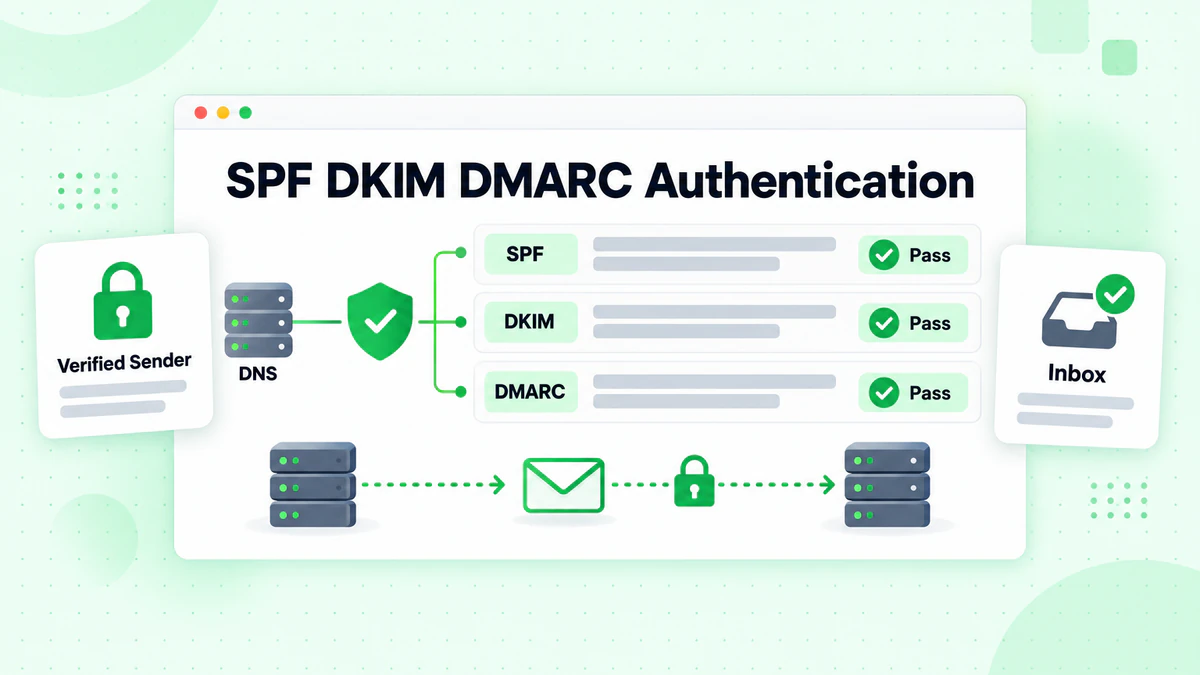
SPF (Sender Policy Framework)
SPF निर्दिष्ट करता है कि कौन से मेल सर्वर आपके डोमेन की ओर से ईमेल भेजने के लिए अधिकृत हैं। जब एक प्राप्त करने वाला सर्वर आपके डोमेन से एक ईमेल प्राप्त करता है, तो यह यह सत्यापित करने के लिए आपके SPF रिकॉर्ड की जांच करता है कि भेजने वाला सर्वर वैध है।
SPF कैसे काम करता है
- आप अपने डोमेन के DNS में एक SPF रिकॉर्ड प्रकाशित करते हैं
- प्राप्त करने वाला सर्वर आपके डोमेन से होने का दावा करने वाला ईमेल प्राप्त करता है
- सर्वर SPF रिकॉर्ड के लिए आपके DNS से पूछताछ करता है
- सर्वर जांचता है कि भेजने वाला IP आपके SPF रिकॉर्ड में अधिकृत है या नहीं
- अगर अधिकृत है, तो ईमेल SPF पास करता है; अगर नहीं, तो इसे अस्वीकार या फ़्लैग किया जा सकता है
SPF सेटअप करना: चरण-दर-चरण
चरण 1: अपने भेजने के स्रोतों की पहचान करें
अपने डोमेन से ईमेल भेजने वाली प्रत्येक सेवा को सूचीबद्ध करें:
- आपका ईमेल प्रदाता (Google Workspace, Microsoft 365)
- कोल्ड ईमेल टूल्स (Instantly, Smartlead, Lemlist)
- CRM सिस्टम (Salesforce, HubSpot)
- ट्रांजैक्शनल ईमेल सेवाएं (SendGrid, Mailgun)
चरण 2: अपना SPF रिकॉर्ड बनाएं
SPF रिकॉर्ड विशिष्ट सिंटैक्स का उपयोग करते हैं। यहाँ संरचना है:
v=spf1 [mechanisms] [modifier]
सामान्य तंत्र:
include:- किसी अन्य डोमेन के SPF रिकॉर्ड को अधिकृत करता हैip4:- एक विशिष्ट IPv4 पता या रेंज को अधिकृत करता हैip6:- एक विशिष्ट IPv6 पता या रेंज को अधिकृत करता हैa- आपके डोमेन के A रिकॉर्ड IP को अधिकृत करता हैmx- आपके डोमेन के मेल सर्वर IPs को अधिकृत करता है
चरण 3: SPF रिकॉर्ड के उदाहरण
केवल Google Workspace के लिए:
v=spf1 include:_spf.google.com ~all
Google Workspace + Instantly के लिए:
v=spf1 include:_spf.google.com include:sendgrid.net ~all
Microsoft 365 + एकाधिक सेवाओं के लिए:
v=spf1 include:spf.protection.outlook.com include:sendgrid.net include:servers.mcsv.net ~all
चरण 4: DNS रिकॉर्ड जोड़ें
- अपने डोमेन रजिस्ट्रार या DNS प्रदाता में लॉग इन करें
- DNS प्रबंधन पर नेविगेट करें
- एक नया TXT रिकॉर्ड जोड़ें:
- Host/Name:
@या खाली छोड़ें (आपके रूट डोमेन का प्रतिनिधित्व करता है) - Type: TXT
- Value: आपकी SPF रिकॉर्ड स्ट्रिंग
- TTL: 3600 (1 घंटा) या डिफ़ॉल्ट
- Host/Name:
चरण 5: अपने SPF रिकॉर्ड को सत्यापित करें
सत्यापित करने के लिए इन टूल्स का उपयोग करें:
- MXToolbox SPF Lookup: mxtoolbox.com/spf.aspx
- Google Admin Toolbox: toolbox.googleapps.com/apps/checkmx/
SPF सर्वोत्तम प्रथाएं
~all (Soft Fail) का उपयोग करें: -all (hard fail) के बजाय soft fail के साथ शुरू करें। यह सेटअप के दौरान वैध ईमेल को ब्लॉक होने के जोखिम को कम करते हुए, अनधिकृत ईमेल को सीधे अस्वीकार करने के बजाय संदिग्ध के रूप में चिह्नित करता है।
10 DNS Lookups से कम रहें: SPF रिकॉर्ड की 10-lookup सीमा है। प्रत्येक include: स्टेटमेंट एक lookup के रूप में गिना जाता है। इस सीमा को पार करने से SPF विफल हो जाता है।
अपनी lookup count जांचने के लिए:
dig +short TXT yourdomain.com | grep spf
जब संभव हो समेकित करें: यदि आप lookup सीमा तक पहुंच रहे हैं, तो विचार करें:
include:स्टेटमेंट के बजाय सीधे IP पते का उपयोग करना- SPF flattening सेवाएं जो includes को IPs में हल करती हैं
- अप्रयुक्त भेजने वाली सेवाओं को हटाना
DKIM (DomainKeys Identified Mail)
DKIM आपके ईमेल में एक क्रिप्टोग्राफ़िक हस्ताक्षर जोड़ता है, यह साबित करता है कि वे पारगमन में संशोधित नहीं हुए हैं और वे वास्तव में आपके डोमेन से उत्पन्न हुए हैं।
DKIM कैसे काम करता है
- आपका मेल सर्वर एक public/private key pair जनरेट करता है
- private key आपके सर्वर पर रहती है; public key DNS में जाती है
- ईमेल भेजते समय, आपका सर्वर private key के साथ संदेश पर हस्ताक्षर करता है
- प्राप्त करने वाला सर्वर DNS से आपकी public key प्राप्त करता है
- सर्वर सत्यापित करता है कि हस्ताक्षर ईमेल सामग्री से मेल खाता है
- यदि वैध है, तो ईमेल DKIM ऑथेंटिकेशन पास करता है
DKIM सेटअप करना: चरण-दर-चरण
चरण 1: DKIM Keys जनरेट करें
अधिकांश ईमेल प्रदाता स्वचालित रूप से DKIM keys जनरेट करते हैं। यहाँ उन्हें कहाँ खोजें:
Google Workspace:
- Admin Console → Apps → Google Workspace → Gmail पर जाएं
- "Authenticate email" पर क्लिक करें
- अपना डोमेन चुनें और "Generate new record" पर क्लिक करें
- 2048-bit key length चुनें (अनुशंसित)
- जनरेट किए गए TXT रिकॉर्ड मान को कॉपी करें
Microsoft 365:
- Microsoft 365 Defender portal पर जाएं
- Email & Collaboration → Policies → Threat policies पर नेविगेट करें
- Rules के तहत DKIM चुनें
- अपना डोमेन चुनें और "Create DKIM keys" पर क्लिक करें
- प्रदान किए गए CNAME रिकॉर्ड को कॉपी करें
चरण 2: DNS में DKIM रिकॉर्ड जोड़ें
Google Workspace के लिए (TXT रिकॉर्ड):
- Host/Name:
google._domainkey - Type: TXT
- Value: Google द्वारा प्रदान की गई लंबी स्ट्रिंग (
v=DKIM1;से शुरू होती है)
Microsoft 365 के लिए (CNAME रिकॉर्ड):
Host: selector1._domainkey
Type: CNAME
Value: selector1-yourdomain-com._domainkey.yourdomain.onmicrosoft.com

Host: selector2._domainkey
Type: CNAME
Value: selector2-yourdomain-com._domainkey.yourdomain.onmicrosoft.com
चरण 3: DKIM Signing सक्षम करें
DNS रिकॉर्ड जोड़ने के बाद, अपने ईमेल प्रदाता पर लौटें और DKIM सक्षम करें:
Google Workspace: DNS प्रचार के बाद "Start authentication" पर क्लिक करें
Microsoft 365: अपने डोमेन के लिए DKIM signing को "Enabled" पर टॉगल करें
चरण 4: DKIM सेटअप सत्यापित करें
mail-tester.com को एक परीक्षण ईमेल भेजें या MXToolbox के DKIM lookup का उपयोग करें:
mxtoolbox.com/dkim.aspx
अपना डोमेन और selector दर्ज करें (उदाहरण के लिए, Google Workspace के लिए google)।
DKIM सर्वोत्तम प्रथाएं
2048-bit Keys का उपयोग करें: मजबूत एन्क्रिप्शन बेहतर सुरक्षा प्रदान करता है। कुछ पुराने सिस्टम को 1024-bit की आवश्यकता होती है, लेकिन 2048 अब मानक है।
सालाना Keys को Rotate करें: सालाना नई DKIM keys जनरेट करें। नई key जोड़ने के बाद पुरानी key को 48-72 घंटे तक सक्रिय रखें ताकि इन-फ्लाइट ईमेल सत्यापित हो सकें।
प्रत्येक भेजने वाली सेवा के लिए DKIM सेटअप करें: आपकी ओर से ईमेल भेजने वाले प्रत्येक प्लेटफ़ॉर्म को अपने DKIM रिकॉर्ड की आवश्यकता होती है। इसमें शामिल हैं:
- आपका प्राथमिक ईमेल प्रदाता
- कोल्ड ईमेल टूल्स
- मार्केटिंग ऑटोमेशन प्लेटफ़ॉर्म
- CRM सिस्टम
DMARC (Domain-based Message Authentication, Reporting, and Conformance)
DMARC SPF और DKIM को एक साथ बांधता है और प्राप्त करने वाले सर्वर को बताता है कि जब ऑथेंटिकेशन विफल होता है तो क्या करना है। यह रिपोर्ट के माध्यम से ईमेल ऑथेंटिकेशन में दृश्यता भी प्रदान करता है।
DMARC कैसे काम करता है
- आप DNS में एक DMARC पॉलिसी प्रकाशित करते हैं
- प्राप्त करने वाला सर्वर जांचता है कि कोई ईमेल SPF या DKIM (या दोनों) पास करता है या नहीं
- सर्वर "alignment" भी जांचता है—क्या डोमेन मेल खाते हैं
- आपकी पॉलिसी के आधार पर, सर्वर विफल ईमेल को तदनुसार संभालता है
- प्राप्त करने वाले सर्वर आपको ऑथेंटिकेशन परिणामों के बारे में रिपोर्ट भेजते हैं
DMARC Alignment समझाया गया
DMARC के बीच "alignment" की आवश्यकता होती है:
- SPF Alignment: "envelope from" डोमेन "header from" डोमेन से मेल खाता है
- DKIM Alignment: DKIM हस्ताक्षर डोमेन "header from" डोमेन से मेल खाता है
एक ईमेल DMARC पास करता है यदि या तो SPF या DKIM पास होता है और aligned है।
DMARC सेटअप करना: चरण-दर-चरण
चरण 1: एक Monitoring Policy के साथ शुरू करें
डिलीवरी को प्रभावित किए बिना डेटा एकत्र करने के लिए p=none के साथ शुरू करें:
v=DMARC1; p=none; rua=mailto:dmarc-reports@yourdomain.com; pct=100
यह प्राप्त करने वाले सर्वर को बताता है:
- आपके निर्दिष्ट ईमेल पर aggregate रिपोर्ट भेजें
- विफल ईमेल पर कोई कार्रवाई न करें (केवल मॉनिटर करें)
- 100% ईमेल पर लागू करें
चरण 2: DMARC DNS रिकॉर्ड जोड़ें
- Host/Name:
_dmarc - Type: TXT
- Value: आपका DMARC रिकॉर्ड
- TTL: 3600
चरण 3: रिपोर्ट मॉनिटर करें
DMARC aggregate रिपोर्ट XML फ़ाइलें हैं। उन्हें पार्स करने के लिए मुफ्त टूल्स का उपयोग करें:
- DMARC Analyzer (dmarcanalyzer.com)
- Postmark DMARC (dmarc.postmarkapp.com)
- URIports (uriports.com)
चरण 4: धीरे-धीरे अपनी Policy को मजबूत करें
p=none के साथ 2-4 सप्ताह की मॉनिटरिंग के बाद, यदि रिपोर्ट अच्छा ऑथेंटिकेशन दिखाती हैं:
quarantine पर जाएं (विफल ईमेल को स्पैम में भेजता है):
v=DMARC1; p=quarantine; rua=mailto:dmarc-reports@yourdomain.com; pct=25
pct=25 (25% विफल ईमेल quarantine किए गए) के साथ शुरू करें, फिर धीरे-धीरे बढ़ाएं।
अंततः reject पर जाएं (विफल ईमेल को ब्लॉक करता है):
v=DMARC1; p=reject; rua=mailto:dmarc-reports@yourdomain.com; pct=100
DMARC रिकॉर्ड विकल्प समझाए गए
| Tag | विवरण | उदाहरण |
|---|---|---|
v | Version (आवश्यक) | v=DMARC1 |
p | डोमेन के लिए Policy (आवश्यक) | p=none, p=quarantine, p=reject |
sp | Subdomains के लिए Policy | sp=reject |
pct | Policy लागू करने का प्रतिशत | pct=100 |
rua | Aggregate रिपोर्ट ईमेल | rua=mailto:reports@domain.com |
ruf | Forensic रिपोर्ट ईमेल | ruf=mailto:forensic@domain.com |
adkim | DKIM alignment mode | adkim=r (relaxed) या adkim=s (strict) |
aspf | SPF alignment mode | aspf=r (relaxed) या aspf=s (strict) |
पूर्ण DMARC उदाहरण
एक production-ready DMARC रिकॉर्ड:
v=DMARC1; p=reject; sp=reject; adkim=s; aspf=s; pct=100; rua=mailto:dmarc@yourdomain.com; ruf=mailto:dmarc-forensics@yourdomain.com
यह आपके डोमेन और subdomains दोनों के लिए ऑथेंटिकेशन को सख्ती से लागू करता है।
कोल्ड ईमेल के लिए SMTP कॉन्फ़िगरेशन
कोल्ड ईमेल डिलीवरेबिलिटी के लिए उचित SMTP सेटअप महत्वपूर्ण है। यह अनुभाग सर्वर कॉन्फ़िगरेशन, कनेक्शन सेटिंग्स और सर्वोत्तम प्रथाओं को कवर करता है।
कोल्ड आउटरीच के लिए SMTP को समझना
SMTP (Simple Mail Transfer Protocol) वह है जो आपके सर्वर से प्राप्तकर्ता के सर्वर तक ईमेल की यात्रा करता है। कोल्ड ईमेल के लिए, आपका SMTP कॉन्फ़िगरेशन प्रभावित करता है:
- Connection Security: TLS एन्क्रिप्शन स्थिति
- Authentication: आप सर्वर को पहचान कैसे साबित करते हैं
- Rate Limits: आप प्रति घंटे/दिन कितने ईमेल भेज सकते हैं
- IP Reputation: ISPs के साथ भेजने वाले सर्वर का विश्वास स्तर
कोल्ड ईमेल के लिए SMTP सर्वर विकल्प
विकल्प 1: ईमेल प्रदाता SMTP (Google Workspace, Microsoft 365)
फायदे:
- उच्च प्रारंभिक प्रतिष्ठा
- आसान सेटअप
- अंतर्निहित ऑथेंटिकेशन
नुकसान:
- सख्त भेजने की सीमाएं (Workspace के लिए 500/दिन, M365 के लिए 10,000/दिन)
- अन्य उपयोगकर्ताओं के साथ साझा प्रतिष्ठा
- उच्च-मात्रा आउटरीच के लिए डिज़ाइन नहीं किया गया
Google Workspace के लिए SMTP सेटिंग्स:
Server: smtp.gmail.com
Port: 587 (TLS) या 465 (SSL)
Username: your-email@yourdomain.com
Password: App-specific password (2FA सक्षम के साथ)
Authentication: Yes
Encryption: TLS/STARTTLS
Microsoft 365 के लिए SMTP सेटिंग्स:
Server: smtp.office365.com
Port: 587
Username: your-email@yourdomain.com
Password: Your account password (या app password)
Authentication: Yes
Encryption: STARTTLS
विकल्प 2: ट्रांजैक्शनल ईमेल सेवाएं (SendGrid, Mailgun, Postmark)
फायदे:
- उच्च भेजने की सीमाएं
- Dedicated IP विकल्प
- बेहतर डिलीवरेबिलिटी टूल्स
- विस्तृत analytics
नुकसान:
- वार्मिंग की आवश्यकता हो सकती है
- अतिरिक्त लागत
- अलग से ऑथेंटिकेशन कॉन्फ़िगर करने की आवश्यकता
SendGrid SMTP सेटिंग्स का उदाहरण:
Server: smtp.sendgrid.net
Port: 587 (TLS) या 465 (SSL)
Username: apikey
Password: Your SendGrid API key
Authentication: Yes
Encryption: TLS
विकल्प 3: कोल्ड ईमेल प्लेटफ़ॉर्म (Instantly, Smartlead, Lemlist)
फायदे:
- विशेष रूप से कोल्ड आउटरीच के लिए बनाया गया
- स्वचालित warm-up सुविधाएं
- Inbox rotation
- डिलीवरेबिलिटी मॉनिटरिंग
नुकसान:
- मासिक सदस्यता लागत
- इन्फ्रास्ट्रक्चर पर कम नियंत्रण
- प्लेटफ़ॉर्म के IP pool पर निर्भर
SMTP Port Selection गाइड
| Port | Protocol | Encryption | इसके लिए सर्वश्रेष्ठ |
|---|---|---|---|
| 25 | SMTP | None (अनुशंसित नहीं) | Server-to-server relay |
| 465 | SMTPS | Implicit SSL/TLS | Legacy systems |
| 587 | SMTP | STARTTLS (TLS में अपग्रेड होता है) | अधिकांश आधुनिक एप्लिकेशन |
| 2525 | SMTP | STARTTLS | Backup जब 587 ब्लॉक हो |
अनुशंसित: अधिकांश कोल्ड ईमेल एप्लिकेशन के लिए STARTTLS के साथ port 587 का उपयोग करें।
कोल्ड ईमेल टूल्स में SMTP कॉन्फ़िगर करना
Instantly Setup:
- Email Accounts → Add Account पर जाएं
- "SMTP/IMAP" चुनें
- अपनी SMTP सेटिंग्स दर्ज करें:
- Host: आपका SMTP सर्वर
- Port: 587
- Username: आपका ईमेल पता
- Password: आपका password या app password
- Inbox मॉनिटरिंग के लिए IMAP सेटिंग्स दर्ज करें
- सहेजें और कनेक्शन टेस्ट करें
Lemlist Setup:
- Settings → Email Providers पर नेविगेट करें
- "Add a new email account" पर क्लिक करें
- "Custom SMTP" चुनें
- SMTP विवरण भरें
- Replies को ट्रैक करने के लिए IMAP कॉन्फ़िगर करें
- Connection test चलाएं
SMTP ऑथेंटिकेशन विधियां
LOGIN/PLAIN: Username और password ऑथेंटिकेशन। कोल्ड ईमेल टूल्स के लिए सबसे आम।
OAuth 2.0: Token-based ऑथेंटिकेशन। अधिक सुरक्षित, कुछ प्रदाताओं द्वारा आवश्यक (Gmail API)।
CRAM-MD5: Challenge-response ऑथेंटिकेशन। कम आम, password सुरक्षा प्रदान करता है।
कोल्ड ईमेल के लिए, TLS पर LOGIN आमतौर पर पर्याप्त और व्यापक रूप से समर्थित है।
कोल्ड आउटरीच के लिए डोमेन सेटअप
डिलीवरेबिलिटी को अधिकतम करते हुए अपने मुख्य ब्रांड की सुरक्षा के लिए सही डोमेन संरचना का उपयोग करना।
Dedicated Domain Strategy
अपने प्राथमिक व्यवसाय डोमेन से कभी भी कोल्ड ईमेल न भेजें। एक डिलीवरेबिलिटी समस्या ग्राहक संचार सहित आपके सभी वैध ईमेल को प्रभावित कर सकती है।
अनुशंसित संरचना:
- प्राथमिक डोमेन: company.com (व्यवसाय ईमेल, मार्केटिंग के लिए)
- कोल्ड आउटरीच डोमेन: getcompany.com, trycompany.com, या company.io
एक आउटरीच डोमेन चुनना
अच्छे आउटरीच डोमेन:
- पहचान के लिए आपका ब्रांड नाम शामिल करें
- सामान्य TLDs का उपयोग करें (.com, .io, .co)
- स्पेल और उच्चारण करने में आसान हों
- पहले से फ़्लैग या blacklist नहीं हों
खरीदने से पहले डोमेन इतिहास की जांच करें:
- MXToolbox blacklist check
- DomainTools WHOIS इतिहास
- पिछले उपयोग के लिए Archive.org
एक नया आउटरीच डोमेन सेटअप करना
चरण 1: डोमेन रजिस्टर करें
एक प्रतिष्ठित रजिस्ट्रार (Namecheap, Cloudflare, Google Domains) का उपयोग करें।
चरण 2: ईमेल होस्टिंग सेटअप करें
नए डोमेन पर mailboxes बनाएं:
- Google Workspace या Microsoft 365 का उपयोग करें
- प्रति डोमेन 2-5 mailboxes बनाएं
- यथार्थवादी नामों का उपयोग करें (firstname@domain.com)
चरण 3: DNS रिकॉर्ड कॉन्फ़िगर करें
अपने नए डोमेन में ये रिकॉर्ड जोड़ें:
MX Records (ईमेल प्राप्त करने के लिए):
Priority: 1
Host: @
Value: ASPMX.L.GOOGLE.COM (Google Workspace के लिए)
SPF Record:
Type: TXT
Host: @
Value: v=spf1 include:_spf.google.com ~all
DKIM Record: ऊपर विस्तृत प्रदाता निर्देशों का पालन करें।
DMARC Record:
Type: TXT
Host: _dmarc
Value: v=DMARC1; p=none; rua=mailto:dmarc@yourdomain.com
चरण 4: एक बुनियादी वेबसाइट बनाएं
बिना वेबसाइट का डोमेन संदिग्ध लगता है। एक साधारण landing page बनाएं:
- कंपनी विवरण
- संपर्क जानकारी
- मुख्य वेबसाइट का लिंक
- पेशेवर डिज़ाइन
Multiple Mailbox Strategy
डिलीवरेबिलिटी की सुरक्षा करते हुए scale करने के लिए कई डोमेन में कई mailboxes का उपयोग करें:
Per-Mailbox सीमाएं:
- Google Workspace: 500 ईमेल/दिन (अच्छी प्रतिष्ठा के साथ 2,000)
- Microsoft 365: 10,000 ईमेल/दिन
- अनुशंसित कोल्ड भेजना: प्रति mailbox 50-100/दिन
Scaling उदाहरण:
- 3 डोमेन × 3 mailboxes प्रत्येक = 9 भेजने वाले खाते
- 9 खाते × 75 ईमेल/दिन = 675 ईमेल/दिन क्षमता
- मात्रा वितरित करने के लिए खातों में rotate करें
डोमेन वार्मिंग: सेंडर प्रतिष्ठा का निर्माण
नए डोमेन की कोई प्रतिष्ठा नहीं होती—ISPs उन पर भरोसा नहीं करते। कोल्ड आउटरीच को scale करने से पहले वार्मिंग धीरे-धीरे विश्वास बनाती है।
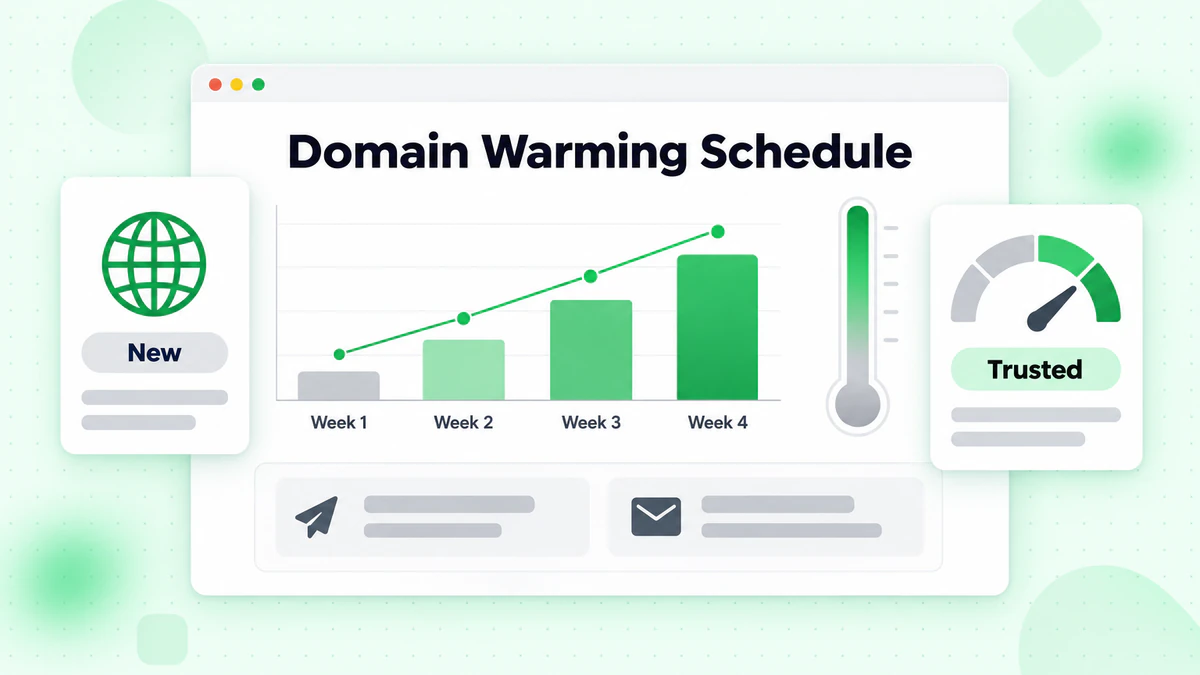
वार्मिंग क्यों मायने रखती है
एक बिल्कुल नए डोमेन से तुरंत 500 कोल्ड ईमेल भेजना स्पैम फ़िल्टर को फ़्लैग करता है। ISPs उम्मीद करते हैं:
- धीरे-धीरे मात्रा में वृद्धि
- सामान्य एंगेजमेंट पैटर्न
- दो-तरफ़ा ईमेल बातचीत
- भेजने और प्राप्त करने का मिश्रण
मैनुअल वार्मिंग प्रक्रिया
सप्ताह 1: सामान्य गतिविधि स्थापित करें
- सहकर्मियों/दोस्तों को दैनिक 5-10 व्यक्तिगत ईमेल भेजें
- सुनिश्चित करें कि प्राप्तकर्ता खोलते और जवाब देते हैं
- ईमेल लिस्ट और newsletters में शामिल हों (आने वाले ईमेल बनाता है)
सप्ताह 2: एंगेजमेंट बढ़ाएं
- दैनिक 15-20 ईमेल भेजें
- वास्तविक उत्तर प्राप्त करने पर ध्यान दें
- कुछ ज्ञात व्यवसाय संपर्कों को भेजना शुरू करें
सप्ताह 3: हल्का कोल्ड आउटरीच
- दैनिक 20-30 कोल्ड ईमेल के साथ शुरू करें
- अत्यधिक प्रासंगिक, संभवतः engage करने वाले संभावित ग्राहकों को लक्षित करें
- साथ में व्यक्तिगत ईमेल जारी रखें
सप्ताह 4: सावधानी से Scale करें
- दैनिक 50-75 कोल्ड ईमेल तक बढ़ाएं
- Bounce rates और spam complaints की निगरानी करें
- एंगेजमेंट मेट्रिक्स के आधार पर समायोजित करें
स्वचालित वार्मिंग टूल्स
कई प्लेटफ़ॉर्म वार्मिंग प्रक्रिया को स्वचालित करते हैं:
Instantly Warm-Up: वास्तविक inboxes के एक नेटवर्क से जुड़ता है जो आपके खाते के साथ ईमेल का आदान-प्रदान करते हैं, opens, clicks, और replies जनरेट करते हैं।
Warmup Inbox: प्रतिष्ठा स्कोरिंग के साथ समान network-based वार्मिंग।
Lemwarm: Lemlist की वार्मिंग सुविधा जो नेटवर्क भर में आपके ईमेल को स्पैम से inbox में ले जाती है।
वार्मिंग सर्वोत्तम प्रथाएं
लॉन्च के बाद जारी रखें: सक्रिय अभियानों के दौरान भी वार्मिंग चालू रखें। Warm-up ईमेल से एंगेजमेंट कम कोल्ड ईमेल एंगेजमेंट को ऑफसेट करने में मदद करता है।
Inbox Placement की निगरानी करें: GlockApps या समान टूल्स का उपयोग करके परीक्षण करें कि क्या ईमेल Gmail, Outlook, और Yahoo inboxes तक पहुंचते हैं।
Bounce Rates देखें: यदि bounces 5% से अधिक हो जाते हैं, तो रुकें और जांच करें। वार्मिंग के दौरान उच्च bounces स्थायी रूप से प्रतिष्ठा को नुकसान पहुंचा सकते हैं।
किसी भी कोल्ड ईमेल भेजने से पहले, यह सुनिश्चित करने के लिए अपनी संभावित सूची सत्यापित करें कि आप केवल वैध पतों पर भेज रहे हैं।
लिस्ट क्वालिटी: Make-or-Break कारक
यहां तक कि परफेक्ट DNS कॉन्फ़िगरेशन भी आपको एक खराब लिस्ट से नहीं बचाएगा। ईमेल लिस्ट क्वालिटी कोल्ड ईमेल सफलता का सबसे बड़ा निर्धारक है।
अमान्य ईमेल की वास्तविक लागत
अमान्य पतों पर भेजना cascading समस्याएं पैदा करता है:
Hard Bounces: ISPs को संकेत देते हैं कि आप सर्वोत्तम प्रथाओं का पालन नहीं कर रहे हैं। 2% से ऊपर की दरें स्पैम फ़िल्टर को ट्रिगर करती हैं।
Spam Traps: रीसायकल किए गए अमान्य पते traps बन जाते हैं। एक को हिट करने से आपका डोमेन तुरंत blacklist हो सकता है।
बर्बाद भेजने की क्षमता: अमान्य ईमेल सफलता की किसी भी संभावना के बिना आपके दैनिक कोटा का उपभोग करते हैं।
क्षतिग्रस्त प्रतिष्ठा: प्रत्येक bounce आपके सेंडर स्कोर को कम करता है, जिससे भविष्य के ईमेल स्पैम में हिट होने की अधिक संभावना होती है।
ईमेल सत्यापन प्रक्रिया
प्रत्येक कोल्ड ईमेल अभियान से पहले:
चरण 1: BillionVerify के माध्यम से अपनी लिस्ट चलाएं
व्यापक सत्यापन के लिए BillionVerify में अपनी संभावित लिस्ट अपलोड करें:
- Syntax validation
- डोमेन अस्तित्व जांच
- MX रिकॉर्ड सत्यापन
- Mailbox अस्तित्व पुष्टि
- Spam trap पहचान
- Catch-all पहचान
चरण 2: परिणाम विभाजित करें
सत्यापित ईमेल को जोखिम स्तर के अनुसार व्यवस्थित करें:
- Valid: भेजने के लिए सुरक्षित
- Risky: Catch-all या accept-all डोमेन—सावधानी से भेजें
- Invalid: कभी न भेजें—लिस्ट से हटाएं
चरण 3: उच्च-जोखिम वाले पतों को हटाएं
अमान्य ईमेल के अलावा, हटाएं:
- Role-based पते (info@, sales@, support@)
- Disposable ईमेल डोमेन
- ज्ञात spam trap पैटर्न
- पहले bounce हुए पते
चालू लिस्ट Hygiene
ईमेल लिस्ट hygiene एक-बार का कार्य नहीं है:
मासिक सत्यापन: सक्रिय संभावित लिस्ट को फिर से सत्यापित करें। पते मासिक 2-3% पर decay होते हैं।
Bounce Processing: भविष्य के अभियानों से bounce होने वाले किसी भी पते को तुरंत हटा दें।
Engagement Cleaning: कई गैर-प्रतिक्रियाओं के बाद, unengaged संपर्कों को हटाने या फिर से सत्यापित करने पर विचार करें।
डिलीवरेबिलिटी स्वास्थ्य की निगरानी
सक्रिय निगरानी आपके अभियानों को tank होने से पहले समस्याओं को पकड़ती है।
ट्रैक करने के लिए प्रमुख मेट्रिक्स
Bounce Rate: ईमेल का प्रतिशत जो deliver करने में विफल होते हैं।
- Target: 2% से कम
- Warning: 3-5%
- Critical: 5% से ऊपर
Spam Complaint Rate: प्राप्तकर्ता ईमेल को स्पैम के रूप में चिह्नित कर रहे हैं।
- Target: 0.1% से कम
- Warning: 0.1-0.3%
- Critical: 0.3% से ऊपर
Inbox Placement Rate: स्पैम फ़ोल्डर बनाम inbox तक पहुंचने का प्रतिशत।
- Target: 95% से ऊपर
- Warning: 80-95%
- Critical: 80% से नीचे
Open Rate: जबकि सामग्री से प्रभावित होता है, अचानक गिरावट डिलीवरेबिलिटी समस्याओं का सुझाव देती है।
- कोल्ड ईमेल के लिए अपेक्षित: 20-40%
- डिलीवरेबिलिटी चिंता: 15% से नीचे
डिलीवरेबिलिटी मॉनिटरिंग टूल्स
GlockApps: प्रमुख प्रदाताओं में inbox placement का परीक्षण करता है। Gmail, Outlook, Yahoo, और अन्य पर seed addresses पर परीक्षण ईमेल भेजता है, फिर रिपोर्ट करता है कि वे कहां landed।
MXToolbox: Blacklists, DNS रिकॉर्ड, और ईमेल headers की जांच के लिए मुफ्त टूल्स।
Google Postmaster Tools: डोमेन प्रतिष्ठा और ऑथेंटिकेशन स्थिति सहित Gmail डिलीवरेबिलिटी में मुफ्त insights।
Microsoft SNDS: Outlook और Hotmail डिलीवरेबिलिटी के लिए समान insights।
चेतावनी संकेत और प्रतिक्रियाएं
| चेतावनी संकेत | संभावित कारण | प्रतिक्रिया |
|---|---|---|
| Open rate 50%+ गिरता है | स्पैम फ़िल्टरिंग | Inbox placement जांचें, भेजना रोकें |
| Bounce rate spikes | लिस्ट क्वालिटी समस्या | लिस्ट को फिर से सत्यापित करें, invalids हटाएं |
| Spam complaints बढ़ती हैं | खराब targeting या सामग्री | Messaging की समीक्षा करें, segmentation में सुधार करें |
| Blacklist notification | प्रतिष्ठा क्षति | Delisting का अनुरोध करें, मात्रा कम करें |
| Gmail स्पैम फ़ोल्डर दिखाता है | डोमेन प्रतिष्ठा समस्या | धीमा करें, एंगेजमेंट में सुधार करें |
Recovery Protocol
यदि डिलीवरेबिलिटी काफी खराब हो जाती है:
- तुरंत मात्रा 50-75% कम करें
- BillionVerify का उपयोग करके अपनी पूरी लिस्ट को फिर से सत्यापित करें
- सभी bounced और complained पतों को हटाएं
- Blacklist स्थिति की जांच करें और यदि listed हैं तो हटाने का अनुरोध करें
- किसी गलत कॉन्फ़िगरेशन के लिए DNS ऑथेंटिकेशन की समीक्षा करें
- केवल अपने सबसे engaged segments के साथ धीरे-धीरे फिर से शुरू करें
- जैसे-जैसे आप वापस scale करते हैं, बारीकी से निगरानी करें
विस्तृत troubleshooting चरणों के लिए, हमारी ईमेल bounce rate कमी गाइड देखें।
उन्नत डिलीवरेबिलिटी तकनीकें
एक बार जब आप मूल बातों में महारत हासिल कर लेते हैं, तो ये उन्नत रणनीतियां inbox placement में और सुधार करती हैं।
Inbox Rotation
कई mailboxes में भेजना फैलाएं:
- Per-mailbox सीमाओं से नीचे रहें
- प्रतिष्ठा जोखिम वितरित करें
- प्राकृतिक भेजने के पैटर्न बनाए रखें
अधिकांश कोल्ड ईमेल प्लेटफ़ॉर्म स्वचालित rotation का समर्थन करते हैं। कॉन्फ़िगर करें:
- यादृच्छिक करें कि कौन सा mailbox प्रत्येक ईमेल भेजता है
- सभी खातों में load को balance करें
- चेतावनी संकेत दिखाने वाले mailboxes को रोकें
Send Time Optimization
आप कब भेजते हैं डिलीवरेबिलिटी को प्रभावित करता है:
Burst Sending से बचें: 5 मिनट में 500 ईमेल न भेजें। मानव व्यवहार की नकल करने के लिए पूरे दिन फैलाएं।
प्राप्तकर्ता Time Zones मिलाएं: 3 AM प्राप्तकर्ता समय पर भेजना स्वचालित दिखता है और कम एंगेजमेंट प्राप्त करता है।
विभिन्न Windows का परीक्षण करें: भेजने के समय से एंगेजमेंट को ट्रैक करें। कई लोगों को मंगलवार-गुरुवार, सुबह 9-11 बजे प्राप्तकर्ता समय सबसे अच्छा लगता है।
डिलीवरेबिलिटी के लिए सामग्री अनुकूलन
कुछ सामग्री पैटर्न स्पैम फ़िल्टर को ट्रिगर करते हैं:
बचें:
- ALL CAPS टेक्स्ट
- अत्यधिक विस्मयादिबोधक चिह्न!!!
- Spam trigger शब्द (free, guarantee, act now)
- बहुत सारे लिंक
- कम टेक्स्ट के साथ बड़ी images
- पहले ईमेल में attachments
शामिल करें:
- Plain text alternative
- उचित text-to-link ratio
- प्राकृतिक भाषा पैटर्न
- स्पष्ट सेंडर पहचान
Reply Handling
आप replies को कैसे संभालते हैं प्रतिष्ठा को प्रभावित करता है:
जल्दी जवाब दें: तेज़ response समय ISPs को वैधता का संकेत देता है।
Unsubscribes को तुरंत संभालें: किसी को कभी ईमेल न करें जिसने रुकने के लिए कहा।
Out-of-Office Replies प्रबंधित करें: Auto-replies को एंगेजमेंट के रूप में न गिनें।
निष्कर्ष: सतत कोल्ड ईमेल डिलीवरेबिलिटी का निर्माण
कोल्ड ईमेल डिलीवरेबिलिटी तकनीकी बुनियादी बातों पर निरंतर ध्यान देने की आवश्यकता है। इन मुख्य सिद्धांतों में महारत हासिल करें:
ऑथेंटिकेशन गैर-परक्राम्य है: ठीक से कॉन्फ़िगर किए गए SPF, DKIM, और DMARC रिकॉर्ड नींव हैं। उनके बिना, सामग्री की गुणवत्ता की परवाह किए बिना आपके ईमेल संघर्ष करेंगे।
प्रतिष्ठा बनाने में समय लगता है: नए डोमेन को धैर्यपूर्ण वार्मिंग की आवश्यकता होती है। मात्रा में जल्दबाजी सावधानीपूर्वक scaling के निर्माण की तुलना में तेज़ी से डिलीवरेबिलिटी को नष्ट करती है।
लिस्ट क्वालिटी मात्रा से ऊपर है: एक सौ सत्यापित ईमेल एक हजार असत्यापित पतों से बेहतर प्रदर्शन करते हैं। भेजने से पहले हमेशा अपनी ईमेल लिस्ट सत्यापित करें।
सक्रिय रूप से निगरानी करें: लगातार मेट्रिक ट्रैकिंग और inbox placement परीक्षण के माध्यम से समस्याओं को जल्दी पकड़ें।
तकनीकी सेटअप चेकलिस्ट:
- [ ] SPF रिकॉर्ड प्रकाशित और सत्यापित
- [ ] DKIM keys जनरेट और DNS रिकॉर्ड जोड़े गए
- [ ] DMARC पॉलिसी प्रकाशित (p=none के साथ शुरू करें)
- [ ] Dedicated आउटरीच डोमेन रजिस्टर किया गया
- [ ] आउटरीच डोमेन पर ईमेल होस्टिंग कॉन्फ़िगर की गई
- [ ] डोमेन 2-4 सप्ताह के लिए warmed
- [ ] BillionVerify के माध्यम से संभावित लिस्ट सत्यापित
- [ ] डिलीवरेबिलिटी मॉनिटरिंग टूल्स कॉन्फ़िगर किए गए
कोल्ड ईमेल जो inboxes तक पहुंचते हैं और जो स्पैम में गायब हो जाते हैं, के बीच का अंतर अक्सर इन तकनीकी नींव पर आता है। ठीक से सेटअप करने, लिस्ट hygiene बनाए रखने, और स्वास्थ्य की निगरानी करने में समय निवेश करें—और आपका कोल्ड आउटरीच लगातार उन लोगों तक पहुंचेगा जिनसे आप जुड़ने की कोशिश कर रहे हैं।
क्या आप सुनिश्चित करने के लिए तैयार हैं कि आपके कोल्ड ईमेल अभियान अपने लक्ष्य तक पहुंचें? Bounces को खत्म करने और अपनी सेंडर प्रतिष्ठा की रक्षा के लिए अपनी संभावित लिस्ट सत्यापित करके शुरू करें।
वेरिफिकेशन प्रोवाइडर चुनने से पहले सटीकता और गति के मामले में BillionVerify की तुलना ZeroBounce से करें।
B2B अभियानों के लिए, Apollo और ZoomInfo के एक्सपोर्ट को इम्पोर्ट करने से पहले वेरिफाई किया जा सकता है।