



Cold email bezorging bepaalt of uw zorgvuldig opgestelde outreach daadwerkelijk de inboxen van prospects bereikt of verdwijnt in spamfolders. Hoewel messaging en targeting belangrijk zijn, maakt niets uit als uw emails nooit aankomen. Deze gids behandelt de technische fundamenten van cold email bezorging—van DNS-authenticatierecords tot SMTP-configuratie—met stapsgewijze instructies die u vandaag kunt implementeren.
Cold Email Bezorging Begrijpen
Cold email bezorging verwijst naar uw vermogen om succesvol emails te bezorgen aan ontvangers die niet hebben gekozen voor uw communicaties. Het is inherent uitdagender dan marketing email bezorging omdat u geen eerdere betrokkenheidssignalen en toestemming van ontvangers heeft.
Waarom Cold Email Bezorging Moeilijker Is
Verschillende factoren maken cold outreach gevoeliger voor bezorgingsproblemen:
Geen Eerdere Relatie: ISP's zoals Gmail en Outlook geven de voorkeur aan afzenders met een gevestigde betrokkenheidsgeschiedenis. Cold emails beginnen met nul vertrouwen.
Lagere Betrokkenheidspercentages: Cold emails hebben doorgaans 20-30% openingspercentages versus 40-50% voor opt-in lijsten. Lagere betrokkenheid signaleert potentiële spam aan ISP's.
Hoger Risico op Klachten: Ontvangers markeren ongevraagde emails eerder als spam, wat uw afzenderreputatie beschadigt.
Strengere Controle: E-mailproviders passen agressievere filtering toe op emails die worden verzonden naar adressen die niet eerder betrokken waren bij uw domein.
De Technische Driehoek van Bezorging
Cold email succes rust op drie technische pijlers:
- Domeinauthenticatie: SPF-, DKIM- en DMARC-records die uw identiteit bewijzen
- Afzenderreputatie: De staat van dienst van uw domein en IP bij ISP's
- Lijstkwaliteit: Geverifieerde, geldige e-mailadressen die niet bouncen
Beheers alle drie, en u zult consequent inboxen bereiken. Verwaarloost u er één, en uw campagnes zullen moeite hebben.
DNS-Authenticatie: De Basis van Bezorging
E-mailauthenticatie via DNS-records is niet onderhandelbaar voor cold outreach. Deze records bewijzen aan ontvangende servers dat u gemachtigd bent om e-mail te verzenden vanaf uw domein en dat uw berichten niet zijn gemanipuleerd.
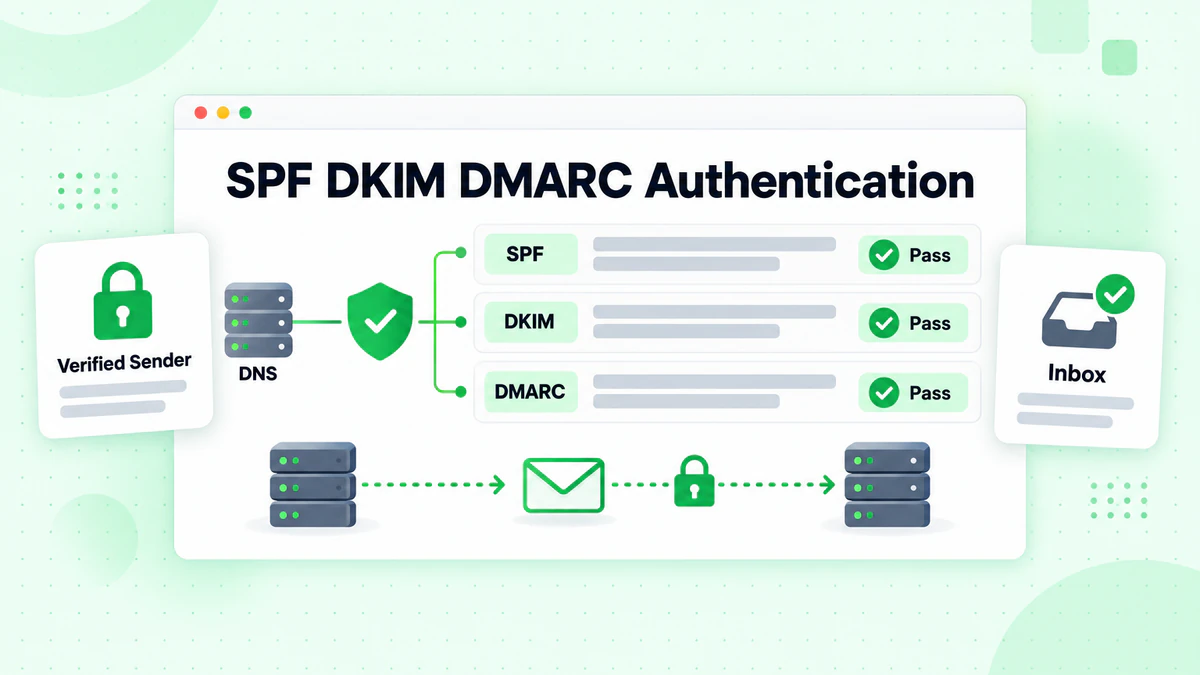
SPF (Sender Policy Framework)
SPF specificeert welke mailservers gemachtigd zijn om e-mail namens uw domein te verzenden. Wanneer een ontvangende server een e-mail van uw domein ontvangt, controleert deze uw SPF-record om te verifiëren dat de verzendende server legitiem is.
Hoe SPF Werkt
- U publiceert een SPF-record in de DNS van uw domein
- Ontvangende server ontvangt een e-mail die beweert van uw domein te zijn
- Server vraagt uw DNS op voor het SPF-record
- Server controleert of het verzendende IP geautoriseerd is in uw SPF-record
- Als geautoriseerd, slaagt de e-mail voor SPF; zo niet, kan deze worden afgewezen of gemarkeerd
SPF Instellen: Stap voor Stap
Stap 1: Identificeer Uw Verzendbronnen
Maak een lijst van elke service die e-mail verzendt vanaf uw domein:
- Uw e-mailprovider (Google Workspace, Microsoft 365)
- Cold email tools (Instantly, Smartlead, Lemlist)
- CRM-systemen (Salesforce, HubSpot)
- Transactionele e-mailservices (SendGrid, Mailgun)
Stap 2: Bouw Uw SPF-Record
SPF-records gebruiken specifieke syntaxis. Dit is de structuur:
v=spf1 [mechanisms] [modifier]
Veelgebruikte mechanismen:
include:- Autoriseert het SPF-record van een ander domeinip4:- Autoriseert een specifiek IPv4-adres of bereikip6:- Autoriseert een specifiek IPv6-adres of bereika- Autoriseert het A-record IP van uw domeinmx- Autoriseert de mailserver IP's van uw domein
Stap 3: Voorbeeld SPF-Records
Voor alleen Google Workspace:
v=spf1 include:_spf.google.com ~all
Voor Google Workspace + Instantly:
v=spf1 include:_spf.google.com include:sendgrid.net ~all
Voor Microsoft 365 + meerdere services:
v=spf1 include:spf.protection.outlook.com include:sendgrid.net include:servers.mcsv.net ~all
Stap 4: Voeg het DNS-Record Toe
- Log in bij uw domeinregistrar of DNS-provider
- Navigeer naar DNS-beheer
- Voeg een nieuw TXT-record toe:
- Host/Name:
@of laat leeg (vertegenwoordigt uw hoofddomein) - Type: TXT
- Value: Uw SPF-recordstring
- TTL: 3600 (1 uur) of standaard
- Host/Name:
Stap 5: Verifieer Uw SPF-Record
Gebruik deze tools om te verifiëren:
- MXToolbox SPF Lookup: mxtoolbox.com/spf.aspx
- Google Admin Toolbox: toolbox.googleapps.com/apps/checkmx/
SPF Best Practices
Gebruik ~all (Soft Fail): Begin met soft fail in plaats van -all (hard fail). Dit markeert ongeautoriseerde e-mails als verdacht in plaats van ze direct af te wijzen, waardoor het risico wordt verminderd dat legitieme e-mails worden geblokkeerd tijdens de installatie.
Blijf Onder 10 DNS-Lookups: SPF-records hebben een limiet van 10 lookups. Elke include:-instructie telt als één lookup. Het overschrijden van deze limiet zorgt ervoor dat SPF faalt.
Om uw lookup-aantal te controleren:
dig +short TXT uwdomein.com | grep spf
Consolideer Waar Mogelijk: Als u de lookup-limiet bereikt, overweeg dan:
- IP-adressen direct te gebruiken in plaats van
include:-instructies - SPF-flatteningservices die includes omzetten naar IP's
- Ongebruikte verzendservices te verwijderen
DKIM (DomainKeys Identified Mail)
DKIM voegt een cryptografische handtekening toe aan uw e-mails, wat bewijst dat ze niet zijn gewijzigd tijdens transport en dat ze daadwerkelijk afkomstig zijn van uw domein.
Hoe DKIM Werkt
- Uw mailserver genereert een publiek/privaat sleutelpaar
- De privésleutel blijft op uw server; de publieke sleutel gaat in DNS
- Bij het verzenden van e-mail ondertekent uw server het bericht met de privésleutel
- De ontvangende server haalt uw publieke sleutel op uit DNS
- De server verifieert dat de handtekening overeenkomt met de e-mailinhoud
- Als geldig, slaagt de e-mail voor DKIM-authenticatie
DKIM Instellen: Stap voor Stap
Stap 1: Genereer DKIM-Sleutels
De meeste e-mailproviders genereren automatisch DKIM-sleutels. Hier is waar u ze kunt vinden:
Google Workspace:
- Ga naar Admin Console → Apps → Google Workspace → Gmail
- Klik op "Authenticate email"
- Selecteer uw domein en klik op "Generate new record"
- Kies 2048-bit sleutellengte (aanbevolen)
- Kopieer de gegenereerde TXT-recordwaarde
Microsoft 365:
- Ga naar Microsoft 365 Defender portal
- Navigeer naar Email & Collaboration → Policies → Threat policies
- Selecteer DKIM onder Rules
- Kies uw domein en klik op "Create DKIM keys"
- Kopieer de verstrekte CNAME-records
Stap 2: Voeg DKIM-Records Toe aan DNS
Voor Google Workspace (TXT-record):
- Host/Name:
google._domainkey - Type: TXT
- Value: De lange string die Google verstrekt (begint met
v=DKIM1;)
Voor Microsoft 365 (CNAME-records):
Host: selector1._domainkey
Type: CNAME
Value: selector1-uwdomein-com._domainkey.uwdomein.onmicrosoft.com

Host: selector2._domainkey
Type: CNAME
Value: selector2-uwdomein-com._domainkey.uwdomein.onmicrosoft.com
Stap 3: Schakel DKIM-Ondertekening In
Nadat u DNS-records hebt toegevoegd, keer terug naar uw e-mailprovider en schakel DKIM in:
Google Workspace: Klik op "Start authentication" na DNS-propagatie
Microsoft 365: Zet DKIM-ondertekening op "Enabled" voor uw domein
Stap 4: Verifieer DKIM-Installatie
Stuur een test-e-mail naar mail-tester.com of gebruik MXToolbox's DKIM lookup:
mxtoolbox.com/dkim.aspx
Voer uw domein en selector in (bijv. google voor Google Workspace).
DKIM Best Practices
Gebruik 2048-bit Sleutels: Sterkere encryptie biedt betere beveiliging. Sommige oudere systemen vereisen 1024-bit, maar 2048 is nu standaard.
Roteer Sleutels Jaarlijks: Genereer jaarlijks nieuwe DKIM-sleutels. Houd de oude sleutel 48-72 uur actief na het toevoegen van de nieuwe om in-flight e-mails te laten verifiëren.
Stel DKIM In voor Elke Verzendservice: Elk platform dat e-mail namens u verzendt, heeft zijn eigen DKIM-record nodig. Dit omvat:
- Uw primaire e-mailprovider
- Cold email tools
- Marketingautomatiseringsplatforms
- CRM-systemen
DMARC (Domain-based Message Authentication, Reporting, and Conformance)
DMARC koppelt SPF en DKIM aan elkaar en vertelt ontvangende servers wat te doen wanneer authenticatie faalt. Het biedt ook zichtbaarheid in e-mailauthenticatie via rapporten.
Hoe DMARC Werkt
- U publiceert een DMARC-beleid in DNS
- Ontvangende server controleert of een e-mail slaagt voor SPF of DKIM (of beide)
- Server controleert ook "alignment"—of de domeinen overeenkomen
- Op basis van uw beleid, handelt de server mislukte e-mails dienovereenkomstig af
- Ontvangende servers sturen u rapporten over authenticatieresultaten
DMARC-Alignment Uitgelegd
DMARC vereist "alignment" tussen:
- SPF-Alignment: Het "envelope from"-domein komt overeen met het "header from"-domein
- DKIM-Alignment: Het DKIM-handtekeningdomein komt overeen met het "header from"-domein
Een e-mail slaagt voor DMARC als ofwel SPF of DKIM slaagt EN is uitgelijnd.
DMARC Instellen: Stap voor Stap
Stap 1: Begin met een Monitoringbeleid
Begin met p=none om gegevens te verzamelen zonder de bezorging te beïnvloeden:
v=DMARC1; p=none; rua=mailto:dmarc-reports@uwdomein.com; pct=100
Dit vertelt ontvangende servers om:
- Verzamelrapporten naar uw opgegeven e-mail te sturen
- Geen actie te ondernemen bij mislukte e-mails (alleen monitoren)
- Toe te passen op 100% van de e-mails
Stap 2: Voeg het DMARC DNS-Record Toe
- Host/Name:
_dmarc - Type: TXT
- Value: Uw DMARC-record
- TTL: 3600
Stap 3: Monitor Rapporten
DMARC-verzamelrapporten zijn XML-bestanden. Gebruik gratis tools om ze te analyseren:
- DMARC Analyzer (dmarcanalyzer.com)
- Postmark DMARC (dmarc.postmarkapp.com)
- URIports (uriports.com)
Stap 4: Versterk Uw Beleid Geleidelijk
Na 2-4 weken monitoren met p=none, als rapporten goede authenticatie tonen:
Ga naar quarantaine (stuurt mislukte e-mails naar spam):
v=DMARC1; p=quarantine; rua=mailto:dmarc-reports@uwdomein.com; pct=25
Begin met pct=25 (25% van mislukte e-mails in quarantaine), verhoog dan geleidelijk.
Ga uiteindelijk naar reject (blokkeert mislukte e-mails):
v=DMARC1; p=reject; rua=mailto:dmarc-reports@uwdomein.com; pct=100
DMARC-Recordopties Uitgelegd
| Tag | Beschrijving | Voorbeeld |
|---|---|---|
v | Versie (vereist) | v=DMARC1 |
p | Beleid voor domein (vereist) | p=none, p=quarantine, p=reject |
sp | Beleid voor subdomeinen | sp=reject |
pct | Percentage waarop beleid wordt toegepast | pct=100 |
rua | Verzamelrapport e-mail | rua=mailto:reports@domein.com |
ruf | Forensisch rapport e-mail | ruf=mailto:forensic@domein.com |
adkim | DKIM-alignmentmodus | adkim=r (relaxed) of adkim=s (strict) |
aspf | SPF-alignmentmodus | aspf=r (relaxed) of aspf=s (strict) |
Compleet DMARC-Voorbeeld
Een productie-klaar DMARC-record:
v=DMARC1; p=reject; sp=reject; adkim=s; aspf=s; pct=100; rua=mailto:dmarc@uwdomein.com; ruf=mailto:dmarc-forensics@uwdomein.com
Dit handhaaft strikt authenticatie voor zowel uw domein als subdomeinen.
SMTP-Configuratie voor Cold Email
Juiste SMTP-installatie is cruciaal voor cold email bezorging. Deze sectie behandelt serverconfiguratie, verbindingsinstellingen en best practices.
SMTP Begrijpen voor Cold Outreach
SMTP (Simple Mail Transfer Protocol) is hoe e-mail reist van uw server naar de server van de ontvanger. Voor cold email beïnvloedt uw SMTP-configuratie:
- Verbindingsbeveiliging: TLS-encryptiestatus
- Authenticatie: Hoe u identiteit bewijst aan de server
- Snelheidslimieten: Hoeveel e-mails u per uur/dag kunt verzenden
- IP-Reputatie: Het vertrouwensniveau van de verzendende server bij ISP's
SMTP-Serveropties voor Cold Email
Optie 1: E-mailprovider SMTP (Google Workspace, Microsoft 365)
Voordelen:
- Hoge initiële reputatie
- Eenvoudige installatie
- Ingebouwde authenticatie
Nadelen:
- Strikte verzendlimieten (500/dag voor Workspace, 10.000/dag voor M365)
- Gedeelde reputatie met andere gebruikers
- Niet ontworpen voor hoogvolume outreach
SMTP-Instellingen voor Google Workspace:
Server: smtp.gmail.com
Port: 587 (TLS) of 465 (SSL)
Username: uw-email@uwdomein.com
Password: App-specifiek wachtwoord (met 2FA ingeschakeld)
Authentication: Ja
Encryption: TLS/STARTTLS
SMTP-Instellingen voor Microsoft 365:
Server: smtp.office365.com
Port: 587
Username: uw-email@uwdomein.com
Password: Uw accountwachtwoord (of app-wachtwoord)
Authentication: Ja
Encryption: STARTTLS
Optie 2: Transactionele E-mailservices (SendGrid, Mailgun, Postmark)
Voordelen:
- Hogere verzendlimieten
- Toegewijde IP-opties
- Betere bezorgingstools
- Gedetailleerde analyses
Nadelen:
- Kan warming vereisen
- Extra kosten
- Moet authenticatie afzonderlijk configureren
Voorbeeld SendGrid SMTP-Instellingen:
Server: smtp.sendgrid.net
Port: 587 (TLS) of 465 (SSL)
Username: apikey
Password: Uw SendGrid API-sleutel
Authentication: Ja
Encryption: TLS
Optie 3: Cold Email Platforms (Instantly, Smartlead, Lemlist)
Voordelen:
- Speciaal gebouwd voor cold outreach
- Automatische warm-upfuncties
- Inbox-rotatie
- Bezorgingsmonitoring
Nadelen:
- Maandelijks abonnementskosten
- Minder controle over infrastructuur
- Afhankelijk van IP-pool van platform
SMTP-Poortselectiegids
| Poort | Protocol | Encryptie | Beste Voor |
|---|---|---|---|
| 25 | SMTP | Geen (niet aanbevolen) | Server-naar-server relay |
| 465 | SMTPS | Impliciete SSL/TLS | Legacy systemen |
| 587 | SMTP | STARTTLS (upgradet naar TLS) | Meeste moderne applicaties |
| 2525 | SMTP | STARTTLS | Backup wanneer 587 geblokkeerd is |
Aanbevolen: Gebruik poort 587 met STARTTLS voor de meeste cold email applicaties.
SMTP Configureren in Cold Email Tools
Instantly Setup:
- Ga naar Email Accounts → Add Account
- Selecteer "SMTP/IMAP"
- Voer uw SMTP-instellingen in:
- Host: Uw SMTP-server
- Port: 587
- Username: Uw e-mailadres
- Password: Uw wachtwoord of app-wachtwoord
- Voer IMAP-instellingen in voor inboxmonitoring
- Opslaan en verbinding testen
Lemlist Setup:
- Navigeer naar Settings → Email Providers
- Klik op "Add a new email account"
- Kies "Custom SMTP"
- Vul SMTP-details in
- Configureer IMAP voor het volgen van antwoorden
- Voer verbindingstest uit
SMTP-Authenticatiemethoden
LOGIN/PLAIN: Gebruikersnaam en wachtwoordauthenticatie. Meest gebruikelijk voor cold email tools.
OAuth 2.0: Token-gebaseerde authenticatie. Veiliger, vereist door sommige providers (Gmail API).
CRAM-MD5: Challenge-response authenticatie. Minder gebruikelijk, biedt wachtwoordbescherming.
Voor cold email is LOGIN over TLS doorgaans voldoende en breed ondersteund.
Domeinconfiguratie voor Cold Outreach
Het gebruik van de juiste domeinstructuur beschermt uw hoofdmerk terwijl bezorging wordt gemaximaliseerd.
De Toegewijde Domeinstrategie
Verzend nooit cold emails vanaf uw primaire bedrijfsdomein. Een bezorgingsprobleem kan al uw legitieme e-mail beïnvloeden, inclusief klantcommunicaties.
Aanbevolen Structuur:
- Primair domein: bedrijf.com (voor zakelijke e-mail, marketing)
- Cold outreach domein: getbedrijf.com, trybedrijf.com, of bedrijf.io
Een Outreach-Domein Kiezen
Goede outreach-domeinen:
- Bevatten uw merknaam voor herkenning
- Gebruiken veelvoorkomende TLD's (.com, .io, .co)
- Zijn gemakkelijk te spellen en uit te spreken
- Zijn niet al gemarkeerd of op een blacklist
Controleer domeingeschiedenis voordat u koopt:
- MXToolbox blacklist check
- DomainTools WHOIS-geschiedenis
- Archive.org voor eerder gebruik
Een Nieuw Outreach-Domein Instellen
Stap 1: Registreer het Domein
Gebruik een gerenommeerde registrar (Namecheap, Cloudflare, Google Domains).
Stap 2: Stel E-mailhosting In
Maak mailboxen op het nieuwe domein:
- Gebruik Google Workspace of Microsoft 365
- Maak 2-5 mailboxen per domein
- Gebruik realistische namen (voornaam@domein.com)
Stap 3: Configureer DNS-Records
Voeg deze records toe aan uw nieuwe domein:
MX-Records (voor het ontvangen van e-mail):
Priority: 1
Host: @
Value: ASPMX.L.GOOGLE.COM (voor Google Workspace)
SPF-Record:
Type: TXT
Host: @
Value: v=spf1 include:_spf.google.com ~all
DKIM-Record: Volg providerinstructies zoals hierboven beschreven.
DMARC-Record:
Type: TXT
Host: _dmarc
Value: v=DMARC1; p=none; rua=mailto:dmarc@uwdomein.com
Stap 4: Maak een Eenvoudige Website
Een domein zonder website ziet er verdacht uit. Maak een eenvoudige landingspagina:
- Bedrijfsbeschrijving
- Contactinformatie
- Link naar hoofdwebsite
- Professioneel ontwerp
Meerdere Mailboxen Strategie
Gebruik meerdere mailboxen over meerdere domeinen om op te schalen terwijl bezorging wordt beschermd:
Per-Mailbox Limieten:
- Google Workspace: 500 e-mails/dag (2.000 met goede reputatie)
- Microsoft 365: 10.000 e-mails/dag
- Aanbevolen cold sending: 50-100/dag per mailbox
Schaalvoorbeeld:
- 3 domeinen × 3 mailboxen elk = 9 verzendaccounts
- 9 accounts × 75 e-mails/dag = 675 e-mails/dag capaciteit
- Roteer tussen accounts om volume te verdelen
Domeinwarming: Afzenderreputatie Opbouwen
Nieuwe domeinen hebben geen reputatie—ISP's vertrouwen ze niet. Warming bouwt geleidelijk vertrouwen op voordat cold outreach wordt opgeschaald.
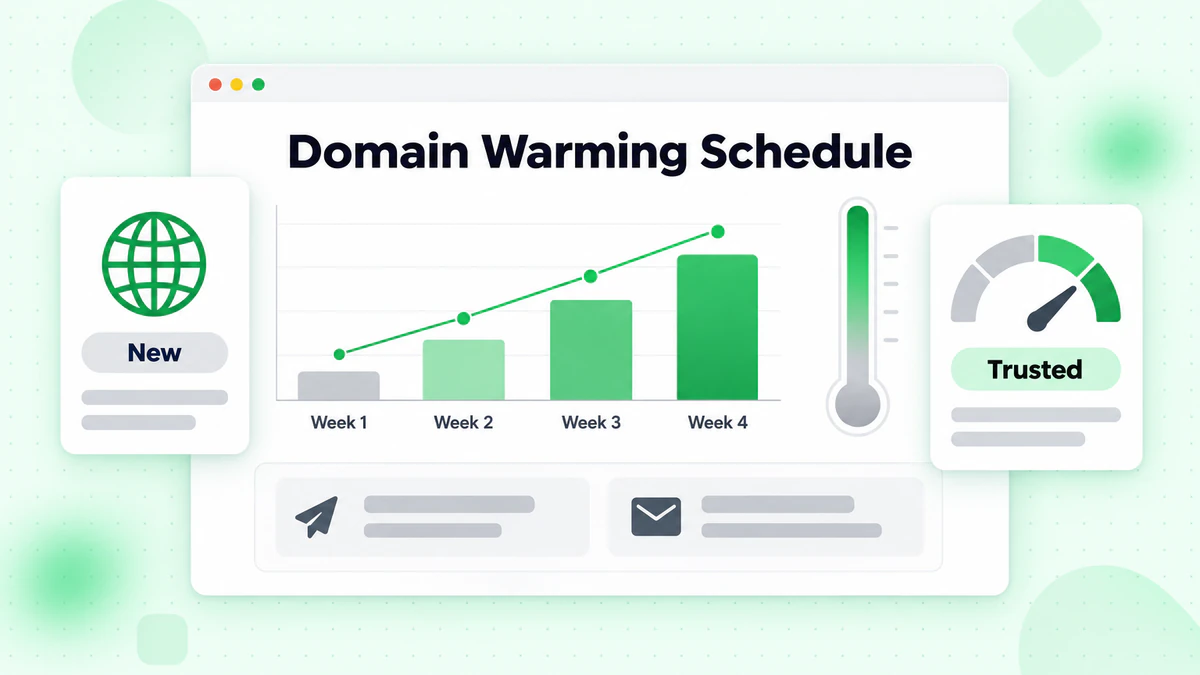
Waarom Warming Belangrijk Is
Het verzenden van 500 cold emails vanaf een gloednieuw domein markeert onmiddellijk spamfilters. ISP's verwachten:
- Geleidelijke volumetoenames
- Normale betrokkenheidspatronen
- Tweerichtingse e-mailgesprekken
- Mix van verzenden en ontvangen
Handmatig Warmingproces
Week 1: Vestig Normale Activiteit
- Stuur dagelijks 5-10 persoonlijke e-mails naar collega's/vrienden
- Zorg ervoor dat ontvangers openen en antwoorden
- Meld u aan voor mailinglijsten en nieuwsbrieven (creëert binnenkomende e-mail)
Week 2: Verhoog Betrokkenheid
- Stuur dagelijks 15-20 e-mails
- Focus op het krijgen van oprechte antwoorden
- Begin met verzenden naar enkele bekende zakelijke contacten
Week 3: Lichte Cold Outreach
- Begin met dagelijks 20-30 cold emails
- Target zeer relevante, waarschijnlijk betrokken prospects
- Blijf naast persoonlijke e-mails verzenden
Week 4: Schaal Voorzichtig
- Verhoog naar dagelijks 50-75 cold emails
- Monitor bouncepercentages en spamklachten
- Pas aan op basis van betrokkenheidsstatistieken
Geautomatiseerde Warmingtools
Verschillende platforms automatiseren het warmingproces:
Instantly Warm-Up: Sluit zich aan bij een netwerk van echte inboxen die e-mails uitwisselen met uw account, wat openingen, klikken en antwoorden genereert.
Warmup Inbox: Vergelijkbare netwerkgebaseerde warming met reputatiescoring.
Lemwarm: Lemlist's warmingfunctie die uw e-mails van spam naar inbox verplaatst over het netwerk.
Warming Best Practices
Blijf Doorgaan Na Lancering: Houd warming actief, zelfs tijdens actieve campagnes. De betrokkenheid van warm-up e-mails helpt lagere cold email betrokkenheid te compenseren.
Monitor Inboxplaatsing: Gebruik GlockApps of vergelijkbare tools om te testen of e-mails Gmail-, Outlook- en Yahoo-inboxen bereiken.
Let Op Bouncepercentages: Als bounces 5% overschrijden, pauzeer en onderzoek. Hoge bounces tijdens warming kunnen reputatie permanent beschadigen.
Voordat u cold emails verzendt, verifieer uw prospectlijst om ervoor te zorgen dat u alleen naar geldige adressen verzendt.
Lijstkwaliteit: De Beslissende Factor
Zelfs perfecte DNS-configuratie redt u niet van een slechte lijst. E-maillijstkwaliteit is de grootste bepalende factor voor cold email succes.
De Werkelijke Kosten van Ongeldige E-mails
Verzenden naar ongeldige adressen veroorzaakt geketende problemen:
Hard Bounces: Signaleren aan ISP's dat u best practices niet volgt. Percentages boven 2% activeren spamfilters.
Spamvallen: Gerecyclede ongeldige adressen worden vallen. Eén treffen kan uw domein onmiddellijk blacklisten.
Verspilde Verzendcapaciteit: Ongeldige e-mails verbruiken uw dagelijkse quota zonder enige kans op succes.
Beschadigde Reputatie: Elke bounce tast uw afzenderscore aan, waardoor toekomstige e-mails eerder in spam terechtkomen.
E-mailverificatieproces
Voor elke cold email campagne:
Stap 1: Voer Uw Lijst Uit Via BillionVerify
Upload uw prospectlijst naar BillionVerify voor uitgebreide verificatie:
- Syntaxvalidatie
- Domeinbestaanscontrole
- MX-recordverificatie
- Mailboxbestaansbevestiging
- Spamvaldetectie
- Catch-all identificatie
Stap 2: Segmenteer Resultaten
Organiseer geverifieerde e-mails op risiconiveau:
- Valid: Veilig om te verzenden
- Risky: Catch-all of accept-all domeinen—verzend voorzichtig
- Invalid: Verzend nooit—verwijder van lijst
Stap 3: Verwijder Hoog-Risico Adressen
Naast ongeldige e-mails, verwijder:
- Rolgebaseerde adressen (info@, sales@, support@)
- Wegwerpbare e-maildomeinen
- Bekende spamvalpatronen
- Eerder gebouncete adressen
Voortdurende Lijsthygiëne
E-maillijsthygiëne is geen eenmalige taak:
Maandelijkse Verificatie: Verifieer actieve prospectlijsten opnieuw. Adressen verlopen met 2-3% per maand.
Bouncebewerking: Verwijder onmiddellijk adressen die bouncen uit toekomstige campagnes.
Betrokkenheidsreiniging: Na meerdere non-responses, overweeg om niet-betrokken contacten te verwijderen of opnieuw te verifiëren.
Bezorgingsgezondheid Monitoren
Proactieve monitoring vangt problemen op voordat ze uw campagnes kelderen.
Belangrijkste Statistieken om te Volgen
Bouncepercentage: Percentage e-mails dat niet wordt bezorgd.
- Doel: Onder 2%
- Waarschuwing: 3-5%
- Kritiek: Boven 5%
Spamklachtenpercentage: Ontvangers die e-mails als spam markeren.
- Doel: Onder 0,1%
- Waarschuwing: 0,1-0,3%
- Kritiek: Boven 0,3%
Inboxplaatsingspercentage: Percentage dat de inbox bereikt vs. spamfolder.
- Doel: Boven 95%
- Waarschuwing: 80-95%
- Kritiek: Onder 80%
Openingspercentage: Hoewel beïnvloed door inhoud, suggereren plotselinge dalingen bezorgingsproblemen.
- Verwacht voor cold email: 20-40%
- Bezorgingszorg: Onder 15%
Bezorgingsmonitoringtools
GlockApps: Test inboxplaatsing bij grote providers. Stuurt test-e-mails naar seed-adressen bij Gmail, Outlook, Yahoo en anderen, rapporteert vervolgens waar ze terechtkwamen.
MXToolbox: Gratis tools voor het controleren van blacklists, DNS-records en e-mailheaders.
Google Postmaster Tools: Gratis inzichten in Gmail-bezorging, inclusief domeinreputatie en authenticatiestatus.
Microsoft SNDS: Vergelijkbare inzichten voor Outlook- en Hotmail-bezorging.
Waarschuwingssignalen en Reacties
| Waarschuwingssignaal | Mogelijke Oorzaak | Reactie |
|---|---|---|
| Openingspercentage daalt 50%+ | Spamfiltering | Controleer inboxplaatsing, pauzeer verzending |
| Bouncepercentage piekt | Lijstkwaliteitsprobleem | Verifieer lijst opnieuw, verwijder ongeldige |
| Spamklachten nemen toe | Slechte targeting of inhoud | Herzie messaging, verbeter segmentatie |
| Blacklistnotificatie | Reputatieschade | Vraag verwijdering aan, verminder volume |
| Gmail toont spamfolder | Domeinreputatieprobleem | Vertraag, verbeter betrokkenheid |
Herstelprotocol
Als bezorging aanzienlijk verslechtert:
- Verminder volume onmiddellijk met 50-75%
- Verifieer uw volledige lijst opnieuw met BillionVerify
- Verwijder alle gebouncete en beklaagde adressen
- Controleer blackliststatus en vraag verwijdering aan indien vermeld
- Bekijk DNS-authenticatie op eventuele misconfiguraties
- Hervat langzaam met alleen uw meest betrokken segmenten
- Monitor nauwlettend terwijl u opschaalt
Voor gedetailleerde probleemoplossingsstappen, zie onze gids voor het verminderen van e-mail bouncepercentages.
Geavanceerde Bezorgingstechnieken
Zodra u de basis onder de knie heeft, verbeteren deze geavanceerde tactieken de inboxplaatsing verder.
Inboxrotatie
Spreiding van verzending over meerdere mailboxen om:
- Onder per-mailbox limieten te blijven
- Reputatierisico te verdelen
- Natuurlijke verzendpatronen te behouden
De meeste cold email platforms ondersteunen automatische rotatie. Configureer om:
- Te randomiseren welke mailbox elke e-mail verzendt
- Belasting over alle accounts te balanceren
- Mailboxen te pauzeren die waarschuwingssignalen tonen
Verzendtijdoptimalisatie
Wanneer u verzendt, beïnvloedt bezorging:
Vermijd Burst Sending: Verzend geen 500 e-mails in 5 minuten. Spreid gedurende de dag om menselijk gedrag na te bootsen.
Pas Aan Op Ontvangers Tijdzones: Verzenden om 3 uur 's nachts ontvangerstijd ziet er geautomatiseerd uit en krijgt lagere betrokkenheid.
Test Verschillende Tijdvensters: Volg betrokkenheid per verzendtijd. Velen vinden dinsdag-donderdag, 9-11 uur ontvangerstijd het beste werkt.
Inhoudsoptimalisatie voor Bezorging
Bepaalde inhoudspatronen activeren spamfilters:
Vermijd:
- ALLE HOOFDLETTERS tekst
- Overdadige uitroeptekens!!!
- Spamtriggerwoorden (gratis, garantie, nu handelen)
- Te veel links
- Grote afbeeldingen met weinig tekst
- Bijlagen in eerste e-mail
Inclusief:
- Platte tekst alternatief
- Juiste tekst-naar-link verhouding
- Natuurlijke taalpatronen
- Duidelijke afzenderidentificatie
Antwoordafhandeling
Hoe u antwoorden afhandelt, beïnvloedt reputatie:
Reageer Snel: Snelle reactietijden signaleren legitimiteit aan ISP's.
Behandel Uitschrijvingen Onmiddellijk: E-mail nooit iemand die vroeg te stoppen.
Beheer Out-of-Office Antwoorden: Tel auto-replies niet als betrokkenheid.
Conclusie: Duurzame Cold Email Bezorging Opbouwen
Cold email bezorging vereist voortdurende aandacht voor technische fundamenten. Beheers deze kernprincipes:
Authenticatie Is Niet-Onderhandelbaar: Correct geconfigureerde SPF-, DKIM- en DMARC-records zijn de basis. Zonder hen zullen uw e-mails moeite hebben, ongeacht de kwaliteit van de inhoud.
Reputatie Kost Tijd om Op te Bouwen: Nieuwe domeinen hebben geduldige warming nodig. Gehaast volume vernietigt bezorging sneller dan zorgvuldige opschaling het opbouwt.
Lijstkwaliteit Troeft Volume: Honderd geverifieerde e-mails presteren beter dan duizend niet-geverifieerde adressen. Verifieer uw e-maillijst altijd voordat u verzendt.
Monitor Proactief: Vang problemen vroeg op door consistente statistiektracking en inboxplaatsingstesten.
Technische Installatie Checklist:
- [ ] SPF-record gepubliceerd en geverifieerd
- [ ] DKIM-sleutels gegenereerd en DNS-records toegevoegd
- [ ] DMARC-beleid gepubliceerd (begin met p=none)
- [ ] Toegewezen outreach-domein geregistreerd
- [ ] E-mailhosting geconfigureerd op outreach-domein
- [ ] Domein gewarmd voor 2-4 weken
- [ ] Prospectlijst geverifieerd via BillionVerify
- [ ] Bezorgingsmonitoringtools geconfigureerd
Het verschil tussen cold emails die inboxen bereiken en die verdwijnen in spam komt vaak neer op deze technische fundamenten. Investeer de tijd om correct in te stellen, lijsthygiëne te onderhouden en gezondheid te monitoren—en uw cold outreach zal consequent de mensen bereiken waarmee u probeert te verbinden.
Klaar om ervoor te zorgen dat uw cold email campagnes hun doelen bereiken? Begin met het verifiëren van uw prospectlijst om bounces te elimineren en uw afzenderreputatie te beschermen.
Vergelijk BillionVerify met ZeroBounce op nauwkeurigheid en snelheid voordat u een verificatieprovider kiest.
Voor B2B-campagnes kunnen exports van Apollo en ZoomInfo worden geverifieerd voordat ze worden geïmporteerd.