



冷郵件送達率決定了您精心製作的外展郵件是否真正到達潛在客戶的收件匣,還是消失在垃圾郵件資料夾中。雖然郵件內容和目標定位很重要,但如果郵件從未送達,這些都毫無意義。本指南涵蓋冷郵件送達率的技術基礎——從 DNS 認證記錄到 SMTP 配置——提供您今天就可以實施的分步說明。
理解冷郵件送達率
冷郵件送達率是指您成功將郵件投遞給未選擇接收您通信的收件人的能力。它本質上比行銷郵件送達率更具挑戰性,因為您缺乏先前的互動信號和收件人同意。
為什麼冷郵件送達率更難
幾個因素使冷外展對送達率更加敏感:
沒有先前關係:Gmail 和 Outlook 等 ISP 更青睞具有既定互動歷史的發件人。冷郵件從零信任開始。
較低的互動率:冷郵件通常的開信率為 20-30%,而選擇加入列表的開信率為 40-50%。較低的互動率向 ISP 發出潛在垃圾郵件的信號。
更高的投訴風險:收件人更有可能將未經請求的郵件標記為垃圾郵件,從而損害您的發件人聲譽。
更嚴格的審查:郵件提供商對發送給以前未與您的網域互動過的地址的郵件應用更嚴格的過濾。
送達率的技術三角
冷郵件成功取決於三個技術支柱:
掌握所有三個方面,您將持續送達收件匣。忽視任何一個,您的活動都會遇到困難。
DNS 認證:送達率的基礎
透過 DNS 記錄進行郵件認證對於冷外展是不可妥協的。這些記錄向接收伺服器證明您有權從您的網域發送郵件,並且您的郵件未被篡改。
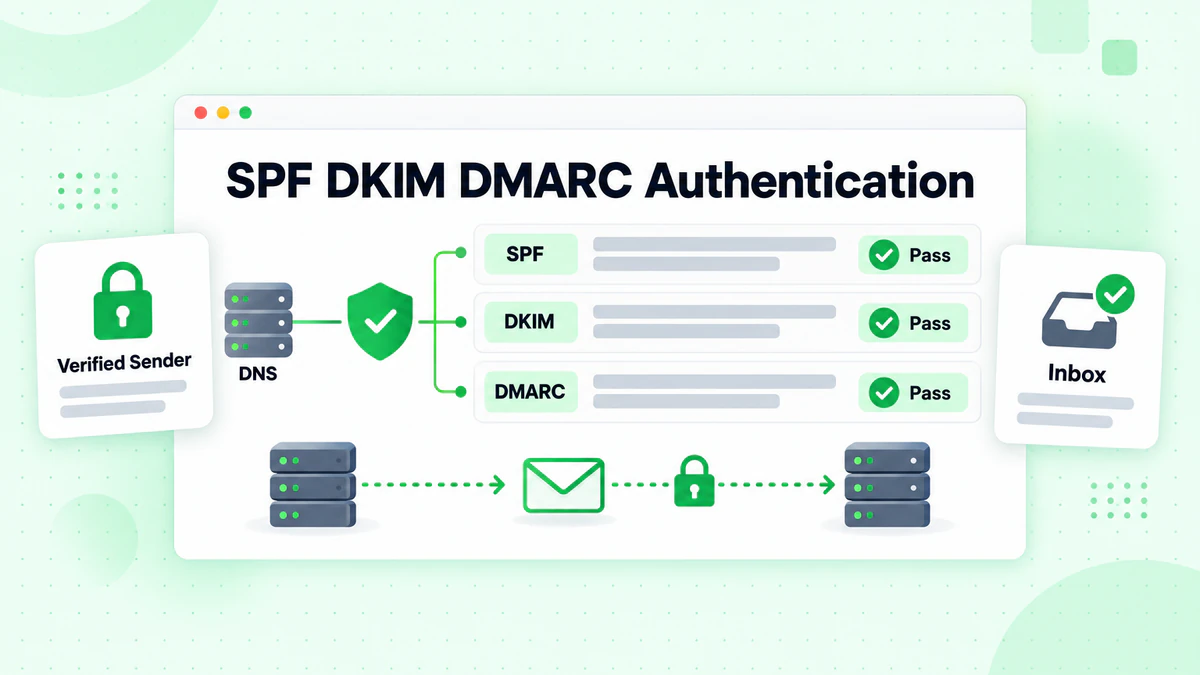
SPF (Sender Policy Framework)
SPF 指定哪些郵件伺服器被授權代表您的網域發送郵件。當接收伺服器收到來自您網域的郵件時,它會檢查您的 SPF 記錄以驗證發送伺服器是否合法。
SPF 如何運作
- 您在網域的 DNS 中發布 SPF 記錄
- 接收伺服器收到聲稱來自您網域的郵件
- 伺服器查詢您的 DNS 獲取 SPF 記錄
- 伺服器檢查發送 IP 是否在您的 SPF 記錄中被授權
- 如果授權,郵件通過 SPF;否則,可能被拒絕或標記
設定 SPF:分步指南
步驟 1:識別您的發送源
列出從您網域發送郵件的每個服務:
- 您的郵件提供商(Google Workspace、Microsoft 365)
- 冷郵件工具(Instantly、Smartlead、Lemlist)
- CRM 系統(Salesforce、HubSpot)
- 交易郵件服務(SendGrid、Mailgun)
步驟 2:建構您的 SPF 記錄
SPF 記錄使用特定語法。結構如下:
v=spf1 [mechanisms] [modifier]
常見機制:
include:- 授權另一個網域的 SPF 記錄ip4:- 授權特定的 IPv4 地址或範圍ip6:- 授權特定的 IPv6 地址或範圍a- 授權您網域的 A 記錄 IPmx- 授權您網域的郵件伺服器 IP
步驟 3:SPF 記錄範例
僅用於 Google Workspace:
v=spf1 include:_spf.google.com ~all
用於 Google Workspace + Instantly:
v=spf1 include:_spf.google.com include:sendgrid.net ~all
用於 Microsoft 365 + 多個服務:
v=spf1 include:spf.protection.outlook.com include:sendgrid.net include:servers.mcsv.net ~all
步驟 4:添加 DNS 記錄
- 登入您的網域註冊商或 DNS 提供商
- 導覽到 DNS 管理
- 添加新的 TXT 記錄:
- 主機/名稱:
@或留空(代表您的根網域) - 類型:TXT
- 值:您的 SPF 記錄字串
- TTL:3600(1 小時)或預設值
- 主機/名稱:
步驟 5:驗證您的 SPF 記錄
使用這些工具進行驗證:
- MXToolbox SPF Lookup: mxtoolbox.com/spf.aspx
- Google Admin Toolbox: toolbox.googleapps.com/apps/checkmx/
SPF 最佳實踐
使用 ~all(軟失敗):從軟失敗開始,而不是 -all(硬失敗)。這會將未授權的郵件標記為可疑,而不是直接拒絕它們,從而降低設定期間合法郵件被阻止的風險。
保持在 10 次 DNS 查詢以下:SPF 記錄有 10 次查詢的限制。每個 include: 語句計為一次查詢。超過此限制會導致 SPF 失敗。
檢查查詢次數:
dig +short TXT yourdomain.com | grep spf
盡可能合併:如果您達到查詢限制,考慮:
- 直接使用 IP 地址而不是
include:語句 - 將 include 解析為 IP 的 SPF 扁平化服務
- 刪除未使用的發送服務
DKIM (DomainKeys Identified Mail)
DKIM 為您的郵件添加加密簽名,證明它們在傳輸過程中未被修改,並且確實源自您的網域。
DKIM 如何運作
- 您的郵件伺服器產生公鑰/私鑰對
- 私鑰保留在您的伺服器上;公鑰放在 DNS 中
- 發送郵件時,您的伺服器使用私鑰對郵件進行簽名
- 接收伺服器從 DNS 檢索您的公鑰
- 伺服器驗證簽名是否與郵件內容匹配
- 如果有效,郵件通過 DKIM 認證
設定 DKIM:分步指南
步驟 1:產生 DKIM 金鑰
大多數郵件提供商會自動產生 DKIM 金鑰。以下是查找它們的位置:
Google Workspace:
- 轉到管理控制台 → 應用程式 → Google Workspace → Gmail
- 點擊「郵件認證」
- 選擇您的網域並點擊「產生新記錄」
- 選擇 2048 位金鑰長度(建議)
- 複製產生的 TXT 記錄值
Microsoft 365:
- 轉到 Microsoft 365 Defender 入口網站
- 導覽到電子郵件和協作 → 原則 → 威脅原則
- 在規則下選擇 DKIM
- 選擇您的網域並點擊「建立 DKIM 金鑰」
- 複製提供的 CNAME 記錄
步驟 2:將 DKIM 記錄添加到 DNS
用於 Google Workspace(TXT 記錄):
- 主機/名稱:
google._domainkey - 類型:TXT
- 值:Google 提供的長字串(以
v=DKIM1;開頭)
用於 Microsoft 365(CNAME 記錄):
主機:selector1._domainkey
類型:CNAME
值:selector1-yourdomain-com._domainkey.yourdomain.onmicrosoft.com

主機:selector2._domainkey
類型:CNAME
值:selector2-yourdomain-com._domainkey.yourdomain.onmicrosoft.com
步驟 3:啟用 DKIM 簽名
添加 DNS 記錄後,返回您的郵件提供商並啟用 DKIM:
Google Workspace:DNS 傳播後點擊「開始認證」
Microsoft 365:將您網域的 DKIM 簽名切換為「已啟用」
步驟 4:驗證 DKIM 設定
發送測試郵件到 mail-tester.com 或使用 MXToolbox 的 DKIM 查詢:
mxtoolbox.com/dkim.aspx
輸入您的網域和選擇器(例如,Google Workspace 使用 google)。
DKIM 最佳實踐
使用 2048 位金鑰:更強的加密提供更好的安全性。一些較舊的系統需要 1024 位,但 2048 位現在是標準。
每年輪換金鑰:每年產生新的 DKIM 金鑰。在添加新金鑰後保持舊金鑰活動 48-72 小時,以允許傳輸中的郵件進行驗證。
為每個發送服務設定 DKIM:每個代表您發送郵件的平台都需要自己的 DKIM 記錄。這包括:
- 您的主要郵件提供商
- 冷郵件工具
- 行銷自動化平台
- CRM 系統
DMARC (Domain-based Message Authentication, Reporting, and Conformance)
DMARC 將 SPF 和 DKIM 聯繫在一起,並告訴接收伺服器在認證失敗時該怎麼做。它還透過報告提供郵件認證的可見性。
DMARC 如何運作
- 您在 DNS 中發布 DMARC 策略
- 接收伺服器檢查郵件是否通過 SPF 或 DKIM(或兩者)
- 伺服器還檢查「對齊」——網域是否匹配
- 根據您的策略,伺服器相應處理失敗的郵件
- 接收伺服器向您發送有關認證結果的報告
DMARC 對齊解釋
DMARC 需要以下之間的「對齊」:
- SPF 對齊:「envelope from」網域與「header from」網域匹配
- DKIM 對齊:DKIM 簽名網域與「header from」網域匹配
如果 SPF 或 DKIM 通過並且對齊,郵件就通過 DMARC。
設定 DMARC:分步指南
步驟 1:從監控策略開始
從 p=none 開始收集數據而不影響投遞:
v=DMARC1; p=none; rua=mailto:dmarc-reports@yourdomain.com; pct=100
這告訴接收伺服器:
- 將彙總報告發送到您指定的郵箱
- 對失敗的郵件不採取行動(僅監控)
- 應用於 100% 的郵件
步驟 2:添加 DMARC DNS 記錄
- 主機/名稱:
_dmarc - 類型:TXT
- 值:您的 DMARC 記錄
- TTL:3600
步驟 3:監控報告
DMARC 彙總報告是 XML 檔案。使用免費工具解析它們:
- DMARC Analyzer (dmarcanalyzer.com)
- Postmark DMARC (dmarc.postmarkapp.com)
- URIports (uriports.com)
步驟 4:逐步加強您的策略
使用 p=none 監控 2-4 週後,如果報告顯示良好的認證:
移至隔離(將失敗的郵件發送到垃圾郵件):
v=DMARC1; p=quarantine; rua=mailto:dmarc-reports@yourdomain.com; pct=25
從 pct=25(25% 的失敗郵件被隔離)開始,然後逐步增加。
最終移至拒絕(阻止失敗的郵件):
v=DMARC1; p=reject; rua=mailto:dmarc-reports@yourdomain.com; pct=100
DMARC 記錄選項解釋
| 標籤 | 描述 | 範例 |
|---|---|---|
v | 版本(必需) | v=DMARC1 |
p | 網域策略(必需) | p=none、p=quarantine、p=reject |
sp | 子網域策略 | sp=reject |
pct | 應用策略的百分比 | pct=100 |
rua | 彙總報告郵箱 | rua=mailto:reports@domain.com |
ruf | 取證報告郵箱 | ruf=mailto:forensic@domain.com |
adkim | DKIM 對齊模式 | adkim=r(寬鬆)或 adkim=s(嚴格) |
aspf | SPF 對齊模式 | aspf=r(寬鬆)或 aspf=s(嚴格) |
完整的 DMARC 範例
生產就緒的 DMARC 記錄:
v=DMARC1; p=reject; sp=reject; adkim=s; aspf=s; pct=100; rua=mailto:dmarc@yourdomain.com; ruf=mailto:dmarc-forensics@yourdomain.com
這嚴格強制對您的網域和子網域的認證。
冷郵件的 SMTP 配置
正確的 SMTP 設定對於冷郵件送達率至關重要。本節涵蓋伺服器配置、連線設定和最佳實踐。
理解冷外展的 SMTP
SMTP(簡單郵件傳輸協定)是郵件從您的伺服器傳輸到收件人伺服器的方式。對於冷郵件,您的 SMTP 配置影響:
- 連線安全性:TLS 加密狀態
- 認證:您如何向伺服器證明身份
- 速率限制:您每小時/每天可以發送多少封郵件
- IP 聲譽:發送伺服器在 ISP 中的信任級別
冷郵件的 SMTP 伺服器選項
選項 1:郵件提供商 SMTP(Google Workspace、Microsoft 365)
優點:
- 初始聲譽高
- 易於設定
- 內建認證
缺點:
- 嚴格的發送限制(Workspace 每天 500 封,M365 每天 10,000 封)
- 與其他使用者共享聲譽
- 不適合大量外展
Google Workspace 的 SMTP 設定:
伺服器:smtp.gmail.com
埠:587(TLS)或 465(SSL)
使用者名稱:your-email@yourdomain.com
密碼:應用程式專用密碼(啟用 2FA)
認證:是
加密:TLS/STARTTLS
Microsoft 365 的 SMTP 設定:
伺服器:smtp.office365.com
埠:587
使用者名稱:your-email@yourdomain.com
密碼:您的帳戶密碼(或應用程式密碼)
認證:是
加密:STARTTLS
選項 2:交易郵件服務(SendGrid、Mailgun、Postmark)
優點:
- 更高的發送限制
- 專用 IP 選項
- 更好的送達率工具
- 詳細的分析
缺點:
- 可能需要預熱
- 額外成本
- 需要單獨配置認證
SendGrid SMTP 設定範例:
伺服器:smtp.sendgrid.net
埠:587(TLS)或 465(SSL)
使用者名稱:apikey
密碼:您的 SendGrid API 金鑰
認證:是
加密:TLS
選項 3:冷郵件平台(Instantly、Smartlead、Lemlist)
優點:
- 專為冷外展設計
- 自動預熱功能
- 收件匣輪換
- 送達率監控
缺點:
- 每月訂閱費用
- 對基礎設施的控制較少
- 依賴平台的 IP 池
SMTP 埠選擇指南
| 埠 | 協定 | 加密 | 最適合 |
|---|---|---|---|
| 25 | SMTP | 無(不建議) | 伺服器間中繼 |
| 465 | SMTPS | 隱式 SSL/TLS | 舊系統 |
| 587 | SMTP | STARTTLS(升級到 TLS) | 大多數現代應用程式 |
| 2525 | SMTP | STARTTLS | 587 被阻止時的備用 |
建議:對於大多數冷郵件應用程式使用埠 587 和 STARTTLS。
在冷郵件工具中配置 SMTP
Instantly 設定:
- 轉到郵箱帳戶 → 添加帳戶
- 選擇「SMTP/IMAP」
- 輸入您的 SMTP 設定:
- 主機:您的 SMTP 伺服器
- 埠:587
- 使用者名稱:您的郵箱地址
- 密碼:您的密碼或應用程式密碼
- 輸入 IMAP 設定以監控收件匣
- 儲存並測試連線
Lemlist 設定:
- 導覽到設定 → 郵件提供商
- 點擊「添加新郵箱帳戶」
- 選擇「自訂 SMTP」
- 填寫 SMTP 詳細資訊
- 配置 IMAP 以追蹤回覆
- 執行連線測試
SMTP 認證方法
LOGIN/PLAIN:使用者名稱和密碼認證。冷郵件工具最常見。
OAuth 2.0:基於權杖的認證。更安全,某些提供商(Gmail API)需要。
CRAM-MD5:挑戰-回應認證。不太常見,提供密碼保護。
對於冷郵件,透過 TLS 的 LOGIN 通常足夠且廣泛支援。
冷外展的網域設定
使用正確的網域結構可以保護您的主品牌同時最大化送達率。
專用網域策略
絕不要從您的主業務網域發送冷郵件。送達率問題可能會影響所有合法郵件,包括客戶通信。
建議結構:
- 主網域:company.com(用於業務郵件、行銷)
- 冷外展網域:getcompany.com、trycompany.com 或 company.io
選擇外展網域
好的外展網域:
- 包含您的品牌名稱以便識別
- 使用常見 TLD(.com、.io、.co)
- 易於拼寫和發音
- 尚未被標記或列入黑名單
購買前檢查網域歷史:
- MXToolbox 黑名單檢查
- DomainTools WHOIS 歷史
- Archive.org 查看以前的使用情況
設定新的外展網域
步驟 1:註冊網域
使用信譽良好的註冊商(Namecheap、Cloudflare、Google Domains)。
步驟 2:設定郵件託管
在新網域上建立郵箱:
- 使用 Google Workspace 或 Microsoft 365
- 每個網域建立 2-5 個郵箱
- 使用真實姓名(firstname@domain.com)
步驟 3:配置 DNS 記錄
將這些記錄添加到您的新網域:
MX 記錄(用於接收郵件):
優先順序:1
主機:@
值:ASPMX.L.GOOGLE.COM(用於 Google Workspace)
SPF 記錄:
類型:TXT
主機:@
值:v=spf1 include:_spf.google.com ~all
DKIM 記錄:按照上述提供商說明操作。
DMARC 記錄:
類型:TXT
主機:_dmarc
值:v=DMARC1; p=none; rua=mailto:dmarc@yourdomain.com
步驟 4:建立基本網站
沒有網站的網域看起來可疑。建立一個簡單的登陸頁面:
- 公司描述
- 聯絡資訊
- 指向主網站的連結
- 專業設計
多郵箱策略
在多個網域中使用多個郵箱來擴展規模,同時保護送達率:
每個郵箱的限制:
- Google Workspace:每天 500 封郵件(良好聲譽時 2,000 封)
- Microsoft 365:每天 10,000 封郵件
- 建議的冷發送:每個郵箱每天 50-100 封
擴展範例:
- 3 個網域 × 每個 3 個郵箱 = 9 個發送帳戶
- 9 個帳戶 × 每天 75 封郵件 = 每天 675 封郵件容量
- 在帳戶之間輪換以分配量
網域預熱:建立發件人聲譽
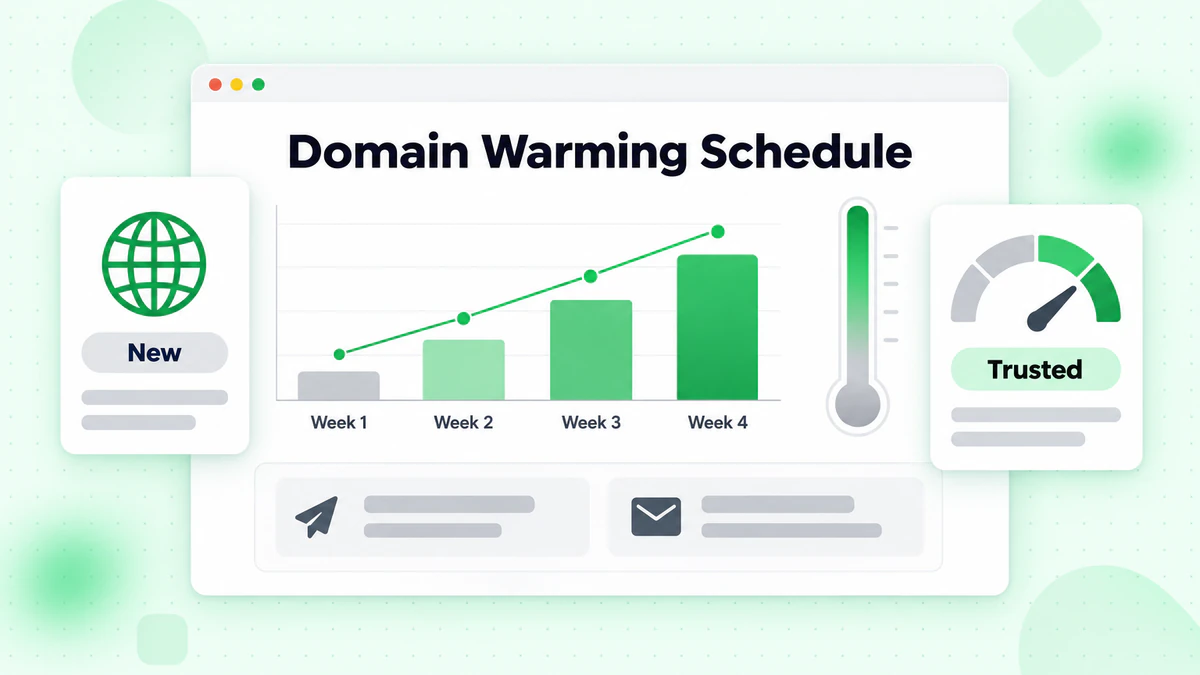
新網域沒有聲譽——ISP 不信任它們。預熱在擴展冷外展之前逐步建立信任。
為什麼預熱很重要
從全新網域立即發送 500 封冷郵件會觸發垃圾郵件過濾器。ISP 期望:
- 逐步增加的量
- 正常的互動模式
- 雙向郵件對話
- 發送和接收的混合
手動預熱過程
第 1 週:建立正常活動
- 每天向同事/朋友發送 5-10 封個人郵件
- 確保收件人開啟並回覆
- 加入郵件列表和電子報(建立傳入郵件)
第 2 週:增加互動
- 每天發送 15-20 封郵件
- 專注於獲得真實回覆
- 開始向一些已知的業務聯絡人發送
第 3 週:輕度冷外展
- 每天開始發送 20-30 封冷郵件
- 針對高度相關、可能互動的潛在客戶
- 同時繼續個人郵件
第 4 週:謹慎擴展
- 增加到每天 50-75 封冷郵件
- 監控退信率和垃圾郵件投訴
- 根據互動指標調整
自動預熱工具
幾個平台可以自動化預熱過程:
Instantly Warm-Up:加入真實收件匣網路,與您的帳戶交換郵件,產生開啟、點擊和回覆。
Warmup Inbox:類似的基於網路的預熱,帶有聲譽評分。
Lemwarm:Lemlist 的預熱功能,在網路中將您的郵件從垃圾郵件移到收件匣。
預熱最佳實踐
啟動後繼續:即使在活動期間也保持預熱執行。預熱郵件的互動有助於抵消較低的冷郵件互動。
監控收件匣位置:使用 GlockApps 或類似工具測試郵件是否到達 Gmail、Outlook 和 Yahoo 收件匣。
關注退信率:如果退信超過 5%,暫停並調查。預熱期間的高退信率可能會永久損害聲譽。
在發送任何冷郵件之前,驗證您的潛在客戶列表以確保您只向有效地址發送。
列表品質:成敗關鍵因素
即使完美的 DNS 配置也無法挽救糟糕的列表。郵件列表品質是冷郵件成功的最大決定因素。
無效郵箱的真實成本
向無效地址發送會導致連鎖問題:
硬退信:向 ISP 發出您未遵循最佳實踐的信號。超過 2% 的退信率會觸發垃圾郵件過濾器。
垃圾郵件陷阱:回收的無效地址變成陷阱。觸發一個可能會立即將您的網域列入黑名單。
浪費發送容量:無效郵件消耗您的每日配額,卻沒有任何成功的機會。
受損聲譽:每次退信都會削弱您的發件人分數,使未來的郵件更有可能進入垃圾郵件。
郵件驗證過程
在每次冷郵件活動之前:
步驟 1:透過 BillionVerify 執行您的列表
將您的潛在客戶列表上傳到 BillionVerify 進行全面驗證:
- 語法驗證
- 網域存在檢查
- MX 記錄驗證
- 郵箱存在確認
- 垃圾郵件陷阱偵測
- Catch-all 識別
步驟 2:按結果分段
按風險級別組織驗證的郵箱:
- 有效:安全發送
- 有風險:Catch-all 或 accept-all 網域——謹慎發送
- 無效:絕不發送——從列表中刪除
步驟 3:刪除高風險地址
除了無效郵箱外,還要刪除:
- 基於角色的地址(info@、sales@、support@)
- 一次性郵箱網域
- 已知的垃圾郵件陷阱模式
- 以前退信的地址
持續的列表衛生
郵件列表衛生不是一次性任務:
每月驗證:重新驗證活躍的潛在客戶列表。地址每月以 2-3% 的速度衰減。
退信處理:立即從未來的活動中刪除任何退信地址。
互動清理:在多次無回應後,考慮刪除或重新驗證未互動的聯絡人。
監控送達率健康狀況
主動監控在問題破壞您的活動之前發現它們。
要追蹤的關鍵指標
退信率:投遞失敗的郵件百分比。
- 目標:低於 2%
- 警告:3-5%
- 危急:高於 5%
垃圾郵件投訴率:收件人將郵件標記為垃圾郵件。
- 目標:低於 0.1%
- 警告:0.1-0.3%
- 危急:高於 0.3%
收件匣位置率:到達收件匣與垃圾郵件資料夾的百分比。
- 目標:高於 95%
- 警告:80-95%
- 危急:低於 80%
開信率:雖然受內容影響,但突然下降表明送達率問題。
- 冷郵件預期:20-40%
- 送達率問題:低於 15%
送達率監控工具
GlockApps:測試主要提供商的收件匣位置。向 Gmail、Outlook、Yahoo 和其他地方的種子地址發送測試郵件,然後報告它們的落地位置。
MXToolbox:用於檢查黑名單、DNS 記錄和郵件標頭的免費工具。
Google Postmaster Tools:免費的 Gmail 送達率洞察,包括網域聲譽和認證狀態。
Microsoft SNDS:Outlook 和 Hotmail 送達率的類似洞察。
警告信號和回應
| 警告信號 | 可能原因 | 回應 |
|---|---|---|
| 開信率下降 50%+ | 垃圾郵件過濾 | 檢查收件匣位置,暫停發送 |
| 退信率激增 | 列表品質問題 | 重新驗證列表,刪除無效項 |
| 垃圾郵件投訴增加 | 定位或內容不佳 | 審查訊息,改進細分 |
| 黑名單通知 | 聲譽受損 | 請求刪除,減少量 |
| Gmail 顯示垃圾郵件資料夾 | 網域聲譽問題 | 放慢速度,改進互動 |
恢復協定
如果送達率顯著下降:
- 立即減少量 50-75%
- 使用 BillionVerify 重新驗證您的整個列表
- 刪除所有退信和投訴地址
- 檢查黑名單狀態,如果列入則請求刪除
- 審查 DNS 認證以查找任何配置錯誤
- 只使用最有互動的細分慢慢恢復
- 在擴展回升時密切監控
有關詳細的故障排除步驟,請參閱我們的降低郵件退信率指南。
進階送達率技術
一旦掌握了基礎知識,這些進階策略可以進一步改善收件匣位置。
收件匣輪換
在多個郵箱之間分散發送以:
- 保持在每個郵箱限制以下
- 分散聲譽風險
- 保持自然的發送模式
大多數冷郵件平台支援自動輪換。配置為:
- 隨機選擇哪個郵箱發送每封郵件
- 在所有帳戶之間平衡負載
- 暫停顯示警告信號的郵箱
發送時間最佳化
您何時發送影響送達率:
避免突發發送:不要在 5 分鐘內發送 500 封郵件。全天分散以模仿人類行為。
匹配收件人時區:在收件人時間凌晨 3 點發送看起來像自動化,互動率更低。
測試不同時段:按發送時間追蹤互動。許多人發現收件人時間週二至週四上午 9-11 點效果最好。
內容最佳化以提高送達率
某些內容模式會觸發垃圾郵件過濾器:
避免:
- 全大寫文字
- 過多的驚嘆號!!!
- 垃圾郵件觸發詞(免費、保證、立即行動)
- 太多連結
- 帶有少量文字的大圖片
- 第一封郵件中的附件
包括:
- 純文字替代
- 適當的文字與連結比率
- 自然語言模式
- 清晰的發件人識別
回覆處理
您如何處理回覆影響聲譽:
快速回應:快速回應時間向 ISP 發出合法性信號。
立即處理取消訂閱:絕不要給要求停止的人發郵件。
管理外出自動回覆:不要將自動回覆計為互動。
結論:建立可持續的冷郵件送達率
冷郵件送達率需要持續關注技術基礎。掌握這些核心原則:
認證不可妥協:正確配置的 SPF、DKIM 和 DMARC 記錄是基礎。沒有它們,無論內容品質如何,您的郵件都會遇到困難。
聲譽需要時間建立:新網域需要耐心預熱。急於增加量破壞送達率的速度比謹慎擴展建立它的速度更快。
列表品質勝過數量:一百個經過驗證的郵箱優於一千個未經驗證的地址。在發送前始終驗證您的郵件列表。
主動監控:透過持續的指標追蹤和收件匣位置測試及早發現問題。
技術設定清單:
- [ ] 已發布並驗證 SPF 記錄
- [ ] 已產生 DKIM 金鑰並添加 DNS 記錄
- [ ] 已發布 DMARC 策略(從 p=none 開始)
- [ ] 已註冊專用外展網域
- [ ] 已在外展網域上配置郵件託管
- [ ] 網域已預熱 2-4 週
- [ ] 已透過 BillionVerify 驗證潛在客戶列表
- [ ] 已配置送達率監控工具
到達收件匣的冷郵件和消失在垃圾郵件中的冷郵件之間的差異通常歸結為這些技術基礎。投入時間正確設定、維護列表衛生並監控健康狀況——您的冷外展將持續到達您試圖聯繫的人。
準備確保您的冷郵件活動到達目標?從驗證您的潛在客戶列表開始,以消除退信並保護您的發件人聲譽。
在選擇驗證服務商之前,比較 BillionVerify 與 ZeroBounce 在準確率和速度方面的差異。
進行 B2B 行銷活動時,Apollo 和 ZoomInfo 的匯出資料在匯入前可透過 BillionVerify 驗證。