


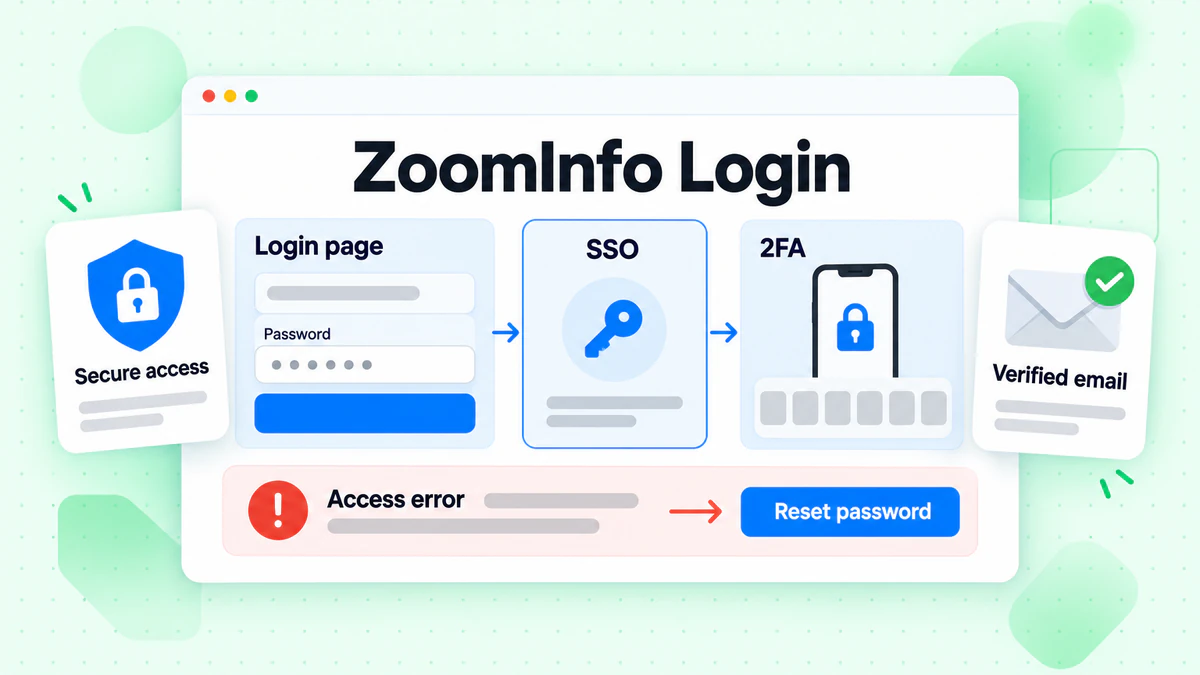
La página de acceso a ZoomInfo está en login.zoominfo.com. Allí puedes iniciar sesión con usuario y contraseña, Google, Office 365 o el SSO (inicio de sesión único) de tu empresa. Cada cuenta también requiere un segundo paso, porque ZoomInfo activa una segunda verificación para todos los usuarios. Muchos escriben "Zoom Info login" con un espacio. Es el mismo acceso.
Esta guía explica cada método de acceso a ZoomInfo, la configuración del SSO, la 2FA, los pasos oficiales de restablecimiento y las soluciones que ZoomInfo ofrece para errores habituales de acceso. Todos los datos proceden de la pantalla de acceso y del centro de ayuda de ZoomInfo, consultados en octubre de 2026. No estamos afiliados a ZoomInfo. BillionVerify es un servicio de verificación de correo electrónico, y abordamos este tema porque los equipos comerciales que usan ZoomInfo diariamente también leen nuestro blog.
Datos clave (verificados en octubre de 2026):
- Los usuarios de ZoomInfo acceden en login.zoominfo.com con sus credenciales, Google, Office 365 o SSO, según el formulario oficial.
- Todas las cuentas de ZoomInfo deben usar autenticación multifactor, mediante un código SMS o la aplicación Google Authenticator.
- Un administrador restablece la 2FA del usuario en el portal de administración de ZoomInfo, en Gestión de usuarios.
- El SSO de ZoomInfo funciona con Okta o Microsoft Entra ID, y su archivo de metadatos SAML debe renovarse anualmente.
- Si un usuario llega a la pantalla de precios de ZoomInfo en lugar de la plataforma, su cuenta está desactivada y solo un administrador puede restablecer el acceso.
Inicio de sesión en ZoomInfo: la respuesta rápida
Ve a login.zoominfo.com. Introduce tu nombre de usuario, normalmente el correo electrónico de tu cuenta. Escribe tu contraseña y haz clic en Iniciar sesión. Después, completa el acceso con el código de tu teléfono.
Si tu empresa utiliza ZoomInfo SSO, haz clic en el botón SSO. Introduce allí tu nombre de usuario y sigue las indicaciones de tu empresa.
Si nada funciona, la causa suele ser una de estas cinco:
- Un método incorrecto, como Google cuando tu empresa bloquea el acceso mediante redes sociales.
- Una contraseña antigua que debes restablecer.
- El reloj del dispositivo está desajustado.
- Un código de acceso caducado.
- Una licencia que un administrador ha desactivado.
Cada caso tiene su propia sección a continuación.
ZoomInfo no es Zoom
Una comprobación rápida antes de empezar. ZoomInfo es una plataforma de datos empresariales y contactos B2B. Zoom es una aplicación de videoconferencias de otra empresa, en zoom.us. Algunos usuarios que buscan "zoom info login" realmente quieren acceder a su cuenta de Zoom. Si buscas reuniones y seminarios web, necesitas zoom.us, no ZoomInfo.
Si buscas registros empresariales, teléfonos directos y correos profesionales para captar clientes potenciales, estás en el lugar adecuado. Todo lo que sigue trata sobre la plataforma ZoomInfo.
¿Dónde está la página de inicio de sesión de ZoomInfo?
Encontrarás la página oficial de inicio de sesión de ZoomInfo en login.zoominfo.com. Hay varias formas de acceder. Algunos buscan "www.zoominfo.com login" o "zoominfo.com login". Otros usan el enlace Iniciar sesión del sitio principal de ZoomInfo. Algunos escriben "zoominfologin" como una sola palabra. Todas las rutas llevan al mismo formulario.
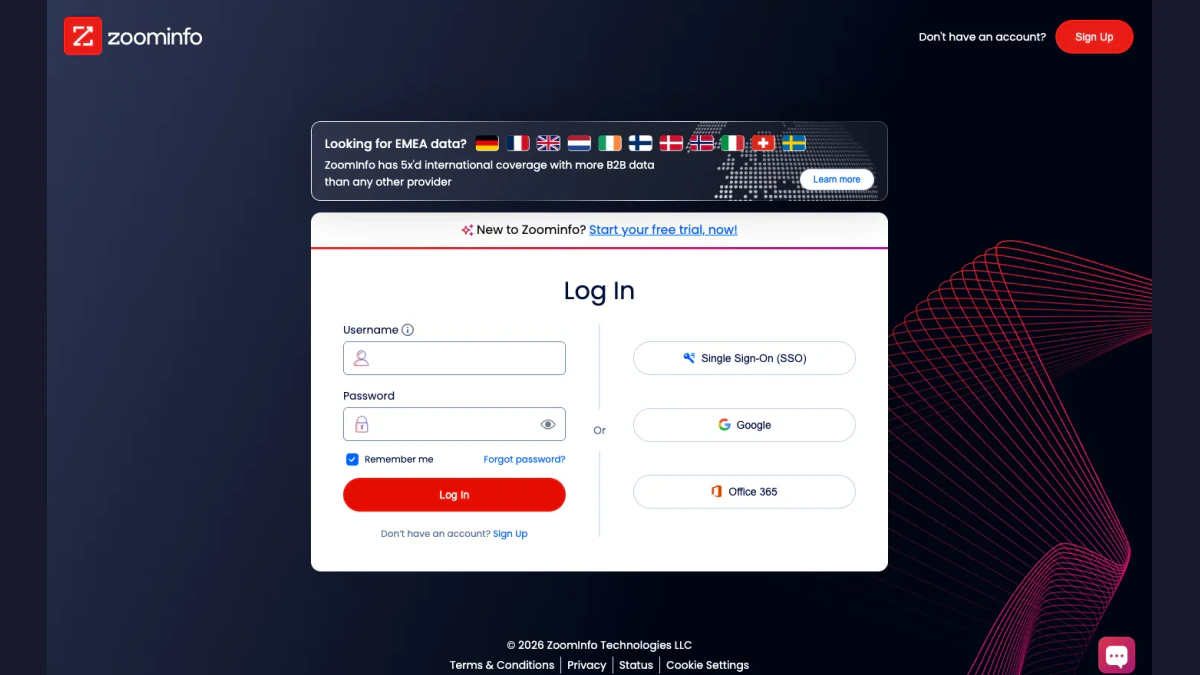
Captura: página de inicio de sesión de ZoomInfo, octubre de 2026.
El formulario está a la izquierda, con tres botones a la derecha. Una nota bajo el campo Nombre de usuario dice: "El nombre de usuario puede ser el correo electrónico de la cuenta". La casilla Recordarme está marcada por defecto. El enlace ¿Olvidaste tu contraseña? aparece debajo de las credenciales.
La pantalla también incluye un enlace Registrarse para quienes no tienen cuenta y un anuncio: "¡Empieza tu prueba gratuita ahora!". El pie enlaza a las condiciones, el centro de privacidad y el sitio de estado de ZoomInfo. Un botón de chat abre el bot de soporte de ZoomInfo.
Guarda la página de inicio de sesión de ZoomInfo en tus favoritos. Te ahorra una búsqueda cada mañana y te aleja de sitios fraudulentos que copian el formulario de ZoomInfo.
Métodos de inicio de sesión en ZoomInfo
La guía de solución de problemas de ZoomInfo lo explica claramente: «Puedes introducir tu correo electrónico y contraseña o usar Google, Office 365 o el inicio de sesión único (SSO) si tu organización lo tiene configurado». Así funciona cada opción.
Usuario y contraseña
Es la opción predeterminada. Tu usuario puede ser el correo electrónico vinculado a tu licencia. Introdúcelo, añade tu contraseña y pulsa Iniciar sesión. ZoomInfo te pedirá el segundo factor.
Pulsa Google si tu cuenta laboral usa Google Workspace. Elige tu perfil de Google y volverás a ZoomInfo con la sesión iniciada. Algunas empresas desactivan esta opción. Entonces, ZoomInfo muestra el error «Inicios de sesión sociales desactivados», explicado más adelante.
Office 365
Pulsa Office 365 si tu empresa usa cuentas de Microsoft. Funciona como el botón de Google. Las políticas empresariales también pueden bloquearlo.
SSO
Pulsa SSO si tu empresa gestiona el acceso mediante un proveedor de identidad. La siguiente pantalla te pide: «Introduce el usuario asociado a tu SSO». El proveedor de identidad de tu empresa se encarga del resto.
Usa el método que tu administrador haya configurado para ti. Mezclarlos es la causa más común de los fallos al iniciar sesión en ZoomInfo.
Inicio de sesión SSO de ZoomInfo
Muchos equipos grandes acceden mediante SSO de ZoomInfo. Para los usuarios, iniciar sesión requiere tres clics: elegir el botón SSO, introducir su usuario y aprobar la solicitud con su proveedor de identidad.
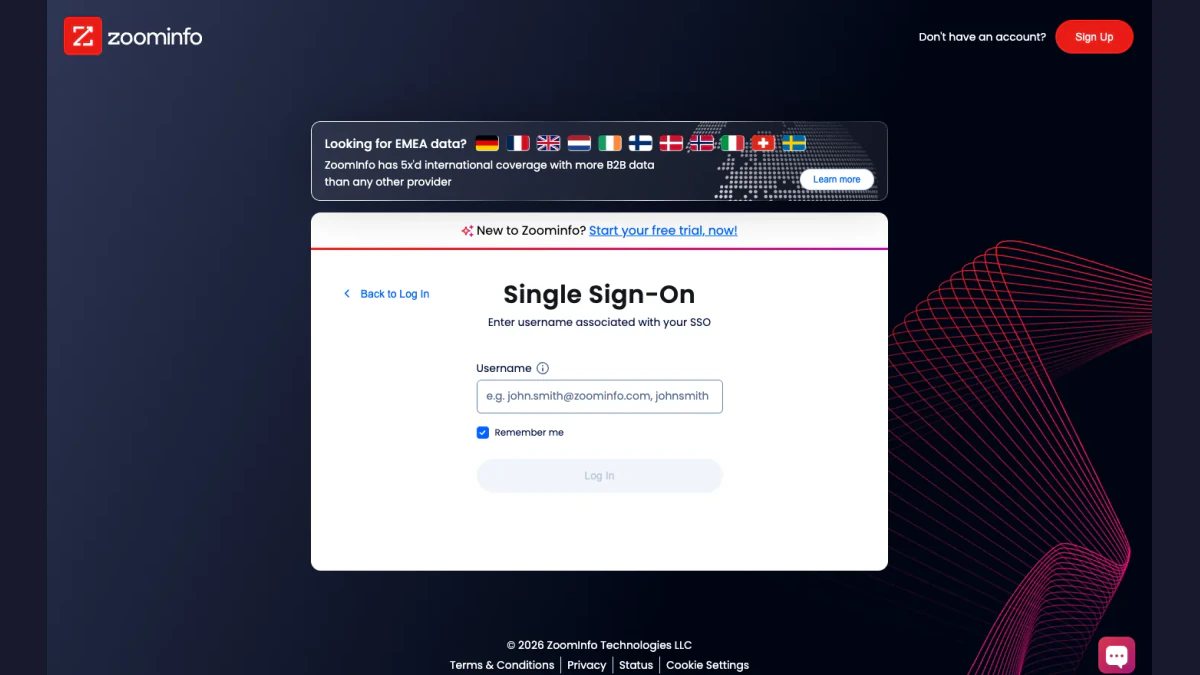
Captura: pantalla SSO de ZoomInfo, octubre de 2026.
Esa pantalla mantiene la opción Recordarme. El enlace Volver al inicio de sesión regresa al formulario principal.
Qué configuran los administradores
Según la descripción de SSO de ZoomInfo, un administrador puede gestionar SSO «directamente desde el portal de administración de ZoomInfo sin contactar con soporte». Los puntos clave:
- Proveedores de identidad: ZoomInfo admite Okta y Microsoft Azure, ahora llamado Entra ID.
- Archivo de configuración: el administrador descarga un archivo XML de metadatos SAML del proveedor de identidad y lo carga en el portal de administración de ZoomInfo.
- Renovación: ZoomInfo recuerda al administrador renovar este archivo anualmente, desde 30 días antes del vencimiento.
- Aprovisionamiento automático: con un proveedor de identidad configurado, el administrador puede gestionar usuarios mediante SCIM 2.0. Los equipos con Salesforce pueden usar el aprovisionamiento automático de CRM, sin conexión SSO.
Cuando falla el inicio de sesión SSO de ZoomInfo
La recomendación de ZoomInfo ante un «Error de SSO» es breve. Si tu empresa exige SSO de ZoomInfo, usa ese botón e introduce tu usuario. Si aún no está configurado, accede con correo electrónico y contraseña. Si el archivo SAML ha caducado, solo tu administrador puede solucionarlo; indícale cuándo dejó de funcionar.
Autenticación de dos factores en ZoomInfo
ZoomInfo indica que «para proteger tu cuenta, ZoomInfo exige autenticación multifactor». Primero introduces tus credenciales. El segundo paso confirma que realmente eres tú.
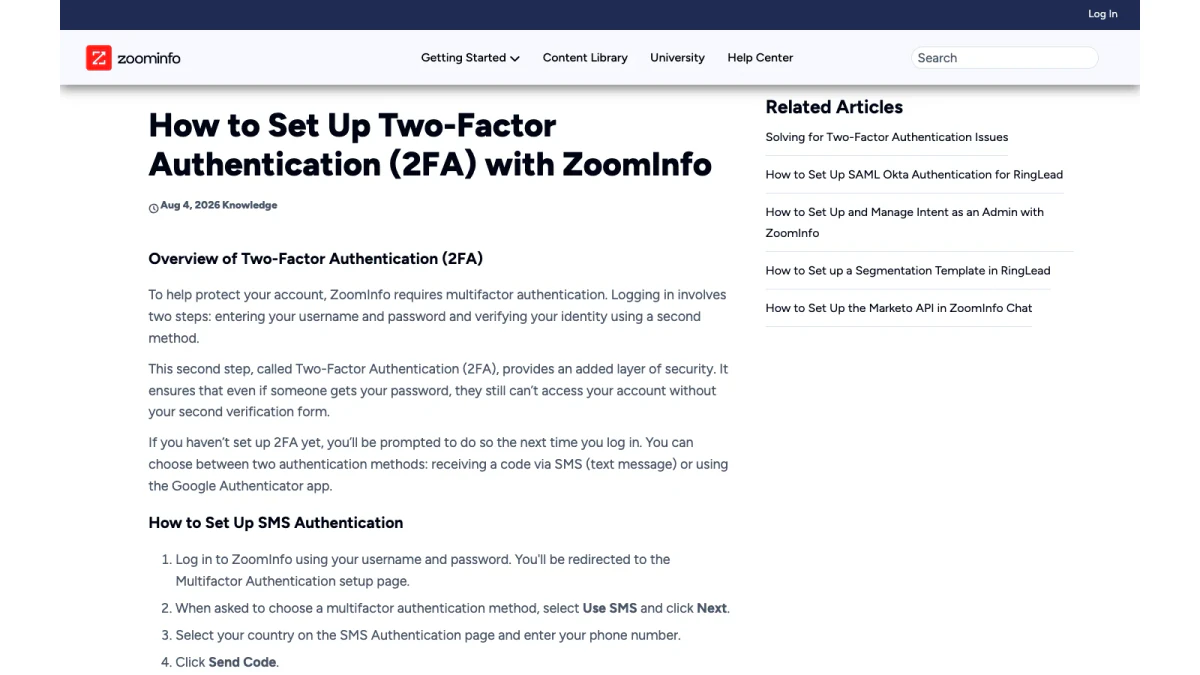
Captura: artículo de ZoomInfo sobre configuración de 2FA, octubre de 2026.
Si no has configurado un segundo factor, ZoomInfo te lo solicita al volver a iniciar sesión. Puedes elegir entre dos métodos.
Códigos SMS
- Inicia sesión como siempre.
- Selecciona Usar SMS y pulsa Siguiente.
- Elige tu país e introduce tu número telefónico.
- Pulsa Enviar código.
- Introduce el código del SMS y pulsa Verificar.
Google Authenticator
- Vuelve al formulario de acceso.
- Selecciona Usar Google y pulsa Siguiente.
- En Google Authenticator, pulsa el icono más y selecciona Escanear código de barras.
- Escanea el código QR en pantalla.
- Introduce los seis dígitos que muestra la aplicación y confirma.
Cambiar o restablecer 2FA
No puedes restablecer 2FA desde la pantalla de acceso. ZoomInfo indica que contactes con tu administrador. Este abre el Portal de administración de ZoomInfo, entra en Gestión de usuarios, selecciona tu usuario y elige Restablecer 2FA. Después, configuras un nuevo método al volver a iniciar sesión. Si eres el administrador y tampoco puedes acceder, ZoomInfo te pide contactar con soporte.
Números telefónicos que no funcionan
En el centro de ayuda de ZoomInfo, un artículo sobre problemas con la autenticación de dos factores menciona el error «Número no válido». Aparece cuando el número telefónico pertenece a un país no admitido o es una línea de voz sobre IP (VoIP). Tu número para 2FA «debe poder recibir mensajes SMS estándar y no puede ser un teléfono VoIP».
Cómo restablecer tu contraseña de ZoomInfo
El centro de ayuda de ZoomInfo indica los pasos para restablecerla:
- Haz clic en ¿Olvidaste tu contraseña? en la página de acceso de ZoomInfo.
- Introduce tu nombre de usuario y pulsa Siguiente.
- Elige recibir un código por SMS o correo electrónico y pulsa Siguiente.
- Introduce ese código y pulsa Verificar.
- Crea credenciales que cumplan las reglas de seguridad y pulsa Guardar nueva contraseña.
Al guardar, ZoomInfo te devuelve al inicio. Accede con los nuevos datos y completa el segundo paso como siempre.
Si no recibes el correo de restablecimiento, revisa primero la carpeta de spam o correo no deseado. ZoomInfo también pide a las empresas que permitan su dominio para evitar que los filtros estrictos retengan estos mensajes. Más detalles a continuación.
Errores comunes al iniciar sesión en ZoomInfo y soluciones
El artículo de ZoomInfo "Solucionar errores de inicio de sesión en ZoomInfo" enumera los mensajes más frecuentes. Aquí tienes cada uno con su solución oficial.
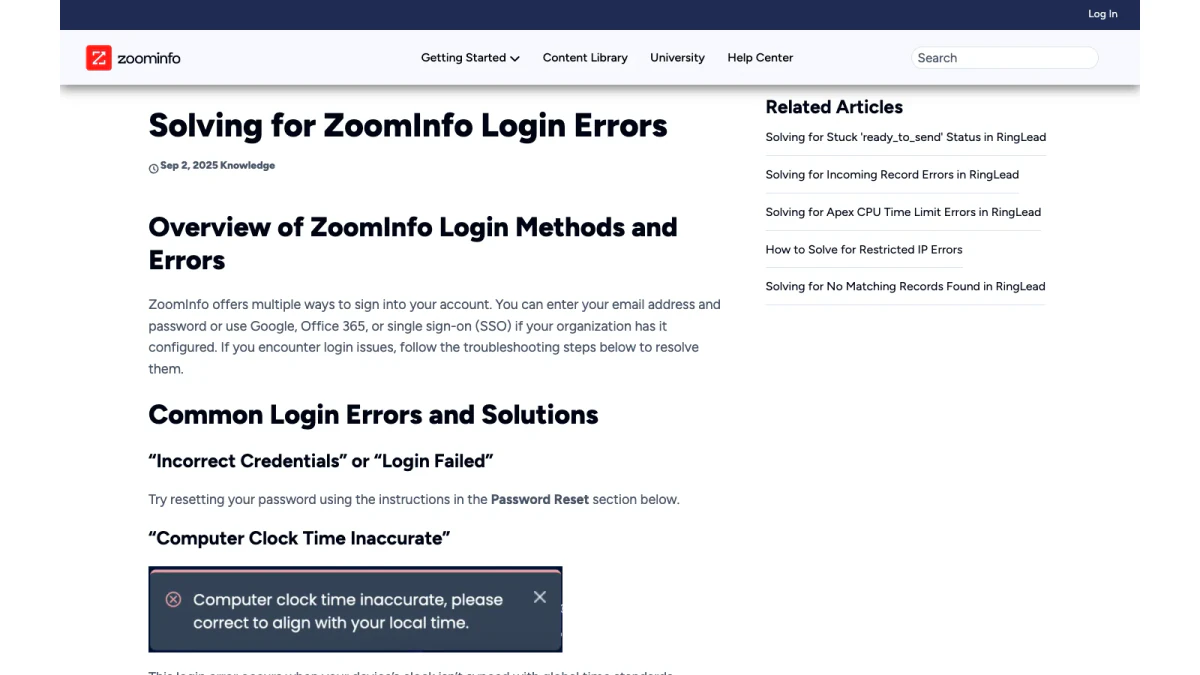
Captura: artículo de ZoomInfo sobre errores de inicio de sesión, octubre de 2026.
"Credenciales incorrectas" o "Inicio de sesión fallido"
Restablece tu contraseña siguiendo los pasos anteriores. Después, inicia sesión con el método que usa tu empresa.
"Hora del equipo incorrecta"
Este error indica que el reloj del dispositivo está desincronizado. ZoomInfo explica que el acceso utiliza tokens sensibles al tiempo, por lo que "incluso pequeñas discrepancias pueden bloquear el acceso". Activa la hora automática. En Windows, ve a Configuración, Hora e idioma, Fecha y hora, y pulsa Sincronizar ahora. En Mac, marca "Ajustar fecha y hora automáticamente" y confirma tu zona horaria.
"Acceso con cuentas sociales deshabilitado"
Tu empresa ha desactivado los botones de Google y Office 365. Usa tu correo electrónico y contraseña.
"Código SMS no válido"
Tu código de acceso no coincide. Pulsa Reenviar código, introduce los nuevos dígitos y confirma. Un reloj desajustado también causa este error, así que comprueba la hora.
"Autenticación fallida"
Para este caso, ZoomInfo pide que escribas a su equipo de soporte: helpmenow@zoominfo.com.
"Error de SSO"
Usa el botón SSO y tu nombre de usuario. Si ZoomInfo SSO todavía no está configurado, utiliza el formulario estándar.
Ves la página de precios en lugar de tu espacio de trabajo
Esto suele sorprender. ZoomInfo explica que, si llegas a su página de precios, "tu acceso a ZoomInfo se ha desactivado". Tu administrador debe reactivarlo. Restablecer la contraseña no lo solucionará.
Una pantalla blanca vacía
Fuerza la recarga. En Windows o Linux, pulsa Ctrl + Shift + R. En Mac, pulsa Cmd + Shift + R.
Una lista de comprobación para iniciar sesión en el orden correcto
Cuando falla el inicio de sesión en ZoomInfo y no sabes por qué, revisa las causas desde las más sencillas hasta las más lentas. Cada paso lleva menos de un minuto.
- Confirma que estás en login.zoominfo.com y no en una copia.
- Confirma que elegiste el método seleccionado por tu empresa.
- Revisa el texto exacto del error y compáralo con la lista anterior.
- Sincroniza el reloj de tu dispositivo.
- Prueba una recarga forzada y después una ventana privada del navegador.
- Restablece tu contraseña.
- Consulta el sitio de estado de ZoomInfo.
- Pide a tu administrador que compruebe en el portal de administración que tu licencia esté activa y que tu segundo factor siga configurado.
- Escribe al soporte de ZoomInfo con los detalles indicados más abajo.
La mayoría de los problemas se resuelven antes de terminar el cuarto paso. El orden importa porque los pasos posteriores involucran a otras personas, y esperar su respuesta lleva más tiempo que actuar por tu cuenta.
Cuando el problema de inicio de sesión no está de tu lado
A veces todos los pasos parecen correctos y el inicio de sesión en ZoomInfo sigue fallando. ZoomInfo sugiere algunas comprobaciones.
Consulta la página de estado de ZoomInfo
ZoomInfo tiene una página de estado pública en status.zoominfo.com. Si aparece un problema de la plataforma, espera a que se resuelva antes de cambiar nada de tu lado.
Actualiza tu navegador
ZoomInfo recomienda Google Chrome. Abre el menú de tres puntos, ve a Ayuda, selecciona Información de Google Chrome y deja que se actualice. Después, reinícialo.
Permite las cookies de ZoomInfo
El artículo de ZoomInfo sobre listas de permitidos explica una regla de cookies para Chrome. Abre chrome://settings/cookies, busca «Sitios que siempre pueden usar cookies», haz clic en Añadir e introduce [*].zoominfo.com. Esto permite que ZoomInfo y sus subdominios mantengan tu sesión iniciada.
Añade el correo de ZoomInfo a la lista de permitidos
Los restablecimientos y las alertas llegan por correo electrónico. ZoomInfo pide que tu equipo de TI añada el dominio zoominfo.com a la lista de permitidos. También enumera estas direcciones de remitente: sender@zoominfo.com, helpmenow@zoominfo.com, customersuccess@zoominfo.com, clientservices@zoominfo.com, accountinfo@zoominfo.com y dataservices@zoominfo.com. ZoomInfo señala que una lista de permitidos en Google Workspace o Microsoft 365 puede no bastar cuando otra herramienta de seguridad, como Proofpoint o Mimecast, sigue poniendo el mensaje en cuarentena.
Iniciar sesión en la extensión de ZoomInfo para Chrome
La extensión de Chrome utiliza la sesión de tu navegador. No introduces credenciales adicionales. El artículo de configuración de ZoomInfo indica tres pasos:
- Inicia sesión en login.zoominfo.com.
- Mantén esa pestaña abierta y visita el sitio donde quieras usar la extensión.
- Haz clic en el icono de ZoomInfo. Detectará tu cuenta y mostrará tus iniciales en el panel.
Hay dos extensiones: una para ZoomInfo Sales y otra para ZoomInfo Talent. Una licencia de Talent no permite usar la extensión de Sales, ni viceversa. Si la extensión no carga, ZoomInfo recomienda consultar con tu equipo de TI si tu organización permite utilizarla.
Para administradores: gestionar el acceso a ZoomInfo
Los administradores resuelven casi todos los problemas de acceso desde el Portal de administración de ZoomInfo. Se abre desde el icono de cuadrícula situado arriba a la derecha de la plataforma. Allí, un administrador puede:
- Restablecer el 2FA de otro usuario en Gestión de usuarios.
- Configurar el SSO de ZoomInfo con Okta o Entra ID.
- Configurar el aprovisionamiento automático mediante SCIM 2.0 o Salesforce.
- Reactivar a un usuario atascado en la pantalla de precios.
Una regla para equipos: designen al menos dos administradores. Si el único administrador pierde acceso al 2FA, habrá que recurrir al soporte de ZoomInfo. Un segundo administrador también puede cubrir vacaciones, evitando que un representante bloqueado espere días.
Los nuevos administradores también deben anotar la fecha de renovación de SAML en un calendario compartido. Un archivo caducado bloquea simultáneamente a todos los usuarios de SSO, y el correo de recordatorio puede llegar a un buzón que nadie revisa.
Soporte de ZoomInfo y el centro de ayuda
Para problemas de acceso que no puedas resolver, ZoomInfo remite a los usuarios a helpmenow@zoominfo.com. El centro de ayuda de ZoomInfo en help.zoominfo.com contiene los artículos citados en esta guía, desde configurar el segundo factor hasta errores de acceso. La pantalla de acceso también tiene un chatbot en una esquina.
Cuando contactes al soporte de ZoomInfo, incluye:
- Tu nombre de usuario.
- El mensaje de error exacto, palabra por palabra.
- Qué método utilizaste.
- Tu navegador y dispositivo.
- Cuándo comenzó el problema.
Estos detalles evitan un intercambio adicional con el agente que atienda tu solicitud.
Cómo detectar correos falsos de inicio de sesión en ZoomInfo
Las páginas populares de inicio de sesión atraen imitadores. Un mensaje falso puede decir que tu contraseña caducó o que tu cuenta está bloqueada. Luego enlaza a un sitio que imita la página de acceso de ZoomInfo. Revisa tres cosas antes de hacer clic.
- El enlace. Pasa el cursor encima. Un enlace auténtico apunta a login.zoominfo.com.
- El remitente. Compara la dirección con los remitentes oficiales indicados arriba. Un dominio parecido es una señal de alerta.
- La solicitud. El restablecimiento de ZoomInfo comienza en su propio formulario. Desconfía de mensajes que pidan responder con un código.
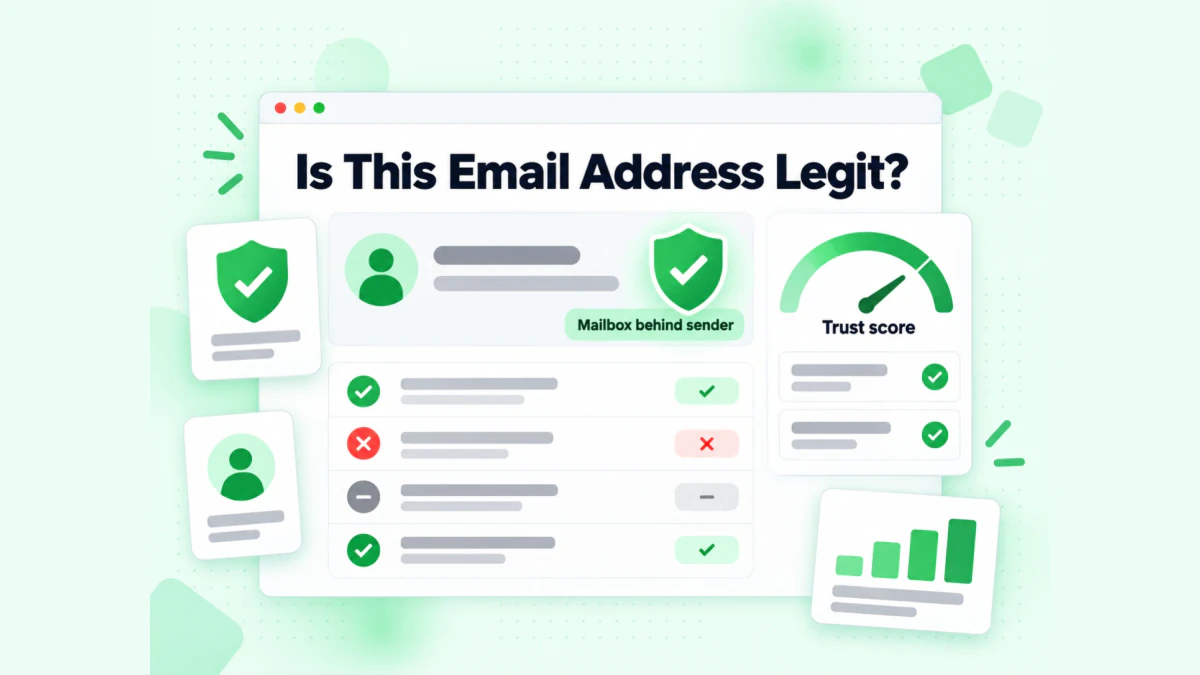
El verificador «¿Es legítimo este correo?» de BillionVerify busca un buzón real detrás del remitente.
Nuestra herramienta gratuita ¿Es legítimo este correo? comprueba si hay un buzón real detrás de una dirección. Para más contexto, nuestra búsqueda inversa de correo electrónico analiza el dominio, la organización, el enrutamiento del correo y los perfiles públicos asociados. Si el mensaje te pide llamar a un número, nuestro validador de números de teléfono gratuito indica si ese número es válido para su país y su tipo de línea.
Mantén segura tu cuenta de ZoomInfo
Algunos hábitos previenen la mayoría de los problemas de acceso a ZoomInfo:
- Usa un solo método. Mantén el que eligió tu administrador.
- Prefiere una aplicación para 2FA. Google Authenticator funciona aunque los SMS tarden.
- Configura la hora del dispositivo automáticamente. Evita errores de token.
- Guarda la dirección auténtica en favoritos. Es el acceso más seguro.
- No dejes sesiones en equipos compartidos. Desmarca Recordarme si otros usan el equipo.
- Actualiza tu teléfono de acceso antes de cambiar de número. De lo contrario, solo un administrador podrá devolverte el acceso.
Después de iniciar sesión: revisa tus datos de contacto
Iniciar sesión es el comienzo. La mayoría accede a ZoomInfo para buscar contactos y exportarlos. Un detalle del artículo de ZoomInfo sobre su extensión para Chrome importa aquí. Cuando un contacto no figura en la base de datos de ZoomInfo, la extensión puede mostrar «una dirección probable según el patrón de correo electrónico de la empresa». Una dirección probable es una suposición, no un buzón confirmado.
Antes de exportar a una herramienta de correo en frío, verifica cada dirección. Nuestra guía de verificación de correo electrónico de ZoomInfo explica cómo depurar listas antes de contactar. Para conocer mejor la plataforma, consulta nuestra guía de ZoomInfo.
Preguntas frecuentes
¿Cuál es la página de inicio de sesión de ZoomInfo?
La página de inicio de sesión de ZoomInfo es login.zoominfo.com. Las búsquedas de «www.zoominfo.com iniciar sesión» y «zoominfo.com iniciar sesión» también llevan allí.
¿Cómo accedo a mi cuenta de ZoomInfo?
Para acceder a tu cuenta de ZoomInfo, abre login.zoominfo.com y utiliza tu nombre de usuario, Google, el botón de Office 365 o SSO. Después, ZoomInfo solicita un código de un solo uso por SMS o desde una aplicación de autenticación.
¿«Zoom Info iniciar sesión» es lo mismo que iniciar sesión en ZoomInfo?
Sí, «Zoom Info iniciar sesión» se refiere a la plataforma ZoomInfo. Zoom Info con un espacio es una forma habitual de escribirlo, aunque la aplicación de vídeo Zoom es un producto independiente en zoom.us.
¿ZoomInfo exige autenticación de dos factores?
ZoomInfo exige este paso adicional de verificación a todos los usuarios. La primera vez que inicias sesión, eliges entre códigos por SMS o Google Authenticator.
¿Cómo restablezco mi contraseña de ZoomInfo?
Puedes restablecer una contraseña olvidada de ZoomInfo desde el enlace «¿Olvidaste tu contraseña?» situado debajo de los campos de acceso. Introduce tu nombre de usuario, elige SMS o correo electrónico para recibir el código, verifícalo y guarda las nuevas credenciales.
¿Por qué veo la página de precios de ZoomInfo después de iniciar sesión?
La pantalla de precios de ZoomInfo tras iniciar sesión significa que tu licencia se ha desactivado y solo el administrador de tu empresa puede reactivarla.
¿Qué significa el error de hora del reloj?
El error de hora del reloj significa que la hora de tu ordenador ya no coincide con los servidores de ZoomInfo. Activa la hora automática en tu ordenador e inténtalo de nuevo.
¿Cómo funciona el inicio de sesión SSO de ZoomInfo?
El inicio de sesión SSO de ZoomInfo comienza con el botón SSO. Introduces tu nombre de usuario y después apruebas la solicitud de un proveedor de identidad como Okta.
¿Quién puede restablecer mi 2FA de ZoomInfo?
El administrador de tu empresa puede restablecer el 2FA de ZoomInfo desde Gestión de usuarios, dentro del Portal de administración de ZoomInfo. Si un administrador no puede acceder, debe solicitar ayuda al soporte de ZoomInfo.
¿Cómo contacto con el soporte de ZoomInfo por un problema de acceso?
El soporte de ZoomInfo atiende consultas sobre acceso en helpmenow@zoominfo.com. También puedes buscar en el centro de ayuda de ZoomInfo o abrir el bot de chat en la pantalla de acceso.
¿La extensión de ZoomInfo para Chrome necesita un inicio de sesión independiente?
No, la extensión de ZoomInfo para Chrome no necesita un inicio de sesión propio. Abre login.zoominfo.com en una pestaña, inicia sesión y la extensión reconoce tu sesión.