


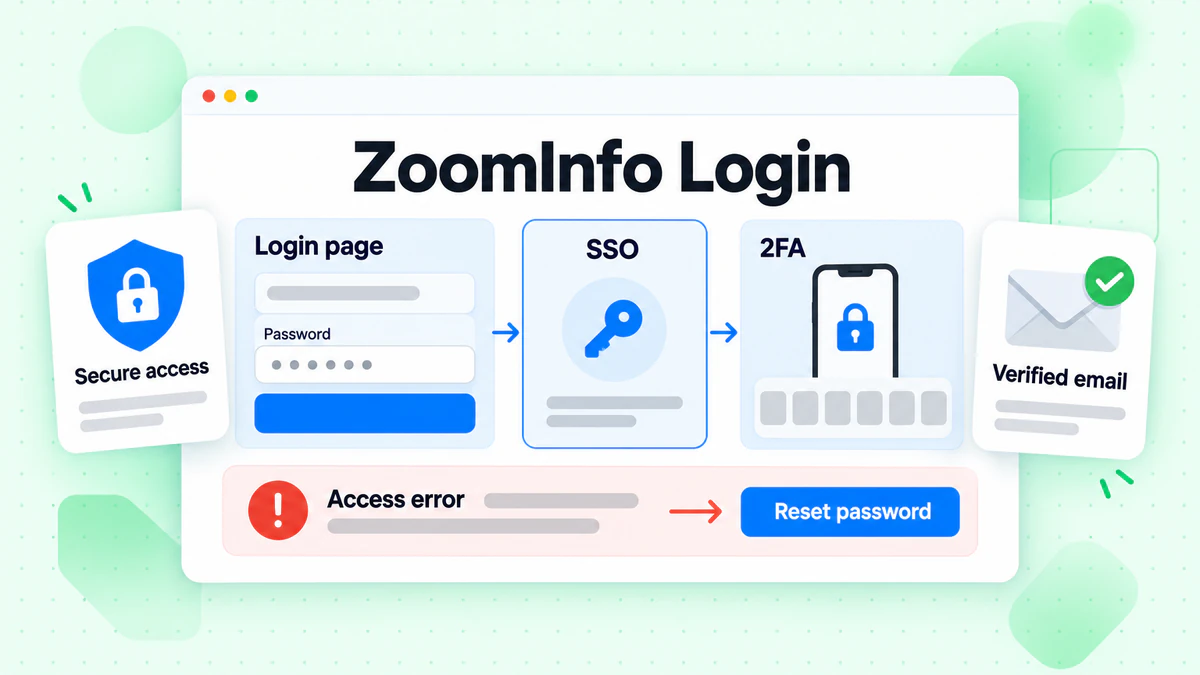
ZoomInfo のログインページは login.zoominfo.com にあります。ユーザー名とパスワード、Google、Office 365、または会社の SSO(シングルサインオン)でサインインできます。ZoomInfo はすべてのユーザーに 2 段階目の認証を有効にしているため、どのアカウントでも追加の認証手順が必要です。「Zoom Info login」とスペースを入れて入力する人も多くいますが、同じログインを指しています。
このガイドでは、ZoomInfo の各ログイン方法、ZoomInfo の SSO 設定、2FA、公式のリセット手順、そして一般的なサインインエラーについて ZoomInfo が案内している解決策を説明します。すべての情報は、2026 年 10 月に確認した ZoomInfo 自身のログイン画面と ZoomInfo ヘルプセンターに基づいています。当社は ZoomInfo と提携していません。BillionVerify はメール検証サービスです。毎日 ZoomInfo を利用する営業チームの方々も当社のブログを読んでいるため、このテーマを取り上げています。
主なポイント(2026 年 10 月確認):
- 公式フォームによると、ZoomInfo ユーザーは login.zoominfo.com で、ログイン情報、Google、Office 365、または SSO を使ってサインインします。
- すべての ZoomInfo アカウントで、SMS コードまたは Google Authenticator アプリによる多要素認証が必須です。
- 管理者は ZoomInfo Admin Portal のユーザー管理から、ユーザーの 2FA をリセットします。
- ZoomInfo の SSO は Okta または Microsoft Entra ID に対応しており、SAML メタデータファイルは毎年更新する必要があります。
- プラットフォームではなく ZoomInfo の料金画面に移動するユーザーは、アカウントが無効化されています。アクセスを復元できるのは管理者だけです。
ZoomInfo へのログイン:簡単な手順
login.zoominfo.com にアクセスします。ユーザー名を入力してください。通常はアカウントに登録したメールアドレスです。パスワードを入力して「ログイン」をクリックします。続いて、携帯電話に届いたコードを入力してログインを完了します。
会社で ZoomInfo SSO を使用している場合は、代わりに SSO ボタンをクリックします。そこでユーザー名を入力し、勤務先の指示に従ってください。
どちらの方法でもログインできない場合、原因は通常、次の 5 つのいずれかです。
- ログイン方法が間違っている。たとえば、会社がソーシャルログインを禁止しているのに Google を使用している。
- 古いパスワードを使用しており、リセットが必要になっている。
- 端末の時計がずれている。
- ログインコードの有効期限が切れている。
- 管理者がユーザーライセンスを無効にしている。
それぞれのケースについて、以下の個別セクションで説明します。
ZoomInfo と Zoom は別のサービスです
まず最初に、簡単に確認しておきましょう。ZoomInfo は、B2B 向けの連絡先・企業データプラットフォームです。Zoom は別の会社が提供するビデオ会議アプリで、zoom.us から利用できます。「zoom info login」と検索する人の中には、実際には Zoom の会議用アカウントにログインしたい人もいます。会議やウェビナーをお探しなら、必要なのは ZoomInfo ではなく zoom.us です。
見込み顧客の開拓に使う企業情報、直通電話番号、仕事用メールアドレスをお探しなら、このページで合っています。以下では、すべて ZoomInfo プラットフォームについて説明します。
ZoomInfo のログインページはどこにありますか?
ZoomInfo の公式ログインページは login.zoominfo.com にあります。このページへのアクセス方法はいくつかあります。「www.zoominfo.com ログイン」や「zoominfo.com ログイン」で検索する人もいれば、ZoomInfo のメインサイトにある「ログイン」リンクを使う人もいます。「zoominfologin」と一語で入力する人もいます。どの方法でも、同じログインフォームにたどり着きます。
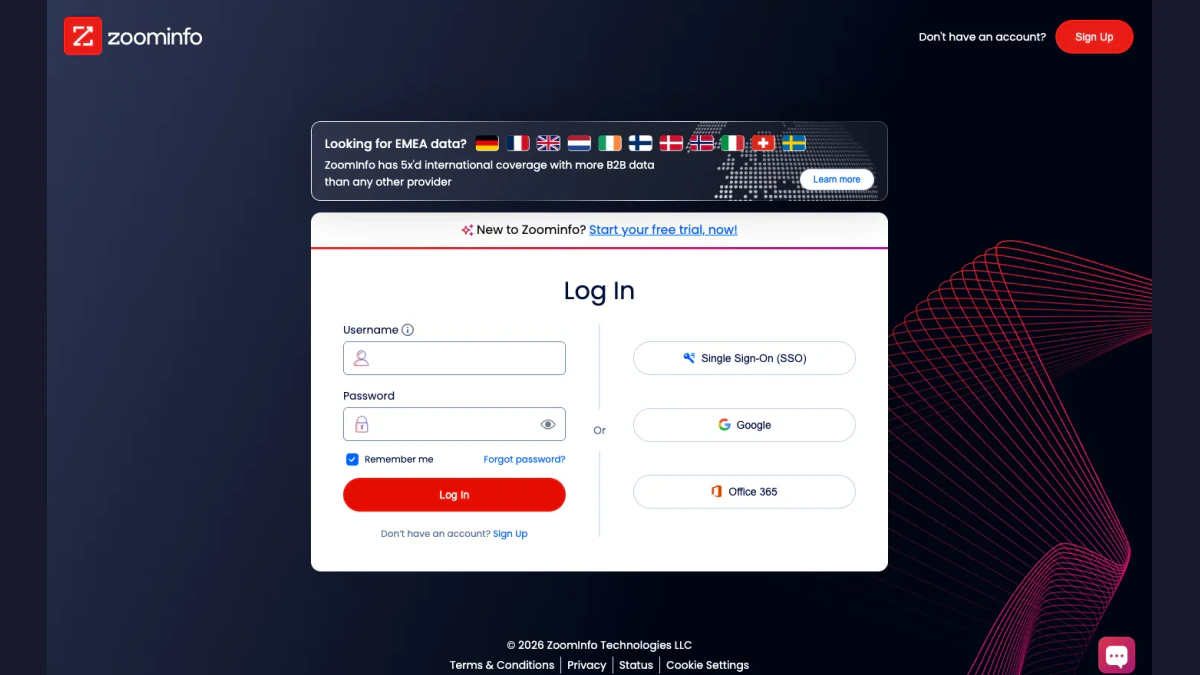
スクリーンショット:ZoomInfo のログインページ、2026 年 10 月。
フォームは左側にあり、右側には 3 つのボタンがあります。「ユーザー名」欄の下には、「アカウントのメールアドレスをユーザー名として使用できます」という小さな注記があります。「ログイン状態を保持する」のチェックボックスは、初期設定でオンになっています。認証情報の入力欄の下には「パスワードをお忘れですか?」というリンクがあります。
画面には、アカウントを持っていない人向けの「新規登録」リンクと、「今すぐ無料トライアルを開始!」というバナーも表示されています。フッターには、ZoomInfo の利用規約、プライバシーセンター、稼働状況サイトへのリンクがあります。チャットボタンを押すと、ZoomInfo のサポートボットが開きます。
ZoomInfo のログインページをブックマークしておきましょう。毎朝検索する手間が省け、ZoomInfo のフォームをコピーした偽サイトへのアクセスも防げます。
ZoomInfo のサインイン方法
ZoomInfo のトラブルシューティングガイドには、次のように明記されています。「メールアドレスとパスワードを入力するか、Google、Office 365、または組織で設定されている場合はシングルサインオン(SSO)を使用できます。」それぞれの仕組みを説明します。
ユーザー名とパスワード
これが標準の方法です。ユーザー名には、利用ライセンスに紐づくメールアドレスを使用できます。ユーザー名とパスワードを入力し、「ログイン」をクリックします。その後、ZoomInfo から第 2 要素による認証を求められます。
仕事用アカウントで Google Workspace を利用している場合は、「Google」をクリックします。Google プロフィールを選択すると、サインインした状態で ZoomInfo に戻ります。この機能を無効にしている企業もあります。その場合、ZoomInfo に「ソーシャルログインが無効です」というエラーが表示されます。これについては後述します。
Office 365
会社で Microsoft アカウントを利用している場合は、「Office 365」をクリックします。Google ボタンと同様に動作します。こちらも会社の規則によって利用が制限される場合があります。
SSO
会社が ID プロバイダーを通じてアクセスを管理している場合は、「SSO」をクリックします。次の画面で「SSO に紐づくユーザー名を入力してください」と表示されます。それ以降の処理は、会社の ID プロバイダーが行います。
管理者が設定した方法を使用してください。複数の方法を混同することが、ZoomInfo へのログインに失敗する最も一般的な原因です。
ZoomInfo SSO ログイン
大規模なチームの多くは、ZoomInfo SSO を通じてログインします。ユーザーが ZoomInfo SSO でログインする手順は 3 クリックです。SSO ボタンを選び、ユーザー名を入力し、ID プロバイダーでリクエストを承認します。
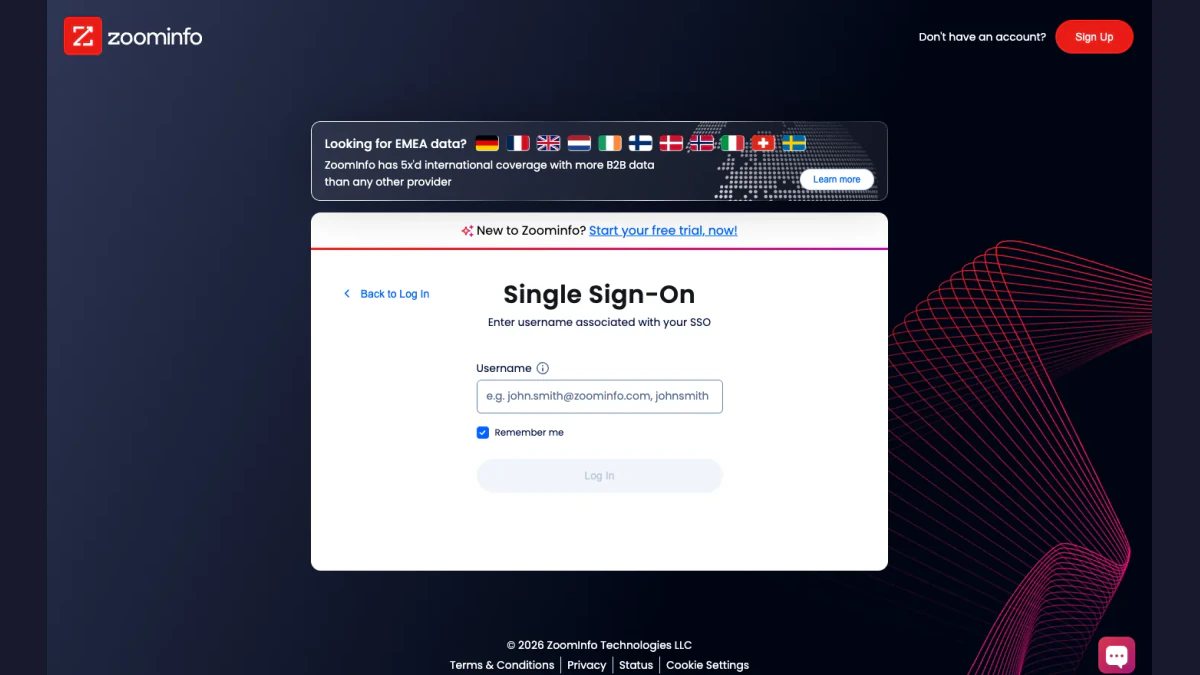
スクリーンショット:ZoomInfo SSO 画面、2026 年 10 月。
この画面にも「ログイン状態を保持する」オプションがあります。「ログインに戻る」リンクを選ぶと、メインのフォームに戻ります。
管理者が設定する内容
ZoomInfo の SSO 概要によると、管理者は「ZoomInfo サポートに問い合わせることなく、ZoomInfo 管理ポータルで直接」SSO を管理できます。主なポイントは次のとおりです。
- ID プロバイダー: ZoomInfo は Okta と Microsoft Azure(現在の名称は Entra ID)に対応しています。
- 設定ファイル: 管理者は ID プロバイダーから SAML メタデータ XML ファイルをダウンロードし、ZoomInfo 管理ポータルにアップロードします。
- 更新: ZoomInfo は、このファイルを毎年更新するよう、有効期限の 30 日前から管理者に通知します。
- 自動プロビジョニング: ID プロバイダーを導入すると、管理者は SCIM 2.0 を通じてユーザーを管理できます。Salesforce を利用するチームは、代わりに CRM 自動プロビジョニングを使用でき、この場合は SSO 接続が不要です。
ZoomInfo SSO でログインできない場合
「SSO エラー」に対する ZoomInfo の案内は簡潔です。会社で ZoomInfo SSO の使用が必須の場合は、そのボタンを使ってユーザー名を入力します。まだ設定されていない場合は、メールアドレスとパスワードでログインします。SAML ファイルの有効期限が切れている場合、対処できるのは管理者だけなので、ログインできなくなった日付を管理者に伝えてください。
ZoomInfo の二要素認証
ZoomInfo は、「アカウントを保護するため、ZoomInfo では多要素認証を必須としています」と説明しています。最初のステップは認証情報の入力です。次のステップで、本人であることを確認します。
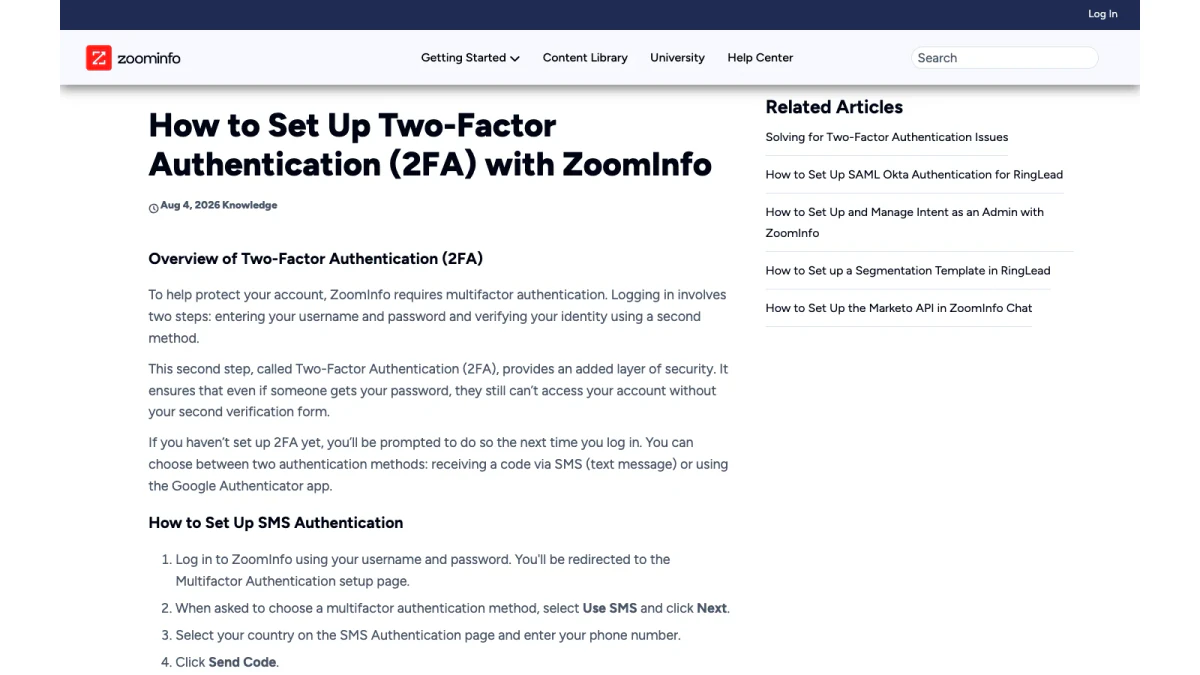
スクリーンショット:ZoomInfo の 2FA 設定記事、2026 年 10 月。
第 2 の認証要素を設定していない場合、次回のサインイン時に ZoomInfo から設定を求められます。次の 2 つの方法から選択します。
SMS コード
- 通常どおりサインインします。
- 「SMS を使用」を選択し、「次へ」をクリックします。
- 国を選択し、電話番号を入力します。
- 「コードを送信」をクリックします。
- テキストメッセージに記載されたコードを入力し、「確認」を押します。
Google Authenticator
- もう一度ログインフォームから開始します。
- 「Google を使用」を選択し、「次へ」をクリックします。
- Google Authenticator アプリでプラスアイコンをタップし、「バーコードをスキャン」を選択します。
- 画面に表示された QR コードをスキャンします。
- アプリに表示された 6 桁の数字を入力し、確定します。
2FA の変更またはリセット
ログイン画面で自分の 2FA をリセットすることはできません。ZoomInfo は管理者に連絡するよう案内しています。管理者は ZoomInfo 管理ポータルを開き、「ユーザー管理」に移動して対象ユーザーを選択し、「2FA をリセット」を選びます。その後、次回のサインイン時に新しい方法を設定します。管理者自身がロックアウトされた場合、ZoomInfo はサポートに連絡するよう案内しています。
使用できない電話番号
ZoomInfo ヘルプセンターの二要素認証のトラブルシューティング記事では、「無効な番号」というエラーが説明されています。このエラーは、電話番号がサポート対象外の国の番号であるか、Voice over IP(VoIP)回線である場合に表示されます。2FA 用の番号は、「標準の SMS テキストメッセージを受信できる必要があり、VoIP 電話は使用できません」。
ZoomInfo のパスワードをリセットする方法
ZoomInfo のヘルプセンターでは、次のリセット手順を案内しています。
- ZoomInfo のログインページで「パスワードをお忘れですか?」をクリックします。
- ユーザー名を入力し、「次へ」をクリックします。
- リセットコードを SMS またはメールで受け取ることを選択し、「次へ」をクリックします。
- 受け取ったコードを入力し、「確認」をクリックします。
- セキュリティ要件を満たす新しい認証情報を作成し、「新しいパスワードを保存」をクリックします。
保存すると、ZoomInfo の最初の画面に戻ります。新しい認証情報でサインインし、通常どおり 2 段階目の認証を完了してください。
リセットメールが届かない場合は、まず迷惑メールフォルダーを確認してください。ZoomInfo は企業に対し、厳格なメールフィルターでリセットメールがブロックされないよう、同社のドメインを許可リストに登録することも求めています。詳しくは以下で説明します。
ZoomInfo のよくあるログインエラーと解決方法
ZoomInfo の記事「ZoomInfo のログインエラーを解決する」には、ユーザーによく表示されるメッセージが掲載されています。それぞれのメッセージと公式の解決方法をご紹介します。
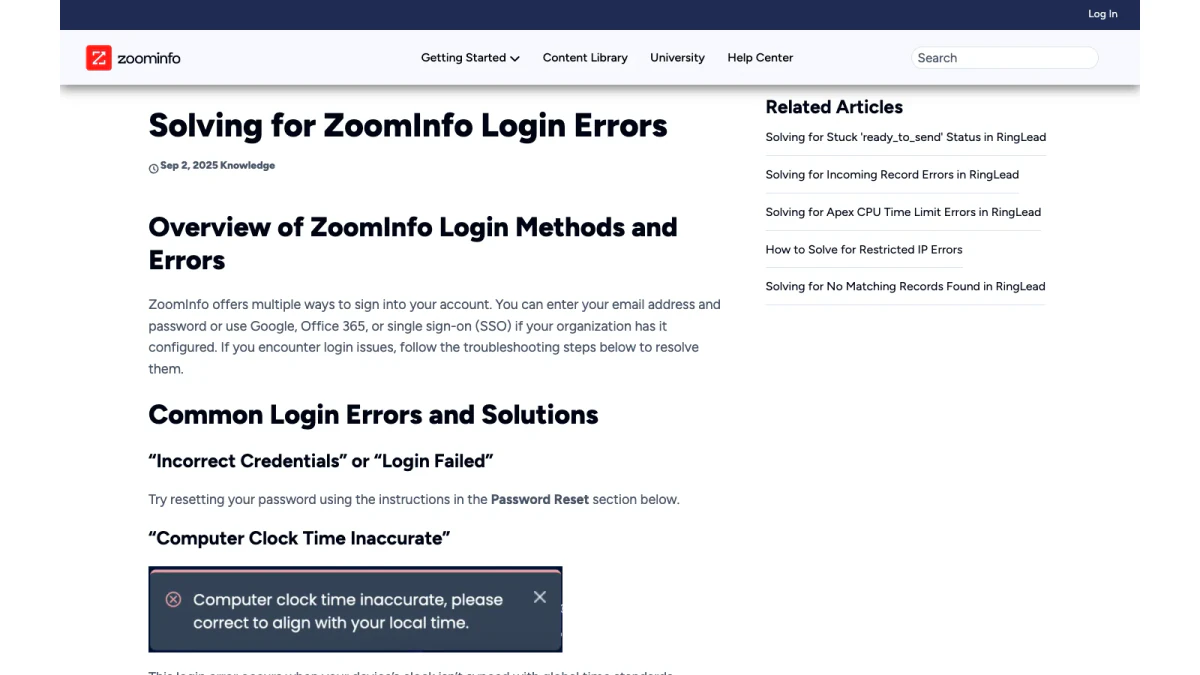
スクリーンショット:ログインエラーに関する ZoomInfo の記事、2026 年 10 月。
「認証情報が正しくありません」または「ログインに失敗しました」
上記の手順でパスワードをリセットしてください。その後、会社で使用している方法でサインインします。
「コンピューターの時刻が正確ではありません」
このエラーは、端末の時計がずれていることを意味します。ZoomInfo の説明によると、サインインには時刻に依存するトークンを使用するため、「わずかなずれでもログインできなくなる場合があります」。時刻の自動設定を有効にしてください。Windows では、「設定」、「時刻と言語」、「日付と時刻」の順に進み、「今すぐ同期」をクリックします。Mac では、「日付と時刻を自動的に設定」を有効にして、タイムゾーンを確認してください。
「ソーシャルログインが無効です」
会社が Google と Office 365 のボタンを無効にしています。代わりにメールアドレスとパスワードを使用してください。
「SMS コードが無効です」
サインインコードが一致していません。「コードを再送信」をクリックし、新しい数字を入力して確定してください。時計のずれもこのエラーの原因になるため、時刻も確認しましょう。
「認証に失敗しました」
このエラーについては、ZoomInfo はサポートチームの helpmenow@zoominfo.com にメールするよう案内しています。
「SSO エラー」
SSO ボタンとユーザー名を使用してください。ZoomInfo の SSO がまだ設定されていない場合は、通常のフォームを使用します。
ワークスペースの代わりに料金画面が表示される
この現象に驚く人もいます。ZoomInfo によると、料金ページが表示される場合は、「ZoomInfo へのアクセスが無効化されています」。管理者にアクセスを再度有効にしてもらう必要があります。リセットでは解決できません。
真っ白な画面が表示される
強制再読み込みを行ってください。Windows または Linux では Ctrl + Shift + R を押します。Mac では Cmd + Shift + R を押してください。
正しい順序で進めるログインチェックリスト
ZoomInfo にログインできず、原因がわからない場合は、手間が少ないものから時間がかかるものへと順に確認しましょう。各ステップは 1 分もかかりません。
- login.zoominfo.com にアクセスしており、偽サイトではないことを確認する。
- 勤務先が指定したログイン方法を選んでいることを確認する。
- エラーメッセージの正確な文面を確認し、上記のリストと照合する。
- デバイスの時計を同期する。
- 強制再読み込みを試し、次にブラウザーのプライベートウィンドウで試す。
- パスワードをリセットする。
- ZoomInfo の稼働状況サイトを確認する。
- 管理者に管理ポータルで確認してもらい、自分の利用ライセンスが有効で、第二認証要素にも問題がないことを確かめる。
- 後述の詳細情報を添えて、ZoomInfo サポートに問い合わせる。
ほとんどの問題はステップ 4 までに解決します。この順序が重要なのは、後半のステップでは他の人の協力が必要になり、自分で対応するよりも時間がかかるためです。
ログインの問題がご自身の環境にない場合
すべての手順が正しく見えても、ZoomInfo にログインできないことがあります。ZoomInfo は、いくつかの確認事項を案内しています。
ZoomInfo のステータスページを確認する
ZoomInfo は、status.zoominfo.com で公開のステータスページを運営しています。プラットフォームの問題が掲載されている場合は、ご自身の環境で何かを変更する前に、問題が解消されるのを待ちましょう。
ブラウザーを更新する
ZoomInfo は Google Chrome を推奨しています。3 点メニューを開き、「ヘルプ」に進み、「Google Chrome について」を選択して更新します。その後、再起動してください。
ZoomInfo の Cookie を許可する
ZoomInfo の許可リストに関する記事では、Chrome の Cookie ルールを説明しています。chrome://settings/cookies を開き、「常に Cookie を使用できるサイト」を探して、「追加」をクリックし、[*].zoominfo.com を入力します。これにより、ZoomInfo とそのサブドメインでログイン状態を維持できます。
ZoomInfo のメールを許可リストに追加する
リセットや通知はメールで届きます。ZoomInfo は、IT チームに zoominfo.com ドメインを許可リストに追加するよう求めています。また、送信元アドレスとして sender@zoominfo.com、helpmenow@zoominfo.com、customersuccess@zoominfo.com、clientservices@zoominfo.com、accountinfo@zoominfo.com、dataservices@zoominfo.com を挙げています。ZoomInfo は、Proofpoint や Mimecast などの別のセキュリティツールが引き続きメッセージを隔離する場合、Google Workspace または Microsoft 365 の許可リストへの追加だけでは不十分な場合があると説明しています。
ZoomInfo Chrome 拡張機能へのサインイン
Chrome 拡張機能はブラウザーのセッションを使用します。別の認証情報を入力する必要はありません。ZoomInfo のセットアップ記事では、次の 3 つの手順を案内しています。
- login.zoominfo.com にログインします。
- そのタブを開いたまま、拡張機能を使用したいサイトにアクセスします。
- ZoomInfo アイコンをクリックします。拡張機能がアカウントを検出し、パネルにあなたのイニシャルを表示します。
拡張機能は、ZoomInfo Sales 用と ZoomInfo Talent 用の 2 種類あります。Talent ライセンスでは Sales 拡張機能を使用できず、その逆も同様です。拡張機能が読み込まれない場合は、組織がその使用を許可しているかどうかを IT チームに確認するよう、ZoomInfo は案内しています。
管理者向け:ZoomInfo アクセスの管理
管理者は、アクセスに関する問題の大半を ZoomInfo 管理ポータルで解決できます。管理ポータルは、プラットフォーム右上のワッフルアイコンから開きます。管理者はそこで以下の操作を行えます。
- ユーザー管理で、別のユーザーの 2FA をリセットする。
- Okta または Entra ID を使用して ZoomInfo SSO を設定する。
- SCIM 2.0 または Salesforce を通じて自動プロビジョニングを設定する。
- 料金画面から先に進めないユーザーを再有効化する。
チームで守るべき簡単なルールとして、管理者は少なくとも 2 人指定しましょう。唯一の管理者が 2FA にアクセスできなくなると、解決には ZoomInfo サポートへの問い合わせが必要になります。もう 1 人の管理者がいれば休暇中も対応でき、ロックアウトされた営業担当者が何日も待たされずに済みます。
新任の管理者は、共有カレンダーに SAML の更新日も記録しておきましょう。ファイルの有効期限が切れると、すべての SSO ユーザーが一斉にアクセスできなくなります。また、リマインダーメールが誰も確認しないメールボックスに届くこともあります。
ZoomInfo サポートとヘルプセンター
解決できないログインの問題について、ZoomInfo は helpmenow@zoominfo.com への問い合わせを案内しています。help.zoominfo.com にある ZoomInfo ヘルプセンターには、第 2 認証要素の設定からサインインエラーまで、このガイドで引用した記事が掲載されています。ログイン画面の隅にはチャットボットもあります。
ZoomInfo サポートに問い合わせる際は、以下を記載してください。
- ユーザー名。
- エラーメッセージの正確な全文。
- 使用した方法。
- ブラウザーとデバイス。
- 問題が発生し始めた日時。
これらの詳細を伝えることで、問い合わせを担当するサポート担当者との追加のやり取りを減らせます。
偽の ZoomInfo ログインメールを見分ける
人気のあるログインページには、なりすましがつきものです。偽のメッセージには、パスワードの有効期限が切れた、または利用アカウントがロックされたと書かれていることがあります。そして、ZoomInfo のログインページに似せたサイトへ誘導します。クリックする前に、次の 3 点を確認してください。
- リンク。 カーソルを合わせて確認しましょう。正規のリンクの移動先は login.zoominfo.com です。
- 送信者。 上記の公式送信者一覧とアドレスを照合しましょう。よく似たドメインには注意が必要です。
- 要求内容。 ZoomInfo のリセット手続きは、公式フォームから始まります。コードを返信するよう求めるメッセージには警戒してください。
BillionVerify の「このメールは本物?」チェッカーは、送信者のアドレスに実在するメールボックスがあるかを調べます。
無料のこのメールは本物?ツールは、アドレスに実在するメールボックスがあるかを検査します。さらに詳しく調べるには、メールアドレスの逆引き検索で、そのアドレスに関連するドメイン、組織、メールの配送経路、公開プロフィールを確認できます。メッセージで電話をかけるよう求められた場合は、無料の電話番号検証ツールで、その番号が該当国で有効かどうかと、回線の種類を確認できます。
ZoomInfo アカウントを安全に保つ
いくつかの習慣で、ZoomInfo のログイントラブルの大半を防げます。
- ログイン方法を統一する。 管理者が選んだ方法を使い続けましょう。
- 2FA にはアプリを優先する。 Google Authenticator は、SMS が遅延しても使えます。
- 端末の時刻を自動設定にする。 トークンエラーを防げます。
- 正規のアドレスをブックマークする。 最も安全にアクセスする方法です。
- 共有パソコンにログイン情報を残さない。 他の人も使う端末では、「ログイン状態を保持する」のチェックを外しましょう。
- 電話番号を変更する前に、ログイン用の電話番号を更新する。 更新しないと、管理者に対応してもらうまでログインできなくなります。
ログイン後:連絡先データを確認する
ログインは出発点です。多くの人は、連絡先を見つけてエクスポートするために ZoomInfo にログインします。ここで注目したいのが、ZoomInfo 自身の Chrome 拡張機能に関する記事に記載された内容です。連絡先が ZoomInfo のデータベースにない場合、拡張機能は「企業のメールアドレスのパターンに基づく、可能性の高いメールアドレス」を表示することがあります。可能性の高いアドレスは推測であり、確認済みのメールボックスではありません。
エクスポートしたデータをコールドメールツールに取り込む前に、すべてのアドレスを確認しましょう。ZoomInfo メール検証のガイドでは、アプローチを始める前に ZoomInfo のリストをクレンジングする方法を説明しています。プラットフォームの全体像については、ZoomInfo ガイドからご覧ください。
よくある質問
ZoomInfo のログインページはどこですか?
ZoomInfo のログインページは login.zoominfo.com です。「www.zoominfo.com ログイン」や「zoominfo.com ログイン」で検索した場合も、同じページにたどり着きます。
ZoomInfo アカウントにログインするにはどうすればよいですか?
ZoomInfo アカウントにログインするには、login.zoominfo.com を開き、ユーザー名、Google、Office 365 ボタン、または SSO を使用します。その後、ZoomInfo から、テキストメッセージまたは認証アプリで取得するワンタイムコードの入力を求められます。
「Zoom Info ログイン」は ZoomInfo ログインと同じですか?
はい。「Zoom Info ログイン」は ZoomInfo プラットフォームを指します。スペースを入れた Zoom Info はよく使われる表記ですが、zoom.us で提供されている Zoom ビデオアプリは別の製品です。
ZoomInfo では二要素認証が必要ですか?
ZoomInfo では、すべてのユーザーに追加の認証手順が義務付けられています。初回ログイン時に、テキストメッセージのコードまたは Google Authenticator を選択します。
ZoomInfo のパスワードをリセットするにはどうすればよいですか?
ZoomInfo のパスワードを忘れた場合は、ログイン入力欄の下にある「パスワードをお忘れですか?」リンクからリセットします。ユーザー名を入力し、コードの受信方法として SMS またはメールを選択し、コードを確認して新しい認証情報を保存します。
ログイン後に ZoomInfo の料金ページが表示されるのはなぜですか?
ログイン後に ZoomInfo の料金画面が表示される場合は、利用権限が無効になっています。再び有効にできるのは、所属企業の管理者だけです。
時刻エラーは何を意味しますか?
時刻エラーは、お使いのコンピューターの時刻が ZoomInfo のサーバーと一致しなくなったことを意味します。コンピューターの時刻を自動設定に切り替えてから、もう一度お試しください。
ZoomInfo の SSO ログインはどのように行いますか?
ZoomInfo の SSO ログインは、SSO ボタンから開始します。ユーザー名を入力してから、Okta などの ID プロバイダーからの認証要求を承認します。
ZoomInfo の 2FA をリセットできるのは誰ですか?
所属企業の管理者が、ZoomInfo 管理者ポータル内の「ユーザー管理」から ZoomInfo の 2FA をリセットできます。管理者自身がログインできなくなった場合は、ZoomInfo サポートに支援を依頼する必要があります。
ログインの問題について ZoomInfo サポートに問い合わせるにはどうすればよいですか?
ZoomInfo サポートは、helpmenow@zoominfo.com でログインに関する問い合わせを受け付けています。ZoomInfo ヘルプセンターを検索するか、ログイン画面でチャットボットを開くこともできます。
ZoomInfo の Chrome 拡張機能には別途ログインが必要ですか?
いいえ。ZoomInfo の Chrome 拡張機能には、専用のログインは必要ありません。タブで login.zoominfo.com を開いてログインすると、拡張機能がそのセッションを引き継ぎます。