


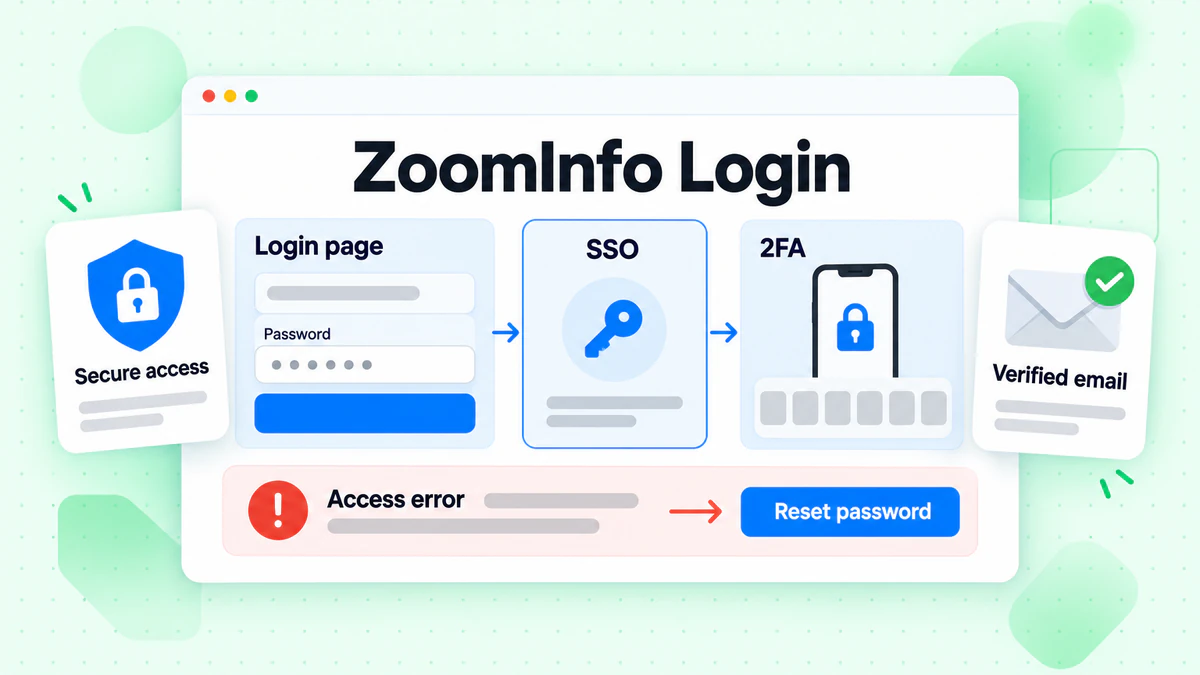
De ZoomInfo-inlogpagina vind je op login.zoominfo.com. Daar log je in met een gebruikersnaam en wachtwoord, met Google, met Office 365 of via de SSO (eenmalige aanmelding) van je bedrijf. Elk account vereist ook een tweede stap, omdat ZoomInfo voor iedere gebruiker een tweede verificatiestap inschakelt. Veel mensen typen "Zoom Info login" met een spatie. Het gaat om dezelfde inlogpagina.
Deze handleiding behandelt elke ZoomInfo-inlogmethode, het instellen van ZoomInfo SSO, 2FA, de officiële herstelstappen en de oplossingen die ZoomInfo vermeldt voor veelvoorkomende inlogfouten. Alle feiten komen van het eigen inlogscherm van ZoomInfo en het ZoomInfo-helpcentrum, geraadpleegd in oktober 2026. Wij zijn niet verbonden aan ZoomInfo. BillionVerify is een dienst voor e-mailverificatie en we behandelen dit onderwerp omdat verkoopteams die ZoomInfo dagelijks openen ook onze blog lezen.
Belangrijkste feiten (gecontroleerd in oktober 2026):
- ZoomInfo-gebruikers loggen volgens het officiële formulier in op login.zoominfo.com met hun inloggegevens, Google, Office 365 of SSO.
- Elk ZoomInfo-account moet multifactorauthenticatie gebruiken, via een sms-code of de Google Authenticator-app.
- Een beheerder stelt de 2FA van een gebruiker opnieuw in via het ZoomInfo-beheerdersportaal, onder Gebruikersbeheer.
- ZoomInfo SSO werkt met Okta of Microsoft Entra ID en het SAML-metadatabestand moet elk jaar worden vernieuwd.
- Een gebruiker die op het ZoomInfo-prijzenscherm terechtkomt in plaats van op het platform, is gedeactiveerd. Alleen een beheerder kan de toegang herstellen.
Inloggen bij ZoomInfo: het snelle antwoord
Ga naar login.zoominfo.com. Vul je gebruikersnaam in, meestal het e-mailadres van je account. Typ je wachtwoord en klik op Inloggen. Voltooi vervolgens het inloggen met de code op je telefoon.
Als je bedrijf ZoomInfo SSO gebruikt, klik je op de SSO-knop. Typ daar je gebruikersnaam en volg de aanwijzingen van je werkgever.
Als niets daarvan werkt, is de oorzaak meestal een van deze vijf dingen:
- De verkeerde methode, zoals Google wanneer je bedrijf inloggen via sociale accounts blokkeert.
- Een oud wachtwoord dat opnieuw moet worden ingesteld.
- Een apparaatklok die niet meer gelijkloopt.
- Een inlogcode die is verlopen.
- Een gebruikerslicentie die een beheerder heeft gedeactiveerd.
Elk geval heeft hieronder een eigen sectie.
ZoomInfo is niet Zoom
Eerst even een korte check. ZoomInfo is een B2B-platform voor contact- en bedrijfsgegevens. Zoom is een app voor videovergaderingen van een ander bedrijf, op zoom.us. Sommige mensen die zoeken op "zoom info login" willen eigenlijk naar hun Zoom-vergaderaccount. Als je op zoek bent naar vergaderingen en webinars, heb je zoom.us nodig, niet ZoomInfo.
Wil je bedrijfsgegevens, directe telefoonnummers en zakelijke e-mailadressen om potentiële klanten te benaderen, dan ben je hier aan het juiste adres. Alles hieronder gaat over het ZoomInfo-platform.
Waar is de inlogpagina van ZoomInfo?
Je vindt de officiële inlogpagina van ZoomInfo op login.zoominfo.com. Mensen komen er op verschillende manieren. Sommigen zoeken op "www.zoominfo.com login" of "zoominfo.com login". Anderen gebruiken de link Inloggen op de hoofdwebsite van ZoomInfo. Een enkeling typt "zoominfologin" als één woord. Elke route leidt naar hetzelfde formulier.
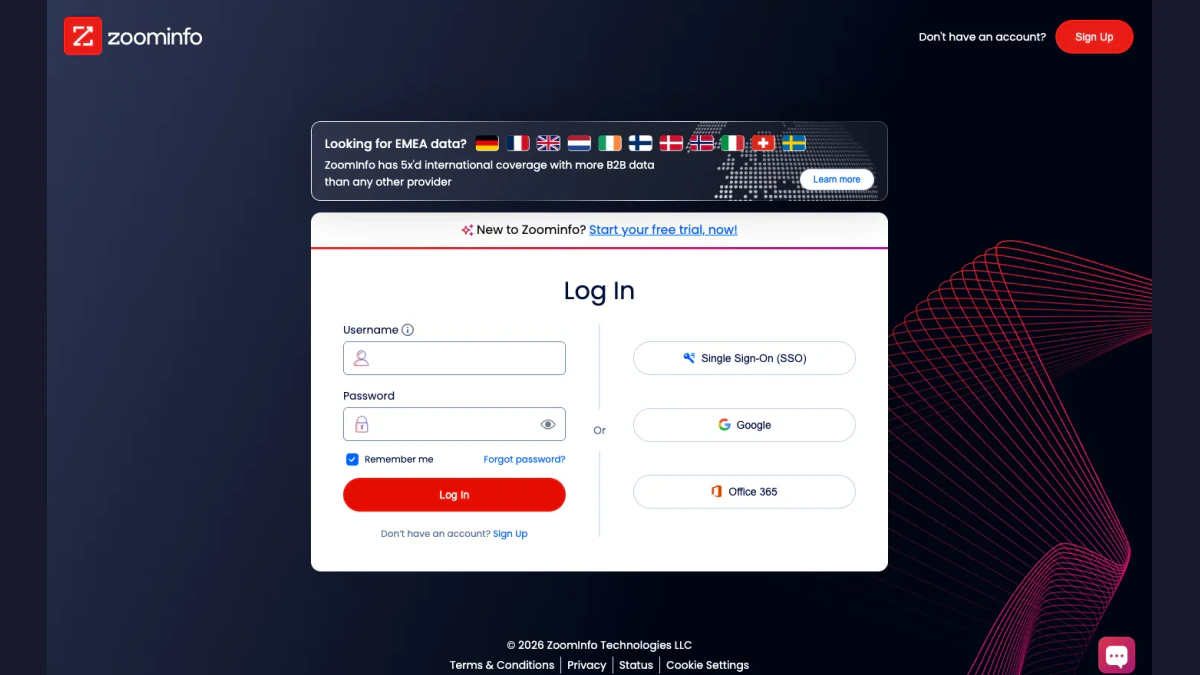
Schermafbeelding: de inlogpagina van ZoomInfo, oktober 2026.
Het formulier staat links, met drie knoppen rechts. Een korte opmerking onder het veld Gebruikersnaam luidt: "Je gebruikersnaam kan het e-mailadres van je account zijn." Het vakje Onthoud mij is standaard aangevinkt. Onder de inloggegevens staat de link Wachtwoord vergeten?
Het scherm bevat ook een link Registreren voor mensen zonder account en een banner met "Start nu je gratis proefperiode!" De voettekst bevat links naar de voorwaarden, het privacycentrum en de statuswebsite van ZoomInfo. Een chatknop opent de ondersteuningsbot van ZoomInfo.
Sla de inlogpagina van ZoomInfo op als bladwijzer. Dat scheelt je elke ochtend een zoekopdracht en houdt je weg van nagemaakte websites die het formulier van ZoomInfo kopiëren.
Aanmeldmethoden voor ZoomInfo
De probleemoplossingsgids van ZoomInfo zegt het duidelijk: "Je kunt je e-mailadres en wachtwoord invoeren of Google, Office 365 of eenmalige aanmelding (SSO) gebruiken als je organisatie dit heeft ingesteld." Hieronder lees je hoe elke methode werkt.
Gebruikersnaam en wachtwoord
Dit is de standaardmethode. Je gebruikersnaam kan het e-mailadres zijn dat aan je gebruikerslicentie is gekoppeld. Voer dit in, voeg je wachtwoord toe en klik op Aanmelden. ZoomInfo vraagt vervolgens om je tweede authenticatiefactor.
Klik op Google als je werkaccount Google Workspace gebruikt. Je kiest je Google-profiel en keert aangemeld terug naar ZoomInfo. Sommige bedrijven schakelen dit uit. In dat geval toont ZoomInfo de foutmelding "Sociale aanmeldingen uitgeschakeld", die hieronder wordt behandeld.
Office 365
Klik op Office 365 als je bedrijf Microsoft-accounts gebruikt. Dit werkt hetzelfde als de Google-knop. Bedrijfsregels kunnen ook deze methode blokkeren.
SSO
Klik op SSO als je bedrijf de toegang via een identiteitsprovider beheert. Het volgende scherm vraagt je: "Voer de gebruikersnaam in die aan je SSO is gekoppeld." De identiteitsprovider van je bedrijf regelt de rest.
Gebruik de methode die je beheerder voor je heeft ingesteld. Methoden door elkaar gebruiken is de meest voorkomende reden waarom aanmelden bij ZoomInfo mislukt.
Inloggen met ZoomInfo SSO
Veel grotere teams loggen in via ZoomInfo SSO. Voor gebruikers verloopt inloggen met ZoomInfo SSO in drie klikken: kies de SSO-knop, voer je gebruikersnaam in en keur vervolgens het verzoek goed bij je identiteitsprovider.
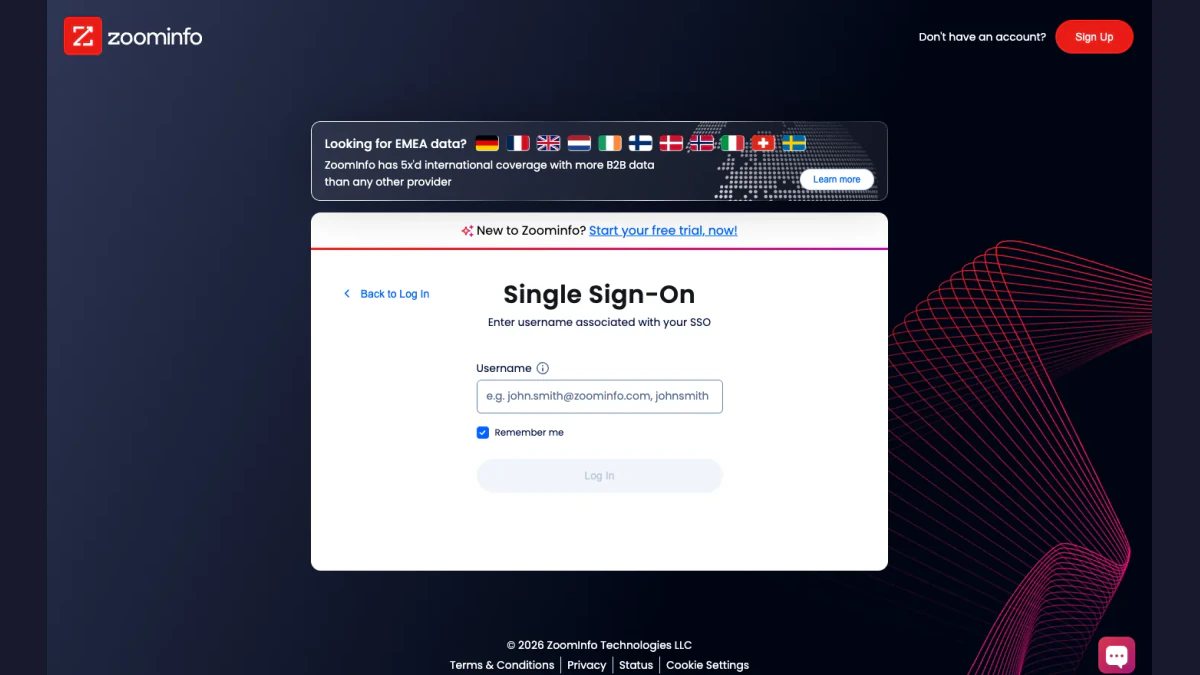
Schermafbeelding: het ZoomInfo SSO-scherm, oktober 2026.
Op dat scherm staat ook de optie Onthoud mij. Een link Terug naar inloggen brengt je terug naar het hoofdformulier.
Wat beheerders instellen
Volgens het SSO-overzicht van ZoomInfo kan een beheerder SSO beheren "rechtstreeks in het ZoomInfo-beheerportaal zonder contact op te nemen met de ondersteuning van ZoomInfo." De belangrijkste punten:
- Identiteitsproviders: ZoomInfo ondersteunt Okta en Microsoft Azure, dat nu Entra ID heet.
- Configuratiebestand: de beheerder downloadt een SAML-metadatabestand in XML-formaat van de identiteitsprovider en uploadt dit naar het ZoomInfo-beheerportaal.
- Verlenging: ZoomInfo herinnert de beheerder eraan dit bestand jaarlijks te vernieuwen, vanaf 30 dagen voordat het verloopt.
- Automatische provisioning: zodra een identiteitsprovider is ingesteld, kan de beheerder gebruikers beheren via SCIM 2.0. Teams die Salesforce gebruiken, kunnen in plaats daarvan automatische CRM-provisioning gebruiken, waarvoor geen SSO-verbinding nodig is.
Wanneer inloggen met ZoomInfo SSO mislukt
Het advies van ZoomInfo bij een "SSO-fout" is kort. Als je bedrijf ZoomInfo SSO verplicht stelt, gebruik dan die knop en voer je gebruikersnaam in. Als SSO nog niet is geconfigureerd, log je in met je e-mailadres en wachtwoord. Als het SAML-bestand is verlopen, kan alleen je beheerder dit oplossen. Geef daarom door op welke datum het niet meer werkte.
Tweefactorauthenticatie bij ZoomInfo
ZoomInfo stelt dat "ZoomInfo multifactorauthenticatie vereist om je account te helpen beschermen." De eerste stap bestaat uit je inloggegevens. De tweede stap bewijst dat jij het echt bent.
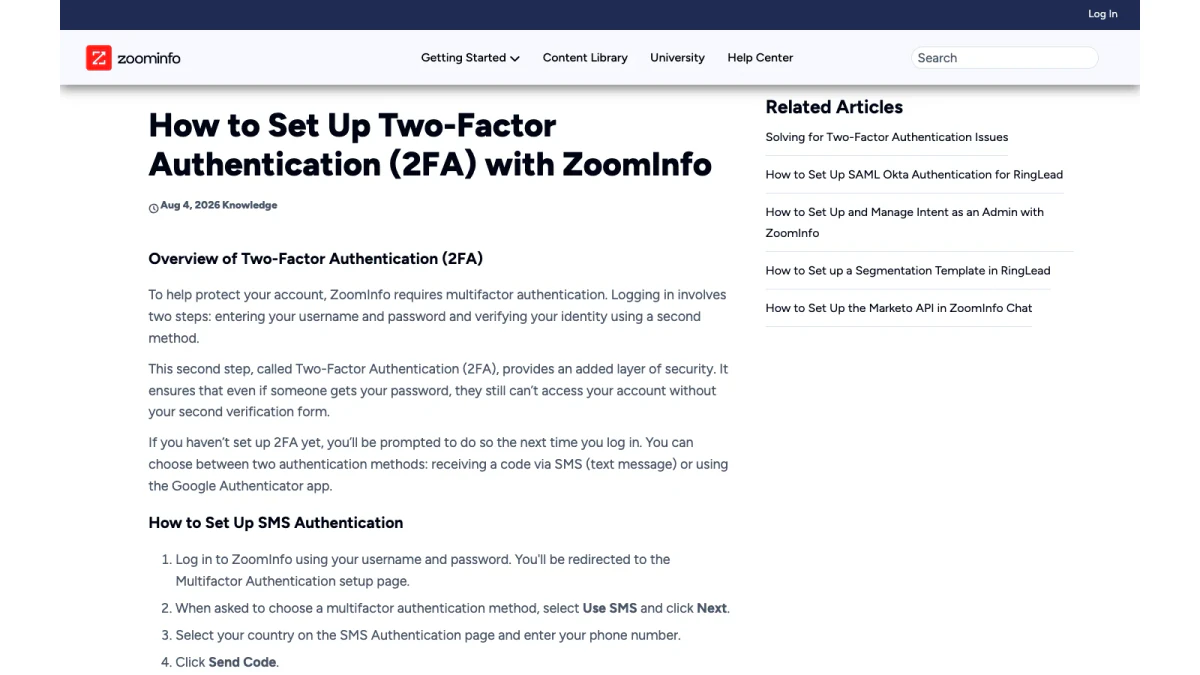
Schermafbeelding: ZoomInfo's artikel over het instellen van 2FA, oktober 2026.
Als je nog geen tweede factor hebt ingesteld, vraagt ZoomInfo je dit bij je volgende aanmelding te doen. Je kiest een van twee methoden.
SMS-codes
- Meld je aan zoals gebruikelijk.
- Kies SMS gebruiken en klik op Volgende.
- Selecteer je land en voer je telefoonnummer in.
- Klik op Code verzenden.
- Typ de code uit het tekstbericht en druk op Verifiëren.
Google Authenticator
- Begin opnieuw bij het inlogformulier.
- Kies Google gebruiken en klik op Volgende.
- Tik in de Google Authenticator-app op het pluspictogram en kies Barcode scannen.
- Scan de QR-code op je scherm.
- Voer de zes cijfers in die de app toont en bevestig.
2FA wijzigen of opnieuw instellen
Je kunt 2FA niet zelf opnieuw instellen op het inlogscherm. ZoomInfo zegt dat je contact moet opnemen met je beheerder. De beheerder opent het ZoomInfo-beheerdersportaal, gaat naar Gebruikersbeheer, selecteert jouw gebruiker en kiest 2FA opnieuw instellen. Vervolgens stel je bij je volgende aanmelding een nieuwe methode in. Als je zelf de beheerder bent en geen toegang meer hebt, vraagt ZoomInfo je contact op te nemen met de ondersteuning.
Telefoonnummers die niet werken
In het ZoomInfo-helpcentrum beschrijft een artikel over het oplossen van problemen met tweefactorauthenticatie de foutmelding "Ongeldig nummer". Deze verschijnt wanneer het telefoonnummer uit een niet-ondersteund land komt of een Voice over IP-lijn (VoIP) is. Je 2FA-nummer "moet standaard SMS-tekstberichten kunnen ontvangen en mag geen VoIP-telefoon zijn."
Je ZoomInfo-wachtwoord opnieuw instellen
Het ZoomInfo-helpcentrum beschrijft de volgende stappen:
- Klik op Wachtwoord vergeten? op de inlogpagina van ZoomInfo.
- Voer je gebruikersnaam in en klik op Volgende.
- Kies of je een herstelcode per sms of e-mail wilt ontvangen en klik op Volgende.
- Voer die code in en klik op Verifiëren.
- Maak een nieuw wachtwoord dat aan de beveiligingsregels voldoet en klik op Nieuw wachtwoord opslaan.
Na het opslaan stuurt ZoomInfo je terug naar het begin. Log in met de nieuwe gegevens en voltooi de tweede stap zoals gewoonlijk.
Als de herstelmail niet aankomt, controleer dan eerst je spammap of de map Ongewenste e-mail. ZoomInfo vraagt bedrijven ook om zijn domein aan de lijst met veilige afzenders toe te voegen, zodat strenge mailfilters herstelberichten niet tegenhouden. Hieronder lees je daar meer over.
Veelvoorkomende ZoomInfo-inlogfouten en oplossingen
Het ZoomInfo-artikel "Oplossingen voor ZoomInfo-inlogfouten" vermeldt de meldingen die gebruikers het vaakst zien. Hieronder staat elke melding met de officiële oplossing.
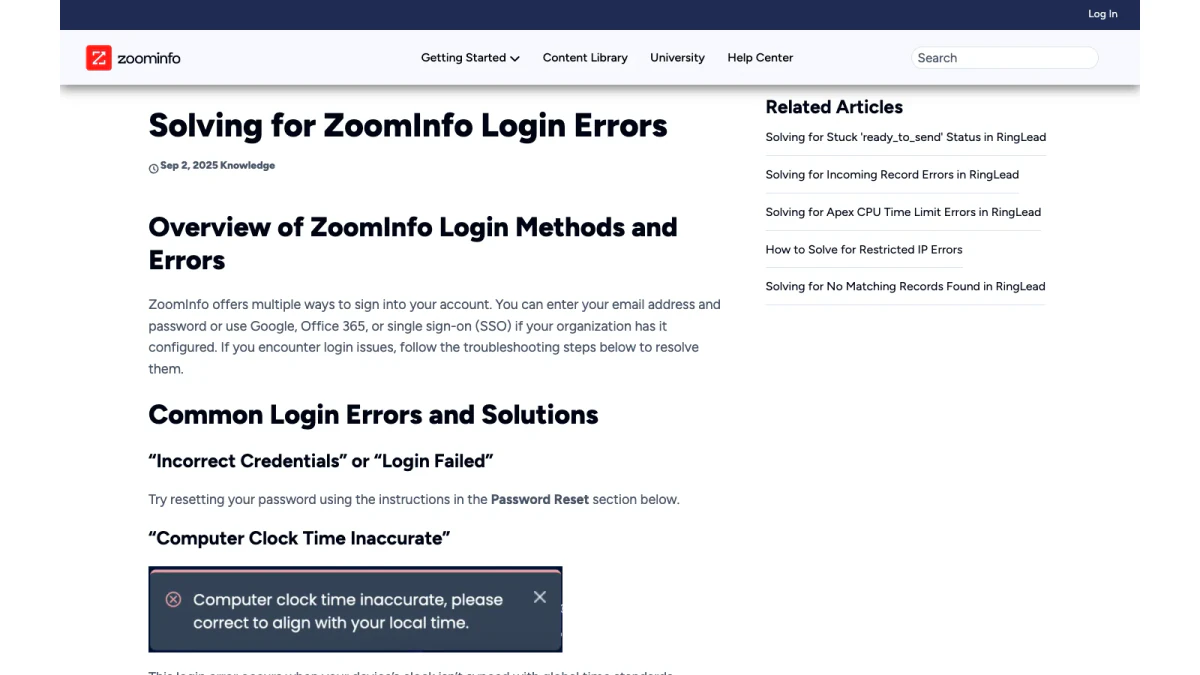
Screenshot: ZoomInfo-artikel over inlogfouten, oktober 2026.
"Onjuiste inloggegevens" of "Inloggen mislukt"
Stel je wachtwoord opnieuw in met de bovenstaande stappen. Log daarna in met de methode die je bedrijf gebruikt.
"Onjuiste computerkloktijd"
Deze fout betekent dat je apparaatklok niet gelijkloopt. ZoomInfo legt uit dat inloggen tijdgevoelige tokens gebruikt, waardoor "zelfs kleine afwijkingen je aanmelding kunnen blokkeren." Schakel automatische tijdinstelling in. Ga in Windows naar Instellingen, Tijd en taal, Datum en tijd en klik op Nu synchroniseren. Vink op een Mac "Stel datum en tijd automatisch in" aan en controleer je tijdzone.
"Inloggen via sociale accounts uitgeschakeld"
Je bedrijf heeft de knoppen voor Google en Office 365 uitgeschakeld. Gebruik in plaats daarvan je e-mailadres en wachtwoord.
"Ongeldige sms-code"
Je inlogcode kwam niet overeen. Klik op Code opnieuw verzenden, voer de nieuwe cijfers in en bevestig. Een onjuiste klok veroorzaakt deze fout ook, dus controleer eveneens de tijd.
"Authenticatie mislukt"
ZoomInfo vraagt je bij deze fout een e-mail te sturen naar het ondersteuningsteam via helpmenow@zoominfo.com.
"SSO-fout"
Gebruik de SSO-knop en je gebruikersnaam. Als ZoomInfo SSO nog niet is ingesteld, gebruik dan het standaardformulier.
Je ziet het prijzenscherm in plaats van je werkruimte
Dit verrast veel mensen. ZoomInfo zegt dat wanneer je op de prijzenpagina terechtkomt, "je ZoomInfo-toegang is gedeactiveerd." Je beheerder moet je toegang opnieuw activeren. Opnieuw instellen lost dit niet op.
Een leeg wit scherm
Ververs de pagina volledig. Druk op Windows of Linux op Ctrl + Shift + R. Druk op een Mac op Cmd + Shift + R.
Een inlogchecklist in de juiste volgorde
Als het inloggen bij ZoomInfo mislukt en je niet weet waarom, loop dan de oorzaken na van de eenvoudigste tot de tijdrovendste. Elke stap kost minder dan een minuut.
- Controleer of je op login.zoominfo.com zit en niet op een kopie.
- Controleer of je de door je werkgever gekozen methode gebruikt.
- Bekijk de exacte foutmelding en vergelijk die met de bovenstaande lijst.
- Synchroniseer de klok van je apparaat.
- Probeer geforceerd te vernieuwen en daarna een privévenster in je browser.
- Stel je wachtwoord opnieuw in.
- Bekijk de statuswebsite van ZoomInfo.
- Vraag je beheerder om in het beheerportaal te controleren of je gebruikerslicentie actief is en je tweede authenticatiefactor nog werkt.
- Schrijf naar de ondersteuning van ZoomInfo met de gegevens die verderop staan vermeld.
De meeste problemen zijn bij stap vier opgelost. De volgorde is belangrijk omdat bij de latere stappen andere mensen betrokken zijn, en wachten op hun hulp meer tijd kost.
Wanneer het aanmeldprobleem niet aan jouw kant ligt
Soms lijkt elke stap te kloppen en lukt aanmelden bij ZoomInfo nog steeds niet. ZoomInfo stelt een paar controles voor.
Controleer de statuspagina van ZoomInfo
ZoomInfo heeft een openbare statuspagina op status.zoominfo.com. Als er een platformprobleem wordt vermeld, wacht dan totdat dit is opgelost voordat je aan jouw kant iets wijzigt.
Werk je browser bij
ZoomInfo raadt Google Chrome aan. Open het menu met de drie puntjes, ga naar Help, kies Over Google Chrome en laat de browser bijwerken. Start deze daarna opnieuw.
Sta cookies van ZoomInfo toe
Het artikel van ZoomInfo over toegestane domeinen legt een cookieregel voor Chrome uit. Open chrome://settings/cookies, zoek 'Sites die altijd cookies mogen gebruiken', klik op Toevoegen en voer [*].zoominfo.com in. Zo kunnen ZoomInfo en de bijbehorende subdomeinen je aangemeld houden.
Sta e-mail van ZoomInfo toe
Berichten om je wachtwoord opnieuw in te stellen en meldingen ontvang je per e-mail. ZoomInfo vraagt je IT-team om het domein zoominfo.com toe te staan. Het vermeldt ook deze afzenderadressen: sender@zoominfo.com, helpmenow@zoominfo.com, customersuccess@zoominfo.com, clientservices@zoominfo.com, accountinfo@zoominfo.com en dataservices@zoominfo.com. ZoomInfo merkt op dat een lijst met toegestane afzenders in Google Workspace of Microsoft 365 mogelijk niet voldoende is wanneer een tweede beveiligingstool, zoals Proofpoint of Mimecast, het bericht alsnog in quarantaine plaatst.
Inloggen bij de ZoomInfo Chrome-extensie
De Chrome-extensie gebruikt je browsersessie. Je voert geen aparte inloggegevens in. Het installatieartikel van ZoomInfo beschrijft drie stappen:
- Log in op login.zoominfo.com.
- Houd dat tabblad open en bezoek de site waar je de extensie wilt gebruiken.
- Klik op het ZoomInfo-pictogram. De extensie herkent je account en toont je initialen in het paneel.
Er zijn twee extensies: één voor ZoomInfo Sales en één voor ZoomInfo Talent. Met een Talent-licentie kun je de Sales-extensie niet gebruiken, en omgekeerd geldt hetzelfde. Als de extensie niet laadt, adviseert ZoomInfo om je IT-team te vragen of je organisatie het gebruik ervan toestaat.
Voor beheerders: ZoomInfo-toegang beheren
Beheerders lossen de meeste toegangsproblemen op in het ZoomInfo-beheerportaal. Je opent het beheerportaal via het rasterpictogram rechtsboven in het platform. Van daaruit kan een beheerder:
- De 2FA van een andere gebruiker opnieuw instellen onder Gebruikersbeheer.
- ZoomInfo SSO configureren met Okta of Entra ID.
- Automatische provisioning instellen via SCIM 2.0 of Salesforce.
- Een gebruiker opnieuw activeren die vastzit op het prijzenscherm.
Een praktische regel voor teams: wijs minstens twee beheerders aan. Als de enige beheerder de 2FA-toegang verliest, moet de oplossing via de ondersteuning van ZoomInfo lopen. Een tweede beheerder kan ook tijdens vakanties inspringen, wanneer een buitengesloten verkoopmedewerker anders dagen zou moeten wachten.
Nieuwe beheerders moeten ook de verlengingsdatum van SAML in een gedeelde agenda noteren. Een verlopen bestand blokkeert alle SSO-gebruikers tegelijk, en de herinneringsmail kan terechtkomen in een mailbox die niemand leest.
ZoomInfo-ondersteuning en het helpcentrum
Bij inlogproblemen die je niet kunt oplossen, verwijst ZoomInfo gebruikers naar helpmenow@zoominfo.com. Het ZoomInfo-helpcentrum op help.zoominfo.com bevat de artikelen die in deze handleiding worden aangehaald, van het instellen van een tweede factor tot aanmeldingsfouten. Het inlogscherm heeft ook een chatbot in de hoek.
Vermeld het volgende wanneer je contact opneemt met ZoomInfo-ondersteuning:
- Je gebruikersnaam.
- De exacte foutmelding, woord voor woord.
- Welke methode je hebt gebruikt.
- Je browser en apparaat.
- Wanneer het probleem begon.
Deze details besparen een extra vragenronde met de medewerker die je supportticket in behandeling neemt.
Valse ZoomInfo-inlogmails herkennen
Elke populaire inlogpagina trekt na-apers aan. Een nepbericht kan beweren dat je wachtwoord is verlopen of je gebruikerslicentie is geblokkeerd. Vervolgens verwijst het naar een site die op de ZoomInfo-inlogpagina lijkt. Controleer drie dingen voordat je klikt.
- De link. Beweeg je muis erover. Een echte link verwijst naar login.zoominfo.com.
- De afzender. Vergelijk het adres met de hierboven vermelde officiële afzenders. Een domein dat erop lijkt, is een alarmsignaal.
- Het verzoek. De procedure om je ZoomInfo-wachtwoord opnieuw in te stellen begint bij het eigen formulier. Wees voorzichtig met berichten die je vragen een code terug te sturen.
De BillionVerify-controletool ‘Is deze e-mail betrouwbaar?’ controleert of er een echte mailbox achter een afzender zit.
Onze gratis tool Is deze e-mail betrouwbaar? test of er een echte mailbox achter een adres zit. Voor meer context bekijkt onze omgekeerde e-mailzoekfunctie het domein, de organisatie, de e-mailroutering en de openbare profielen die eraan gekoppeld zijn. Als het bericht je vraagt een nummer te bellen, toont onze gratis telefoonnummercontrole of dat nummer geldig is voor het betreffende land en welk lijntype het heeft.
Houd je ZoomInfo-account veilig
Een paar gewoonten voorkomen de meeste aanmeldproblemen bij ZoomInfo:
- Gebruik één methode. Houd je aan de methode die je beheerder heeft gekozen.
- Kies een app voor 2FA. Google Authenticator blijft werken wanneer sms traag is.
- Laat je apparaatklok automatisch instellen. Dit voorkomt tokenfouten.
- Sla het echte adres op als bladwijzer. Dat is de veiligste manier om in te loggen.
- Laat gedeelde computers netjes achter. Vink ‘Onthoud mij’ uit op een computer die anderen gebruiken.
- Werk je aanmeldtelefoonnummer bij voordat je van nummer verandert. Anders kan alleen een beheerder je weer toegang geven.
Nadat je bent ingelogd: controleer je contactgegevens
Inloggen is het begin. De meeste mensen loggen in bij ZoomInfo om contactpersonen te vinden en te exporteren. Eén detail uit ZoomInfo's eigen artikel over de Chrome-extensie is hierbij belangrijk. Wanneer een contactpersoon niet in de ZoomInfo-database staat, kan de extensie 'een waarschijnlijk e-mailadres op basis van het e-mailpatroon van het bedrijf' tonen. Een waarschijnlijk adres is een gok, geen bevestigde mailbox.
Controleer elk adres voordat je een export in een tool voor koude e-mails importeert. Onze handleiding voor e-mailverificatie voor ZoomInfo legt uit hoe je een ZoomInfo-lijst opschoont voordat je contact opneemt. Voor een breder overzicht van het platform begin je met onze ZoomInfo-handleiding.
Veelgestelde vragen
Wat is de inlogpagina van ZoomInfo?
De inlogpagina van ZoomInfo is login.zoominfo.com. Zoekopdrachten naar "www.zoominfo.com login" en "zoominfo.com login" komen daar ook terecht.
Hoe krijg ik toegang tot mijn ZoomInfo-account?
Open login.zoominfo.com om toegang te krijgen tot je ZoomInfo-account en gebruik je gebruikersnaam, Google, de Office 365-knop of SSO. Daarna vraagt ZoomInfo om een eenmalige code via sms of een authenticatie-app.
Is "Zoom Info login" hetzelfde als ZoomInfo login?
Ja, "Zoom Info login" verwijst naar het ZoomInfo-platform. Zoom Info met een spatie is een veelgebruikte schrijfwijze, maar de Zoom-videoapp is een afzonderlijk product op zoom.us.
Vereist ZoomInfo tweefactorauthenticatie?
ZoomInfo stelt de extra verificatiestap verplicht voor alle gebruikers. De eerste keer dat je inlogt, kies je voor sms-codes of Google Authenticator.
Hoe stel ik mijn ZoomInfo-wachtwoord opnieuw in?
Je stelt een vergeten ZoomInfo-wachtwoord opnieuw in via de link Wachtwoord vergeten? onder de inlogvelden. Voer je gebruikersnaam in, kies sms of e-mail voor de code, bevestig deze en sla nieuwe inloggegevens op.
Waarom zie ik de ZoomInfo-prijspagina nadat ik ben ingelogd?
Het ZoomInfo-prijsscherm na het inloggen betekent dat je gebruikerslicentie is uitgeschakeld. Alleen de beheerder van je bedrijf kan deze weer inschakelen.
Wat betekent de foutmelding over de kloktijd?
De foutmelding over de kloktijd betekent dat de tijd op je computer niet meer overeenkomt met die van de ZoomInfo-servers. Stel je computer in op automatische tijd en probeer het opnieuw.
Hoe werkt inloggen bij ZoomInfo via SSO?
Inloggen bij ZoomInfo via SSO begint met de SSO-knop. Je voert je gebruikersnaam in en keurt vervolgens het verzoek van een identiteitsprovider zoals Okta goed.
Wie kan mijn ZoomInfo 2FA opnieuw instellen?
De beheerder van je bedrijf kan ZoomInfo 2FA opnieuw instellen via Gebruikersbeheer in het ZoomInfo-beheerdersportaal. Een beheerder die niet meer kan inloggen, moet ZoomInfo-support om hulp vragen.
Hoe neem ik contact op met ZoomInfo-support over een inlogprobleem?
ZoomInfo-support beantwoordt inlogvragen via helpmenow@zoominfo.com. Je kunt ook het ZoomInfo-helpcentrum doorzoeken of de chatbot op het inlogscherm openen.
Moet ik apart inloggen voor de ZoomInfo Chrome-extensie?
Nee, voor de ZoomInfo Chrome-extensie hoef je niet apart in te loggen. Open login.zoominfo.com in een tabblad, log in en de extensie neemt je sessie over.