


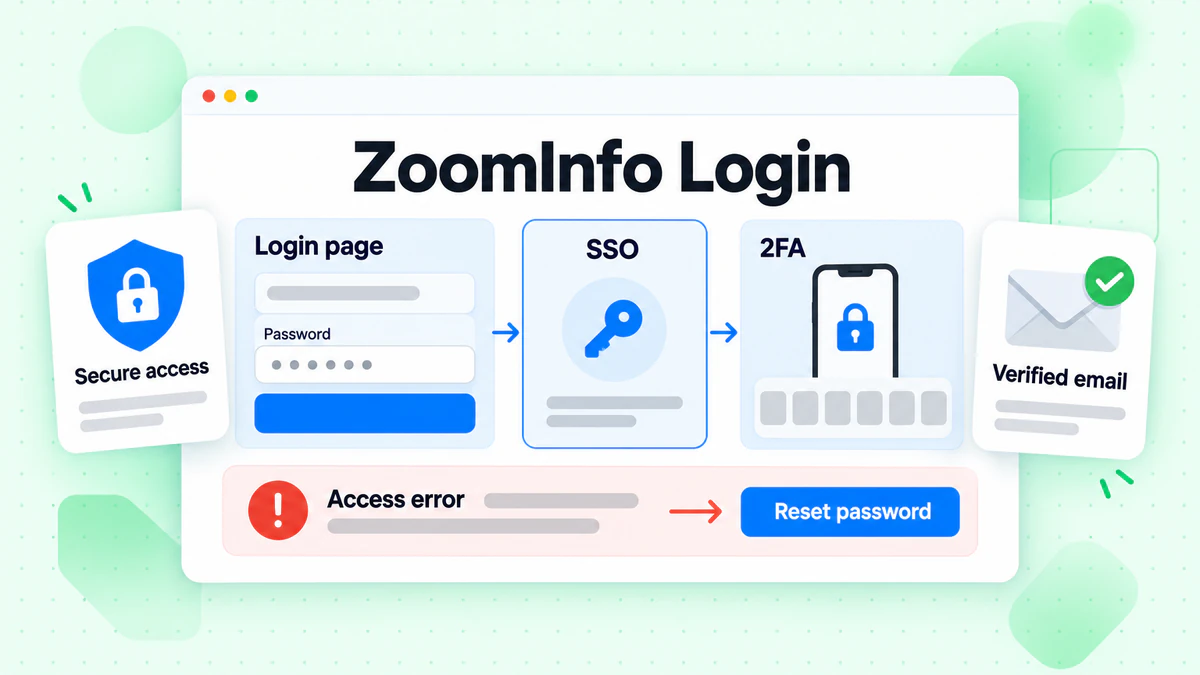
Halaman login ZoomInfo tersedia di login.zoominfo.com. Dari sana, Anda masuk dengan nama pengguna dan kata sandi, dengan Google, dengan Office 365, atau melalui SSO (single sign-on) perusahaan Anda. Setiap akun juga memerlukan langkah kedua, karena ZoomInfo mengaktifkan langkah verifikasi kedua untuk setiap pengguna. Banyak orang mengetik "Zoom Info login" dengan spasi. Itu adalah login yang sama.
Panduan ini membahas setiap metode login ZoomInfo, pengaturan SSO ZoomInfo, 2FA, langkah resmi untuk mengatur ulang, serta solusi yang dicantumkan ZoomInfo untuk kesalahan umum saat masuk. Setiap fakta bersumber dari layar login ZoomInfo sendiri dan pusat bantuan ZoomInfo, yang dibaca pada Oktober 2026. Kami tidak berafiliasi dengan ZoomInfo. BillionVerify adalah layanan verifikasi email, dan kami membahas topik ini karena tim penjualan yang membuka ZoomInfo setiap hari juga membaca blog kami.
Fakta utama (diperiksa Oktober 2026):
- Pengguna ZoomInfo masuk di login.zoominfo.com dengan kredensial, Google, Office 365 atau SSO, sesuai formulir resminya.
- Setiap akun ZoomInfo wajib menggunakan autentikasi multifaktor, baik kode SMS maupun aplikasi Google Authenticator.
- Admin mengatur ulang 2FA pengguna di Portal Admin ZoomInfo, pada bagian Manajemen Pengguna.
- SSO ZoomInfo berfungsi dengan Okta atau Microsoft Entra ID, dan file metadata SAML-nya harus diperbarui setiap tahun.
- Pengguna yang diarahkan ke layar harga ZoomInfo alih-alih platform telah dinonaktifkan, dan hanya admin yang dapat memulihkan akses.
Login ZoomInfo: Jawaban Singkat
Buka login.zoominfo.com. Isi nama pengguna Anda, yang biasanya merupakan alamat email pada akun Anda. Ketik kata sandi Anda dan klik Masuk. Lalu selesaikan proses masuk dengan kode dari ponsel Anda.
Jika perusahaan Anda menggunakan SSO ZoomInfo, klik tombol SSO. Ketik nama pengguna Anda di sana dan ikuti petunjuk dari perusahaan Anda.
Jika semua cara tersebut tidak berhasil, penyebabnya biasanya salah satu dari lima hal berikut:
- Metode yang salah, seperti Google ketika perusahaan Anda memblokir proses masuk melalui akun sosial.
- Kata sandi lama yang perlu diatur ulang.
- Jam perangkat yang waktunya tidak lagi akurat.
- Kode masuk yang sudah kedaluwarsa.
- Lisensi pengguna yang telah dinonaktifkan oleh admin.
Setiap kasus memiliki bagian pembahasannya sendiri di bawah ini.
ZoomInfo Bukan Zoom
Pastikan ini sebelum melanjutkan. ZoomInfo adalah platform data kontak dan perusahaan B2B. Zoom adalah aplikasi rapat video dari perusahaan berbeda, di zoom.us. Sebagian orang yang mencari "zoom info login" sebenarnya ingin mengakses akun rapat Zoom mereka. Jika Anda mencari rapat dan webinar, Anda perlu mengunjungi zoom.us, bukan ZoomInfo.
Jika Anda membutuhkan data perusahaan, nomor telepon langsung, dan email kantor untuk mencari calon pelanggan, Anda berada di tempat yang tepat. Semua informasi di bawah ini membahas platform ZoomInfo.
Di Mana Halaman Login ZoomInfo?
Anda dapat menemukan halaman login resmi ZoomInfo di login.zoominfo.com. Orang mengaksesnya melalui beberapa cara. Sebagian mencari "www.zoominfo.com login" atau "zoominfo.com login". Sebagian lainnya menggunakan tautan Masuk di situs utama ZoomInfo. Ada juga yang mengetik "zoominfologin" sebagai satu kata. Semua cara tersebut berakhir pada formulir yang sama.
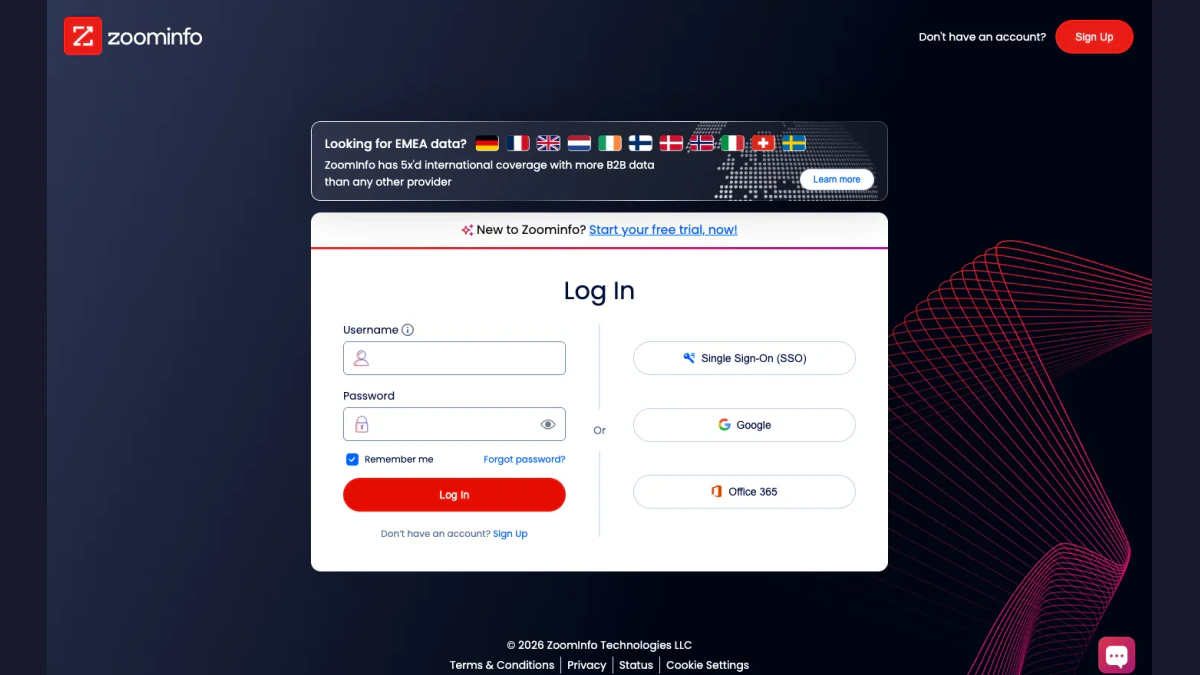
Tangkapan layar: halaman login ZoomInfo, Oktober 2026.
Formulir berada di sebelah kiri, dengan tiga tombol di sebelah kanan. Catatan kecil di bawah kolom Nama Pengguna berbunyi "Nama pengguna dapat berupa email pada akun." Kotak Ingat saya dicentang secara default. Tautan Lupa kata sandi? berada di bawah kolom kredensial.
Layar ini juga menampilkan tautan Daftar bagi orang yang belum memiliki akun, serta banner "Mulai uji coba gratis Anda sekarang!" Bagian bawah halaman memuat tautan ke ketentuan ZoomInfo, pusat privasi, dan situs statusnya. Tombol obrolan membuka bot dukungan ZoomInfo.
Simpan halaman login ZoomInfo sebagai bookmark. Ini menghemat pencarian setiap pagi dan menjauhkan Anda dari situs tiruan yang menyalin formulir ZoomInfo.
Metode Masuk ZoomInfo
Panduan pemecahan masalah ZoomInfo menjelaskannya dengan gamblang: "Anda dapat memasukkan alamat email dan kata sandi atau menggunakan Google, Office 365, atau sistem masuk tunggal (SSO) jika organisasi Anda telah mengonfigurasinya." Berikut cara kerja masing-masing metode tersebut.
Nama pengguna dan kata sandi
Ini adalah cara masuk bawaan. Nama pengguna Anda bisa berupa alamat email yang terkait dengan lisensi pengguna Anda. Ketik alamat tersebut, masukkan kata sandi Anda, lalu klik Masuk. ZoomInfo kemudian meminta faktor autentikasi kedua Anda.
Klik Google jika akun kerja Anda menggunakan Google Workspace. Pilih profil Google Anda, lalu Anda akan kembali ke ZoomInfo dalam keadaan sudah masuk. Beberapa perusahaan menonaktifkan opsi ini. Jika demikian, ZoomInfo menampilkan pesan kesalahan "Login Sosial Dinonaktifkan", yang dibahas di bawah.
Office 365
Klik Office 365 jika perusahaan Anda menggunakan akun Microsoft. Cara kerjanya sama seperti tombol Google. Kebijakan perusahaan juga dapat memblokir metode ini.
SSO
Klik SSO jika perusahaan Anda mengelola akses melalui penyedia identitas. Layar berikutnya meminta Anda untuk "Memasukkan nama pengguna yang terkait dengan SSO Anda." Penyedia identitas perusahaan Anda akan menangani proses selanjutnya.
Gunakan metode yang telah disiapkan admin untuk Anda. Menggunakan metode secara bergantian adalah penyebab paling umum kegagalan masuk ke ZoomInfo.
Login SSO ZoomInfo
Banyak tim besar masuk melalui SSO ZoomInfo. Bagi pengguna, login SSO ZoomInfo memerlukan tiga klik: pilih tombol SSO, masukkan nama pengguna Anda, lalu setujui permintaan melalui penyedia identitas Anda.
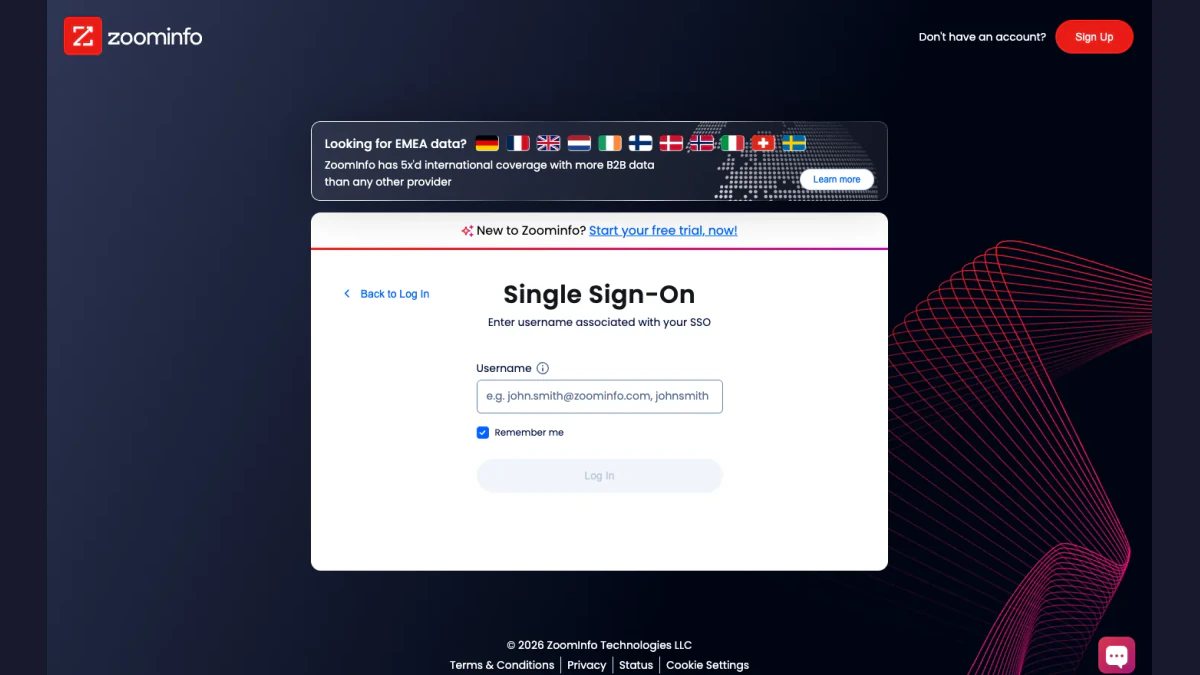
Tangkapan layar: layar SSO ZoomInfo, Oktober 2026.
Layar tersebut tetap menyediakan opsi Ingat saya. Tautan Kembali ke Login mengembalikan Anda ke formulir utama.
Yang disiapkan admin
Menurut ringkasan SSO ZoomInfo, admin dapat mengelola SSO "langsung di Portal Admin ZoomInfo tanpa menghubungi dukungan ZoomInfo." Poin-poin utamanya:
- Penyedia identitas: ZoomInfo mendukung Okta dan Microsoft Azure, yang kini bernama Entra ID.
- File pengaturan: admin mengunduh file XML metadata SAML dari penyedia identitas dan mengunggahnya ke Portal Admin ZoomInfo.
- Pembaruan: ZoomInfo mengingatkan admin untuk memperbarui file ini setiap tahun, mulai 30 hari sebelum masa berlakunya habis.
- Penyediaan otomatis: setelah penyedia identitas tersedia, admin dapat mengelola pengguna melalui SCIM 2.0. Tim yang menggunakan Salesforce dapat memilih penyediaan otomatis CRM, yang tidak memerlukan koneksi SSO.
Saat login SSO ZoomInfo gagal
Saran ZoomInfo untuk "Kesalahan SSO" cukup singkat. Jika perusahaan Anda mewajibkan SSO ZoomInfo, gunakan tombol tersebut dan masukkan nama pengguna Anda. Jika belum dikonfigurasi, masuklah dengan email dan kata sandi. Jika masa berlaku file SAML telah habis, hanya admin Anda yang dapat memperbaikinya, jadi beri tahu mereka tanggal saat login mulai bermasalah.
Autentikasi Dua Faktor di ZoomInfo
ZoomInfo menyatakan bahwa "untuk membantu melindungi akun Anda, ZoomInfo mewajibkan autentikasi multifaktor." Langkah pertama adalah kredensial Anda. Langkah kedua membuktikan bahwa itu benar-benar Anda.
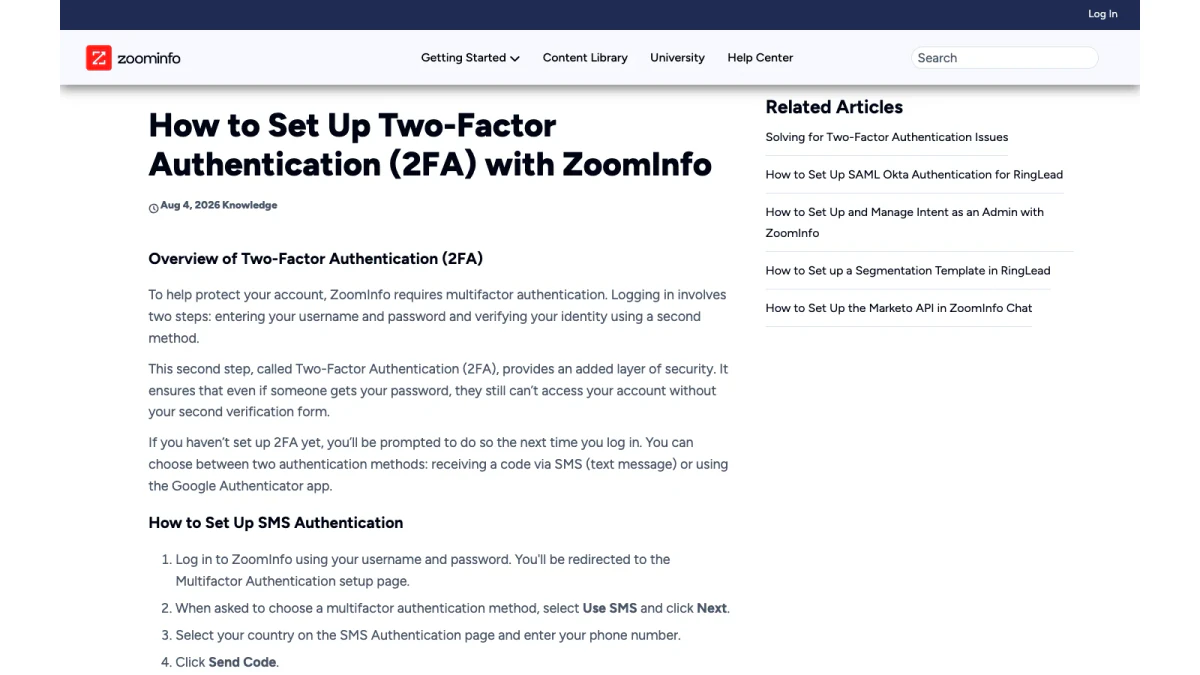
Tangkapan layar: Artikel pengaturan 2FA ZoomInfo, Oktober 2026.
Jika Anda belum menyiapkan faktor kedua, ZoomInfo meminta Anda melakukannya saat masuk berikutnya. Anda memilih salah satu dari dua metode.
Kode SMS
- Masuk seperti biasa.
- Pilih Gunakan SMS dan klik Berikutnya.
- Pilih negara Anda dan masukkan nomor telepon.
- Klik Kirim Kode.
- Ketik kode dari pesan teks dan tekan Verifikasi.
Google Authenticator
- Mulai lagi dari formulir masuk.
- Pilih Gunakan Google dan klik Berikutnya.
- Di aplikasi Google Authenticator, ketuk ikon tambah dan pilih Pindai Kode Batang.
- Pindai kode QR di layar Anda.
- Masukkan enam digit yang ditampilkan aplikasi, lalu konfirmasikan.
Mengubah atau mengatur ulang 2FA
Anda tidak dapat mengatur ulang 2FA sendiri di layar masuk. ZoomInfo menyarankan untuk menghubungi admin Anda. Admin membuka Portal Admin ZoomInfo, masuk ke Manajemen Pengguna, memilih pengguna Anda, lalu memilih Atur Ulang 2FA. Selanjutnya, Anda menyiapkan metode baru saat masuk berikutnya. Jika Anda adalah admin dan juga tidak dapat masuk, ZoomInfo meminta Anda menghubungi dukungan.
Nomor telepon yang tidak berfungsi
Di pusat bantuan ZoomInfo, sebuah artikel pemecahan masalah autentikasi dua faktor menyebutkan kesalahan "Nomor Tidak Valid". Kesalahan ini muncul ketika nomor telepon berasal dari negara yang tidak didukung atau merupakan saluran Voice over IP (VoIP). Nomor 2FA Anda "harus dapat menerima pesan teks SMS standar dan tidak boleh berupa nomor telepon VoIP."
Cara Mengatur Ulang Kata Sandi ZoomInfo Anda
Pusat bantuan ZoomInfo mencantumkan langkah-langkah pengaturan ulang:
- Klik Lupa kata sandi? di halaman masuk ZoomInfo.
- Masukkan nama pengguna Anda dan klik Berikutnya.
- Pilih untuk menerima kode pengaturan ulang melalui SMS atau email, lalu klik Berikutnya.
- Masukkan kode tersebut dan klik Verifikasi.
- Buat kredensial baru yang memenuhi aturan keamanan dan klik Simpan Kata Sandi Baru.
Setelah Anda menyimpan, ZoomInfo mengarahkan Anda kembali ke awal. Masuk dengan detail baru dan selesaikan langkah kedua seperti biasa.
Jika email pengaturan ulang tidak kunjung tiba, periksa folder Spam atau Sampah terlebih dahulu. ZoomInfo juga meminta perusahaan memasukkan domainnya ke daftar aman, agar filter email yang ketat tidak menahan pesan pengaturan ulang. Selengkapnya tentang hal itu di bawah ini.
Kesalahan Login ZoomInfo yang Umum dan Solusinya
Artikel ZoomInfo "Mengatasi Kesalahan Login ZoomInfo" mencantumkan pesan yang paling sering dilihat pengguna. Berikut setiap pesan beserta solusi resminya.
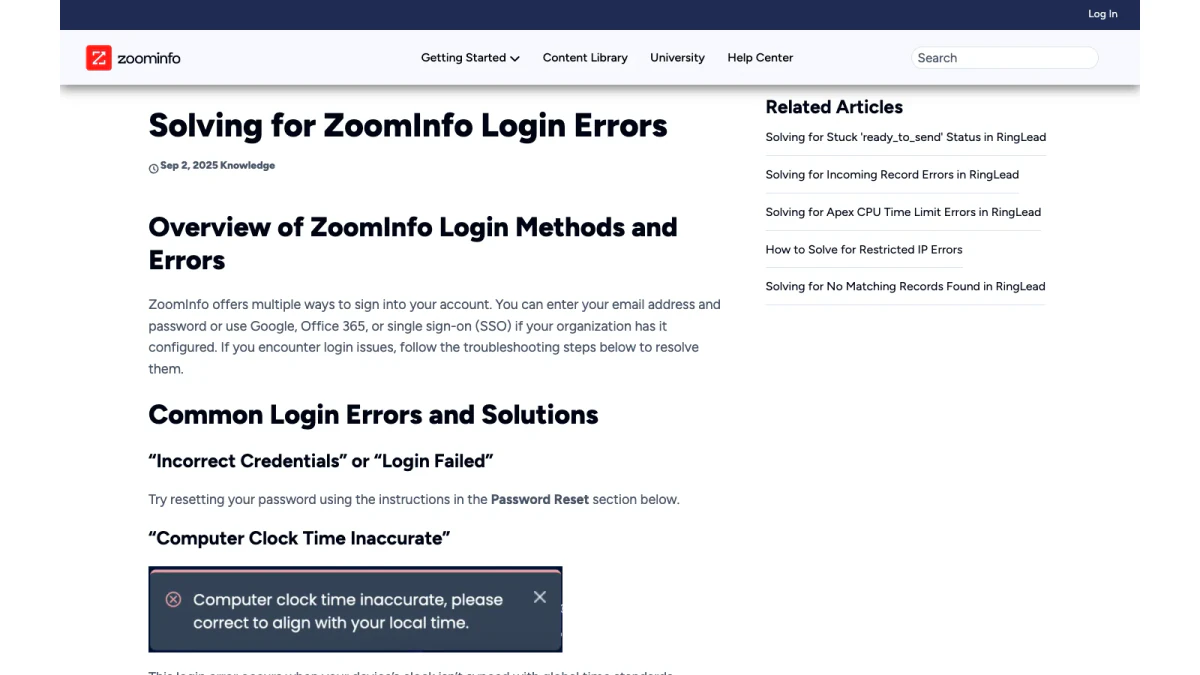
Tangkapan layar: Artikel ZoomInfo tentang kesalahan login, Oktober 2026.
"Kredensial Salah" atau "Login Gagal"
Atur ulang kata sandi Anda dengan langkah-langkah di atas. Lalu masuk menggunakan metode yang dipakai perusahaan Anda.
"Waktu Jam Komputer Tidak Akurat"
Kesalahan ini berarti jam perangkat Anda tidak sinkron. ZoomInfo menjelaskan bahwa proses masuk menggunakan token yang peka terhadap waktu, sehingga "bahkan perbedaan kecil dapat menghalangi Anda masuk." Aktifkan waktu otomatis. Di Windows, buka Pengaturan, Waktu & Bahasa, Tanggal & waktu, lalu klik Sinkronkan sekarang. Di Mac, centang "Atur tanggal dan waktu secara otomatis" dan pastikan zona waktu Anda benar.
"Login Sosial Dinonaktifkan"
Perusahaan Anda telah menonaktifkan tombol Google dan Office 365. Gunakan alamat email dan kata sandi Anda sebagai gantinya.
"Kode SMS Tidak Valid"
Kode masuk Anda tidak cocok. Klik Kirim Ulang Kode, ketik angka yang baru, lalu konfirmasikan. Jam yang salah juga menyebabkan kesalahan ini, jadi periksa waktunya juga.
"Autentikasi Gagal"
Untuk masalah ini, ZoomInfo meminta Anda mengirim email ke tim dukungannya di helpmenow@zoominfo.com.
"Kesalahan SSO"
Gunakan tombol SSO dan nama pengguna Anda. Jika SSO ZoomInfo belum disiapkan, gunakan formulir standar sebagai alternatif.
Anda melihat halaman harga alih-alih ruang kerja Anda
Masalah ini sering mengejutkan pengguna. ZoomInfo menyatakan bahwa jika Anda diarahkan ke halaman harganya, "akses ZoomInfo Anda telah dinonaktifkan." Admin Anda harus mengaktifkan kembali akses Anda. Mengatur ulang kata sandi tidak akan menyelesaikannya.
Layar putih kosong
Lakukan pemuatan ulang paksa. Di Windows atau Linux, tekan Ctrl + Shift + R. Di Mac, tekan Cmd + Shift + R.
Daftar Periksa Login dalam Urutan yang Tepat
Ketika login ZoomInfo gagal dan Anda tidak yakin alasannya, telusuri penyebabnya dari yang paling ringan hingga paling lambat ditangani. Setiap langkah membutuhkan waktu kurang dari satu menit.
- Pastikan Anda berada di login.zoominfo.com dan bukan situs tiruan.
- Pastikan Anda memilih metode yang ditetapkan perusahaan Anda.
- Perhatikan teks kesalahan yang muncul dan cocokkan dengan daftar di atas.
- Sinkronkan jam perangkat Anda.
- Coba muat ulang paksa, lalu gunakan jendela browser privat.
- Atur ulang kata sandi Anda.
- Periksa situs status ZoomInfo.
- Minta admin Anda memeriksa portal admin dan memastikan akses pengguna Anda aktif serta faktor autentikasi kedua Anda tetap berfungsi.
- Hubungi dukungan ZoomInfo secara tertulis dengan menyertakan detail yang tercantum di bagian bawah.
Sebagian besar masalah selesai pada langkah keempat. Urutan ini penting karena langkah-langkah berikutnya melibatkan orang lain, dan menunggu mereka membutuhkan waktu lebih lama daripada bertindak sendiri.
Ketika Masalah Login Bukan Berasal dari Sisi Anda
Terkadang setiap langkah sudah benar, tetapi login ZoomInfo tetap gagal. ZoomInfo menyarankan beberapa pemeriksaan berikut.
Periksa halaman status ZoomInfo
ZoomInfo menyediakan halaman status publik di status.zoominfo.com. Jika ada gangguan platform yang tercantum, tunggu hingga gangguan teratasi sebelum mengubah apa pun di sisi Anda.
Perbarui browser Anda
ZoomInfo merekomendasikan Google Chrome. Buka menu tiga titik, masuk ke Bantuan, pilih Tentang Google Chrome, lalu biarkan browser memperbarui. Setelah itu, luncurkan ulang.
Izinkan cookie ZoomInfo
Artikel daftar izin ZoomInfo menjelaskan aturan cookie untuk Chrome. Buka chrome://settings/cookies, cari "Situs yang selalu dapat menggunakan cookie," klik Tambahkan, lalu masukkan [*].zoominfo.com. Ini memungkinkan ZoomInfo beserta subdomainnya mempertahankan sesi login Anda.
Masukkan email ZoomInfo ke daftar izin
Pesan pengaturan ulang dan pemberitahuan dikirim melalui email. ZoomInfo meminta tim IT Anda memasukkan domain zoominfo.com ke daftar izin. ZoomInfo juga mencantumkan alamat pengirim berikut: sender@zoominfo.com, helpmenow@zoominfo.com, customersuccess@zoominfo.com, clientservices@zoominfo.com, accountinfo@zoominfo.com dan dataservices@zoominfo.com. ZoomInfo menjelaskan bahwa daftar izin di Google Workspace atau Microsoft 365 mungkin belum cukup jika alat keamanan tambahan, seperti Proofpoint atau Mimecast, masih mengarantina pesan tersebut.
Masuk ke Ekstensi Chrome ZoomInfo
Ekstensi Chrome menggunakan sesi browser Anda. Anda tidak perlu memasukkan kredensial terpisah. Artikel panduan ZoomInfo menjelaskan tiga langkah berikut:
- Masuk di login.zoominfo.com.
- Biarkan tab tersebut terbuka dan kunjungi situs tempat Anda ingin menggunakan ekstensi.
- Klik ikon ZoomInfo. Ekstensi mendeteksi akun Anda dan menampilkan inisial Anda di panel.
Tersedia dua ekstensi: satu untuk ZoomInfo Sales dan satu untuk ZoomInfo Talent. Lisensi Talent tidak dapat menggunakan ekstensi Sales, begitu pula sebaliknya. Jika ekstensi tidak dapat dimuat, ZoomInfo menyarankan Anda untuk bertanya kepada tim TI apakah organisasi Anda mengizinkan penggunaannya.
Untuk Admin: Mengelola Akses ZoomInfo
Admin menangani sebagian besar perbaikan akses di Portal Admin ZoomInfo. Anda membuka portal admin melalui ikon wafel di kanan atas platform. Dari sana, admin dapat:
- Mengatur ulang 2FA pengguna lain di bagian Manajemen Pengguna.
- Mengonfigurasi SSO ZoomInfo dengan Okta atau Entra ID.
- Menyiapkan penyediaan akun otomatis melalui SCIM 2.0 atau Salesforce.
- Mengaktifkan kembali pengguna yang terjebak di halaman harga.
Aturan singkat untuk tim: tunjuk setidaknya dua admin. Jika satu-satunya admin kehilangan akses 2FA, perbaikannya harus melalui dukungan ZoomInfo. Admin kedua juga dapat menggantikan saat liburan, ketika staf penjualan yang terkunci dari akunnya mungkin harus menunggu berhari-hari.
Admin baru juga sebaiknya mencatat tanggal perpanjangan SAML di kalender bersama. File yang kedaluwarsa memblokir semua pengguna SSO sekaligus, dan email pengingat bisa masuk ke kotak masuk yang tidak dibaca siapa pun.
Dukungan ZoomInfo dan Pusat Bantuan
Untuk masalah login yang tidak dapat Anda atasi, ZoomInfo mengarahkan pengguna ke helpmenow@zoominfo.com. Pusat bantuan ZoomInfo di help.zoominfo.com memuat artikel yang dikutip dalam panduan ini, mulai dari pengaturan faktor kedua hingga kesalahan saat masuk. Layar login juga memiliki bot obrolan di sudut.
Saat Anda menghubungi dukungan ZoomInfo, sertakan:
- Nama pengguna Anda.
- Teks kesalahan yang persis, kata demi kata.
- Metode yang Anda gunakan.
- Browser dan perangkat Anda.
- Kapan masalah mulai terjadi.
Detail tersebut mengurangi perlunya komunikasi bolak-balik dengan petugas yang menangani tiket Anda.
Mengenali Email Login ZoomInfo Palsu
Setiap halaman masuk yang populer mengundang para peniru. Pesan palsu mungkin menyebutkan bahwa kata sandi Anda kedaluwarsa atau akses akun Anda terkunci. Pesan itu kemudian menautkan ke situs yang menyerupai halaman login ZoomInfo. Periksa tiga hal berikut sebelum Anda mengeklik.
- Tautannya. Arahkan kursor ke atasnya. Tautan asli mengarah ke login.zoominfo.com.
- Pengirimnya. Bandingkan alamatnya dengan pengirim resmi yang tercantum di atas. Domain yang tampak mirip merupakan tanda bahaya.
- Permintaannya. Proses pengaturan ulang ZoomInfo dimulai dari formulirnya sendiri. Waspadai pesan yang meminta Anda membalas dengan sebuah kode.
Alat pemeriksa "Apakah Email Ini Sah?" dari BillionVerify mencari kotak email sungguhan di balik alamat pengirim.
Alat gratis kami, Apakah Email Ini Sah?, menguji apakah ada kotak email sungguhan di balik sebuah alamat. Untuk konteks lebih lanjut, alat pencarian balik email kami membaca domain, organisasi, perutean email, dan profil publik yang terkait dengan alamat tersebut. Jika pesan meminta Anda menelepon suatu nomor, alat validasi nomor telepon gratis kami menunjukkan apakah nomor tersebut valid untuk negaranya serta jenis saluran teleponnya.
Jaga Keamanan Akun ZoomInfo Anda
Beberapa kebiasaan dapat mencegah sebagian besar masalah saat masuk ke ZoomInfo:
- Gunakan satu metode. Tetap gunakan metode yang dipilih admin Anda.
- Utamakan aplikasi untuk 2FA. Google Authenticator tetap berfungsi ketika SMS lambat.
- Atur jam perangkat Anda ke mode otomatis. Ini mencegah kesalahan token.
- Simpan alamat asli sebagai bookmark. Ini cara paling aman untuk masuk.
- Jangan tinggalkan akses di komputer bersama. Hapus centang Ingat saya pada komputer yang digunakan orang lain.
- Perbarui nomor telepon untuk masuk sebelum Anda berganti nomor. Jika tidak, hanya admin yang dapat memulihkan akses Anda.
Setelah Anda Masuk: Periksa Data Kontak Anda
Masuk ke akun adalah langkah awal. Kebanyakan orang masuk ke ZoomInfo untuk mencari kontak dan mengekspornya. Ada satu detail penting dalam artikel ZoomInfo tentang ekstensi Chrome miliknya. Ketika suatu kontak tidak ada dalam basis data ZoomInfo, ekstensi tersebut dapat menampilkan "kemungkinan alamat email berdasarkan pola email perusahaan." Alamat yang mungkin benar adalah tebakan, bukan kotak surat yang telah dikonfirmasi.
Sebelum hasil ekspor dimasukkan ke alat pengiriman email dingin, periksa setiap alamat. Panduan kami tentang verifikasi email ZoomInfo menjelaskan cara membersihkan daftar ZoomInfo sebelum menghubungi calon pelanggan. Untuk mendapatkan gambaran lebih luas tentang platform ini, mulailah dengan panduan ZoomInfo kami.
Pertanyaan Umum
Apa halaman login ZoomInfo?
Halaman login ZoomInfo adalah login.zoominfo.com. Pencarian untuk "www.zoominfo.com login" dan "zoominfo.com login" juga mengarah ke halaman tersebut.
Bagaimana cara masuk ke akun ZoomInfo saya?
Untuk masuk ke akun ZoomInfo Anda, buka login.zoominfo.com dan gunakan nama pengguna, Google, tombol Office 365 atau SSO. Setelah itu, ZoomInfo meminta kode sekali pakai melalui SMS atau dari aplikasi autentikator.
Apakah "Zoom Info login" sama dengan login ZoomInfo?
Ya, "Zoom Info login" merujuk pada platform ZoomInfo. Zoom Info dengan spasi merupakan penulisan yang umum, meskipun aplikasi video Zoom adalah produk terpisah di zoom.us.
Apakah ZoomInfo mewajibkan autentikasi dua faktor?
ZoomInfo mewajibkan langkah verifikasi tambahan bagi semua pengguna. Anda memilih kode SMS atau Google Authenticator saat pertama kali masuk.
Bagaimana cara mengatur ulang kata sandi ZoomInfo saya?
Anda dapat mengatur ulang kata sandi ZoomInfo yang terlupa melalui tautan Lupa kata sandi? di bawah kolom login. Masukkan nama pengguna, pilih SMS atau email untuk menerima kode, verifikasi kode tersebut dan simpan kredensial baru.
Mengapa saya melihat halaman harga ZoomInfo setelah masuk?
Tampilan halaman harga ZoomInfo setelah login berarti akses pengguna Anda dinonaktifkan, dan hanya admin perusahaan Anda yang dapat mengaktifkannya kembali.
Apa arti kesalahan waktu jam?
Kesalahan waktu jam berarti waktu komputer Anda tidak lagi sesuai dengan server ZoomInfo. Ubah pengaturan waktu komputer menjadi otomatis, lalu coba lagi.
Bagaimana cara kerja login SSO ZoomInfo?
Login SSO ZoomInfo dimulai dengan tombol SSO. Anda memasukkan nama pengguna, lalu menyetujui permintaan dari penyedia identitas seperti Okta.
Siapa yang dapat mengatur ulang 2FA ZoomInfo saya?
Admin perusahaan Anda dapat mengatur ulang 2FA ZoomInfo melalui Manajemen Pengguna di dalam Portal Admin ZoomInfo. Admin yang tidak dapat masuk harus meminta bantuan dukungan ZoomInfo.
Bagaimana cara menghubungi dukungan ZoomInfo terkait masalah login?
Dukungan ZoomInfo menerima pertanyaan terkait login melalui helpmenow@zoominfo.com. Anda juga dapat mencari informasi di pusat bantuan ZoomInfo atau membuka bot percakapan pada layar login.
Apakah ekstensi Chrome ZoomInfo memerlukan login terpisah?
Tidak, ekstensi Chrome ZoomInfo tidak memerlukan login tersendiri. Buka login.zoominfo.com di satu tab, masuk, dan ekstensi akan menggunakan sesi Anda.