


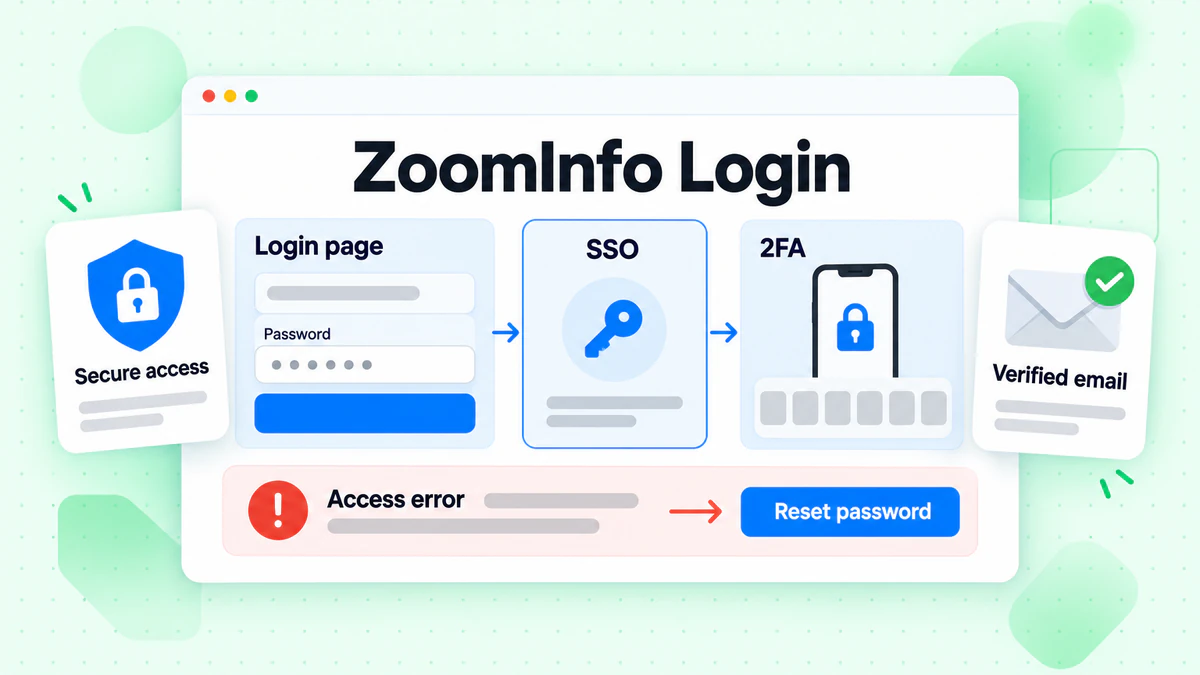
La page de connexion ZoomInfo se trouve sur login.zoominfo.com. Connectez-vous avec vos identifiants, Google, Office 365 ou le SSO (authentification unique) de votre entreprise. Chaque compte exige aussi une seconde étape de vérification, activée par ZoomInfo pour tous les utilisateurs. Beaucoup saisissent « Zoom Info login » avec une espace. Il s'agit de la même connexion.
Ce guide présente chaque méthode de connexion ZoomInfo, la configuration SSO, la 2FA, les procédures officielles de réinitialisation et les solutions indiquées par ZoomInfo aux erreurs de connexion courantes. Tous les faits proviennent de l'écran de connexion officiel et du centre d'aide ZoomInfo, consultés en octobre 2026. Nous n'avons aucune affiliation avec ZoomInfo. BillionVerify est un service de vérification d'email. Nous abordons ce sujet car les équipes commerciales utilisant ZoomInfo quotidiennement lisent aussi notre blog.
Points clés (vérifiés en octobre 2026) :
- Selon le formulaire officiel, les utilisateurs ZoomInfo se connectent sur login.zoominfo.com avec leurs identifiants, Google, Office 365 ou SSO.
- Chaque compte ZoomInfo doit utiliser l'authentification multifacteur, avec un code SMS ou l'application Google Authenticator.
- Un administrateur réinitialise la 2FA d'un utilisateur dans le portail d'administration ZoomInfo, sous Gestion des utilisateurs.
- Le SSO ZoomInfo fonctionne avec Okta ou Microsoft Entra ID. Son fichier de métadonnées SAML doit être renouvelé chaque année.
- Un utilisateur redirigé vers la page des tarifs ZoomInfo au lieu de la plateforme a été désactivé. Seul un administrateur peut rétablir son accès.
Connexion à ZoomInfo : la réponse rapide
Allez sur login.zoominfo.com. Saisissez votre identifiant, généralement l’adresse email de votre compte. Entrez votre mot de passe et cliquez sur Se connecter. Terminez ensuite la connexion avec le code de votre téléphone.
Si votre entreprise utilise le SSO ZoomInfo, cliquez plutôt sur le bouton SSO. Saisissez votre identifiant et suivez les instructions de votre employeur.
Si rien ne fonctionne, la cause est généralement l’une des cinq suivantes :
- Une méthode incorrecte, comme Google lorsque votre entreprise bloque la connexion via les réseaux sociaux.
- Un ancien mot de passe à réinitialiser.
- L’horloge d’un appareil qui s’est décalée.
- Un code de connexion expiré.
- Un accès utilisateur désactivé par un administrateur.
Chaque cas dispose de sa propre section ci-dessous.
ZoomInfo n'est pas Zoom
Une précision avant toute chose. ZoomInfo est une plateforme de données B2B sur les contacts et les entreprises. Zoom est une application de visioconférence d'une autre entreprise, accessible sur zoom.us. Certaines personnes recherchant « zoom info login » veulent accéder à leur compte Zoom. Si vous cherchez des réunions et des webinaires, rendez-vous sur zoom.us, pas sur ZoomInfo.
Si vous cherchez des fiches d'entreprises, des lignes directes et des emails professionnels pour prospecter, vous êtes au bon endroit. Tout ce qui suit concerne la plateforme ZoomInfo.
Où se trouve la page de connexion ZoomInfo ?
La page de connexion officielle de ZoomInfo se trouve à l’adresse login.zoominfo.com. Plusieurs chemins y mènent. Certains recherchent « www.zoominfo.com login » ou « zoominfo.com login ». D’autres utilisent le lien Se connecter du site principal de ZoomInfo. Quelques-uns tapent « zoominfologin » en un mot. Tous aboutissent au même formulaire.
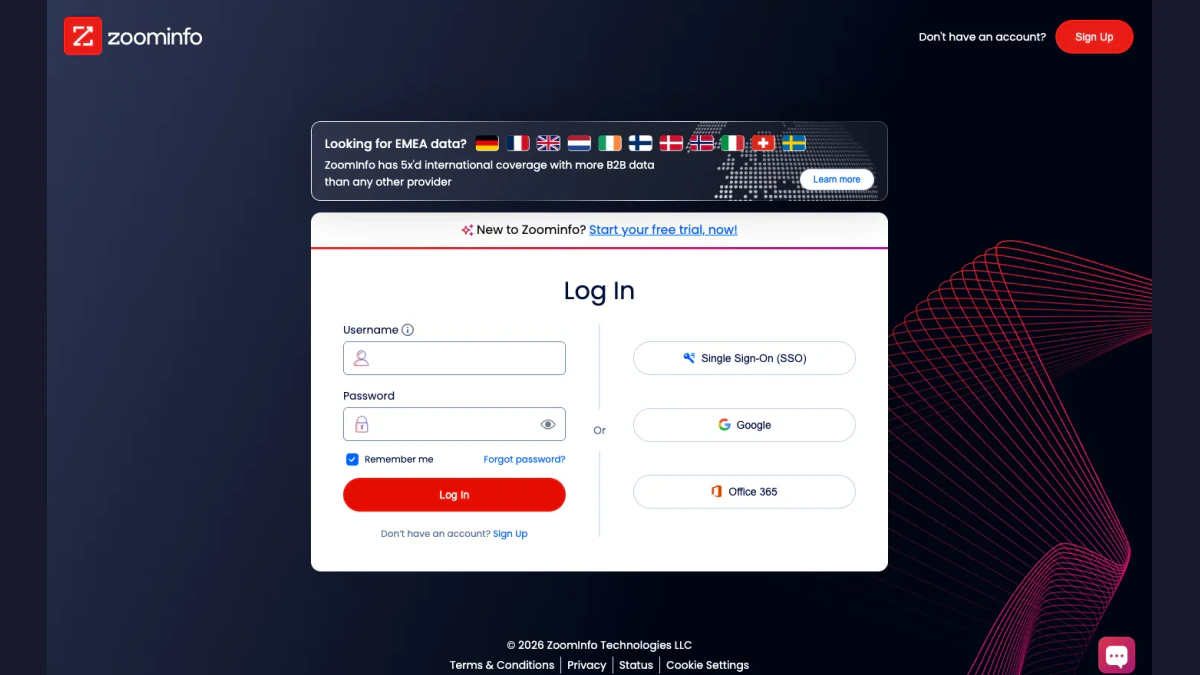
Capture d’écran : page de connexion ZoomInfo, octobre 2026.
Le formulaire est à gauche, avec trois boutons à droite. Sous le champ Identifiant, une note indique : « L’identifiant peut être l’email du compte. » La case Se souvenir de moi est cochée par défaut. Un lien Mot de passe oublié ? figure sous les identifiants.
L’écran propose aussi un lien S’inscrire aux personnes sans compte et une bannière « Commencez votre essai gratuit maintenant ! ». Le pied de page renvoie aux conditions de ZoomInfo, au centre de confidentialité et au site d’état du service. Un bouton de discussion ouvre le robot d’assistance ZoomInfo.
Ajoutez la page de connexion ZoomInfo à vos favoris. Vous éviterez une recherche chaque matin et les sites trompeurs qui imitent le formulaire ZoomInfo.
Méthodes de connexion à ZoomInfo
Le guide de dépannage de ZoomInfo l'explique clairement : « Vous pouvez saisir votre adresse email et votre mot de passe ou utiliser Google, Office 365 ou l'authentification unique (SSO) si votre organisation l'a configurée. » Voici comment fonctionne chaque méthode.
Identifiant et mot de passe
C'est la méthode par défaut. Votre identifiant peut être l'adresse email associée à votre licence. Saisissez-la, ajoutez votre mot de passe et cliquez sur Se connecter. ZoomInfo vous demande ensuite votre second facteur d'authentification.
Cliquez sur Google si votre compte professionnel utilise Google Workspace. Choisissez votre profil Google pour revenir à ZoomInfo avec une session ouverte. Certaines entreprises désactivent cette option. ZoomInfo affiche alors l'erreur « Connexions via les réseaux sociaux désactivées », décrite ci-dessous.
Office 365
Cliquez sur Office 365 si votre entreprise utilise des comptes Microsoft. Le fonctionnement ressemble à celui du bouton Google. Les règles de l'entreprise peuvent également bloquer cette option.
SSO
Cliquez sur SSO si votre entreprise gère les accès via un fournisseur d'identité. L'écran suivant vous demande de « Saisir l'identifiant associé à votre SSO ». Le fournisseur d'identité de votre entreprise s'occupe du reste.
Utilisez la méthode configurée pour vous par votre administrateur. Passer d'une méthode à l'autre est la cause la plus fréquente d'échec de connexion à ZoomInfo.
Connexion SSO à ZoomInfo
Beaucoup de grandes équipes se connectent via le SSO de ZoomInfo. Pour les utilisateurs, la connexion SSO à ZoomInfo se fait en trois clics : choisissez le bouton SSO, saisissez votre nom d'utilisateur, puis approuvez la demande auprès de votre fournisseur d'identité.
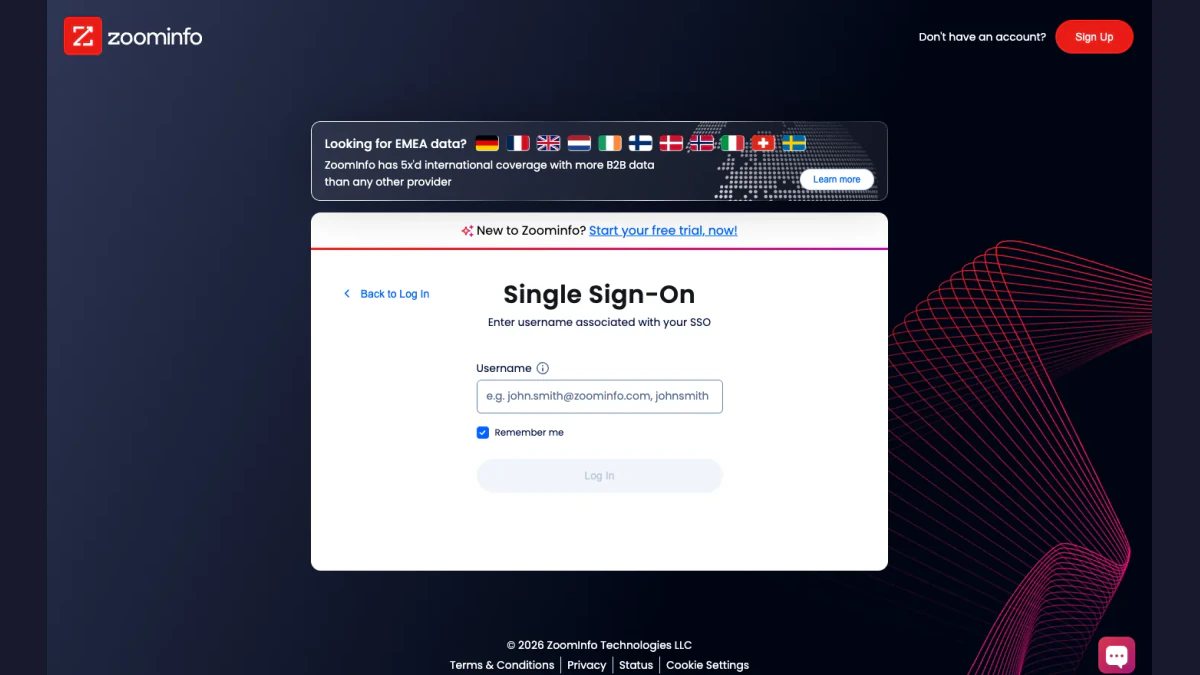
Capture d'écran : l'écran SSO de ZoomInfo, octobre 2026.
Cet écran conserve l'option Se souvenir de moi. Un lien Retour à la connexion vous ramène au formulaire principal.
Ce que les administrateurs configurent
Selon la présentation du SSO de ZoomInfo, un administrateur peut gérer le SSO « directement dans le portail d'administration ZoomInfo sans contacter l'assistance ZoomInfo ». Les points essentiels :
- Fournisseurs d'identité : ZoomInfo prend en charge Okta et Microsoft Azure, désormais appelé Entra ID.
- Fichier de configuration : l'administrateur télécharge un fichier XML de métadonnées SAML auprès du fournisseur d'identité et l'importe dans le portail d'administration ZoomInfo.
- Renouvellement : ZoomInfo rappelle à l'administrateur de renouveler ce fichier chaque année, à partir de 30 jours avant son expiration.
- Provisionnement automatique : avec un fournisseur d'identité configuré, l'administrateur peut gérer les utilisateurs via SCIM 2.0. Les équipes utilisant Salesforce peuvent aussi utiliser le provisionnement automatique via le CRM, sans connexion SSO.
Quand la connexion SSO à ZoomInfo échoue
Les conseils de ZoomInfo en cas d'« erreur SSO » sont brefs. Si votre entreprise impose le SSO de ZoomInfo, utilisez ce bouton et indiquez votre nom d'utilisateur. S'il n'est pas encore configuré, connectez-vous avec votre email et votre mot de passe. Si le fichier SAML a expiré, seul votre administrateur peut résoudre le problème : indiquez-lui la date à laquelle la connexion a cessé de fonctionner.
Authentification à deux facteurs chez ZoomInfo
ZoomInfo indique que « pour protéger votre compte, ZoomInfo exige une authentification multifacteur ». La première étape utilise vos identifiants. La seconde confirme qu’il s’agit bien de vous.
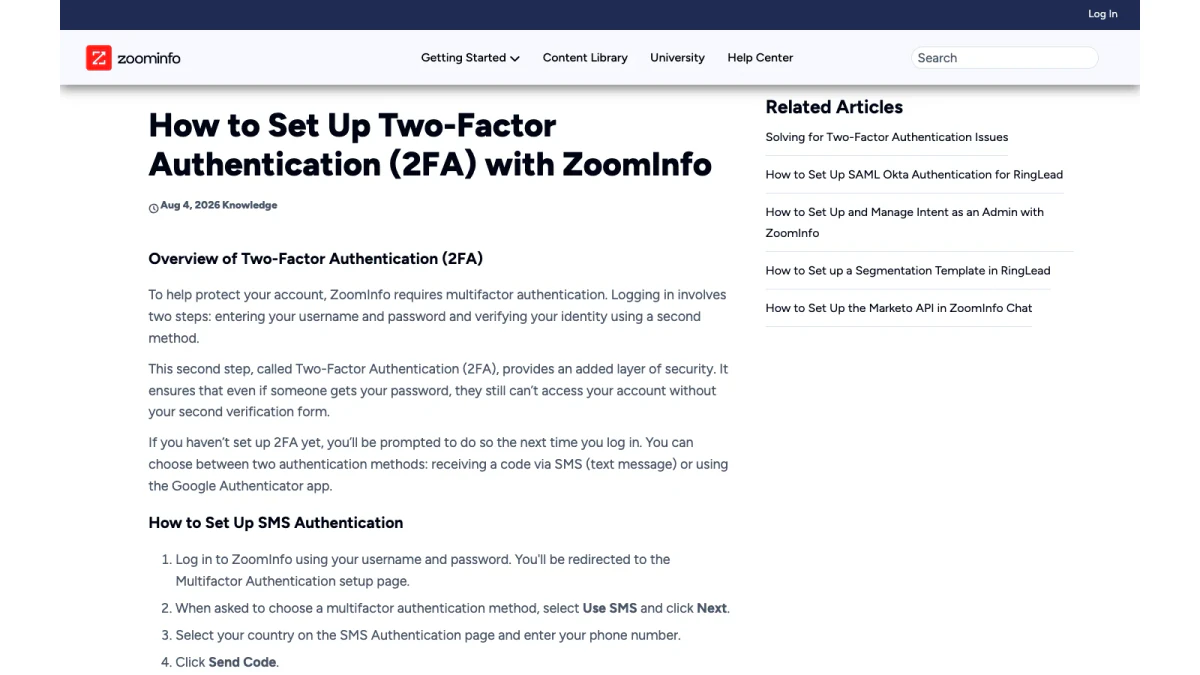
Capture d’écran : article de ZoomInfo sur la configuration de la 2FA, octobre 2026.
Si vous n’avez pas configuré de second facteur, ZoomInfo vous le demande à votre prochaine connexion. Vous choisissez entre deux méthodes.
Codes SMS
- Connectez-vous comme d’habitude.
- Choisissez Utiliser les SMS et cliquez sur Suivant.
- Sélectionnez votre pays et saisissez votre numéro de téléphone.
- Cliquez sur Envoyer le code.
- Saisissez le code reçu par SMS et appuyez sur Vérifier.
Google Authenticator
- Revenez au formulaire de connexion.
- Choisissez Utiliser Google et cliquez sur Suivant.
- Dans l’application Google Authenticator, appuyez sur l’icône plus et choisissez Scanner un code-barres.
- Scannez le code QR affiché à l’écran.
- Saisissez les six chiffres affichés par l’application, puis confirmez.
Modifier ou réinitialiser la 2FA
Vous ne pouvez pas réinitialiser vous-même la 2FA depuis l’écran de connexion. ZoomInfo demande de contacter votre administrateur. Celui-ci ouvre le portail d’administration ZoomInfo, accède à Gestion des utilisateurs, sélectionne votre utilisateur et choisit Réinitialiser la 2FA. Vous configurez ensuite une nouvelle méthode à votre prochaine connexion. Si vous êtes administrateur et que votre accès est bloqué, ZoomInfo vous demande de contacter l’assistance.
Numéros de téléphone incompatibles
Dans le centre d’aide ZoomInfo, un article de dépannage de l’authentification à deux facteurs mentionne une erreur « Numéro invalide ». Elle apparaît lorsque le numéro provient d’un pays non pris en charge ou correspond à une ligne de téléphonie sur IP (VoIP). Votre numéro pour la 2FA « doit pouvoir recevoir des SMS standard et ne peut pas être un numéro VoIP ».
Comment réinitialiser votre mot de passe ZoomInfo
Le centre d'aide ZoomInfo indique les étapes suivantes :
- Cliquez sur Mot de passe oublié ? sur la page de connexion ZoomInfo.
- Saisissez votre identifiant et cliquez sur Suivant.
- Choisissez de recevoir un code par SMS ou email, puis cliquez sur Suivant.
- Saisissez ce code et cliquez sur Vérifier.
- Créez de nouveaux identifiants respectant les règles de sécurité et cliquez sur Enregistrer le nouveau mot de passe.
Après l'enregistrement, ZoomInfo vous ramène au début. Connectez-vous avec vos nouveaux identifiants et terminez la deuxième étape comme d'habitude.
Si l'email de réinitialisation n'arrive pas, vérifiez d'abord votre dossier Spam ou Courrier indésirable. ZoomInfo demande aussi aux entreprises d'autoriser son domaine pour éviter que des filtres stricts bloquent les messages de réinitialisation. Plus de détails ci-dessous.
Erreurs de connexion ZoomInfo courantes et solutions
L’article de ZoomInfo « Résoudre les erreurs de connexion ZoomInfo » répertorie les messages les plus fréquents. Voici chacun d’eux avec la solution officielle.
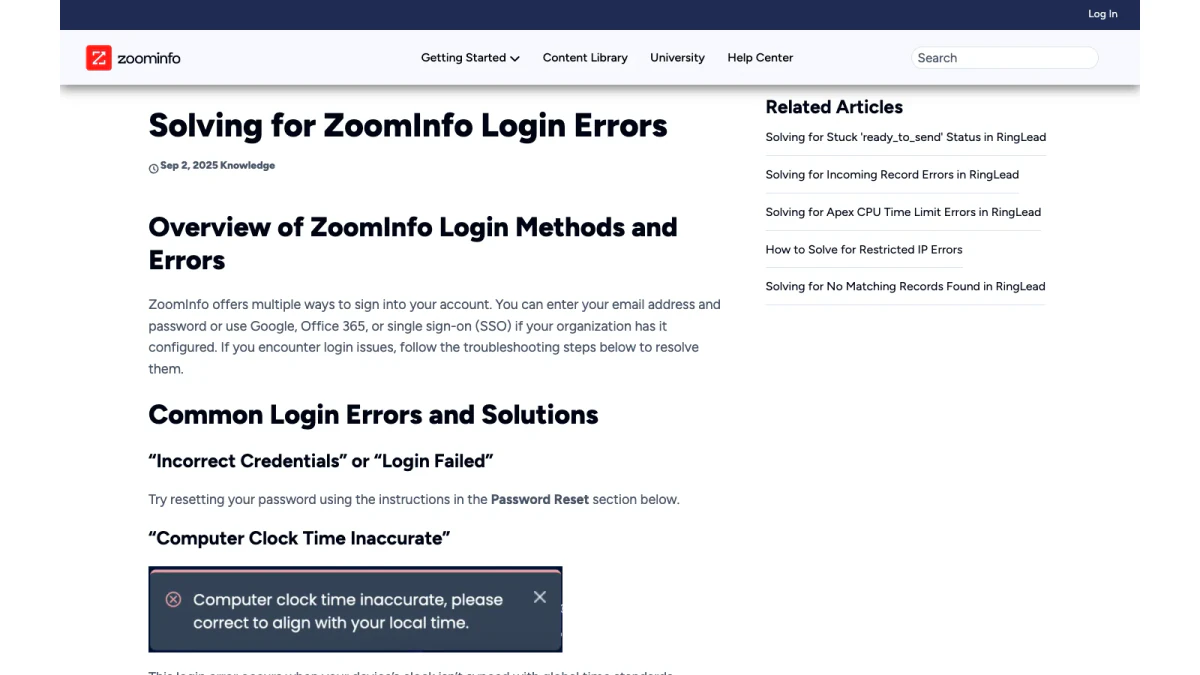
Capture d’écran : article de ZoomInfo sur les erreurs de connexion, octobre 2026.
« Identifiants incorrects » ou « Échec de la connexion »
Réinitialisez votre mot de passe selon les étapes ci-dessus. Connectez-vous ensuite avec la méthode utilisée par votre entreprise.
« Heure de l’ordinateur incorrecte »
Cette erreur indique que l’horloge de votre appareil est désynchronisée. ZoomInfo explique que la connexion utilise des jetons à validité limitée : « même des écarts minimes peuvent bloquer votre connexion ». Activez l’heure automatique. Sous Windows, ouvrez Paramètres, Heure et langue, Date et heure, puis cliquez sur Synchroniser maintenant. Sur Mac, cochez « Régler la date et l’heure automatiquement » et vérifiez votre fuseau horaire.
« Connexions via les réseaux sociaux désactivées »
Votre entreprise a désactivé les boutons Google et Office 365. Utilisez votre adresse email et votre mot de passe.
« Code SMS invalide »
Votre code de connexion ne correspond pas. Cliquez sur Renvoyer le code, saisissez les nouveaux chiffres et confirmez. Une horloge incorrecte provoque aussi cette erreur : vérifiez donc l’heure.
« Échec de l’authentification »
ZoomInfo vous demande de contacter son assistance par email à helpmenow@zoominfo.com pour cette erreur.
« Erreur SSO »
Utilisez le bouton SSO et votre nom d’utilisateur. Si le SSO ZoomInfo n’est pas encore configuré, utilisez le formulaire standard.
La page des tarifs s’affiche à la place de votre espace de travail
Cette situation surprend. ZoomInfo indique que si vous arrivez sur sa page des tarifs, « votre accès ZoomInfo a été désactivé ». Votre administrateur doit le réactiver. Aucune réinitialisation ne résoudra ce problème.
Un écran blanc vide
Effectuez une actualisation forcée. Sous Windows ou Linux, appuyez sur Ctrl + Maj + R. Sur Mac, appuyez sur Cmd + Maj + R.
Une liste de contrôle de connexion dans le bon ordre
Lorsque la connexion à ZoomInfo échoue sans raison claire, examinez les causes, des plus simples aux plus longues à résoudre. Chaque étape prend moins d’une minute.
- Vérifiez que vous êtes sur login.zoominfo.com et pas sur une copie.
- Vérifiez que vous avez sélectionné la méthode choisie par votre employeur.
- Lisez le message d’erreur exact et cherchez sa correspondance dans la liste ci-dessus.
- Synchronisez l’horloge de votre appareil.
- Essayez une actualisation forcée, puis une fenêtre de navigation privée.
- Réinitialisez votre mot de passe.
- Consultez le site d’état de ZoomInfo.
- Demandez à votre administrateur de vérifier dans le portail d’administration que votre licence est active et que votre second facteur fonctionne.
- Écrivez au support ZoomInfo avec les informations indiquées plus bas.
La plupart des problèmes sont résolus avant la cinquième étape. L’ordre compte, car les étapes suivantes impliquent d’autres personnes, dont les délais sont plus longs que les vôtres.
Quand le problème de connexion ne vient pas de vous
Parfois, tout semble correct, mais la connexion à ZoomInfo échoue toujours. ZoomInfo suggère quelques vérifications.
Consultez la page d’état de ZoomInfo
ZoomInfo propose une page d’état publique sur status.zoominfo.com. Si un incident est signalé, attendez sa résolution avant de modifier votre configuration.
Mettez votre navigateur à jour
ZoomInfo recommande Google Chrome. Ouvrez le menu à trois points, puis Aide, sélectionnez À propos de Google Chrome et laissez-le se mettre à jour. Relancez-le ensuite.
Autorisez les cookies ZoomInfo
L’article de ZoomInfo sur les autorisations explique une règle concernant les cookies dans Chrome. Ouvrez chrome://settings/cookies, trouvez « Sites autorisés à toujours utiliser des cookies », cliquez sur Ajouter et saisissez [*].zoominfo.com. Cela permet à ZoomInfo et ses sous-domaines de maintenir votre connexion.
Autorisez les emails ZoomInfo
Les réinitialisations et alertes arrivent par email. ZoomInfo demande à votre équipe informatique d’autoriser le domaine zoominfo.com. Il indique aussi ces adresses d’expédition : sender@zoominfo.com, helpmenow@zoominfo.com, customersuccess@zoominfo.com, clientservices@zoominfo.com, accountinfo@zoominfo.com et dataservices@zoominfo.com. ZoomInfo précise qu’une autorisation dans Google Workspace ou Microsoft 365 peut être insuffisante lorsqu’un second outil de sécurité, comme Proofpoint ou Mimecast, place toujours le message en quarantaine.
Connexion à l’extension Chrome ZoomInfo
L’extension Chrome utilise votre session de navigation. Vous ne saisissez pas d’identifiants distincts. L’article de configuration de ZoomInfo indique trois étapes :
- Connectez-vous sur login.zoominfo.com.
- Gardez cet onglet ouvert et consultez le site où vous souhaitez utiliser l’extension.
- Cliquez sur l’icône ZoomInfo. Elle détecte votre compte et affiche vos initiales dans le panneau.
Il existe deux extensions : une pour ZoomInfo Sales et une pour ZoomInfo Talent. Une licence Talent ne permet pas d’utiliser l’extension Sales, et inversement. Si l’extension ne se charge pas, ZoomInfo recommande de demander à votre équipe informatique si votre organisation l’autorise.
Pour les administrateurs : gérer l’accès à ZoomInfo
Les administrateurs règlent la plupart des problèmes d’accès dans le portail d’administration ZoomInfo. Vous y accédez via l’icône en grille en haut à droite de la plateforme. Un administrateur peut alors :
- Réinitialiser la 2FA d’un autre utilisateur dans la gestion des utilisateurs.
- Configurer le SSO ZoomInfo avec Okta ou Entra ID.
- Configurer le provisionnement automatique via SCIM 2.0 ou Salesforce.
- Réactiver un utilisateur bloqué sur l’écran des tarifs.
Une règle simple : désignez au moins deux administrateurs. Si le seul administrateur perd son accès 2FA, la résolution passe nécessairement par l’assistance ZoomInfo. Un second administrateur peut aussi assurer le relais pendant les congés, lorsqu’un commercial bloqué devrait autrement attendre plusieurs jours.
Les nouveaux administrateurs devraient également noter la date de renouvellement SAML dans un calendrier partagé. Un fichier expiré bloque tous les utilisateurs SSO simultanément, et l’email de rappel peut arriver dans une boîte que personne ne consulte.
Assistance ZoomInfo et centre d’aide
Pour les problèmes de connexion non résolus, ZoomInfo oriente les utilisateurs vers helpmenow@zoominfo.com. Le centre d’aide ZoomInfo sur help.zoominfo.com contient les articles cités dans ce guide, de la configuration du second facteur aux erreurs de connexion. L’écran de connexion propose aussi un chatbot dans un coin.
Lorsque vous contactez l’assistance ZoomInfo, indiquez :
- Votre nom d’utilisateur.
- Le message d’erreur exact, mot pour mot.
- La méthode utilisée.
- Votre navigateur et votre appareil.
- Quand le problème a commencé.
Ces précisions évitent un échange supplémentaire avec l’agent chargé de votre demande.
Repérer les faux emails de connexion ZoomInfo
Toute page de connexion populaire attire les imitateurs. Un faux message peut annoncer que votre mot de passe a expiré ou que votre accès est bloqué. Il renvoie ensuite vers un site imitant la page de connexion ZoomInfo. Vérifiez trois points avant de cliquer.
- Le lien. Survolez-le. Un lien authentique pointe vers login.zoominfo.com.
- L’expéditeur. Comparez son adresse aux expéditeurs officiels indiqués ci-dessus. Un domaine ressemblant est un signal d’alerte.
- La demande. La réinitialisation ZoomInfo commence sur son propre formulaire. Méfiez-vous des messages demandant de répondre avec un code.
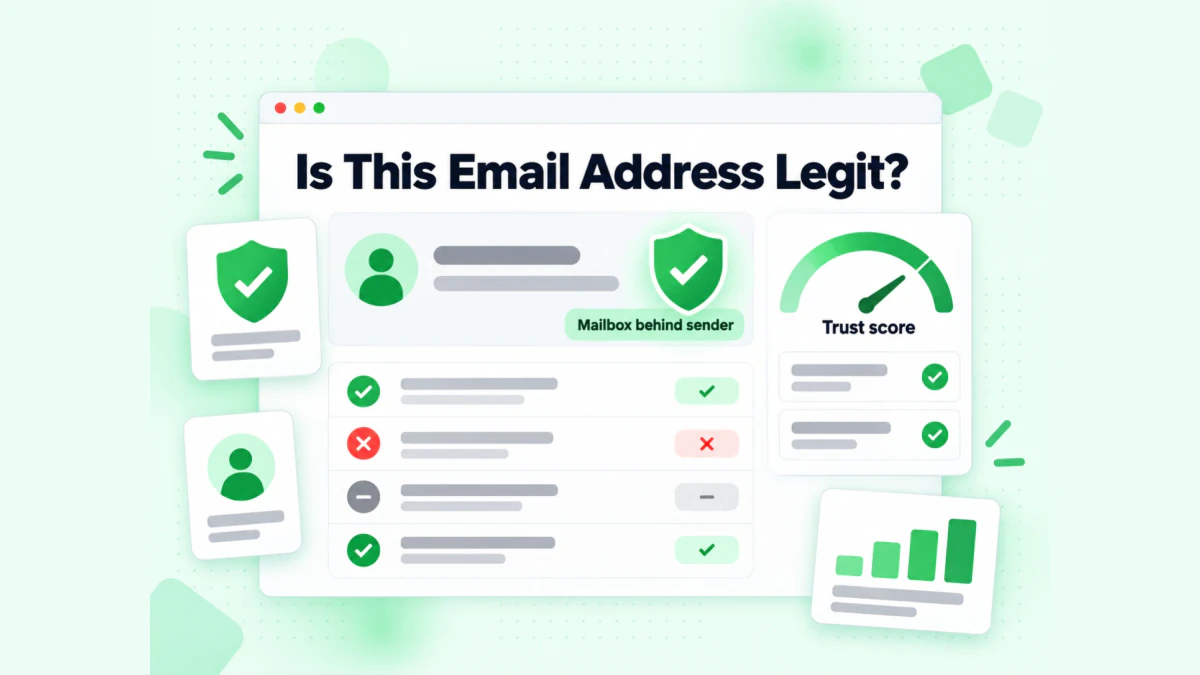
L’outil BillionVerify « Cet email est-il légitime ? » recherche une véritable boîte mail derrière un expéditeur.
Notre outil gratuit Cet email est-il légitime ? vérifie si une véritable boîte mail correspond à une adresse. Pour approfondir, notre recherche inversée d’email analyse le domaine, l’organisation, le routage des emails et les profils publics associés. Si le message vous demande d’appeler un numéro, notre validateur de numéros de téléphone gratuit indique si ce numéro est valide pour son pays et son type de ligne.
Protégez votre compte ZoomInfo
Quelques habitudes évitent la plupart des problèmes de connexion à ZoomInfo :
- Gardez une seule méthode. Utilisez celle choisie par votre administrateur.
- Préférez une application pour la 2FA. Google Authenticator fonctionne même quand les SMS tardent.
- Réglez l’horloge de votre appareil sur automatique. Cela évite les erreurs de jeton.
- Ajoutez l’adresse officielle aux favoris. C’est l’accès le plus sûr.
- Ne laissez aucune trace sur les ordinateurs partagés. Décochez « Se souvenir de moi » sur un appareil partagé.
- Actualisez votre téléphone de connexion avant de changer de numéro. Sinon, seul un administrateur pourra rétablir votre accès.
Après connexion : vérifiez vos données de contact
La connexion est un début. La plupart utilisent ZoomInfo pour trouver des contacts et les exporter. Un détail de l'article de ZoomInfo sur son extension Chrome compte ici. Lorsqu'un contact est absent de sa base, l'extension peut afficher « une adresse email probable selon le format d'email de l'entreprise ». Une adresse probable reste une supposition, pas une boîte confirmée.
Avant d'importer un export dans un outil de prospection, vérifiez chaque adresse. Notre guide de vérification d'email ZoomInfo explique comment nettoyer une liste ZoomInfo avant toute prospection. Pour une présentation générale de la plateforme, consultez notre guide ZoomInfo.
FAQ
Quelle est la page de connexion ZoomInfo ?
La page de connexion ZoomInfo est login.zoominfo.com. Les recherches « www.zoominfo.com connexion » et « zoominfo.com connexion » y mènent aussi.
Comment accéder à mon compte ZoomInfo ?
Pour accéder à votre compte ZoomInfo, ouvrez login.zoominfo.com et utilisez votre identifiant, Google, le bouton Office 365 ou SSO. ZoomInfo demande ensuite un code à usage unique par SMS ou via une application d’authentification.
« Zoom Info connexion » correspond-il à la connexion ZoomInfo ?
Oui, « Zoom Info connexion » désigne la plateforme ZoomInfo. Zoom Info avec une espace est une graphie courante, mais l’application vidéo Zoom est un produit distinct sur zoom.us.
ZoomInfo exige-t-il une authentification à deux facteurs ?
ZoomInfo impose cette vérification supplémentaire à tous les utilisateurs. Vous choisissez les codes par SMS ou Google Authenticator lors de votre première connexion.
Comment réinitialiser mon mot de passe ZoomInfo ?
Réinitialisez votre mot de passe ZoomInfo oublié via le lien « Mot de passe oublié ? » sous les champs de connexion. Saisissez votre identifiant, choisissez SMS ou email pour le code, validez-le et enregistrez vos nouveaux identifiants.
Pourquoi la page des tarifs ZoomInfo s’affiche-t-elle après ma connexion ?
L’écran des tarifs ZoomInfo après connexion signifie que votre accès a été désactivé. Seul l’administrateur de votre entreprise peut le réactiver.
Que signifie l’erreur d’horloge ?
L’erreur d’horloge signifie que l’heure de votre ordinateur ne correspond plus à celle des serveurs ZoomInfo. Activez le réglage automatique de l’heure, puis réessayez.
Comment fonctionne la connexion SSO de ZoomInfo ?
La connexion SSO de ZoomInfo commence par le bouton SSO. Saisissez votre identifiant, puis approuvez la demande d’un fournisseur d’identité comme Okta.
Qui peut réinitialiser mon authentification à deux facteurs ZoomInfo ?
L’administrateur de votre entreprise peut réinitialiser l’authentification à deux facteurs depuis « Gestion des utilisateurs » dans le portail d’administration ZoomInfo. Un administrateur bloqué doit contacter l’assistance ZoomInfo.
Comment contacter l’assistance ZoomInfo pour un problème de connexion ?
L’assistance ZoomInfo répond aux questions de connexion à helpmenow@zoominfo.com. Vous pouvez aussi consulter le centre d’aide ZoomInfo ou ouvrir le chatbot sur l’écran de connexion.
L’extension Chrome ZoomInfo nécessite-t-elle une connexion distincte ?
Non, l’extension Chrome ZoomInfo ne nécessite aucune connexion distincte. Ouvrez login.zoominfo.com dans un onglet, connectez-vous, et l’extension récupère votre session.