


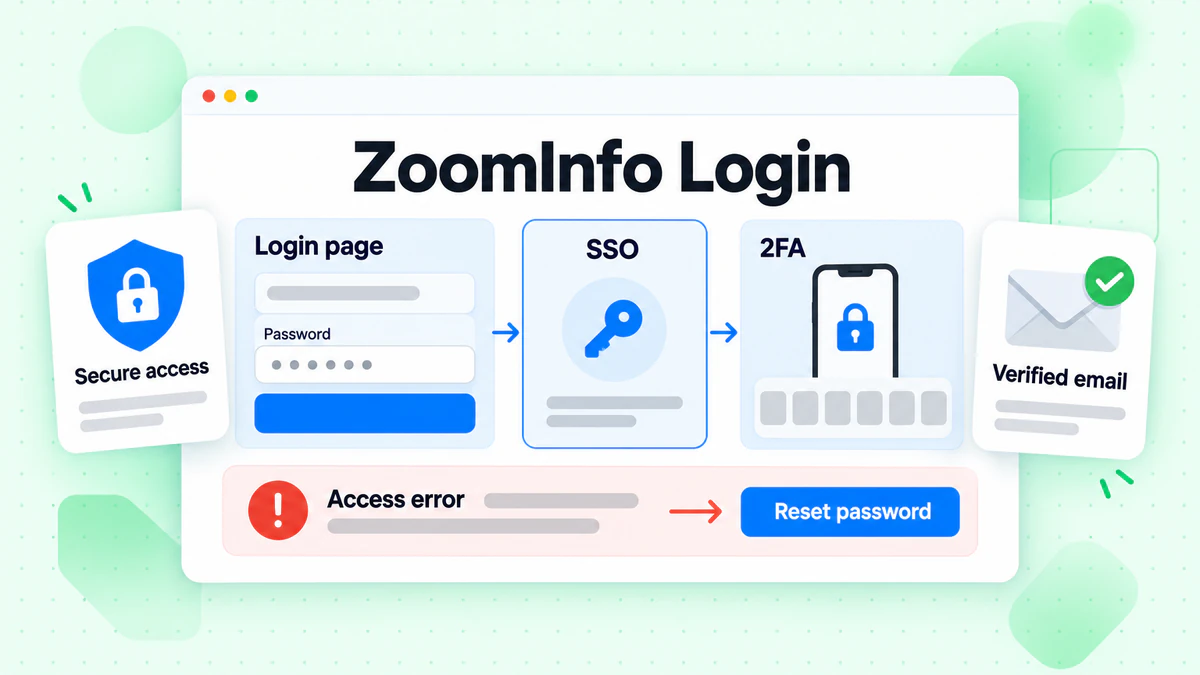
Die ZoomInfo-Anmeldeseite finden Sie unter login.zoominfo.com. Dort melden Sie sich mit Benutzername und Passwort, mit Google, mit Office 365 oder über das SSO (Single Sign-on) Ihres Unternehmens an. Jedes Konto benötigt außerdem einen zweiten Schritt, da ZoomInfo für alle Nutzer einen zweiten Verifizierungsschritt aktiviert. Viele Menschen geben „Zoom Info login“ mit einem Leerzeichen ein. Es handelt sich um dieselbe Anmeldung.
Dieser Leitfaden erläutert jede ZoomInfo-Anmeldemethode, die Einrichtung von ZoomInfo SSO, 2FA, die offiziellen Schritte zum Zurücksetzen und die Lösungen, die ZoomInfo für häufige Anmeldefehler nennt. Alle Angaben stammen vom eigenen Anmeldebildschirm und aus dem Hilfecenter von ZoomInfo, eingesehen im Oktober 2026. Wir sind nicht mit ZoomInfo verbunden. BillionVerify ist ein Dienst zur E-Mail-Verifizierung. Wir behandeln dieses Thema, weil auch Vertriebsteams, die ZoomInfo täglich öffnen, unseren Blog lesen.
Wichtige Fakten (geprüft im Oktober 2026):
- ZoomInfo-Nutzer melden sich laut offiziellem Formular unter login.zoominfo.com mit ihren Zugangsdaten, Google, Office 365 oder SSO an.
- Jedes ZoomInfo-Konto muss eine Multifaktor-Authentifizierung verwenden, entweder einen SMS-Code oder die Google Authenticator-App.
- Ein Administrator setzt die 2FA eines Nutzers im ZoomInfo-Adminportal unter „Benutzerverwaltung“ zurück.
- ZoomInfo SSO funktioniert mit Okta oder Microsoft Entra ID; die zugehörige SAML-Metadatendatei muss jedes Jahr erneuert werden.
- Wer statt auf der Plattform auf der ZoomInfo-Preisseite landet, wurde deaktiviert. Nur ein Administrator kann den Zugriff wiederherstellen.
ZoomInfo-Anmeldung: Die schnelle Antwort
Gehen Sie zu login.zoominfo.com. Geben Sie Ihren Benutzernamen ein, normalerweise die E-Mail-Adresse Ihres Kontos. Geben Sie Ihr Passwort ein und klicken Sie auf „Anmelden“. Schließen Sie die Anmeldung dann mit dem Code von Ihrem Telefon ab.
Falls Ihr Unternehmen ZoomInfo SSO nutzt, klicken Sie stattdessen auf die SSO-Schaltfläche. Geben Sie dort Ihren Benutzernamen ein und folgen Sie den Anweisungen Ihres Arbeitgebers.
Falls nichts davon funktioniert, liegt es meist an einem von fünf Dingen:
- Die falsche Methode, etwa Google, wenn Ihr Unternehmen die Anmeldung über soziale Netzwerke blockiert.
- Ein altes Passwort, das zurückgesetzt werden muss.
- Eine Geräteuhr, die nicht mehr richtig geht.
- Ein Anmeldecode, der abgelaufen ist.
- Eine Nutzerlizenz, die ein Administrator deaktiviert hat.
Jeder Fall wird unten in einem eigenen Abschnitt behandelt.
ZoomInfo ist nicht Zoom
Eine kurze Klarstellung vorab. ZoomInfo ist eine Plattform für B2B-Kontakt- und Unternehmensdaten. Zoom ist eine Videokonferenz-App eines anderen Unternehmens, erreichbar unter zoom.us. Manche Menschen, die nach „zoom info login“ suchen, möchten eigentlich auf ihr Zoom-Konto zugreifen. Wenn Sie nach Meetings und Webinaren suchen, brauchen Sie zoom.us, nicht ZoomInfo.
Wenn Sie Unternehmensdaten, direkte Durchwahlnummern und geschäftliche E-Mail-Adressen für die Neukundenakquise suchen, sind Sie hier genau richtig. Alles im Folgenden bezieht sich auf die ZoomInfo-Plattform.
Wo ist die ZoomInfo-Anmeldeseite?
Die offizielle ZoomInfo-Anmeldeseite finden Sie unter login.zoominfo.com. Nutzer gelangen auf verschiedenen Wegen dorthin. Manche suchen nach „www.zoominfo.com login“ oder „zoominfo.com login“. Andere nutzen den Link „Anmelden“ auf der ZoomInfo-Hauptseite. Einige geben „zoominfologin“ als ein Wort ein. Jeder Weg führt zu diesem einen Formular.
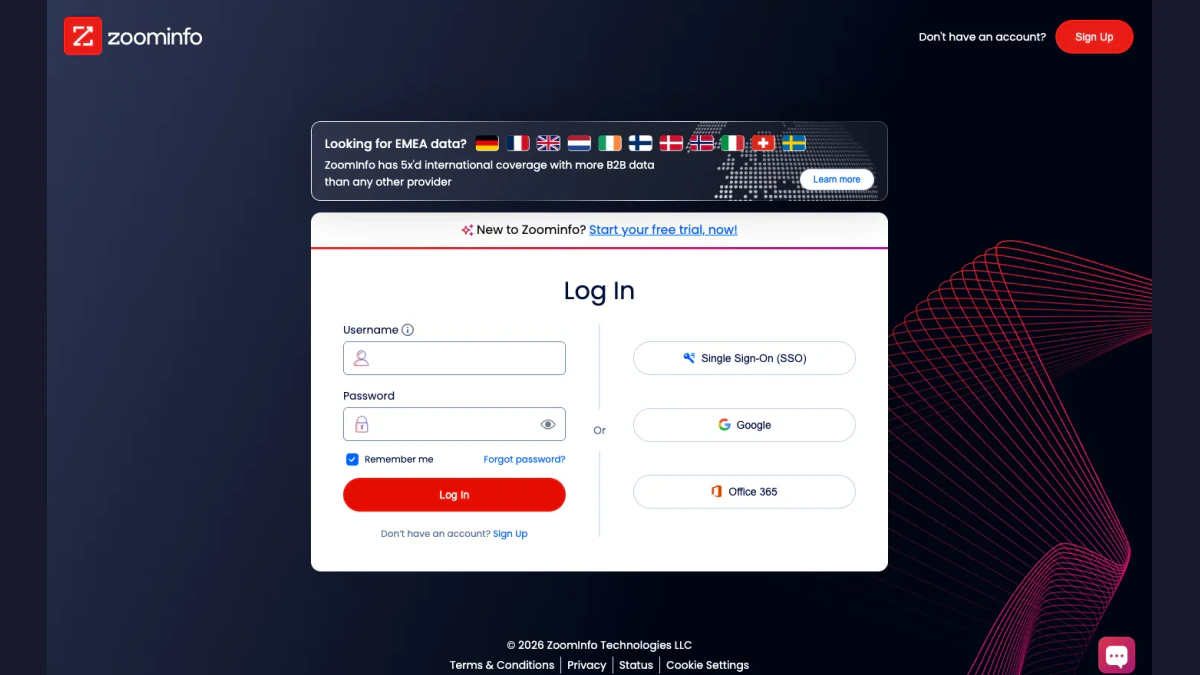
Screenshot: die ZoomInfo-Anmeldeseite, Oktober 2026.
Das Formular befindet sich links, rechts stehen drei Schaltflächen. Ein kleiner Hinweis unter dem Feld „Benutzername“ lautet: „Der Benutzername kann die E-Mail-Adresse des Kontos sein.“ Das Kästchen „Angemeldet bleiben“ ist standardmäßig aktiviert. Unter den Anmeldedaten befindet sich der Link „Passwort vergessen?“.
Die Seite enthält außerdem einen Link „Registrieren“ für Personen ohne Konto sowie ein Banner mit dem Text „Starten Sie jetzt Ihre kostenlose Testphase!“. Die Fußzeile verlinkt auf ZoomInfos Nutzungsbedingungen, das Datenschutzzentrum und die Statusseite. Eine Chat-Schaltfläche öffnet den Support-Bot von ZoomInfo.
Speichern Sie die ZoomInfo-Anmeldeseite als Lesezeichen. Das erspart Ihnen jeden Morgen eine Suche und hält Sie von täuschend ähnlichen Websites fern, die das ZoomInfo-Formular kopieren.
ZoomInfo-Anmeldemethoden
ZoomInfos Leitfaden zur Fehlerbehebung erklärt es deutlich: „Sie können Ihre E-Mail-Adresse und Ihr Passwort eingeben oder Google, Office 365 oder Single Sign-on (SSO) verwenden, sofern Ihr Unternehmen dies eingerichtet hat.“ So funktionieren die einzelnen Methoden.
Benutzername und Passwort
Dies ist der Standardweg. Ihr Benutzername kann die E-Mail-Adresse sein, die Ihrem Benutzerzugang zugeordnet ist. Geben Sie diese und Ihr Passwort ein und klicken Sie auf „Anmelden“. ZoomInfo fragt anschließend Ihren zweiten Faktor ab.
Klicken Sie auf Google, wenn Ihr Geschäftskonto Google Workspace nutzt. Sie wählen Ihr Google-Profil aus und kehren angemeldet zu ZoomInfo zurück. Manche Unternehmen deaktivieren diese Option. In diesem Fall zeigt ZoomInfo die Fehlermeldung „Anmeldung über soziale Netzwerke deaktiviert“ an, die weiter unten behandelt wird.
Office 365
Klicken Sie auf Office 365, wenn Ihr Unternehmen Microsoft-Konten verwendet. Die Anmeldung funktioniert wie über die Google-Schaltfläche. Unternehmensrichtlinien können auch diese Option blockieren.
SSO
Klicken Sie auf SSO, wenn Ihr Unternehmen den Zugriff über einen Identitätsanbieter verwaltet. Auf dem nächsten Bildschirm werden Sie aufgefordert: „Geben Sie den Benutzernamen ein, der Ihrem SSO zugeordnet ist.“ Der Identitätsanbieter Ihres Unternehmens übernimmt den Rest.
Verwenden Sie die Methode, die Ihr Administrator für Sie eingerichtet hat. Das Vermischen dieser Methoden ist der häufigste Grund, warum eine ZoomInfo-Anmeldung fehlschlägt.
ZoomInfo SSO-Anmeldung
Viele größere Teams melden sich über ZoomInfo SSO an. Für Nutzer erfordert die ZoomInfo SSO-Anmeldung drei Klicks: die SSO-Schaltfläche auswählen, den Benutzernamen eingeben und dann die Anfrage beim Identitätsanbieter bestätigen.
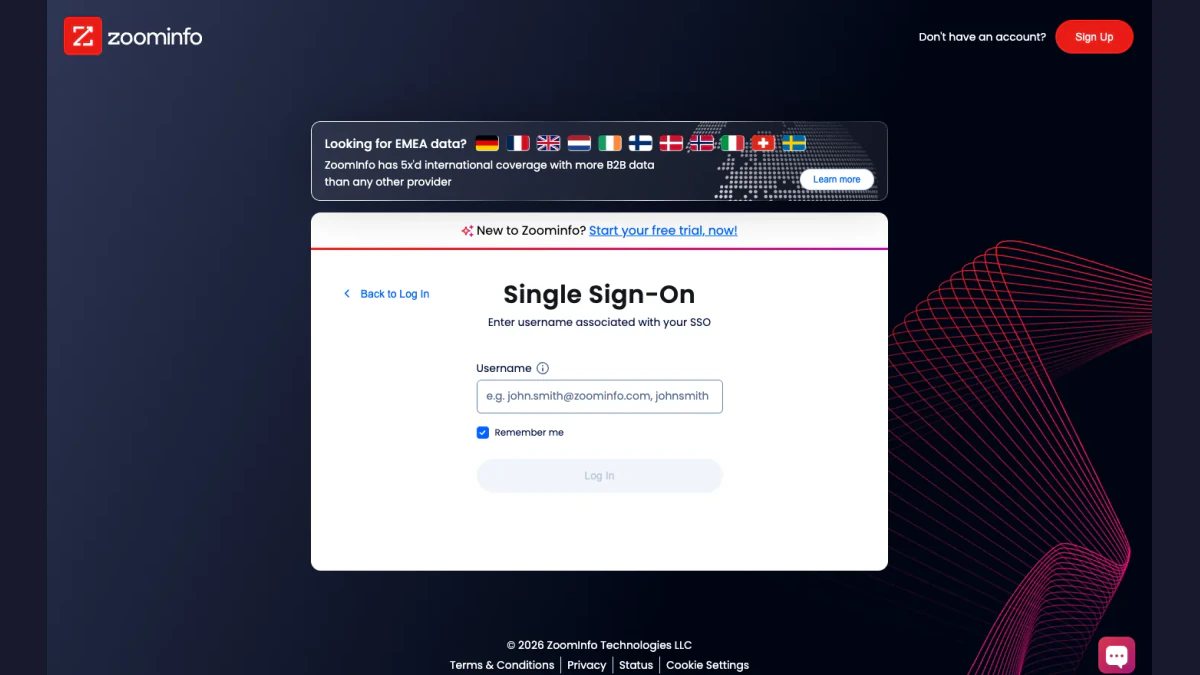
Screenshot: der ZoomInfo SSO-Bildschirm, Oktober 2026.
Auf diesem Bildschirm bleibt die Option „Angemeldet bleiben“ verfügbar. Ein Link „Zurück zur Anmeldung“ führt zum Hauptformular zurück.
Was Administratoren einrichten
Laut der SSO-Übersicht von ZoomInfo kann ein Administrator SSO „direkt im ZoomInfo Admin Portal verwalten, ohne den ZoomInfo-Support zu kontaktieren“. Die wichtigsten Punkte:
- Identitätsanbieter: ZoomInfo unterstützt Okta und Microsoft Azure, das inzwischen Entra ID heißt.
- Einrichtungsdatei: Der Administrator lädt eine SAML-Metadaten-Datei im XML-Format vom Identitätsanbieter herunter und lädt sie in das ZoomInfo Admin Portal hoch.
- Verlängerung: ZoomInfo erinnert den Administrator jährlich daran, diese Datei zu erneuern, beginnend 30 Tage vor ihrem Ablauf.
- Automatische Bereitstellung: Mit einem eingerichteten Identitätsanbieter kann der Administrator Nutzer über SCIM 2.0 verwalten. Teams mit Salesforce können stattdessen die automatische CRM-Bereitstellung nutzen, die keine SSO-Verbindung benötigt.
Wenn die ZoomInfo SSO-Anmeldung fehlschlägt
ZoomInfos Empfehlung bei einem „SSO-Fehler“ ist kurz. Wenn Ihr Unternehmen ZoomInfo SSO voraussetzt, verwenden Sie diese Schaltfläche und geben Sie Ihren Benutzernamen ein. Falls SSO noch nicht konfiguriert ist, melden Sie sich mit E-Mail-Adresse und Passwort an. Ist die SAML-Datei abgelaufen, kann nur Ihr Administrator das Problem beheben. Teilen Sie ihm daher das Datum mit, seit dem die Anmeldung nicht mehr funktioniert.
Zwei-Faktor-Authentifizierung bei ZoomInfo
ZoomInfo erklärt: „Zum Schutz Ihres Kontos verlangt ZoomInfo eine Multifaktor-Authentifizierung.“ Der erste Schritt sind Ihre Anmeldedaten. Im zweiten Schritt weisen Sie nach, dass Sie es wirklich sind.
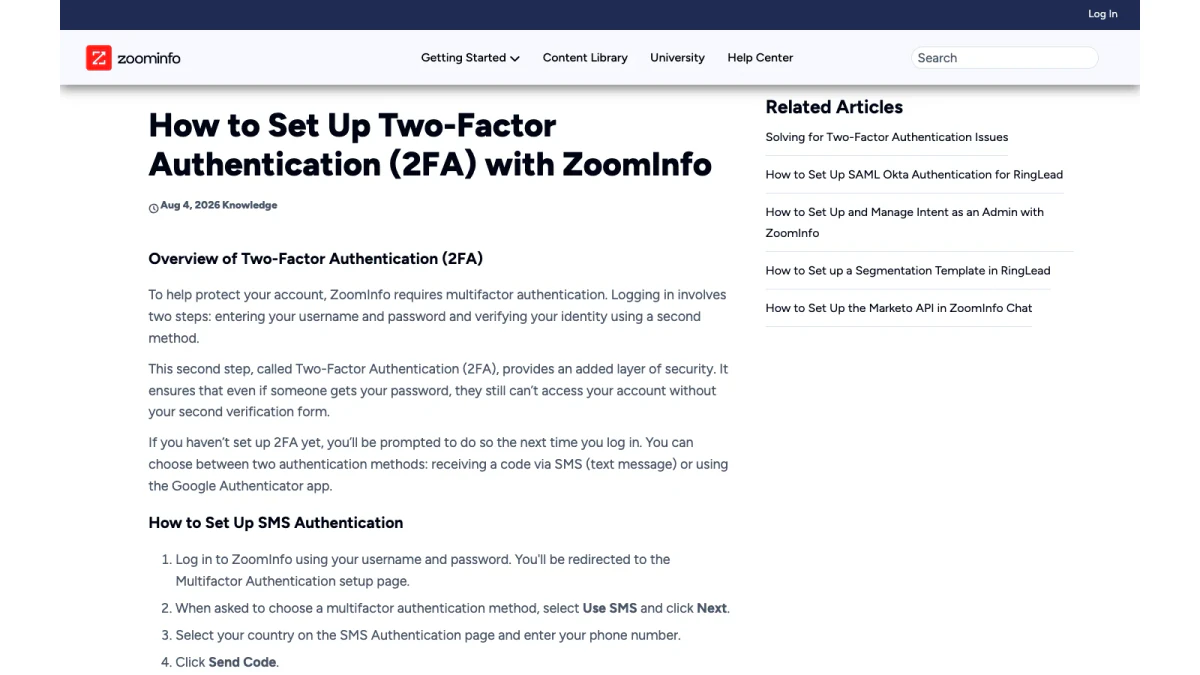
Screenshot: ZoomInfos Artikel zur 2FA-Einrichtung, Oktober 2026.
Wenn Sie noch keinen zweiten Faktor eingerichtet haben, fordert ZoomInfo Sie bei Ihrer nächsten Anmeldung dazu auf. Sie wählen eine von zwei Methoden.
SMS-Codes
- Melden Sie sich wie gewohnt an.
- Wählen Sie „SMS verwenden“ und klicken Sie auf „Weiter“.
- Wählen Sie Ihr Land und geben Sie Ihre Telefonnummer ein.
- Klicken Sie auf „Code senden“.
- Geben Sie den Code aus der SMS ein und klicken Sie auf „Verifizieren“.
Google Authenticator
- Beginnen Sie erneut beim Anmeldeformular.
- Wählen Sie „Google verwenden“ und klicken Sie auf „Weiter“.
- Tippen Sie in der Google Authenticator-App auf das Plus-Symbol und wählen Sie „Barcode scannen“.
- Scannen Sie den QR-Code auf Ihrem Bildschirm.
- Geben Sie die sechs Ziffern ein, die die App anzeigt, und bestätigen Sie.
2FA ändern oder zurücksetzen
Sie können 2FA auf dem Anmeldebildschirm nicht selbst zurücksetzen. ZoomInfo empfiehlt, Ihren Administrator zu kontaktieren. Dieser öffnet das ZoomInfo-Administrationsportal, geht zur Benutzerverwaltung, wählt Ihren Benutzer aus und klickt auf „2FA zurücksetzen“. Anschließend richten Sie bei Ihrer nächsten Anmeldung eine neue Methode ein. Wenn Sie selbst Administrator sind und keinen Zugriff mehr haben, bittet ZoomInfo Sie, den Support zu kontaktieren.
Telefonnummern, die nicht funktionieren
Im ZoomInfo-Hilfecenter nennt ein Artikel zur Fehlerbehebung bei der Zwei-Faktor-Authentifizierung die Fehlermeldung „Ungültige Nummer“. Sie erscheint, wenn die Telefonnummer aus einem nicht unterstützten Land stammt oder zu einem Voice-over-IP-Anschluss (VoIP) gehört. Ihre 2FA-Nummer „muss herkömmliche SMS-Textnachrichten empfangen können und darf keine VoIP-Telefonnummer sein“.
So setzen Sie Ihr ZoomInfo-Passwort zurück
Das ZoomInfo-Hilfecenter beschreibt die folgenden Schritte zum Zurücksetzen:
- Klicken Sie auf der ZoomInfo-Anmeldeseite auf „Passwort vergessen?“.
- Geben Sie Ihren Benutzernamen ein und klicken Sie auf „Weiter“.
- Wählen Sie, ob Sie einen Code zum Zurücksetzen per SMS oder E-Mail erhalten möchten, und klicken Sie auf „Weiter“.
- Geben Sie diesen Code ein und klicken Sie auf „Verifizieren“.
- Erstellen Sie neue Zugangsdaten, die den Sicherheitsregeln entsprechen, und klicken Sie auf „Neues Passwort speichern“.
Nach dem Speichern bringt ZoomInfo Sie zurück zum Anfang. Melden Sie sich mit den neuen Daten an und schließen Sie den zweiten Schritt wie gewohnt ab.
Falls die E-Mail zum Zurücksetzen nicht ankommt, prüfen Sie zuerst Ihren Spam- oder Junk-Ordner. ZoomInfo bittet Unternehmen außerdem, seine Domain zur Liste sicherer Absender hinzuzufügen, damit strenge E-Mail-Filter keine Nachrichten zum Zurücksetzen zurückhalten. Mehr dazu weiter unten.
Häufige ZoomInfo-Anmeldefehler und ihre Lösungen
ZoomInfos Artikel „Lösungen für ZoomInfo-Anmeldefehler“ führt die Meldungen auf, die Nutzer am häufigsten sehen. Hier finden Sie jede davon mit der offiziellen Lösung.
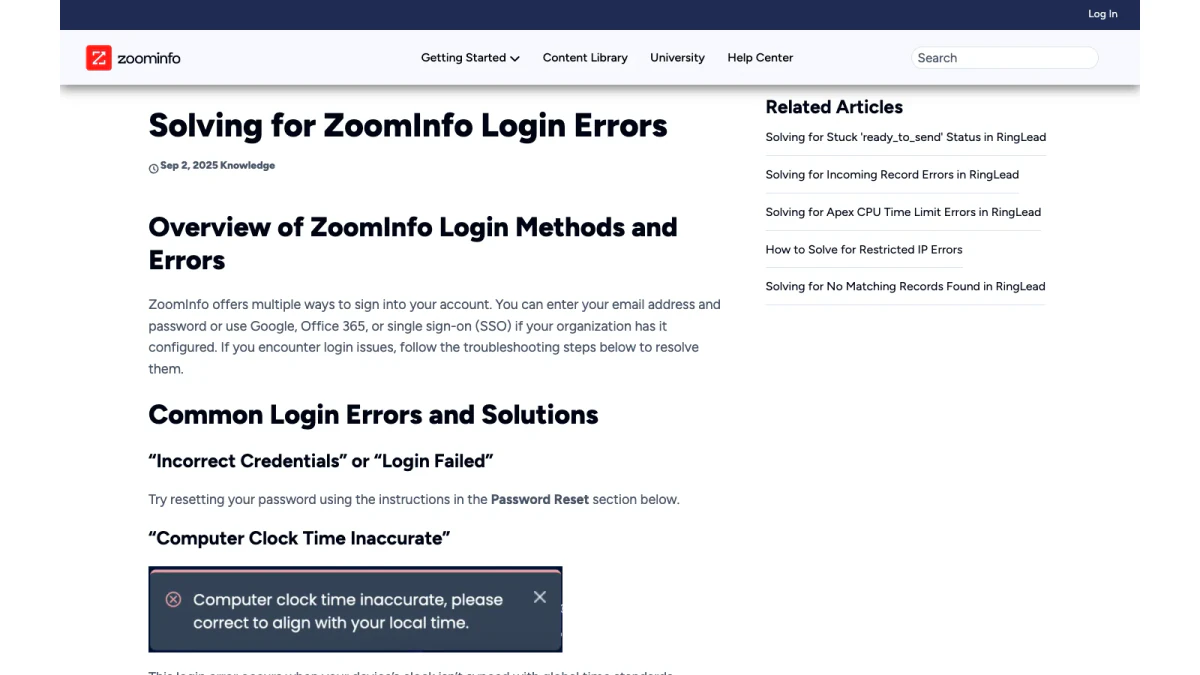
Screenshot: ZoomInfos Artikel über Anmeldefehler, Oktober 2026.
„Falsche Zugangsdaten“ oder „Anmeldung fehlgeschlagen“
Setzen Sie Ihr Passwort mit den oben beschriebenen Schritten zurück. Melden Sie sich anschließend mit der Methode an, die Ihr Unternehmen verwendet.
„Uhrzeit des Computers ungenau“
Dieser Fehler bedeutet, dass Ihre Geräteuhr nicht synchronisiert ist. ZoomInfo erklärt, dass die Anmeldung zeitabhängige Tokens verwendet, sodass „selbst geringfügige Abweichungen Ihre Anmeldung blockieren können“. Aktivieren Sie die automatische Zeiteinstellung. Öffnen Sie unter Windows die Einstellungen, dann Zeit und Sprache, Datum und Uhrzeit, und klicken Sie auf Jetzt synchronisieren. Aktivieren Sie auf einem Mac „Datum und Uhrzeit automatisch einstellen“ und überprüfen Sie Ihre Zeitzone.
„Anmeldung über soziale Konten deaktiviert“
Ihr Unternehmen hat die Schaltflächen für Google und Office 365 deaktiviert. Verwenden Sie stattdessen Ihre E-Mail-Adresse und Ihr Passwort.
„SMS-Code ungültig“
Ihr Anmeldecode stimmte nicht überein. Klicken Sie auf Code erneut senden, geben Sie die neuen Ziffern ein und bestätigen Sie. Eine falsch eingestellte Uhr verursacht diesen Fehler ebenfalls. Überprüfen Sie deshalb auch die Uhrzeit.
„Authentifizierung fehlgeschlagen“
ZoomInfo bittet Sie, sich bei diesem Fehler per E-Mail an das Supportteam unter helpmenow@zoominfo.com zu wenden.
„SSO-Fehler“
Verwenden Sie die SSO-Schaltfläche und Ihren Benutzernamen. Falls ZoomInfo SSO noch nicht eingerichtet ist, nutzen Sie das Standardformular.
Sie sehen die Preisseite statt Ihres Arbeitsbereichs
Das überrascht viele. Laut ZoomInfo bedeutet die Weiterleitung zur Preisseite, dass „Ihr ZoomInfo-Zugang deaktiviert wurde“. Ihr Administrator muss Ihren Zugang reaktivieren. Das Zurücksetzen des Passworts hilft hier nicht.
Ein leerer weißer Bildschirm
Laden Sie die Seite vollständig neu. Drücken Sie unter Windows oder Linux Strg + Umschalt + R. Drücken Sie auf einem Mac Cmd + Umschalt + R.
Eine Login-Checkliste in der richtigen Reihenfolge
Wenn der ZoomInfo-Login fehlschlägt und Sie nicht wissen, warum, prüfen Sie die Ursachen vom geringsten bis zum größten Zeitaufwand. Jeder Schritt dauert weniger als eine Minute.
- Bestätigen Sie, dass Sie auf login.zoominfo.com sind und nicht auf einer Kopie.
- Bestätigen Sie, dass Sie die von Ihrem Arbeitgeber gewählte Methode nutzen.
- Lesen Sie den genauen Fehlertext und gleichen Sie ihn mit der obigen Liste ab.
- Synchronisieren Sie Ihre Geräteuhr.
- Versuchen Sie, die Seite vollständig neu zu laden, und öffnen Sie anschließend ein privates Browserfenster.
- Setzen Sie Ihr Passwort zurück.
- Prüfen Sie die ZoomInfo-Statusseite.
- Bitten Sie Ihren Administrator, im Adminportal nachzusehen und zu bestätigen, dass Ihre Lizenz aktiv ist und Ihr zweiter Faktor funktioniert.
- Schreiben Sie dem ZoomInfo-Support mit den weiter unten aufgeführten Angaben.
Die meisten Probleme sind bis Schritt vier behoben. Die Reihenfolge ist wichtig, weil die späteren Schritte andere Personen einbeziehen und deren Rückmeldung länger dauert als Ihre eigenen Prüfungen.
Wenn das Anmeldeproblem nicht auf Ihrer Seite liegt
Manchmal scheint jeder Schritt richtig, doch die ZoomInfo-Anmeldung schlägt weiterhin fehl. ZoomInfo empfiehlt einige Prüfungen.
Prüfen Sie die ZoomInfo-Statusseite
ZoomInfo betreibt eine öffentliche Statusseite unter status.zoominfo.com. Wird eine Plattformstörung angezeigt, warten Sie, bis sie behoben ist, bevor Sie selbst etwas ändern.
Aktualisieren Sie Ihren Browser
ZoomInfo empfiehlt Google Chrome. Öffnen Sie das Dreipunkt-Menü, gehen Sie zu „Hilfe“, wählen Sie „Über Google Chrome“ und lassen Sie den Browser aktualisieren. Starten Sie ihn anschließend neu.
Erlauben Sie ZoomInfo-Cookies
ZoomInfos Artikel zur Freigabeliste erläutert eine Cookie-Regel für Chrome. Öffnen Sie chrome://settings/cookies, suchen Sie „Websites, die immer Cookies verwenden dürfen“, klicken Sie auf „Hinzufügen“ und geben Sie [*].zoominfo.com ein. So können ZoomInfo und seine Subdomains Ihre Anmeldung beibehalten.
Geben Sie ZoomInfo-E-Mails frei
Nachrichten zum Zurücksetzen und Benachrichtigungen kommen per E-Mail. ZoomInfo bittet Ihr IT-Team, die Domain zoominfo.com zur Freigabeliste hinzuzufügen. Außerdem werden diese Absenderadressen aufgeführt: sender@zoominfo.com, helpmenow@zoominfo.com, customersuccess@zoominfo.com, clientservices@zoominfo.com, accountinfo@zoominfo.com und dataservices@zoominfo.com. ZoomInfo weist darauf hin, dass eine Freigabeliste in Google Workspace oder Microsoft 365 möglicherweise nicht ausreicht, wenn ein zweites Sicherheitstool wie Proofpoint oder Mimecast die Nachricht weiterhin in Quarantäne verschiebt.
Anmeldung bei der ZoomInfo-Chrome-Erweiterung
Die Chrome-Erweiterung verwendet Ihre Browsersitzung. Sie geben keine separaten Zugangsdaten ein. Der Einrichtungsartikel von ZoomInfo nennt drei Schritte:
- Melden Sie sich unter login.zoominfo.com an.
- Lassen Sie diesen Tab geöffnet und besuchen Sie die Website, auf der Sie die Erweiterung verwenden möchten.
- Klicken Sie auf das ZoomInfo-Symbol. Die Erweiterung erkennt Ihr Konto und zeigt Ihre Initialen im Bedienfeld an.
Es gibt zwei Erweiterungen: eine für ZoomInfo Sales und eine für ZoomInfo Talent. Mit einer Talent-Lizenz können Sie die Sales-Erweiterung nicht verwenden. Dasselbe gilt auch umgekehrt. Wenn die Erweiterung nicht lädt, empfiehlt ZoomInfo, Ihr IT-Team zu fragen, ob Ihre Organisation deren Nutzung erlaubt.
Für Admins: ZoomInfo-Zugriff verwalten
Admins beheben die meisten Zugriffsprobleme im ZoomInfo-Adminportal. Sie öffnen das Adminportal über das Rastersymbol oben rechts auf der Plattform. Dort kann ein Admin:
- Die 2FA eines anderen Benutzers unter Benutzerverwaltung zurücksetzen.
- ZoomInfo SSO mit Okta oder Entra ID konfigurieren.
- Die automatische Bereitstellung über SCIM 2.0 oder Salesforce einrichten.
- Einen Benutzer reaktivieren, der auf der Preisseite feststeckt.
Eine einfache Regel für Teams: Benennen Sie mindestens zwei Admins. Wenn der einzige Admin seinen 2FA-Zugriff verliert, muss die Behebung über den ZoomInfo-Support erfolgen. Ein zweiter Admin kann auch während des Urlaubs einspringen, wenn ein ausgesperrter Vertriebsmitarbeiter sonst tagelang warten müsste.
Neue Admins sollten außerdem das SAML-Verlängerungsdatum in einem gemeinsamen Kalender vermerken. Eine abgelaufene Datei blockiert alle SSO-Benutzer gleichzeitig, und die Erinnerungs-E-Mail kann in einem Postfach landen, das niemand liest.
ZoomInfo-Support und das Hilfecenter
Bei Problemen mit der Anmeldung, die Sie nicht selbst lösen können, verweist ZoomInfo auf helpmenow@zoominfo.com. Das ZoomInfo-Hilfecenter unter help.zoominfo.com enthält die in diesem Leitfaden zitierten Artikel, von der Einrichtung des zweiten Faktors bis zu Anmeldefehlern. Auf der Anmeldeseite befindet sich außerdem ein Chatbot in der Ecke.
Wenn Sie den ZoomInfo-Support kontaktieren, geben Sie Folgendes an:
- Ihren Benutzernamen.
- Den genauen Fehlertext, Wort für Wort.
- Welche Methode Sie verwendet haben.
- Ihren Browser und Ihr Gerät.
- Wann das Problem begonnen hat.
Diese Angaben ersparen Ihnen zusätzliche Rückfragen durch den Supportmitarbeiter, der Ihr Ticket übernimmt.
Gefälschte ZoomInfo-Anmelde-E-Mails erkennen
Jede beliebte Anmeldeseite zieht Nachahmer an. Eine gefälschte Nachricht behauptet möglicherweise, Ihr Passwort sei abgelaufen oder Ihr Zugang gesperrt. Sie verlinkt dann auf eine Website, die wie die ZoomInfo-Anmeldeseite aussieht. Prüfen Sie drei Dinge, bevor Sie klicken.
- Der Link. Bewegen Sie den Mauszeiger darüber. Ein echter Link verweist auf login.zoominfo.com.
- Der Absender. Vergleichen Sie die Adresse mit den oben aufgeführten offiziellen Absendern. Eine täuschend ähnliche Domain ist ein Warnsignal.
- Die Aufforderung. ZoomInfos Verfahren zum Zurücksetzen beginnt beim eigenen Formular. Seien Sie vorsichtig bei Nachrichten, die Sie auffordern, mit einem Code zu antworten.
Das BillionVerify-Prüftool „Ist diese E-Mail echt?“ sucht nach einem echten Postfach hinter einem Absender.
Unser kostenloses Tool Ist diese E-Mail echt? prüft, ob hinter einer Adresse ein echtes Postfach steht. Für weitere Informationen ermittelt unsere E-Mail-Rückwärtssuche die Domain, Organisation, E-Mail-Routinginformationen und damit verknüpften öffentlichen Profile. Wenn die Nachricht Sie auffordert, eine Nummer anzurufen, zeigt unsere kostenlose Telefonnummernprüfung, ob diese Nummer für ihr Land und ihren Anschlusstyp gültig ist.
Halten Sie Ihr ZoomInfo-Konto sicher
Ein paar Gewohnheiten verhindern die meisten Probleme bei der ZoomInfo-Anmeldung:
- Nutzen Sie eine einzige Methode. Bleiben Sie bei der Methode, die Ihr Administrator gewählt hat.
- Bevorzugen Sie eine App für 2FA. Google Authenticator funktioniert auch, wenn SMS verspätet ankommen.
- Stellen Sie Ihre Geräteuhr auf automatisch. Das verhindert Tokenfehler.
- Speichern Sie die echte Adresse als Lesezeichen. Das ist der sicherste Zugang.
- Hinterlassen Sie gemeinsam genutzte Computer sauber. Deaktivieren Sie „Angemeldet bleiben“ auf Geräten, die andere nutzen.
- Aktualisieren Sie Ihre Anmeldetelefonnummer vor einem Nummernwechsel. Andernfalls kann nur ein Administrator Ihren Zugang wiederherstellen.
Nach dem Einloggen: Prüfen Sie Ihre Kontaktdaten
Die Anmeldung ist der Anfang. Die meisten Menschen loggen sich bei ZoomInfo ein, um Kontakte zu finden und zu exportieren. Ein Detail aus ZoomInfos eigenem Artikel zur Chrome-Erweiterung ist hier wichtig. Wenn ein Kontakt nicht in der ZoomInfo-Datenbank enthalten ist, kann die Erweiterung „eine wahrscheinliche E-Mail-Adresse basierend auf dem E-Mail-Muster des Unternehmens“ anzeigen. Eine wahrscheinliche Adresse ist eine Vermutung, kein bestätigtes Postfach.
Bevor ein Export in ein Tool für Kaltakquise-E-Mails gelangt, prüfen Sie jede Adresse. Unser Leitfaden zur ZoomInfo E-Mail-Verifizierung erklärt, wie Sie eine ZoomInfo-Liste vor der Kontaktaufnahme bereinigen. Für einen umfassenderen Überblick über die Plattform beginnen Sie mit unserem ZoomInfo-Leitfaden.
Häufige Fragen
Was ist die ZoomInfo-Anmeldeseite?
Die ZoomInfo-Anmeldeseite ist login.zoominfo.com. Auch Suchanfragen nach „www.zoominfo.com login“ und „zoominfo.com login“ führen dorthin.
Wie melde ich mich bei meinem ZoomInfo-Konto an?
Öffnen Sie login.zoominfo.com und nutzen Sie Ihren Benutzernamen, Google, die Office 365-Schaltfläche oder SSO. Danach fordert ZoomInfo einen Einmalcode per SMS oder aus einer Authentifizierungs-App an.
Ist „Zoom Info login“ dasselbe wie ZoomInfo-Login?
Ja, „Zoom Info login“ bezeichnet die ZoomInfo-Plattform. Zoom Info mit Leerzeichen ist eine häufige Schreibweise, während die Zoom-Video-App ein separates Produkt unter zoom.us ist.
Verlangt ZoomInfo eine Zwei-Faktor-Authentifizierung?
ZoomInfo schreibt den zusätzlichen Verifizierungsschritt für alle Nutzer vor. Bei Ihrer ersten Anmeldung wählen Sie zwischen SMS-Codes und Google Authenticator.
Wie setze ich mein ZoomInfo-Passwort zurück?
Ein vergessenes ZoomInfo-Passwort setzen Sie über den Link „Passwort vergessen?“ unter den Anmeldefeldern zurück. Geben Sie Ihren Benutzernamen ein, wählen Sie SMS oder E-Mail für den Code, bestätigen Sie ihn und speichern Sie neue Zugangsdaten.
Warum sehe ich nach der Anmeldung die ZoomInfo-Preisseite?
Wenn nach der Anmeldung die ZoomInfo-Preisseite erscheint, wurde Ihr Benutzerzugang deaktiviert. Nur der Administrator Ihres Unternehmens kann ihn wieder aktivieren.
Was bedeutet der Uhrzeitfehler?
Der Uhrzeitfehler bedeutet, dass die Uhrzeit Ihres Computers nicht mehr mit den ZoomInfo-Servern übereinstimmt. Aktivieren Sie die automatische Zeiteinstellung Ihres Computers und versuchen Sie es erneut.
Wie funktioniert die ZoomInfo-Anmeldung per SSO?
Die ZoomInfo-Anmeldung per SSO beginnt mit der SSO-Schaltfläche. Sie geben Ihren Benutzernamen ein und bestätigen anschließend die Aufforderung eines Identitätsanbieters wie Okta.
Wer kann meine ZoomInfo-2FA zurücksetzen?
Der Administrator Ihres Unternehmens kann die ZoomInfo-2FA über die Benutzerverwaltung im ZoomInfo-Adminportal zurücksetzen. Ein ausgesperrter Administrator muss den ZoomInfo-Support um Hilfe bitten.
Wie kontaktiere ich den ZoomInfo-Support bei einem Anmeldeproblem?
Der ZoomInfo-Support beantwortet Fragen zur Anmeldung unter helpmenow@zoominfo.com. Sie können auch das ZoomInfo-Hilfecenter durchsuchen oder den Chatbot auf der Anmeldeseite öffnen.
Benötigt die ZoomInfo-Erweiterung für Chrome eine separate Anmeldung?
Nein, die ZoomInfo-Erweiterung für Chrome benötigt keine eigene Anmeldung. Öffnen Sie login.zoominfo.com in einem Tab, melden Sie sich an, und die Erweiterung übernimmt Ihre Sitzung.