


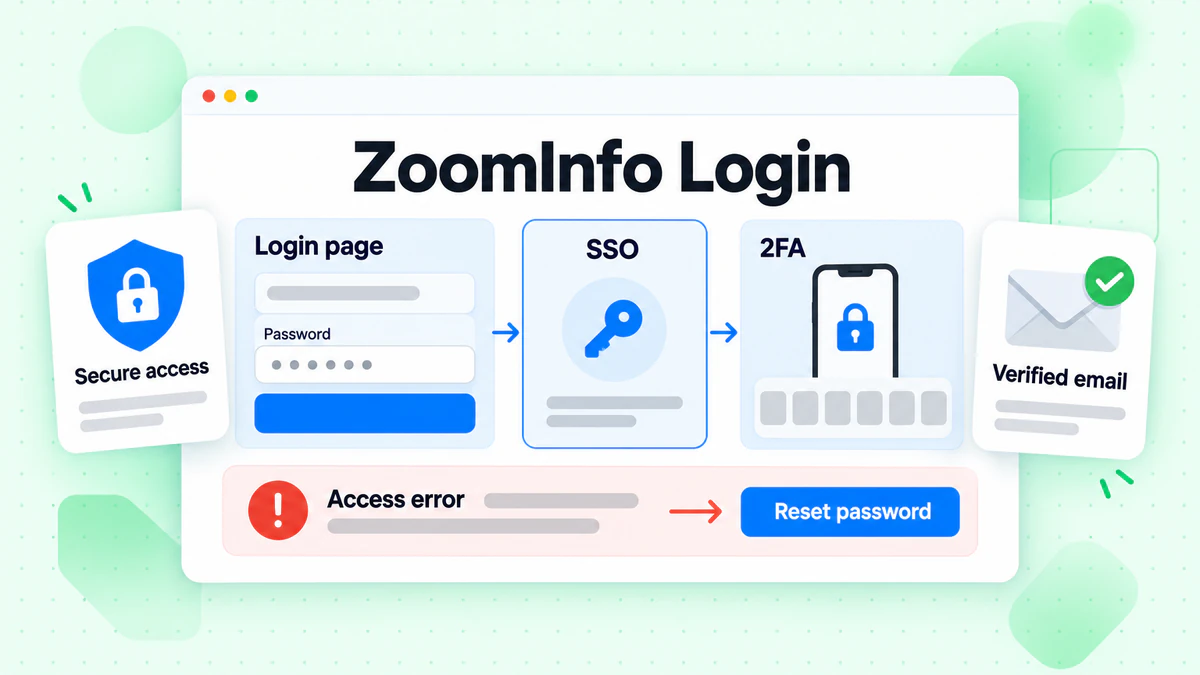
Strona logowania do ZoomInfo znajduje się pod adresem login.zoominfo.com. Możesz tam zalogować się za pomocą nazwy użytkownika i hasła, konta Google, konta Office 365 lub firmowego SSO (logowania jednokrotnego). Każde konto wymaga też drugiego kroku, ponieważ ZoomInfo włącza dodatkowy etap weryfikacji dla każdego użytkownika. Wiele osób wpisuje „Zoom Info login” ze spacją. Chodzi o tę samą stronę logowania.
Ten poradnik omawia każdą metodę logowania do ZoomInfo, konfigurację SSO w ZoomInfo, 2FA, oficjalną procedurę resetowania oraz rozwiązania typowych błędów logowania wskazane przez ZoomInfo. Wszystkie informacje pochodzą z ekranu logowania ZoomInfo i centrum pomocy ZoomInfo, sprawdzonych w październiku 2026 roku. Nie jesteśmy powiązani z ZoomInfo. BillionVerify to usługa weryfikacji adresów e-mail. Omawiamy ten temat, ponieważ nasz blog czytają również zespoły sprzedażowe, które codziennie korzystają z ZoomInfo.
Najważniejsze informacje (sprawdzone w październiku 2026 roku):
- Zgodnie z oficjalnym formularzem użytkownicy ZoomInfo logują się pod adresem login.zoominfo.com za pomocą danych logowania, konta Google, konta Office 365 lub SSO.
- Każde konto ZoomInfo musi korzystać z uwierzytelniania wieloskładnikowego: kodu SMS lub aplikacji Google Authenticator.
- Administrator resetuje 2FA użytkownika w panelu administracyjnym ZoomInfo, w sekcji zarządzania użytkownikami.
- SSO w ZoomInfo współpracuje z Okta lub Microsoft Entra ID, a plik metadanych SAML trzeba odnawiać co roku.
- Użytkownik, który zamiast do platformy trafia na stronę cennika ZoomInfo, został dezaktywowany i tylko administrator może przywrócić mu dostęp.
Logowanie do ZoomInfo: szybka odpowiedź
Przejdź na login.zoominfo.com. Wpisz swoją nazwę użytkownika, którą zazwyczaj jest adres e-mail przypisany do Twojego konta. Wprowadź hasło i kliknij Zaloguj się. Następnie dokończ logowanie, wpisując kod z telefonu.
Jeśli Twoja firma korzysta z ZoomInfo SSO, kliknij zamiast tego przycisk SSO. Wpisz tam swoją nazwę użytkownika i postępuj zgodnie z instrukcjami pracodawcy.
Jeśli nic z tego nie działa, przyczyną jest zazwyczaj jedna z pięciu rzeczy:
- Niewłaściwa metoda, na przykład Google, gdy Twoja firma blokuje logowanie przez konta społecznościowe.
- Stare hasło, które wymaga zresetowania.
- Zegar urządzenia, który wskazuje nieprawidłową godzinę.
- Kod logowania, którego ważność wygasła.
- Dostęp użytkownika, który administrator dezaktywował.
Każdy przypadek ma poniżej osobną sekcję.
ZoomInfo to nie Zoom
Na początek krótkie wyjaśnienie. ZoomInfo to platforma danych o kontaktach i firmach B2B. Zoom to aplikacja do wideokonferencji należąca do innej firmy, dostępna pod adresem zoom.us. Niektóre osoby wyszukujące „zoom info login” chcą w rzeczywistości zalogować się na swoje konto Zoom. Jeśli szukasz spotkań i webinarów, potrzebujesz zoom.us, a nie ZoomInfo.
Jeśli potrzebujesz danych firm, bezpośrednich numerów telefonów i służbowych adresów e-mail do pozyskiwania potencjalnych klientów, jesteś we właściwym miejscu. Wszystko poniżej dotyczy platformy ZoomInfo.
Gdzie znajduje się strona logowania do ZoomInfo?
Oficjalną stronę logowania do ZoomInfo znajdziesz pod adresem login.zoominfo.com. Użytkownicy trafiają na nią na kilka sposobów. Niektórzy wyszukują „www.zoominfo.com logowanie” lub „zoominfo.com logowanie”. Inni korzystają z linku Zaloguj się na głównej stronie ZoomInfo. Część wpisuje „zoominfologin” jako jedno słowo. Każda z tych dróg prowadzi do tego samego formularza.
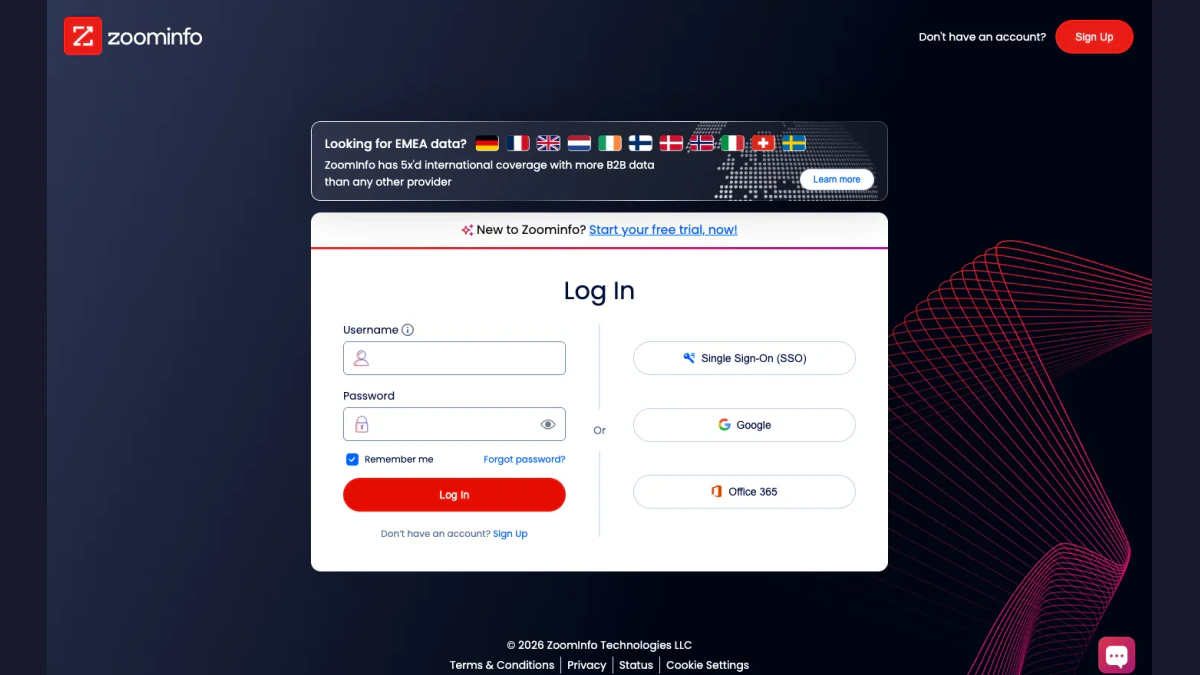
Zrzut ekranu: strona logowania do ZoomInfo, październik 2026 r.
Formularz znajduje się po lewej stronie, a trzy przyciski po prawej. Krótka informacja pod polem Nazwa użytkownika brzmi: „Nazwą użytkownika może być adres e-mail przypisany do konta”. Pole Zapamiętaj mnie jest domyślnie zaznaczone. Link Nie pamiętasz hasła? znajduje się pod danymi logowania.
Na ekranie widoczny jest również link Zarejestruj się dla osób bez konta oraz baner „Rozpocznij bezpłatny okres próbny już teraz!”. Stopka zawiera linki do regulaminu ZoomInfo, centrum prywatności i strony ze statusem usług. Przycisk czatu otwiera bota pomocy technicznej ZoomInfo.
Dodaj stronę logowania do ZoomInfo do zakładek. Dzięki temu każdego ranka zaoszczędzisz czas na wyszukiwaniu i unikniesz łudząco podobnych witryn, które kopiują formularz ZoomInfo.
Metody logowania do ZoomInfo
Przewodnik rozwiązywania problemów ZoomInfo mówi jasno: „Możesz podać swój adres e-mail i hasło lub skorzystać z Google, Office 365 albo logowania jednokrotnego (SSO), jeśli Twoja organizacja je skonfigurowała”. Oto jak działa każda z tych metod.
Nazwa użytkownika i hasło
To domyślna metoda logowania. Nazwą użytkownika może być adres e-mail przypisany do Twojego konta. Wpisz go, podaj swoje hasło i kliknij Zaloguj się. Następnie ZoomInfo poprosi o drugi składnik uwierzytelniania.
Kliknij Google, jeśli Twoje konto służbowe działa w Google Workspace. Wybierz swój profil Google, a wrócisz do ZoomInfo po zalogowaniu. Niektóre firmy wyłączają tę opcję. W takim przypadku ZoomInfo wyświetla błąd „Logowanie przez konta społecznościowe jest wyłączone”, omówiony poniżej.
Office 365
Kliknij Office 365, jeśli Twoja firma korzysta z kont Microsoft. Ta opcja działa podobnie jak przycisk Google. Zasady obowiązujące w firmie również mogą ją blokować.
SSO
Kliknij SSO, jeśli Twoja firma zarządza dostępem za pośrednictwem dostawcy tożsamości. Na następnym ekranie pojawi się prośba: „Wpisz nazwę użytkownika powiązaną z Twoim SSO”. Resztą zajmie się dostawca tożsamości Twojej firmy.
Korzystaj z metody skonfigurowanej dla Ciebie przez administratora. Mieszanie metod to najczęstsza przyczyna nieudanego logowania do ZoomInfo.
Logowanie do ZoomInfo przez SSO
Wiele większych zespołów loguje się do ZoomInfo przez SSO. Użytkownik logujący się do ZoomInfo przez SSO wykonuje trzy kroki: wybiera przycisk SSO, podaje swoją nazwę użytkownika, a następnie zatwierdza żądanie u swojego dostawcy tożsamości.
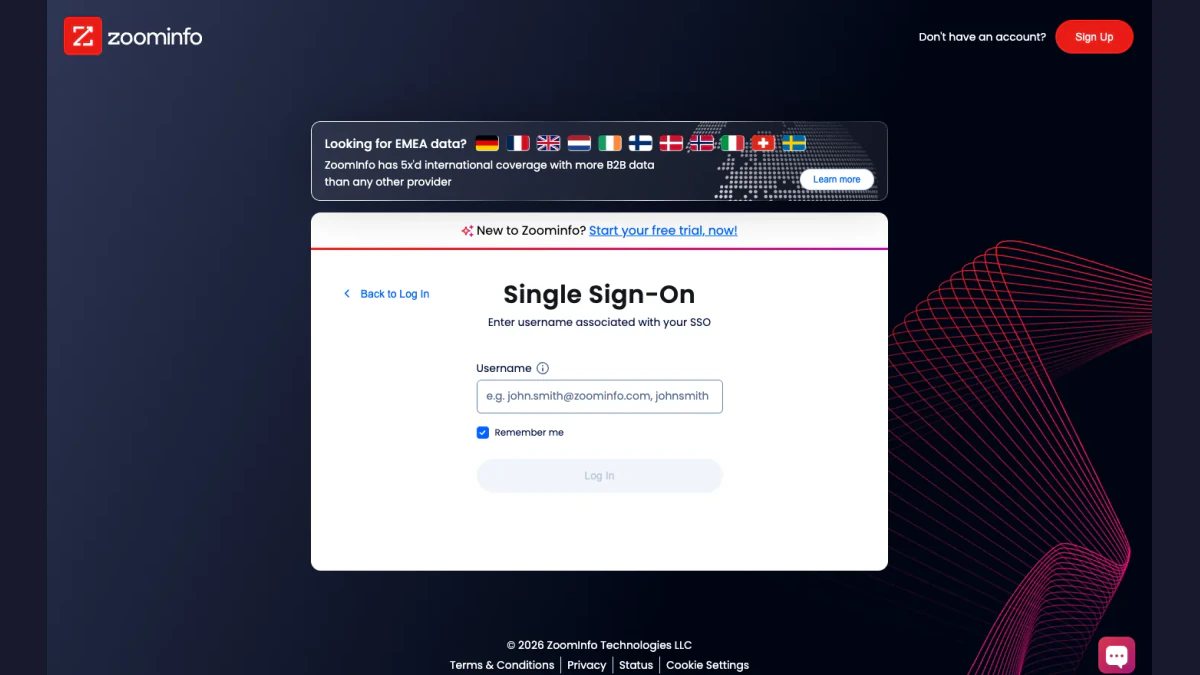
Zrzut ekranu: ekran SSO ZoomInfo, październik 2026.
Na tym ekranie nadal dostępna jest opcja Zapamiętaj mnie. Link Powrót do logowania przenosi użytkownika do głównego formularza.
Co konfigurują administratorzy
Zgodnie z opisem SSO ZoomInfo administrator może zarządzać SSO „bezpośrednio w portalu administracyjnym ZoomInfo bez kontaktowania się z pomocą techniczną ZoomInfo”. Najważniejsze informacje:
- Dostawcy tożsamości: ZoomInfo obsługuje Okta i Microsoft Azure, obecnie pod nazwą Entra ID.
- Plik konfiguracyjny: administrator pobiera plik XML z metadanymi SAML od dostawcy tożsamości i przesyła go do portalu administracyjnego ZoomInfo.
- Odnawianie: ZoomInfo przypomina administratorowi o corocznym odnawianiu tego pliku, począwszy od 30 dni przed upływem jego ważności.
- Automatyczne tworzenie kont: po skonfigurowaniu dostawcy tożsamości administrator może zarządzać użytkownikami przez SCIM 2.0. Zespoły korzystające z Salesforce mogą zamiast tego używać automatycznego tworzenia kont przez CRM, które nie wymaga połączenia SSO.
Gdy logowanie do ZoomInfo przez SSO nie działa
Zalecenia ZoomInfo dotyczące komunikatu „Błąd SSO” są krótkie. Jeśli Twoja firma wymaga logowania do ZoomInfo przez SSO, użyj tego przycisku i podaj swoją nazwę użytkownika. Jeśli SSO nie zostało jeszcze skonfigurowane, zaloguj się adresem e-mail i hasłem. Jeśli plik SAML stracił ważność, tylko administrator może rozwiązać ten problem, więc przekaż mu datę, kiedy logowanie przestało działać.
Uwierzytelnianie dwuskładnikowe w ZoomInfo
ZoomInfo informuje, że „aby pomóc chronić Twoje konto, ZoomInfo wymaga uwierzytelniania wieloskładnikowego”. Pierwszy krok to podanie danych logowania. Drugi krok potwierdza, że to naprawdę Ty.
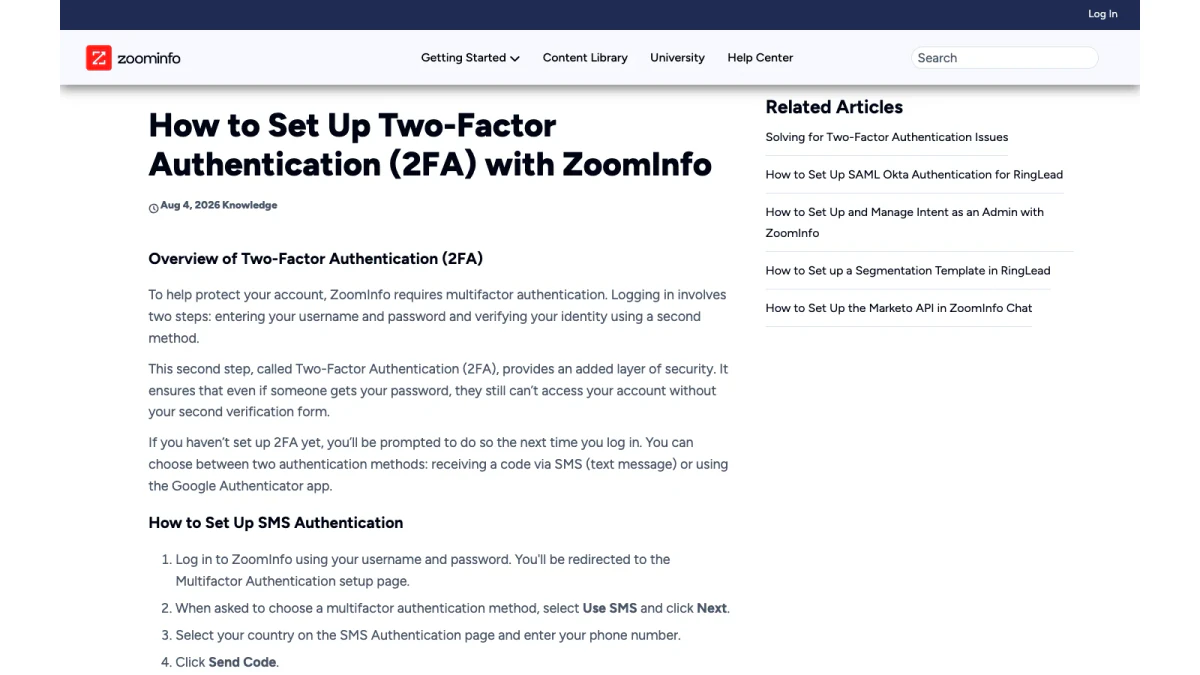
Zrzut ekranu: artykuł ZoomInfo o konfiguracji 2FA, październik 2026.
Jeśli nie masz skonfigurowanego drugiego składnika, ZoomInfo poprosi Cię o to przy następnym logowaniu. Wybierasz jedną z dwóch metod.
Kody SMS
- Zaloguj się jak zwykle.
- Wybierz Użyj SMS i kliknij Dalej.
- Wybierz swój kraj i wpisz numer telefonu.
- Kliknij Wyślij kod.
- Wpisz kod z wiadomości tekstowej i naciśnij Zweryfikuj.
Google Authenticator
- Zacznij ponownie od formularza logowania.
- Wybierz Użyj Google i kliknij Dalej.
- W aplikacji Google Authenticator dotknij ikony plusa i wybierz Zeskanuj kod kreskowy.
- Zeskanuj kod QR widoczny na ekranie.
- Wpisz sześć cyfr wyświetlanych przez aplikację, a następnie potwierdź.
Zmiana lub resetowanie 2FA
Nie możesz samodzielnie zresetować 2FA na ekranie logowania. ZoomInfo zaleca kontakt z administratorem. Administrator otwiera portal administracyjny ZoomInfo, przechodzi do sekcji Zarządzanie użytkownikami, wybiera Twoje konto użytkownika i opcję Resetuj 2FA. Następnie przy kolejnym logowaniu konfigurujesz nową metodę. Jeśli jesteś administratorem i również nie możesz uzyskać dostępu do konta, ZoomInfo prosi o kontakt z pomocą techniczną.
Numery telefonów, które nie działają
W centrum pomocy ZoomInfo artykuł dotyczący rozwiązywania problemów z uwierzytelnianiem dwuskładnikowym opisuje błąd „Nieprawidłowy numer”. Pojawia się on, gdy numer telefonu pochodzi z nieobsługiwanego kraju lub jest numerem telefonii internetowej (VoIP). Twój numer do 2FA „musi umożliwiać odbieranie standardowych wiadomości tekstowych SMS i nie może być numerem telefonu VoIP”.
Jak zresetować hasło do ZoomInfo
Centrum pomocy ZoomInfo podaje następujące kroki resetowania hasła:
- Kliknij „Nie pamiętasz hasła?” na stronie logowania ZoomInfo.
- Wprowadź swoją nazwę użytkownika i kliknij „Dalej”.
- Wybierz otrzymanie kodu resetowania przez SMS lub e-mail, a następnie kliknij „Dalej”.
- Wprowadź otrzymany kod i kliknij „Zweryfikuj”.
- Utwórz nowe dane logowania zgodne z zasadami bezpieczeństwa i kliknij „Zapisz nowe hasło”.
Po zapisaniu ZoomInfo przeniesie Cię z powrotem na początek. Zaloguj się przy użyciu nowych danych i wykonaj drugi krok tak jak zwykle.
Jeśli wiadomość z linkiem do resetowania hasła nie dotrze, najpierw sprawdź folder Spam lub Niechciane. ZoomInfo prosi również firmy o dodanie swojej domeny do listy dozwolonych, aby restrykcyjne filtry pocztowe nie blokowały wiadomości dotyczących resetowania hasła. Więcej na ten temat poniżej.
Typowe błędy logowania do ZoomInfo i sposoby ich naprawy
Artykuł ZoomInfo „Rozwiązywanie problemów z logowaniem do ZoomInfo” zawiera komunikaty najczęściej wyświetlane użytkownikom. Poniżej znajdziesz każdy z nich wraz z oficjalnym rozwiązaniem.
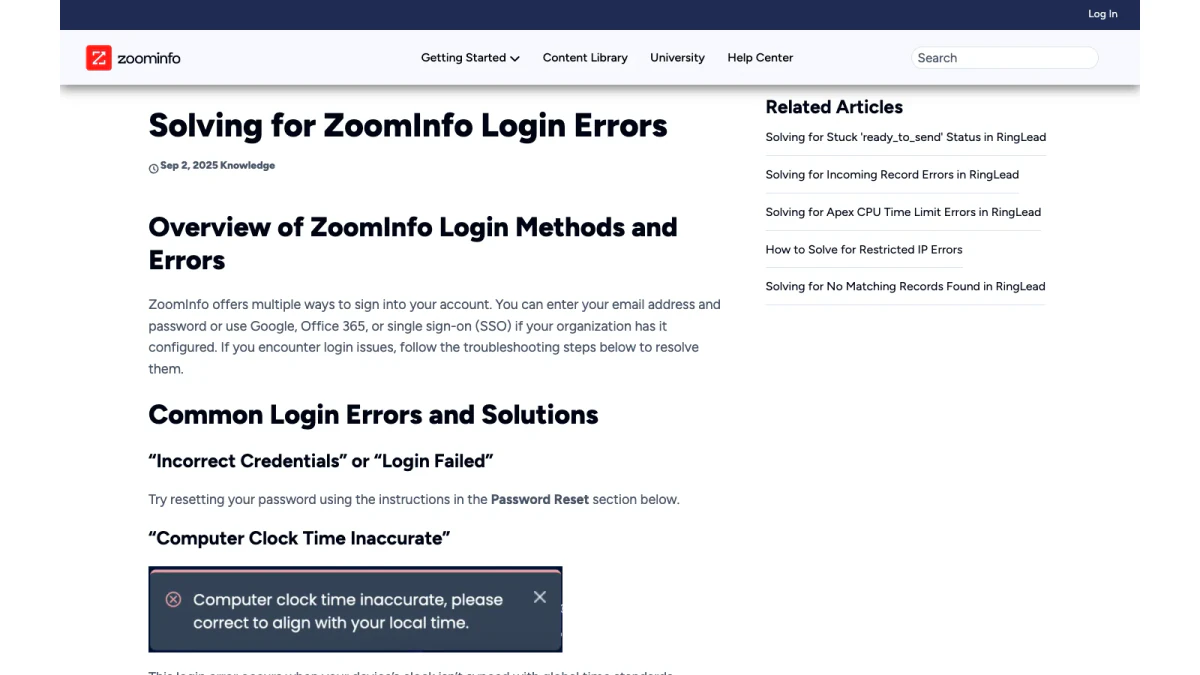
Zrzut ekranu: artykuł ZoomInfo o błędach logowania, październik 2026.
„Nieprawidłowe dane logowania” lub „Logowanie nie powiodło się”
Zresetuj hasło zgodnie z powyższymi krokami. Następnie zaloguj się metodą używaną w Twojej firmie.
„Nieprawidłowy czas na komputerze”
Ten błąd oznacza, że zegar urządzenia nie jest zsynchronizowany. ZoomInfo wyjaśnia, że logowanie wykorzystuje tokeny o ograniczonej ważności, więc „nawet niewielkie rozbieżności mogą zablokować logowanie”. Włącz automatyczne ustawianie czasu. W systemie Windows przejdź do Ustawień, następnie Czas i język, Data i godzina, po czym kliknij Synchronizuj teraz. Na komputerze Mac zaznacz „Ustawiaj datę i czas automatycznie” i sprawdź strefę czasową.
„Logowanie przez konta społecznościowe wyłączone”
Twoja firma wyłączyła przyciski Google i Office 365. Zamiast nich użyj swojego adresu e-mail i hasła.
„Nieprawidłowy kod SMS”
Twój kod logowania był nieprawidłowy. Kliknij Wyślij kod ponownie, wpisz nowe cyfry i potwierdź. Nieprawidłowe ustawienie zegara również powoduje ten błąd, więc sprawdź także godzinę.
„Uwierzytelnianie nie powiodło się”
W tym przypadku ZoomInfo prosi o kontakt z zespołem pomocy pod adresem helpmenow@zoominfo.com.
„Błąd SSO”
Użyj przycisku SSO i swojej nazwy użytkownika. Jeśli SSO w ZoomInfo nie zostało jeszcze skonfigurowane, skorzystaj ze standardowego formularza.
Widzisz cennik zamiast swojego obszaru roboczego
To zaskakuje wiele osób. ZoomInfo informuje, że jeśli trafisz na stronę cennika, „Twój dostęp do ZoomInfo został dezaktywowany”. Administrator musi go ponownie aktywować. Resetowanie hasła tutaj nie pomoże.
Pusty biały ekran
Wymuś pełne odświeżenie strony. W systemie Windows lub Linux naciśnij Ctrl + Shift + R. Na komputerze Mac naciśnij Cmd + Shift + R.
Lista kontrolna logowania we właściwej kolejności
Gdy logowanie do ZoomInfo nie działa i nie wiesz dlaczego, sprawdzaj przyczyny od tych najprostszych do tych najbardziej czasochłonnych. Każdy krok zajmuje mniej niż minutę.
- Potwierdź, że jesteś na stronie login.zoominfo.com, a nie na jej kopii.
- Potwierdź, że wybrana metoda jest zgodna z wyborem pracodawcy.
- Przeczytaj dokładną treść komunikatu o błędzie i dopasuj go do powyższej listy.
- Zsynchronizuj zegar swojego urządzenia.
- Spróbuj wymusić pełne odświeżenie strony, a następnie otworzyć prywatne okno przeglądarki.
- Zresetuj swoje hasło.
- Sprawdź stronę statusu usługi ZoomInfo.
- Poproś administratora, aby sprawdził w panelu administracyjnym, czy Twoja licencja jest aktywna, a drugi składnik uwierzytelniania działa prawidłowo.
- Napisz do pomocy technicznej ZoomInfo, podając szczegóły wymienione w dalszej części.
Większość problemów udaje się rozwiązać do kroku czwartego. Kolejność ma znaczenie, ponieważ późniejsze kroki wymagają zaangażowania innych osób, a oczekiwanie na ich pomoc trwa dłużej niż samodzielne działanie.
Gdy problem z logowaniem nie leży po Twojej stronie
Czasami każdy krok wygląda poprawnie, a logowanie do ZoomInfo nadal się nie udaje. ZoomInfo sugeruje kilka rzeczy, które warto sprawdzić.
Sprawdź stronę statusu ZoomInfo
ZoomInfo udostępnia publiczną stronę statusu pod adresem status.zoominfo.com. Jeśli widnieje tam informacja o problemie z platformą, poczekaj na jego rozwiązanie, zanim zmienisz cokolwiek po swojej stronie.
Zaktualizuj przeglądarkę
ZoomInfo zaleca korzystanie z Google Chrome. Otwórz menu z trzema kropkami, przejdź do sekcji Pomoc, wybierz Google Chrome – informacje i poczekaj na aktualizację. Następnie uruchom przeglądarkę ponownie.
Zezwól na pliki cookie ZoomInfo
Artykuł ZoomInfo o dodawaniu do listy dozwolonych opisuje regułę dotyczącą plików cookie w Chrome. Otwórz chrome://settings/cookies, znajdź „Witryny, które zawsze mogą używać plików cookie”, kliknij Dodaj i wpisz [*].zoominfo.com. Dzięki temu ZoomInfo i jego subdomeny mogą utrzymywać Twoją sesję logowania.
Dodaj pocztę ZoomInfo do listy dozwolonych
Wiadomości dotyczące resetowania hasła i alerty przychodzą pocztą elektroniczną. ZoomInfo prosi Twój zespół IT o dodanie domeny zoominfo.com do listy dozwolonych. Wymienia również następujące adresy nadawców: sender@zoominfo.com, helpmenow@zoominfo.com, customersuccess@zoominfo.com, clientservices@zoominfo.com, accountinfo@zoominfo.com i dataservices@zoominfo.com. ZoomInfo zaznacza, że lista dozwolonych w Google Workspace lub Microsoft 365 może nie wystarczyć, jeśli dodatkowe narzędzie zabezpieczające, takie jak Proofpoint lub Mimecast, nadal kieruje wiadomość do kwarantanny.
Logowanie do rozszerzenia ZoomInfo w Chrome
Rozszerzenie Chrome korzysta z sesji przeglądarki. Nie podajesz osobnych danych logowania. Artykuł ZoomInfo dotyczący konfiguracji opisuje trzy kroki:
- Zaloguj się na stronie login.zoominfo.com.
- Pozostaw tę kartę otwartą i odwiedź witrynę, w której chcesz korzystać z rozszerzenia.
- Kliknij ikonę ZoomInfo. Rozszerzenie wykryje Twoje konto i wyświetli Twoje inicjały w panelu.
Dostępne są dwa rozszerzenia: jedno dla ZoomInfo Sales i drugie dla ZoomInfo Talent. Licencja Talent nie pozwala korzystać z rozszerzenia Sales i odwrotnie. Jeśli rozszerzenie się nie ładuje, ZoomInfo zaleca zapytać zespół IT, czy Twoja organizacja zezwala na jego używanie.
Dla administratorów: zarządzanie dostępem do ZoomInfo
Administratorzy rozwiązują większość problemów z dostępem w panelu administracyjnym ZoomInfo. Panel otwiera się przez ikonę siatki w prawym górnym rogu platformy. Z tego miejsca administrator może:
- Zresetować uwierzytelnianie 2FA innego użytkownika w sekcji zarządzania użytkownikami.
- Skonfigurować SSO ZoomInfo z Okta lub Entra ID.
- Skonfigurować automatyczne tworzenie kont przez SCIM 2.0 lub Salesforce.
- Ponownie aktywować użytkownika, który utknął na ekranie z cennikiem.
Prosta zasada dla zespołów: wyznaczcie co najmniej dwóch administratorów. Jeśli jedyny administrator utraci dostęp przez 2FA, problem musi rozwiązać pomoc techniczna ZoomInfo. Drugi administrator może też zapewnić zastępstwo podczas urlopów, gdy przedstawiciel handlowy bez dostępu do konta musiałby inaczej czekać kilka dni.
Nowi administratorzy powinni również zapisać termin odnowienia SAML we wspólnym kalendarzu. Wygaśnięcie pliku blokuje jednocześnie wszystkich użytkowników SSO, a wiadomość z przypomnieniem może trafić do skrzynki, której nikt nie sprawdza.
Wsparcie ZoomInfo i centrum pomocy
W przypadku problemów z logowaniem, których nie możesz rozwiązać, ZoomInfo kieruje użytkowników na adres helpmenow@zoominfo.com. Centrum pomocy ZoomInfo pod adresem help.zoominfo.com zawiera artykuły cytowane w tym przewodniku, od konfiguracji drugiego składnika uwierzytelniania po błędy logowania. Na ekranie logowania w rogu znajduje się również chatbot.
Kontaktując się ze wsparciem ZoomInfo, podaj:
- Swoją nazwę użytkownika.
- Dokładny komunikat błędu, słowo w słowo.
- Wykorzystaną metodę logowania.
- Swoją przeglądarkę i urządzenie.
- Kiedy pojawił się problem.
Te szczegóły pozwalają uniknąć dodatkowej wymiany wiadomości z konsultantem, który zajmie się Twoim zgłoszeniem.
Rozpoznawanie fałszywych wiadomości o logowaniu do ZoomInfo
Każda popularna strona logowania przyciąga oszustów. Fałszywa wiadomość może informować, że Twoje hasło wygasło lub dostęp do konta został zablokowany. Następnie kieruje do witryny, która wygląda jak strona logowania do ZoomInfo. Zanim klikniesz, sprawdź trzy rzeczy.
- Link. Najedź na niego kursorem. Prawdziwy link prowadzi do login.zoominfo.com.
- Nadawca. Porównaj adres z wymienionymi powyżej oficjalnymi adresami nadawców. Łudząco podobna domena to sygnał ostrzegawczy.
- Prośba. Procedura resetowania hasła w ZoomInfo zaczyna się od formularza w jego witrynie. Zachowaj ostrożność, jeśli wiadomość prosi o przesłanie kodu w odpowiedzi.
Narzędzie BillionVerify „Czy ten e-mail jest autentyczny?” sprawdza, czy za adresem nadawcy kryje się prawdziwa skrzynka pocztowa.
Nasze bezpłatne narzędzie Czy ten e-mail jest autentyczny? sprawdza, czy pod danym adresem istnieje prawdziwa skrzynka pocztowa. Aby uzyskać więcej informacji, nasze odwrotne wyszukiwanie adresu e-mail odczytuje domenę, organizację, sposób kierowania poczty oraz powiązane z adresem profile publiczne. Jeśli wiadomość prosi o kontakt telefoniczny pod wskazanym numerem, nasze bezpłatne narzędzie do weryfikacji numerów telefonów pokazuje, czy dany numer jest prawidłowy w swoim kraju i jaki jest typ jego linii.
Zadbaj o bezpieczeństwo swojego konta ZoomInfo
Kilka nawyków pozwala uniknąć większości problemów z logowaniem do ZoomInfo:
- Używaj jednej metody. Trzymaj się metody wybranej przez administratora.
- Wybierz aplikację do 2FA. Google Authenticator działa nawet wtedy, gdy SMS dociera z opóźnieniem.
- Ustaw automatyczną synchronizację zegara urządzenia. Zapobiega to błędom tokenów.
- Dodaj prawdziwy adres do zakładek. To najbezpieczniejszy sposób dostępu.
- Nie zostawiaj danych logowania na współdzielonych komputerach. Odznacz „Zapamiętaj mnie” na komputerze używanym przez innych.
- Zaktualizuj telefon do logowania przed zmianą numeru. W przeciwnym razie tylko administrator będzie mógł przywrócić ci dostęp.
Po zalogowaniu: sprawdź dane swoich kontaktów
Zalogowanie się to początek. Większość osób loguje się do ZoomInfo, aby znaleźć kontakty i je wyeksportować. Warto tu zwrócić uwagę na jeden szczegół z artykułu ZoomInfo o własnym rozszerzeniu do Chrome. Gdy kontaktu nie ma w bazie danych ZoomInfo, rozszerzenie może wyświetlić „prawdopodobny adres e-mail oparty na firmowym schemacie adresów”. Prawdopodobny adres to przypuszczenie, a nie potwierdzona skrzynka pocztowa.
Zanim wyeksportowana lista trafi do narzędzia do wysyłki zimnych e-maili, sprawdź każdy adres. Nasz poradnik dotyczący weryfikacji adresów e-mail z ZoomInfo wyjaśnia, jak oczyścić listę z ZoomInfo przed nawiązaniem kontaktu. Aby poznać platformę z szerszej perspektywy, zacznij od naszego przewodnika po ZoomInfo.
Często zadawane pytania
Jaki jest adres strony logowania ZoomInfo?
Strona logowania ZoomInfo znajduje się pod adresem login.zoominfo.com. Wyszukiwania „www.zoominfo.com logowanie” i „zoominfo.com logowanie” również prowadzą do tej strony.
Jak zalogować się na konto ZoomInfo?
Aby uzyskać dostęp do konta ZoomInfo, otwórz login.zoominfo.com i użyj swojej nazwy użytkownika, konta Google, przycisku Office 365 lub SSO. Następnie ZoomInfo poprosi o jednorazowy kod z wiadomości SMS lub aplikacji uwierzytelniającej.
Czy „Zoom Info logowanie” oznacza to samo co „ZoomInfo logowanie”?
Tak, „Zoom Info logowanie” odnosi się do platformy ZoomInfo. Zoom Info ze spacją to częsty zapis, ale aplikacja wideo Zoom jest odrębnym produktem dostępnym pod adresem zoom.us.
Czy ZoomInfo wymaga uwierzytelniania dwuskładnikowego?
ZoomInfo wymaga dodatkowego etapu weryfikacji od wszystkich użytkowników. Podczas pierwszego logowania wybierasz kody SMS lub aplikację Google Authenticator jako metodę weryfikacji.
Jak zresetować hasło do ZoomInfo?
Zapomniane hasło do ZoomInfo zresetujesz za pomocą odnośnika „Nie pamiętasz hasła?” pod polami logowania. Wpisz nazwę użytkownika, wybierz SMS lub e-mail jako sposób otrzymania kodu, potwierdź go i zapisz nowe dane logowania.
Dlaczego po zalogowaniu widzę stronę z cennikiem ZoomInfo?
Wyświetlenie cennika ZoomInfo po zalogowaniu oznacza, że dostęp przypisany do Twojego konta został wyłączony. Tylko administrator Twojej firmy może go ponownie włączyć.
Co oznacza błąd czasu zegara?
Błąd czasu zegara oznacza, że czas na Twoim komputerze nie jest już zgodny z czasem serwerów ZoomInfo. Włącz automatyczne ustawianie czasu na komputerze i spróbuj ponownie.
Jak działa logowanie SSO w ZoomInfo?
Logowanie SSO w ZoomInfo rozpoczyna się od kliknięcia przycisku SSO. Podajesz swoją nazwę użytkownika, a następnie zatwierdzasz żądanie od dostawcy tożsamości, takiego jak Okta.
Kto może zresetować moje 2FA w ZoomInfo?
Administrator Twojej firmy może zresetować 2FA w ZoomInfo w sekcji zarządzania użytkownikami w portalu administracyjnym ZoomInfo. Administrator, który utracił dostęp, musi poprosić pomoc techniczną ZoomInfo o wsparcie.
Jak skontaktować się z pomocą techniczną ZoomInfo w sprawie problemu z logowaniem?
Pomoc techniczna ZoomInfo przyjmuje pytania dotyczące logowania pod adresem helpmenow@zoominfo.com. Możesz także przeszukać centrum pomocy ZoomInfo lub otworzyć chatbota na ekranie logowania.
Czy rozszerzenie ZoomInfo do Chrome wymaga osobnego logowania?
Nie, rozszerzenie ZoomInfo do Chrome nie wymaga osobnego logowania. Otwórz login.zoominfo.com w jednej karcie, zaloguj się, a rozszerzenie automatycznie rozpozna Twoją sesję.