


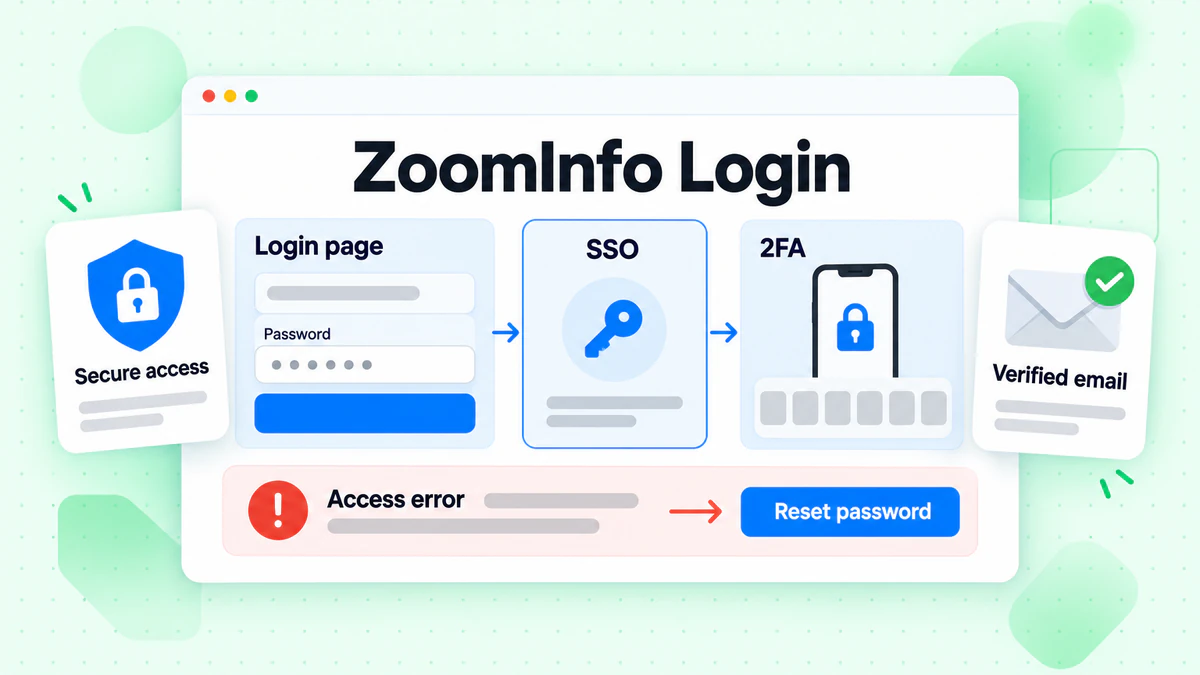
ZoomInfo का लॉगिन पेज login.zoominfo.com पर है। वहाँ यूज़रनेम-पासवर्ड, Google, Office 365 या अपनी कंपनी के SSO (सिंगल साइन-ऑन) से लॉगिन करें। हर खाते में दूसरा चरण ज़रूरी है, क्योंकि ZoomInfo प्रत्येक उपयोगकर्ता के लिए दूसरा सत्यापन चरण सक्रिय करता है। कई लोग स्पेस देकर "Zoom Info लॉगिन" लिखते हैं। यह वही लॉगिन है।
यह गाइड प्रत्येक ZoomInfo लॉगिन विधि, ZoomInfo SSO सेटअप, 2FA, आधिकारिक रीसेट प्रक्रिया और सामान्य लॉगिन त्रुटियों के लिए ZoomInfo द्वारा बताए समाधान समझाती है। सभी तथ्य ZoomInfo की अपनी लॉगिन स्क्रीन और ZoomInfo सहायता केंद्र से हैं, जिन्हें अक्टूबर 2026 में पढ़ा गया। हम ZoomInfo से संबद्ध नहीं हैं। BillionVerify एक ईमेल सत्यापन सेवा है। हम यह विषय इसलिए समझाते हैं क्योंकि रोज़ ZoomInfo खोलने वाली बिक्री टीमें हमारा ब्लॉग भी पढ़ती हैं।
मुख्य तथ्य (अक्टूबर 2026 में जाँचे गए):
- आधिकारिक फ़ॉर्म के अनुसार, ZoomInfo उपयोगकर्ता login.zoominfo.com पर लॉगिन विवरण, Google, Office 365 या SSO से लॉगिन करते हैं।
- प्रत्येक ZoomInfo खाते के लिए बहुकारक प्रमाणीकरण अनिवार्य है, जिसमें SMS कोड या Google Authenticator ऐप इस्तेमाल होता है।
- एडमिन ZoomInfo Admin Portal में User Management के अंतर्गत उपयोगकर्ता का 2FA रीसेट करता है।
- ZoomInfo SSO, Okta या Microsoft Entra ID के साथ काम करता है। इसकी SAML मेटाडेटा फ़ाइल हर साल नवीनीकृत करनी होती है।
- प्लेटफ़ॉर्म की जगह ZoomInfo मूल्य निर्धारण स्क्रीन पर पहुँचने वाला उपयोगकर्ता निष्क्रिय किया गया है। केवल एडमिन उसकी पहुँच बहाल कर सकता है।
ZoomInfo लॉगिन: त्वरित उत्तर
login.zoominfo.com पर जाएँ। अपना उपयोगकर्ता नाम भरें, जो आमतौर पर आपके खाते का ईमेल पता होता है। पासवर्ड लिखें और लॉग इन पर क्लिक करें। फिर फ़ोन पर मिले कोड से साइन-इन पूरा करें।
यदि आपकी कंपनी ZoomInfo SSO इस्तेमाल करती है, तो SSO बटन पर क्लिक करें। वहाँ उपयोगकर्ता नाम लिखें और नियोक्ता के निर्देश मानें।
अगर इससे काम न बने, तो आमतौर पर पाँच में से कोई एक कारण होता है:
- गलत तरीका, जैसे Google, जबकि कंपनी सोशल साइन-इन रोकती हो।
- पुराना पासवर्ड, जिसे रीसेट करना ज़रूरी हो।
- डिवाइस की घड़ी का समय गलत होना।
- साइन-इन कोड की समय-सीमा समाप्त होना।
- एडमिन द्वारा आपकी सीट निष्क्रिय किया जाना।
नीचे हर मामले के लिए अलग अनुभाग है।
ZoomInfo, Zoom नहीं है
सबसे पहले त्वरित जाँच। ZoomInfo एक B2B संपर्क और कंपनी डेटा प्लेटफ़ॉर्म है। Zoom दूसरी कंपनी का वीडियो मीटिंग ऐप है, जो zoom.us पर है। "zoom info login" खोजने वाले कुछ लोग असल में अपना Zoom मीटिंग अकाउंट चाहते हैं। यदि आपको मीटिंग और वेबिनार चाहिए, तो zoom.us चाहिए, ZoomInfo नहीं।
यदि संभावित ग्राहकों हेतु कंपनी रिकॉर्ड, सीधे फ़ोन नंबर और कार्यस्थल ईमेल चाहिए, तो आप सही जगह हैं। नीचे दी गई सारी जानकारी ZoomInfo प्लेटफ़ॉर्म से संबंधित है।
ZoomInfo का लॉगिन पेज कहाँ है?
आधिकारिक ZoomInfo लॉगिन पेज login.zoominfo.com पर है। लोग वहाँ कई तरीकों से पहुँचते हैं। कुछ "www.zoominfo.com लॉगिन" या "zoominfo.com लॉगिन" खोजते हैं। दूसरे मुख्य ZoomInfo साइट का लॉग इन लिंक इस्तेमाल करते हैं। कुछ "zoominfologin" एक शब्द में लिखते हैं। सभी रास्ते उसी फ़ॉर्म तक पहुँचते हैं।
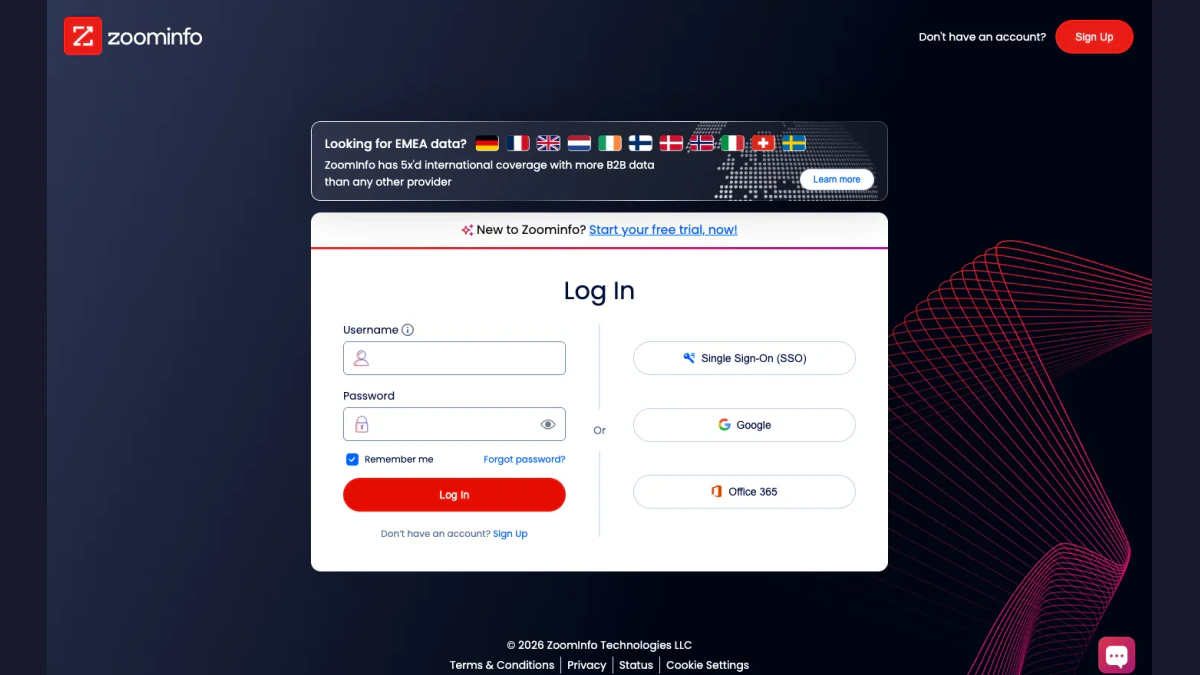
स्क्रीनशॉट: ZoomInfo लॉगिन पेज, अक्टूबर 2026।
फ़ॉर्म बाईं ओर है, दाईं ओर तीन बटन हैं। उपयोगकर्ता नाम फ़ील्ड के नीचे छोटा नोट है: "उपयोगकर्ता नाम खाते का ईमेल हो सकता है।" मुझे याद रखें बॉक्स पहले से चयनित है। लॉगिन विवरण के नीचे पासवर्ड भूल गए? लिंक है।
स्क्रीन पर बिना खाते वालों के लिए साइन अप लिंक और "अभी मुफ़्त ट्रायल शुरू करें!" बैनर भी है। फ़ुटर में ZoomInfo की शर्तों, गोपनीयता केंद्र और सेवा-स्थिति साइट के लिंक हैं। चैट बटन ZoomInfo का सहायता बॉट खोलता है।
ZoomInfo लॉगिन पेज बुकमार्क करें। इससे हर सुबह खोजने की ज़रूरत बचेगी और आप ZoomInfo फ़ॉर्म की नकल करने वाली मिलती-जुलती साइटों से दूर रहेंगे।
ZoomInfo में साइन-इन के तरीके
ZoomInfo की समस्या निवारण गाइड स्पष्ट कहती है: "आप ईमेल पता और पासवर्ड दर्ज कर सकते हैं या Google, Office 365 या सिंगल साइन-ऑन (SSO) इस्तेमाल कर सकते हैं, यदि आपके संगठन ने इसे कॉन्फ़िगर किया है।" हर तरीका ऐसे काम करता है।
उपयोगकर्ता नाम और पासवर्ड
यह डिफ़ॉल्ट तरीका है। आपका उपयोगकर्ता नाम आपकी सीट से जुड़ा ईमेल पता हो सकता है। इसे टाइप करें, पासवर्ड डालें और लॉग इन पर क्लिक करें। फिर ZoomInfo दूसरा प्रमाणीकरण कारक माँगता है।
यदि आपका कार्य खाता Google Workspace पर है, तो Google पर क्लिक करें। अपनी Google प्रोफ़ाइल चुनें और ZoomInfo में साइन-इन होकर लौटें। कुछ कंपनियाँ इसे बंद रखती हैं। तब ZoomInfo "सोशल लॉगिन अक्षम हैं" त्रुटि दिखाता है, जिसकी चर्चा नीचे है।
Office 365
यदि आपकी कंपनी Microsoft खाते इस्तेमाल करती है, तो Office 365 पर क्लिक करें। यह Google बटन जैसा काम करता है। कंपनी के नियम इसे भी रोक सकते हैं।
SSO
यदि आपकी कंपनी पहचान प्रदाता से पहुँच प्रबंधित करती है, तो SSO पर क्लिक करें। अगली स्क्रीन कहती है: "अपने SSO से जुड़ा उपयोगकर्ता नाम दर्ज करें।" आपकी कंपनी का पहचान प्रदाता बाकी प्रक्रिया सँभालता है।
आपके एडमिन ने जो तरीका सेट किया है, वही इस्तेमाल करें। तरीकों को मिलाना ZoomInfo लॉगिन विफल होने का सबसे आम कारण है।
ZoomInfo SSO लॉगिन
कई बड़ी टीमें ZoomInfo SSO से लॉगिन करती हैं। ZoomInfo SSO लॉगिन के तीन चरण हैं: SSO बटन चुनें, उपयोगकर्ता नाम भरें, फिर पहचान प्रदाता से अनुरोध मंज़ूर करें।
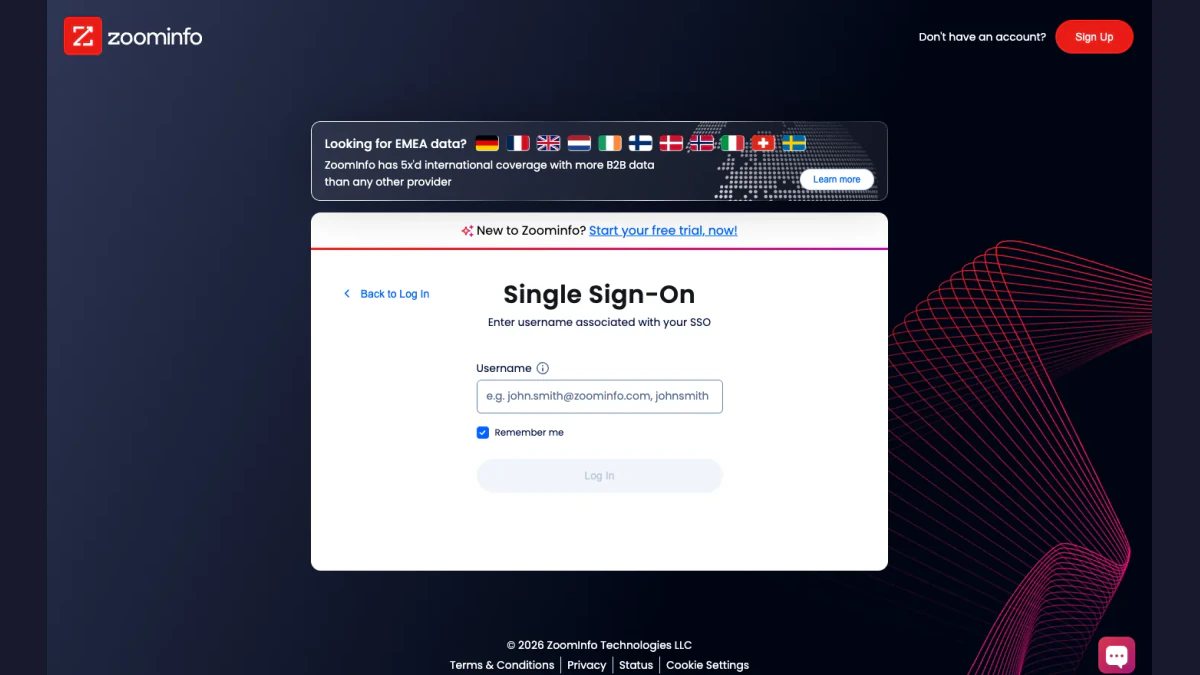
स्क्रीनशॉट: ZoomInfo SSO स्क्रीन, अक्टूबर 2026।
इस स्क्रीन पर मुझे याद रखें विकल्प है। लॉगिन पर लौटें लिंक मुख्य फ़ॉर्म पर लौटाता है।
व्यवस्थापक क्या सेटअप करते हैं
ZoomInfo के SSO विवरणानुसार, व्यवस्थापक SSO को "ZoomInfo सहायता से संपर्क किए बिना सीधे ZoomInfo व्यवस्थापक पोर्टल में" सँभाल सकते हैं। मुख्य बातें:
- पहचान प्रदाता: ZoomInfo, Okta और Microsoft Azure का समर्थन करता है; Azure अब Entra ID कहलाता है।
- सेटअप फ़ाइल: व्यवस्थापक पहचान प्रदाता से SAML मेटाडेटा XML फ़ाइल डाउनलोड करके ZoomInfo व्यवस्थापक पोर्टल में अपलोड करते हैं।
- नवीनीकरण: ZoomInfo हर साल फ़ाइल नवीनीकरण की याद दिलाता है, जिसकी शुरुआत समाप्ति से 30 दिन पहले होती है।
- स्वतः प्रावधान: पहचान प्रदाता होने पर व्यवस्थापक SCIM 2.0 से उपयोगकर्ताओं का प्रबंधन कर सकते हैं। Salesforce वाली टीमें वैकल्पिक रूप से CRM स्वतः प्रावधान अपना सकती हैं, जिसमें SSO कनेक्शन आवश्यक नहीं है।
जब ZoomInfo SSO लॉगिन विफल हो
"SSO त्रुटि" पर ZoomInfo की सलाह संक्षिप्त है। यदि कंपनी ZoomInfo SSO अनिवार्य करती है, तो वह बटन दबाकर उपयोगकर्ता नाम दें। यदि सेटअप अधूरा है, तो ईमेल और पासवर्ड से लॉगिन करें। SAML फ़ाइल समाप्त होने पर केवल व्यवस्थापक इसे सुधार सकते हैं, इसलिए उन्हें बताएँ कि किस तारीख से लॉगिन बंद हुआ।
ZoomInfo में दो-कारक प्रमाणीकरण
ZoomInfo कहता है, "आपका खाता सुरक्षित रखने के लिए, ZoomInfo बहुकारक प्रमाणीकरण अनिवार्य करता है।" पहला चरण आपके क्रेडेंशियल हैं। दूसरा चरण आपकी पहचान प्रमाणित करता है।
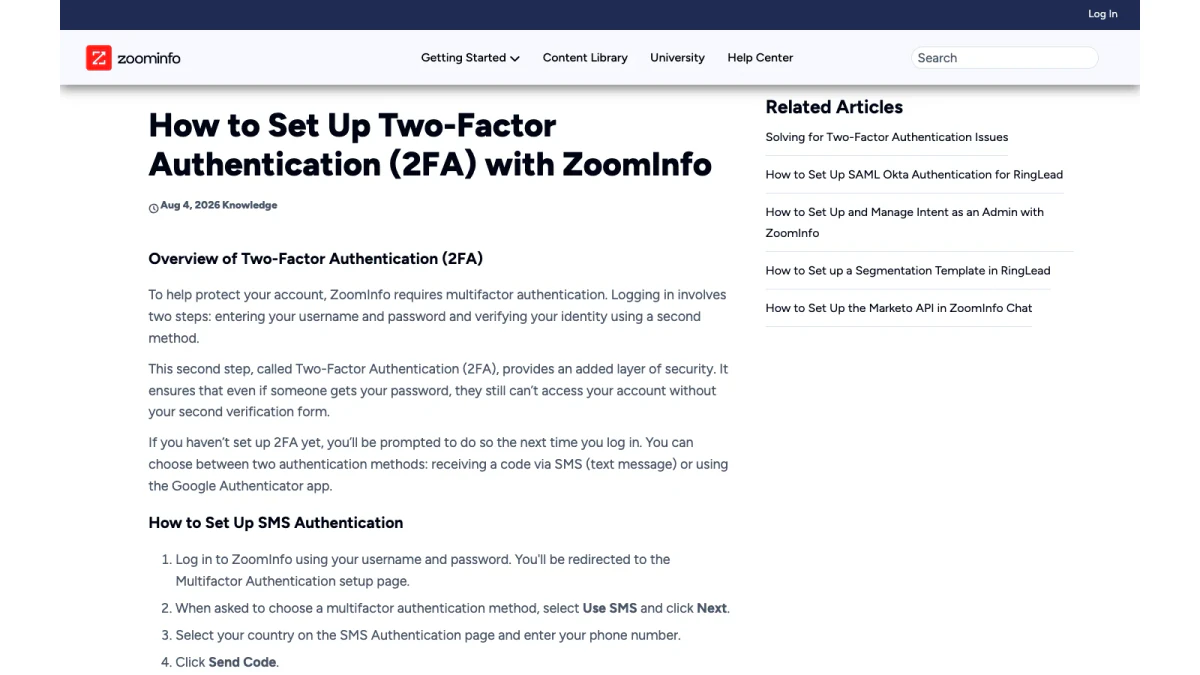
स्क्रीनशॉट: ZoomInfo का 2FA सेटअप लेख, अक्टूबर 2026।
यदि दूसरा कारक सेटअप नहीं किया है, तो अगले साइन-इन पर ZoomInfo आपको निर्देश देगा। आप दो विधियों में से एक चुनेंगे।
SMS कोड
- हमेशा की तरह साइन-इन करें।
- SMS इस्तेमाल करें चुनें और अगला दबाएँ।
- अपना देश चुनें और फ़ोन नंबर भरें।
- कोड भेजें दबाएँ।
- संदेश में मिला कोड भरें और सत्यापित करें दबाएँ।
Google Authenticator
- लॉगिन फ़ॉर्म से दोबारा शुरू करें।
- Google इस्तेमाल करें चुनें और अगला दबाएँ।
- Google Authenticator ऐप में, प्लस चिह्न दबाएँ और बारकोड स्कैन करें चुनें।
- स्क्रीन पर दिखता QR कोड स्कैन करें।
- ऐप में दिखते छह अंक भरें, फिर पुष्टि करें।
2FA बदलना या रीसेट करना
लॉगिन स्क्रीन पर आप स्वयं 2FA रीसेट नहीं कर सकते। ZoomInfo अपने व्यवस्थापक से संपर्क करने को कहता है। व्यवस्थापक ZoomInfo व्यवस्थापक पोर्टल खोलकर उपयोगकर्ता प्रबंधन में जाता है, आपका उपयोगकर्ता खाता चुनता है और 2FA रीसेट करें चुनता है। फिर अगले साइन-इन पर आप नई विधि सेटअप करते हैं। यदि आप स्वयं व्यवस्थापक हैं और लॉगिन नहीं कर पा रहे, तो ZoomInfo सहायता से संपर्क करने को कहता है।
काम न करने वाले फ़ोन नंबर
ZoomInfo सहायता केंद्र का दो-कारक समस्याओं के समाधान वाला लेख "अमान्य नंबर" त्रुटि बताता है। यह तब दिखती है जब फ़ोन नंबर किसी असमर्थित देश का हो या वॉइस ओवर IP (VoIP) लाइन हो। आपके 2FA नंबर पर "सामान्य SMS संदेश प्राप्त होना संभव होना चाहिए और वह VoIP फ़ोन नहीं हो सकता।"
अपना ZoomInfo पासवर्ड कैसे रीसेट करें
ZoomInfo सहायता केंद्र में रीसेट के चरण हैं:
- ZoomInfo लॉगिन पेज पर पासवर्ड भूल गए? क्लिक करें।
- अपना यूज़रनेम भरें और अगला क्लिक करें।
- SMS या ईमेल से रीसेट कोड पाना चुनें, फिर अगला क्लिक करें।
- कोड भरें और सत्यापित करें क्लिक करें।
- सुरक्षा नियमों के मुताबिक नए क्रेडेंशियल बनाएँ और नया पासवर्ड सहेजें क्लिक करें।
सहेजने के बाद, ZoomInfo आपको शुरुआत में लौटाता है। नए विवरण से लॉगिन करके सामान्य तरीके से दूसरा चरण पूरा करें।
रीसेट ईमेल न मिले, तो पहले स्पैम या जंक फ़ोल्डर देखें। ZoomInfo कंपनियों से अपना डोमेन सुरक्षित सूची में जोड़ने को भी कहता है, ताकि सख्त मेल फ़िल्टर रीसेट संदेश न रोकें। आगे इस पर और जानकारी है।
ZoomInfo लॉगिन की आम त्रुटियाँ और समाधान
ZoomInfo का लेख "ZoomInfo लॉगिन त्रुटियों के समाधान" सबसे आम संदेश बताता है। नीचे हर संदेश का आधिकारिक समाधान है।
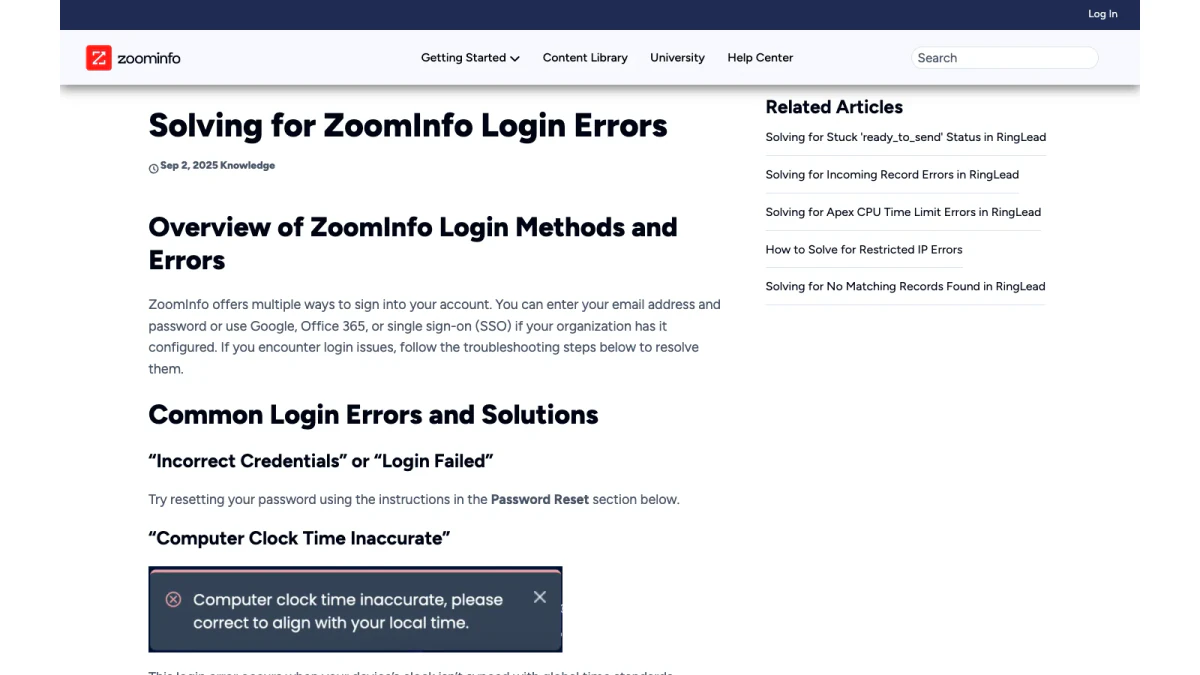
स्क्रीनशॉट: लॉगिन त्रुटियों पर ZoomInfo का लेख, अक्टूबर 2026।
"गलत क्रेडेंशियल" या "लॉगिन विफल"
ऊपर बताए चरणों से पासवर्ड रीसेट करें। फिर अपनी कंपनी की निर्धारित विधि से साइन इन करें।
"कंप्यूटर की घड़ी गलत है"
इसका मतलब आपकी डिवाइस की घड़ी असमन्वित है। ZoomInfo के अनुसार, साइन-इन समय-संवेदी टोकन इस्तेमाल करता है, इसलिए "मामूली अंतर भी लॉगिन रोक सकता है।" स्वचालित समय चालू करें। Windows में सेटिंग्स, समय और भाषा, दिनांक और समय में जाकर अभी सिंक करें दबाएँ। Mac पर "दिनांक और समय स्वचालित रूप से सेट करें" चुनें और समय क्षेत्र जाँचें।
"सोशल लॉगिन अक्षम हैं"
आपकी कंपनी ने Google और Office 365 बटन बंद किए हैं। अपने ईमेल पते और पासवर्ड से प्रवेश करें।
"SMS कोड अमान्य है"
आपका साइन-इन कोड मेल नहीं खाता। कोड दोबारा भेजें दबाएँ, नया कोड डालें और पुष्टि करें। गलत घड़ी भी इसकी वजह है, इसलिए समय भी जाँचें।
"प्रमाणीकरण विफल"
इसके लिए ZoomInfo अपनी सहायता टीम को helpmenow@zoominfo.com पर ईमेल करने को कहता है।
"SSO त्रुटि"
SSO बटन और अपना उपयोगकर्ता नाम इस्तेमाल करें। ZoomInfo SSO अभी सेट न हो, तो सामान्य फ़ॉर्म इस्तेमाल करें।
कार्यक्षेत्र के बजाय मूल्य निर्धारण स्क्रीन दिखती है
यह देखकर लोग चौंकते हैं। ZoomInfo के मुताबिक, मूल्य निर्धारण पेज खुलने का मतलब है कि "आपकी ZoomInfo पहुँच निष्क्रिय है।" आपके व्यवस्थापक को इसे पुनः सक्रिय करना होगा। रीसेट से समाधान नहीं होगा।
खाली सफ़ेद स्क्रीन
हार्ड रिफ़्रेश करें। Windows या Linux पर Ctrl + Shift + R दबाएँ। Mac पर Cmd + Shift + R दबाएँ।
सही क्रम में लॉगिन जाँच-सूची
ZoomInfo लॉगिन विफल होने पर कारण स्पष्ट न हो, तो सबसे आसान से अधिक समय लेने वाले कारणों को जाँचें। हर चरण में एक मिनट से कम लगेगा।
- सुनिश्चित करें कि आप login.zoominfo.com पर हैं, किसी नकल पर नहीं।
- सुनिश्चित करें कि आपने नियोक्ता की चुनी विधि अपनाई है।
- त्रुटि का सटीक संदेश ऊपर दी सूची से मिलाएँ।
- अपने उपकरण की घड़ी समकालित करें।
- हार्ड रिफ्रेश करें, फिर निजी ब्राउज़र विंडो आज़माएँ।
- अपना पासवर्ड रीसेट करें।
- ZoomInfo की स्थिति वेबसाइट देखें।
- व्यवस्थापक से प्रशासन पोर्टल में जाँच करवाएँ कि आपकी सीट सक्रिय है और दूसरा प्रमाणीकरण कारक सही है।
- आगे बताए विवरणों के साथ ZoomInfo सहायता को लिखें।
अधिकांश समस्याएँ चौथे चरण तक सुलझ जाती हैं। क्रम महत्वपूर्ण है क्योंकि बाद के चरणों में दूसरों की मदद चाहिए, और उनसे काम करवाने में खुद करने से अधिक समय लगता है।
जब लॉगिन समस्या आपकी तरफ़ न हो
कभी सारे कदम सही होने पर भी ZoomInfo लॉगिन विफल रहता है। ZoomInfo कुछ जाँच सुझाता है।
ZoomInfo का स्थिति पृष्ठ देखें
ZoomInfo का सार्वजनिक स्थिति पृष्ठ, status.zoominfo.com पर है। प्लेटफ़ॉर्म में समस्या दिखे, तो अपनी तरफ़ बदलाव करने से पहले उसके सुलझने तक रुकें।
अपना ब्राउज़र अपडेट करें
ZoomInfo, Google Chrome सुझाता है। तीन बिंदुओं वाला मेन्यू खोलें, सहायता में जाकर Google Chrome के बारे में चुनें और अपडेट होने दें। फिर दोबारा खोलें।
ZoomInfo कुकीज़ की अनुमति दें
ZoomInfo का सुरक्षित-सूची संबंधी लेख Chrome का कुकी नियम समझाता है। chrome://settings/cookies खोलें, "हमेशा कुकीज़ इस्तेमाल कर सकने वाली साइटें" खोजें, जोड़ें दबाएँ और [*].zoominfo.com दर्ज करें। इससे ZoomInfo और उसके उपडोमेन आपको लॉगिन रख सकेंगे।
ZoomInfo ईमेल को सुरक्षित सूची में रखें
रीसेट और सूचनाएँ ईमेल से आते हैं। ZoomInfo आपकी IT टीम से zoominfo.com डोमेन सुरक्षित सूची में रखने को कहता है। ये प्रेषक पते भी सूचीबद्ध हैं: sender@zoominfo.com, helpmenow@zoominfo.com, customersuccess@zoominfo.com, clientservices@zoominfo.com, accountinfo@zoominfo.com और dataservices@zoominfo.com। ZoomInfo के अनुसार, Google Workspace या Microsoft 365 की सुरक्षित सूची पर्याप्त नहीं हो सकती, यदि Proofpoint या Mimecast जैसा दूसरा सुरक्षा टूल संदेश अब भी क्वारंटीन करता हो।
ZoomInfo Chrome एक्सटेंशन में साइन इन करना
Chrome एक्सटेंशन आपके ब्राउज़र सत्र का उपयोग करता है। आप अलग लॉगिन विवरण नहीं भरते। ZoomInfo का सेटअप लेख तीन चरण बताता है:
- login.zoominfo.com पर लॉगिन करें।
- वह टैब खुला रखें और उस साइट पर जाएँ जहाँ आपको एक्सटेंशन चाहिए।
- ZoomInfo आइकन पर क्लिक करें। यह आपका खाता पहचानकर पैनल में आपके नाम के शुरुआती अक्षर दिखाता है।
दो एक्सटेंशन हैं: ZoomInfo Sales और ZoomInfo Talent के लिए। Talent लाइसेंस से Sales एक्सटेंशन इस्तेमाल नहीं कर सकते, और इसका उलटा भी सच है। यदि एक्सटेंशन लोड नहीं होता, तो ZoomInfo के अनुसार अपनी IT टीम से पूछें कि आपका संगठन इसकी अनुमति देता है या नहीं।
एडमिन के लिए: ZoomInfo एक्सेस प्रबंधन
एडमिन अधिकांश एक्सेस समस्याएँ ZoomInfo Admin Portal में सुलझाते हैं। पोर्टल खोलने के लिए प्लेटफ़ॉर्म के ऊपरी-दाएँ वॉफ़ल आइकन पर क्लिक करें। वहाँ एडमिन:
- उपयोगकर्ता प्रबंधन में अन्य उपयोगकर्ता का 2FA रीसेट कर सकते हैं।
- Okta या Entra ID के साथ ZoomInfo SSO कॉन्फ़िगर कर सकते हैं।
- SCIM 2.0 या Salesforce से स्वचालित प्रोविज़निंग सेट कर सकते हैं।
- मूल्य निर्धारण स्क्रीन पर अटके उपयोगकर्ता को पुनः सक्रिय कर सकते हैं।
टीमों के लिए सरल नियम: कम-से-कम दो एडमिन नियुक्त करें। इकलौते एडमिन का 2FA एक्सेस खोने पर समाधान के लिए ZoomInfo सहायता चाहिए। दूसरा एडमिन छुट्टियों में भी ज़िम्मेदारी सँभाल सकता है, वरना एक्सेस खो चुके प्रतिनिधि को कई दिन इंतज़ार करना पड़ेगा।
नए एडमिन साझा कैलेंडर में SAML नवीनीकरण तारीख भी दर्ज करें। फ़ाइल की वैधता समाप्त होने पर सभी SSO उपयोगकर्ताओं का एक्सेस एकसाथ रुक जाता है, और रिमाइंडर ईमेल ऐसे मेलबॉक्स में पहुँच सकता है जिसे कोई नहीं पढ़ता।
ZoomInfo सहायता और सहायता केंद्र
लॉगिन समस्या हल न होने पर, ZoomInfo उपयोगकर्ताओं को helpmenow@zoominfo.com पर संपर्क करने को कहता है। help.zoominfo.com पर ZoomInfo सहायता केंद्र में इस मार्गदर्शिका के संदर्भित लेख हैं, दूसरे प्रमाणीकरण चरण के सेटअप से लेकर साइन-इन त्रुटियों तक। लॉगिन स्क्रीन के कोने में चैट बॉट भी है।
ZoomInfo सहायता से संपर्क करते समय, बताएँ:
- अपना उपयोगकर्ता नाम।
- त्रुटि का सटीक संदेश, शब्दशः।
- इस्तेमाल किया गया तरीका।
- अपना ब्राउज़र और डिवाइस।
- समस्या कब शुरू हुई।
ये विवरण आपका टिकट सँभालने वाले एजेंट के साथ अतिरिक्त सवाल-जवाब का समय बचाते हैं।
नकली ZoomInfo लॉगिन ईमेल पहचानना
हर लोकप्रिय साइन-इन पेज की नकल होती है। नकली संदेश कह सकता है कि पासवर्ड की अवधि समाप्त है या सीट लॉक है। उसका लिंक ZoomInfo लॉगिन जैसे दिखने वाले पेज पर ले जाता है। क्लिक करने से पहले तीन चीज़ें जाँचें।
- लिंक। इस पर कर्सर रखें। असली लिंक login.zoominfo.com पर जाता है।
- प्रेषक। पते को ऊपर सूचीबद्ध आधिकारिक प्रेषकों से मिलाएँ। मिलता-जुलता डोमेन खतरे का संकेत है।
- अनुरोध। ZoomInfo की रीसेट प्रक्रिया उसके फ़ॉर्म से शुरू होती है। जवाब में कोड माँगने वाले संदेश से सावधान रहें।
BillionVerify का "क्या यह ईमेल असली है?" जाँचकर्ता प्रेषक के पीछे वास्तविक मेलबॉक्स तलाशता है।
हमारा मुफ़्त क्या यह ईमेल असली है? टूल जाँचता है कि पते के पीछे वास्तविक मेलबॉक्स है या नहीं। अधिक जानकारी के लिए, हमारी रिवर्स ईमेल खोज उससे जुड़े डोमेन, संगठन, मेल रूटिंग और सार्वजनिक प्रोफ़ाइल देखती है। अगर संदेश किसी नंबर पर कॉल करने को कहता है, तो हमारा मुफ़्त फ़ोन नंबर सत्यापक दिखाता है कि नंबर अपने देश के लिए मान्य है या नहीं और उसकी लाइन का प्रकार क्या है।
अपना ZoomInfo खाता सुरक्षित रखें
कुछ आदतें ZoomInfo लॉगिन की अधिकांश परेशानियाँ रोकती हैं:
- एक तरीका अपनाएँ। अपने एडमिन का चुना तरीका इस्तेमाल करें।
- 2FA हेतु ऐप चुनें। SMS धीमा हो, तब भी Google Authenticator चलता है।
- डिवाइस की घड़ी ऑटोमैटिक रखें। इससे टोकन त्रुटियाँ रुकती हैं।
- असली पता बुकमार्क करें। यह प्रवेश का सबसे सुरक्षित तरीका है।
- साझा कंप्यूटर साफ़ छोड़ें। दूसरों द्वारा इस्तेमाल किए जाने वाले कंप्यूटर पर ‘मुझे याद रखें’ हटाएँ।
- नंबर बदलने से पहले साइन-इन फ़ोन अपडेट करें। वरना केवल एडमिन दोबारा प्रवेश दिला सकता है।
लॉग इन करने के बाद: अपना संपर्क डेटा जाँचें
साइन इन करना शुरुआत है। ज़्यादातर लोग संपर्क खोजने और उन्हें एक्सपोर्ट करने के लिए ZoomInfo में लॉग इन करते हैं। ZoomInfo के अपने Chrome एक्सटेंशन संबंधी लेख की एक बात यहाँ महत्वपूर्ण है। जब कोई संपर्क ZoomInfo डेटाबेस में नहीं होता, तो एक्सटेंशन "कंपनी के ईमेल पैटर्न पर आधारित एक संभावित ईमेल पता" दिखा सकता है। संभावित पता एक अनुमान है, पुष्ट मेलबॉक्स नहीं।
एक्सपोर्ट को कोल्ड ईमेल टूल में डालने से पहले हर पता जाँचें। हमारी ZoomInfo ईमेल सत्यापन गाइड बताती है कि संपर्क करने से पहले ZoomInfo सूची कैसे साफ़ करें। प्लेटफ़ॉर्म को विस्तार से समझने के लिए हमारी ZoomInfo गाइड से शुरुआत करें।
अक्सर पूछे जाने वाले प्रश्न
ZoomInfo लॉगिन पेज क्या है?
ZoomInfo का लॉगिन पेज login.zoominfo.com है। "www.zoominfo.com login" और "zoominfo.com login" की खोज भी वहीं पहुँचाती है।
अपना ZoomInfo खाता कैसे खोलूँ?
अपना ZoomInfo खाता खोलने के लिए login.zoominfo.com पर जाएँ और अपना उपयोगकर्ता नाम, Google, Office 365 बटन या SSO इस्तेमाल करें। फिर ZoomInfo टेक्स्ट संदेश या ऑथेंटिकेटर ऐप से एकबारगी कोड माँगता है।
क्या "Zoom Info login" और ZoomInfo लॉगिन एक हैं?
हाँ, "Zoom Info login" का मतलब ZoomInfo प्लेटफ़ॉर्म है। बीच में स्पेस वाला Zoom Info आम वर्तनी है, हालाँकि Zoom वीडियो ऐप zoom.us पर अलग उत्पाद है।
क्या ZoomInfo में दो-कारक प्रमाणीकरण ज़रूरी है?
ZoomInfo सभी उपयोगकर्ताओं के लिए अतिरिक्त सत्यापन अनिवार्य करता है। पहली बार प्रवेश करते समय आप टेक्स्ट कोड या Google Authenticator चुनते हैं।
अपना ZoomInfo पासवर्ड कैसे रीसेट करूँ?
भूला हुआ ZoomInfo पासवर्ड रीसेट करने के लिए लॉगिन फ़ील्ड के नीचे पासवर्ड भूल गए? लिंक चुनें। अपना उपयोगकर्ता नाम डालें, कोड के लिए SMS या ईमेल चुनें, सत्यापन करें और नए प्रवेश विवरण सहेजें।
लॉगिन के बाद ZoomInfo का मूल्य निर्धारण पेज क्यों दिखता है?
लॉगिन के बाद ZoomInfo की मूल्य निर्धारण स्क्रीन दिखने का मतलब है कि आपकी सीट निष्क्रिय है। केवल आपकी कंपनी का व्यवस्थापक इसे दोबारा सक्रिय कर सकता है।
घड़ी के समय वाली त्रुटि का क्या मतलब है?
घड़ी के समय वाली त्रुटि का मतलब है कि आपके कंप्यूटर का समय ZoomInfo सर्वर से मेल नहीं खाता। कंप्यूटर में स्वचालित समय चालू करके दोबारा प्रयास करें।
ZoomInfo का SSO लॉगिन कैसे काम करता है?
ZoomInfo का SSO लॉगिन SSO बटन से शुरू होता है। अपना उपयोगकर्ता नाम दर्ज करें, फिर Okta जैसे पहचान प्रदाता का अनुरोध स्वीकार करें।
मेरा ZoomInfo 2FA कौन रीसेट कर सकता है?
आपकी कंपनी का व्यवस्थापक ZoomInfo व्यवस्थापक पोर्टल में उपयोगकर्ता प्रबंधन से ZoomInfo 2FA रीसेट कर सकता है। प्रवेश न कर पाने वाले व्यवस्थापक को ZoomInfo सहायता से मदद माँगनी होगी।
लॉगिन समस्या के लिए ZoomInfo सहायता से संपर्क कैसे करूँ?
ZoomInfo सहायता लॉगिन संबंधी सवाल helpmenow@zoominfo.com पर लेती है। आप ZoomInfo सहायता केंद्र में खोज सकते हैं या लॉगिन स्क्रीन का चैटबॉट खोल सकते हैं।
क्या ZoomInfo Chrome एक्सटेंशन के लिए अलग लॉगिन चाहिए?
नहीं, ZoomInfo Chrome एक्सटेंशन के लिए अलग लॉगिन नहीं चाहिए। किसी टैब में login.zoominfo.com खोलकर प्रवेश करें और एक्सटेंशन आपका सत्र पहचान लेगा।