


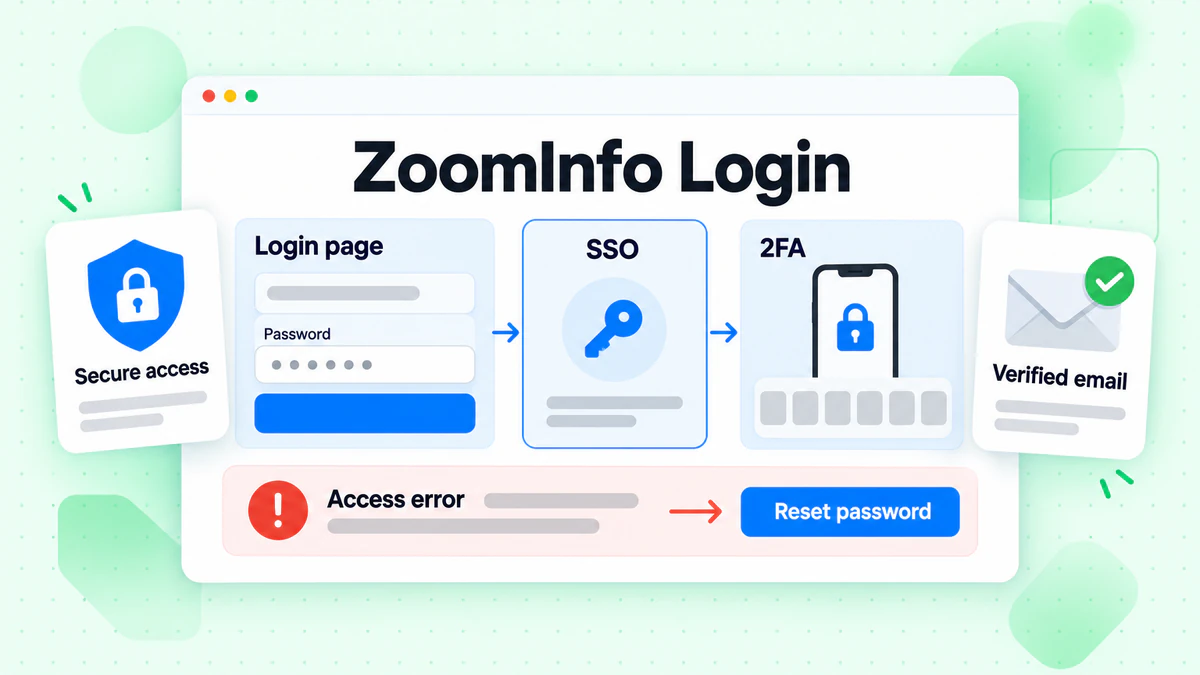
La pagina di accesso a ZoomInfo si trova su login.zoominfo.com. Da lì puoi accedere con nome utente e password, con Google, con Office 365 o tramite l'SSO (accesso unico) della tua azienda. Ogni account richiede anche un secondo passaggio, perché ZoomInfo attiva una seconda verifica per ogni utente. Molte persone digitano "Zoom Info login" con uno spazio. Si tratta dello stesso accesso.
Questa guida illustra ogni metodo di accesso a ZoomInfo, la configurazione SSO di ZoomInfo, la 2FA, le procedure ufficiali di reimpostazione e le soluzioni indicate da ZoomInfo per gli errori di accesso più comuni. Tutte le informazioni provengono dalla schermata di accesso e dal centro assistenza ufficiali di ZoomInfo, consultati a ottobre 2026. Non siamo affiliati a ZoomInfo. BillionVerify è un servizio di verifica delle email e trattiamo questo argomento perché anche i team commerciali che aprono ZoomInfo ogni giorno leggono il nostro blog.
Informazioni principali (verificate a ottobre 2026):
- Gli utenti ZoomInfo accedono su login.zoominfo.com con credenziali, Google, Office 365 o SSO, come indicato nel modulo ufficiale.
- Ogni account ZoomInfo deve utilizzare l'autenticazione a più fattori, tramite un codice SMS o l'app Google Authenticator.
- Un amministratore reimposta la 2FA di un utente nel portale di amministrazione ZoomInfo, nella sezione Gestione utenti.
- L'SSO di ZoomInfo funziona con Okta o Microsoft Entra ID e il relativo file di metadati SAML deve essere rinnovato ogni anno.
- Un utente che viene indirizzato alla schermata dei prezzi di ZoomInfo anziché alla piattaforma è stato disattivato e solo un amministratore può ripristinarne l'accesso.
Accesso a ZoomInfo: la risposta rapida
Vai su login.zoominfo.com. Inserisci il tuo nome utente, che solitamente è l'indirizzo email associato al tuo account. Digita la password e fai clic su Accedi. Quindi completa l'accesso con il codice ricevuto sul telefono.
Se la tua azienda utilizza ZoomInfo SSO, fai invece clic sul pulsante SSO. Inserisci lì il tuo nome utente e segui le istruzioni del datore di lavoro.
Se nulla funziona, la causa è solitamente una di queste cinque:
- Il metodo sbagliato, ad esempio Google quando l'azienda blocca l'accesso tramite social.
- Una vecchia password da reimpostare.
- L'orologio del dispositivo non sincronizzato.
- Un codice di accesso scaduto.
- Una licenza che un amministratore ha disattivato.
Ogni caso ha una sezione dedicata qui sotto.
ZoomInfo non è Zoom
Una rapida verifica prima di tutto. ZoomInfo è una piattaforma di contatti B2B e dati aziendali. Zoom è un'app per videoconferenze di un'altra azienda, disponibile su zoom.us. Alcune persone che cercano "zoom info login" vogliono in realtà accedere al proprio account Zoom per le riunioni. Se cerchi riunioni e webinar, ti serve zoom.us, non ZoomInfo.
Se cerchi schede aziendali, numeri diretti e indirizzi email professionali per trovare potenziali clienti, sei nel posto giusto. Tutto ciò che segue riguarda la piattaforma ZoomInfo.
Dove si trova la pagina di accesso a ZoomInfo?
Troverai la pagina ufficiale di accesso a ZoomInfo su login.zoominfo.com. Le persone la raggiungono in diversi modi. Alcune cercano "www.zoominfo.com login" o "zoominfo.com login". Altre usano il link Accedi sul sito principale di ZoomInfo. Qualcuno digita "zoominfologin" come unica parola. Ogni percorso porta allo stesso modulo.
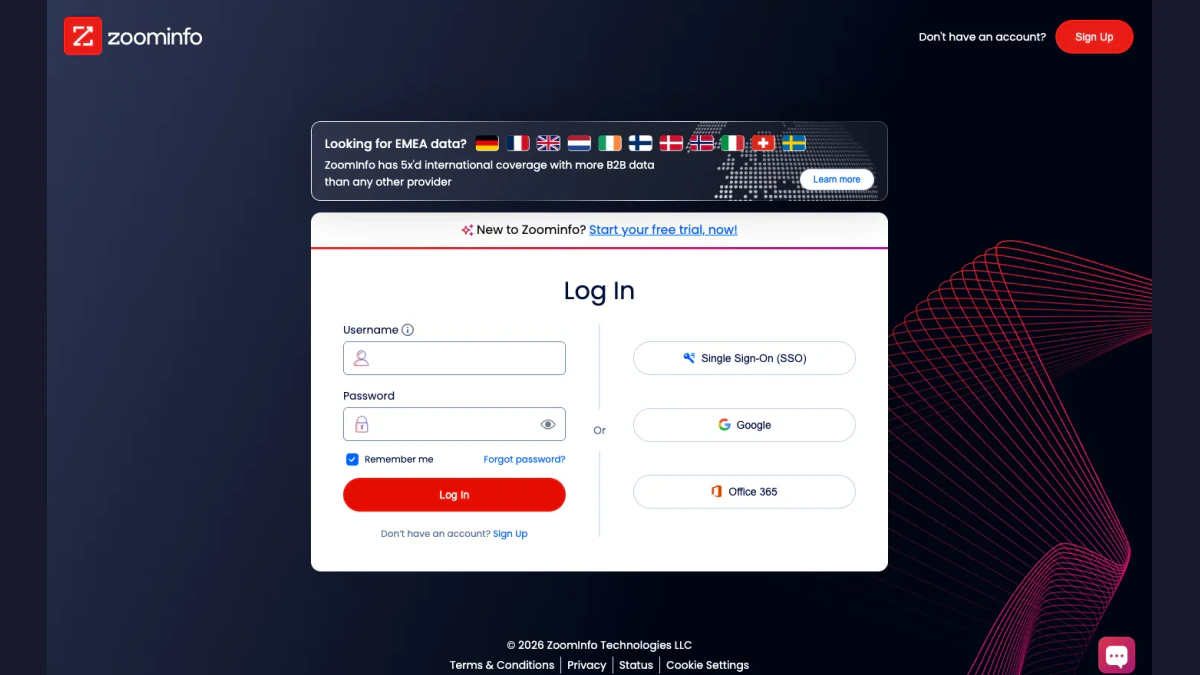
Schermata: la pagina di accesso a ZoomInfo, ottobre 2026.
Il modulo si trova a sinistra, con tre pulsanti a destra. Una breve nota sotto il campo Nome utente dice "Il nome utente può essere l'email dell'account". La casella Ricordami è selezionata per impostazione predefinita. Il link Password dimenticata? si trova sotto le credenziali.
La schermata include anche un link Registrati per chi non ha un account e un banner "Inizia subito la tua prova gratuita!". Il piè di pagina rimanda alle condizioni di ZoomInfo, al centro privacy e al sito sullo stato del servizio. Un pulsante della chat apre il bot di assistenza di ZoomInfo.
Aggiungi la pagina di accesso a ZoomInfo ai preferiti. Ti risparmia una ricerca ogni mattina e ti tiene lontano dai siti imitatori che copiano il modulo di ZoomInfo.
Metodi di accesso a ZoomInfo
La guida alla risoluzione dei problemi di ZoomInfo lo spiega chiaramente: "Puoi inserire il tuo indirizzo email e la password oppure usare Google, Office 365 o l'accesso unico (SSO), se la tua organizzazione lo ha configurato." Ecco come funziona ciascun metodo.
Nome utente e password
È il metodo predefinito. Il nome utente può essere l'indirizzo email associato alla tua licenza. Inseriscilo, aggiungi la password e fai clic su Accedi. ZoomInfo richiede quindi il secondo fattore di autenticazione.
Fai clic su Google se il tuo account di lavoro usa Google Workspace. Seleziona il tuo profilo Google e tornerai su ZoomInfo con l'accesso effettuato. Alcune aziende disattivano questa opzione. In tal caso, ZoomInfo mostra l'errore "Accessi tramite social disabilitati", descritto più avanti.
Office 365
Fai clic su Office 365 se la tua azienda usa account Microsoft. Funziona come il pulsante Google. Anche questo metodo può essere bloccato dalle regole aziendali.
SSO
Fai clic su SSO se la tua azienda gestisce l'accesso tramite un provider di identità. La schermata successiva chiede di "Inserire il nome utente associato al tuo SSO". Il provider di identità della tua azienda gestisce il resto.
Usa il metodo configurato per te dall'amministratore. Confondere i metodi è il motivo più comune per cui un accesso a ZoomInfo non riesce.
Accesso SSO a ZoomInfo
Molti team numerosi accedono tramite ZoomInfo SSO. Per gli utenti, l'accesso SSO a ZoomInfo richiede tre clic: seleziona il pulsante SSO, inserisci il nome utente, quindi approva la richiesta tramite il tuo provider di identità.
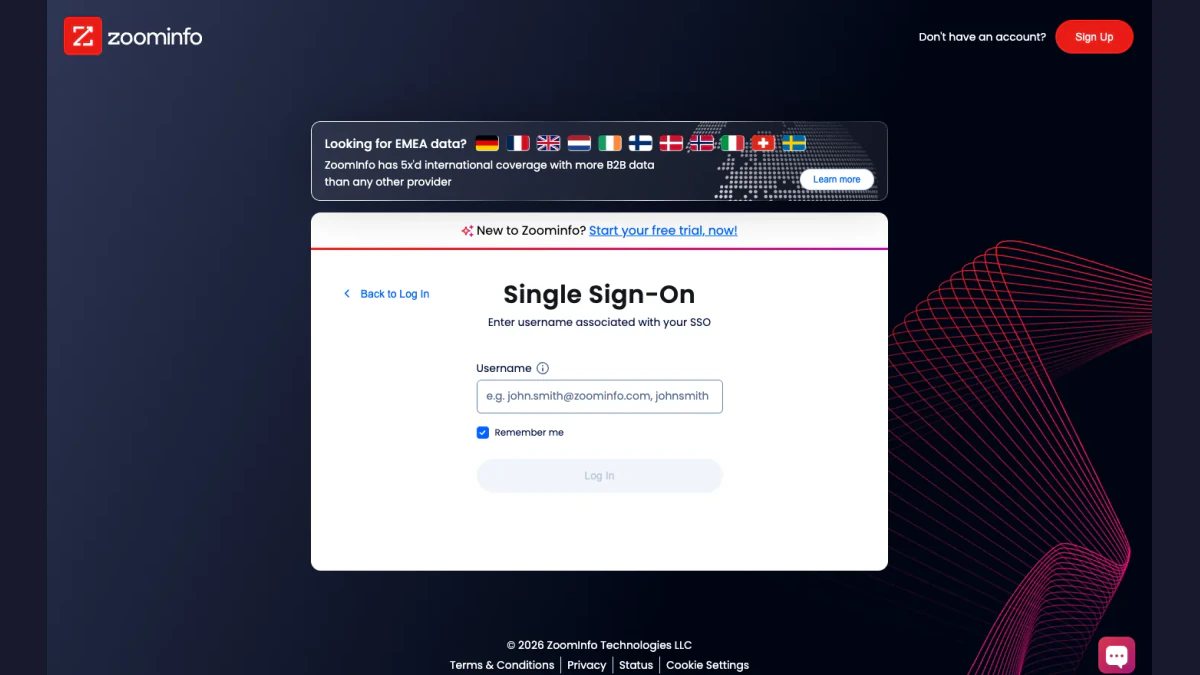
Schermata: accesso SSO a ZoomInfo, ottobre 2026.
La schermata mantiene l'opzione Ricordami. Il link Torna all'accesso riporta al modulo principale.
Cosa configurano gli amministratori
Secondo la panoramica SSO di ZoomInfo, un amministratore può gestire SSO «direttamente nel portale di amministrazione ZoomInfo senza contattare l'assistenza ZoomInfo». I punti principali:
- Provider di identità: ZoomInfo supporta Okta e Microsoft Azure, ora chiamato Entra ID.
- File di configurazione: l'amministratore scarica un file XML di metadati SAML dal provider di identità e lo carica nel portale di amministrazione ZoomInfo.
- Rinnovo: ZoomInfo ricorda all'amministratore di rinnovare questo file ogni anno, a partire da 30 giorni prima della scadenza.
- Provisioning automatico: con un provider di identità configurato, l'amministratore può gestire gli utenti tramite SCIM 2.0. I team che usano Salesforce possono invece utilizzare il provisioning automatico CRM, che non richiede una connessione SSO.
Quando l'accesso SSO a ZoomInfo non funziona
Le indicazioni di ZoomInfo per un «Errore SSO» sono brevi. Se la tua azienda richiede ZoomInfo SSO, usa quel pulsante e inserisci il nome utente. Se non è ancora configurato, accedi con email e password. Se il file SAML è scaduto, solo il tuo amministratore può risolvere il problema: comunicagli la data in cui ha smesso di funzionare.
Autenticazione a due fattori su ZoomInfo
ZoomInfo dichiara che «per proteggere il tuo account, ZoomInfo richiede l'autenticazione a più fattori». Il primo passaggio consiste nell'inserire le credenziali. Il secondo conferma che sei davvero tu.
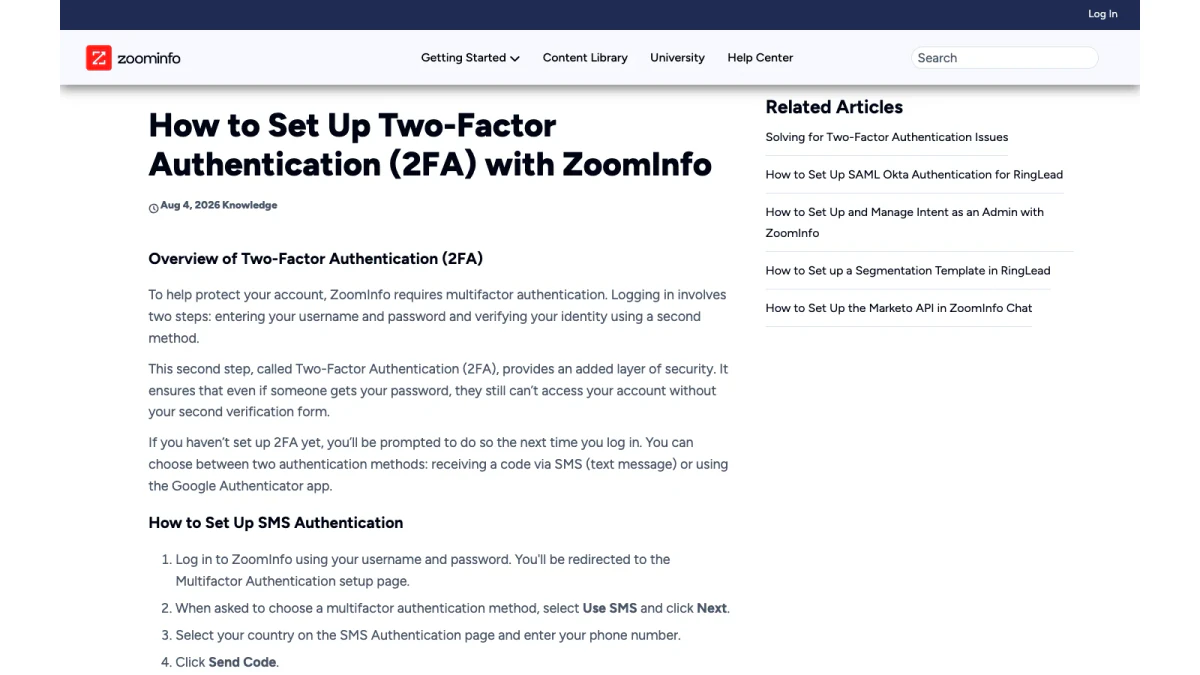
Schermata: articolo di ZoomInfo sulla configurazione della 2FA, ottobre 2026.
Se non hai configurato un secondo fattore, ZoomInfo ti invita a farlo al prossimo accesso. Puoi scegliere tra due metodi.
Codici SMS
- Accedi come di consueto.
- Scegli Usa SMS e fai clic su Avanti.
- Seleziona il tuo Paese e inserisci il tuo numero di telefono.
- Fai clic su Invia codice.
- Digita il codice ricevuto nel messaggio e premi Verifica.
Google Authenticator
- Riparti dal modulo di accesso.
- Scegli Usa Google e fai clic su Avanti.
- Nell'app Google Authenticator, tocca l'icona con il segno più e scegli Scansiona codice a barre.
- Scansiona il codice QR sullo schermo.
- Inserisci le sei cifre mostrate dall'app, quindi conferma.
Modifica o reimpostazione della 2FA
Non puoi reimpostare autonomamente la 2FA dalla schermata di accesso. ZoomInfo indica di contattare il tuo amministratore. L'amministratore apre il portale di amministrazione ZoomInfo, accede a Gestione utenti, seleziona il tuo utente e sceglie Reimposta 2FA. Al prossimo accesso, configurerai un nuovo metodo. Se sei l'amministratore e anche tu non riesci ad accedere, ZoomInfo ti chiede di contattare l'assistenza.
Numeri di telefono che non funzionano
Nel centro assistenza ZoomInfo, un articolo sulla risoluzione dei problemi dell'autenticazione a due fattori menziona l'errore «Numero non valido». Compare quando il numero di telefono proviene da un Paese non supportato oppure appartiene a una linea Voice over IP (VoIP). Il numero per la 2FA «deve poter ricevere normali messaggi SMS e non può essere un numero VoIP».
Come reimpostare la password di ZoomInfo
Il centro assistenza di ZoomInfo elenca i passaggi per reimpostarla:
- Fai clic su Password dimenticata? nella pagina di accesso a ZoomInfo.
- Inserisci il nome utente e fai clic su Avanti.
- Scegli di ricevere un codice tramite SMS o email, quindi fai clic su Avanti.
- Inserisci il codice e fai clic su Verifica.
- Crea nuove credenziali conformi alle regole di sicurezza e fai clic su Salva nuova password.
Dopo il salvataggio, ZoomInfo ti riporta all'inizio. Accedi con le nuove credenziali e completa il secondo passaggio come al solito.
Se l'email di reimpostazione non arriva, controlla prima la cartella Spam o Posta indesiderata. ZoomInfo chiede inoltre alle aziende di autorizzare il suo dominio, affinché filtri email restrittivi non blocchino i messaggi di reimpostazione. Maggiori dettagli di seguito.
Errori comuni di accesso a ZoomInfo e soluzioni
L'articolo di ZoomInfo "Risolvere gli errori di accesso a ZoomInfo" elenca i messaggi più frequenti. Ecco ciascun messaggio con la soluzione ufficiale.
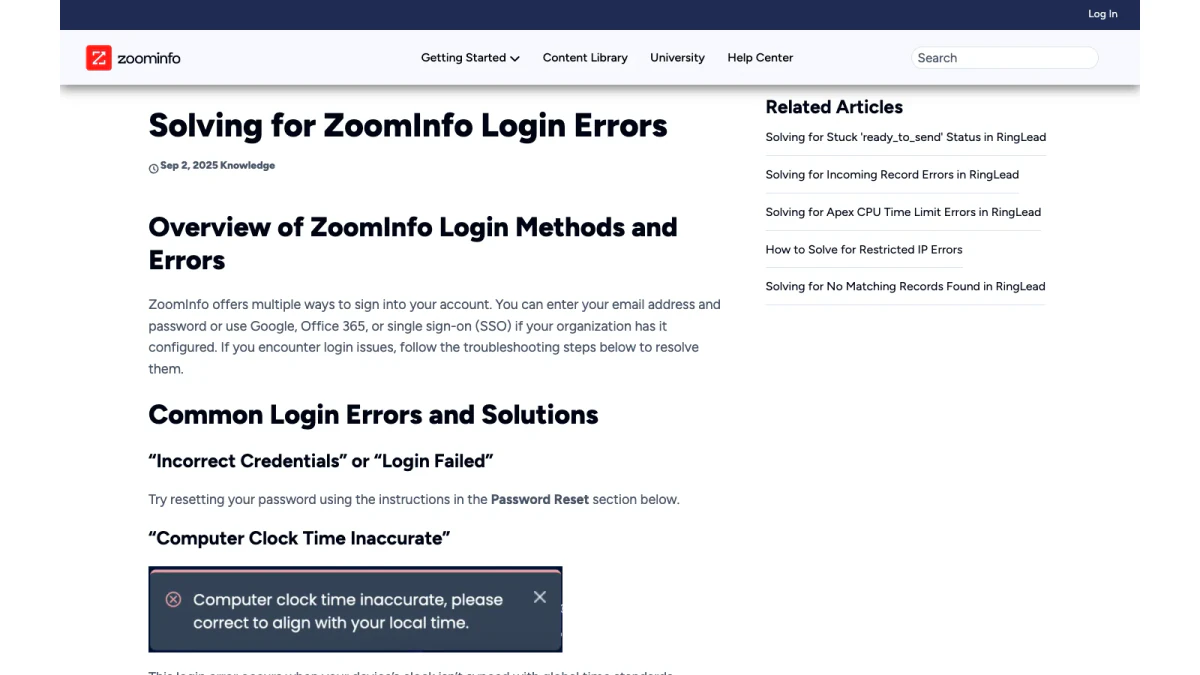
Schermata: articolo di ZoomInfo sugli errori di accesso, ottobre 2026.
"Credenziali errate" o "Accesso non riuscito"
Reimposta la password seguendo i passaggi precedenti. Poi accedi con il metodo utilizzato dalla tua azienda.
"Ora dell'orologio del computer errata"
Questo errore indica che l'orologio del dispositivo non è sincronizzato. ZoomInfo spiega che l'accesso utilizza token con validità temporale, quindi "anche piccole discrepanze possono bloccare l'accesso". Attiva l'ora automatica. Su Windows, vai su Impostazioni, Data/ora e lingua, Data e ora e fai clic su Sincronizza ora. Su Mac, seleziona "Imposta data e ora automaticamente" e verifica il fuso orario.
"Accessi social disabilitati"
La tua azienda ha disattivato i pulsanti Google e Office 365. Usa invece indirizzo email e password.
"Codice SMS non valido"
Il codice di accesso non corrisponde. Fai clic su Reinvia codice, inserisci le nuove cifre e conferma. Anche un orologio errato causa questo errore, quindi controlla anche l'ora.
"Autenticazione non riuscita"
Per questo errore, ZoomInfo chiede di contattare l'assistenza all'indirizzo helpmenow@zoominfo.com.
"Errore SSO"
Usa il pulsante SSO e il tuo nome utente. Se ZoomInfo SSO non è ancora configurato, usa il modulo standard.
Vedi la schermata dei prezzi anziché il tuo spazio di lavoro
Questo sorprende molti utenti. ZoomInfo afferma che, se arrivi sulla pagina dei prezzi, "il tuo accesso a ZoomInfo è stato disattivato". Il tuo amministratore deve riattivarlo. Nessuna reimpostazione risolverà il problema.
Una schermata bianca vuota
Esegui un aggiornamento forzato. Su Windows o Linux premi Ctrl + Shift + R. Su Mac premi Cmd + Shift + R.
Una checklist di accesso nell'ordine giusto
Quando l'accesso a ZoomInfo non riesce e non sai perché, verifica le cause dalle più semplici alle più lente. Ogni passaggio richiede meno di un minuto.
- Verifica di essere su login.zoominfo.com e non su una copia.
- Verifica di aver scelto il metodo previsto dalla tua azienda.
- Leggi il messaggio di errore esatto e confrontalo con l'elenco sopra.
- Sincronizza l'orologio del dispositivo.
- Prova un aggiornamento forzato, poi una finestra di navigazione privata.
- Reimposta la password.
- Consulta il sito sullo stato di ZoomInfo.
- Chiedi all'amministratore di verificare nel portale amministrativo che la tua licenza sia attiva e il secondo fattore sia correttamente configurato.
- Scrivi all'assistenza ZoomInfo includendo i dettagli elencati più avanti.
La maggior parte dei problemi si risolve entro il quarto passaggio. L'ordine conta perché i passaggi successivi coinvolgono altre persone, e i loro tempi sono più lunghi dei tuoi.
Quando il problema di accesso non dipende da te
A volte ogni passaggio sembra corretto, ma l'accesso a ZoomInfo continua a non riuscire. ZoomInfo suggerisce alcune verifiche.
Controlla la pagina di stato di ZoomInfo
ZoomInfo gestisce una pagina di stato pubblica su status.zoominfo.com. Se viene segnalato un problema della piattaforma, attendi che sia risolto prima di modificare qualcosa da parte tua.
Aggiorna il browser
ZoomInfo consiglia Google Chrome. Apri il menu con i tre puntini, vai su Guida, scegli Informazioni su Google Chrome e lascia completare l'aggiornamento. Quindi riavvia il browser.
Consenti i cookie di ZoomInfo
L'articolo di ZoomInfo sulle liste consentite spiega una regola per i cookie in Chrome. Apri chrome://settings/cookies, trova "Siti che possono usare sempre i cookie", fai clic su Aggiungi e inserisci [*].zoominfo.com. Questo permette a ZoomInfo e ai suoi sottodomini di mantenere attivo il tuo accesso.
Inserisci le email di ZoomInfo nella lista consentita
Le reimpostazioni e gli avvisi arrivano via email. ZoomInfo chiede al tuo team IT di inserire il dominio zoominfo.com nella lista consentita. Elenca anche questi indirizzi mittente: sender@zoominfo.com, helpmenow@zoominfo.com, customersuccess@zoominfo.com, clientservices@zoominfo.com, accountinfo@zoominfo.com e dataservices@zoominfo.com. ZoomInfo precisa che una lista consentita in Google Workspace o Microsoft 365 potrebbe non bastare quando un secondo strumento di sicurezza, come Proofpoint o Mimecast, continua a mettere il messaggio in quarantena.
Accesso all’estensione Chrome di ZoomInfo
L’estensione Chrome utilizza la sessione del browser. Non devi inserire credenziali separate. L’articolo di configurazione di ZoomInfo indica tre passaggi:
- Accedi su login.zoominfo.com.
- Mantieni aperta quella scheda e visita il sito dove vuoi usare l’estensione.
- Fai clic sull’icona ZoomInfo. Rileva il tuo account e mostra le tue iniziali nel pannello.
Esistono due estensioni: una per ZoomInfo Sales e una per ZoomInfo Talent. Una licenza Talent non consente di utilizzare l’estensione Sales, e viceversa. Se l’estensione non si carica, ZoomInfo consiglia di chiedere al team IT se la tua organizzazione ne consente l’utilizzo.
Per gli amministratori: gestire l'accesso a ZoomInfo
Gli amministratori risolvono quasi tutti i problemi di accesso nel portale di amministrazione ZoomInfo. Puoi aprirlo dall'icona a griglia in alto a destra nella piattaforma. Da lì, un amministratore può:
- Reimpostare la 2FA di un altro utente in Gestione utenti.
- Configurare l'SSO di ZoomInfo con Okta o Entra ID.
- Configurare il provisioning automatico tramite SCIM 2.0 o Salesforce.
- Riattivare un utente bloccato sulla schermata dei prezzi.
Una regola pratica per i team: nominate almeno due amministratori. Se l'unico amministratore perde l'accesso alla 2FA, occorre rivolgersi all'assistenza ZoomInfo. Un secondo amministratore può anche coprire le ferie, evitando che un commerciale senza accesso debba aspettare giorni.
I nuovi amministratori dovrebbero anche annotare la data di rinnovo SAML in un calendario condiviso. Un file scaduto blocca contemporaneamente tutti gli utenti SSO e l'email di promemoria può finire in una casella che nessuno legge.
Assistenza ZoomInfo e centro assistenza
Per problemi di accesso che non riesci a risolvere, ZoomInfo indirizza gli utenti a helpmenow@zoominfo.com. Il centro assistenza ZoomInfo su help.zoominfo.com contiene gli articoli citati in questa guida, dalla configurazione del secondo fattore agli errori di accesso. La schermata di accesso ha anche un chatbot nell’angolo.
Quando contatti l’assistenza ZoomInfo, includi:
- Il tuo nome utente.
- Il testo esatto dell’errore, parola per parola.
- Il metodo utilizzato.
- Il browser e il dispositivo.
- Quando è iniziato il problema.
Questi dettagli evitano ulteriori scambi con l’operatore che prende in carico la tua richiesta.
Riconoscere le email false di accesso a ZoomInfo
Ogni pagina di accesso popolare attira imitatori. Un messaggio falso potrebbe dire che la password è scaduta o che il tuo account è bloccato. Poi rimanda a un sito che sembra la pagina di accesso a ZoomInfo. Controlla tre cose prima di cliccare.
- Il link. Passaci sopra il cursore. Un link autentico punta a login.zoominfo.com.
- Il mittente. Confronta l'indirizzo con i mittenti ufficiali elencati sopra. Un dominio simile è un campanello d'allarme.
- La richiesta. La procedura di reimpostazione di ZoomInfo parte dal suo modulo. Diffida dei messaggi che chiedono di rispondere con un codice.
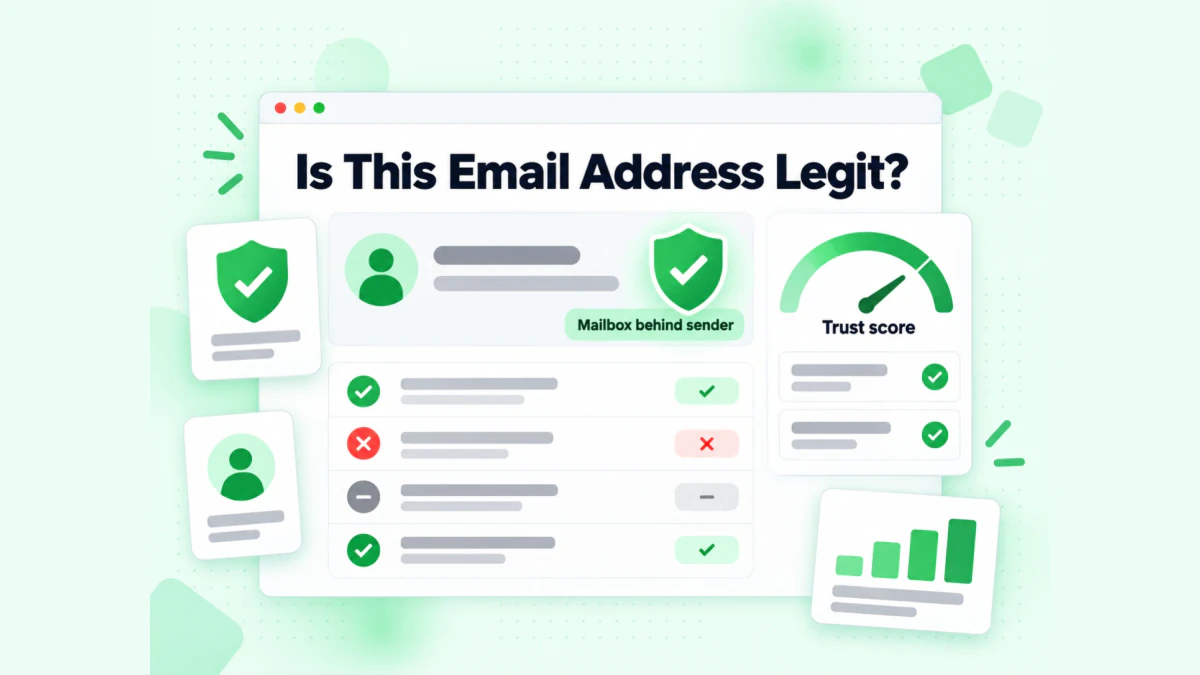
Lo strumento BillionVerify "Questa email è legittima?" verifica che dietro un mittente esista una casella email reale.
Il nostro strumento gratuito Questa email è legittima? verifica se dietro un indirizzo esiste una casella email reale. Per approfondire, la nostra ricerca inversa delle email analizza il dominio, l'organizzazione, l'instradamento della posta e i profili pubblici associati. Se il messaggio chiede di chiamare un numero, il nostro validatore di numeri telefonici gratuito mostra se quel numero è valido per il suo paese e il tipo di linea.
Proteggi il tuo account ZoomInfo
Alcune abitudini prevengono quasi tutti i problemi di accesso a ZoomInfo:
- Usa un solo metodo. Segui il metodo scelto dal tuo amministratore.
- Preferisci un'app per la 2FA. Google Authenticator funziona anche quando gli SMS tardano.
- Imposta l'orologio del dispositivo su automatico. Previene errori nei token.
- Salva l'indirizzo autentico nei preferiti. È l'accesso più sicuro.
- Non lasciare tracce sui computer condivisi. Deseleziona Ricordami sui dispositivi usati da altri.
- Aggiorna il telefono per l'accesso prima di cambiare numero. Altrimenti solo un amministratore potrà farti rientrare.
Dopo l'accesso: controlla i dati dei tuoi contatti
Accedere è solo l'inizio. La maggior parte delle persone accede a ZoomInfo per trovare contatti ed esportarli. Un dettaglio dell'articolo di ZoomInfo sulla propria estensione Chrome è rilevante in questo caso. Quando un contatto non è presente nel database di ZoomInfo, l'estensione può mostrare «un probabile indirizzo email basato sul formato delle email aziendali». Un indirizzo probabile è un'ipotesi, non una casella di posta confermata.
Prima di importare i contatti esportati in uno strumento per email a freddo, verifica ogni indirizzo. La nostra guida alla verifica delle email di ZoomInfo spiega come ripulire un elenco di ZoomInfo prima di contattare i destinatari. Per una panoramica più ampia della piattaforma, inizia dalla nostra guida a ZoomInfo.
Domande frequenti
Qual è la pagina di accesso a ZoomInfo?
La pagina di accesso a ZoomInfo è login.zoominfo.com. Anche le ricerche di "www.zoominfo.com login" e "zoominfo.com login" portano lì.
Come accedo al mio account ZoomInfo?
Per accedere al tuo account ZoomInfo, apri login.zoominfo.com e usa il nome utente, Google, il pulsante Office 365 o SSO. Poi ZoomInfo richiede un codice monouso tramite SMS o un'app di autenticazione.
"Zoom Info login" equivale a ZoomInfo login?
Sì, "Zoom Info login" indica la piattaforma ZoomInfo. Zoom Info con uno spazio è una grafia comune, ma l'app video Zoom è un prodotto separato su zoom.us.
ZoomInfo richiede l'autenticazione a due fattori?
ZoomInfo rende obbligatorio il passaggio di verifica aggiuntivo per tutti gli utenti. Al primo accesso scegli tra codici tramite SMS e Google Authenticator.
Come reimposto la password di ZoomInfo?
Puoi reimpostare una password ZoomInfo dimenticata dal link Password dimenticata? sotto i campi di accesso. Inserisci il nome utente, scegli SMS o email per il codice, verificalo e salva le nuove credenziali.
Perché vedo la pagina dei prezzi di ZoomInfo dopo l'accesso?
La schermata dei prezzi di ZoomInfo dopo l'accesso indica che la tua licenza è stata disattivata e solo l'amministratore aziendale può riattivarla.
Cosa significa l'errore relativo all'ora?
L'errore relativo all'ora indica che l'orario del computer non corrisponde più a quello dei server ZoomInfo. Imposta l'ora automatica sul computer, poi riprova.
Come funziona l'accesso SSO di ZoomInfo?
L'accesso SSO di ZoomInfo inizia dal pulsante SSO. Inserisci il nome utente, poi approva la richiesta di un provider di identità come Okta.
Chi può reimpostare la mia 2FA di ZoomInfo?
L'amministratore aziendale può reimpostare la 2FA di ZoomInfo da Gestione utenti nel Portale amministratore di ZoomInfo. Un amministratore che non riesce ad accedere deve chiedere aiuto all'assistenza ZoomInfo.
Come contatto l'assistenza ZoomInfo per un problema di accesso?
L'assistenza ZoomInfo riceve domande sull'accesso all'indirizzo helpmenow@zoominfo.com. Puoi anche cercare nel centro assistenza ZoomInfo o aprire il chatbot nella schermata di accesso.
L'estensione ZoomInfo per Chrome richiede un accesso separato?
No, l'estensione ZoomInfo per Chrome non richiede un accesso separato. Apri login.zoominfo.com in una scheda, accedi e l'estensione rileva la tua sessione.