


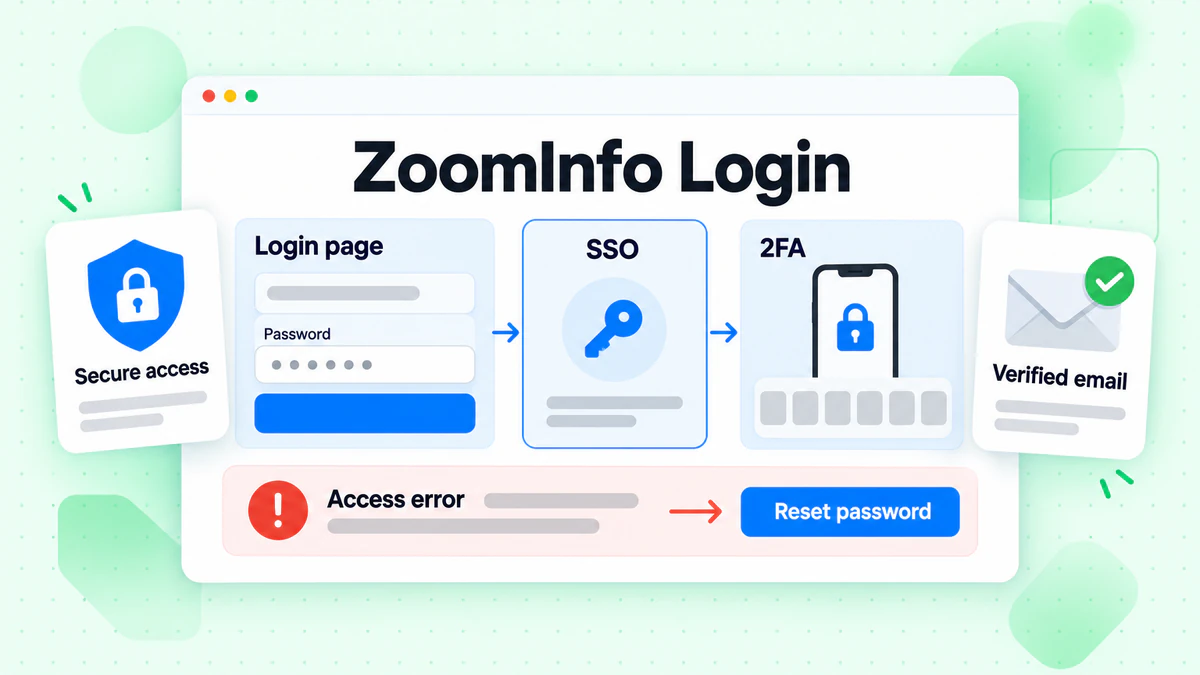
A página de login do ZoomInfo fica em login.zoominfo.com. Ali, você entra com usuário e senha, com Google, com Office 365 ou pelo SSO (login único) da sua empresa. Todas as contas também exigem uma segunda etapa, pois o ZoomInfo ativa uma segunda etapa de verificação para todos os usuários. Muitas pessoas digitam "Zoom Info login" com um espaço. É o mesmo login.
Este guia apresenta cada método de login do ZoomInfo, a configuração do SSO, a 2FA, as etapas oficiais de redefinição e as soluções que o ZoomInfo indica para os erros comuns de acesso. Todos os fatos vêm da própria tela de login do ZoomInfo e da central de ajuda do ZoomInfo, consultadas em outubro de 2026. Não temos vínculo com o ZoomInfo. BillionVerify é um serviço de verificação de e-mails, e abordamos este assunto porque equipes de vendas que acessam o ZoomInfo diariamente também leem nosso blog.
Informações principais (verificadas em outubro de 2026):
- Os usuários do ZoomInfo entram em login.zoominfo.com com suas credenciais, Google, Office 365 ou SSO, conforme o formulário oficial.
- Todas as contas do ZoomInfo devem usar autenticação multifator, com um código por SMS ou o aplicativo Google Authenticator.
- Um administrador redefine a 2FA de um usuário no Portal de Administração do ZoomInfo, em Gerenciamento de Usuários.
- O SSO do ZoomInfo funciona com Okta ou Microsoft Entra ID, e seu arquivo de metadados SAML deve ser renovado anualmente.
- Um usuário direcionado à tela de preços do ZoomInfo em vez da plataforma foi desativado, e somente um administrador pode restaurar o acesso.
Login no ZoomInfo: A Resposta Rápida
Acesse login.zoominfo.com. Preencha seu nome de usuário, que geralmente é o endereço de e-mail da sua conta. Digite sua senha e clique em Entrar. Depois, conclua o login com o código do seu celular.
Se sua empresa usa o SSO do ZoomInfo, clique no botão SSO. Digite seu nome de usuário e siga as instruções da empresa.
Se nada disso funcionar, a causa geralmente é uma destas cinco situações:
- O método errado, como Google quando sua empresa bloqueia o login por redes sociais.
- Uma senha antiga que precisa ser redefinida.
- O relógio do dispositivo está desajustado.
- Um código de login que expirou.
- Uma licença de usuário que um administrador desativou.
Cada caso tem sua própria seção abaixo.
ZoomInfo não é Zoom
Uma verificação rápida antes de qualquer coisa. ZoomInfo é uma plataforma de dados de contatos e empresas B2B. Zoom é um aplicativo de videoconferência de outra empresa, em zoom.us. Algumas pessoas que pesquisam "zoom info login" querem, na verdade, acessar sua conta de reuniões do Zoom. Se você procura reuniões e webinars, precisa acessar zoom.us, não ZoomInfo.
Se você quer dados de empresas, telefones diretos e e-mails profissionais para prospecção, está no lugar certo. Tudo abaixo trata da plataforma ZoomInfo.
Onde fica a página de login da ZoomInfo?
Você encontrará a página oficial de login da ZoomInfo em login.zoominfo.com. As pessoas chegam até ela de várias maneiras. Algumas pesquisam "www.zoominfo.com login" ou "zoominfo.com login". Outras usam o link Entrar no site principal da ZoomInfo. Algumas digitam "zoominfologin" como uma única palavra. Todos os caminhos levam ao mesmo formulário.
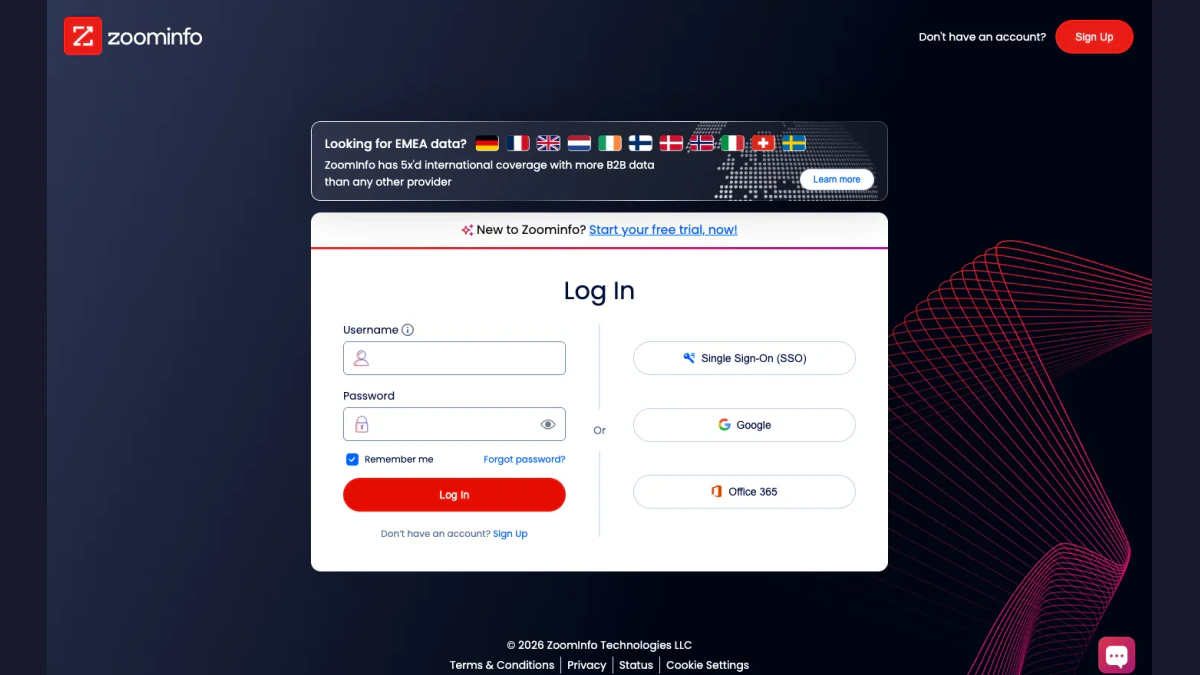
Captura de tela: a página de login da ZoomInfo, outubro de 2026.
O formulário fica à esquerda, com três botões à direita. Uma pequena observação abaixo do campo Nome de usuário diz: "O nome de usuário pode ser o e-mail da conta." A caixa Lembrar de mim vem marcada por padrão. O link Esqueceu a senha? fica abaixo das credenciais.
A tela também apresenta um link Cadastre-se para quem não tem conta e um banner "Comece seu teste gratuito agora!". O rodapé contém links para os termos, a central de privacidade e o site de status da ZoomInfo. Um botão de chat abre o assistente virtual de suporte da ZoomInfo.
Salve a página de login da ZoomInfo nos favoritos. Isso evita uma pesquisa todas as manhãs e mantém você longe de sites falsos que copiam o formulário da ZoomInfo.
Métodos de acesso ao ZoomInfo
O guia de resolução de problemas do ZoomInfo explica claramente: "Pode introduzir o seu endereço de email e palavra-passe ou usar Google, Office 365 ou autenticação única (SSO), se a sua organização a tiver configurada." Veja como funciona cada opção.
Nome de utilizador e palavra-passe
Este é o método padrão. O seu nome de utilizador pode ser o endereço de email associado à sua licença. Introduza-o, adicione a palavra-passe e clique em Iniciar sessão. O ZoomInfo pede então o segundo fator de autenticação.
Clique em Google se a sua conta profissional usar o Google Workspace. Escolha o seu perfil Google e regresse ao ZoomInfo com a sessão iniciada. Algumas empresas desativam esta opção. Nesse caso, o ZoomInfo apresenta o erro "Inícios de sessão sociais desativados", abordado abaixo.
Office 365
Clique em Office 365 se a sua empresa usar contas Microsoft. Funciona como o botão Google. As regras da empresa também podem bloquear esta opção.
SSO
Clique em SSO se a sua empresa gerir o acesso através de um fornecedor de identidade. O ecrã seguinte pede: "Introduza o nome de utilizador associado ao seu SSO." O fornecedor de identidade da sua empresa trata do resto.
Use o método que o seu administrador configurou para si. Misturá-los é o motivo mais comum para uma falha no acesso ao ZoomInfo.
Login SSO do ZoomInfo
Muitas equipes maiores acessam pelo SSO do ZoomInfo. Para os usuários, o login SSO do ZoomInfo exige três cliques: selecionar o botão SSO, inserir seu nome de usuário e aprovar a solicitação no provedor de identidade.
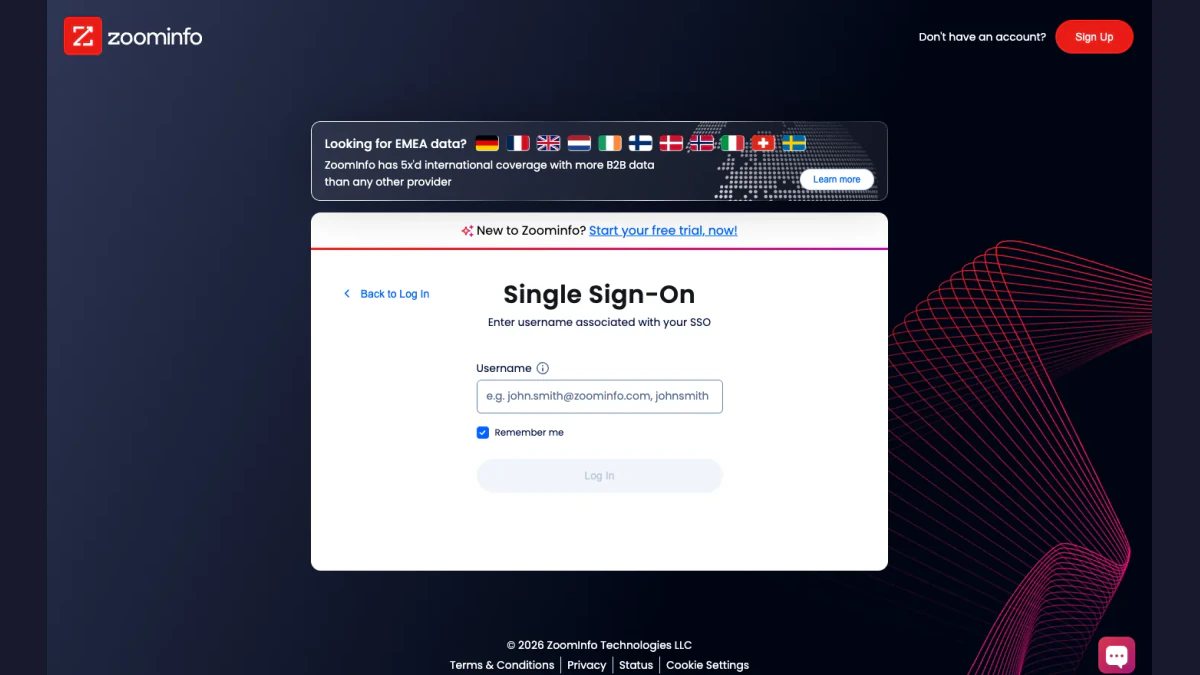
Captura de tela: a tela SSO do ZoomInfo, outubro de 2026.
Essa tela mantém a opção Lembrar de mim. O link Voltar ao login retorna ao formulário principal.
O que os administradores configuram
Segundo a visão geral do SSO do ZoomInfo, um administrador pode gerenciar o SSO "diretamente no Portal de Administração do ZoomInfo sem contatar o suporte do ZoomInfo". Os pontos principais:
- Provedores de identidade: o ZoomInfo oferece suporte ao Okta e ao Microsoft Azure, agora chamado Entra ID.
- Arquivo de configuração: o administrador baixa um arquivo XML de metadados SAML do provedor de identidade e o envia ao Portal de Administração do ZoomInfo.
- Renovação: o ZoomInfo lembra o administrador de renovar esse arquivo anualmente, começando 30 dias antes do vencimento.
- Provisionamento automático: com um provedor de identidade configurado, o administrador pode gerenciar usuários pelo SCIM 2.0. Equipes que utilizam Salesforce podem optar pelo provisionamento automático via CRM, que dispensa conexão SSO.
Quando o login SSO do ZoomInfo falha
A orientação do ZoomInfo para um "Erro de SSO" é breve. Se sua empresa exige SSO do ZoomInfo, use esse botão e informe seu nome de usuário. Se ainda não estiver configurado, entre com e-mail e senha. Se o arquivo SAML tiver expirado, somente seu administrador poderá corrigir o problema; informe a data em que ele parou de funcionar.
Autenticação de dois fatores no ZoomInfo
O ZoomInfo afirma que, "para ajudar a proteger sua conta, o ZoomInfo exige autenticação multifator". A primeira etapa são suas credenciais. A segunda comprova que é realmente você.
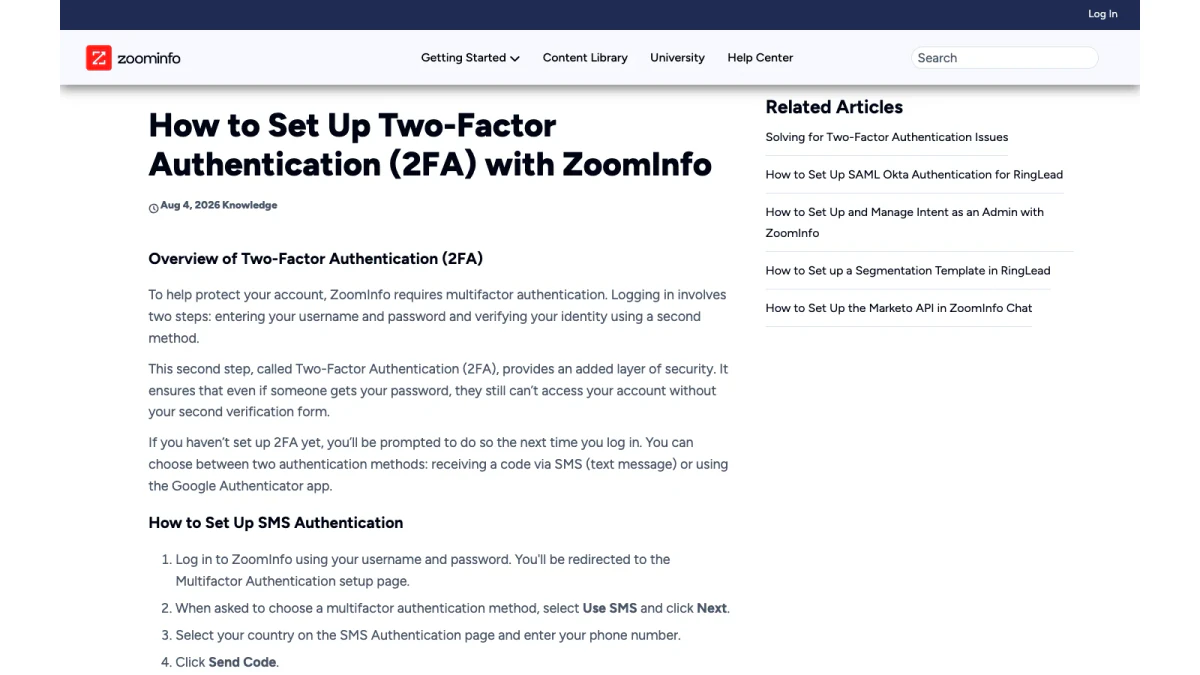
Captura de tela: artigo do ZoomInfo sobre configuração da 2FA, outubro de 2026.
Se você ainda não configurou um segundo fator, o ZoomInfo solicitará isso no próximo acesso. Você escolhe um de dois métodos.
Códigos por SMS
- Entre normalmente.
- Escolha Usar SMS e clique em Avançar.
- Selecione seu país e informe seu número de telefone.
- Clique em Enviar código.
- Digite o código recebido por mensagem de texto e pressione Verificar.
Google Authenticator
- Comece novamente pelo formulário de acesso.
- Escolha Usar Google e clique em Avançar.
- No aplicativo Google Authenticator, toque no ícone de adição e escolha Ler código de barras.
- Leia o código QR exibido na tela.
- Digite os seis dígitos mostrados pelo aplicativo e confirme.
Alterar ou redefinir a 2FA
Você não pode redefinir a 2FA por conta própria na tela de acesso. O ZoomInfo orienta entrar em contato com seu administrador. O administrador abre o Portal de Administração do ZoomInfo, acessa Gerenciamento de usuários, seleciona seu usuário e escolhe Redefinir 2FA. Depois, você configura um novo método no próximo acesso. Se você for o administrador e também não conseguir acessar sua conta, o ZoomInfo solicita que entre em contato com o suporte.
Números de telefone que não funcionam
Na central de ajuda do ZoomInfo, um artigo sobre solução de problemas da autenticação de dois fatores menciona o erro "Número inválido". Ele aparece quando o número de telefone é de um país não compatível ou de uma linha de voz sobre IP (VoIP). Seu número para 2FA "deve conseguir receber mensagens de texto SMS padrão e não pode ser um telefone VoIP".
Como redefinir sua senha do ZoomInfo
A central de ajuda do ZoomInfo apresenta as etapas de redefinição:
- Clique em Esqueceu a senha? na página de login do ZoomInfo.
- Digite seu nome de usuário e clique em Avançar.
- Escolha receber um código de redefinição por SMS ou email e clique em Avançar.
- Digite esse código e clique em Verificar.
- Crie novas credenciais que atendam às regras de segurança e clique em Salvar nova senha.
Após salvar, o ZoomInfo retorna à tela inicial. Entre com os novos dados e conclua a segunda etapa normalmente.
Se o email de redefinição não chegar, verifique primeiro a pasta Spam ou Lixo Eletrônico. O ZoomInfo também pede às empresas que adicionem seu domínio à lista de permissões, para que filtros rigorosos não bloqueiem mensagens de redefinição. Mais detalhes abaixo.
Erros comuns de login no ZoomInfo e soluções
O artigo do ZoomInfo "Como resolver erros de login no ZoomInfo" lista as mensagens mais frequentes. Veja cada uma e a solução oficial.
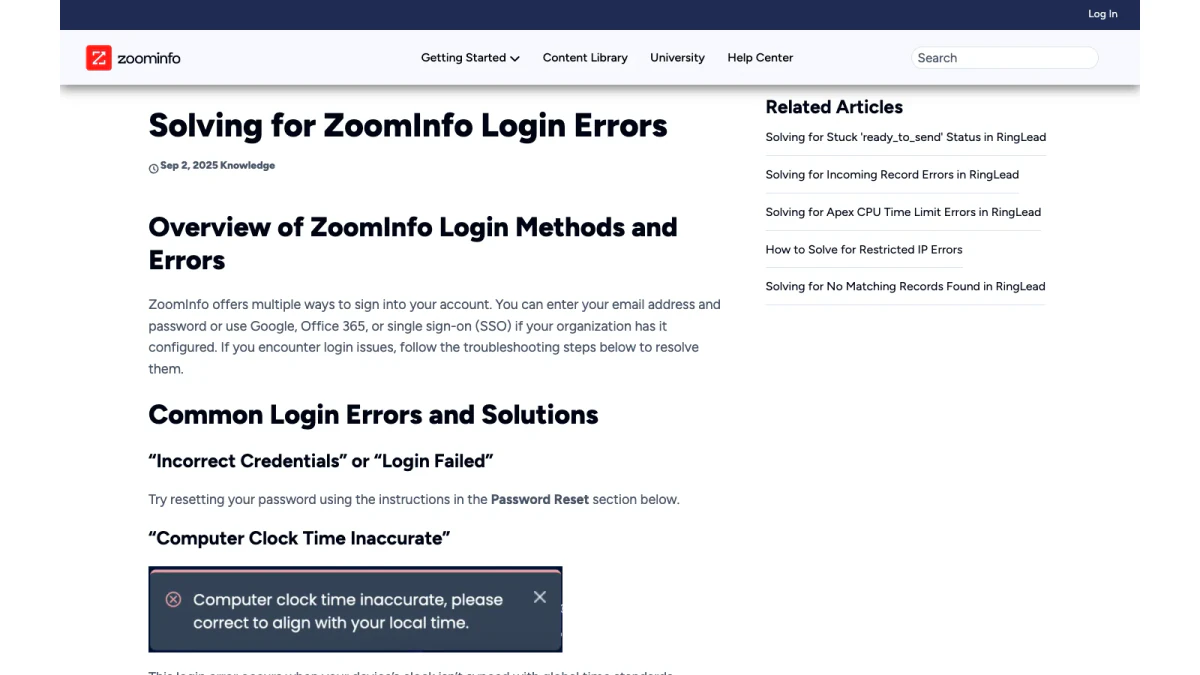
Captura de tela: artigo do ZoomInfo sobre erros de login, outubro de 2026.
"Credenciais incorretas" ou "Falha no login"
Redefina sua senha seguindo os passos acima. Depois, entre pelo método usado pela sua empresa.
"Horário do computador incorreto"
Este erro indica que o relógio do dispositivo está dessincronizado. O ZoomInfo explica que o login usa tokens com validade temporal, então "mesmo pequenas diferenças podem bloquear seu login". Ative o horário automático. No Windows, acesse Configurações, Hora e idioma, Data e hora, e clique em Sincronizar agora. No Mac, marque "Ajustar data e hora automaticamente" e confirme seu fuso horário.
"Logins sociais desativados"
Sua empresa desativou os botões do Google e do Office 365. Use seu endereço de e-mail e senha.
"Código SMS inválido"
Seu código de acesso não correspondeu. Clique em Reenviar código, digite os novos números e confirme. Um relógio incorreto também causa este erro, então confira o horário.
"Falha na autenticação"
Para este caso, o ZoomInfo pede que você contate o suporte pelo e-mail helpmenow@zoominfo.com.
"Erro de SSO"
Use o botão SSO e seu nome de usuário. Se o SSO do ZoomInfo ainda não estiver configurado, use o formulário padrão.
Você vê a página de preços em vez do seu espaço de trabalho
Isso surpreende muita gente. Segundo o ZoomInfo, se você chegar à página de preços, "seu acesso ao ZoomInfo foi desativado". Seu administrador precisa reativá-lo. Redefinir a senha não resolve.
Uma tela branca vazia
Force a atualização da página. No Windows ou Linux, pressione Ctrl + Shift + R. No Mac, pressione Cmd + Shift + R.
Uma Lista de Verificação de Login na Ordem Certa
Quando o login do ZoomInfo falha e você não sabe por quê, verifique as causas, das mais simples às mais demoradas. Cada etapa leva menos de um minuto.
- Confirme que está em login.zoominfo.com e não em uma cópia.
- Confirme que escolheu o método definido pelo seu empregador.
- Leia a mensagem de erro exata e compare com a lista acima.
- Sincronize o relógio do dispositivo.
- Tente uma atualização forçada e depois uma janela de navegação privada.
- Redefina sua senha.
- Consulte o site de status do ZoomInfo.
- Peça ao administrador para verificar no portal administrativo se sua licença está ativa e seu segundo fator está funcionando.
- Escreva ao suporte do ZoomInfo com os detalhes indicados abaixo.
A maioria dos problemas se resolve até a quarta etapa. A ordem importa porque as etapas posteriores envolvem outras pessoas, e o tempo de resposta delas é maior que o seu.
Quando o problema de login não está do seu lado
Às vezes, todos os passos parecem corretos e o login no ZoomInfo continua falhando. O ZoomInfo sugere algumas verificações.
Consulte a página de status do ZoomInfo
O ZoomInfo mantém uma página de status pública em status.zoominfo.com. Se houver um problema na plataforma, espere que seja resolvido antes de alterar qualquer coisa do seu lado.
Atualize seu navegador
O ZoomInfo recomenda o Google Chrome. Abra o menu de três pontos, acesse Ajuda, escolha Sobre o Google Chrome e aguarde a atualização. Depois, reinicie o navegador.
Permita cookies do ZoomInfo
O artigo do ZoomInfo sobre permissões explica uma regra de cookies para o Chrome. Abra chrome://settings/cookies, encontre "Sites que sempre podem usar cookies", clique em Adicionar e digite [*].zoominfo.com. Isso permite que o ZoomInfo e seus subdomínios mantenham sua sessão iniciada.
Autorize os emails do ZoomInfo
As redefinições e os alertas chegam por email. O ZoomInfo pede que sua equipe de TI inclua o domínio zoominfo.com na lista de permissões. Também lista estes endereços de remetentes: sender@zoominfo.com, helpmenow@zoominfo.com, customersuccess@zoominfo.com, clientservices@zoominfo.com, accountinfo@zoominfo.com e dataservices@zoominfo.com. O ZoomInfo observa que uma lista de permissões no Google Workspace ou Microsoft 365 pode não ser suficiente quando uma segunda ferramenta de segurança, como Proofpoint ou Mimecast, ainda coloca a mensagem em quarentena.
Iniciar sessão na extensão do ZoomInfo para Chrome
A extensão do Chrome utiliza a sessão do seu navegador. Não precisa de introduzir credenciais separadas. O artigo de configuração do ZoomInfo apresenta três passos:
- Inicie sessão em login.zoominfo.com.
- Mantenha esse separador aberto e visite o site onde pretende utilizar a extensão.
- Clique no ícone do ZoomInfo. A extensão deteta a sua conta e apresenta as suas iniciais no painel.
Existem duas extensões: uma para o ZoomInfo Sales e outra para o ZoomInfo Talent. Uma licença Talent não permite utilizar a extensão Sales, e o inverso também se aplica. Se a extensão não carregar, o ZoomInfo recomenda perguntar à sua equipa de TI se a organização permite a sua utilização.
Para administradores: Gerenciar o acesso ao ZoomInfo
Os administradores resolvem a maioria dos problemas de acesso no Portal de Administração do ZoomInfo. Você abre o portal pelo ícone de grade no canto superior direito da plataforma. Ali, um administrador pode:
- Redefinir a 2FA de outro usuário em Gerenciamento de Usuários.
- Configurar o SSO do ZoomInfo com Okta ou Entra ID.
- Configurar o provisionamento automático via SCIM 2.0 ou Salesforce.
- Reativar um usuário preso na tela de preços.
Uma regra simples para equipes: designe pelo menos dois administradores. Se o único administrador perder o acesso à 2FA, a solução dependerá do suporte do ZoomInfo. Um segundo administrador também pode cobrir férias, evitando que um representante sem acesso espere dias.
Novos administradores também devem registrar a data de renovação do SAML em um calendário compartilhado. Um arquivo expirado bloqueia todos os usuários de SSO simultaneamente, e o lembrete por e-mail pode chegar a uma caixa de entrada que ninguém consulta.
Suporte do ZoomInfo e Central de Ajuda
Para problemas de login que você não consegue resolver, o ZoomInfo indica helpmenow@zoominfo.com. A central de ajuda do ZoomInfo, em help.zoominfo.com, reúne os artigos citados neste guia, desde a configuração do segundo fator até erros de acesso. A tela de login também tem um chatbot no canto.
Ao entrar em contato com o suporte do ZoomInfo, inclua:
- Seu nome de usuário.
- O texto exato do erro, palavra por palavra.
- Qual método você usou.
- Seu navegador e dispositivo.
- Quando o problema começou.
Esses detalhes evitam uma troca adicional de mensagens com o atendente responsável pelo seu chamado.
Como identificar e-mails falsos de login do ZoomInfo
Qualquer página popular de acesso atrai imitadores. Uma mensagem falsa pode dizer que sua senha expirou ou seu acesso está bloqueado. Ela então leva a um site que imita a página de login do ZoomInfo. Confira três pontos antes de clicar.
- O link. Passe o cursor sobre ele. Um link verdadeiro aponta para login.zoominfo.com.
- O remetente. Compare o endereço com os remetentes oficiais listados acima. Um domínio parecido é um sinal de alerta.
- A solicitação. A redefinição de senha do ZoomInfo começa no próprio formulário. Desconfie de mensagens que pedem uma resposta com um código.
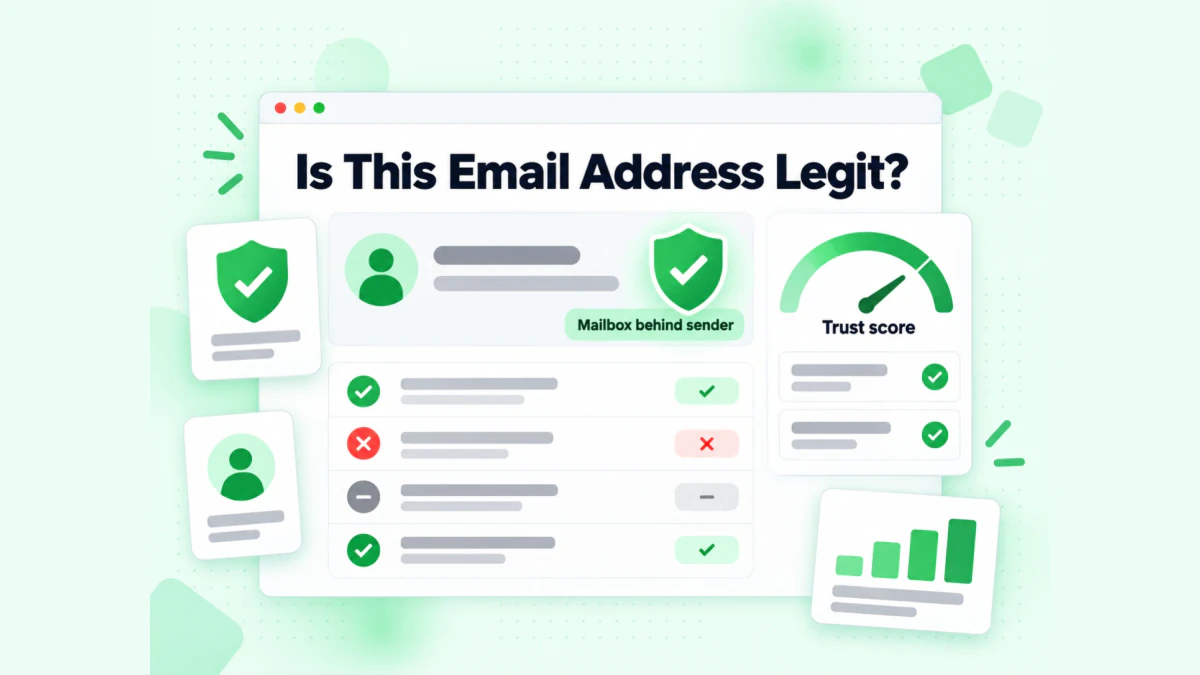
O verificador "Este e-mail é legítimo?" do BillionVerify procura uma caixa de correio real por trás do remetente.
Nossa ferramenta gratuita Este e-mail é legítimo? verifica se existe uma caixa de correio real por trás de um endereço. Para mais contexto, nossa busca reversa de e-mail analisa o domínio, a organização, o roteamento de e-mails e os perfis públicos associados. Se a mensagem pedir que você ligue para um número, nosso validador de números de telefone gratuito mostra se ele é válido para seu país e informa o tipo de linha.
Mantenha a Sua Conta ZoomInfo Segura
Alguns hábitos evitam a maioria dos problemas de acesso ao ZoomInfo:
- Use um único método. Mantenha o método escolhido pelo administrador.
- Prefira uma aplicação para 2FA. O Google Authenticator continua a funcionar quando o SMS demora.
- Mantenha o relógio do dispositivo no modo automático. Isso evita erros de token.
- Guarde o endereço verdadeiro nos favoritos. É a forma mais segura de entrar.
- Não deixe sessões em computadores partilhados. Desmarque Lembrar-me em computadores usados por outras pessoas.
- Atualize o telefone de acesso antes de mudar de número. Caso contrário, só um administrador poderá permitir que volte a entrar.
Após Fazer Login: Verifique os Dados dos Seus Contatos
Entrar é o começo. A maioria das pessoas acessa o ZoomInfo para encontrar contatos e exportá-los. Um detalhe do próprio artigo do ZoomInfo sobre sua extensão para Chrome merece atenção aqui. Quando um contato não está na base de dados do ZoomInfo, a extensão pode mostrar "um provável endereço de email baseado no padrão de emails da empresa". Um endereço provável é uma suposição, não uma caixa de correio confirmada.
Antes de importar os contatos para uma ferramenta de emails frios, verifique cada endereço. Nosso guia de verificação de emails do ZoomInfo explica como limpar uma lista do ZoomInfo antes da prospecção. Para uma visão mais ampla da plataforma, comece pelo nosso guia do ZoomInfo.
Perguntas frequentes
Qual é a página de login do ZoomInfo?
A página de login do ZoomInfo é login.zoominfo.com. As pesquisas por "www.zoominfo.com login" e "zoominfo.com login" também levam até lá.
Como entro na minha conta do ZoomInfo?
Para entrar na sua conta do ZoomInfo, abra login.zoominfo.com e use seu nome de usuário, Google, o botão Office 365 ou SSO. Depois, o ZoomInfo solicita um código de uso único por SMS ou de um aplicativo autenticador.
"Zoom Info login" é o mesmo que login do ZoomInfo?
Sim, "Zoom Info login" se refere à plataforma ZoomInfo. Zoom Info com espaço é uma grafia comum, embora o aplicativo de vídeo Zoom seja um produto separado em zoom.us.
O ZoomInfo exige autenticação de dois fatores?
O ZoomInfo torna obrigatória a etapa adicional de verificação para todos os usuários. Você escolhe códigos por SMS ou Google Authenticator no primeiro acesso.
Como redefino minha senha do ZoomInfo?
Você redefine uma senha esquecida do ZoomInfo pelo link Esqueceu a senha? abaixo dos campos de login. Digite seu nome de usuário, escolha SMS ou email para receber o código, confirme-o e salve as novas credenciais.
Por que vejo a página de preços do ZoomInfo depois de entrar?
A tela de preços do ZoomInfo após o login significa que seu acesso foi desativado, e somente o administrador da sua empresa pode reativá-lo.
O que significa o erro de horário do relógio?
O erro de horário do relógio significa que a hora do seu computador não corresponde mais à dos servidores do ZoomInfo. Ative o horário automático no computador e tente novamente.
Como funciona o login SSO do ZoomInfo?
O login SSO do ZoomInfo começa pelo botão SSO. Você informa seu nome de usuário e aprova a solicitação de um provedor de identidade, como o Okta.
Quem pode redefinir minha autenticação de dois fatores do ZoomInfo?
O administrador da sua empresa pode redefinir a autenticação de dois fatores do ZoomInfo em Gerenciamento de usuários, no Portal de administração do ZoomInfo. Um administrador sem acesso deve pedir ajuda ao suporte do ZoomInfo.
Como entro em contato com o suporte do ZoomInfo sobre um problema de login?
O suporte do ZoomInfo recebe dúvidas sobre login em helpmenow@zoominfo.com. Você também pode pesquisar na central de ajuda do ZoomInfo ou abrir o chatbot na tela de login.
A extensão do ZoomInfo para Chrome precisa de um login separado?
Não, a extensão do ZoomInfo para Chrome não precisa de um login próprio. Abra login.zoominfo.com em uma aba, entre na conta e a extensão reconhecerá sua sessão.