


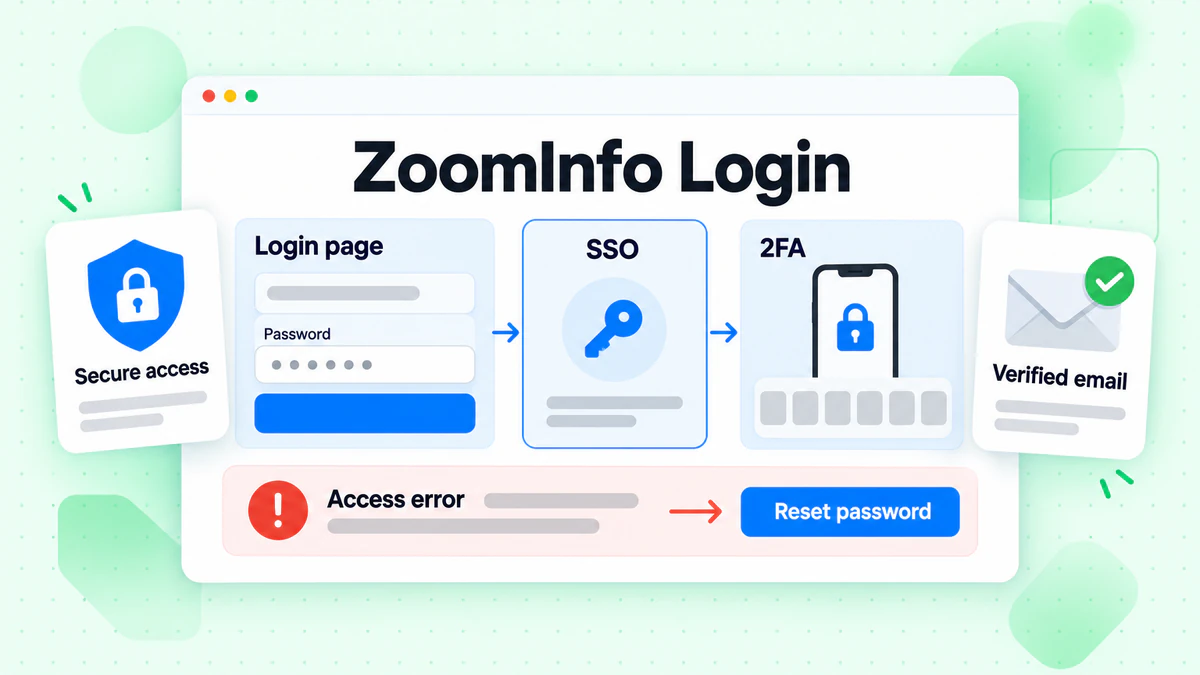
Halaman log masuk ZoomInfo terletak di login.zoominfo.com. Dari situ anda boleh log masuk menggunakan nama pengguna dan kata laluan, Google, Office 365, atau SSO (log masuk tunggal) syarikat anda. Setiap akaun juga memerlukan langkah kedua, kerana ZoomInfo mengaktifkan langkah pengesahan kedua untuk setiap pengguna. Ramai orang menaip "Zoom Info login" dengan ruang. Ia merujuk kepada log masuk yang sama.
Panduan ini menerangkan setiap kaedah log masuk ZoomInfo, persediaan SSO ZoomInfo, 2FA, langkah rasmi untuk menetapkan semula akses, serta penyelesaian yang disenaraikan ZoomInfo bagi ralat log masuk lazimnya. Setiap fakta bersumberkan skrin log masuk ZoomInfo sendiri dan pusat bantuan ZoomInfo, yang dibaca pada Oktober 2026. Kami tidak mempunyai hubungan dengan ZoomInfo. BillionVerify ialah perkhidmatan pengesahan e-mel, dan kami membincangkan topik ini kerana pasukan jualan yang membuka ZoomInfo setiap hari turut membaca blog kami.
Fakta utama (disemak Oktober 2026):
- Pengguna ZoomInfo log masuk di login.zoominfo.com menggunakan kelayakan log masuk, Google, Office 365 atau SSO, seperti yang dinyatakan pada borang rasmi.
- Setiap akaun ZoomInfo mesti menggunakan pengesahan berbilang faktor, sama ada kod SMS atau aplikasi Google Authenticator.
- Pentadbir menetapkan semula 2FA pengguna dalam Portal Pentadbir ZoomInfo, di bawah Pengurusan Pengguna.
- SSO ZoomInfo berfungsi dengan Okta atau Microsoft Entra ID, dan fail metadata SAML perlu diperbaharui setiap tahun.
- Pengguna yang dibawa ke skrin harga ZoomInfo dan bukannya platform telah dinyahaktifkan, dan hanya pentadbir boleh memulihkan akses.
Log Masuk ZoomInfo: Jawapan Ringkas
Pergi ke login.zoominfo.com. Masukkan nama pengguna anda, yang biasanya merupakan alamat e-mel pada akaun anda. Taip kata laluan anda dan klik Log Masuk. Kemudian lengkapkan proses log masuk dengan kod daripada telefon anda.
Jika syarikat anda menggunakan SSO ZoomInfo, klik butang SSO. Taip nama pengguna anda di situ dan ikuti arahan majikan anda.
Jika semua cara itu tidak berjaya, puncanya biasanya salah satu daripada lima perkara:
- Kaedah yang salah, seperti Google apabila syarikat anda menyekat log masuk sosial.
- Kata laluan lama yang perlu ditetapkan semula.
- Jam peranti yang tidak lagi tepat.
- Kod log masuk yang telah tamat tempoh.
- Lesen pengguna yang telah dinyahaktifkan oleh pentadbir.
Setiap kes mempunyai bahagiannya sendiri di bawah.
ZoomInfo Bukan Zoom
Semakan ringkas sebelum perkara lain. ZoomInfo ialah platform data hubungan dan syarikat B2B. Zoom ialah aplikasi mesyuarat video daripada syarikat berbeza, di zoom.us. Sesetengah orang yang mencari "zoom info login" sebenarnya mahu mengakses akaun mesyuarat Zoom mereka. Jika anda mencari mesyuarat dan webinar, anda memerlukan zoom.us, bukannya ZoomInfo.
Jika anda mahukan rekod syarikat, nombor telefon terus dan e-mel kerja untuk mencari bakal pelanggan, anda berada di tempat yang betul. Semua maklumat di bawah adalah tentang platform ZoomInfo.
Di Manakah Halaman Log Masuk ZoomInfo?
Anda boleh menemui halaman log masuk rasmi ZoomInfo di login.zoominfo.com. Pengguna mengaksesnya melalui beberapa cara. Ada yang mencari "www.zoominfo.com login" atau "zoominfo.com login". Yang lain menggunakan pautan Log Masuk di laman utama ZoomInfo. Ada juga yang menaip "zoominfologin" sebagai satu perkataan. Semua cara membawa ke borang yang sama.
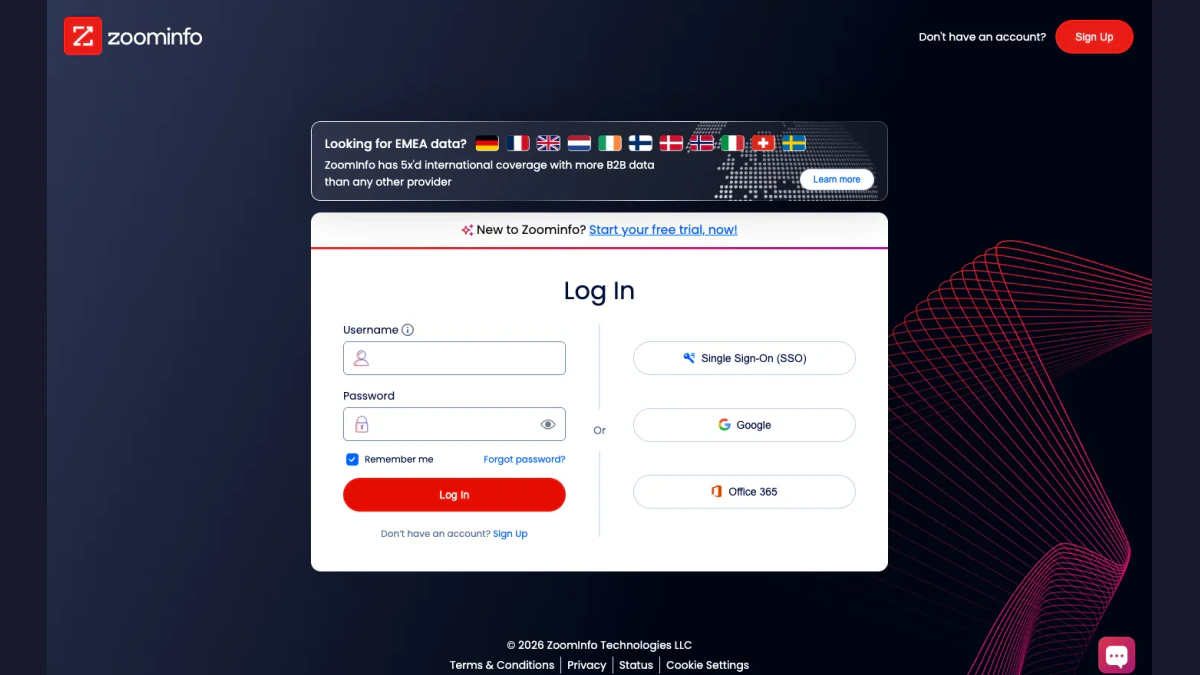
Tangkapan skrin: halaman log masuk ZoomInfo, Oktober 2026.
Borang terletak di sebelah kiri, dengan tiga butang di sebelah kanan. Nota kecil di bawah medan Nama Pengguna menyatakan "Nama pengguna boleh berupa e-mel pada akaun." Kotak Ingat saya ditandakan secara lalai. Pautan Terlupa kata laluan? terletak di bawah maklumat log masuk.
Skrin ini turut memaparkan pautan Daftar untuk pengguna tanpa akaun, serta sepanduk "Mulakan percubaan percuma anda, sekarang!" Bahagian pengaki memaut ke terma ZoomInfo, pusat privasi dan laman statusnya. Butang sembang membuka bot sokongan ZoomInfo.
Tandakan halaman log masuk ZoomInfo sebagai penanda buku. Ini menjimatkan carian setiap pagi, serta menjauhkan anda daripada laman tiruan yang menyalin borang ZoomInfo.
Kaedah Log Masuk ZoomInfo
Panduan penyelesaian masalah ZoomInfo menyatakannya dengan jelas: "Anda boleh memasukkan alamat e-mel dan kata laluan anda atau menggunakan Google, Office 365, atau daftar masuk tunggal (SSO) jika organisasi anda telah mengkonfigurasikannya." Berikut ialah cara setiap kaedah berfungsi.
Nama pengguna dan kata laluan
Ini ialah kaedah lalai. Nama pengguna anda boleh berupa alamat e-mel yang dikaitkan dengan lesen pengguna anda. Taipkannya, masukkan kata laluan anda dan klik Log Masuk. ZoomInfo kemudian meminta faktor pengesahan kedua anda.
Klik Google jika akaun kerja anda menggunakan Google Workspace. Anda memilih profil Google anda dan kembali ke ZoomInfo dalam keadaan sudah log masuk. Sesetengah syarikat mematikan pilihan ini. Dalam keadaan tersebut, ZoomInfo memaparkan ralat "Log Masuk Sosial Dinyahdayakan", yang dibincangkan di bawah.
Office 365
Klik Office 365 jika syarikat anda menggunakan akaun Microsoft. Fungsinya sama seperti butang Google. Peraturan syarikat juga boleh menyekatnya.
SSO
Klik SSO jika syarikat anda mengurus akses melalui penyedia identiti. Skrin seterusnya meminta anda untuk "Masukkan nama pengguna yang dikaitkan dengan SSO anda." Penyedia identiti syarikat anda mengendalikan selebihnya.
Gunakan kaedah yang telah disediakan oleh pentadbir anda. Mencampuradukkan kaedah tersebut ialah sebab paling lazim log masuk ZoomInfo gagal.
Log Masuk SSO ZoomInfo
Banyak pasukan besar log masuk melalui SSO ZoomInfo. Bagi pengguna, log masuk SSO ZoomInfo memerlukan tiga klik: pilih butang SSO, masukkan nama pengguna anda, kemudian luluskan permintaan melalui penyedia identiti anda.
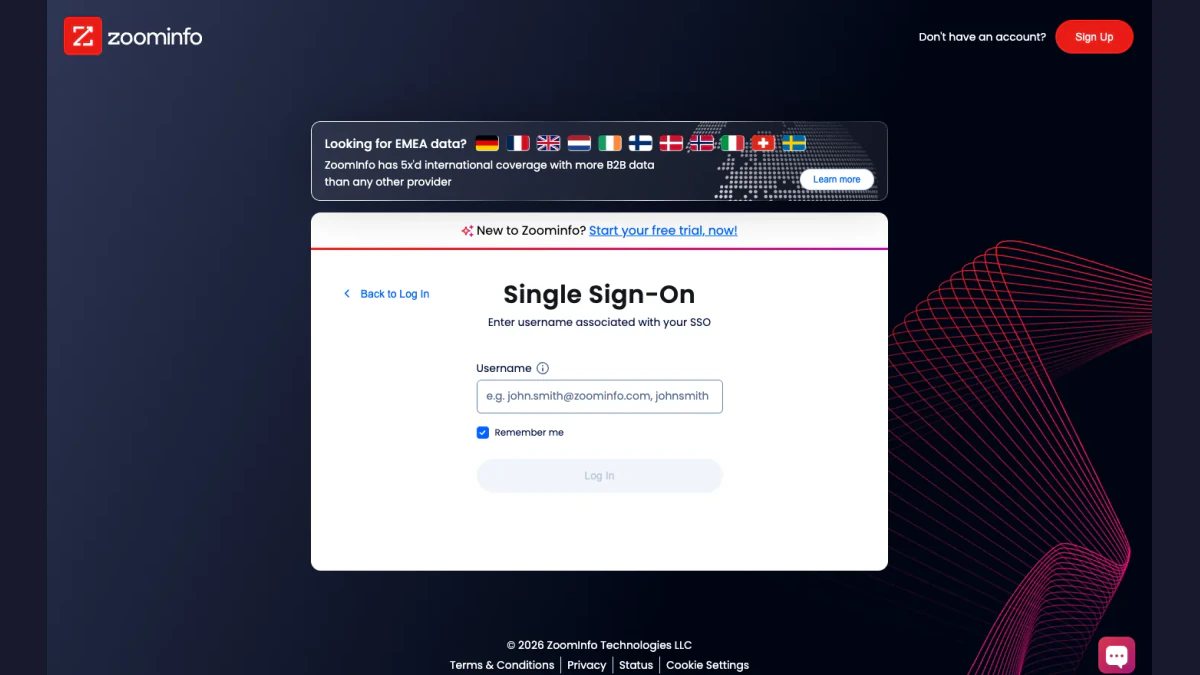
Tangkapan skrin: skrin SSO ZoomInfo, Oktober 2026.
Skrin itu mengekalkan pilihan Ingat saya. Pautan Kembali ke Log Masuk membawa anda semula ke borang utama.
Perkara yang disediakan oleh pentadbir
Menurut gambaran keseluruhan SSO ZoomInfo, pentadbir boleh mengurus SSO "terus dalam Portal Pentadbir ZoomInfo tanpa menghubungi sokongan ZoomInfo." Perkara utama:
- Penyedia identiti: ZoomInfo menyokong Okta dan Microsoft Azure, yang kini dikenali sebagai Entra ID.
- Fail persediaan: pentadbir memuat turun fail XML metadata SAML daripada penyedia identiti dan memuat naiknya ke Portal Pentadbir ZoomInfo.
- Pembaharuan: ZoomInfo mengingatkan pentadbir untuk memperbaharui fail ini setiap tahun, bermula 30 hari sebelum tamat tempohnya.
- Penyediaan automatik: dengan adanya penyedia identiti, pentadbir boleh mengurus pengguna melalui SCIM 2.0. Pasukan yang menggunakan Salesforce boleh memilih penyediaan automatik CRM, yang tidak memerlukan sambungan SSO.
Apabila log masuk SSO ZoomInfo gagal
Nasihat ZoomInfo untuk "Ralat SSO" adalah ringkas. Jika syarikat anda mewajibkan SSO ZoomInfo, gunakan butang itu dan masukkan nama pengguna anda. Jika ia belum dikonfigurasikan, log masuk dengan e-mel dan kata laluan. Jika fail SAML telah tamat tempoh, hanya pentadbir anda boleh membetulkannya, jadi maklumkan tarikh ia berhenti berfungsi.
Pengesahan Dua Faktor di ZoomInfo
ZoomInfo menyatakan bahawa "untuk membantu melindungi akaun anda, ZoomInfo mewajibkan pengesahan berbilang faktor." Langkah pertama ialah kelayakan log masuk anda. Langkah kedua membuktikan bahawa itu benar-benar anda.
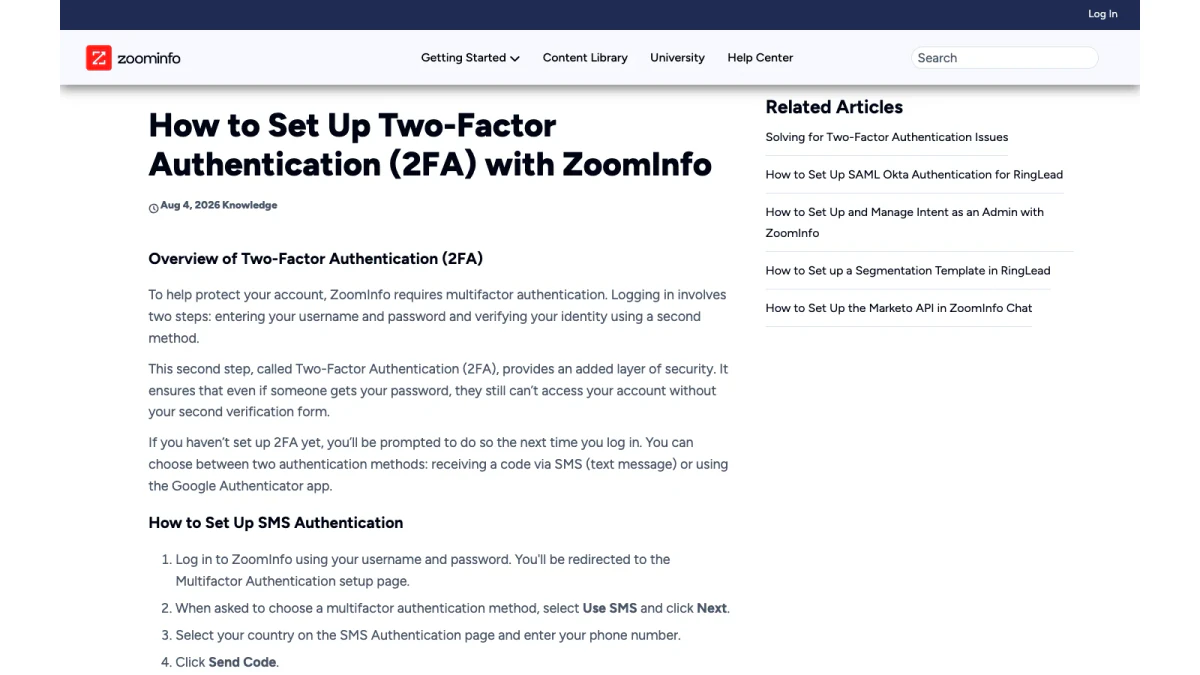
Tangkapan skrin: Artikel penyediaan 2FA ZoomInfo, Oktober 2026.
Jika anda belum menyediakan faktor kedua, ZoomInfo akan meminta anda melakukannya pada log masuk seterusnya. Anda memilih satu daripada dua kaedah.
Kod SMS
- Log masuk seperti biasa.
- Pilih Gunakan SMS dan klik Seterusnya.
- Pilih negara anda dan masukkan nombor telefon anda.
- Klik Hantar Kod.
- Taip kod daripada mesej teks dan tekan Sahkan.
Google Authenticator
- Mulakan semula daripada borang log masuk.
- Pilih Gunakan Google dan klik Seterusnya.
- Dalam aplikasi Google Authenticator, ketik ikon tambah dan pilih Imbas Kod Bar.
- Imbas kod QR pada skrin anda.
- Masukkan enam digit yang dipaparkan aplikasi, kemudian sahkan.
Menukar atau menetapkan semula 2FA
Anda tidak boleh menetapkan semula 2FA sendiri pada skrin log masuk. ZoomInfo menyarankan agar anda menghubungi pentadbir anda. Pentadbir membuka Portal Pentadbir ZoomInfo, pergi ke Pengurusan Pengguna, memilih pengguna anda dan memilih Tetapkan Semula 2FA. Anda kemudian menyediakan kaedah baharu pada log masuk seterusnya. Jika anda pentadbir dan anda sendiri terkunci daripada akaun, ZoomInfo meminta anda menghubungi sokongan.
Nombor telefon yang tidak berfungsi
Dalam pusat bantuan ZoomInfo, sebuah artikel penyelesaian masalah dua faktor menyebut ralat "Nombor Tidak Sah". Ralat ini muncul apabila nombor telefon berasal dari negara yang tidak disokong atau merupakan talian Suara melalui IP (VoIP). Nombor 2FA anda "mesti boleh menerima mesej teks SMS standard dan tidak boleh merupakan nombor telefon VoIP."
Cara Menetapkan Semula Kata Laluan ZoomInfo Anda
Pusat bantuan ZoomInfo menyenaraikan langkah penetapan semula berikut:
- Klik Lupa kata laluan? pada halaman log masuk ZoomInfo.
- Masukkan nama pengguna anda dan klik Seterusnya.
- Pilih untuk menerima kod penetapan semula melalui SMS atau e-mel, kemudian klik Seterusnya.
- Masukkan kod tersebut dan klik Sahkan.
- Cipta kelayakan baharu yang memenuhi peraturan keselamatan dan klik Simpan Kata Laluan Baharu.
Selepas disimpan, ZoomInfo membawa anda kembali ke permulaan. Log masuk menggunakan butiran baharu dan lengkapkan langkah kedua seperti biasa.
Jika e-mel penetapan semula tidak diterima, semak folder Spam atau Sarap anda dahulu. ZoomInfo juga meminta syarikat memasukkan domainnya ke dalam senarai selamat, supaya penapis e-mel yang ketat tidak menyekat mesej penetapan semula. Maklumat lanjut tentang perkara ini terdapat di bawah.
Ralat Log Masuk ZoomInfo yang Lazim dan Penyelesaiannya
Artikel ZoomInfo "Menyelesaikan Ralat Log Masuk ZoomInfo" menyenaraikan mesej yang paling kerap dilihat pengguna. Berikut ialah setiap mesej berserta penyelesaian rasminya.
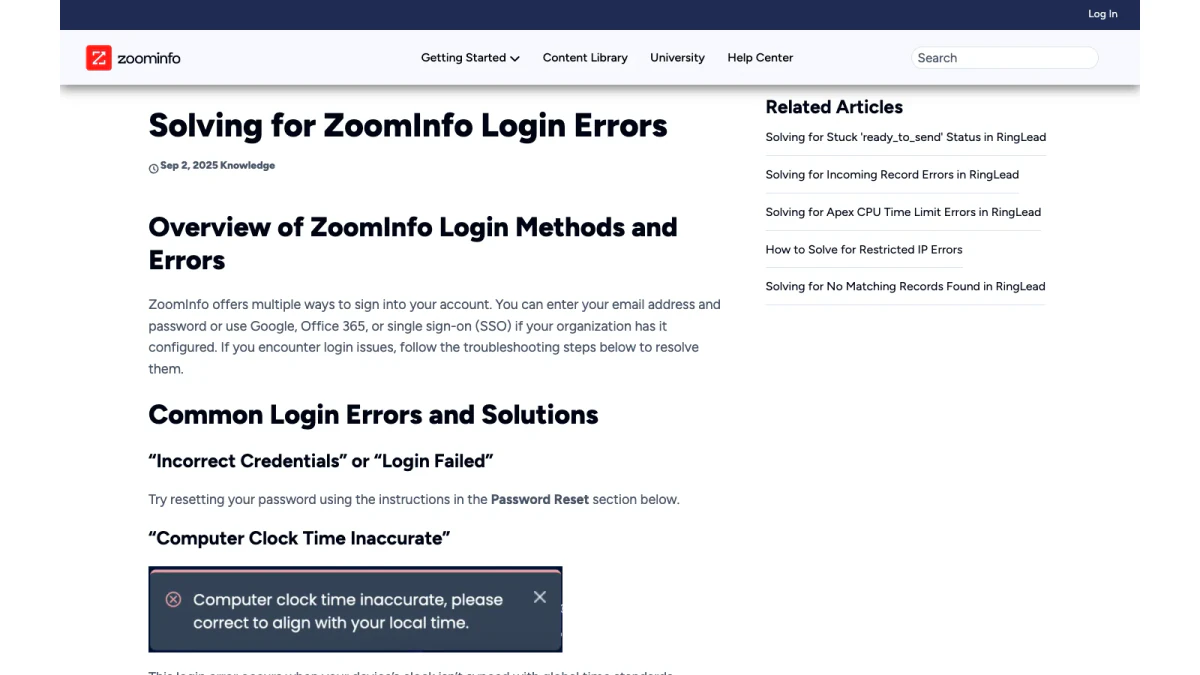
Tangkapan skrin: Artikel ZoomInfo tentang ralat log masuk, Oktober 2026.
"Bukti Kelayakan Salah" atau "Log Masuk Gagal"
Tetapkan semula kata laluan anda mengikut langkah di atas. Kemudian log masuk menggunakan kaedah yang digunakan oleh syarikat anda.
"Waktu Jam Komputer Tidak Tepat"
Ralat ini bermaksud jam peranti anda tidak disegerakkan. ZoomInfo menjelaskan bahawa log masuk menggunakan token yang sensitif terhadap masa, jadi "perbezaan kecil sekalipun boleh menyekat log masuk anda." Hidupkan tetapan masa automatik. Pada Windows, pergi ke Tetapan, Masa & Bahasa, Tarikh & masa, dan klik Segerakkan sekarang. Pada Mac, tandakan "Tetapkan tarikh dan masa secara automatik" dan sahkan zon waktu anda.
"Log Masuk Sosial Dinyahdayakan"
Syarikat anda telah menyahdayakan butang Google dan Office 365. Gunakan alamat e-mel dan kata laluan anda sebagai gantinya.
"Kod SMS Tidak Sah"
Kod log masuk anda tidak sepadan. Klik Hantar Semula Kod, taip angka baharu dan sahkan. Jam yang salah turut menyebabkan ralat ini, jadi semak waktunya juga.
"Pengesahan Gagal"
ZoomInfo meminta anda menghantar e-mel kepada pasukan sokongannya di helpmenow@zoominfo.com untuk ralat ini.
"Ralat SSO"
Gunakan butang SSO dan nama pengguna anda. Jika SSO ZoomInfo belum disediakan, gunakan borang standard sebagai gantinya.
Anda melihat skrin harga dan bukannya ruang kerja anda
Keadaan ini mengejutkan pengguna. ZoomInfo menyatakan bahawa jika anda dibawa ke halaman harganya, "akses ZoomInfo anda telah dinyahaktifkan." Pentadbir anda perlu mengaktifkan semula akses anda. Menetapkan semula kata laluan tidak akan menyelesaikannya.
Skrin putih kosong
Lakukan muat semula paksa. Pada Windows atau Linux, tekan Ctrl + Shift + R. Pada Mac, tekan Cmd + Shift + R.
Senarai Semak Log Masuk Mengikut Urutan yang Betul
Apabila log masuk ZoomInfo gagal dan anda tidak pasti sebabnya, semak puncanya daripada yang paling mudah hingga paling lambat. Setiap langkah mengambil masa kurang daripada seminit.
- Pastikan anda berada di login.zoominfo.com dan bukannya laman tiruan.
- Pastikan anda memilih kaedah yang ditetapkan oleh majikan anda.
- Lihat teks ralat yang tepat dan padankannya dengan senarai di atas.
- Segerakkan jam peranti anda.
- Cuba muat semula sepenuhnya, kemudian gunakan tetingkap pelayar peribadi.
- Tetapkan semula kata laluan anda.
- Semak laman status ZoomInfo.
- Minta pentadbir anda menyemak dalam portal pentadbir dan mengesahkan bahawa akses pengguna anda aktif serta faktor pengesahan kedua anda masih berfungsi.
- Hubungi sokongan ZoomInfo secara bertulis dengan butiran yang disenaraikan di bawah.
Kebanyakan masalah selesai menjelang langkah keempat. Urutan ini penting kerana langkah seterusnya melibatkan orang lain, dan menunggu mereka bertindak mengambil masa lebih lama daripada bertindak sendiri.
Apabila Masalah Log Masuk Bukan Berpunca daripada Anda
Kadangkala setiap langkah kelihatan betul tetapi log masuk ZoomInfo masih gagal. ZoomInfo mencadangkan beberapa semakan.
Semak halaman status ZoomInfo
ZoomInfo menyediakan halaman status awam di status.zoominfo.com. Jika masalah platform disenaraikan, tunggu sehingga masalah itu selesai sebelum anda mengubah apa-apa pada pihak anda.
Kemas kini pelayar anda
ZoomInfo mengesyorkan Google Chrome. Buka menu tiga titik, pergi ke Bantuan, pilih Perihal Google Chrome dan biarkannya dikemas kini. Kemudian lancarkan semula pelayar.
Benarkan kuki ZoomInfo
Artikel senarai dibenarkan ZoomInfo menerangkan peraturan kuki untuk Chrome. Buka chrome://settings/cookies, cari "Laman yang sentiasa boleh menggunakan kuki," klik Tambah dan masukkan [*].zoominfo.com. Ini membolehkan ZoomInfo dan subdomainnya mengekalkan sesi log masuk anda.
Masukkan e-mel ZoomInfo dalam senarai dibenarkan
Mesej penetapan semula dan makluman dihantar melalui e-mel. ZoomInfo meminta pasukan IT anda memasukkan domain zoominfo.com dalam senarai dibenarkan. Ia turut menyenaraikan alamat pengirim berikut: sender@zoominfo.com, helpmenow@zoominfo.com, customersuccess@zoominfo.com, clientservices@zoominfo.com, accountinfo@zoominfo.com dan dataservices@zoominfo.com. ZoomInfo menyatakan bahawa senarai dibenarkan dalam Google Workspace atau Microsoft 365 mungkin tidak mencukupi apabila alat keselamatan kedua, seperti Proofpoint atau Mimecast, masih mengkuarantin mesej tersebut.
Log Masuk ke Sambungan Chrome ZoomInfo
Sambungan Chrome menggunakan sesi pelayar anda. Anda tidak perlu memasukkan kelayakan log masuk berasingan. Artikel persediaan ZoomInfo memberikan tiga langkah:
- Log masuk di login.zoominfo.com.
- Biarkan tab itu terbuka dan lawati laman tempat anda mahu menggunakan sambungan tersebut.
- Klik ikon ZoomInfo. Sambungan mengesan akaun anda dan memaparkan huruf awal nama anda dalam panel.
Terdapat dua sambungan: satu untuk ZoomInfo Sales dan satu untuk ZoomInfo Talent. Lesen Talent tidak boleh menggunakan sambungan Sales, dan begitu juga sebaliknya. Jika sambungan tidak dapat dimuatkan, ZoomInfo menyarankan agar anda bertanya kepada pasukan IT anda sama ada organisasi anda membenarkan penggunaannya.
Untuk Pentadbir: Mengurus Akses ZoomInfo
Pentadbir mengendalikan kebanyakan pembaikan akses dalam Portal Pentadbir ZoomInfo. Anda membuka portal pentadbir melalui ikon wafel di bahagian atas kanan platform. Dari situ, pentadbir boleh:
- Menetapkan semula 2FA pengguna lain di bawah Pengurusan Pengguna.
- Mengkonfigurasi SSO ZoomInfo dengan Okta atau Entra ID.
- Menyediakan peruntukan automatik melalui SCIM 2.0 atau Salesforce.
- Mengaktifkan semula pengguna yang tersekat pada skrin harga.
Panduan ringkas untuk pasukan: lantik sekurang-kurangnya dua pentadbir. Jika satu-satunya pentadbir kehilangan akses 2FA, penyelesaiannya perlu melalui sokongan ZoomInfo. Pentadbir kedua juga boleh mengambil alih semasa cuti, apabila wakil yang terkunci daripada akaunnya mungkin terpaksa menunggu berhari-hari.
Pentadbir baharu juga perlu mencatat tarikh pembaharuan SAML dalam kalendar bersama. Fail yang tamat tempoh menyekat semua pengguna SSO serentak, dan e-mel peringatan boleh masuk ke peti mel yang tidak dibaca sesiapa.
Sokongan ZoomInfo dan Pusat Bantuan
Untuk masalah log masuk yang tidak dapat anda selesaikan, ZoomInfo mengarahkan pengguna ke helpmenow@zoominfo.com. Pusat bantuan ZoomInfo di help.zoominfo.com menyimpan artikel yang dipetik dalam panduan ini, daripada persediaan faktor kedua hingga ralat log masuk. Skrin log masuk juga mempunyai bot sembang di sudutnya.
Apabila anda menghubungi sokongan ZoomInfo, sertakan:
- Nama pengguna anda.
- Teks ralat yang tepat, perkataan demi perkataan.
- Kaedah yang anda gunakan.
- Pelayar dan peranti anda.
- Bila masalah itu bermula.
Butiran tersebut menjimatkan satu pusingan komunikasi berulang dengan ejen yang mengendalikan tiket bantuan anda.
Mengenal Pasti E-mel Log Masuk ZoomInfo Palsu
Mana-mana halaman log masuk popular menarik peniru. Mesej palsu mungkin mengatakan kata laluan anda tamat tempoh atau akses anda dikunci. Ia kemudian memaut ke laman yang menyerupai halaman log masuk ZoomInfo. Semak tiga perkara sebelum anda mengklik.
- Pautan. Halakan kursor padanya. Pautan sebenar menghala ke login.zoominfo.com.
- Pengirim. Bandingkan alamat dengan pengirim rasmi yang disenaraikan di atas. Domain yang hampir serupa ialah tanda amaran.
- Permintaan. Proses penetapan semula ZoomInfo bermula daripada borangnya sendiri. Berwaspada terhadap mesej yang meminta anda membalas dengan kod.
Penyemak "Adakah E-mel Ini Sah?" BillionVerify mencari peti mel sebenar di sebalik pengirim.
Alat percuma kami, Adakah E-mel Ini Sah?, menguji sama ada peti mel sebenar wujud di sebalik sesuatu alamat. Untuk konteks lanjut, carian e-mel songsang kami meneliti domain, organisasi, penghalaan mel dan profil awam yang berkaitan dengannya. Jika mesej meminta anda menghubungi sesuatu nombor, pengesah nombor telefon percuma kami menunjukkan sama ada nombor itu sah untuk negaranya serta jenis taliannya.
Pastikan Akaun ZoomInfo Anda Selamat
Beberapa amalan boleh mencegah kebanyakan masalah log masuk ZoomInfo:
- Gunakan satu kaedah. Kekalkan kaedah yang dipilih oleh pentadbir anda.
- Utamakan aplikasi untuk 2FA. Google Authenticator terus berfungsi apabila SMS lambat diterima.
- Tetapkan jam peranti anda secara automatik. Ini mencegah ralat token.
- Tandakan alamat sebenar sebagai penanda buku. Inilah cara paling selamat untuk masuk.
- Jangan tinggalkan maklumat pada komputer kongsi. Nyahtanda Ingat saya pada komputer yang digunakan orang lain.
- Kemas kini telefon log masuk anda sebelum menukar nombor. Jika tidak, hanya pentadbir boleh membolehkan anda masuk semula.
Selepas Anda Log Masuk: Semak Data Kenalan Anda
Log masuk ialah langkah permulaan. Kebanyakan orang mengakses ZoomInfo untuk mencari kenalan dan mengeksportnya. Satu butiran daripada artikel ZoomInfo sendiri tentang sambungan Chrome penting di sini. Apabila seseorang kenalan tiada dalam pangkalan data ZoomInfo, sambungan itu boleh memaparkan "alamat e-mel yang berkemungkinan berdasarkan pola e-mel syarikat." Alamat yang berkemungkinan hanyalah tekaan, bukannya peti mel yang disahkan.
Sebelum data eksport dimasukkan ke dalam alat e-mel dingin, semak setiap alamat. Panduan kami tentang pengesahan e-mel ZoomInfo menerangkan cara membersihkan senarai ZoomInfo sebelum menghubungi bakal pelanggan. Untuk gambaran lebih menyeluruh tentang platform ini, mulakan dengan panduan ZoomInfo kami.
Soalan Lazim
Apakah halaman log masuk ZoomInfo?
Halaman log masuk ZoomInfo ialah login.zoominfo.com. Carian untuk "www.zoominfo.com login" dan "zoominfo.com login" juga membawa anda ke halaman yang sama.
Bagaimanakah saya mengakses akaun ZoomInfo saya?
Untuk mengakses akaun ZoomInfo anda, buka login.zoominfo.com dan gunakan nama pengguna anda, Google, butang Office 365 atau SSO. Selepas itu, ZoomInfo meminta kod sekali guna melalui SMS atau daripada aplikasi pengesah.
Adakah "Zoom Info login" sama dengan log masuk ZoomInfo?
Ya, "Zoom Info login" merujuk kepada platform ZoomInfo. Zoom Info dengan ruang ialah ejaan yang biasa digunakan, manakala aplikasi video Zoom ialah produk berasingan di zoom.us.
Adakah ZoomInfo memerlukan pengesahan dua faktor?
ZoomInfo mewajibkan langkah pengesahan tambahan untuk semua pengguna. Anda memilih kod SMS atau Google Authenticator semasa kali pertama anda log masuk.
Bagaimanakah saya menetapkan semula kata laluan ZoomInfo saya?
Anda boleh menetapkan semula kata laluan ZoomInfo yang terlupa melalui pautan Lupa kata laluan? di bawah medan log masuk. Masukkan nama pengguna anda, pilih SMS atau e-mel untuk menerima kod, sahkannya dan simpan butiran log masuk baharu.
Mengapakah saya melihat halaman harga ZoomInfo selepas log masuk?
Paparan harga ZoomInfo selepas log masuk bermaksud akses pengguna anda telah dinyahaktifkan, dan hanya pentadbir syarikat anda boleh mengaktifkannya semula.
Apakah maksud ralat waktu jam?
Ralat waktu jam bermaksud waktu komputer anda tidak lagi sepadan dengan pelayan ZoomInfo. Tetapkan komputer anda kepada waktu automatik, kemudian cuba lagi.
Bagaimanakah log masuk SSO ZoomInfo berfungsi?
Log masuk SSO ZoomInfo bermula dengan butang SSO. Anda memasukkan nama pengguna anda, kemudian meluluskan permintaan daripada penyedia identiti seperti Okta.
Siapakah yang boleh menetapkan semula 2FA ZoomInfo saya?
Pentadbir syarikat anda boleh menetapkan semula 2FA ZoomInfo melalui Pengurusan Pengguna dalam Portal Pentadbir ZoomInfo. Pentadbir yang tidak dapat mengakses akaun mesti meminta bantuan sokongan ZoomInfo.
Bagaimanakah saya menghubungi sokongan ZoomInfo tentang masalah log masuk?
Sokongan ZoomInfo menerima pertanyaan log masuk melalui helpmenow@zoominfo.com. Anda juga boleh mencari maklumat di pusat bantuan ZoomInfo atau membuka bot sembang pada skrin log masuk.
Adakah sambungan Chrome ZoomInfo memerlukan log masuk berasingan?
Tidak, sambungan Chrome ZoomInfo tidak memerlukan log masuk tersendiri. Buka login.zoominfo.com dalam satu tab, log masuk, dan sambungan itu akan menggunakan sesi anda.