


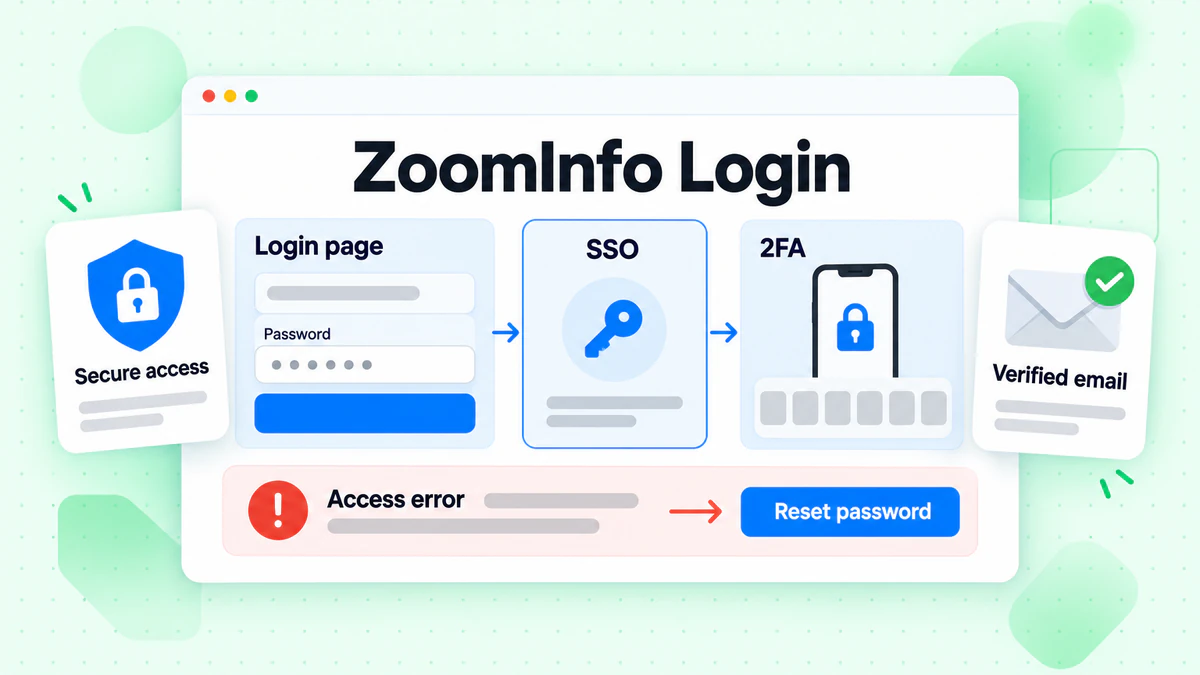
Страница входа в ZoomInfo находится по адресу login.zoominfo.com. Здесь можно войти с именем пользователя и паролем, через Google, Office 365 или корпоративную систему SSO (единого входа). Для каждой учётной записи также требуется второй этап проверки, поскольку ZoomInfo включает его для всех пользователей. Многие вводят «Zoom Info login» с пробелом. Это тот же самый вход.
В этом руководстве рассматриваются все способы входа в ZoomInfo, настройка SSO в ZoomInfo, 2FA, официальные инструкции по сбросу и решения, которые ZoomInfo предлагает для распространённых ошибок при входе. Все факты взяты непосредственно с экрана входа ZoomInfo и из справочного центра ZoomInfo, изученных в октябре 2026 года. Мы не связаны с ZoomInfo. BillionVerify — это сервис проверки адресов электронной почты, и мы освещаем эту тему, потому что наш блог также читают сотрудники отделов продаж, которые ежедневно открывают ZoomInfo.
Основные факты (проверено в октябре 2026 года):
- Пользователи ZoomInfo входят на login.zoominfo.com с учётными данными, через Google, Office 365 или SSO — согласно официальной форме входа.
- Для каждой учётной записи ZoomInfo обязательна многофакторная аутентификация: с помощью кода из SMS или приложения Google Authenticator.
- Администратор сбрасывает 2FA пользователя в портале администрирования ZoomInfo, в разделе управления пользователями.
- SSO в ZoomInfo работает с Okta или Microsoft Entra ID, а файл метаданных SAML необходимо обновлять каждый год.
- Если пользователь попадает на страницу тарифов ZoomInfo вместо самой платформы, его учётная запись деактивирована, и восстановить доступ может только администратор.
Вход в ZoomInfo: краткий ответ
Перейдите на login.zoominfo.com. Введите своё имя пользователя — обычно это адрес электронной почты, указанный в вашей учётной записи. Введите пароль и нажмите «Войти». Затем завершите вход с помощью кода, полученного на вашем телефоне.
Если ваша компания использует ZoomInfo SSO, вместо этого нажмите кнопку SSO. Введите там своё имя пользователя и следуйте инструкциям вашего работодателя.
Если ничего из этого не помогает, причина обычно заключается в одной из пяти проблем:
- Неверный способ входа, например через Google, когда ваша компания блокирует вход через социальные сервисы.
- Старый пароль, который необходимо сбросить.
- Сбившиеся часы на вашем устройстве.
- Код для входа, срок действия которого уже истёк.
- Доступ пользователя, который администратор отключил.
Каждому из этих случаев ниже посвящён отдельный раздел.
ZoomInfo — это не Zoom
Для начала стоит кое-что уточнить. ZoomInfo — это платформа с данными о компаниях и контактах для B2B. Zoom — приложение для видеовстреч от другой компании, доступное на zoom.us. Некоторые пользователи, которые ищут «zoom info login», на самом деле хотят войти в свой аккаунт для встреч Zoom. Если вам нужны встречи и вебинары, вам нужен сайт zoom.us, а не ZoomInfo.
Если вы ищете сведения о компаниях, прямые телефонные номера и рабочие адреса электронной почты для поиска потенциальных клиентов, вы попали по адресу. Всё ниже посвящено платформе ZoomInfo.
Где находится страница входа в ZoomInfo?
Официальную страницу входа в ZoomInfo вы найдете по адресу login.zoominfo.com. Пользователи попадают на нее разными путями. Одни ищут «www.zoominfo.com вход» или «zoominfo.com вход». Другие используют ссылку «Войти» на основном сайте ZoomInfo. Некоторые вводят «zoominfologin» одним словом. Любой из этих путей приводит к одной и той же форме.
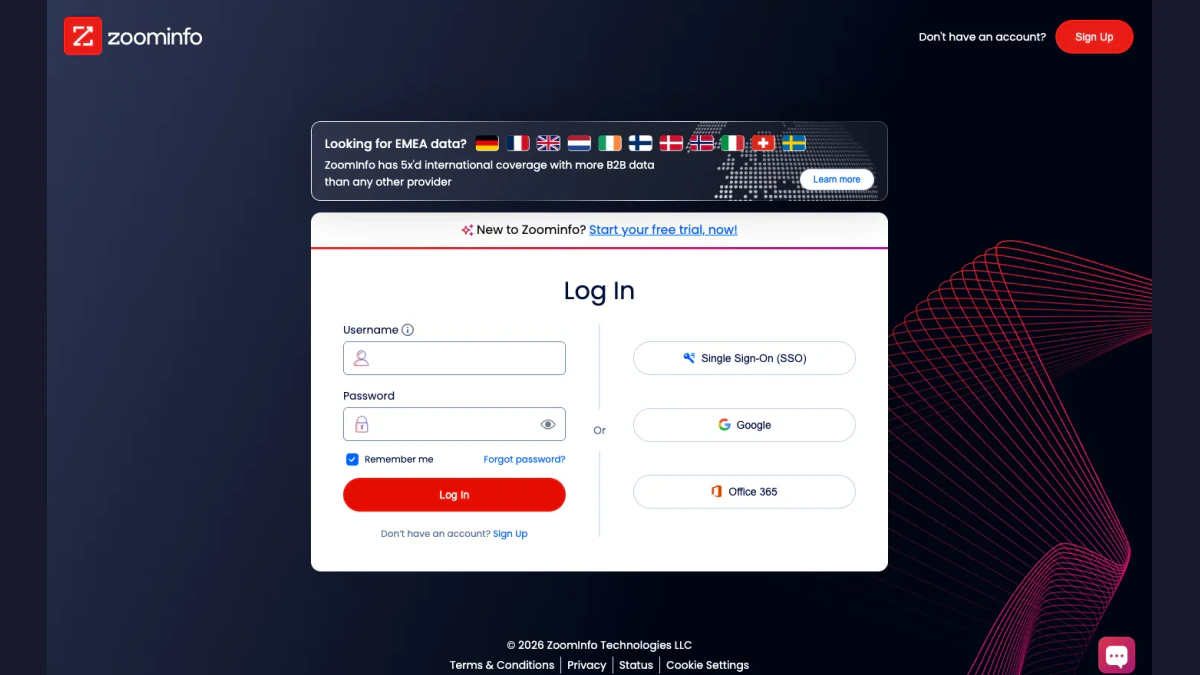
Снимок экрана: страница входа в ZoomInfo, октябрь 2026 года.
Форма расположена слева, а справа находятся три кнопки. Небольшая подсказка под полем «Имя пользователя» гласит: «Именем пользователя может быть электронная почта учетной записи». Флажок «Запомнить меня» установлен по умолчанию. Под полями учетных данных находится ссылка «Забыли пароль?».
На экране также есть ссылка «Зарегистрироваться» для тех, у кого нет учетной записи, и баннер «Начните бесплатный пробный период прямо сейчас!». Внизу страницы размещены ссылки на условия использования ZoomInfo, центр конфиденциальности и сайт состояния сервисов. Кнопка чата открывает бота службы поддержки ZoomInfo.
Добавьте страницу входа в ZoomInfo в закладки. Это избавит вас от необходимости искать ее каждое утро и поможет избежать сайтов-подделок, которые копируют форму ZoomInfo.
Способы входа в ZoomInfo
В руководстве ZoomInfo по устранению неполадок сказано прямо: «Вы можете ввести адрес электронной почты и пароль или использовать Google, Office 365 либо единый вход (SSO), если он настроен в вашей организации». Вот как работает каждый из этих способов.
Имя пользователя и пароль
Это стандартный способ входа. Именем пользователя может быть адрес электронной почты, привязанный к вашей учётной записи. Введите его, добавьте пароль и нажмите «Войти». Затем ZoomInfo запросит второй фактор аутентификации.
Нажмите Google, если ваша рабочая учётная запись использует Google Workspace. Выберите свой профиль Google, после чего вы вернётесь в ZoomInfo, уже выполнив вход. Некоторые компании отключают эту возможность. В таком случае ZoomInfo показывает ошибку «Вход через социальные сети отключён», рассмотренную ниже.
Office 365
Нажмите Office 365, если ваша компания использует учётные записи Microsoft. Эта кнопка работает так же, как кнопка Google. Правила компании тоже могут блокировать такой вход.
SSO
Нажмите SSO, если ваша компания управляет доступом через поставщика удостоверений. На следующем экране появится запрос: «Введите имя пользователя, связанное с вашим SSO». Дальнейшую проверку выполнит поставщик удостоверений вашей компании.
Используйте способ, который настроил для вас администратор. Попытки входить разными способами — самая частая причина, по которой не удаётся войти в ZoomInfo.
Вход в ZoomInfo через SSO
Многие крупные команды входят в систему через ZoomInfo SSO. Для пользователей вход через ZoomInfo SSO занимает три шага: выберите кнопку SSO, введите своё имя пользователя, затем подтвердите запрос у своего поставщика удостоверений.
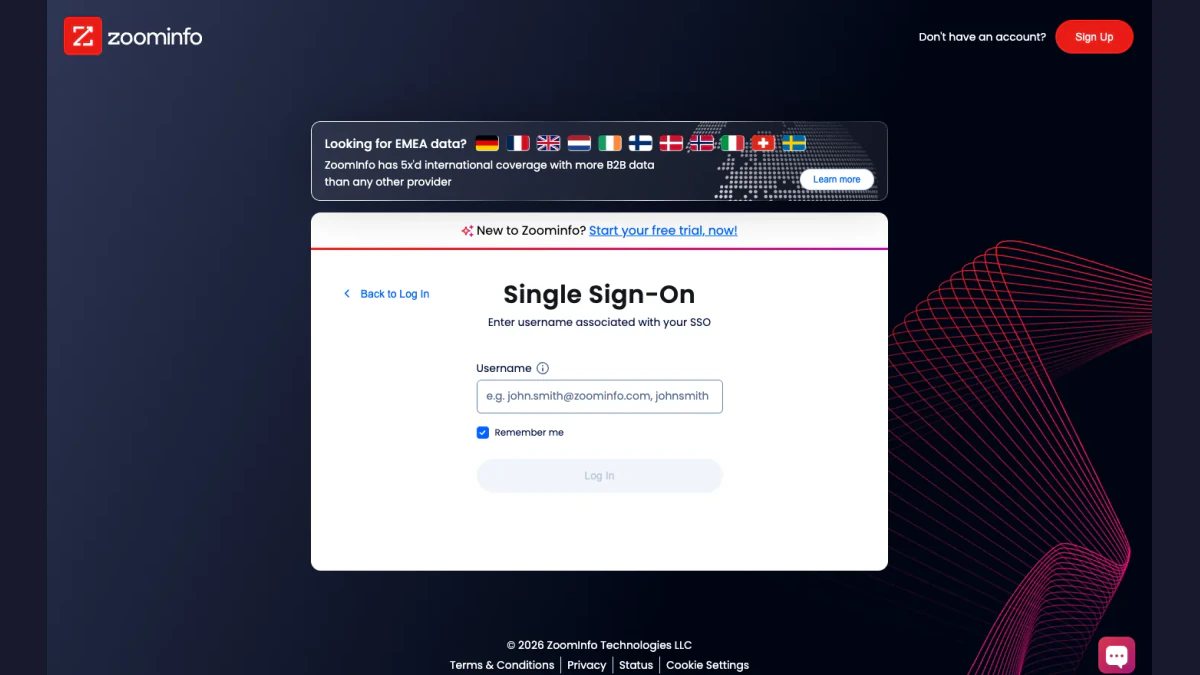
Снимок экрана: страница ZoomInfo SSO, октябрь 2026 года.
На этом экране сохраняется опция «Запомнить меня». Ссылка «Назад ко входу» возвращает вас к основной форме.
Что настраивают администраторы
Согласно обзору SSO от ZoomInfo, администратор может управлять SSO «непосредственно на портале администрирования ZoomInfo, не обращаясь в службу поддержки ZoomInfo». Основные моменты:
- Поставщики удостоверений: ZoomInfo поддерживает Okta и Microsoft Azure, который теперь называется Entra ID.
- Файл настройки: администратор скачивает у поставщика удостоверений файл метаданных SAML в формате XML и загружает его на портал администрирования ZoomInfo.
- Продление: ZoomInfo напоминает администратору о необходимости ежегодно обновлять этот файл, начиная за 30 дней до истечения срока его действия.
- Автоматическое создание учётных записей: при подключённом поставщике удостоверений администратор может управлять пользователями через SCIM 2.0. Команды, работающие в Salesforce, могут вместо этого использовать автоматическое создание учётных записей через CRM, для которого подключение SSO не требуется.
Когда вход в ZoomInfo через SSO не работает
Рекомендации ZoomInfo при появлении сообщения «Ошибка SSO» кратки. Если ваша компания требует входа через ZoomInfo SSO, воспользуйтесь этой кнопкой и укажите своё имя пользователя. Если SSO ещё не настроен, войдите с помощью электронной почты и пароля. Если срок действия файла SAML истёк, исправить это может только ваш администратор, поэтому сообщите ему дату, когда вход перестал работать.
Двухфакторная аутентификация в ZoomInfo
ZoomInfo заявляет, что «для защиты вашей учётной записи ZoomInfo требует многофакторную аутентификацию». Первый шаг — ввод ваших учётных данных. Второй шаг подтверждает, что это действительно вы.
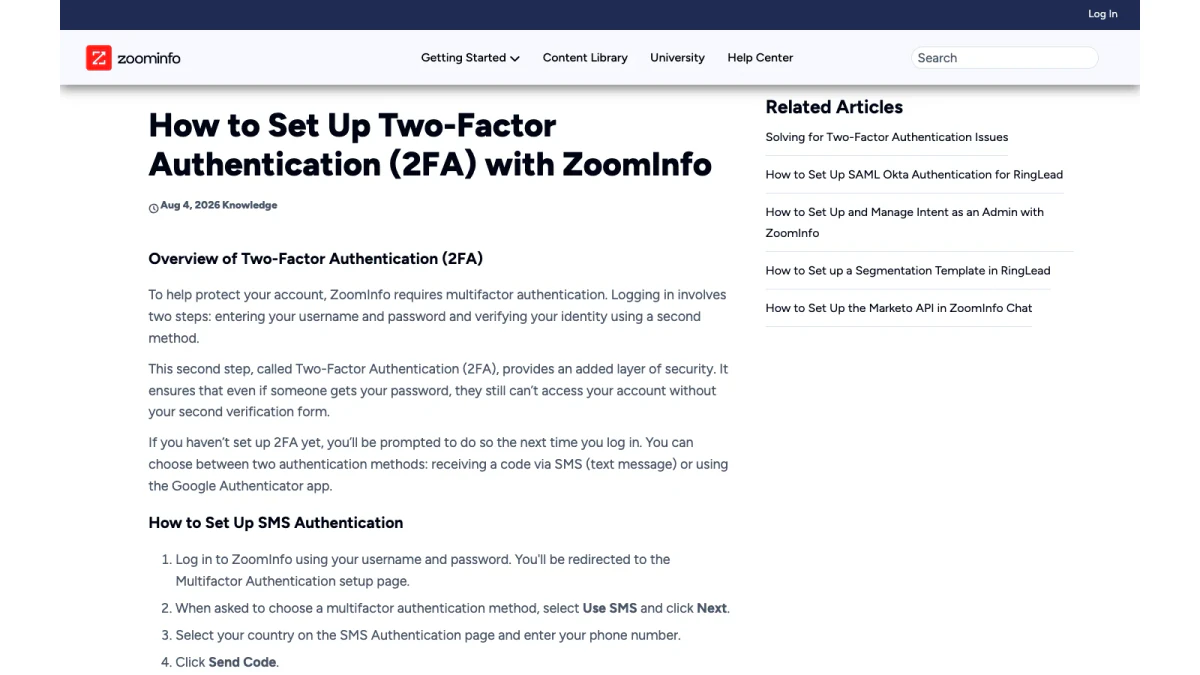
Скриншот: статья ZoomInfo о настройке 2FA, октябрь 2026 года.
Если вы ещё не настроили второй фактор, ZoomInfo предложит сделать это при следующем входе в систему. Вам нужно выбрать один из двух способов.
Коды по SMS
- Войдите в систему как обычно.
- Выберите «Использовать SMS» и нажмите «Далее».
- Выберите свою страну и введите свой номер телефона.
- Нажмите «Отправить код».
- Введите код из полученного текстового сообщения и нажмите «Подтвердить».
Google Authenticator
- Снова начните с формы входа в систему.
- Выберите «Использовать Google» и нажмите «Далее».
- В приложении Google Authenticator нажмите значок плюса и выберите «Сканировать штрихкод».
- Отсканируйте QR-код на вашем экране.
- Введите шесть цифр, которые показывает приложение, затем подтвердите.
Изменение или сброс 2FA
Вы не можете самостоятельно сбросить 2FA на экране входа в систему. ZoomInfo рекомендует обратиться к вашему администратору. Администратор открывает портал администрирования ZoomInfo, переходит в раздел «Управление пользователями», выбирает вашу учётную запись и нажимает «Сбросить 2FA». Затем при следующем входе вы настраиваете новый способ аутентификации. Если вы сами администратор и потеряли доступ к своей учётной записи, ZoomInfo просит вас обратиться в службу поддержки.
Номера телефонов, которые не подходят
В справочном центре ZoomInfo статья об устранении проблем с двухфакторной аутентификацией описывает ошибку «Недопустимый номер». Она появляется, когда номер телефона относится к неподдерживаемой стране или используется для голосовой связи через интернет (VoIP). Ваш номер для 2FA «должен поддерживать получение стандартных текстовых сообщений SMS и не может быть номером VoIP-телефона».
Как сбросить пароль ZoomInfo
В справочном центре ZoomInfo перечислены следующие шаги для сброса пароля:
- Нажмите «Забыли пароль?» на странице входа в ZoomInfo.
- Введите своё имя пользователя и нажмите «Далее».
- Выберите получение кода для сброса пароля по SMS или электронной почте, затем нажмите «Далее».
- Введите полученный код и нажмите «Подтвердить».
- Создайте новый пароль, соответствующий требованиям безопасности, и нажмите «Сохранить новый пароль».
После сохранения ZoomInfo вернёт вас на начальную страницу. Войдите с новыми учётными данными и выполните второй этап входа как обычно.
Если письмо для сброса пароля так и не приходит, сначала проверьте папку «Спам» или «Нежелательная почта». ZoomInfo также просит компании добавлять его домен в список разрешённых, чтобы строгие почтовые фильтры не задерживали сообщения для сброса пароля. Подробнее об этом ниже.
Распространённые ошибки входа в ZoomInfo и способы их устранения
В статье ZoomInfo «Устранение ошибок входа в ZoomInfo» перечислены сообщения, которые пользователи видят чаще всего. Ниже приведено каждое из них с официальным способом устранения.
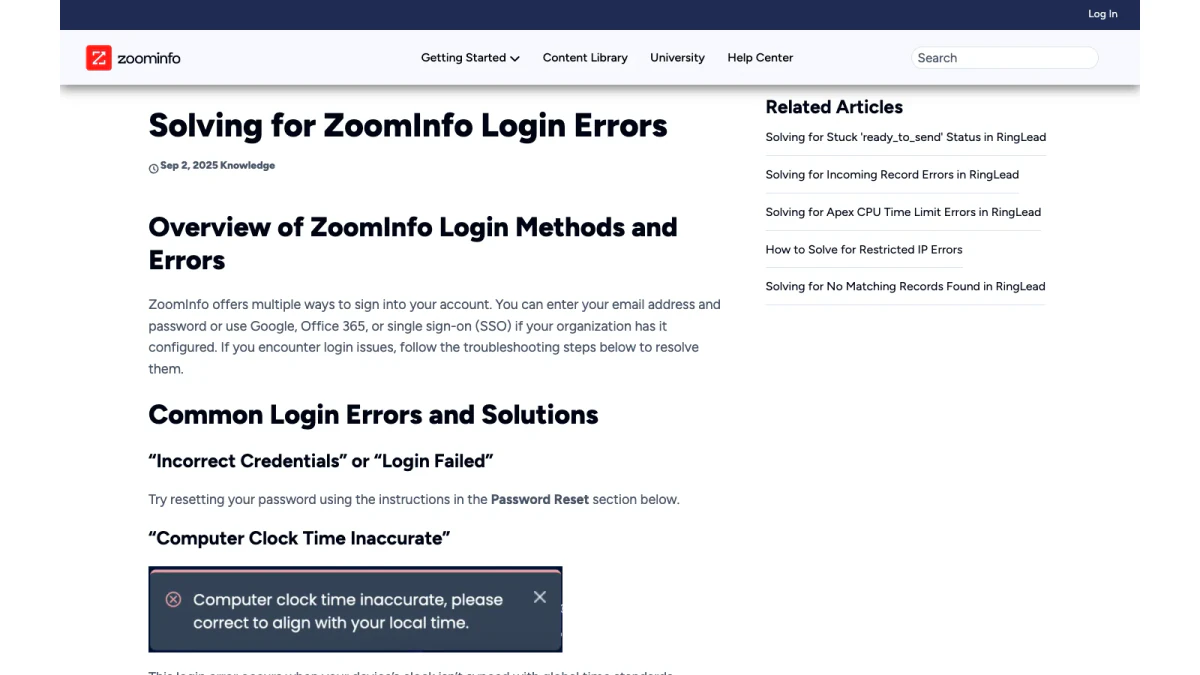
Скриншот: статья ZoomInfo об ошибках входа, октябрь 2026 года.
«Неверные учётные данные» или «Не удалось войти»
Сбросьте пароль, выполнив описанные выше действия. Затем войдите в систему способом, который используется в вашей компании.
«Неточное время на компьютере»
Эта ошибка означает, что часы вашего устройства не синхронизированы. ZoomInfo объясняет, что для входа используются токены с ограниченным сроком действия, поэтому «даже незначительные расхождения могут заблокировать вход». Включите автоматическую настройку времени. В Windows откройте «Параметры», «Время и язык», «Дата и время» и нажмите «Синхронизировать сейчас». На Mac включите «Устанавливать дату и время автоматически» и проверьте свой часовой пояс.
«Вход через сторонние сервисы отключён»
Ваша компания отключила кнопки Google и Office 365. Вместо них используйте свой адрес электронной почты и пароль для входа.
«Неверный код из SMS»
Введённый код входа не совпал с ожидаемым. Нажмите «Отправить код повторно», введите новые цифры и подтвердите. Неправильное время тоже вызывает эту ошибку, поэтому проверьте также часы устройства.
«Ошибка аутентификации»
При возникновении этой ошибки ZoomInfo просит написать в службу поддержки по адресу helpmenow@zoominfo.com.
«Ошибка SSO»
Используйте кнопку SSO и своё имя пользователя. Если SSO в ZoomInfo ещё не настроен, воспользуйтесь стандартной формой входа.
Вместо рабочего пространства отображается страница с тарифами
Это часто становится неожиданностью. ZoomInfo сообщает, что если вы попали на страницу с тарифами, «ваш доступ к ZoomInfo был деактивирован». Ваш администратор должен восстановить доступ. Сброс пароля здесь не поможет.
Пустой белый экран
Выполните принудительное обновление страницы. В Windows или Linux нажмите Ctrl + Shift + R. На Mac нажмите Cmd + Shift + R.
Проверка входа в правильном порядке
Если войти в ZoomInfo не удаётся и причина непонятна, проверяйте возможные причины от самых простых до самых долгих. Каждый шаг занимает меньше минуты.
- Убедитесь, что вы на login.zoominfo.com, а не на поддельном сайте.
- Проверьте, что вы выбрали способ входа, установленный вашим работодателем.
- Посмотрите точный текст ошибки и сопоставьте его со списком выше.
- Синхронизируйте часы вашего устройства.
- Попробуйте принудительно обновить страницу, затем открыть приватное окно браузера.
- Сбросьте пароль.
- Посмотрите сайт состояния сервисов ZoomInfo.
- Попросите администратора проверить в панели администрирования, что ваша лицензия активна и второй фактор аутентификации работает.
- Напишите в поддержку ZoomInfo, указав сведения, перечисленные ниже.
Большинство проблем решается к четвёртому шагу. Порядок важен, поскольку дальнейшие шаги требуют участия других людей, а ожидание их помощи занимает больше времени, чем самостоятельная проверка.
Когда проблема со входом возникает не на вашей стороне
Иногда все шаги выполнены правильно, но войти в ZoomInfo всё равно не удаётся. ZoomInfo предлагает несколько проверок.
Проверьте страницу состояния ZoomInfo
ZoomInfo поддерживает общедоступную страницу состояния по адресу status.zoominfo.com. Если там указана проблема с платформой, дождитесь её устранения, прежде чем что-либо менять на своей стороне.
Обновите браузер
ZoomInfo рекомендует Google Chrome. Откройте меню с тремя точками, перейдите в раздел «Справка», выберите «О браузере Google Chrome» и дождитесь обновления. Затем перезапустите браузер.
Разрешите файлы cookie ZoomInfo
В статье ZoomInfo о добавлении в список разрешённых описано правило для файлов cookie в Chrome. Откройте chrome://settings/cookies, найдите «Сайты, которые всегда могут использовать файлы cookie», нажмите «Добавить» и введите [*].zoominfo.com. Это позволит ZoomInfo и его поддоменам сохранять ваш вход в систему.
Добавьте почту ZoomInfo в список разрешённых
Письма для сброса пароля и уведомления приходят по электронной почте. ZoomInfo просит вашу ИТ-команду добавить домен zoominfo.com в список разрешённых. Также перечислены следующие адреса отправителей: sender@zoominfo.com, helpmenow@zoominfo.com, customersuccess@zoominfo.com, clientservices@zoominfo.com, accountinfo@zoominfo.com и dataservices@zoominfo.com. ZoomInfo отмечает, что списка разрешённых в Google Workspace или Microsoft 365 может оказаться недостаточно, если дополнительное средство защиты, например Proofpoint или Mimecast, по-прежнему помещает сообщение в карантин.
Вход в расширение ZoomInfo для Chrome
Расширение Chrome использует сеанс вашего браузера. Вводить отдельные учётные данные не нужно. В инструкции ZoomInfo по настройке приведены три шага:
- Войдите в систему на login.zoominfo.com.
- Оставьте эту вкладку открытой и перейдите на сайт, где хотите использовать расширение.
- Нажмите значок ZoomInfo. Расширение определит вашу учётную запись и покажет ваши инициалы на панели.
Существуют два расширения: одно для ZoomInfo Sales, другое для ZoomInfo Talent. Лицензия Talent не позволяет использовать расширение Sales, и наоборот. Если расширение не загружается, ZoomInfo рекомендует обратиться к вашей команде ИТ и уточнить, разрешено ли его использование в вашей организации.
Для администраторов: управление доступом к ZoomInfo
Администраторы решают большинство проблем с доступом через портал администрирования ZoomInfo. Чтобы открыть этот портал, нажмите на значок из девяти точек в правом верхнем углу платформы. В нём администратор может:
- Сбросить 2FA другого пользователя в разделе управления пользователями.
- Настроить SSO ZoomInfo с помощью Okta или Entra ID.
- Настроить автоматическое создание учётных записей через SCIM 2.0 или Salesforce.
- Восстановить доступ пользователю, который застрял на экране с тарифами.
Простое правило для команд: назначьте как минимум двух администраторов. Если единственный администратор потеряет доступ к 2FA, придётся обращаться в поддержку ZoomInfo. Второй администратор также подстрахует во время отпусков, когда заблокированному сотруднику отдела продаж иначе пришлось бы ждать несколько дней.
Новым администраторам также следует отметить дату продления SAML в общем календаре. Просроченный файл одновременно блокирует всех пользователей SSO, а письмо с напоминанием может попасть в почтовый ящик, который никто не проверяет.
Поддержка ZoomInfo и справочный центр
Если проблему со входом не удаётся решить, ZoomInfo рекомендует пользователям написать на helpmenow@zoominfo.com. Справочный центр ZoomInfo по адресу help.zoominfo.com содержит статьи, цитируемые в этом руководстве: от настройки второго фактора аутентификации до ошибок входа. В углу экрана входа также есть чат-бот.
При обращении в службу поддержки ZoomInfo укажите:
- Ваше имя пользователя.
- Точный текст ошибки, слово в слово.
- Какой способ входа вы использовали.
- Ваш браузер и устройство.
- Когда началась проблема.
Эти сведения помогут избежать дополнительного обмена сообщениями с сотрудником службы поддержки, который возьмёт ваше обращение в работу.
Как распознать поддельные письма для входа в ZoomInfo
Любая популярная страница входа привлекает мошенников, которые создают её копии. В поддельном сообщении могут написать, что срок действия вашего пароля истёк или ваш доступ заблокирован. Затем вас направляют по ссылке на сайт, который выглядит как страница входа в ZoomInfo. Прежде чем нажимать на ссылку, проверьте три вещи.
- Ссылка. Наведите на неё курсор мыши. Настоящая ссылка ведёт на login.zoominfo.com.
- Отправитель. Сравните его адрес с адресами официальных отправителей, перечисленными выше. Домен, похожий на настоящий, — тревожный признак.
- Запрос. Процедура сброса пароля ZoomInfo начинается с заполнения собственной формы сервиса. Будьте осторожны с сообщениями, которые просят отправить код в ответном письме.
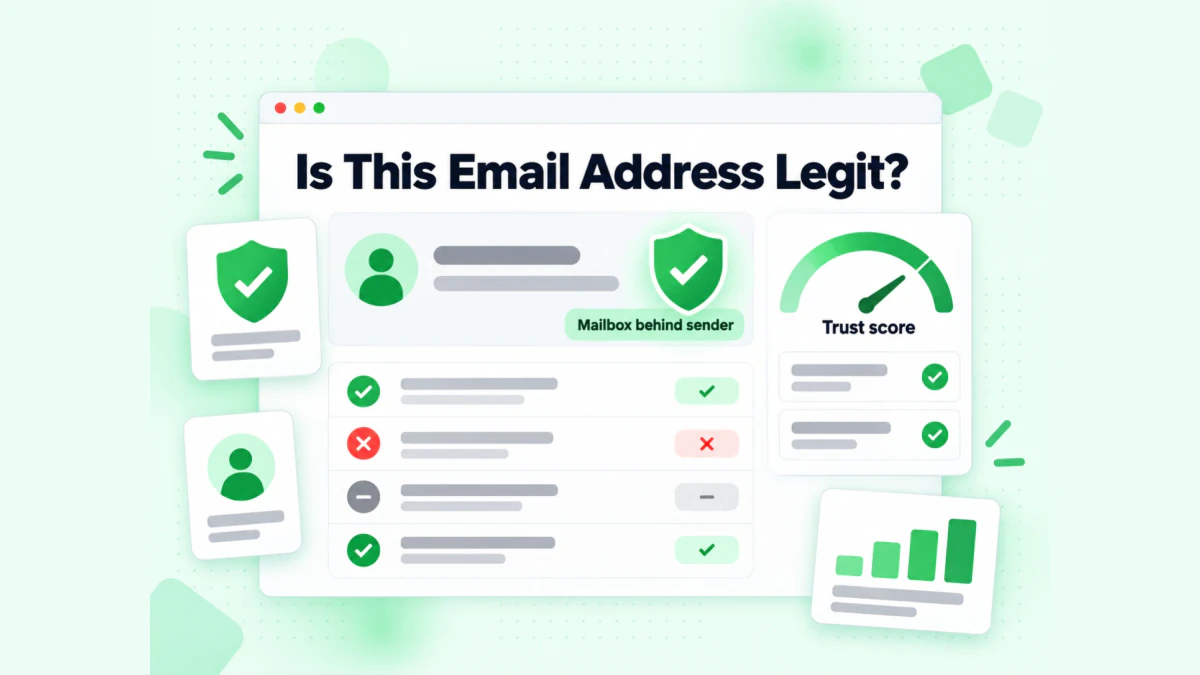
Инструмент BillionVerify «Настоящее ли это письмо?» проверяет, существует ли реальный почтовый ящик за адресом отправителя.
Наш бесплатный инструмент Настоящее ли это письмо? проверяет, существует ли за указанным адресом реальный почтовый ящик. Чтобы получить дополнительные сведения, воспользуйтесь нашим обратным поиском по электронной почте: он анализирует домен, организацию, маршрутизацию почты и связанные с адресом общедоступные профили. Если в сообщении вас просят позвонить по указанному номеру, наш бесплатный инструмент проверки телефонных номеров покажет, действителен ли этот номер для своей страны и к какому типу телефонной линии он относится.
Обеспечьте безопасность своей учётной записи ZoomInfo
Несколько простых привычек помогут предотвратить большинство проблем со входом в ZoomInfo:
- Используйте один способ входа. Придерживайтесь того способа, который выбрал ваш администратор.
- Выбирайте приложение для 2FA. Google Authenticator продолжает работать, даже когда SMS приходят с задержкой.
- Включите автоматическую настройку времени на устройстве. Это предотвращает ошибки токенов.
- Сохраните настоящий адрес в закладках. Это самый безопасный способ входа.
- Не оставляйте данные входа на общих компьютерах. Снимайте флажок «Запомнить меня» на компьютерах, которыми пользуются другие.
- Обновите телефон для входа перед сменой номера. Иначе восстановить вам доступ сможет только администратор.
После входа в систему: проверьте контактные данные
Вход в систему — это только начало. Большинство пользователей заходят в ZoomInfo, чтобы найти контакты и экспортировать их. Здесь важна одна деталь из статьи самого ZoomInfo о расширении для Chrome. Если контакта нет в базе данных ZoomInfo, расширение может показать «вероятный адрес электронной почты на основе принятого в компании шаблона». Вероятный адрес — это предположение, а не подтверждённый почтовый ящик.
Прежде чем загрузить экспортированные данные в инструмент для холодных рассылок, проверьте каждый адрес. Наше руководство по проверке электронной почты ZoomInfo объясняет, как очистить список из ZoomInfo перед отправкой писем. Чтобы подробнее познакомиться с платформой, начните с нашего руководства по ZoomInfo.
Часто задаваемые вопросы
Где находится страница входа в ZoomInfo?
Страница входа в ZoomInfo находится по адресу login.zoominfo.com. Поисковые запросы «www.zoominfo.com вход» и «zoominfo.com вход» тоже приводят на эту страницу.
Как войти в свою учетную запись ZoomInfo?
Чтобы войти в свою учетную запись ZoomInfo, откройте login.zoominfo.com и используйте имя пользователя, Google, кнопку Office 365 или SSO. После этого ZoomInfo запросит одноразовый код из SMS или приложения для аутентификации.
«Zoom Info вход» — это то же самое, что и вход в ZoomInfo?
Да, «Zoom Info вход» означает вход на платформу ZoomInfo. Zoom Info с пробелом — распространенное написание, хотя приложение для видеосвязи Zoom является отдельным продуктом на zoom.us.
Требует ли ZoomInfo двухфакторную аутентификацию?
ZoomInfo делает дополнительный этап проверки обязательным для всех пользователей. При первом входе вы выбираете коды из SMS или Google Authenticator.
Как сбросить пароль ZoomInfo?
Чтобы сбросить забытый пароль ZoomInfo, нажмите ссылку «Забыли пароль?» под полями входа. Введите имя пользователя, выберите получение кода по SMS или электронной почте, подтвердите его и сохраните новые учетные данные.
Почему после входа я вижу страницу тарифов ZoomInfo?
Если после входа появляется страница тарифов ZoomInfo, это означает, что ваш доступ отключен, и только администратор вашей компании может снова его включить.
Что означает ошибка времени на часах?
Ошибка времени на часах означает, что время на вашем компьютере больше не совпадает со временем серверов ZoomInfo. Включите автоматическую настройку времени на компьютере, затем повторите попытку.
Как работает вход в ZoomInfo через SSO?
Вход в ZoomInfo через SSO начинается с кнопки SSO. Вы указываете имя пользователя, затем подтверждаете запрос от поставщика удостоверений, например Okta.
Кто может сбросить мою двухфакторную аутентификацию ZoomInfo?
Администратор вашей компании может сбросить двухфакторную аутентификацию ZoomInfo в разделе управления пользователями на портале администрирования ZoomInfo. Администратору, потерявшему доступ, необходимо обратиться за помощью в службу поддержки ZoomInfo.
Как связаться со службой поддержки ZoomInfo по поводу проблемы со входом?
Служба поддержки ZoomInfo принимает вопросы о входе по адресу helpmenow@zoominfo.com. Вы также можете поискать информацию в справочном центре ZoomInfo или открыть чат-бота на экране входа.
Нужен ли отдельный вход для расширения ZoomInfo в Chrome?
Нет, расширению ZoomInfo в Chrome не нужен отдельный вход. Откройте login.zoominfo.com в одной вкладке, войдите в учетную запись, и расширение автоматически подхватит вашу сессию.