



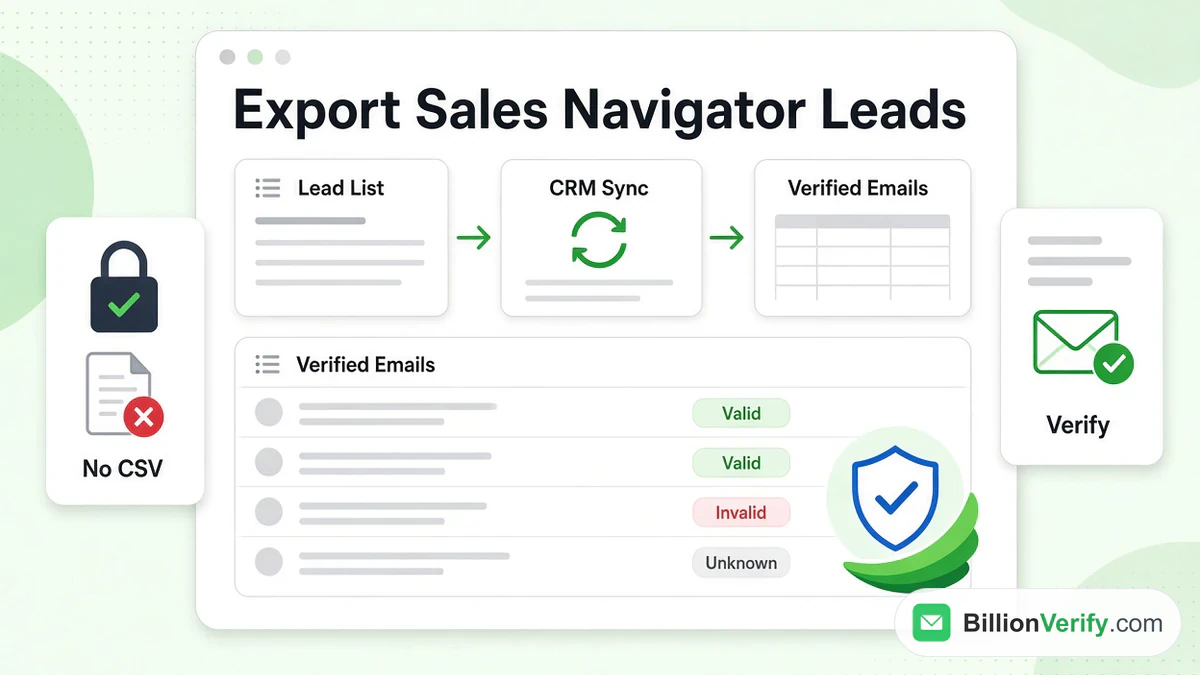
Muchos vendedores quieren exportar leads de LinkedIn Sales Navigator a una hoja de cálculo o a un CRM. La respuesta corta: LinkedIn no ofrece una descarga en CSV o Excel de los leads. La vía oficial es CRM Sync, y requiere el plan Advanced Plus. Esta guía explica todas las formas de sacar los leads de Sales Navigator de LinkedIn, qué permite LinkedIn, de dónde salen las direcciones de correo electrónico y cómo comprobar cada dirección antes de la prospección.
Todos los datos sobre LinkedIn aquí provienen del propio centro de ayuda de LinkedIn y de su Acuerdo de Usuario, consultados en octubre de 2026. Enlazamos cada página para que puedas comprobar la redacción actual. No estamos afiliados a LinkedIn. BillionVerify es un servicio de verificación de correo electrónico. ¿Eres nuevo en la herramienta? Empieza con nuestra guía de LinkedIn Sales Navigator.
Datos clave (comprobados en octubre de 2026):
- LinkedIn afirma que Sales Navigator no ofrece una opción para exportar leads o cuentas a un archivo CSV o XLS.
- Solo el nivel superior de Sales Navigator puede enviar leads a un CRM, según LinkedIn.
- Sales Navigator actualiza los registros sincronizados una vez al día, según el Centro de ayuda de LinkedIn.
- Sales Navigator limita cada lista de leads a 1000 leads y el total de leads guardados a 10 000.
- Las herramientas de scraping incumplen los términos de LinkedIn y pueden provocar que se restrinja una cuenta.
- BillionVerify informa de los dominios catch-all como un resultado propio en lugar de marcarlos como válidos.
¿Se pueden exportar leads desde LinkedIn Sales Navigator?
No, no como archivo. El artículo de ayuda de LinkedIn sobre las opciones de exportación lo dice claramente:
"LinkedIn currently doesn't offer the option to export account and lead information from Sales Navigator into a CSV or XLS file."
El mismo artículo añade que "alternative solutions are available if you're using the Sales Navigator Advanced Plus plan." Esas soluciones son la sincronización, los Embedded Profiles y la creación de leads en tu CRM. A continuación se explica cada una.
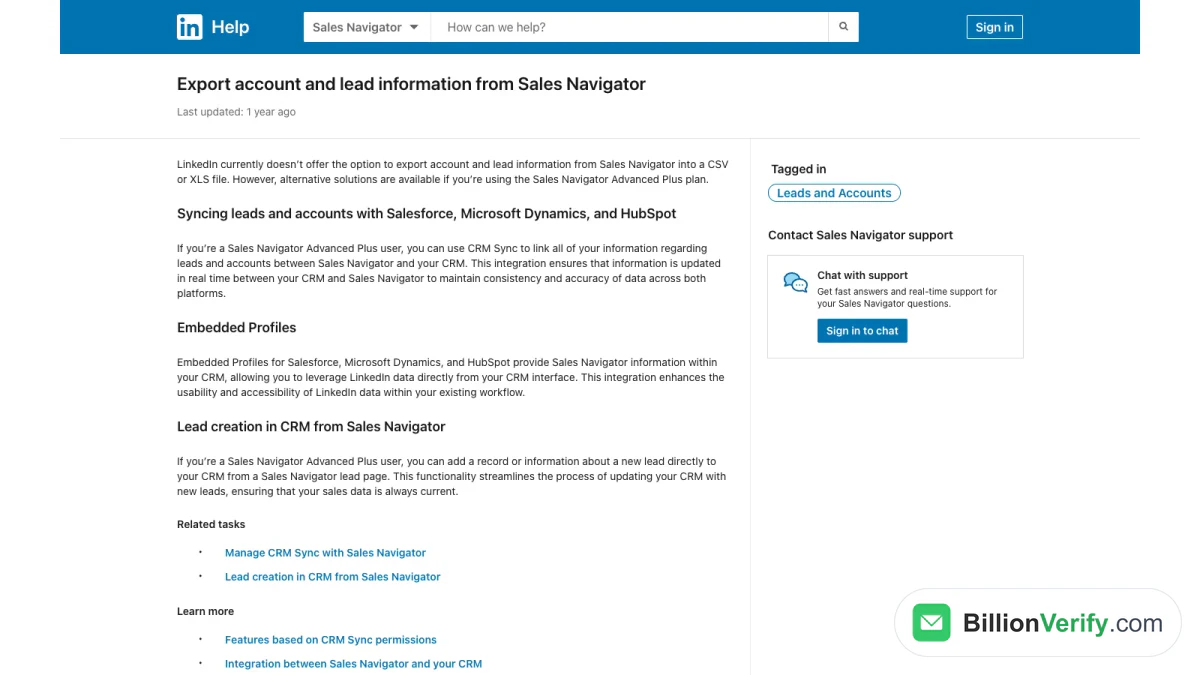
Captura de pantalla: la respuesta de LinkedIn sobre la exportación de archivos.
Así que, cuando una guía promete un botón para exportar leads de Sales Navigator con un solo clic, revisa la fuente. O bien describe una función de un CRM, o bien una herramienta de terceros. LinkedIn no tiene ese botón.
Por qué LinkedIn bloquea la exportación de archivos
LinkedIn no da una única razón en esa página. Sus otras políticas apuntan en la misma dirección. Los datos de los miembros permanecen en la plataforma, y el acceso se realiza a través de integraciones aprobadas. Explicamos esas reglas en la sección sobre herramientas de scraping. Las listas exportadas desde Gmaps Extractor requieren la misma comprobación antes de enviar; consulta verificación de correo electrónico de Gmaps Extractor.
Qué significa esto según el plan
| Plan | Exportación de archivos | Sincronización con CRM | Listas de leads compartidas |
|---|---|---|---|
| Core | No | No | No |
| Advanced | No | No | Sí |
| Advanced Plus | No | Sí | Sí |
La tabla se basa en las páginas de ayuda de LinkedIn sobre la integración con CRM y el uso compartido de listas. Los planes y los precios cambian, así que confirma en la página de comparación de planes antes de comprar.
Qué ofrece LinkedIn en lugar de una exportación
LinkedIn ofrece tres formas oficiales de trasladar los datos de leads a otros sistemas. Las tres dependen de tu plan y de tu CRM.
Sincronización con el CRM
CRM Sync vincula Sales Navigator con tu CRM. El artículo de LinkedIn sobre la integración entre Sales Navigator y tu CRM indica que "solo está disponible para usuarios de Sales Navigator Advanced Plus".
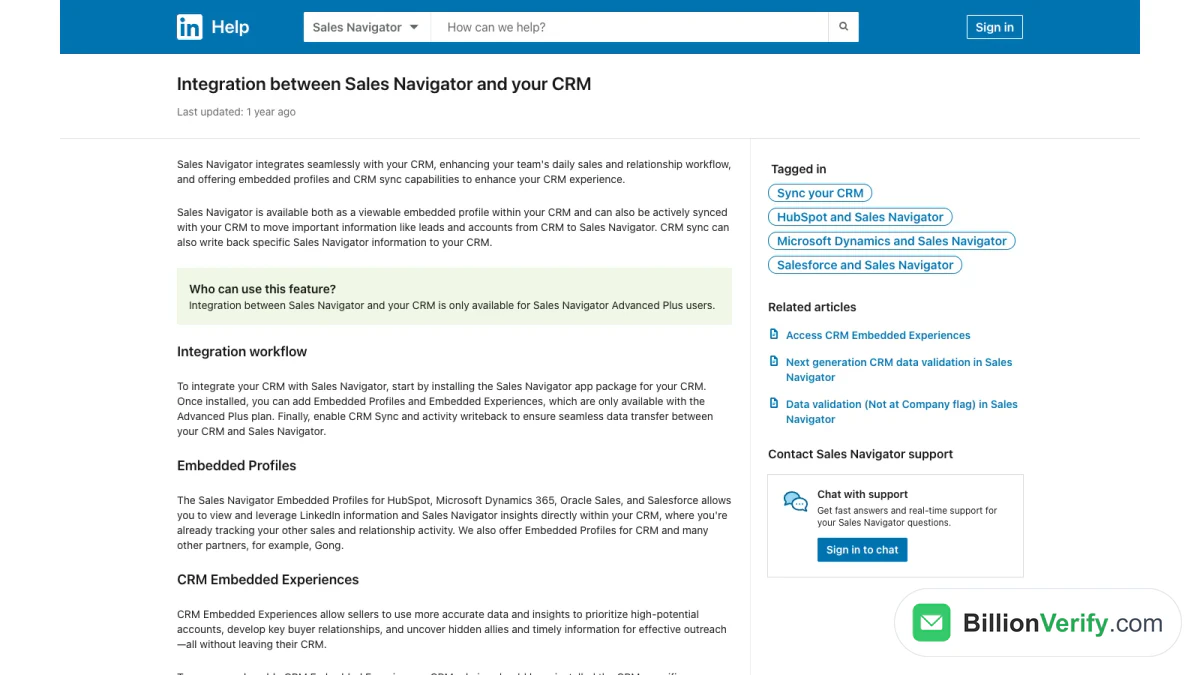
Captura de pantalla: la página de LinkedIn sobre la integración con el CRM.
Datos clave de esa página:
- CRM compatibles con la sincronización completa: HubSpot, Microsoft Dynamics, Oracle Sales y Salesforce.
- Qué importa: cuentas y contactos del CRM a Sales Navigator.
- Qué escribe de vuelta: "datos seleccionados de Sales Navigator" en tu CRM, si activas la escritura de actividad.
- Configuración: instala el paquete de la aplicación de Sales Navigator para tu CRM y luego activa la sincronización.
La guía de gestión de la sincronización de LinkedIn añade dos límites. Puedes sincronizar "una instancia de Salesforce por contrato de Sales Navigator". Y "los datos se sincronizan a diario, una vez al día".
Perfiles integrados
Los perfiles integrados muestran la información de Sales Navigator dentro de tu CRM. Ves el perfil de LinkedIn junto al registro del CRM. Los datos permanecen en el lado de LinkedIn. Es una vista, no una copia que puedas trasladar a otro lugar.
Creación de leads desde la página de un lead
Con la creación de leads en el CRM, añades un nuevo registro de lead desde la página de un lead de Sales Navigator. LinkedIn lo limita a "usuarios de Salesforce y Microsoft Dynamics 365 Sales que tengan la edición Sales Navigator Advanced Plus". CRM Sync debe estar activado.
Los pasos, según LinkedIn:
- Abre la página de un lead desde los resultados de búsqueda o desde una lista de leads.
- Haz clic en Add to CRM y luego en Add new lead.
- Inicia sesión en tu CRM cuando se te pida.
- Rellena los campos obligatorios, empezando por el nombre y el apellido.
Es lo más parecido a una función de exportación de leads de Sales Navigator. Traslada un lead a la vez, a través de tu CRM.
Listas de leads compartidas
Las listas también pueden pasar de una persona a otra, no entre sistemas. Las preguntas frecuentes sobre cómo compartir listas de LinkedIn indican que los usuarios de Advanced y Advanced Plus "pueden compartir listas personalizadas con otros usuarios de Sales Navigator de su empresa". Concedes acceso de Can View o Can Edit. La lista permanece dentro de Sales Navigator.
Cómo crear una lista de leads antes de exportar
Toda ruta de exportación empieza con una lista limpia. Constrúyela primero dentro de Sales Navigator.
Guarda leads
El artículo de LinkedIn sobre cómo ver y guardar leads establece los límites: "Puedes guardar hasta 1,000 leads en cada lista y 10,000 leads en total."
Puedes guardar un lead desde los resultados de búsqueda, desde la página de un lead o desde la página de cuenta de una empresa. Los leads guardados muestran después sus novedades en la página de inicio de Sales Navigator.
Organiza las listas de leads
La guía de LinkedIn sobre listas personalizadas explica dónde se encuentran las listas. Para ver una lista de leads, "haz clic en Leads en la barra de navegación superior y, después, haz clic en la pestaña Lead lists." Las listas de cuentas están en Accounts.
Unos cuantos hábitos mantienen las listas útiles:
- Una lista por campaña. Las listas mezcladas generan mensajes mezclados.
- Nombra las listas por objetivo y fecha. Por ejemplo, "Q4 SaaS CFOs, octubre."
- Depura los leads antiguos. Las personas cambian de trabajo, y una lista obsoleta perjudica cada paso posterior.
- Mantente por debajo de los límites. Mantén cada lista muy por debajo del límite de 1,000 leads para tener margen de ampliación.
Exporta los datos de una lista de LinkedIn Sales Navigator de la forma oficial
Con el plan superior y la sincronización activada, los leads guardados pueden llegar a tu sistema de ventas. La ruta general:
- Un administrador instala el paquete de LinkedIn en el sistema de ventas.
- El administrador abre Admin Settings en Sales Navigator y conecta el CRM.
- Se activan los ajustes de sincronización y escritura de vuelta.
- Los registros aparecen en el CRM tras la sincronización diaria.
A partir de ahí, trabajas con los registros en ese sistema. Si admite exportaciones de informes, de ahí sale una hoja de cálculo. La exportación se hace allí, no en Sales Navigator.
Cómo exportar leads desde LinkedIn Sales Navigator: todas las opciones comparadas
Hay cuatro formas en que la gente intenta exportar leads desde LinkedIn Sales Navigator. Solo algunas cumplen las normas de LinkedIn.
| Opción | Plan necesario | ¿Obtiene correos? | ¿Dentro de las normas de LinkedIn? |
|---|---|---|---|
| Sincronización con CRM | Plan más alto | Solo lo que el CRM ya contiene | Sí |
| Añadir leads al CRM | Plan más alto, Salesforce o Dynamics | No | Sí |
| Listas de leads compartidas | Advanced y superiores | No | Sí |
| Scraper de terceros | Cualquiera | A veces, por suposición | No |
Lee la tabla de arriba abajo. Las tres primeras opciones mantienen los leads dentro de sistemas aprobados. La última copia datos de las páginas de LinkedIn, algo que LinkedIn prohíbe.
Exportar leads desde LinkedIn Sales Navigator con sincronización
Esta es la principal vía oficial para exportar leads desde LinkedIn Sales Navigator. Tu administrador la configura una sola vez. Después, los leads guardados y su actividad llegan cada día a tu sistema de ventas.
Exportar una lista de LinkedIn Sales Navigator a un colega
Si solo necesitas pasarle una lista a un compañero, compártela. Los usuarios de Advanced pueden compartir listas con derechos de solo lectura o de edición. Nada sale de LinkedIn.
Exportar leads de LinkedIn Sales Navigator en CSV: por qué no aparece
Un archivo CSV con la exportación de leads de LinkedIn Sales Navigator es la petición más común. Esa opción no existe. Las listas permanecen en Sales Navigator, y los registros solo se mueven mediante la sincronización.
Exportar leads desde LinkedIn Sales Navigator para todo un equipo
Los equipos tienen una opción más. Un responsable puede crear la lista maestra, compartirla con acceso de edición (Can Edit) y dejar que cada vendedor trabaje su parte. Cuando la empresa mejore de plan, esas mismas listas alimentan la sincronización oficial. No hay que reconstruir nada.
Cómo exportar leads de LinkedIn Sales Navigator como vendedor independiente
Los vendedores independientes con Core no tienen sincronización ni listas compartidas. El camino práctico es manual. Guarda leads, contáctalos en LinkedIn y añade a mano, a tu propia hoja de contactos, a quienes respondan. Es más lento, pero protege tu licencia. Basta con una hoja sencilla con nombre, empresa, cargo, origen y fecha. Anota de dónde salió cada lead, para poder responder si alguien te lo pregunta. Añade el correo solo después de que la persona lo comparta o de que lo verifiques.
Exportar de LinkedIn Sales Navigator a Excel
Mucha gente pregunta cómo hacer una exportación de LinkedIn Sales Navigator a Excel. Sales Navigator no tiene un botón de Excel. El artículo de ayuda citado arriba descarta tanto los archivos CSV como los XLS.
Por lo tanto, cualquier hoja de Excel con leads de Sales Navigator procede de uno de estos tres orígenes:
- Tu sistema de ventas, tras la sincronización oficial.
- Notas manuales que escribiste tú mismo.
- Una herramienta de terceros que copia lo que ve en pantalla.
Los dos primeros cumplen las normas de LinkedIn. El tercero normalmente no. La siguiente sección explica por qué.
Herramientas de scraping para LinkedIn Sales Navigator: las reglas
Los resultados de búsqueda están llenos de complementos, extensiones de navegador y scripts de Python para el scraping de LinkedIn Sales Navigator. Antes de instalar uno, lee lo que LinkedIn dice sobre ellos.
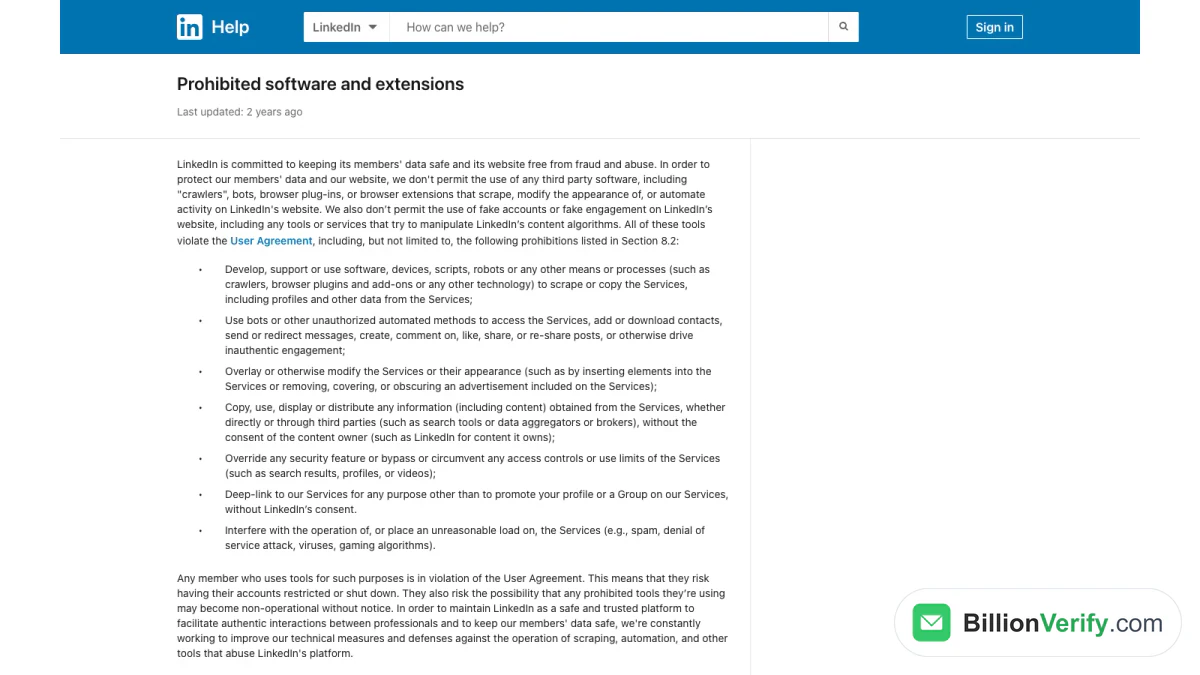
Captura de pantalla: la página de software prohibido de LinkedIn.
Qué dice el Acuerdo de usuario
El Acuerdo de usuario de LinkedIn, sección 8.2, enumera lo que los miembros se comprometen a no hacer. Incluye:
"Develop, support or use software, devices, scripts, robots or any other means or processes (such as crawlers, browser plugins and add-ons or any other technology) to scrape or copy the Services, including profiles and other data from the Services."
La misma lista también prohíbe los intentos de "bypass or circumvent any access controls or use limits of the Services (such as search results, profiles, or videos)."
Qué dice el centro de ayuda
La página de LinkedIn sobre software y extensiones prohibidos dice que LinkedIn no "permit the use of any third party software, including 'crawlers', bots, browser plug-ins, or browser extensions that scrape, modify the appearance of, or automate activity on LinkedIn's website."
También detalla el riesgo. Los miembros que usan estas herramientas "risk having their accounts restricted or shut down", y las herramientas "may become non-operational without notice."
Qué ocurre con las cuentas
El artículo de LinkedIn sobre la actividad automatizada dice que el software de terceros que automatiza tareas "could potentially export or scrape data from LinkedIn." Lo califica como "a violation of LinkedIn's User Agreement" y señala que "may be a violation of privacy legislation in specific jurisdictions."
Por lo tanto, una herramienta de scraping para LinkedIn Sales Navigator pone en riesgo dos cosas: la licencia que pagas y tu cumplimiento de la ley de privacidad. Aquí no recomendamos ninguna herramienta de scraping.
Scripts de Python y extractores de correos electrónicos
Las mismas reglas cubren un scraper de LinkedIn Sales Navigator en Python o cualquier extractor de correos electrónicos de LinkedIn Sales Navigator. El método no importa. Ya sea código, complemento o script, sigue siendo copia automatizada de datos de LinkedIn.
¿LinkedIn Sales Navigator proporciona direcciones de correo electrónico?
Normalmente no. Sales Navigator está diseñado para encontrar personas y enviarles mensajes en LinkedIn. No es una base de datos de correos electrónicos.
El artículo de LinkedIn sobre las páginas de leads enumera lo que muestra la parte superior de una página de lead. Incluye "información de contacto (si el miembro la ha añadido)". El mismo artículo agrega que estos datos de contacto "podrían ser resultado de la configuración de privacidad seleccionada por el miembro", introducidos manualmente por usted o su equipo, o importados de su CRM.
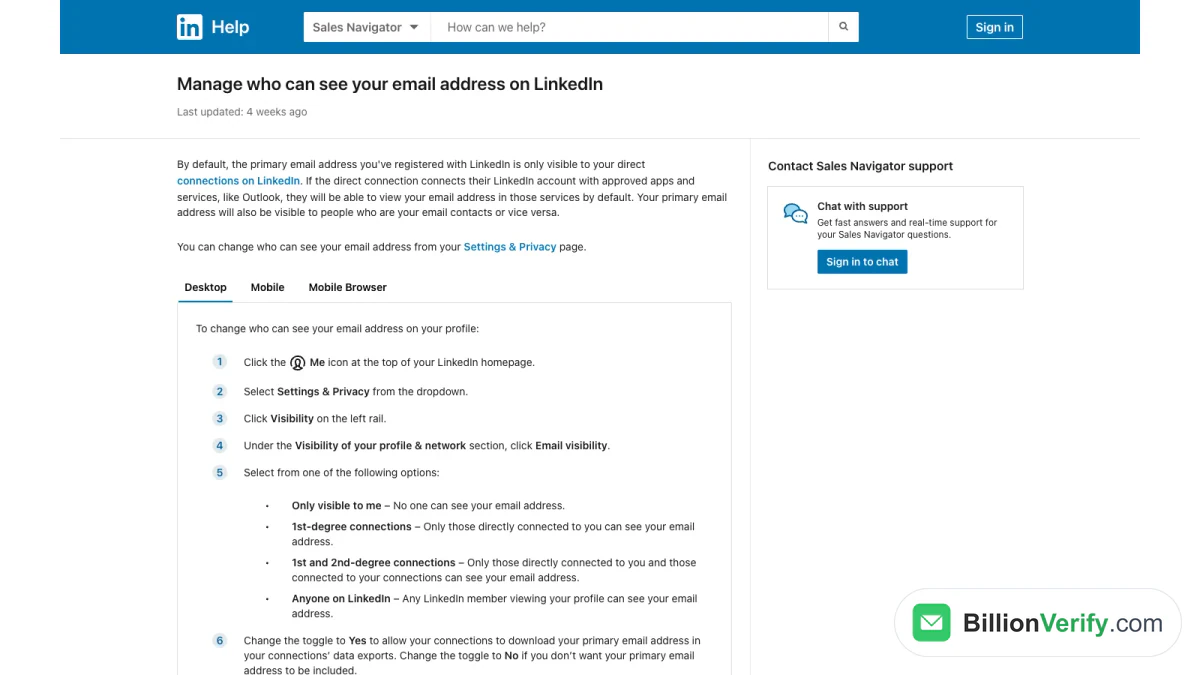
Captura de pantalla: configuración de visibilidad del correo electrónico de LinkedIn.
La mayoría de los miembros mantienen su correo electrónico en privado. La página de LinkedIn sobre la visibilidad del correo electrónico dice que "de forma predeterminada, la dirección de correo electrónico principal con la que te has registrado en LinkedIn solo es visible para tus contactos directos". Los miembros pueden cambiarlo a "Visible solo para mí", contactos de primer grado, contactos de segundo grado o cualquier persona.
Por eso, en la mayoría de los leads de Sales Navigator no verá ningún correo electrónico. Enviar mensajes dentro de LinkedIn es la forma integrada de contactarlos.
Cómo obtener correos electrónicos de los leads de LinkedIn Sales Navigator
Todavía puedes contactar a un lead por correo electrónico. Solo necesitas una fuente fuera de Sales Navigator y una comprobación antes de enviar.
Pregunta en un InMail
La fuente más limpia es la propia persona. Envía un InMail, inicia una conversación y pide su mejor correo electrónico si la charla avanza. Los créditos de InMail vienen con todos los planes, y nuestro artículo principal explica cómo funcionan.
Usa los registros de tu CRM
Si el lead ya es un cliente o contacto, el correo electrónico puede estar en tu CRM. Con la sincronización activada, LinkedIn puede asociar ese registro con la página del lead.
Consulta fuentes públicas de la empresa
Muchas personas publican un correo electrónico de trabajo en el sitio web de su empresa, en un comunicado de prensa o en la página de una conferencia. Son datos públicos, y puedes citar dónde los encontraste.
Usa un proveedor de datos de contacto empresariales
Muchos equipos usan un proveedor de datos de contacto B2B. Esas herramientas funcionan fuera de LinkedIn y tienen sus propias fuentes de datos y condiciones. Lee sus condiciones y avisos de privacidad antes de subir cualquier cosa.
Deduce el correo a partir del formato de la empresa
Si conoces el formato de la empresa, como first.last@company.com, puedes construir una dirección probable. Una suposición es solo un punto de partida. Primero necesita una comprobación.
Verifica cada correo electrónico antes de enviar
Sea cual sea la fuente, un correo electrónico que no obtuviste directamente de la persona puede ser incorrecto. La gente cambia de trabajo. Los dominios cambian. Algunas empresas aceptan correo para cualquier nombre, así que una suposición errónea parece correcta hasta que nadie responde.
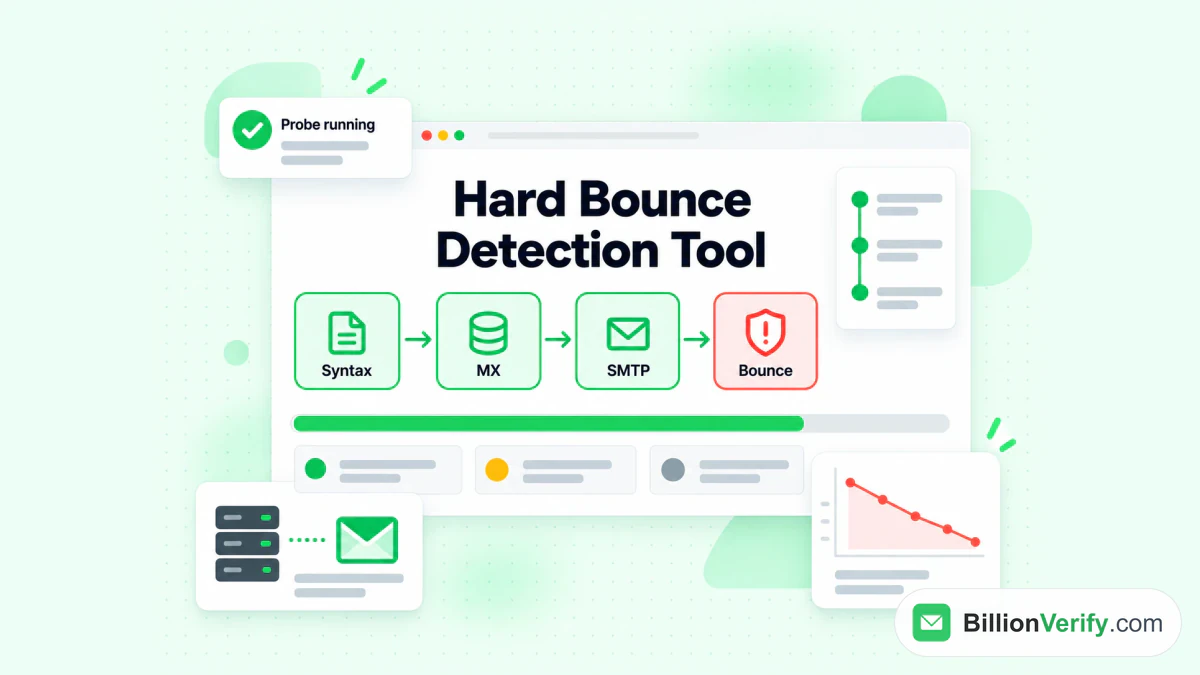
El verificador de rebotes de BillionVerify señala las direcciones que provocarían un rebote duro antes de que salga una campaña.
Enviar a direcciones incorrectas tiene un costo. Los rebotes dañan tu reputación del remitente. Una reputación dañada envía a spam incluso los correos buenos.
BillionVerify comprueba una dirección antes de la prospección:
- Sintaxis: ¿está escrita correctamente la dirección?
- Dominio y registros MX: ¿acepta correo el dominio?
- Buzón SMTP: ¿acepta el servidor este buzón?
- Catch-all: ¿acepta el dominio todas las direcciones? Informamos de catch-all por separado, nunca como válida.
- Direcciones desechables y de rol: ¿es un buzón temporal o uno compartido como info@?
Nuestra página sobre la verificación de correo electrónico de LinkedIn Sales Navigator explica cómo comprobar los correos recopilados para los leads de Sales Navigator. Para una sola dirección, el verificador de correos rebotados gratuito te dice si provocará un rebote duro, con una sonda SMTP en vivo y sin registro.
Dos herramientas gratuitas más ayudan con la investigación de leads:
- Nuestra búsqueda inversa de correo electrónico muestra el dominio, la organización, el enrutamiento de correo y cualquier perfil público asociado a una dirección. Usa únicamente señales públicas.
- Nuestro validador de números de teléfono comprueba si un número es válido para su país, indica el tipo de línea y lo formatea en E.164.
Cada herramienta ofrece 20 comprobaciones gratuitas por IP al día. En una cuenta de pago, un resultado válido o inválido consume un crédito. Los resultados desconocidos son gratuitos, y una nueva comprobación en las siguientes 24 horas también es gratuita.
Calienta a los leads antes del primer correo
El correo funciona mejor cuando el lead ya conoce tu nombre. Sales Navigator te ayuda a ver qué publican y comparten los leads. Puedes comentar, reaccionar y compartir contenido útil propio.
Estudiar cómo presentan sus ideas otros vendedores ayuda. Si un colega publica un buen vídeo de producto, nuestro descargador de vídeos de LinkedIn gratuito guarda el vídeo de cualquier publicación pública de LinkedIn, para que puedas revisarlo más tarde. Después crea tu propia publicación y haz seguimiento a los leads que interactúen.
Errores comunes al trasladar leads de Sales Navigator
- Confiar en un botón de exportación a CSV que no es de LinkedIn. El centro de ayuda de LinkedIn indica que no existe ninguna exportación de ese tipo.
- Ejecutar un scraper en una licencia de pago. La página de software prohibido advierte de cuentas restringidas o cerradas.
- Suponer que todos los leads tienen correo electrónico. La mayoría de los miembros limita la visibilidad de su correo a sus contactos directos.
- Enviar correos a direcciones adivinadas. Una dirección adivinada y sin comprobar es un rebote a punto de ocurrir.
- Dejar que las listas caduquen. Los leads guardados cambian de empleo. Actualiza las listas antes de cada campaña.
- Omitir la sincronización oficial. Cuando esté disponible, mantiene una única fuente de verdad para cada registro.
Exportar leads desde LinkedIn Sales Navigator: un plan rápido
Este es un plan sencillo que respeta las normas de LinkedIn:
- Crea listas de leads bien segmentadas dentro de Sales Navigator.
- Si tu plan lo incluye, activa la sincronización y exporta los leads a tu sistema de ventas.
- Contacta primero a los leads mediante InMail y la interacción en LinkedIn.
- Reúne correos electrónicos a partir del consentimiento, de tu CRM o de fuentes públicas de las empresas.
- Verifica cada dirección antes de que entre en una secuencia.
- Envía, haz seguimiento de las respuestas y mantén el CRM actualizado.
¿Necesitas iniciar sesión primero? Consulta nuestra guía sobre el inicio de sesión en Sales Navigator. ¿Todavía estás probando la herramienta? Lee sobre la prueba gratuita de LinkedIn Sales Navigator y qué ocurre cuando termina.
Preguntas frecuentes
¿Se pueden exportar leads de LinkedIn Sales Navigator?
Los leads pueden salir de Sales Navigator, pero no como un archivo. En el plan más alto, la sincronización oficial envía los leads a un sistema compatible, así que puedes exportar leads a través de tu CRM.
¿Cómo exporto leads de LinkedIn Sales Navigator a mi CRM?
Para exportar leads de LinkedIn Sales Navigator a un CRM, usa la sincronización oficial del plan más alto. LinkedIn admite cuatro sistemas para la sincronización completa. Un administrador instala el paquete de la aplicación y activa la sincronización. Los datos se sincronizan una vez al día.
¿Existe una exportación de LinkedIn Sales Navigator a Excel?
No, Sales Navigator no tiene exportación a Excel. Una hoja de cálculo de leads normalmente sale de un informe de tu sistema de ventas, después de exportar allí los leads mediante la sincronización.
¿Cómo exporto una lista de leads de LinkedIn Sales Navigator?
Una lista de leads de Sales Navigator no se puede descargar como archivo. En los planes Advanced puedes compartir una lista con tus colegas dentro de Sales Navigator, o sincronizarla en el plan más alto.
¿LinkedIn Sales Navigator proporciona direcciones de correo electrónico?
Sales Navigator rara vez proporciona direcciones de correo electrónico. La página de un lead muestra la información de contacto solo "si el miembro la ha añadido". De forma predeterminada, el correo electrónico de un miembro solo es visible para sus conexiones directas.
¿Cómo obtengo correos electrónicos de los leads de LinkedIn Sales Navigator?
Para obtener el correo electrónico de un lead de Sales Navigator, pídeselo mediante InMail, revisa tu CRM o usa fuentes públicas de la empresa. Si construyes una dirección a partir del formato de una empresa, verifícala primero.
¿Se permite un scraper de LinkedIn Sales Navigator?
No, LinkedIn no permite los scrapers. El Acuerdo de Usuario de LinkedIn prohíbe el software que copia perfiles y otros datos de LinkedIn. Las cuentas que lo usan se arriesgan a ser restringidas o cerradas.
¿Cuántos leads puedo guardar en Sales Navigator?
LinkedIn limita cada lista a 1000 leads guardados. El límite total es de 10 000, que es más que suficiente para la mayoría de los vendedores.
¿Debo verificar los correos electrónicos antes de escribir a los leads de Sales Navigator?
Sí, verifica antes de escribir a los leads de Sales Navigator. Los correos electrónicos de cualquier fuente externa pueden estar desactualizados o ser supuestos. Hacer la verificación de correo electrónico primero reduce los rebotes y protege tu reputación del remitente.
¿Puedo descargar los leads de Sales Navigator como CSV?
No, Sales Navigator no tiene descarga en CSV para leads ni cuentas. Usa la sincronización oficial para exportar leads, o toma notas a mano.
¿Cuál es la forma más segura de exportar leads de LinkedIn Sales Navigator?
La forma más segura de exportar leads de LinkedIn Sales Navigator es la integración oficial. Envía los registros a un CRM aprobado mediante una conexión de LinkedIn, así que tu licencia y tus datos se mantienen seguros.
Ver vídeo: Cómo validar un número de teléfono: validador de teléfonos gratis
Ver vídeo: Cómo verificar correos de GMaps Extractor antes de enviar
Lee también: LinkedIn Premium vs Sales Navigator: ¿Qué plan elegir?