



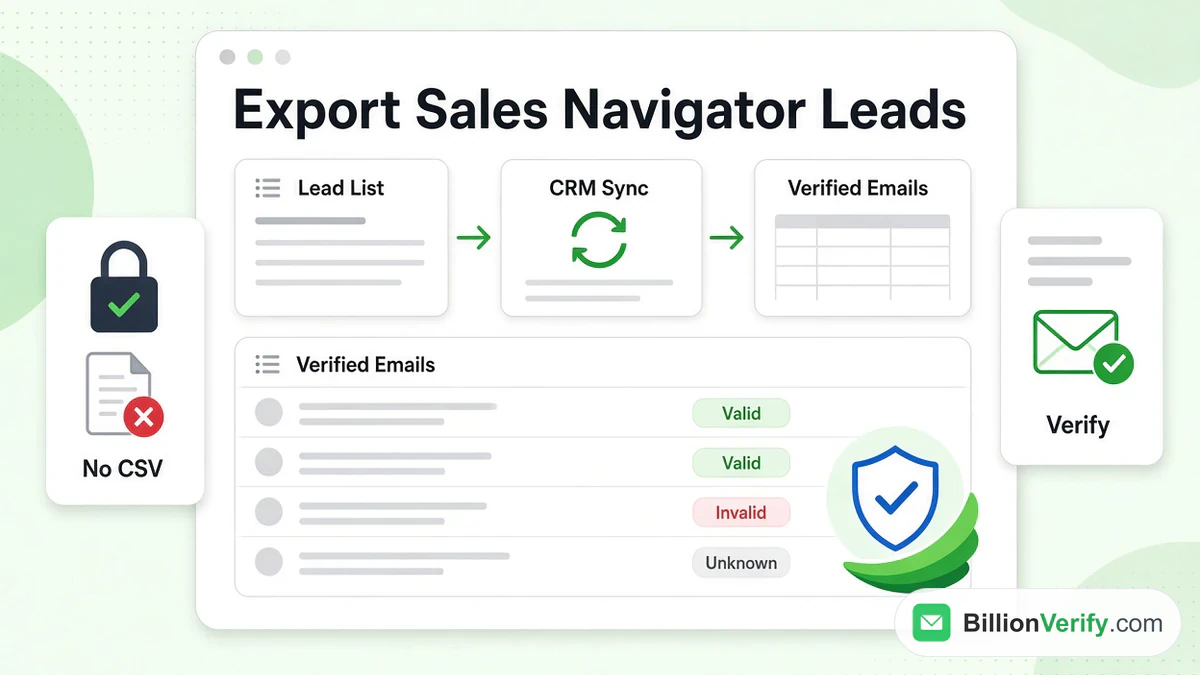
Wielu sprzedawców chce wyeksportować leady z LinkedIn Sales Navigator do arkusza kalkulacyjnego lub systemu CRM. Krótka odpowiedź: LinkedIn nie oferuje pobierania leadów w formacie CSV ani Excel. Oficjalna droga to CRM Sync, który wymaga planu Advanced Plus. Ten przewodnik wyjaśnia wszystkie sposoby wydobycia leadów z Sales Navigator poza LinkedIn, na co LinkedIn pozwala, skąd biorą się adresy e-mail i jak sprawdzić każdy adres przed rozpoczęciem kontaktu.
Każdy fakt o LinkedIn podany tutaj pochodzi z własnego centrum pomocy LinkedIn i Umowy Użytkownika (User Agreement), przeczytanych w październiku 2026 roku. Do każdej strony podajemy link, abyś mógł sprawdzić aktualne brzmienie. Nie jesteśmy powiązani z LinkedIn. BillionVerify to usługa weryfikacji adresów e-mail. Dopiero zaczynasz korzystać z samego narzędzia? Zacznij od naszego przewodnika po LinkedIn Sales Navigator.
Kluczowe fakty (sprawdzone w październiku 2026):
- LinkedIn podaje, że Sales Navigator nie oferuje opcji eksportu leadów ani kont do pliku CSV lub XLS.
- Według LinkedIn tylko najwyższy poziom Sales Navigator może przekazywać leady do CRM.
- Według Centrum pomocy LinkedIn Sales Navigator aktualizuje zsynchronizowane rekordy raz dziennie.
- Sales Navigator ogranicza każdą listę leadów do 1000 leadów, a wszystkie zapisane leady do 10 000.
- Narzędzia do scrapingu naruszają regulamin LinkedIn i mogą skutkować ograniczeniem konta.
- BillionVerify raportuje domeny catch-all jako osobny wynik, zamiast oznaczać je jako prawidłowe.
Czy można eksportować leady z LinkedIn Sales Navigator?
Nie, nie jako plik. Artykuł pomocy LinkedIn o opcjach eksportu mówi to wprost:
„LinkedIn obecnie nie oferuje opcji eksportu informacji o kontach i leadach z Sales Navigator do pliku CSV lub XLS."
Ten sam artykuł dodaje, że „alternatywne rozwiązania są dostępne, jeśli korzystasz z planu Sales Navigator Advanced Plus". Te rozwiązania to synchronizacja, Embedded Profiles oraz tworzenie leadów w Twoim CRM. Każde z nich omówiono poniżej.
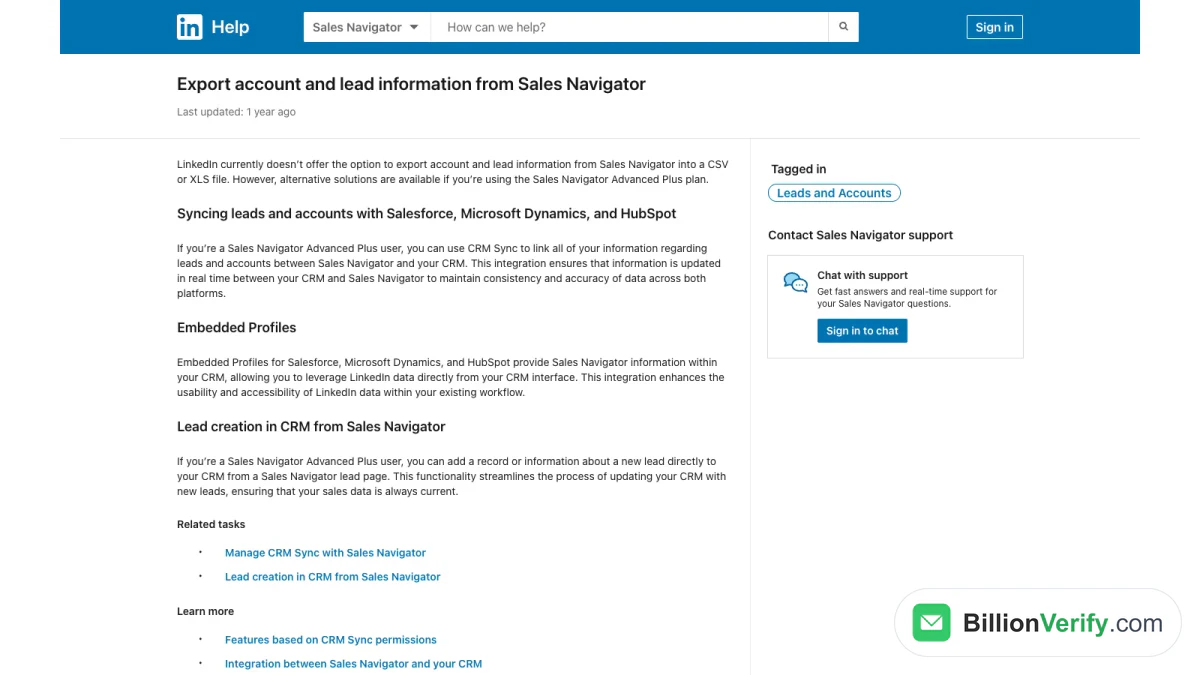
Zrzut ekranu: odpowiedź LinkedIn na temat eksportu do pliku.
Dlatego gdy jakiś poradnik obiecuje przycisk eksportu leadów z Sales Navigator jednym kliknięciem, sprawdź źródło. Opisuje on albo funkcję CRM, albo narzędzie zewnętrzne. Sam LinkedIn nie ma takiego przycisku.
Dlaczego LinkedIn blokuje eksport do pliku
LinkedIn nie podaje na tej stronie jednego konkretnego powodu. Inne jego zasady wskazują ten sam kierunek. Dane członków pozostają na platformie, a dostęp odbywa się przez zatwierdzone integracje. Omawiamy te zasady w sekcji o narzędziach typu scraper. Listy wyeksportowane z Gmaps Extractor wymagają takiej samej kontroli przed wysyłką; zobacz weryfikację adresów e-mail z Gmaps Extractor.
Co to oznacza w zależności od planu
| Plan | Eksport do pliku | Synchronizacja z CRM | Udostępniane listy leadów |
|---|---|---|---|
| Core | Nie | Nie | Nie |
| Advanced | Nie | Nie | Tak |
| Advanced Plus | Nie | Tak | Tak |
Tabela opiera się na stronach pomocy LinkedIn dotyczących integracji z CRM i udostępniania list. Plany i ceny się zmieniają, więc przed zakupem sprawdź je na stronie porównania planów.
Co LinkedIn oferuje zamiast eksportu
LinkedIn oferuje trzy oficjalne sposoby przenoszenia danych o leadach do innych systemów. Wszystkie trzy zależą od Twojego planu i Twojego CRM.
CRM Sync
CRM Sync łączy Sales Navigator z Twoim CRM. Artykuł LinkedIn o integracji między Sales Navigator a Twoim CRM podaje, że jest ona „dostępna wyłącznie dla użytkowników Sales Navigator Advanced Plus".
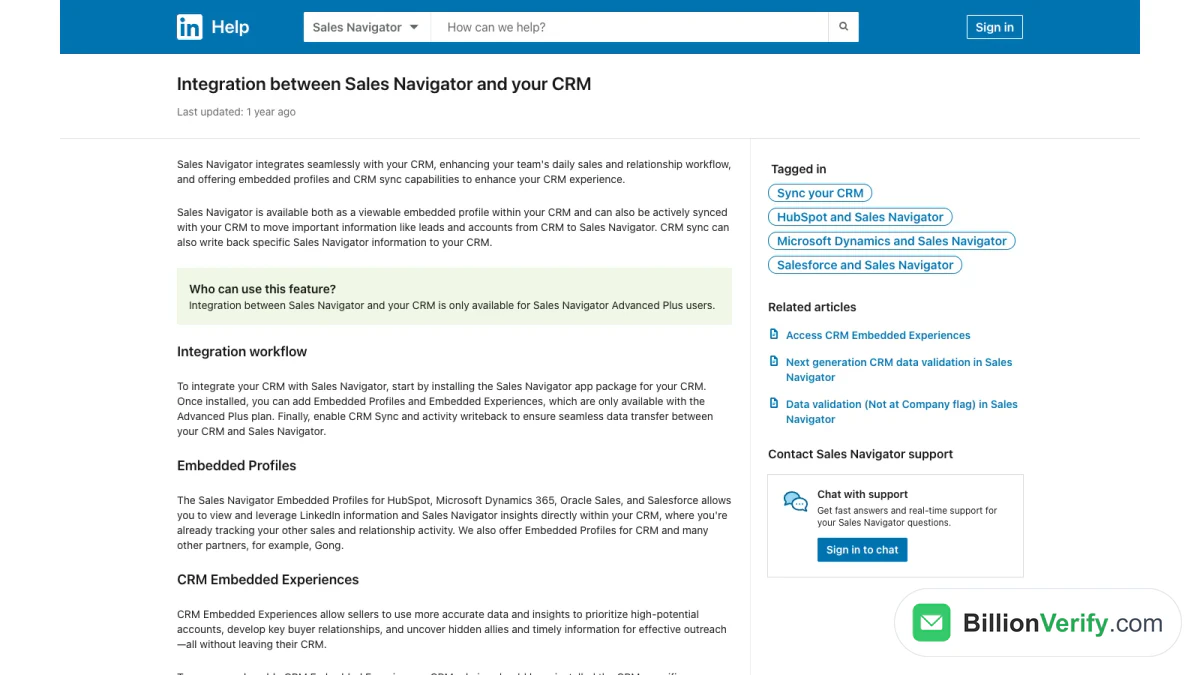
Zrzut ekranu: strona LinkedIn o integracji z CRM.
Najważniejsze informacje z tej strony:
- Obsługiwane systemy CRM w pełnej synchronizacji: HubSpot, Microsoft Dynamics, Oracle Sales i Salesforce.
- Co importuje: konta i kontakty z CRM do Sales Navigator.
- Co zapisuje z powrotem: „wybrane dane z Sales Navigator" do Twojego CRM, jeśli włączysz zapis zwrotny aktywności.
- Konfiguracja: zainstaluj pakiet aplikacji Sales Navigator dla swojego CRM, a następnie włącz synchronizację.
Przewodnik LinkedIn po zarządzaniu synchronizacją dodaje dwa ograniczenia. Można synchronizować „jedną instancję Salesforce na umowę Sales Navigator". Ponadto „dane są synchronizowane codziennie, raz dziennie".
Osadzone profile
Osadzone profile wyświetlają informacje z Sales Navigator wewnątrz Twojego CRM. Profil LinkedIn widzisz obok rekordu CRM. Dane pozostają po stronie LinkedIn. To widok, a nie kopia, którą można przenieść gdzie indziej.
Tworzenie leada ze strony leada
Dzięki tworzeniu leadów w CRM możesz dodać nowy rekord leada ze strony leada w Sales Navigator. LinkedIn ogranicza tę funkcję do „użytkowników Salesforce i Microsoft Dynamics 365 Sales, którzy korzystają z wersji Sales Navigator Advanced Plus". Funkcja CRM Sync musi być włączona.
Kroki według LinkedIn:
- Otwórz stronę leada z wyników wyszukiwania lub z listy leadów.
- Kliknij Add to CRM, a następnie Add new lead.
- Gdy pojawi się prośba, zaloguj się do swojego CRM.
- Wypełnij wymagane pola, zaczynając od imienia i nazwiska.
To najbliższe odpowiednika funkcji eksportu leadów z Sales Navigator. Przenosi jednego leada naraz, za pośrednictwem Twojego CRM.
Udostępniane listy leadów
Listy mogą też być przekazywane między osobami, a nie między systemami. W FAQ o udostępnianiu list LinkedIn podaje, że użytkownicy Advanced i Advanced Plus „mogą udostępniać listy niestandardowe innym użytkownikom Sales Navigator w swojej firmie". Przyznajesz dostęp Can View lub Can Edit. Lista pozostaje wewnątrz Sales Navigator.
Jak zbudować listę leadów przed eksportem
Każda droga eksportu zaczyna się od czystej listy. Najpierw zbuduj ją w Sales Navigator.
Zapisywanie leadów
Artykuł LinkedIn o wyświetlaniu i zapisywaniu leadów określa limity: „Możesz zapisać do 1000 leadów na każdej liście i łącznie 10 000 leadów."
Leada możesz zapisać z wyników wyszukiwania, ze strony leada lub ze strony konta firmy. Zapisani leadzi wyświetlają potem aktualizacje na stronie głównej Sales Navigator.
Porządkowanie list leadów
Poradnik LinkedIn o listach niestandardowych wyjaśnia, gdzie znajdują się listy. Aby wyświetlić listę leadów, „kliknij Leads na górnym pasku nawigacji, a następnie kliknij kartę Lead lists." Listy kont znajdują się w sekcji Accounts.
Kilka nawyków sprawia, że listy pozostają użyteczne:
- Jedna lista na kampanię. Mieszane listy prowadzą do mieszanych komunikatów.
- Nazywaj listy według celu i daty. Na przykład: „Q4 SaaS CFOs, October."
- Usuwaj stare leady. Ludzie zmieniają pracę, a nieaktualna lista szkodzi każdemu kolejnemu krokowi.
- Trzymaj się poniżej limitów. Utrzymuj każdą listę wyraźnie poniżej limitu 1000 leadów, aby mieć miejsce na dodawanie nowych.
Oficjalny sposób eksportu danych z listy LinkedIn Sales Navigator
Przy najwyższym planie i włączonej synchronizacji zapisane leady mogą trafić do Twojego systemu sprzedażowego. Ogólna ścieżka:
- Administrator instaluje pakiet LinkedIn w systemie sprzedażowym.
- Administrator otwiera Admin Settings w Sales Navigator i łączy CRM.
- Włączane są ustawienia synchronizacji i zapisu zwrotnego.
- Rekordy pojawiają się w CRM po codziennej synchronizacji.
Stamtąd pracujesz z rekordami w tym systemie. Jeśli obsługuje on eksport raportów, to właśnie tam powstaje arkusz kalkulacyjny. Eksport odbywa się tam, a nie w Sales Navigator.
Jak wyeksportować leady z LinkedIn Sales Navigator: porównanie wszystkich opcji
Istnieją cztery sposoby, którymi ludzie próbują wyeksportować leady z LinkedIn Sales Navigator. Tylko niektóre z nich są zgodne z zasadami LinkedIn.
| Opcja | Wymagany plan | Czy daje adresy e-mail? | Zgodna z zasadami LinkedIn? |
|---|---|---|---|
| Synchronizacja z CRM | Najwyższy plan | Tylko to, co CRM już zawiera | Tak |
| Dodawanie leadów do CRM | Najwyższy plan, Salesforce lub Dynamics | Nie | Tak |
| Udostępnione listy leadów | Advanced i wyższe | Nie | Tak |
| Zewnętrzny scraper | Dowolny | Czasem, na podstawie zgadywania | Nie |
Czytaj tabelę od góry. Pierwsze trzy opcje zostawiają leady w zatwierdzonych systemach. Ostatnia kopiuje dane ze stron LinkedIn, czego LinkedIn zabrania.
Eksport leadów z LinkedIn Sales Navigator za pomocą synchronizacji
To główna oficjalna droga, aby wyeksportować leady z LinkedIn Sales Navigator. Administrator konfiguruje ją jednorazowo. Potem zapisane leady i ich aktywność trafiają codziennie do Twojego systemu sprzedażowego.
Eksport listy z LinkedIn Sales Navigator do współpracownika
Jeśli musisz tylko przekazać listę koledze z zespołu, udostępnij ją. Użytkownicy Advanced mogą udostępniać listy z prawem tylko do przeglądania lub edycji. Nic nie opuszcza LinkedIn.
Eksport leadów z LinkedIn Sales Navigator do pliku CSV: dlaczego go brakuje
Plik CSV z leadami wyeksportowanymi z LinkedIn Sales Navigator to najczęstsza prośba. Takiej opcji nie ma. Listy zostają w Sales Navigator, a rekordy przenoszą się wyłącznie przez synchronizację.
Eksport leadów z LinkedIn Sales Navigator dla całego zespołu
Zespoły mają jeszcze jedną opcję. Menedżer może zbudować listę główną, udostępnić ją z dostępem Can Edit i pozwolić każdemu handlowcowi pracować nad swoją częścią. Gdy firma przejdzie na wyższy plan, te same listy zasilą oficjalną synchronizację. Nic nie trzeba budować od nowa.
Jak wyeksportować leady z LinkedIn Sales Navigator jako samodzielny handlowiec
Samodzielni handlowcy w planie Core nie mają synchronizacji ani udostępniania list. Praktyczna droga jest ręczna. Zapisuj leady, kontaktuj się z nimi na LinkedIn, a osoby, które odpowiedzą, dodawaj ręcznie do własnego arkusza kontaktów. To wolniejsze, ale chroni Twoje konto. Wystarczy prosty arkusz z imieniem i nazwiskiem, firmą, stanowiskiem, źródłem i datą. Zapisuj, skąd pochodzi każdy lead, abyś mógł odpowiedzieć, jeśli ktoś zapyta. Adres e-mail dodaj dopiero wtedy, gdy osoba go udostępni lub gdy go zweryfikujesz.
Eksport z LinkedIn Sales Navigator do Excela
Ludzie często pytają o eksport z LinkedIn Sales Navigator do Excela. Sales Navigator nie ma przycisku Excel. Cytowany wyżej artykuł pomocy wyklucza zarówno pliki CSV, jak i XLS.
Każdy arkusz Excela z leadami z Sales Navigator pochodzi więc z jednego z trzech źródeł:
- Twojego systemu sprzedażowego, po oficjalnej synchronizacji.
- Ręcznych notatek, które wpisałeś(-aś) samodzielnie.
- Narzędzia zewnętrznego, które kopiuje to, co widzi na ekranie.
Dwa pierwsze sposoby są zgodne z zasadami LinkedIn. Trzeci zazwyczaj nie jest. Wyjaśnia to następna sekcja.
Narzędzia do scrapowania LinkedIn Sales Navigator: zasady
Wyniki wyszukiwania są pełne dodatków, rozszerzeń przeglądarki i skryptów w Pythonie do scrapowania LinkedIn Sales Navigator. Zanim zainstalujesz któreś z nich, przeczytaj, co o takich narzędziach mówi LinkedIn.
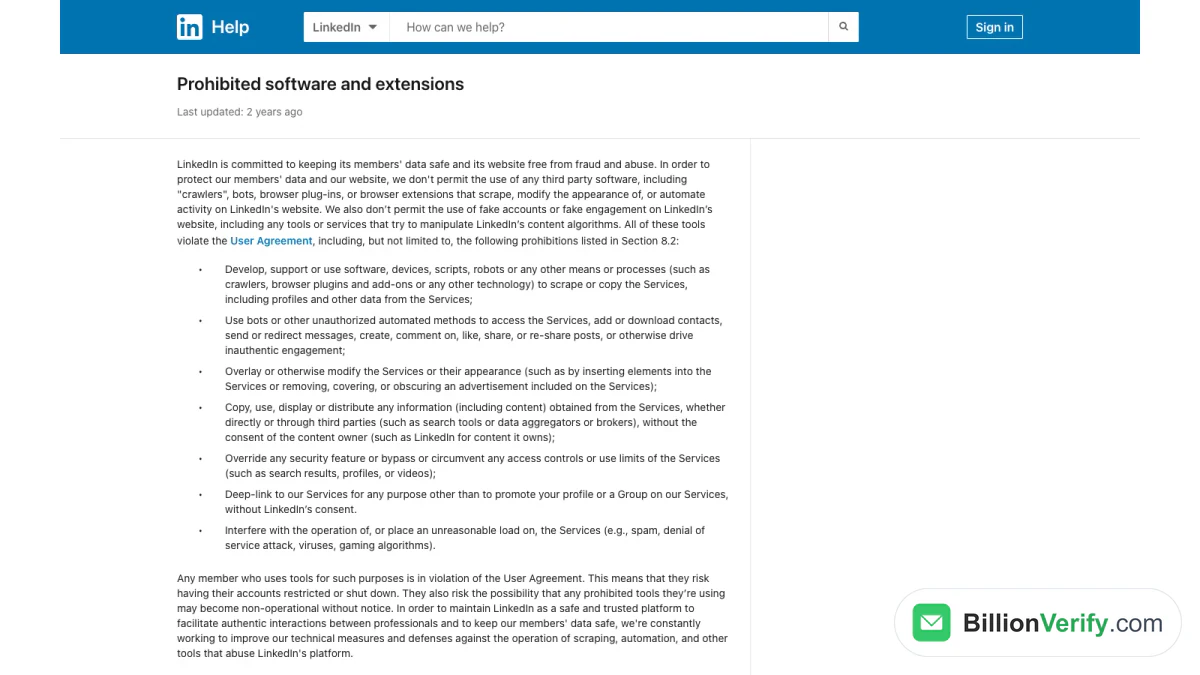
Zrzut ekranu: strona LinkedIn o zabronionym oprogramowaniu.
Co mówi Umowa Użytkownika
Umowa Użytkownika LinkedIn, sekcja 8.2, wymienia, czego członkowie zobowiązują się nie robić. Znajduje się tam m.in.:
„Opracowywanie, wspieranie lub używanie oprogramowania, urządzeń, skryptów, robotów lub jakichkolwiek innych środków czy procesów (takich jak crawlery, wtyczki przeglądarki i dodatki lub jakakolwiek inna technologia) do scrapowania lub kopiowania Usług, w tym profili i innych danych z Usług."
Ta sama lista zakazuje także prób „obejścia lub ominięcia jakichkolwiek mechanizmów kontroli dostępu lub limitów użytkowania Usług (takich jak wyniki wyszukiwania, profile czy filmy)".
Co mówi centrum pomocy
Strona LinkedIn o zabronionym oprogramowaniu i rozszerzeniach informuje, że LinkedIn nie „zezwala na używanie jakiegokolwiek oprogramowania firm trzecich, w tym «crawlerów», botów, wtyczek lub rozszerzeń przeglądarki, które scrapują witrynę LinkedIn, zmieniają jej wygląd lub automatyzują w niej aktywność".
Wskazuje też wprost ryzyko. Członkowie korzystający z takich narzędzi „ryzykują ograniczenie lub zamknięcie swoich kont", a same narzędzia „mogą przestać działać bez ostrzeżenia".
Co dzieje się z kontami
Artykuł LinkedIn o automatycznej aktywności stwierdza, że oprogramowanie firm trzecich automatyzujące zadania „może potencjalnie eksportować lub scrapować dane z LinkedIn". Nazywa to „naruszeniem Umowy Użytkownika LinkedIn" i zaznacza, że „może to stanowić naruszenie przepisów o ochronie prywatności w określonych jurysdykcjach".
Scraper LinkedIn Sales Navigator naraża więc na ryzyko dwie rzeczy: licencję, za którą płacisz, oraz zgodność z prawem o ochronie prywatności. Nie polecamy tutaj żadnego narzędzia do scrapowania.
Skrypty w Pythonie i ekstraktory adresów e-mail
Te same zasady obejmują scraper LinkedIn Sales Navigator w Pythonie oraz każdy ekstraktor adresów e-mail z LinkedIn Sales Navigator. Metoda nie ma znaczenia. Czy to kod, wtyczka, czy skrypt, nadal jest to zautomatyzowane kopiowanie danych z LinkedIn.
Czy LinkedIn Sales Navigator udostępnia adresy e-mail?
Zazwyczaj nie. Sales Navigator służy do wyszukiwania osób i wysyłania im wiadomości na LinkedIn. Nie jest bazą adresów e-mail.
Artykuł LinkedIn o stronach leadów wymienia, co pokazuje górna część strony leada. Znajdują się tam „dane kontaktowe (jeśli członek je dodał)". Ten sam artykuł dodaje, że te dane kontaktowe „mogą wynikać z wybranych przez członka ustawień prywatności", mogą być wprowadzone ręcznie przez Ciebie lub Twój zespół albo pobrane z Twojego CRM.
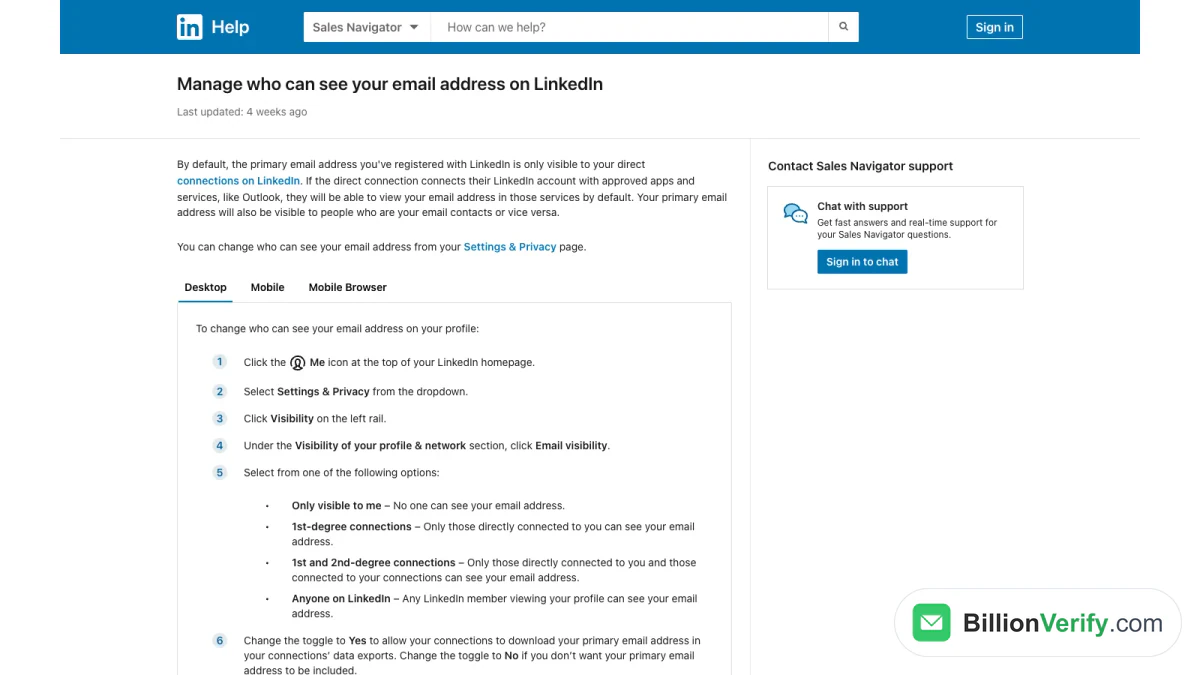
Zrzut ekranu: ustawienia widoczności adresu e-mail w LinkedIn.
Większość członków zachowuje swój adres e-mail jako prywatny. Strona LinkedIn o widoczności adresu e-mail mówi: „domyślnie główny adres e-mail zarejestrowany w LinkedIn jest widoczny tylko dla Twoich bezpośrednich kontaktów". Członkowie mogą zmienić to na „Widoczny tylko dla mnie", kontakty pierwszego stopnia, kontakty drugiego stopnia lub wszystkich.
Dlatego przy większości leadów w Sales Navigator w ogóle nie zobaczysz adresu e-mail. Wysyłanie wiadomości w LinkedIn to wbudowany sposób, by się z nimi skontaktować.
Jak zdobyć adresy e-mail z leadów LinkedIn Sales Navigator
Nadal możesz skontaktować się z leadem e-mailowo. Potrzebujesz tylko źródła spoza Sales Navigator oraz weryfikacji przed wysyłką.
Zapytaj w wiadomości InMail
Najczystszym źródłem jest sama osoba. Wyślij InMail, rozpocznij rozmowę i poproś o najlepszy adres e-mail, jeśli rozmowa będzie się rozwijać. Kredyty InMail są dostępne w każdym planie, a nasz artykuł przeglądowy wyjaśnia, jak działają.
Skorzystaj ze swoich rekordów CRM
Jeśli lead jest już klientem lub kontaktem, jego adres e-mail może znajdować się w Twoim CRM. Przy włączonej synchronizacji LinkedIn może dopasować ten rekord do strony leada.
Sprawdź publiczne źródła firmowe
Wiele osób podaje służbowy adres e-mail na stronie swojej firmy, w komunikacie prasowym lub na stronie konferencji. Takie informacje są publiczne i możesz wskazać, gdzie je znalazłeś.
Skorzystaj z dostawcy danych kontaktowych B2B
Wiele zespołów korzysta z dostawcy danych kontaktowych B2B. Takie narzędzia działają poza LinkedIn i mają własne źródła danych oraz warunki. Zanim cokolwiek prześlesz, przeczytaj ich regulaminy i informacje o prywatności.
Odgadnij na podstawie formatu firmowego
Jeśli znasz format stosowany w firmie, na przykład first.last@company.com, możesz utworzyć prawdopodobny adres. Domysł to tylko punkt wyjścia. Najpierw wymaga weryfikacji.
Zweryfikuj każdy adres e-mail przed wysyłką
Niezależnie od źródła, adres e-mail, którego nie otrzymałeś od samej osoby, może być błędny. Ludzie zmieniają pracę. Domeny się zmieniają. Niektóre firmy przyjmują pocztę na dowolną nazwę, więc błędne zgadnięcie wygląda dobrze, dopóki nikt nie odpowie.
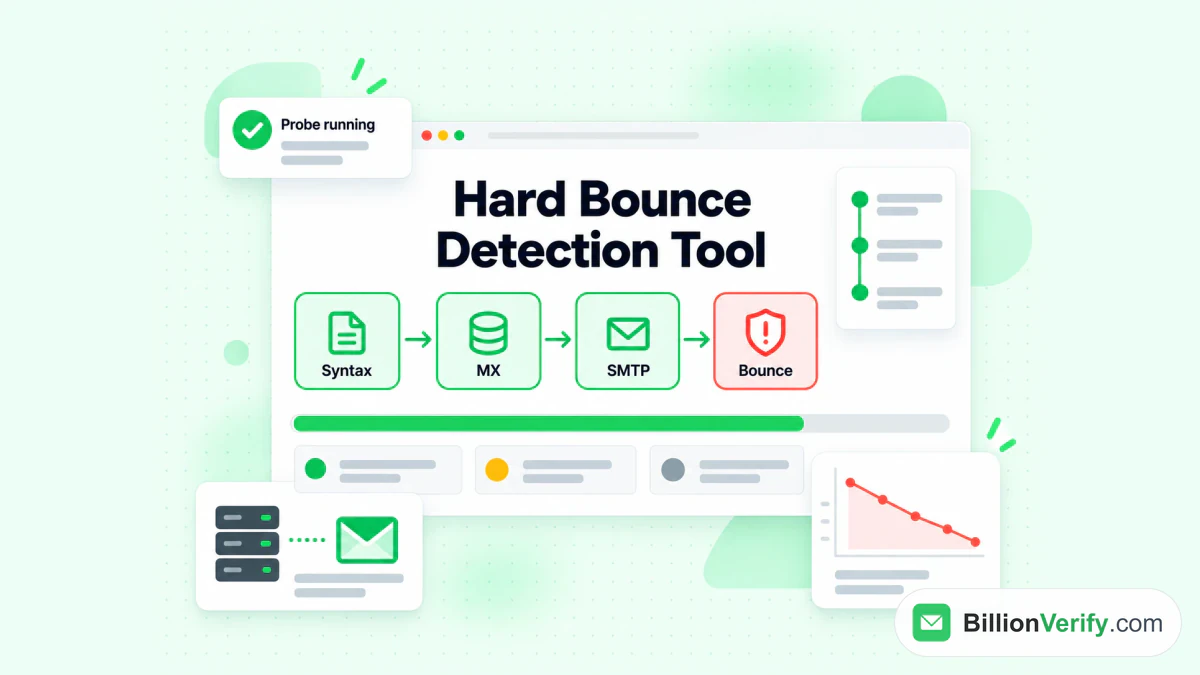
Narzędzie BillionVerify do sprawdzania odbić oznacza adresy, które spowodowałyby twarde odbicie, zanim kampania zostanie wysłana.
Wysyłka na błędne adresy ma swoją cenę. Odbicia szkodzą reputacji nadawcy. Zniszczona reputacja sprawia, że nawet dobre wiadomości trafiają do spamu.
BillionVerify sprawdza adres przed rozpoczęciem kontaktu:
- Składnia: czy adres jest zapisany poprawnie?
- Domena i rekordy MX: czy domena przyjmuje pocztę?
- Skrzynka SMTP: czy serwer akceptuje tę skrzynkę?
- Catch-all: czy domena przyjmuje każdy adres? Catch-all raportujemy osobno, nigdy jako poprawny.
- Adresy jednorazowe i rolowe: czy to skrzynka na jedno użycie, czy wspólna, jak info@?
Nasza strona o weryfikacji adresów e-mail w LinkedIn Sales Navigator pokazuje krok po kroku, jak sprawdzać adresy zebrane dla leadów z Sales Navigator. W przypadku pojedynczego adresu bezpłatne narzędzie do sprawdzania odbić e-mail powie Ci, czy nastąpi twarde odbicie, dzięki testowi SMTP na żywo i bez rejestracji.
Dwa kolejne bezpłatne narzędzia pomagają w researchu leadów:
- Nasze odwrotne wyszukiwanie e-mail pokazuje domenę, organizację, routing poczty i każdy publiczny profil powiązany z adresem. Wykorzystuje wyłącznie sygnały publiczne.
- Nasz walidator numerów telefonów sprawdza, czy numer jest prawidłowy dla danego kraju, podaje typ linii i formatuje go w standardzie E.164.
Każde narzędzie daje 20 bezpłatnych sprawdzeń dziennie na adres IP. Na płatnym koncie wynik valid lub invalid zużywa jeden kredyt. Wyniki unknown są bezpłatne, a ponowne sprawdzenie w ciągu 24 godzin również jest bezpłatne.
Rozgrzej leady przed pierwszym e-mailem
E-mail działa lepiej, gdy lead już zna Twoje imię i nazwisko. Sales Navigator pozwala zobaczyć, co leady publikują i udostępniają. Możesz komentować, reagować i udostępniać własne wartościowe treści.
Warto przyglądać się temu, jak inni sprzedawcy przedstawiają swoje pomysły. Jeśli ktoś z branży opublikuje świetne wideo o produkcie, nasz bezpłatny pobieracz wideo z LinkedIn zapisze film z dowolnego publicznego posta na LinkedIn, dzięki czemu obejrzysz go później. Następnie przygotuj własny post i skontaktuj się z leadami, którzy wejdą z nim w interakcję.
Częste błędy przy przenoszeniu leadów z Sales Navigator
- Zaufanie przyciskowi eksportu CSV, który nie pochodzi od LinkedIn. Centrum pomocy LinkedIn podaje, że taki eksport nie istnieje.
- Uruchamianie scrapera na płatnym koncie. Strona o zabronionym oprogramowaniu ostrzega przed ograniczeniem lub zablokowaniem kont.
- Zakładanie, że każdy lead ma adres e-mail. Większość użytkowników ogranicza widoczność adresu e-mail do bezpośrednich kontaktów.
- Wysyłanie wiadomości na zgadywane adresy. Zgadnięty adres bez weryfikacji to gwarantowany bounce.
- Pozwalanie, aby listy się dezaktualizowały. Zapisani leadzi zmieniają pracę. Odświeżaj listy przed każdą kampanią.
- Pomijanie oficjalnej synchronizacji. Gdy będzie dostępna, zapewni jedno źródło prawdy dla każdego rekordu.
Eksport leadów z LinkedIn Sales Navigator: krótki plan
Oto prosty plan, który mieści się w zasadach LinkedIn:
- Zbuduj precyzyjnie dopasowane listy leadów w Sales Navigator.
- Jeśli Twój plan to umożliwia, włącz synchronizację i wyeksportuj leady do swojego systemu sprzedażowego.
- Najpierw nawiąż kontakt z leadami przez InMail i aktywność na LinkedIn.
- Zbieraj adresy e-mail ze zgód, z własnego CRM lub z publicznych źródeł firmowych.
- Zweryfikuj każdy adres, zanim trafi do sekwencji wiadomości.
- Wysyłaj wiadomości, śledź odpowiedzi i na bieżąco aktualizuj CRM.
Najpierw musisz się zalogować? Zobacz nasz przewodnik po logowaniu do Sales Navigator. Dopiero testujesz to narzędzie? Przeczytaj o bezpłatnym okresie próbnym LinkedIn Sales Navigator i o tym, co się dzieje, gdy się skończy.
FAQ
Czy można eksportować leady z LinkedIn Sales Navigator?
Leady mogą opuścić Sales Navigator, ale nie w postaci pliku. W najwyższym planie oficjalna synchronizacja przenosi leady do obsługiwanego systemu, dzięki czemu możesz eksportować leady przez swój CRM.
Jak wyeksportować leady z LinkedIn Sales Navigator do CRM?
Aby wyeksportować leady z LinkedIn Sales Navigator do CRM, skorzystaj z oficjalnej synchronizacji w najwyższym planie. LinkedIn obsługuje cztery systemy z pełną synchronizacją. Administrator instaluje pakiet aplikacji i włącza synchronizację. Dane synchronizują się raz dziennie.
Czy istnieje eksport z LinkedIn Sales Navigator do Excela?
Nie, Sales Navigator nie ma eksportu do Excela. Arkusz z leadami zwykle powstaje z raportu w Twoim systemie sprzedażowym, po wyeksportowaniu tam leadów przez synchronizację.
Jak wyeksportować listę leadów z LinkedIn Sales Navigator?
Listy leadów z Sales Navigator nie można pobrać jako pliku. W planach Advanced możesz udostępnić listę współpracownikom w Sales Navigator albo zsynchronizować ją w najwyższym planie.
Czy LinkedIn Sales Navigator udostępnia adresy e-mail?
Sales Navigator rzadko udostępnia adresy e-mail. Strona leada pokazuje dane kontaktowe tylko „jeśli użytkownik je dodał". Domyślnie adres e-mail użytkownika jest widoczny tylko dla jego bezpośrednich kontaktów.
Jak zdobyć adresy e-mail z leadów LinkedIn Sales Navigator?
Aby zdobyć adres e-mail leada z Sales Navigator, napisz do niego przez InMail, sprawdź swój CRM lub skorzystaj z publicznych źródeł firmowych. Jeśli budujesz adres według formatu firmy, najpierw go zweryfikuj.
Czy scraper LinkedIn Sales Navigator jest dozwolony?
Nie, LinkedIn nie zezwala na scrapery. Umowa użytkownika LinkedIn zakazuje oprogramowania, które kopiuje profile i inne dane z LinkedIn. Konta, które z niego korzystają, ryzykują ograniczenie lub zamknięcie.
Ile leadów mogę zapisać w Sales Navigator?
LinkedIn ogranicza każdą listę do 1000 zapisanych leadów. Łączny limit wynosi 10 000, co wystarcza większości sprzedawców.
Czy powinienem weryfikować adresy e-mail przed wysłaniem wiadomości do leadów z Sales Navigator?
Tak, weryfikuj je przed wysyłką do leadów z Sales Navigator. E-maile z dowolnego zewnętrznego źródła mogą być nieaktualne lub zgadnięte. Wcześniejsza weryfikacja ogranicza liczbę odrzuceń i chroni reputację nadawcy.
Czy mogę pobrać leady z Sales Navigator jako CSV?
Nie, Sales Navigator nie oferuje pobierania leadów ani kont w formacie CSV. Skorzystaj z oficjalnej synchronizacji, aby wyeksportować leady, lub prowadź notatki ręcznie.
Jaki jest najbezpieczniejszy sposób eksportu leadów z LinkedIn Sales Navigator?
Najbezpieczniejszym sposobem eksportu leadów z LinkedIn Sales Navigator jest oficjalna integracja. Wysyła ona rekordy do zatwierdzonego CRM przez połączenie z LinkedIn, dzięki czemu Twoje stanowisko i dane pozostają bezpieczne.
Obejrzyj wideo: Jak zweryfikować numer telefonu: darmowy walidator numerów
Obejrzyj wideo: Jak zweryfikować e-maile z GMaps Extractor przed wysyłką
Czytaj także: LinkedIn Premium czy Sales Navigator: który plan wybrać?