



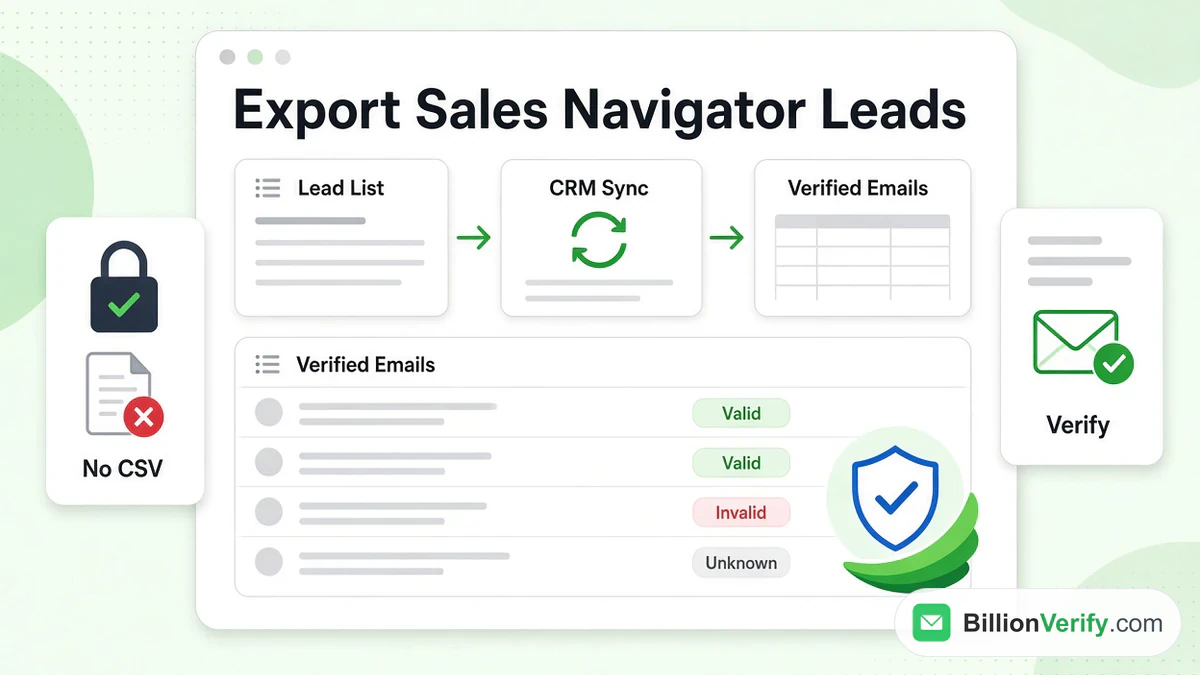
Muitos vendedores querem exportar leads do LinkedIn Sales Navigator para uma planilha ou um CRM. A resposta curta: o LinkedIn não oferece download de leads em CSV ou Excel. O caminho oficial é o CRM Sync, que exige o plano Advanced Plus. Este guia explica todas as formas de tirar leads do Sales Navigator, o que o LinkedIn permite, de onde vêm os endereços de e-mail e como verificar cada endereço antes do contato.
Todas as informações sobre o LinkedIn aqui vêm da central de ajuda e do Contrato do Usuário do próprio LinkedIn, lidos em outubro de 2026. Colocamos um link para cada página, para que você confira o texto atual. Não somos afiliados ao LinkedIn. O BillionVerify é um serviço de verificação de e-mails. Novo na ferramenta? Comece pelo nosso guia sobre o LinkedIn Sales Navigator.
Fatos principais (verificados em outubro de 2026):
- O LinkedIn afirma que o Sales Navigator não oferece a opção de exportar leads ou contas para um arquivo CSV ou XLS.
- Segundo o LinkedIn, apenas o plano mais alto do Sales Navigator pode enviar leads para um CRM.
- O Sales Navigator atualiza os registros sincronizados uma vez por dia, segundo a Central de Ajuda do LinkedIn.
- O Sales Navigator limita cada lista de leads a 1.000 leads e o total de leads salvos a 10.000.
- Ferramentas de scraping violam os termos do LinkedIn e podem levar à restrição da conta.
- O BillionVerify informa os domínios catch-all como um resultado próprio, em vez de marcá-los como válidos.
É possível exportar leads do LinkedIn Sales Navigator?
Não, não como arquivo. O artigo de ajuda do LinkedIn sobre opções de exportação diz isso com clareza:
"Atualmente, o LinkedIn não oferece a opção de exportar informações de contas e leads do Sales Navigator para um arquivo CSV ou XLS."
O mesmo artigo acrescenta que "há soluções alternativas disponíveis se você usa o plano Sales Navigator Advanced Plus". Essas soluções são a sincronização, os Embedded Profiles e a criação de leads no seu CRM. Cada uma delas é abordada abaixo.
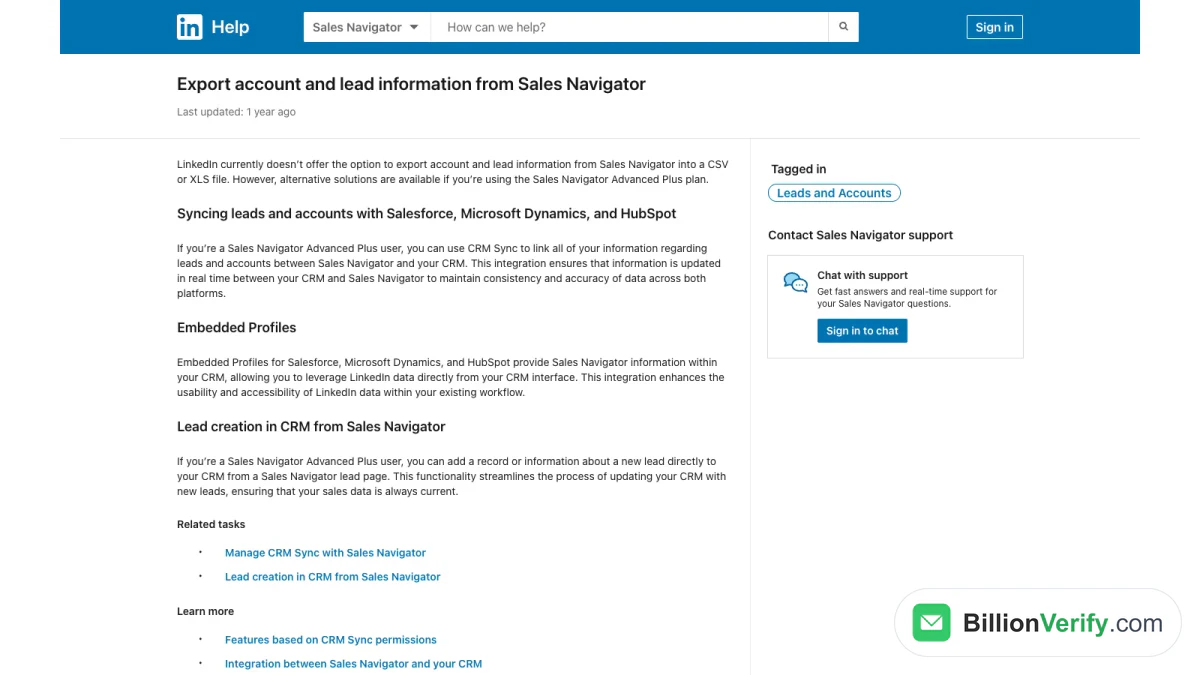
Captura de tela: a resposta do LinkedIn sobre exportação de arquivos.
Portanto, quando um guia promete um botão de exportar leads do Sales Navigator com um clique, verifique a fonte. Ou ele está descrevendo um recurso de CRM, ou uma ferramenta de terceiros. O próprio LinkedIn não tem esse botão.
Por que o LinkedIn bloqueia a exportação de arquivos
O LinkedIn não dá um único motivo nessa página. Suas outras políticas apontam na mesma direção. Os dados dos membros permanecem na plataforma, e o acesso passa por integrações aprovadas. Abordamos essas regras na seção sobre ferramentas de scraping. As listas exportadas do Gmaps Extractor exigem a mesma verificação antes do envio; veja verificação de e-mails do Gmaps Extractor.
O que isso significa por plano
| Plano | Exportação de arquivo | Sincronização com CRM | Listas de leads compartilhadas |
|---|---|---|---|
| Core | Não | Não | Não |
| Advanced | Não | Não | Sim |
| Advanced Plus | Não | Sim | Sim |
A tabela segue as páginas de ajuda do LinkedIn sobre integração com CRM e compartilhamento de listas. Planos e preços mudam, portanto confirme na página de comparação de planos antes de comprar.
O que o LinkedIn oferece em vez de uma exportação
O LinkedIn oferece três maneiras oficiais de levar dados de leads para outros sistemas. As três dependem do seu plano e do seu CRM.
CRM Sync
O CRM Sync conecta o Sales Navigator ao seu CRM. O artigo do LinkedIn sobre a integração entre o Sales Navigator e o seu CRM diz que ela está "disponível apenas para usuários do Sales Navigator Advanced Plus".
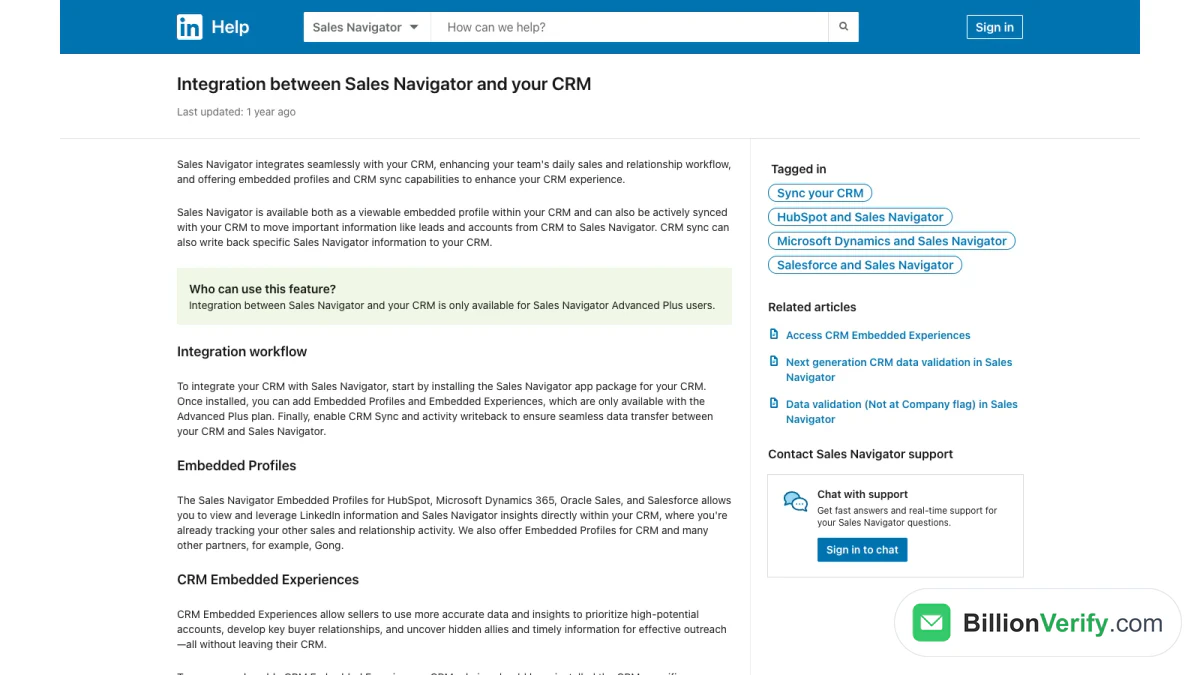
Captura de tela: página do LinkedIn sobre a integração com CRM.
Principais fatos dessa página:
- CRMs compatíveis com a sincronização completa: HubSpot, Microsoft Dynamics, Oracle Sales e Salesforce.
- O que ela importa: contas e contatos do CRM para o Sales Navigator.
- O que ela grava de volta: "dados selecionados do Sales Navigator" no seu CRM, se você ativar a gravação de atividades.
- Configuração: instale o pacote do aplicativo Sales Navigator para o seu CRM e depois ative a sincronização.
O guia de gerenciamento da sincronização do LinkedIn acrescenta dois limites. Você pode sincronizar "uma instância do Salesforce por contrato do Sales Navigator". E "os dados são sincronizados diariamente, uma vez por dia".
Perfis incorporados
Os Perfis incorporados mostram as informações do Sales Navigator dentro do seu CRM. Você vê o perfil do LinkedIn ao lado do registro do CRM. Os dados permanecem no lado do LinkedIn. É uma visualização, não uma cópia que você possa levar para outro lugar.
Criação de leads a partir de uma página de lead
Com a criação de leads no CRM, você adiciona um novo registro de lead a partir de uma página de lead do Sales Navigator. O LinkedIn limita o recurso a "usuários do Salesforce e do Microsoft Dynamics 365 Sales que estejam na edição Sales Navigator Advanced Plus". O CRM Sync precisa estar ativado.
Os passos, segundo o LinkedIn:
- Abra uma página de lead a partir dos resultados de busca ou de uma lista de leads.
- Clique em Add to CRM e depois em Add new lead.
- Faça login no seu CRM quando solicitado.
- Preencha os campos obrigatórios, começando pelo nome e sobrenome.
Esta é a coisa mais próxima de um recurso de exportação de leads do Sales Navigator. Ela move um lead por vez, por meio do seu CRM.
Listas de leads compartilhadas
As listas também podem circular entre pessoas, não entre sistemas. As perguntas frequentes sobre compartilhamento de listas do LinkedIn dizem que os usuários Advanced e Advanced Plus "podem compartilhar listas personalizadas com outros usuários do Sales Navigator da sua empresa". Você concede acesso Can View ou Can Edit. A lista permanece dentro do Sales Navigator.
Como criar uma lista de leads antes de exportar
Toda rota de exportação começa com uma lista limpa. Crie-a primeiro dentro do Sales Navigator.
Salve leads
O artigo do LinkedIn sobre como visualizar e salvar leads define os limites: "Você pode salvar até 1.000 leads em cada lista e 10.000 leads no total."
Você pode salvar um lead a partir dos resultados de pesquisa, da página do lead ou da página de conta de uma empresa. Os leads salvos passam então a exibir atualizações na página inicial do Sales Navigator.
Organize as listas de leads
O guia do LinkedIn sobre listas personalizadas explica onde ficam as listas. Para ver uma lista de leads, "clique em Leads na barra de navegação superior e, em seguida, clique na guia Listas de leads." As listas de contas ficam em Contas.
Alguns hábitos mantêm as listas úteis:
- Uma lista por campanha. Listas misturadas geram mensagens misturadas.
- Nomeie as listas por objetivo e data. Por exemplo, "CFOs de SaaS do 4º tri, outubro."
- Elimine leads antigos. As pessoas mudam de emprego, e uma lista desatualizada prejudica todas as etapas seguintes.
- Fique abaixo dos limites. Mantenha cada lista bem abaixo do limite de 1.000 leads para ter espaço para adicionar.
Exporte os dados de listas do LinkedIn Sales Navigator da forma oficial
Com o plano superior e a sincronização ativada, os leads salvos podem chegar ao seu sistema de vendas. O caminho geral:
- Um administrador instala o pacote do LinkedIn no sistema de vendas.
- O administrador abre as Configurações de administrador no Sales Navigator e conecta o CRM.
- As configurações de sincronização e gravação de volta são ativadas.
- Os registros aparecem no CRM após a sincronização diária.
A partir daí, você trabalha com os registros nesse sistema. Se ele permitir exportar relatórios, é de lá que sai a planilha. A exportação acontece ali, não no Sales Navigator.
Como exportar leads do LinkedIn Sales Navigator: todas as opções comparadas
Existem quatro maneiras de tentar exportar leads do LinkedIn Sales Navigator. Apenas algumas delas seguem as regras do LinkedIn.
| Opção | Plano necessário | Obtém e-mails? | Dentro das regras do LinkedIn? |
|---|---|---|---|
| Sincronização com CRM | Plano mais alto | Apenas o que o CRM já contém | Sim |
| Adicionar leads ao CRM | Plano mais alto, Salesforce ou Dynamics | Não | Sim |
| Listas de leads compartilhadas | Advanced e superiores | Não | Sim |
| Scraper de terceiros | Qualquer | Às vezes, por adivinhação | Não |
Leia a tabela de cima para baixo. As três primeiras opções mantêm os leads dentro de sistemas aprovados. A última copia dados das páginas do LinkedIn, o que o LinkedIn proíbe.
Exporte leads do LinkedIn Sales Navigator com sincronização
Este é o principal caminho oficial para exportar leads do LinkedIn Sales Navigator. O administrador configura uma única vez. Depois disso, os leads salvos e a atividade deles chegam ao seu sistema de vendas todos os dias.
Exporte uma lista do LinkedIn Sales Navigator para um colega
Se você só precisa entregar uma lista a um colega de equipe, compartilhe-a. Usuários Advanced podem compartilhar listas com direitos de somente visualização ou de edição. Nada sai do LinkedIn.
Exportar leads do LinkedIn Sales Navigator em CSV: por que não existe
Um arquivo CSV de leads exportados do LinkedIn Sales Navigator é o pedido mais comum. Essa opção não existe. As listas ficam no Sales Navigator, e os registros só se movem por meio da sincronização.
Exporte leads do LinkedIn Sales Navigator para uma equipe inteira
As equipes têm mais uma opção. Um gerente pode criar a lista mestra, compartilhá-la com acesso Can Edit e deixar cada vendedor trabalhar a sua parte. Quando a empresa fizer upgrade, as mesmas listas alimentam a sincronização oficial. Nada precisa ser refeito.
Como exportar leads do LinkedIn Sales Navigator como vendedor individual
Vendedores individuais no Core não têm sincronização nem compartilhamento de listas. O caminho prático é manual. Salve os leads, entre em contato com eles no LinkedIn e adicione manualmente à sua própria planilha de contatos aqueles que responderem. É mais lento, mas mantém sua licença segura. Uma planilha simples com nome, empresa, cargo, origem e data é suficiente. Anote de onde veio cada lead, para poder responder caso alguém pergunte. Adicione o e-mail somente depois que a pessoa o compartilhar ou que você o verificar.
Exportação do LinkedIn Sales Navigator para Excel
As pessoas costumam pedir uma exportação do LinkedIn Sales Navigator para Excel. O Sales Navigator não tem botão de Excel. O artigo de ajuda citado acima exclui tanto arquivos CSV quanto XLS.
Portanto, qualquer planilha do Excel com leads do Sales Navigator veio de um destes três lugares:
- Seu sistema de vendas, após a sincronização oficial.
- Anotações manuais que você mesmo digitou.
- Uma ferramenta de terceiros que copia o que vê na tela.
Os dois primeiros seguem as regras do LinkedIn. O terceiro geralmente não. A próxima seção explica o porquê.
Ferramentas de scraper do LinkedIn Sales Navigator: as regras
Os resultados de busca estão cheios de add-ons, extensões de navegador e scripts Python de scraper do LinkedIn Sales Navigator. Antes de instalar um deles, leia o que o LinkedIn diz a respeito.
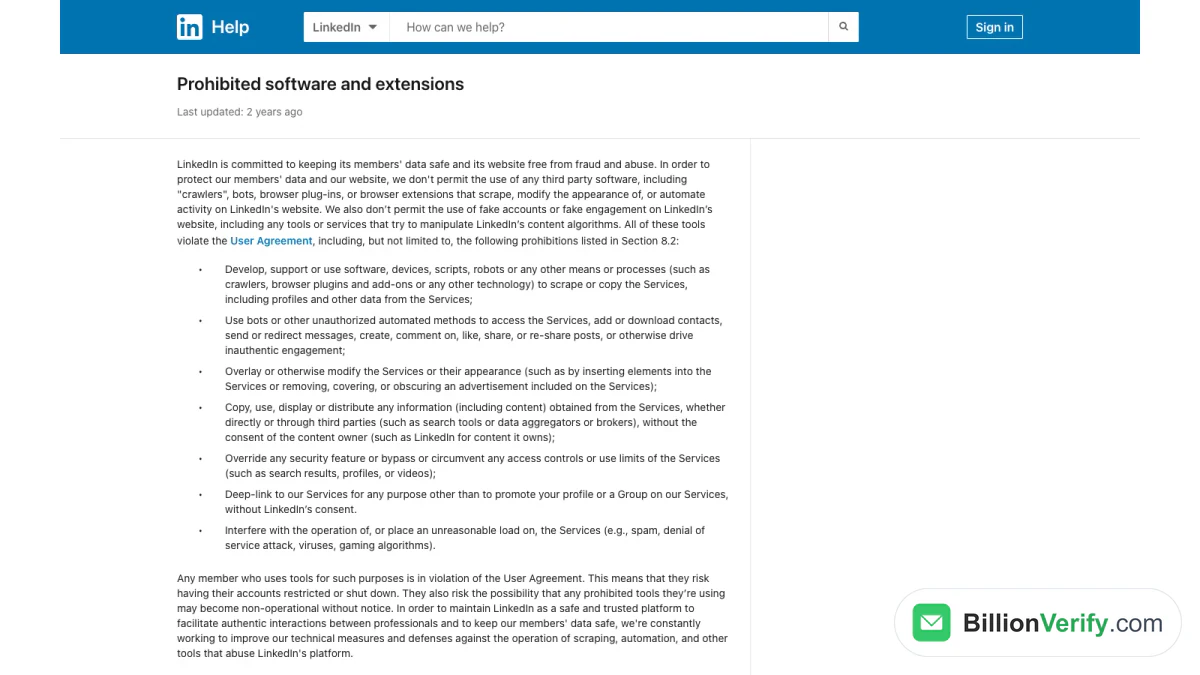
Captura de tela: página de software proibido do LinkedIn.
O que diz o Contrato do Usuário
O Contrato do Usuário do LinkedIn, seção 8.2, lista o que os membros concordam em não fazer. Isso inclui:
"Desenvolver, apoiar ou usar software, dispositivos, scripts, robôs ou quaisquer outros meios ou processos (como rastreadores, plug-ins de navegador e add-ons ou qualquer outra tecnologia) para extrair ou copiar os Serviços, incluindo perfis e outros dados dos Serviços."
A mesma lista também proíbe tentativas de "contornar ou burlar quaisquer controles de acesso ou limites de uso dos Serviços (como resultados de busca, perfis ou vídeos)."
O que diz a central de ajuda
A página do LinkedIn sobre software e extensões proibidos afirma que o LinkedIn não "permite o uso de qualquer software de terceiros, incluindo 'crawlers', bots, plug-ins ou extensões de navegador que extraiam dados, modifiquem a aparência ou automatizem atividades no site do LinkedIn."
Ela também deixa o risco claro. Os membros que usam essas ferramentas "correm o risco de ter suas contas restringidas ou encerradas", e as ferramentas "podem deixar de funcionar sem aviso prévio."
O que acontece com as contas
O artigo do LinkedIn sobre atividade automatizada diz que softwares de terceiros que automatizam tarefas "podem potencialmente exportar ou extrair dados do LinkedIn." Ele classifica isso como "uma violação do Contrato do Usuário do LinkedIn" e observa que "pode ser uma violação da legislação de privacidade em determinadas jurisdições."
Portanto, um scraper do LinkedIn Sales Navigator coloca duas coisas em risco: a licença pela qual você paga e a sua conformidade com a lei de privacidade. Não recomendamos nenhuma ferramenta de scraping aqui.
Scripts Python e extratores de e-mail
As mesmas regras valem para um scraper do LinkedIn Sales Navigator em Python ou para qualquer extrator de e-mails do LinkedIn Sales Navigator. O método não importa. Seja código, plug-in ou script, continua sendo cópia automatizada de dados do LinkedIn.
O LinkedIn Sales Navigator fornece endereços de e-mail?
Normalmente não. O Sales Navigator foi criado para encontrar pessoas e enviar mensagens a elas no LinkedIn. Ele não é um banco de dados de e-mails.
O artigo do LinkedIn sobre páginas de leads lista o que a parte superior de uma página de lead mostra. Isso inclui "informações de contato (se o membro as tiver adicionado)". O mesmo artigo acrescenta que esses dados de contato "podem ser resultado das configurações de privacidade selecionadas pelo membro", inseridos manualmente por você ou sua equipe, ou importados do seu CRM.
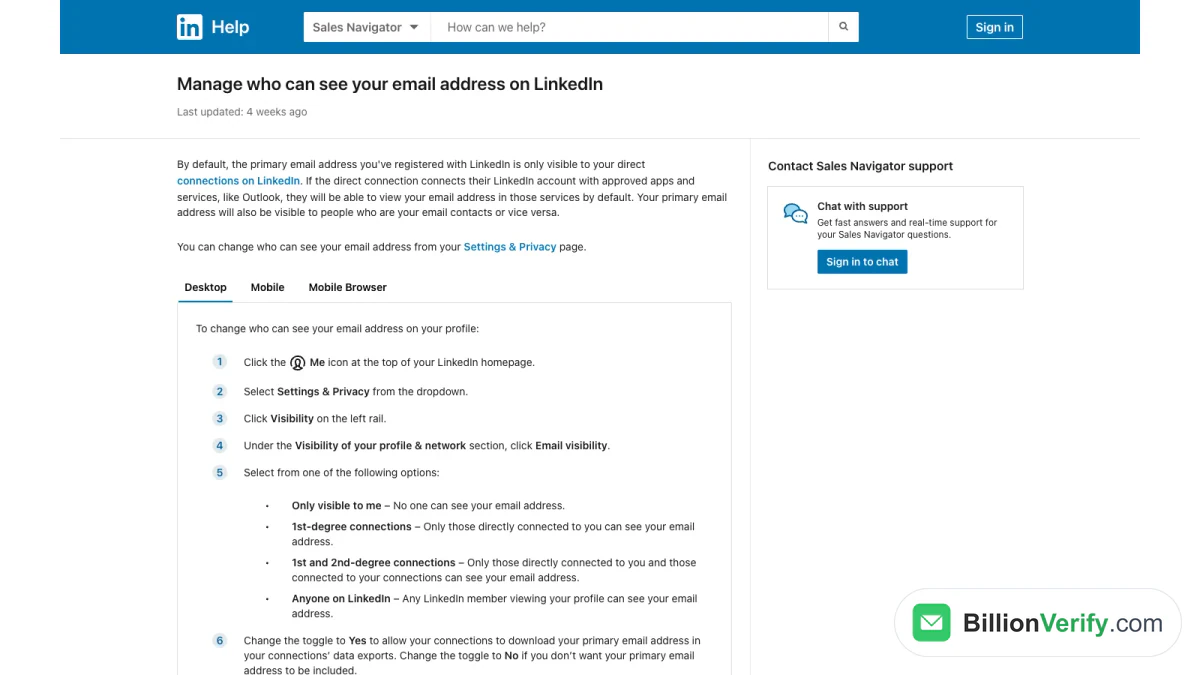
Captura de tela: configurações de visibilidade de e-mail do LinkedIn.
A maioria dos membros mantém o e-mail privado. A página do LinkedIn sobre visibilidade de e-mail diz que "por padrão, o endereço de e-mail principal que você registrou no LinkedIn só é visível para suas conexões diretas". Os membros podem alterar isso para "Visível somente para mim", conexões de primeiro grau, conexões de segundo grau ou qualquer pessoa.
Portanto, na maioria dos leads do Sales Navigator, você não verá nenhum e-mail. Enviar mensagens dentro do LinkedIn é a forma integrada de alcançá-los.
Como obter e-mails de leads do LinkedIn Sales Navigator
Você ainda pode entrar em contato com um lead por e-mail. Basta ter uma fonte fora do Sales Navigator e fazer uma verificação antes de enviar.
Pergunte por InMail
A fonte mais segura é a própria pessoa. Envie um InMail, inicie uma conversa e peça o melhor e-mail caso o diálogo avance. Os créditos de InMail vêm com todos os planos, e nosso artigo principal explica como eles funcionam.
Use os registros do seu CRM
Se o lead já é cliente ou contato, o e-mail pode estar no seu CRM. Com a sincronização ativada, o LinkedIn pode associar esse registro à página do lead.
Consulte fontes públicas da empresa
Muitas pessoas divulgam um e-mail corporativo no site da empresa, em um comunicado à imprensa ou na página de uma conferência. Essas fontes são públicas, e você pode citar onde encontrou o endereço.
Use um provedor de dados de contatos empresariais
Muitas equipes usam um provedor de dados de contatos B2B. Essas ferramentas funcionam fora do LinkedIn e têm fontes de dados e termos próprios. Leia os termos e os avisos de privacidade antes de enviar qualquer informação.
Deduza pelo formato da empresa
Se você conhece o formato da empresa, como first.last@company.com, pode montar um endereço provável. Um palpite é apenas um ponto de partida. Ele precisa ser verificado antes.
Verifique Cada E-mail Antes de Enviar
Seja qual for a origem, um e-mail que você não recebeu diretamente da pessoa pode estar errado. As pessoas mudam de emprego. Os domínios mudam. Algumas empresas aceitam e-mails para qualquer nome, então um palpite errado parece correto até que ninguém responda.
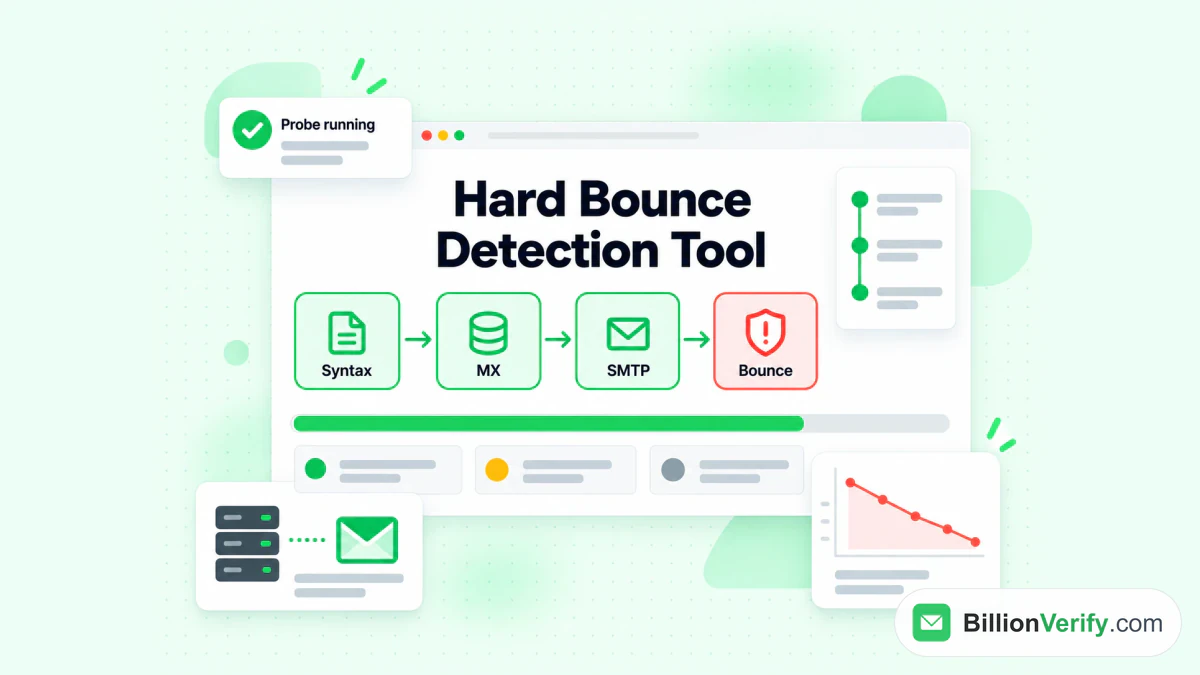
O verificador de bounce do BillionVerify sinaliza endereços que gerariam hard bounce antes de uma campanha ser enviada.
Enviar para endereços inválidos tem um custo. Os bounces prejudicam a reputação do seu remetente. Uma reputação danificada faz até e-mails bons irem parar no spam.
O BillionVerify verifica um endereço antes do contato:
- Sintaxe: o endereço está escrito corretamente?
- Domínio e registros MX: o domínio aceita e-mails?
- Caixa de correio SMTP: o servidor aceita esta caixa de correio?
- Catch-all: o domínio aceita todos os endereços? Informamos o catch-all separadamente, nunca como válido.
- Endereços descartáveis e de função: é uma caixa de entrada temporária ou compartilhada, como info@?
Nossa página sobre verificação de e-mails do LinkedIn Sales Navigator explica como verificar e-mails coletados de leads do Sales Navigator. Para um único endereço, o verificador gratuito de e-mails com bounce informa se ele geraria hard bounce, com uma sondagem SMTP em tempo real e sem cadastro.
Mais duas ferramentas gratuitas ajudam na pesquisa de leads:
- Nossa busca reversa de e-mail mostra o domínio, a organização, o roteamento de e-mails e qualquer perfil público associado a um endereço. Ela usa apenas sinais públicos.
- Nosso validador de números de telefone verifica se um número é válido para o seu país, informa o tipo de linha e o formata em E.164.
Cada ferramenta oferece 20 verificações gratuitas por IP todos os dias. Em uma conta paga, um resultado válido ou inválido consome um crédito. Resultados desconhecidos são gratuitos, e uma nova verificação em até 24 horas também é gratuita.
Aqueça os leads antes do primeiro e-mail
O e-mail funciona melhor quando o lead já conhece o seu nome. O Sales Navigator ajuda você a ver o que os leads publicam e compartilham. Você pode comentar, reagir e compartilhar conteúdos úteis de sua autoria.
Estudar como outros vendedores apresentam ideias ajuda. Se um colega publicar um vídeo de produto marcante, nosso LinkedIn video downloader gratuito salva o vídeo de qualquer publicação pública do LinkedIn, para que você possa revisá-lo depois. Em seguida, crie a sua própria publicação e faça o acompanhamento com os leads que interagirem.
Erros comuns ao migrar leads do Sales Navigator
- Confiar em um botão de exportação CSV que não é do LinkedIn. A central de ajuda do LinkedIn afirma que essa exportação não existe.
- Executar um scraper em uma licença paga. A página de software proibido avisa sobre contas restritas ou encerradas.
- Presumir que todo lead tem e-mail. A maioria dos membros limita a visibilidade do e-mail às conexões diretas.
- Enviar e-mails para endereços adivinhados. Um palpite sem verificação é um bounce à espera de acontecer.
- Deixar as listas ficarem desatualizadas. Leads salvos mudam de emprego. Atualize as listas antes de cada campanha.
- Ignorar a sincronização oficial. Quando estiver disponível, ela mantém uma única fonte de verdade para cada registro.
Exportar leads do LinkedIn Sales Navigator: um plano rápido
Aqui está um plano simples que respeita as regras do LinkedIn:
- Crie listas de leads focadas dentro do Sales Navigator.
- Se o seu plano incluir esse recurso, ative a sincronização e exporte os leads para o seu sistema de vendas.
- Alcance os leads primeiro por meio de InMail e de interações no LinkedIn.
- Colete e-mails a partir de consentimento, do seu CRM ou de fontes públicas das empresas.
- Verifique cada endereço antes de ele entrar em uma sequência.
- Envie, acompanhe as respostas e mantenha o CRM sempre atualizado.
Precisa entrar primeiro? Veja nosso guia sobre o login no Sales Navigator. Ainda está testando a ferramenta? Leia sobre o teste gratuito do LinkedIn Sales Navigator e o que acontece quando ele termina.
Perguntas frequentes
É possível exportar leads do LinkedIn Sales Navigator?
Os leads podem sair do Sales Navigator, mas não como um arquivo. No plano mais alto, a sincronização oficial envia os leads para um sistema compatível, de modo que você pode exportar leads por meio do seu CRM.
Como exportar leads do LinkedIn Sales Navigator para o meu CRM?
Para exportar leads do LinkedIn Sales Navigator para um CRM, use a sincronização oficial no plano mais alto. O LinkedIn oferece suporte a quatro sistemas para a sincronização completa. Um administrador instala o pacote do aplicativo e ativa a sincronização. Os dados são sincronizados uma vez por dia.
Existe exportação do LinkedIn Sales Navigator para o Excel?
Não, o Sales Navigator não tem exportação para o Excel. Uma planilha de leads normalmente vem de um relatório no seu sistema de vendas, depois de você exportar os leads para lá por meio da sincronização.
Como exportar uma lista de leads do LinkedIn Sales Navigator?
Uma lista de leads do Sales Navigator não pode ser baixada como um arquivo. Nos planos Advanced, você pode compartilhar uma lista com colegas dentro do Sales Navigator ou sincronizá-la no plano mais alto.
O LinkedIn Sales Navigator fornece endereços de e-mail?
O Sales Navigator raramente fornece endereços de e-mail. A página de um lead mostra informações de contato apenas "se o membro as tiver adicionado". Por padrão, o e-mail de um membro só é visível para as conexões diretas.
Como obter e-mails dos leads do LinkedIn Sales Navigator?
Para obter o e-mail de um lead do Sales Navigator, pergunte ao lead por meio de um InMail, consulte o seu CRM ou use fontes públicas da empresa. Se você montar um endereço a partir do formato usado pela empresa, verifique-o primeiro.
Um scraper do LinkedIn Sales Navigator é permitido?
Não, o LinkedIn não permite scrapers. O Contrato do Usuário do LinkedIn proíbe softwares que copiam perfis e outros dados do LinkedIn. As contas que os utilizam correm o risco de ser restringidas ou encerradas.
Quantos leads posso salvar no Sales Navigator?
O LinkedIn limita cada lista a 1.000 leads salvos. O limite total é de 10.000, o que é mais do que suficiente para a maioria dos vendedores.
Devo verificar os e-mails antes de enviar mensagens aos leads do Sales Navigator?
Sim, verifique antes de enviar e-mails aos leads do Sales Navigator. E-mails de qualquer fonte externa podem estar desatualizados ou ter sido deduzidos. Verificar primeiro reduz os bounces e protege a reputação do seu remetente.
Posso baixar os leads do Sales Navigator como CSV?
Não, o Sales Navigator não tem download em CSV para leads ou contas. Use a sincronização oficial para exportar os leads ou mantenha anotações manualmente.
Qual é a maneira mais segura de exportar leads do LinkedIn Sales Navigator?
A maneira mais segura de exportar leads do LinkedIn Sales Navigator é a integração oficial. Ela envia os registros para um CRM aprovado por meio de uma conexão do LinkedIn, de modo que a sua licença e os seus dados permanecem seguros.
Assista ao vídeo: Como validar um número de telefone: validador grátis
Assista ao vídeo: Como verificar e-mails do GMaps Extractor antes de enviar
Leia também: LinkedIn Premium vs Sales Navigator: Qual Plano Escolher