



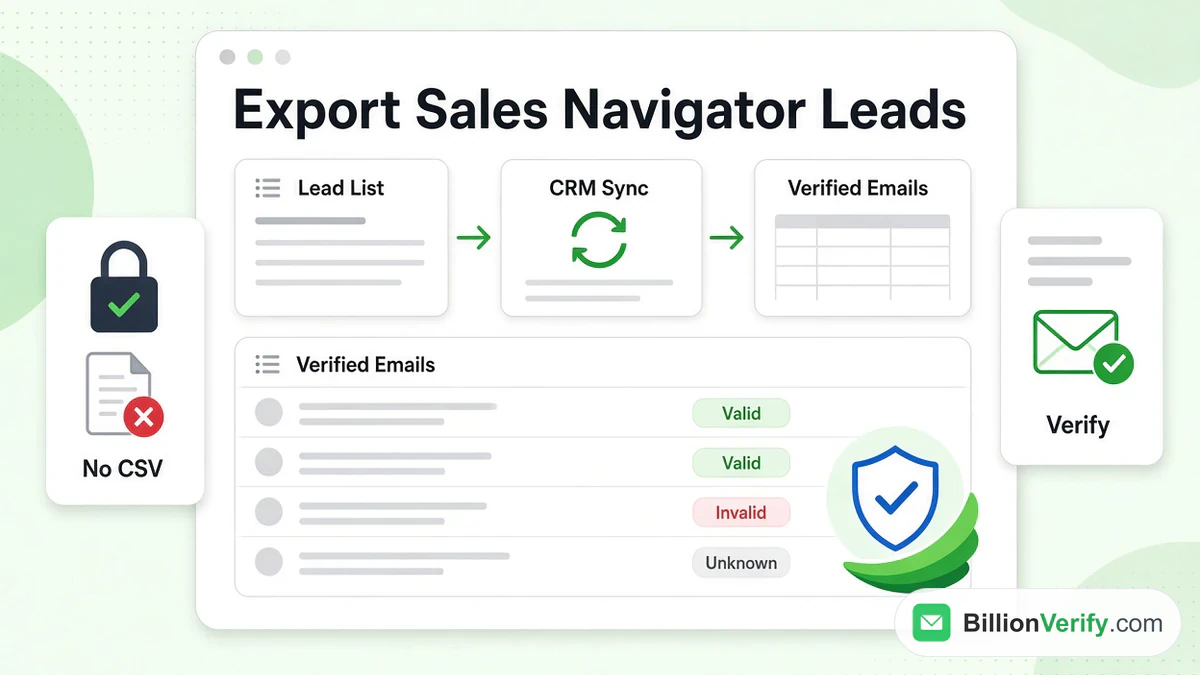
Viele Vertriebsmitarbeiter möchten Leads aus LinkedIn Sales Navigator in eine Tabelle oder ein CRM exportieren. Die kurze Antwort: LinkedIn bietet keinen CSV- oder Excel-Download für Leads an. Der offizielle Weg ist CRM Sync, und dafür wird der Tarif Advanced Plus benötigt. Dieser Leitfaden erklärt alle Möglichkeiten, Sales-Navigator-Leads aus LinkedIn herauszuholen, was LinkedIn erlaubt, woher E-Mail-Adressen stammen und wie Sie jede Adresse vor der Ansprache prüfen.
Alle LinkedIn-Fakten hier stammen aus dem Hilfe-Center und der Nutzungsvereinbarung von LinkedIn, gelesen im Oktober 2026. Wir verlinken jede Seite, damit Sie den aktuellen Wortlaut prüfen können. Wir sind nicht mit LinkedIn verbunden. BillionVerify ist ein Dienst zur E-Mail-Verifizierung. Neu beim Tool selbst? Beginnen Sie mit unserem Leitfaden zu LinkedIn Sales Navigator.
Wichtige Fakten (geprüft im Oktober 2026):
- Laut LinkedIn bietet Sales Navigator keine Option, Leads oder Accounts in eine CSV- oder XLS-Datei zu exportieren.
- Laut LinkedIn kann nur die höchste Sales-Navigator-Stufe Leads in ein CRM übertragen.
- Sales Navigator aktualisiert synchronisierte Datensätze laut Hilfe-Center von LinkedIn einmal pro Tag.
- Sales Navigator begrenzt jede Lead-Liste auf 1.000 Leads und alle gespeicherten Leads auf 10.000.
- Scraping-Tools verstoßen gegen die Nutzungsbedingungen von LinkedIn und können zur Einschränkung eines Kontos führen.
- BillionVerify weist Catch-all-Domains als eigenes Ergebnis aus, statt sie als gültig zu markieren.
Können Sie Leads aus LinkedIn Sales Navigator exportieren?
Nein, nicht als Datei. Der Hilfeartikel von LinkedIn zu den Exportoptionen sagt es deutlich:
„LinkedIn bietet derzeit nicht die Möglichkeit, Konto- und Lead-Informationen aus Sales Navigator in eine CSV- oder XLS-Datei zu exportieren."
Im selben Artikel heißt es weiter, dass „alternative Lösungen verfügbar sind, wenn Sie den Tarif Sales Navigator Advanced Plus nutzen". Diese Lösungen sind die Synchronisierung, Embedded Profiles und das Anlegen von Leads in Ihrem CRM. Jede davon wird unten behandelt.
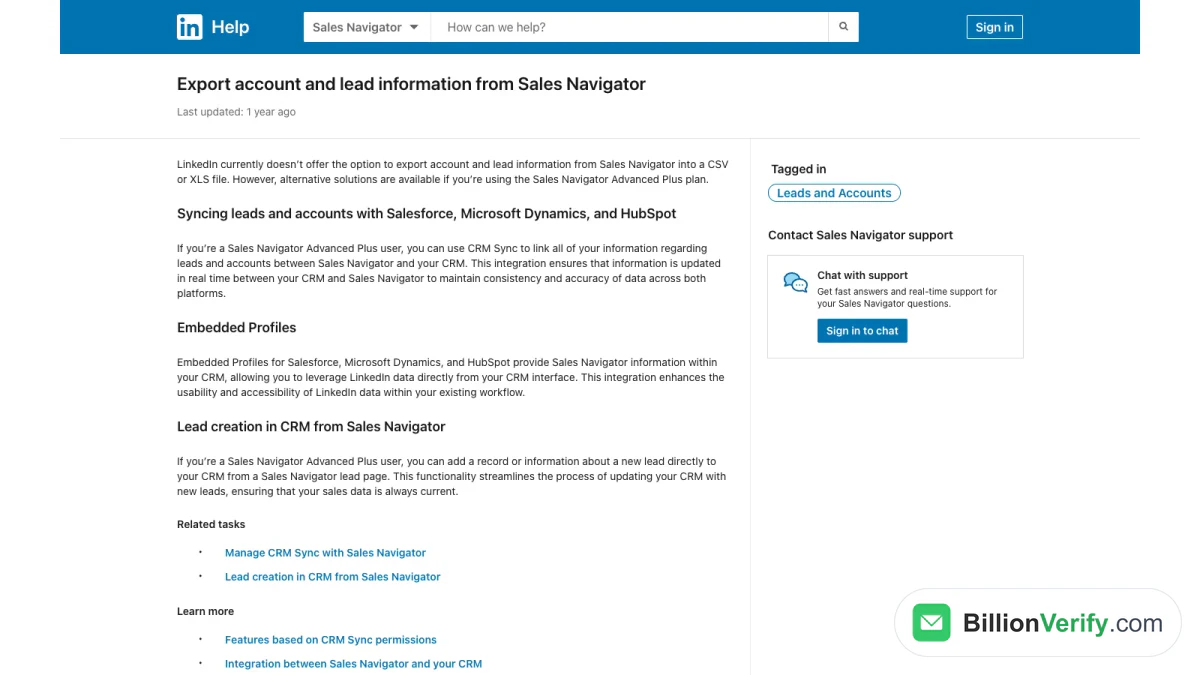
Screenshot: Die Antwort von LinkedIn zu Datei-Exporten.
Wenn also eine Anleitung eine Ein-Klick-Schaltfläche für den Export von Leads aus Sales Navigator verspricht, prüfen Sie die Quelle. Entweder beschreibt sie eine CRM-Funktion oder ein Tool eines Drittanbieters. LinkedIn selbst hat keine solche Schaltfläche.
Warum LinkedIn einen Datei-Export blockiert
LinkedIn nennt auf dieser Seite keinen einzelnen Grund. Die übrigen Richtlinien weisen in dieselbe Richtung. Mitgliedsdaten bleiben auf der Plattform, und der Zugriff läuft über zugelassene Integrationen. Diese Regeln behandeln wir im Abschnitt über Scraper-Tools. Listen, die aus Gmaps Extractor exportiert wurden, brauchen vor dem Versand dieselbe Prüfung; siehe E-Mail-Verifizierung für Gmaps Extractor.
Was das je nach Tarif bedeutet
| Tarif | Datei-Export | CRM-Synchronisierung | Geteilte Lead-Listen |
|---|---|---|---|
| Core | Nein | Nein | Nein |
| Advanced | Nein | Nein | Ja |
| Advanced Plus | Nein | Ja | Ja |
Die Tabelle folgt den Hilfeseiten von LinkedIn zur CRM-Integration und zum Teilen von Listen. Tarife und Preise ändern sich, bestätigen Sie sie daher vor dem Kauf auf der Seite Tarife vergleichen.
Was LinkedIn statt eines Exports bietet
LinkedIn bietet drei offizielle Wege, um Lead-Daten in andere Systeme zu übertragen. Alle drei hängen von Ihrem Tarif und Ihrem CRM ab.
CRM Sync
CRM Sync verknüpft Sales Navigator mit Ihrem CRM. Laut dem LinkedIn-Artikel zur Integration zwischen Sales Navigator und Ihrem CRM ist die Funktion „nur für Nutzer von Sales Navigator Advanced Plus verfügbar".
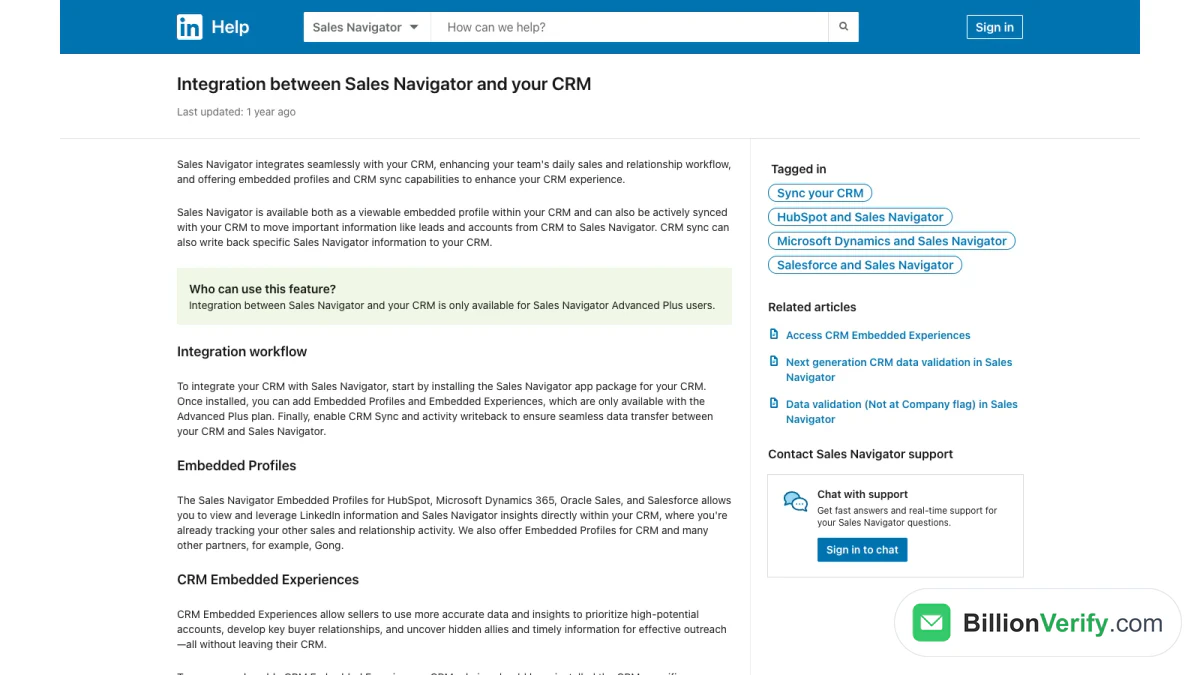
Screenshot: LinkedIns Seite zur CRM-Integration.
Die wichtigsten Fakten von dieser Seite:
- Unterstützte CRMs für die vollständige Synchronisierung: HubSpot, Microsoft Dynamics, Oracle Sales und Salesforce.
- Was importiert wird: Konten und Kontakte aus dem CRM in Sales Navigator.
- Was zurückgeschrieben wird: „ausgewählte Daten aus Sales Navigator" in Ihr CRM, wenn Sie das Zurückschreiben von Aktivitäten aktivieren.
- Einrichtung: Installieren Sie das Sales-Navigator-App-Paket für Ihr CRM und aktivieren Sie anschließend die Synchronisierung.
Der Leitfaden zur Synchronisierungsverwaltung von LinkedIn nennt zwei weitere Einschränkungen. Sie können „eine Salesforce-Instanz pro Sales-Navigator-Vertrag" synchronisieren. Und „die Daten werden täglich synchronisiert, einmal pro Tag."
Eingebettete Profile
Eingebettete Profile zeigen Sales-Navigator-Informationen direkt in Ihrem CRM an. Sie sehen das LinkedIn-Profil neben dem CRM-Datensatz. Die Daten bleiben auf der Seite von LinkedIn. Es ist eine Ansicht, keine Kopie, die Sie anderswohin übertragen können.
Lead-Erstellung von einer Lead-Seite
Mit der Lead-Erstellung im CRM legen Sie von einer Sales-Navigator-Lead-Seite aus einen neuen Lead-Datensatz an. LinkedIn beschränkt dies auf „Nutzer von Salesforce und Microsoft Dynamics 365 Sales, die die Edition Sales Navigator Advanced Plus verwenden". CRM Sync muss aktiviert sein.
Die Schritte laut LinkedIn:
- Öffnen Sie eine Lead-Seite aus den Suchergebnissen oder einer Lead-Liste.
- Klicken Sie auf Add to CRM und dann auf Add new lead.
- Melden Sie sich bei Aufforderung in Ihrem CRM an.
- Füllen Sie die Pflichtfelder aus, beginnend mit Vor- und Nachname.
Das ist das, was einer Funktion zum Exportieren von Leads aus Sales Navigator am nächsten kommt. Es überträgt jeweils einen Lead, über Ihr CRM.
Geteilte Lead-Listen
Listen können auch zwischen Personen weitergegeben werden, nicht zwischen Systemen. Laut den FAQs zur Listenfreigabe von LinkedIn können Nutzer von Advanced und Advanced Plus „benutzerdefinierte Listen mit anderen Sales-Navigator-Nutzern in ihrem Unternehmen teilen". Sie vergeben die Zugriffsrechte Can View oder Can Edit. Die Liste bleibt innerhalb von Sales Navigator.
So erstellen Sie vor dem Export eine Lead-Liste
Jeder Export beginnt mit einer sauberen Liste. Erstellen Sie sie zuerst in Sales Navigator.
Leads speichern
Der LinkedIn-Artikel zum Anzeigen und Speichern von Leads nennt die Grenzen: „Sie können bis zu 1.000 Leads pro Liste und insgesamt 10.000 Leads speichern."
Sie können einen Lead aus den Suchergebnissen, von einer Lead-Seite oder von der Account-Seite eines Unternehmens speichern. Gespeicherte Leads zeigen anschließend Neuigkeiten auf Ihrer Sales-Navigator-Startseite an.
Lead-Listen organisieren
Die LinkedIn-Anleitung zu benutzerdefinierten Listen erklärt, wo sich die Listen befinden. Um eine Lead-Liste anzuzeigen, „klicken Sie in der oberen Navigationsleiste auf Leads und dann auf die Registerkarte Lead-Listen." Account-Listen finden Sie unter Accounts.
Einige Gewohnheiten halten Listen nützlich:
- Eine Liste pro Kampagne. Gemischte Listen führen zu gemischten Botschaften.
- Listen nach Ziel und Datum benennen. Zum Beispiel „Q4 SaaS CFOs, Oktober".
- Alte Leads entfernen. Menschen wechseln den Job, und eine veraltete Liste schadet jedem weiteren Schritt.
- Unter den Obergrenzen bleiben. Halten Sie jede Liste deutlich unter dem Limit von 1.000 Leads, damit Sie noch Platz zum Hinzufügen haben.
LinkedIn-Sales-Navigator-Listendaten auf offiziellem Weg exportieren
Mit dem Top-Tarif und aktivierter Synchronisierung können gespeicherte Leads in Ihr Vertriebssystem gelangen. Der grobe Ablauf:
- Ein Administrator installiert das LinkedIn-Paket im Vertriebssystem.
- Der Administrator öffnet in Sales Navigator die Admin-Einstellungen und verbindet das CRM.
- Die Einstellungen für Synchronisierung und Rückschreiben werden aktiviert.
- Nach der täglichen Synchronisierung erscheinen die Datensätze im CRM.
Von dort aus arbeiten Sie mit den Datensätzen in diesem System. Wenn es Berichtsexporte unterstützt, entsteht dort eine Tabelle. Der Export findet dort statt, nicht in Sales Navigator.
So exportieren Sie Leads aus LinkedIn Sales Navigator: Alle Optionen im Vergleich
Es gibt vier Wege, auf denen Menschen versuchen, Leads aus LinkedIn Sales Navigator zu exportieren. Nur einige davon halten sich an die Regeln von LinkedIn.
| Option | Erforderlicher Tarif | Liefert E-Mail-Adressen? | Im Rahmen der LinkedIn-Regeln? |
|---|---|---|---|
| CRM-Sync | Höchster Tarif | Nur das, was das CRM bereits enthält | Ja |
| Leads zum CRM hinzufügen | Höchster Tarif, Salesforce oder Dynamics | Nein | Ja |
| Freigegebene Lead-Listen | Advanced und höher | Nein | Ja |
| Scraper eines Drittanbieters | Beliebig | Manchmal, durch Raten | Nein |
Lesen Sie die Tabelle von oben nach unten. Die ersten drei Optionen halten Leads innerhalb zugelassener Systeme. Die letzte kopiert Daten von den Seiten von LinkedIn, was LinkedIn verbietet.
Leads aus LinkedIn Sales Navigator per Sync exportieren
Das ist der wichtigste offizielle Weg, um Leads aus LinkedIn Sales Navigator zu exportieren. Ihr Admin richtet ihn einmalig ein. Danach gelangen gespeicherte Leads und ihre Aktivitäten jeden Tag in Ihr Vertriebssystem.
Eine LinkedIn-Sales-Navigator-Liste an einen Kollegen exportieren
Wenn Sie eine Liste nur an einen Teamkollegen weitergeben müssen, geben Sie sie frei. Nutzer von Advanced können Listen mit reinem Leserecht oder mit Bearbeitungsrechten freigeben. Nichts verlässt LinkedIn.
LinkedIn Sales Navigator: Leads als CSV exportieren – warum die Option fehlt
Eine CSV-Datei mit Leads aus LinkedIn Sales Navigator ist die häufigste Anfrage. Eine solche Option gibt es nicht. Listen bleiben in Sales Navigator, und Datensätze werden nur per Sync übertragen.
Leads aus LinkedIn Sales Navigator für ein ganzes Team exportieren
Teams haben eine weitere Option. Eine Führungskraft kann die Masterliste erstellen, sie mit der Berechtigung „Can Edit" freigeben und jeden Vertriebsmitarbeiter seinen Teil bearbeiten lassen. Wenn das Unternehmen upgradet, speisen dieselben Listen den offiziellen Sync. Es muss nichts neu aufgebaut werden.
So exportieren Sie LinkedIn-Sales-Navigator-Leads als Einzelverkäufer
Einzelverkäufer mit Core haben weder Sync noch Listenfreigabe. Der praktische Weg ist manuell. Speichern Sie Leads, erreichen Sie sie auf LinkedIn und tragen Sie diejenigen, die antworten, von Hand in Ihre eigene Kontaktliste ein. Das ist langsamer, schützt aber Ihren Seat. Eine einfache Tabelle mit Name, Unternehmen, Position, Quelle und Datum reicht aus. Notieren Sie, woher jeder Lead stammt, damit Sie Auskunft geben können, falls jemand fragt. Tragen Sie die E-Mail-Adresse erst ein, nachdem die Person sie mitgeteilt hat oder Sie sie verifiziert haben.
LinkedIn Sales Navigator Export nach Excel
Viele fragen nach einem LinkedIn Sales Navigator Export nach Excel. Sales Navigator hat keine Excel-Schaltfläche. Der oben zitierte Hilfeartikel schließt sowohl CSV- als auch XLS-Dateien aus.
Jede Excel-Tabelle mit Sales-Navigator-Leads stammt also aus einer von drei Quellen:
- Ihrem Vertriebssystem, nach der offiziellen Synchronisierung.
- Manuellen Notizen, die Sie selbst eingetippt haben.
- Einem Drittanbieter-Tool, das kopiert, was es auf dem Bildschirm sieht.
Die ersten beiden folgen den Regeln von LinkedIn. Das dritte meist nicht. Der nächste Abschnitt erklärt, warum.
LinkedIn Sales Navigator Scraper-Tools: Die Regeln
Die Suchergebnisse sind voll von LinkedIn Sales Navigator Scraper-Add-ons, Browser-Erweiterungen und Python-Skripten. Lesen Sie, bevor Sie eines davon installieren, was LinkedIn dazu sagt.
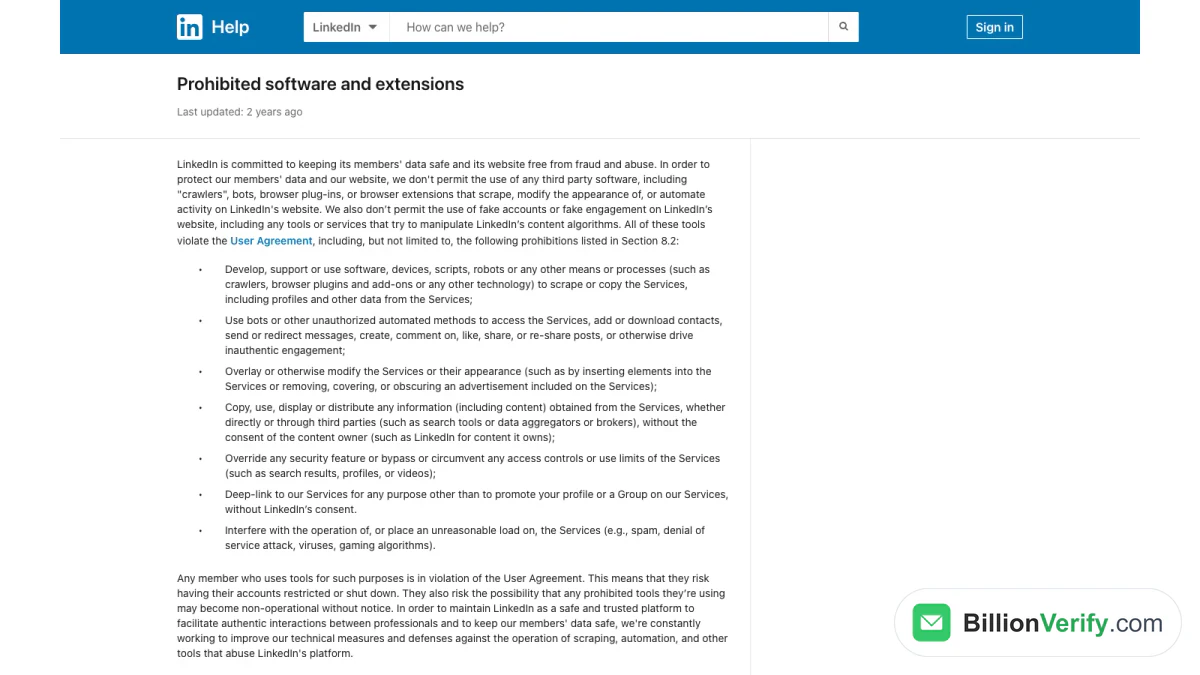
Screenshot: Die Seite von LinkedIn zu verbotener Software.
Was die Nutzungsvereinbarung sagt
In der Nutzungsvereinbarung von LinkedIn, Abschnitt 8.2, steht, was Mitglieder zu unterlassen zustimmen. Dazu gehört:
„Software, Geräte, Skripte, Roboter oder andere Mittel oder Prozesse (wie Crawler, Browser-Plug-ins und Add-ons oder jede andere Technologie) zu entwickeln, zu unterstützen oder zu verwenden, um die Dienste oder Profile und andere Daten aus den Diensten zu scrapen oder zu kopieren."
Dieselbe Liste verbietet außerdem Versuche, „Zugriffskontrollen oder Nutzungsbeschränkungen der Dienste (wie Suchergebnisse, Profile oder Videos) zu umgehen oder zu umgehen."
Was das Hilfecenter sagt
Die Seite von LinkedIn zu verbotener Software und Erweiterungen besagt, dass LinkedIn „die Verwendung von Software von Drittanbietern, einschließlich ‚Crawlern', Bots, Browser-Plug-ins oder Browser-Erweiterungen, die die Website von LinkedIn scrapen, ihr Erscheinungsbild verändern oder Aktivitäten darauf automatisieren, nicht gestattet".
Sie benennt auch das Risiko. Mitglieder, die solche Tools nutzen, „riskieren, dass ihre Konten eingeschränkt oder gesperrt werden", und die Tools „können ohne Vorankündigung funktionsunfähig werden".
Was mit Konten passiert
Im Artikel von LinkedIn zu automatisierten Aktivitäten heißt es, Software von Drittanbietern, die Aufgaben automatisiert, „könnte möglicherweise Daten von LinkedIn exportieren oder scrapen". LinkedIn bezeichnet dies als „einen Verstoß gegen die Nutzungsvereinbarung von LinkedIn" und merkt an, es „könne in bestimmten Rechtsordnungen einen Verstoß gegen Datenschutzgesetze darstellen".
Ein LinkedIn Sales Navigator Scraper gefährdet also zwei Dinge: den Platz, für den Sie bezahlen, und Ihre Einhaltung des Datenschutzrechts. Wir empfehlen hier kein Scraping-Tool.
Python-Skripte und E-Mail-Extraktoren
Dieselben Regeln gelten für einen LinkedIn Sales Navigator Scraper in Python oder jeden LinkedIn Sales Navigator E-Mail-Extraktor. Die Methode spielt keine Rolle. Ob Code, Plug-in oder Skript: Es bleibt ein automatisiertes Kopieren von LinkedIn-Daten.
Stellt LinkedIn Sales Navigator E-Mail-Adressen bereit?
In der Regel nicht. Sales Navigator wurde entwickelt, um Personen auf LinkedIn zu finden und anzuschreiben. Es ist keine E-Mail-Datenbank.
Der LinkedIn-Artikel zu Lead-Seiten listet auf, was im oberen Bereich einer Lead-Seite angezeigt wird. Dazu gehören „Kontaktinformationen (sofern das Mitglied sie hinzugefügt hat)". Derselbe Artikel ergänzt, dass diese Kontaktdaten „auf die vom Mitglied gewählten Datenschutzeinstellungen zurückzuführen sein könnten", von Ihnen oder Ihrem Team manuell eingegeben oder aus Ihrem CRM übernommen wurden.
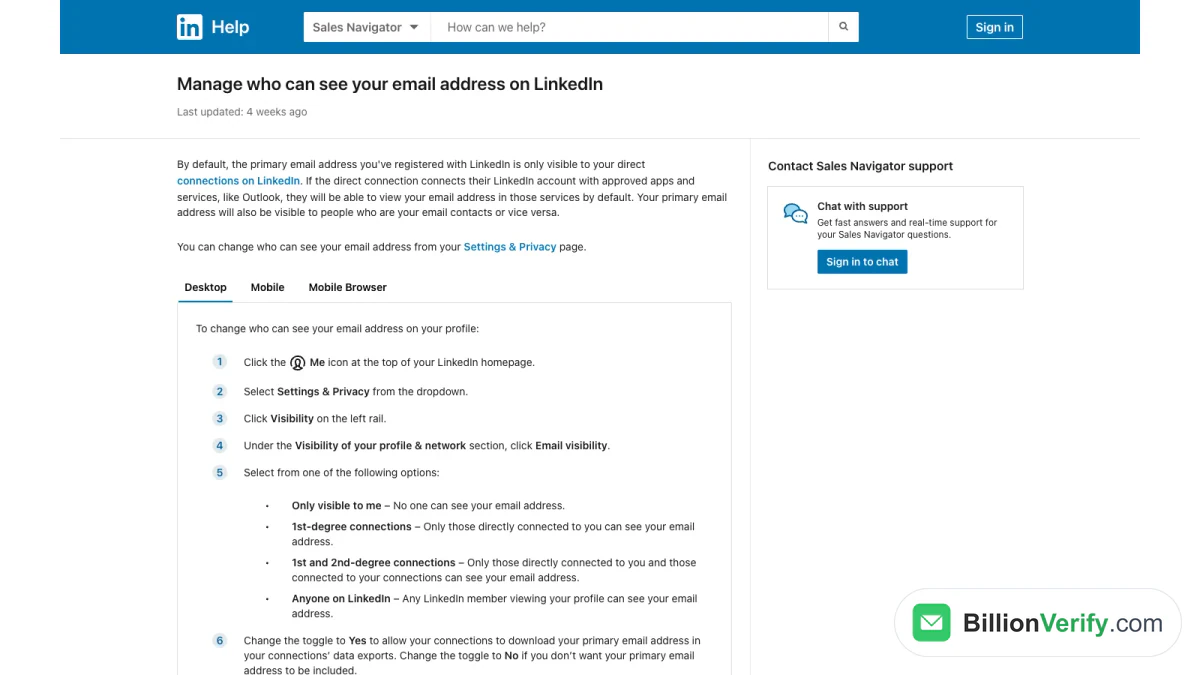
Screenshot: LinkedIns Einstellungen zur Sichtbarkeit von E-Mail-Adressen.
Die meisten Mitglieder halten ihre E-Mail-Adresse privat. Auf der LinkedIn-Seite zur E-Mail-Sichtbarkeit heißt es: „Standardmäßig ist die primäre E-Mail-Adresse, die Sie bei LinkedIn registriert haben, nur für Ihre direkten Kontakte sichtbar." Mitglieder können dies ändern auf „Nur für mich sichtbar", Kontakte ersten Grades, Kontakte zweiten Grades oder alle.
Bei den meisten Sales-Navigator-Leads sehen Sie also überhaupt keine E-Mail-Adresse. Der Nachrichtenversand innerhalb von LinkedIn ist der integrierte Weg, sie zu erreichen.
So erhalten Sie E-Mail-Adressen von LinkedIn Sales Navigator Leads
Sie können einen Lead weiterhin per E-Mail erreichen. Sie brauchen lediglich eine Quelle außerhalb von Sales Navigator und eine Prüfung, bevor Sie versenden.
Per InMail fragen
Die sauberste Quelle ist die Person selbst. Senden Sie eine InMail, beginnen Sie ein Gespräch und fragen Sie nach der besten E-Mail-Adresse, wenn sich das Gespräch weiterentwickelt. InMail-Guthaben sind in jedem Tarif enthalten, und unser Hub-Artikel erklärt, wie sie funktionieren.
CRM-Datensätze nutzen
Ist der Lead bereits Kunde oder Kontakt, liegt die E-Mail-Adresse möglicherweise in Ihrem CRM. Wenn die Synchronisierung aktiviert ist, kann LinkedIn diesen Datensatz der Lead-Seite zuordnen.
Öffentliche Unternehmensquellen prüfen
Viele Personen geben eine geschäftliche E-Mail-Adresse auf der Website ihres Unternehmens, in einer Pressemitteilung oder auf einer Konferenzseite an. Diese Angaben sind öffentlich, und Sie können belegen, wo Sie sie gefunden haben.
Einen Anbieter für Geschäftskontaktdaten nutzen
Viele Teams setzen einen B2B-Anbieter für Kontaktdaten ein. Diese Tools arbeiten außerhalb von LinkedIn und haben eigene Datenquellen und Bedingungen. Lesen Sie deren Bedingungen und Datenschutzhinweise, bevor Sie etwas hochladen.
Aus dem Firmenformat ableiten
Wenn Sie das Format des Unternehmens kennen, etwa first.last@company.com, können Sie eine wahrscheinliche Adresse bilden. Eine Vermutung ist nur ein Ausgangspunkt. Sie muss zuerst geprüft werden.
Jede E-Mail vor dem Versand verifizieren
Egal, woher sie stammt: Eine E-Mail-Adresse, die Sie nicht von der Person selbst erhalten haben, kann falsch sein. Menschen wechseln den Job. Domains ändern sich. Manche Unternehmen akzeptieren E-Mails für jeden beliebigen Namen, sodass eine falsch geratene Adresse unauffällig aussieht, bis niemand antwortet.
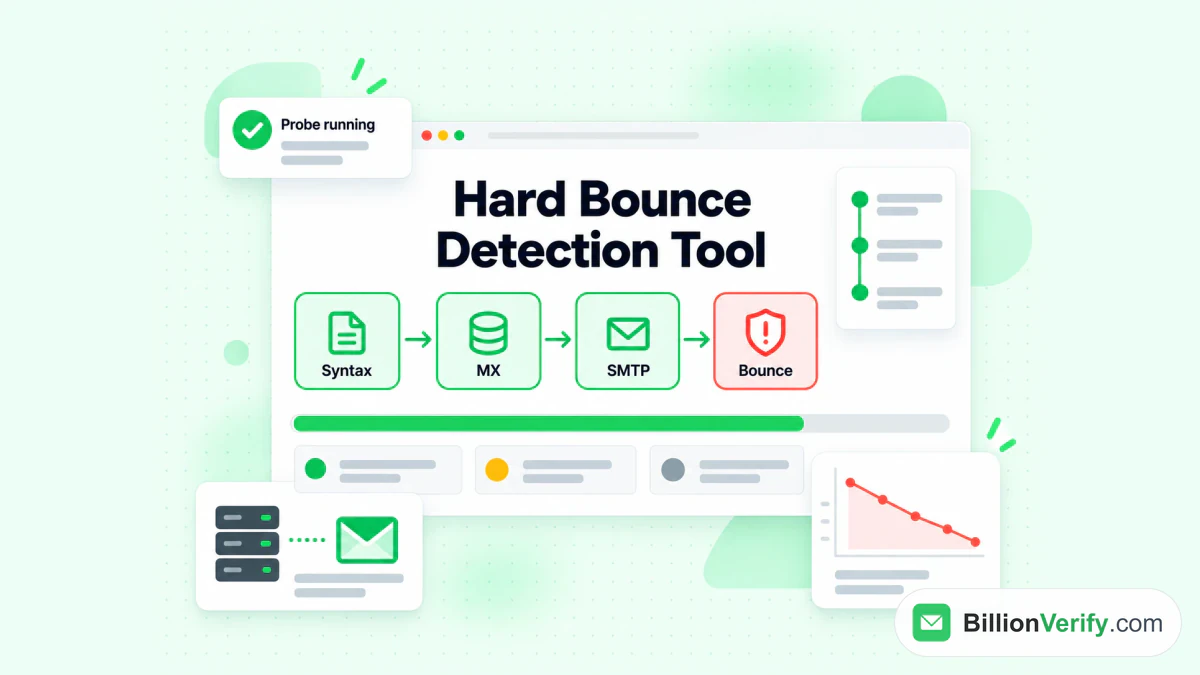
Der Bounce-Checker von BillionVerify erkennt Adressen, die zu einem Hard Bounce führen würden, bevor eine Kampagne rausgeht.
Der Versand an ungültige Adressen hat seinen Preis. Bounces schaden Ihrer Absenderreputation. Eine beschädigte Reputation drängt selbst gute E-Mails in den Spam-Ordner.
BillionVerify prüft eine Adresse vor der Kontaktaufnahme:
- Syntax: Ist die Adresse korrekt geschrieben?
- Domain und MX-Einträge: Nimmt die Domain E-Mails an?
- SMTP-Postfach: Akzeptiert der Server dieses Postfach?
- Catch-all: Akzeptiert die Domain jede Adresse? Catch-all weisen wir gesondert aus, nie als gültig.
- Wegwerf- und Rollenadressen: Handelt es sich um ein Wegwerf-Postfach oder ein gemeinsames wie info@?
Unsere Seite zur E-Mail-Verifizierung für LinkedIn Sales Navigator zeigt Schritt für Schritt, wie Sie für Sales-Navigator-Leads gesammelte E-Mails prüfen. Für eine einzelne Adresse zeigt Ihnen der kostenlose Bounce-E-Mail-Checker, ob sie zu einem Hard Bounce führt, mit einer SMTP-Live-Prüfung und ohne Registrierung.
Zwei weitere kostenlose Tools helfen bei der Lead-Recherche:
- Unsere umgekehrte E-Mail-Suche zeigt Domain, Organisation, Mail-Routing und jedes öffentliche Profil hinter einer Adresse. Sie nutzt ausschließlich öffentliche Signale.
- Unser Telefonnummern-Validator prüft, ob eine Nummer für ihr Land gültig ist, gibt den Leitungstyp an und formatiert sie in E.164.
Jedes Tool bietet pro IP und Tag 20 kostenlose Prüfungen. Bei einem kostenpflichtigen Konto verbraucht ein gültiges oder ungültiges Ergebnis einen Credit. Unbekannte Ergebnisse sind kostenlos, ebenso eine erneute Prüfung innerhalb von 24 Stunden.
Leads vor der ersten E-Mail aufwärmen
E-Mail funktioniert besser, wenn der Lead Ihren Namen bereits kennt. Mit Sales Navigator sehen Sie, was Leads posten und teilen. Sie können kommentieren, reagieren und selbst nützliche Inhalte teilen.
Es hilft, zu studieren, wie andere Vertriebsmitarbeiter ihre Ideen präsentieren. Wenn ein Kollege ein starkes Produktvideo postet, speichert unser kostenloser LinkedIn-Video-Downloader das Video aus jedem öffentlichen LinkedIn-Beitrag, sodass Sie es später ansehen können. Erstellen Sie dann Ihren eigenen Beitrag und haken Sie bei den Leads nach, die damit interagieren.
Häufige Fehler beim Übertragen von Sales-Navigator-Leads
- Einem CSV-Export-Button vertrauen, der nicht von LinkedIn stammt. Laut dem Hilfe-Center von LinkedIn gibt es keinen solchen Export.
- Einen Scraper auf einem kostenpflichtigen Platz betreiben. Die Seite zu unzulässiger Software warnt vor eingeschränkten oder gesperrten Konten.
- Annehmen, dass jeder Lead eine E-Mail-Adresse hat. Die meisten Mitglieder beschränken die Sichtbarkeit ihrer E-Mail-Adresse auf direkte Kontakte.
- Erratene Adressen anschreiben. Eine Vermutung ohne E-Mail-Verifizierung ist eine Bounce-Rate-Erhöhung, die nur darauf wartet, einzutreten.
- Listen veralten lassen. Gespeicherte Leads wechseln den Job. Aktualisieren Sie die Listen vor jeder Kampagne.
- Die offizielle Synchronisierung überspringen. Sobald sie verfügbar ist, sorgt sie für eine einzige verlässliche Datenquelle für jeden Datensatz.
Leads aus LinkedIn Sales Navigator exportieren: Ein kurzer Plan
Hier ist ein einfacher Plan, der sich an die Regeln von LinkedIn hält:
- Erstellen Sie fokussierte Lead-Listen in Sales Navigator.
- Wenn Ihr Tarif es enthält, aktivieren Sie die Synchronisierung und exportieren Sie Leads in Ihr Vertriebssystem.
- Sprechen Sie Leads zuerst über InMail und Interaktion auf LinkedIn an.
- Sammeln Sie E-Mail-Adressen über Einwilligungen, Ihr CRM oder öffentliche Unternehmensquellen.
- Prüfen Sie jede Adresse per E-Mail-Verifizierung, bevor sie in eine Sequenz gelangt.
- Versenden Sie, verfolgen Sie Antworten und halten Sie das CRM auf dem aktuellen Stand.
Müssen Sie sich zuerst anmelden? Lesen Sie unsere Anleitung zum Sales-Navigator-Login. Testen Sie das Tool noch? Lesen Sie über die kostenlose Testversion von LinkedIn Sales Navigator und darüber, was passiert, wenn sie endet.
FAQs
Kann man Leads aus LinkedIn Sales Navigator exportieren?
Leads können Sales Navigator verlassen, aber nicht als Datei. Im höchsten Tarif überträgt die offizielle Synchronisierung Leads stattdessen in ein unterstütztes System, sodass Sie Leads über Ihr CRM exportieren können.
Wie exportiere ich Leads aus LinkedIn Sales Navigator in mein CRM?
Um LinkedIn-Sales-Navigator-Leads in ein CRM zu exportieren, nutzen Sie im höchsten Tarif die offizielle Synchronisierung. LinkedIn unterstützt vier Systeme für die vollständige Synchronisierung. Ein Admin installiert das App-Paket und aktiviert die Synchronisierung. Die Daten werden einmal pro Tag synchronisiert.
Gibt es einen LinkedIn-Sales-Navigator-Export nach Excel?
Nein, Sales Navigator bietet keinen Excel-Export. Eine Tabelle mit Leads stammt normalerweise aus einem Bericht in Ihrem Vertriebssystem, nachdem Sie die Leads dort per Synchronisierung exportiert haben.
Wie exportiere ich eine Lead-Liste aus LinkedIn Sales Navigator?
Eine Sales-Navigator-Lead-Liste lässt sich nicht als Datei herunterladen. In den Advanced-Tarifen können Sie eine Liste innerhalb von Sales Navigator mit Kolleginnen und Kollegen teilen oder sie im höchsten Tarif synchronisieren.
Liefert LinkedIn Sales Navigator E-Mail-Adressen?
Sales Navigator liefert nur selten E-Mail-Adressen. Eine Lead-Seite zeigt Kontaktdaten nur an, „wenn das Mitglied sie hinzugefügt hat". Standardmäßig ist die E-Mail-Adresse eines Mitglieds nur für direkte Kontakte sichtbar.
Wie bekomme ich E-Mail-Adressen von LinkedIn-Sales-Navigator-Leads?
Um die E-Mail-Adresse eines Sales-Navigator-Leads zu erhalten, fragen Sie den Lead per InMail, prüfen Sie Ihr CRM oder nutzen Sie öffentliche Unternehmensquellen. Wenn Sie eine Adresse aus einem Unternehmensformat ableiten, führen Sie vorher eine E-Mail-Verifizierung durch.
Ist ein LinkedIn-Sales-Navigator-Scraper erlaubt?
Nein, LinkedIn erlaubt keine Scraper. Die Nutzungsbedingungen von LinkedIn verbieten Software, die Profile und andere Daten von LinkedIn kopiert. Konten, die solche Software nutzen, riskieren Einschränkungen oder eine Sperrung.
Wie viele Leads kann ich in Sales Navigator speichern?
LinkedIn begrenzt jede Liste auf 1.000 gespeicherte Leads. Das Gesamtlimit liegt bei 10.000, was für die meisten Vertriebsmitarbeitenden völlig ausreicht.
Sollte ich E-Mail-Adressen prüfen, bevor ich Sales-Navigator-Leads anschreibe?
Ja, führen Sie vor dem Anschreiben von Sales-Navigator-Leads eine E-Mail-Verifizierung durch. E-Mail-Adressen aus externen Quellen können veraltet oder geraten sein. Eine vorherige Verifizierung hält die Bounce-Rate niedrig und schützt Ihre Absenderreputation.
Kann ich Sales-Navigator-Leads als CSV herunterladen?
Nein, Sales Navigator bietet keinen CSV-Download für Leads oder Accounts. Nutzen Sie die offizielle Synchronisierung, um Leads zu exportieren, oder führen Sie Notizen von Hand.
Was ist der sicherste Weg, Leads aus LinkedIn Sales Navigator zu exportieren?
Der sicherste Weg, Leads aus LinkedIn Sales Navigator zu exportieren, ist die offizielle Integration. Sie überträgt Datensätze über eine LinkedIn-Verbindung an ein genehmigtes CRM, sodass Ihr Seat und Ihre Daten sicher bleiben.
Video ansehen: So validieren Sie eine Telefonnummer: kostenloser Telefonnummern-Validator
Video ansehen: E-Mails aus GMaps Extractor vor dem Versand verifizieren
Weiterlesen: LinkedIn Premium vs. Sales Navigator: Welcher Plan passt?