



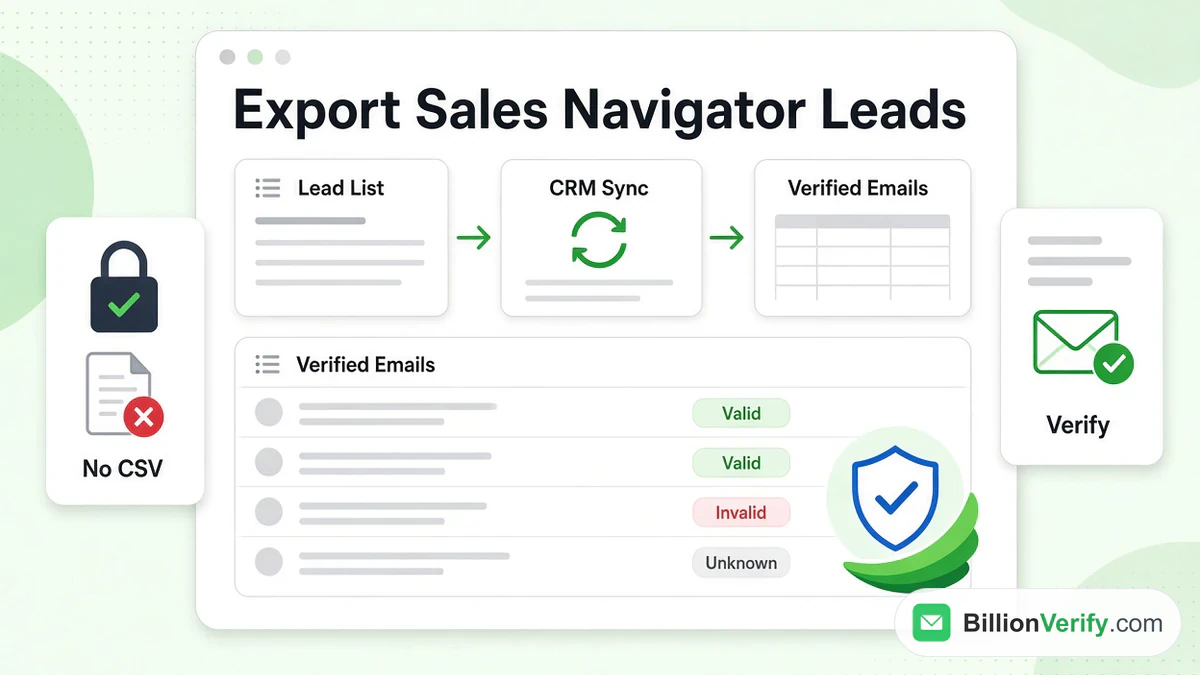
Molti venditori vogliono esportare i lead da LinkedIn Sales Navigator in un foglio di calcolo o in un CRM. La risposta breve: LinkedIn non offre il download dei lead in CSV o Excel. La via ufficiale è CRM Sync, che richiede il piano Advanced Plus. Questa guida spiega tutti i modi per estrarre i lead di Sales Navigator da LinkedIn, che cosa LinkedIn consente, da dove provengono gli indirizzi email e come controllare ogni indirizzo prima del contatto commerciale.
Ogni informazione su LinkedIn riportata qui proviene dal centro assistenza di LinkedIn e dal suo User Agreement, letti a ottobre 2026. Colleghiamo ogni pagina così puoi verificarne la formulazione attuale. Non siamo affiliati a LinkedIn. BillionVerify è un servizio di verifica delle email. Non conosci ancora lo strumento? Inizia con la nostra guida a LinkedIn Sales Navigator.
Fatti principali (verificati a ottobre 2026):
- LinkedIn afferma che Sales Navigator non offre un'opzione per esportare lead o account in un file CSV o XLS.
- Secondo LinkedIn, solo il livello superiore di Sales Navigator può inviare i lead a un CRM.
- Secondo il Centro assistenza di LinkedIn, Sales Navigator aggiorna i record sincronizzati una volta al giorno.
- Sales Navigator limita ogni elenco di lead a 1.000 lead e il totale dei lead salvati a 10.000.
- Gli strumenti di scraping violano i termini di LinkedIn e possono far limitare un account.
- BillionVerify riporta i domini catch-all come risultato a sé stante invece di contrassegnarli come validi.
È possibile esportare i lead da LinkedIn Sales Navigator?
No, non come file. L'articolo della guida di LinkedIn sulle opzioni di esportazione lo dice chiaramente:
"LinkedIn al momento non offre la possibilità di esportare le informazioni su account e lead da Sales Navigator in un file CSV o XLS."
Lo stesso articolo aggiunge che "sono disponibili soluzioni alternative se utilizzi il piano Sales Navigator Advanced Plus". Queste soluzioni sono la sincronizzazione, gli Embedded Profiles e la creazione di lead nel tuo CRM. Ognuna è trattata di seguito.
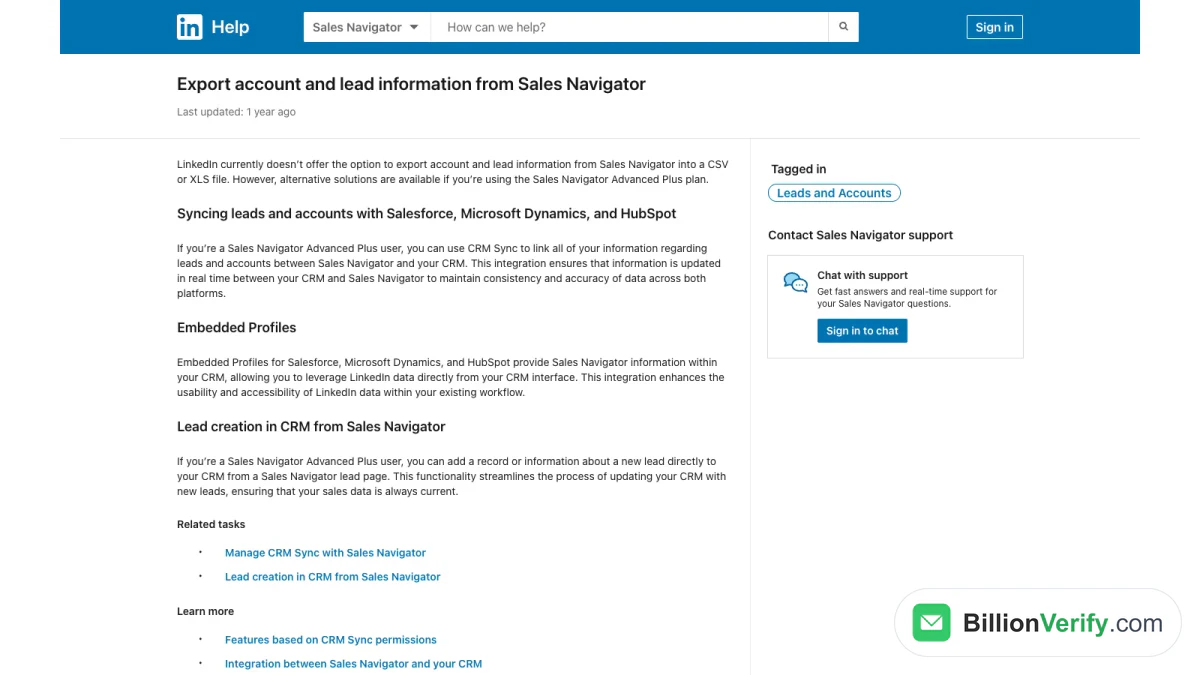
Screenshot: la risposta di LinkedIn sulle esportazioni di file.
Quindi, quando una guida promette un pulsante per esportare i lead da Sales Navigator con un clic, controlla la fonte. Sta descrivendo una funzione di un CRM oppure uno strumento di terze parti. LinkedIn stesso non ha alcun pulsante del genere.
Perché LinkedIn blocca l'esportazione di file
LinkedIn non indica un unico motivo in quella pagina. Le sue altre policy vanno nella stessa direzione. I dati dei membri restano sulla piattaforma e l'accesso passa attraverso integrazioni approvate. Tratteremo queste regole nella sezione sugli strumenti di scraping. Anche gli elenchi esportati da Gmaps Extractor richiedono lo stesso controllo prima dell'invio; consulta la verifica email di Gmaps Extractor.
Cosa significa in base al piano
| Piano | Esportazione di file | Sincronizzazione CRM | Elenchi di lead condivisi |
|---|---|---|---|
| Core | No | No | No |
| Advanced | No | No | Sì |
| Advanced Plus | No | Sì | Sì |
La tabella segue le pagine della guida di LinkedIn sull'integrazione CRM e sulla condivisione degli elenchi. Piani e prezzi cambiano, quindi verifica nella pagina di confronto dei piani prima di acquistare.
Cosa offre LinkedIn al posto di un'esportazione
LinkedIn offre tre modi ufficiali per spostare i dati dei lead in altri sistemi. Tutti e tre dipendono dal tuo piano e dal tuo CRM.
CRM Sync
CRM Sync collega Sales Navigator al tuo CRM. L'articolo di LinkedIn sull'integrazione tra Sales Navigator e il tuo CRM afferma che è "disponibile solo per gli utenti Sales Navigator Advanced Plus."
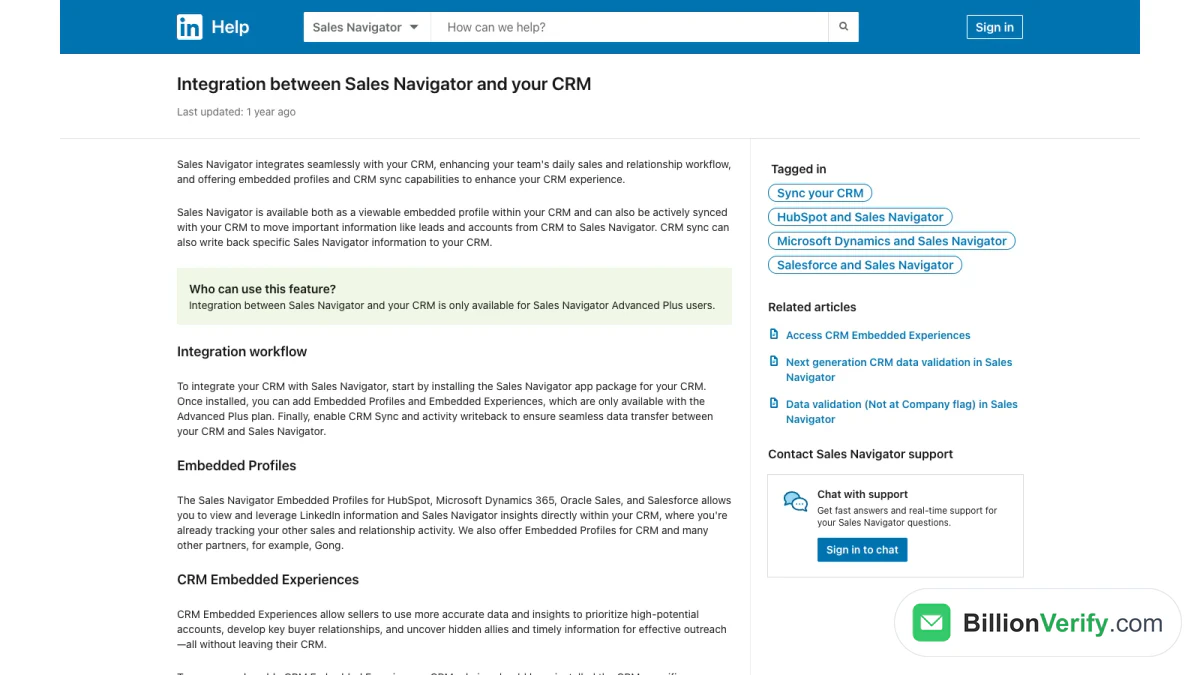
Screenshot: la pagina di LinkedIn sull'integrazione con il CRM.
Punti chiave di quella pagina:
- CRM supportati per la sincronizzazione completa: HubSpot, Microsoft Dynamics, Oracle Sales e Salesforce.
- Cosa importa: account e contatti dal CRM in Sales Navigator.
- Cosa riscrive: "alcuni dati di Sales Navigator" nel tuo CRM, se attivi la riscrittura delle attività.
- Configurazione: installa il pacchetto dell'app Sales Navigator per il tuo CRM, quindi abilita la sincronizzazione.
La guida alla gestione della sincronizzazione di LinkedIn aggiunge due limiti. Puoi sincronizzare "un'istanza di Salesforce per contratto Sales Navigator." E "i dati vengono sincronizzati ogni giorno, una volta al giorno."
Profili incorporati
I profili incorporati mostrano le informazioni di Sales Navigator all'interno del tuo CRM. Vedi il profilo LinkedIn accanto al record del CRM. I dati restano sul lato di LinkedIn. È una visualizzazione, non una copia che puoi spostare altrove.
Creazione di lead da una pagina lead
Con la creazione di lead nel CRM, aggiungi un nuovo record lead da una pagina lead di Sales Navigator. LinkedIn la limita agli "utenti di Salesforce e Microsoft Dynamics 365 Sales che utilizzano l'edizione Sales Navigator Advanced Plus." CRM Sync deve essere attivo.
I passaggi, secondo LinkedIn:
- Apri una pagina lead dai risultati di ricerca o da una lista di lead.
- Fai clic su Add to CRM, poi su Add new lead.
- Accedi al tuo CRM quando richiesto.
- Compila i campi obbligatori, a partire da nome e cognome.
È la cosa più vicina a una funzione di esportazione dei lead di Sales Navigator. Sposta un lead alla volta, tramite il tuo CRM.
Liste di lead condivise
Le liste possono anche passare tra persone, non tra sistemi. Le FAQ sulla condivisione delle liste di LinkedIn affermano che gli utenti Advanced e Advanced Plus "possono condividere liste personalizzate con altri utenti Sales Navigator della loro azienda." Concedi l'accesso Can View o Can Edit. La lista rimane all'interno di Sales Navigator.
Come creare una lista di lead prima di esportare
Ogni percorso di esportazione parte da una lista pulita. Costruiscila prima di tutto all'interno di Sales Navigator.
Salvare i lead
L'articolo di LinkedIn su come visualizzare e salvare i lead stabilisce i limiti: "Puoi salvare fino a 1.000 lead in ogni lista e 10.000 lead in totale."
Puoi salvare un lead dai risultati di ricerca, dalla pagina di un lead o dalla pagina account di un'azienda. I lead salvati mostrano poi gli aggiornamenti nella home page di Sales Navigator.
Organizzare le liste di lead
La guida di LinkedIn alle liste personalizzate spiega dove si trovano le liste. Per visualizzare una lista di lead, "fai clic su Lead nella barra di navigazione in alto, quindi fai clic sulla scheda Liste di lead." Le liste di account si trovano sotto Account.
Alcune buone abitudini mantengono le liste utili:
- Una lista per campagna. Le liste miste portano a messaggi misti.
- Dai alle liste un nome basato su obiettivo e data. Ad esempio, "CFO SaaS Q4, ottobre."
- Elimina i lead vecchi. Le persone cambiano lavoro e una lista obsoleta danneggia ogni passaggio successivo.
- Resta entro i limiti. Mantieni ogni lista ben al di sotto del limite di 1.000 lead, così hai spazio per aggiungerne altri.
Esportare i dati delle liste di LinkedIn Sales Navigator in modo ufficiale
Con il piano superiore e la sincronizzazione attiva, i lead salvati possono arrivare al tuo sistema di vendita. Il percorso generale:
- Un amministratore installa il pacchetto di LinkedIn nel sistema di vendita.
- L'amministratore apre Impostazioni amministratore in Sales Navigator e collega il CRM.
- Si attivano le impostazioni di sincronizzazione e di scrittura di ritorno.
- I record compaiono nel CRM dopo la sincronizzazione giornaliera.
Da lì, lavori con i record in quel sistema. Se supporta l'esportazione dei report, è da lì che si ottiene un foglio di calcolo. L'esportazione avviene lì, non in Sales Navigator.
Come esportare i lead da LinkedIn Sales Navigator: tutte le opzioni a confronto
Esistono quattro modi in cui le persone provano a esportare i lead da LinkedIn Sales Navigator. Solo alcuni rispettano le regole di LinkedIn.
| Opzione | Piano necessario | Ottiene le email? | Nel rispetto delle regole di LinkedIn? |
|---|---|---|---|
| Sincronizzazione CRM | Piano più alto | Solo ciò che il CRM contiene già | Sì |
| Aggiunta dei lead al CRM | Piano più alto, Salesforce o Dynamics | No | Sì |
| Liste di lead condivise | Advanced e superiori | No | Sì |
| Scraper di terze parti | Qualsiasi | A volte, tirando a indovinare | No |
Leggi la tabella dall'alto. Le prime tre opzioni mantengono i lead all'interno di sistemi approvati. L'ultima copia i dati dalle pagine di LinkedIn, cosa che LinkedIn vieta.
Esportare i lead da LinkedIn Sales Navigator con la sincronizzazione
Questa è la principale via ufficiale per esportare i lead da LinkedIn Sales Navigator. Il tuo amministratore la configura una sola volta. Dopo di che, i lead salvati e la loro attività raggiungono ogni giorno il tuo sistema di vendita.
Esportare una lista di LinkedIn Sales Navigator a un collega
Se devi solo passare una lista a un collega, condividila. Gli utenti Advanced possono condividere le liste con diritti di sola visualizzazione o di modifica. Nulla esce da LinkedIn.
Esportazione dei lead di LinkedIn Sales Navigator in CSV: perché non c'è
Un file CSV con l'esportazione dei lead di LinkedIn Sales Navigator è la richiesta più comune. Un'opzione simile non esiste. Le liste restano in Sales Navigator e i record si spostano solo tramite la sincronizzazione.
Esportare i lead da LinkedIn Sales Navigator per un intero team
I team hanno un'opzione in più. Un manager può creare la lista principale, condividerla con accesso Can Edit e lasciare che ogni venditore lavori sulla propria parte. Quando l'azienda passa a un piano superiore, le stesse liste alimentano la sincronizzazione ufficiale. Non occorre ricostruire nulla.
Come esportare i lead di LinkedIn Sales Navigator da venditore singolo
I venditori singoli con il piano Core non hanno né la sincronizzazione né la condivisione delle liste. La strada pratica è manuale. Salva i lead, contattali su LinkedIn e aggiungi a mano al tuo foglio di contatti quelli che rispondono. È più lento, ma protegge la tua licenza. Basta un semplice foglio con nome, azienda, ruolo, fonte e data. Annota da dove proviene ogni lead, così potrai rispondere se qualcuno lo chiede. Aggiungi l'email solo dopo che la persona l'ha condivisa o dopo che l'hai verificata.
Esportare da LinkedIn Sales Navigator a Excel
Molte persone cercano un modo per esportare da LinkedIn Sales Navigator a Excel. Sales Navigator non ha alcun pulsante per Excel. L'articolo della guida citato sopra esclude sia i file CSV sia i file XLS.
Quindi qualsiasi foglio Excel con lead di Sales Navigator proviene da una di queste tre fonti:
- Il tuo sistema di vendita, dopo la sincronizzazione ufficiale.
- Appunti manuali che hai scritto tu stesso.
- Uno strumento di terze parti che copia ciò che vede sullo schermo.
I primi due rispettano le regole di LinkedIn. Il terzo di solito no. La sezione successiva spiega perché.
Strumenti di scraping per LinkedIn Sales Navigator: le regole
I risultati di ricerca sono pieni di add-on, estensioni del browser e script Python per lo scraping di LinkedIn Sales Navigator. Prima di installarne uno, leggi cosa dice LinkedIn al riguardo.
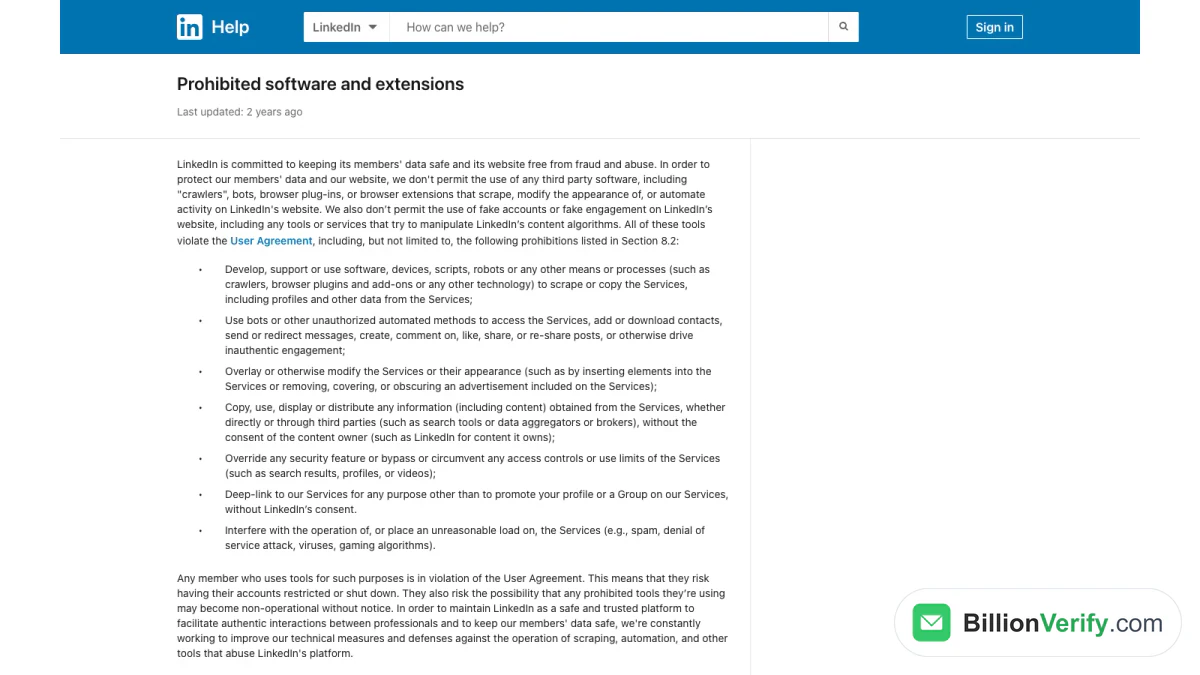
Screenshot: la pagina di LinkedIn sui software vietati.
Cosa dice il Contratto di licenza per l'utente
Il Contratto di licenza per l'utente di LinkedIn, sezione 8.2, elenca ciò che i membri si impegnano a non fare. Tra queste voci:
"Sviluppare, supportare o utilizzare software, dispositivi, script, robot o qualsiasi altro mezzo o processo (come crawler, plug-in e componenti aggiuntivi del browser o qualsiasi altra tecnologia) per estrarre o copiare i Servizi, inclusi profili e altri dati dei Servizi."
Lo stesso elenco vieta anche i tentativi di "aggirare o eludere qualsiasi controllo di accesso o limite di utilizzo dei Servizi (come risultati di ricerca, profili o video)."
Cosa dice il centro assistenza
La pagina di LinkedIn su software ed estensioni vietati afferma che LinkedIn non "consente l'uso di software di terze parti, inclusi 'crawler', bot, plug-in o estensioni del browser che estraggono dati, modificano l'aspetto o automatizzano l'attività sul sito web di LinkedIn."
Chiarisce anche il rischio. I membri che usano questi strumenti "rischiano di vedere i propri account limitati o chiusi" e gli strumenti "potrebbero smettere di funzionare senza preavviso."
Cosa succede agli account
L'articolo di LinkedIn sull'attività automatizzata afferma che il software di terze parti che automatizza le attività "potrebbe esportare o estrarre dati da LinkedIn." Lo definisce "una violazione del Contratto di licenza per l'utente di LinkedIn" e precisa che "potrebbe costituire una violazione della normativa sulla privacy in determinate giurisdizioni."
Quindi uno scraper per LinkedIn Sales Navigator mette a rischio due cose: la licenza che paghi e la tua conformità alla legge sulla privacy. Qui non consigliamo alcuno strumento di scraping.
Script Python ed estrattori di email
Le stesse regole valgono per uno scraper di LinkedIn Sales Navigator in Python o per qualsiasi estrattore di email di LinkedIn Sales Navigator. Il metodo non conta. Che sia codice, plug-in o script, resta una copia automatizzata dei dati di LinkedIn.
LinkedIn Sales Navigator fornisce gli indirizzi email?
Di solito no. Sales Navigator è pensato per trovare persone e inviare loro messaggi su LinkedIn. Non è un database di email.
L'articolo di LinkedIn sulle pagine dei lead elenca ciò che mostra la parte superiore di una pagina lead. Include «informazioni di contatto (se il membro le ha aggiunte)». Lo stesso articolo precisa che questi dati di contatto «potrebbero dipendere dalle impostazioni di privacy selezionate dal membro», essere inseriti manualmente da te o dal tuo team, oppure essere importati dal tuo CRM.
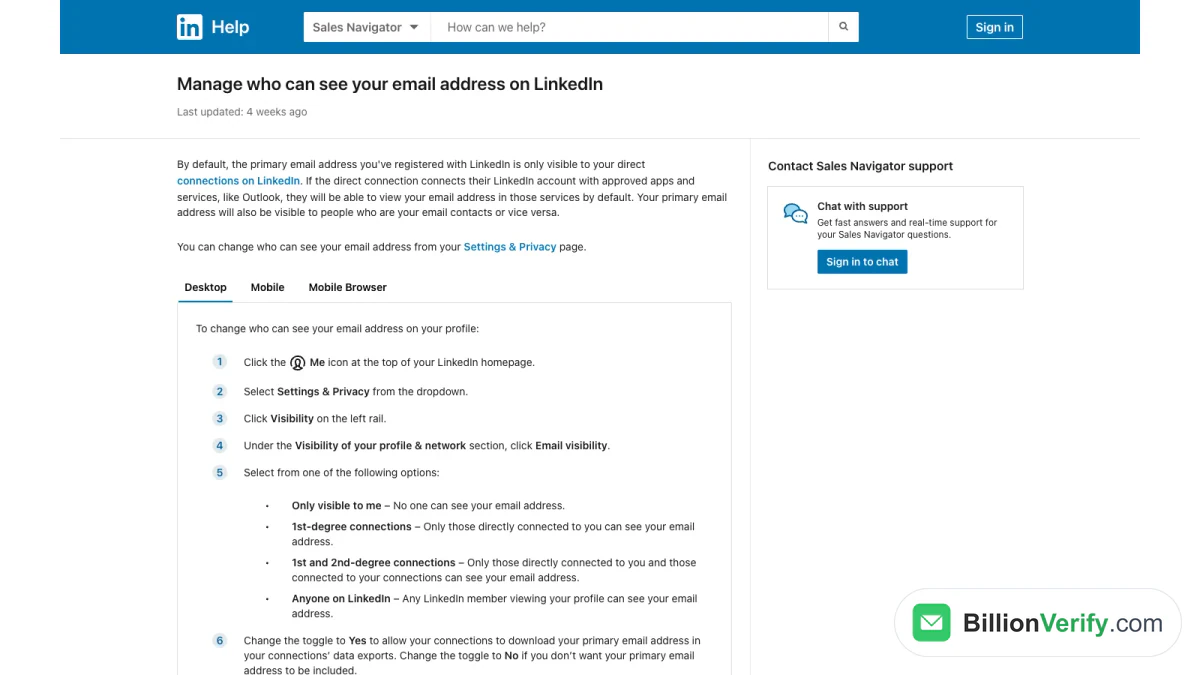
Screenshot: impostazioni di visibilità dell'email di LinkedIn.
La maggior parte dei membri mantiene privata la propria email. La pagina di LinkedIn sulla visibilità dell'email afferma che «per impostazione predefinita, l'indirizzo email principale con cui ti sei registrato su LinkedIn è visibile solo ai tuoi collegamenti diretti». I membri possono cambiare questa impostazione in «Visibile solo a me», collegamenti di primo grado, collegamenti di secondo grado o chiunque.
Quindi, per la maggior parte dei lead di Sales Navigator, non vedrai alcuna email. Inviare messaggi all'interno di LinkedIn è il modo integrato per raggiungerli.
Come ottenere le email dai lead di LinkedIn Sales Navigator
Puoi ancora raggiungere un lead via email. Ti serve solo una fonte esterna a Sales Navigator e un controllo prima dell'invio.
Chiedila in un InMail
La fonte più affidabile è la persona stessa. Invia un InMail, avvia una conversazione e chiedi qual è l'email migliore se il dialogo prosegue. I crediti InMail sono inclusi in ogni piano e il nostro articolo hub spiega come funzionano.
Usa i record del tuo CRM
Se il lead è già un cliente o un contatto, l'email potrebbe trovarsi nel tuo CRM. Con la sincronizzazione attiva, LinkedIn può associare quel record alla pagina del lead.
Controlla le fonti pubbliche dell'azienda
Molte persone indicano un'email di lavoro sul sito web della propria azienda, in un comunicato stampa o nella pagina di una conferenza. Sono informazioni pubbliche e puoi citare dove le hai trovate.
Usa un fornitore di dati di contatto aziendali
Molti team si affidano a un fornitore di dati di contatto B2B. Questi strumenti funzionano al di fuori di LinkedIn e hanno fonti di dati e condizioni proprie. Leggi le loro condizioni e le informative sulla privacy prima di caricare qualsiasi dato.
Deduci l'indirizzo dal formato aziendale
Se conosci il formato usato dall'azienda, come first.last@company.com, puoi costruire un indirizzo probabile. Un'ipotesi è solo un punto di partenza. Prima va verificata.
Verifica ogni email prima di inviare
Qualunque sia la fonte, un'email che non hai ricevuto direttamente dalla persona potrebbe essere sbagliata. Le persone cambiano lavoro. I domini cambiano. Alcune aziende accettano posta per qualsiasi nome, quindi un indirizzo ipotizzato a caso sembra funzionare finché nessuno risponde.
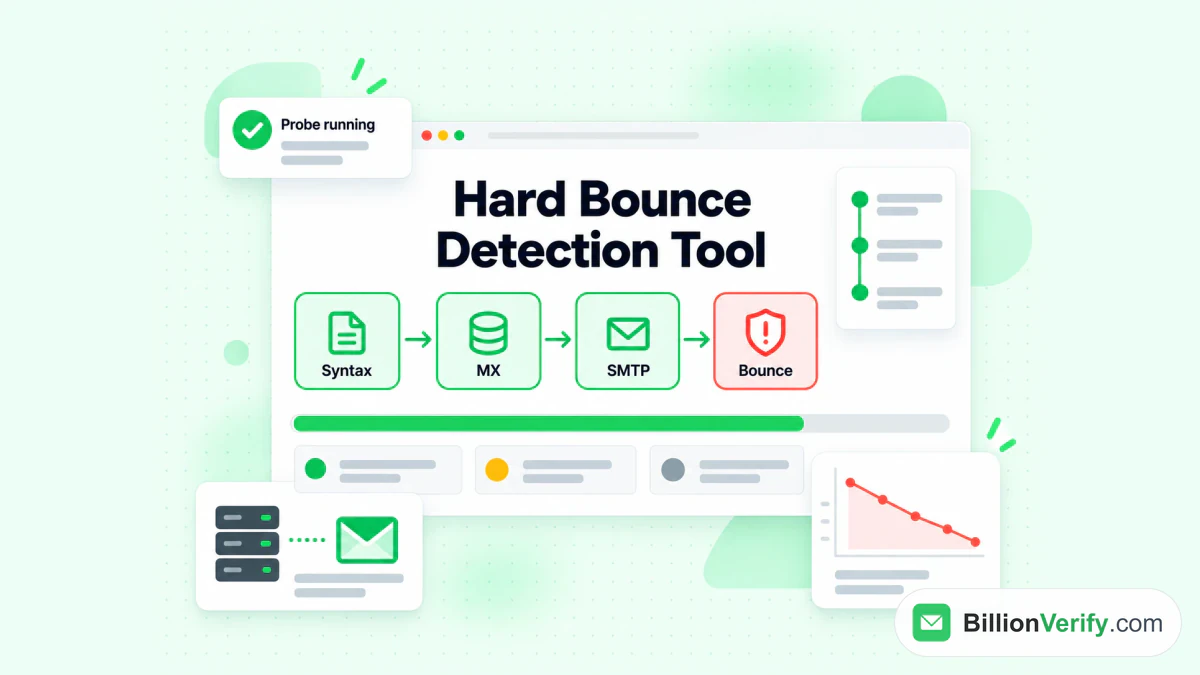
Il bounce checker di BillionVerify segnala gli indirizzi che andrebbero in hard bounce prima dell'invio di una campagna.
Inviare a indirizzi non validi ha un costo. I bounce danneggiano la reputazione del mittente. Una reputazione compromessa spinge nello spam anche le email valide.
BillionVerify controlla un indirizzo prima dell'outreach:
- Sintassi: l'indirizzo è scritto correttamente?
- Dominio e record MX: il dominio accetta posta?
- Casella SMTP: il server accetta questa casella?
- Catch-all: il dominio accetta qualsiasi indirizzo? Segnaliamo il catch-all come categoria a sé, mai come valido.
- Indirizzi temporanei e di ruolo: si tratta di una casella usa e getta o di una condivisa come info@?
La nostra pagina sulla verifica delle email di LinkedIn Sales Navigator spiega come controllare le email raccolte per i lead di Sales Navigator. Per un singolo indirizzo, il bounce email checker gratuito ti dice se andrà in hard bounce, con una verifica SMTP in tempo reale e senza registrazione.
Altri due strumenti gratuiti aiutano nella ricerca dei lead:
- La nostra ricerca inversa di email mostra il dominio, l'organizzazione, l'instradamento della posta e l'eventuale profilo pubblico associato a un indirizzo. Usa solo segnali pubblici.
- Il nostro validatore di numeri di telefono controlla se un numero è valido per il suo paese, indica il tipo di linea e lo formatta in E.164.
Ogni strumento offre 20 controlli gratuiti per IP al giorno. Con un account a pagamento, un risultato valido o non valido consuma un credito. I risultati sconosciuti sono gratuiti, così come una nuova verifica entro 24 ore.
Riscalda i lead prima della prima email
L'email funziona meglio quando il lead conosce già il tuo nome. Sales Navigator ti aiuta a vedere cosa pubblicano e condividono i lead. Puoi commentare, mettere reazioni e condividere contenuti utili di tua produzione.
Studiare come gli altri venditori presentano le idee aiuta. Se un collega pubblica un video di prodotto efficace, il nostro downloader di video LinkedIn gratuito salva il video da qualsiasi post pubblico di LinkedIn, così puoi rivederlo in seguito. Poi crea il tuo post e dai seguito ai lead che interagiscono.
Errori comuni nello spostamento dei lead di Sales Navigator
- Fidarsi di un pulsante di esportazione CSV che non è di LinkedIn. Il centro assistenza di LinkedIn afferma che un'esportazione di questo tipo non esiste.
- Usare uno scraper su una licenza a pagamento. La pagina sul software vietato avverte di account limitati o chiusi.
- Dare per scontato che ogni lead abbia un'email. La maggior parte dei membri limita la visibilità dell'email ai contatti diretti.
- Inviare email a indirizzi indovinati. Un indirizzo ipotizzato senza verifica è un rimbalzo in attesa di accadere.
- Lasciare che le liste diventino obsolete. I lead salvati cambiano lavoro. Aggiorna le liste prima di ogni campagna.
- Saltare la sincronizzazione ufficiale. Quando sarà disponibile, mantiene un'unica fonte di verità per ogni record.
Esportare i lead da LinkedIn Sales Navigator: un piano rapido
Ecco un piano semplice che rispetta le regole di LinkedIn:
- Crea liste di lead mirate all'interno di Sales Navigator.
- Se il tuo piano lo prevede, attiva la sincronizzazione ed esporta i lead nel tuo sistema di vendita.
- Raggiungi i lead prima di tutto tramite InMail e interazioni su LinkedIn.
- Raccogli le email da consensi, dal tuo CRM o da fonti aziendali pubbliche.
- Verifica ogni indirizzo prima che entri in una sequenza.
- Invia, monitora le risposte e mantieni il CRM sempre aggiornato.
Devi prima effettuare l'accesso? Consulta la nostra guida al login di Sales Navigator. Stai ancora provando lo strumento? Scopri la prova gratuita di LinkedIn Sales Navigator e cosa succede quando termina.
Domande frequenti
È possibile esportare i lead da LinkedIn Sales Navigator?
I lead possono uscire da Sales Navigator, ma non come file. Nel piano più alto la sincronizzazione ufficiale sposta i lead su un sistema supportato, quindi puoi esportare i lead tramite il tuo CRM.
Come esporto i lead da LinkedIn Sales Navigator al mio CRM?
Per esportare i lead di LinkedIn Sales Navigator in un CRM, usa la sincronizzazione ufficiale del piano più alto. LinkedIn supporta quattro sistemi per la sincronizzazione completa. Un amministratore installa il pacchetto dell'app e attiva la sincronizzazione. I dati vengono sincronizzati una volta al giorno.
Esiste un'esportazione da LinkedIn Sales Navigator a Excel?
No, Sales Navigator non offre l'esportazione in Excel. Un foglio di calcolo dei lead di solito proviene da un report del tuo sistema di vendita, dopo che hai esportato lì i lead tramite la sincronizzazione.
Come esporto un elenco di lead da LinkedIn Sales Navigator?
Un elenco di lead di Sales Navigator non può essere scaricato come file. Con i piani Advanced puoi condividere un elenco con i colleghi all'interno di Sales Navigator, oppure sincronizzarlo con il piano più alto.
LinkedIn Sales Navigator fornisce indirizzi email?
Sales Navigator fornisce raramente indirizzi email. La pagina di un lead mostra le informazioni di contatto solo "se il membro le ha aggiunte". Per impostazione predefinita, l'email di un membro è visibile solo ai collegamenti diretti.
Come ottengo le email dei lead di LinkedIn Sales Navigator?
Per ottenere l'email di un lead di Sales Navigator, chiedila al lead tramite InMail, controlla nel tuo CRM oppure usa fonti aziendali pubbliche. Se costruisci un indirizzo a partire dal formato usato da un'azienda, verificalo prima.
Uno scraper per LinkedIn Sales Navigator è consentito?
No, LinkedIn non consente gli scraper. Il Contratto di licenza con l'utente di LinkedIn vieta i software che copiano profili e altri dati da LinkedIn. Gli account che li usano rischiano di essere limitati o chiusi.
Quanti lead posso salvare in Sales Navigator?
LinkedIn limita ogni elenco a 1.000 lead salvati. Il limite complessivo è di 10.000, più che sufficiente per la maggior parte dei venditori.
Devo verificare le email prima di scrivere ai lead di Sales Navigator?
Sì, verifica prima di scrivere ai lead di Sales Navigator. Le email provenienti da qualsiasi fonte esterna possono essere obsolete o indovinate. Verificare prima mantiene bassi i rimbalzi e protegge la reputazione del tuo mittente.
Posso scaricare i lead di Sales Navigator in formato CSV?
No, Sales Navigator non offre il download in CSV di lead o account. Usa la sincronizzazione ufficiale per esportare i lead, oppure tieni le note a mano.
Qual è il modo più sicuro per esportare i lead da LinkedIn Sales Navigator?
Il modo più sicuro per esportare i lead da LinkedIn Sales Navigator è l'integrazione ufficiale. Invia i record a un CRM approvato tramite una connessione LinkedIn, così il tuo account e i tuoi dati restano al sicuro.
Guarda il video: Come validare un numero di telefono: validatore gratuito
Guarda il video: Come verificare le email di GMaps Extractor prima di inviare
Leggi anche: LinkedIn Premium vs Sales Navigator: quale piano scegliere