



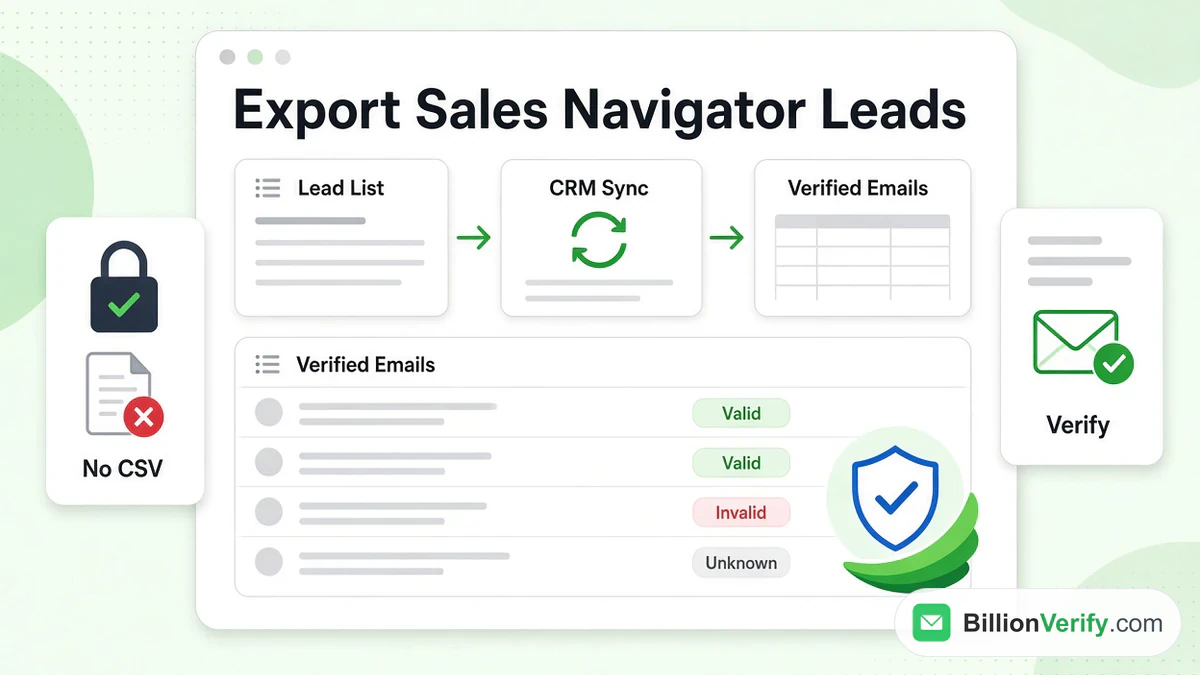
Многие продавцы хотят экспортировать лиды из LinkedIn Sales Navigator в таблицу или CRM. Краткий ответ: LinkedIn не предлагает загрузку лидов в формате CSV или Excel. Официальный путь — CRM Sync, и для него нужен тариф Advanced Plus. В этом руководстве разобраны все способы вывести лиды Sales Navigator из LinkedIn, что разрешает LinkedIn, откуда берутся адреса электронной почты и как проверить каждый адрес перед рассылкой.
Все факты о LinkedIn здесь взяты из справочного центра LinkedIn и Пользовательского соглашения (User Agreement), прочитанных в октябре 2026 года. Мы даём ссылку на каждую страницу, чтобы вы могли проверить актуальную формулировку. Мы не связаны с LinkedIn. BillionVerify — это сервис проверки адресов электронной почты. Впервые знакомитесь с самим инструментом? Начните с нашего руководства по LinkedIn Sales Navigator.
Ключевые факты (проверено в октябре 2026 года):
- LinkedIn сообщает, что Sales Navigator не предлагает возможности экспортировать лиды или аккаунты в файл CSV или XLS.
- По данным LinkedIn, отправлять лиды в CRM может только старший тариф Sales Navigator.
- Согласно справочному центру LinkedIn, Sales Navigator обновляет синхронизированные записи раз в сутки.
- Sales Navigator ограничивает каждый список лидов 1000 лидами, а все сохранённые лиды — 10 000.
- Инструменты для скрейпинга нарушают условия LinkedIn, и из-за них аккаунт могут ограничить.
- BillionVerify показывает catch-all домены отдельным результатом, а не помечает их как валидные.
Можно ли экспортировать лиды из LinkedIn Sales Navigator?
Нет, только не в виде файла. Справочная статья LinkedIn о вариантах экспорта говорит об этом прямо:
«В настоящее время LinkedIn не предлагает возможность экспортировать информацию об аккаунтах и лидах из Sales Navigator в файл CSV или XLS».
В той же статье добавлено: «альтернативные решения доступны, если вы используете тариф Sales Navigator Advanced Plus». Это синхронизация, Embedded Profiles и создание лидов в вашей CRM. Каждый вариант описан ниже.
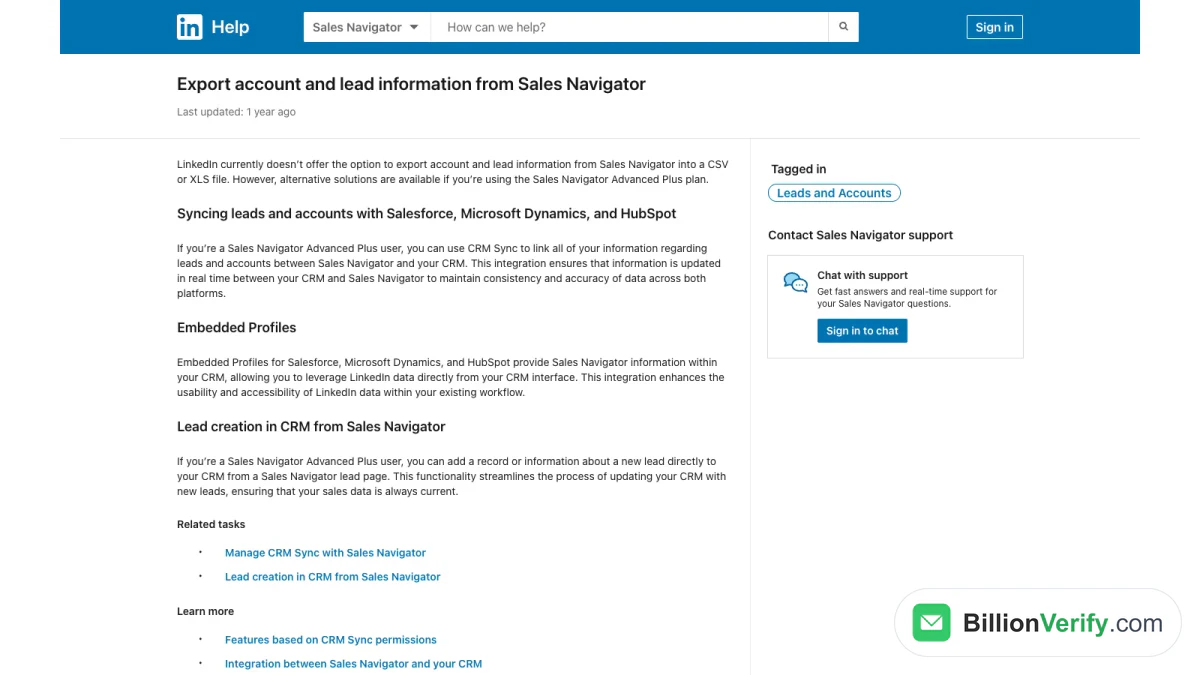
Скриншот: ответ LinkedIn об экспорте в файл.
Поэтому, когда в руководстве обещают кнопку экспорта лидов из Sales Navigator в один клик, проверьте источник. Там описана либо функция CRM, либо сторонний инструмент. В самом LinkedIn такой кнопки нет.
Почему LinkedIn блокирует экспорт в файл
На этой странице LinkedIn не называет единственную причину. Остальные его правила указывают в ту же сторону. Данные участников остаются на платформе, а доступ осуществляется через одобренные интеграции. Эти правила мы разбираем в разделе об инструментах-скраперах. Списки, выгруженные из Gmaps Extractor, нужно так же проверять перед отправкой; см. проверку email в Gmaps Extractor.
Что это значит для разных тарифов
| Тариф | Экспорт в файл | Синхронизация с CRM | Общие списки лидов |
|---|---|---|---|
| Core | Нет | Нет | Нет |
| Advanced | Нет | Нет | Да |
| Advanced Plus | Нет | Да | Да |
Таблица составлена по справочным страницам LinkedIn об интеграции с CRM и общем доступе к спискам. Тарифы и цены меняются, поэтому перед покупкой проверьте их на странице сравнения тарифов.
Что LinkedIn предлагает вместо экспорта
LinkedIn предлагает три официальных способа переноса данных о лидах в другие системы. Все три зависят от вашего тарифного плана и вашей CRM.
CRM Sync
CRM Sync связывает Sales Navigator с вашей CRM. В статье LinkedIn об интеграции между Sales Navigator и вашей CRM сказано, что она «доступна только пользователям Sales Navigator Advanced Plus».
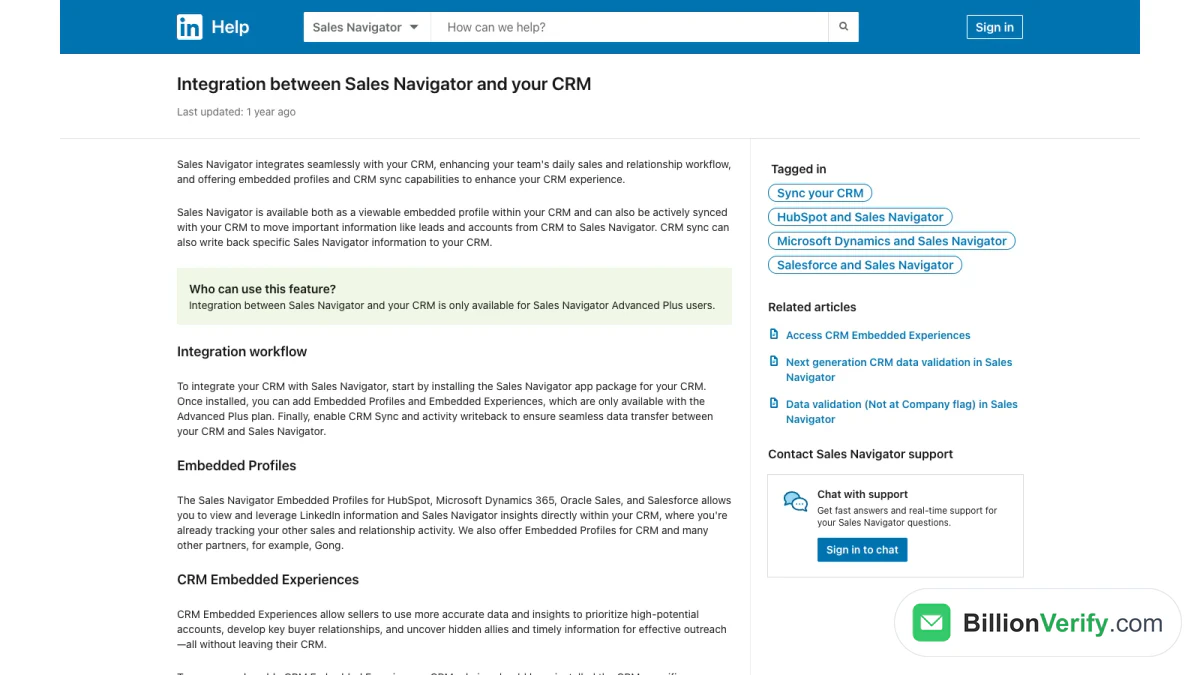
Скриншот: страница LinkedIn об интеграции с CRM.
Ключевые факты с этой страницы:
- Поддерживаемые CRM для полной синхронизации: HubSpot, Microsoft Dynamics, Oracle Sales и Salesforce.
- Что импортируется: аккаунты и контакты из CRM в Sales Navigator.
- Что записывается обратно: «выбранные данные из Sales Navigator» в вашу CRM, если включить обратную запись активности.
- Настройка: установите пакет приложения Sales Navigator для вашей CRM, затем включите синхронизацию.
Руководство по управлению синхронизацией от LinkedIn добавляет два ограничения. Можно синхронизировать «один экземпляр Salesforce на один контракт Sales Navigator». И «данные синхронизируются ежедневно, один раз в сутки».
Встроенные профили
Встроенные профили (Embedded Profiles) показывают информацию из Sales Navigator прямо в вашей CRM. Вы видите профиль LinkedIn рядом с записью в CRM. Данные остаются на стороне LinkedIn. Это просмотр, а не копия, которую можно перенести куда-то ещё.
Создание лида со страницы лида
С помощью создания лида в CRM вы добавляете новую запись лида со страницы лида в Sales Navigator. LinkedIn ограничивает эту функцию «пользователями Salesforce и Microsoft Dynamics 365 Sales, которые используют тариф Sales Navigator Advanced Plus». CRM Sync должна быть включена.
Шаги по версии LinkedIn:
- Откройте страницу лида из результатов поиска или списка лидов.
- Нажмите Add to CRM, затем Add new lead.
- Войдите в свою CRM, когда появится запрос.
- Заполните обязательные поля, начиная с имени и фамилии.
Это самое близкое к функции экспорта лидов из Sales Navigator. Она переносит по одному лиду за раз через вашу CRM.
Общие списки лидов
Списки можно передавать и между людьми, а не только между системами. В FAQ о совместном доступе к спискам LinkedIn сказано, что пользователи Advanced и Advanced Plus «могут делиться пользовательскими списками с другими пользователями Sales Navigator в своей компании». Вы предоставляете доступ Can View или Can Edit. Список остаётся внутри Sales Navigator.
Как составить список лидов перед экспортом
Любой способ экспорта начинается с чистого списка. Сначала составьте его в Sales Navigator.
Сохраняйте лидов
В статье LinkedIn о просмотре и сохранении лидов указаны ограничения: «Вы можете сохранить до 1000 лидов в каждом списке и до 10 000 лидов всего».
Лида можно сохранить из результатов поиска, со страницы лида или со страницы аккаунта компании. Затем обновления по сохранённым лидам появляются на главной странице Sales Navigator.
Организуйте списки лидов
В руководстве LinkedIn по пользовательским спискам объясняется, где находятся списки. Чтобы просмотреть список лидов, «нажмите Leads в верхней панели навигации, а затем откройте вкладку Lead lists». Списки аккаунтов находятся в разделе Accounts.
Несколько привычек помогут сохранить пользу списков:
- Один список на кампанию. Смешанные списки приводят к смешанным сообщениям.
- Называйте списки по цели и дате. Например, «Q4 SaaS CFOs, October».
- Удаляйте устаревших лидов. Люди меняют работу, а неактуальный список вредит каждому следующему шагу.
- Не выходите за лимиты. Держите каждый список заметно ниже лимита в 1000 лидов, чтобы оставалось место для новых.
Экспорт данных списка LinkedIn Sales Navigator официальным способом
С топовым тарифом и включённой синхронизацией сохранённые лиды могут попасть в вашу систему продаж. Общий путь:
- Администратор устанавливает пакет LinkedIn в системе продаж.
- Администратор открывает Admin Settings в Sales Navigator и подключает CRM.
- Включаются настройки синхронизации и обратной записи.
- Записи появляются в CRM после ежедневной синхронизации.
Дальше вы работаете с записями в этой системе. Если она поддерживает экспорт отчётов, именно оттуда берётся таблица. Экспорт происходит там, а не в Sales Navigator.
Как экспортировать лиды из LinkedIn Sales Navigator: сравнение всех вариантов
Есть четыре способа, которыми люди пытаются экспортировать лиды из LinkedIn Sales Navigator. Лишь некоторые из них соответствуют правилам LinkedIn.
| Вариант | Нужный тариф | Даёт адреса email? | В рамках правил LinkedIn? |
|---|---|---|---|
| Синхронизация с CRM | Самый высокий тариф | Только то, что уже есть в CRM | Да |
| Добавление лидов в CRM | Самый высокий тариф, Salesforce или Dynamics | Нет | Да |
| Общие списки лидов | Advanced и выше | Нет | Да |
| Сторонний скрейпер | Любой | Иногда, путём подбора | Нет |
Читайте таблицу сверху вниз. Первые три варианта оставляют лиды внутри одобренных систем. Последний копирует данные со страниц LinkedIn, что LinkedIn запрещает.
Экспорт лидов из LinkedIn Sales Navigator с помощью синхронизации
Это основной официальный способ экспортировать лиды из LinkedIn Sales Navigator. Ваш администратор настраивает его один раз. После этого сохранённые лиды и их активность ежедневно попадают в вашу систему продаж.
Экспорт списка LinkedIn Sales Navigator коллеге
Если вам нужно просто передать список коллеге, поделитесь им. Пользователи Advanced могут делиться списками с правами только на просмотр или на редактирование. Ничего не покидает LinkedIn.
LinkedIn Sales Navigator: экспорт лидов в CSV и почему этой функции нет
Файл CSV с лидами из LinkedIn Sales Navigator — самый частый запрос. Такой опции не существует. Списки остаются в Sales Navigator, а записи переносятся только через синхронизацию.
Экспорт лидов из LinkedIn Sales Navigator для всей команды
У команд есть ещё один вариант. Руководитель может собрать основной список, открыть к нему доступ с правом Can Edit и позволить каждому менеджеру работать со своей частью. Когда компания перейдёт на более высокий тариф, те же списки пойдут в официальную синхронизацию. Ничего не придётся создавать заново.
Как экспортировать лиды из LinkedIn Sales Navigator индивидуальному продавцу
У индивидуальных продавцов на тарифе Core нет ни синхронизации, ни общего доступа к спискам. Практичный путь — ручной. Сохраняйте лиды, выходите на них в LinkedIn и вручную добавляйте ответивших в собственную таблицу контактов. Это медленнее, но защищает ваш аккаунт. Достаточно простой таблицы с именем, компанией, должностью, источником и датой. Отмечайте, откуда пришёл каждый лид, чтобы вы могли ответить, если кто-то спросит. Добавляйте email только после того, как человек сам его сообщит или вы его проверите.
Экспорт LinkedIn Sales Navigator в Excel
Люди часто ищут способ экспортировать данные LinkedIn Sales Navigator в Excel. В Sales Navigator нет кнопки для Excel. Справочная статья, процитированная выше, исключает и файлы CSV, и файлы XLS.
Поэтому любая таблица Excel с лидами из Sales Navigator появилась из одного из трёх источников:
- Ваша система продаж после официальной синхронизации.
- Ручные заметки, которые вы вводили сами.
- Сторонний инструмент, который копирует то, что видит на экране.
Первые два варианта соответствуют правилам LinkedIn. Третий, как правило, не соответствует. Почему так, объясняется в следующем разделе.
LinkedIn Sales Navigator Scraper Tools: правила
В результатах поиска полно дополнений-скрейперов для LinkedIn Sales Navigator, браузерных расширений и Python-скриптов. Прежде чем устанавливать любой из них, прочитайте, что о таких инструментах говорит сам LinkedIn.
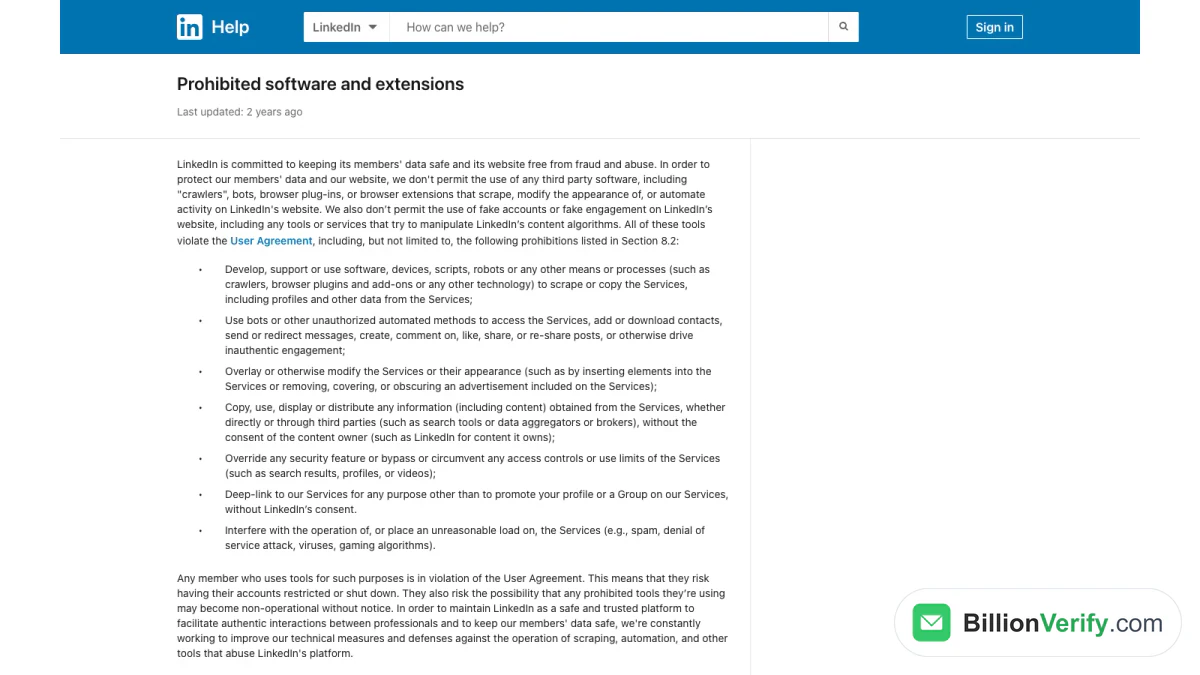
Скриншот: страница LinkedIn о запрещённом программном обеспечении.
Что говорит Пользовательское соглашение
В Пользовательском соглашении LinkedIn, раздел 8.2, перечислено, чего участники обязуются не делать. В частности, там сказано:
«Разрабатывать, поддерживать или использовать программное обеспечение, устройства, скрипты, роботов или любые другие средства и процессы (такие как краулеры, плагины и дополнения для браузеров или любые другие технологии) для скрейпинга или копирования Сервисов, включая профили и другие данные из Сервисов».
Тот же список запрещает и попытки «обойти или нарушить любые ограничения доступа или лимиты использования Сервисов (такие как результаты поиска, профили или видео)».
Что говорит справочный центр
На странице LinkedIn о запрещённом программном обеспечении и расширениях сказано, что LinkedIn не «разрешает использование любого стороннего программного обеспечения, включая «краулеры», боты, плагины и расширения для браузеров, которые скрейпят сайт LinkedIn, изменяют его внешний вид или автоматизируют действия на нём».
Там же прямо названы риски. Участники, использующие такие инструменты, «рискуют тем, что их аккаунты будут ограничены или заблокированы», а сами инструменты «могут перестать работать без предупреждения».
Что происходит с аккаунтами
В статье LinkedIn об автоматизированной активности говорится, что стороннее программное обеспечение, автоматизирующее задачи, «потенциально может экспортировать или скрейпить данные из LinkedIn». Это названо «нарушением Пользовательского соглашения LinkedIn», которое «может также нарушать законодательство о конфиденциальности в отдельных юрисдикциях».
Таким образом, скрейпер LinkedIn Sales Navigator ставит под удар сразу две вещи: оплаченную лицензию и соблюдение законов о конфиденциальности. Мы не рекомендуем здесь ни один инструмент для скрейпинга.
Python-скрипты и экстракторы email
Те же правила распространяются на скрейпер LinkedIn Sales Navigator на Python и на любой экстрактор email из LinkedIn Sales Navigator. Способ не имеет значения. Будь то код, плагин или скрипт, это всё равно автоматизированное копирование данных LinkedIn.
Предоставляет ли LinkedIn Sales Navigator адреса электронной почты?
Как правило, нет. Sales Navigator создан для поиска людей и общения с ними в LinkedIn. Это не база данных электронных адресов.
В статье LinkedIn о страницах лидов перечислено, что отображается в верхней части страницы лида. Среди прочего там указана «контактная информация (если участник её добавил)». В той же статье сказано, что эти контактные данные «могут зависеть от выбранных участником настроек конфиденциальности», вводиться вами или вашей командой вручную либо подтягиваться из вашей CRM.
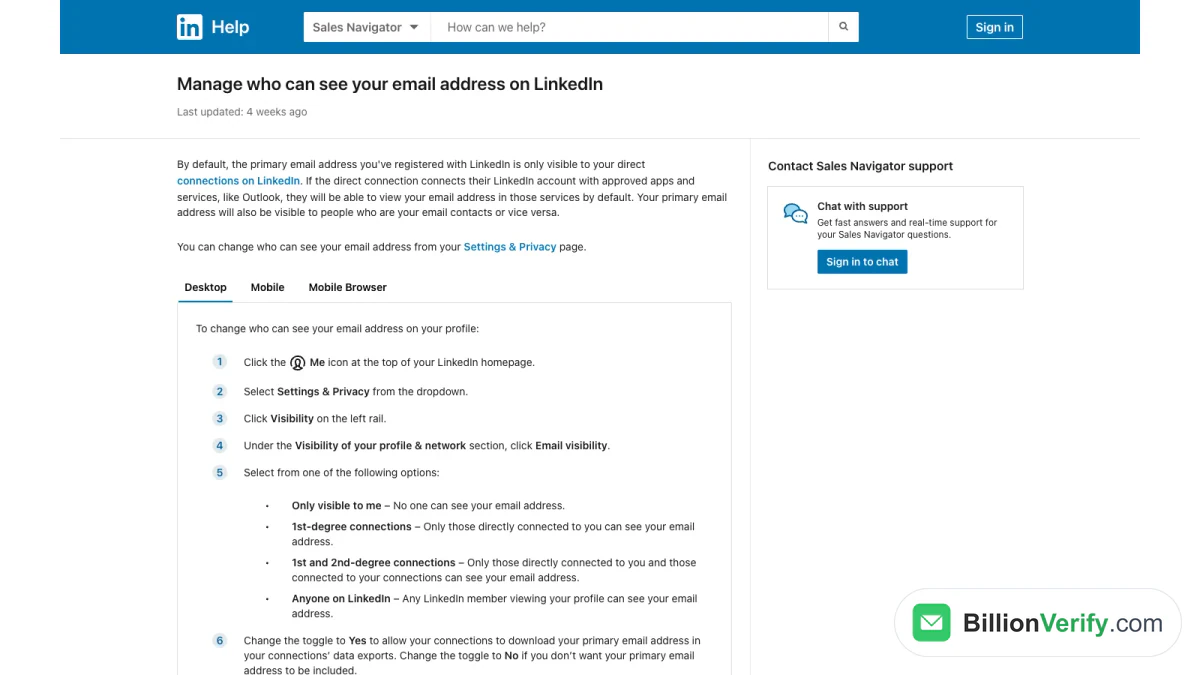
Скриншот: настройки видимости электронной почты в LinkedIn.
Большинство участников скрывают свою электронную почту. На странице LinkedIn о видимости электронной почты сказано: «по умолчанию основной адрес электронной почты, указанный при регистрации в LinkedIn, виден только вашим контактам первого уровня». Участники могут изменить это на «Виден только мне», контакты первого уровня, контакты второго уровня или всем.
Поэтому у большинства лидов в Sales Navigator вы вообще не увидите электронной почты. Отправка сообщений внутри LinkedIn — встроенный способ связаться с ними.
Как получить email-адреса из лидов LinkedIn Sales Navigator
Связаться с лидом по email всё равно можно. Вам нужен лишь источник вне Sales Navigator и проверка перед отправкой.
Спросите в InMail
Самый надёжный источник — сам человек. Отправьте InMail, начните диалог и, если разговор пойдёт дальше, попросите лучший адрес электронной почты. Кредиты InMail входят в каждый тариф, а как они работают, объясняет наша основная статья.
Используйте записи в CRM
Если лид уже является клиентом или контактом, email может храниться в вашей CRM. При включённой синхронизации LinkedIn может сопоставить эту запись со страницей лида.
Проверьте публичные источники компании
Многие люди указывают рабочий email на сайте компании, в пресс-релизе или на странице конференции. Эти данные общедоступны, и вы можете сослаться на источник, где их нашли.
Воспользуйтесь поставщиком деловых контактных данных
Многие команды используют поставщика контактных данных для B2B. Такие инструменты работают вне LinkedIn, и у них свои источники данных и условия. Прежде чем что-либо загружать, прочитайте их условия и уведомления о конфиденциальности.
Подберите адрес по формату компании
Если вы знаете формат адресов в компании, например first.last@company.com, можно составить вероятный адрес. Догадка — лишь отправная точка. Её нужно сначала проверить.
Проверяйте каждый адрес электронной почты перед отправкой
Каким бы ни был источник, адрес, который вы не получили от самого человека, может быть неверным. Люди меняют работу. Домены меняются. Некоторые компании принимают почту на любое имя, поэтому неверная догадка выглядит нормально, пока никто не ответит.
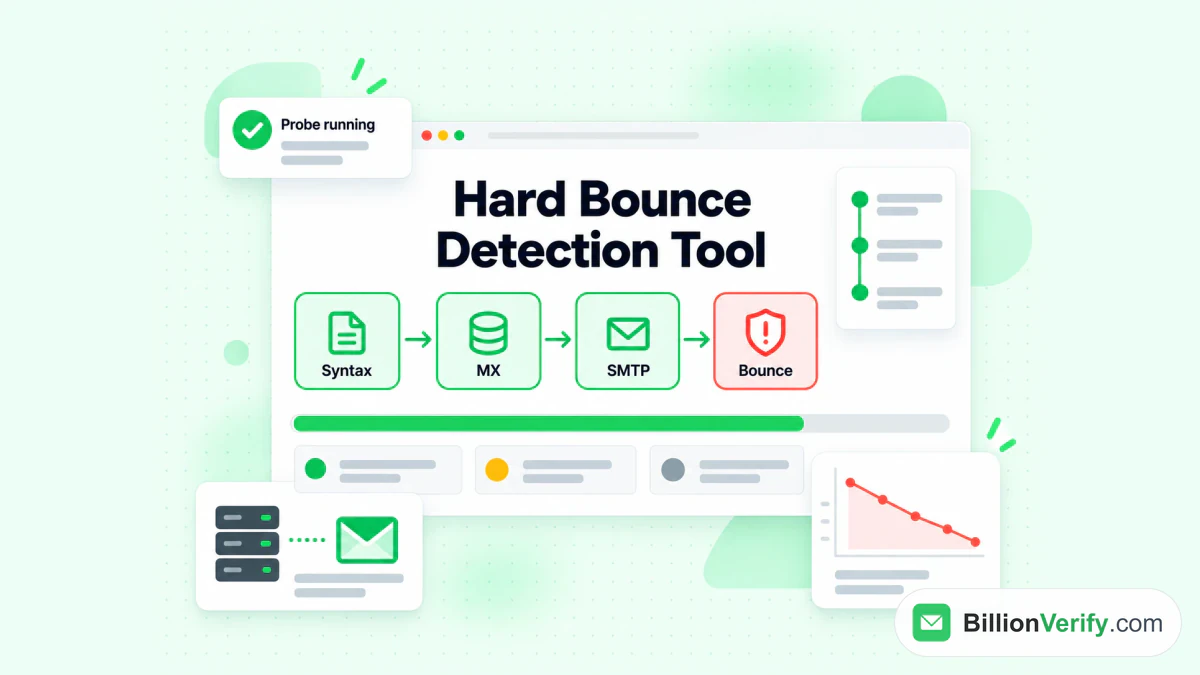
Проверка возвратов BillionVerify отмечает адреса, которые дадут жёсткий отказ доставки (hard bounce), ещё до запуска рассылки.
Отправка на неверные адреса стоит денег. Возвраты писем вредят репутации отправителя. Испорченная репутация отправляет в спам даже хорошие письма.
BillionVerify проверяет адрес до начала рассылки:
- Синтаксис: правильно ли записан адрес?
- Домен и MX-записи: принимает ли домен почту?
- Почтовый ящик SMTP: принимает ли сервер этот ящик?
- Catch-all: принимает ли домен любые адреса? Мы показываем catch-all отдельным статусом и никогда не считаем такой адрес валидным.
- Одноразовые и ролевые адреса: это временный ящик или общий, например info@?
Наша страница о проверке адресов электронной почты в LinkedIn Sales Navigator показывает, как проверять адреса, собранные для лидов из Sales Navigator. Для одного адреса бесплатная проверка адреса на возврат писем покажет, будет ли жёсткий отказ доставки, с помощью живой SMTP-проверки и без регистрации.
Ещё два бесплатных инструмента помогут в исследовании лидов:
- Наш обратный поиск по адресу электронной почты показывает домен, организацию, маршрутизацию почты и все публичные профили, связанные с адресом. Он использует только публичные сигналы.
- Наш валидатор номеров телефонов проверяет, действителен ли номер для своей страны, определяет тип линии и форматирует номер в E.164.
Каждый инструмент даёт 20 бесплатных проверок с одного IP в день. На платном аккаунте результат «валидный» или «невалидный» списывает один кредит. Неопределённые результаты бесплатны, повторная проверка в течение 24 часов тоже бесплатна.
Подогрейте лидов до первого письма
Email работает лучше, когда лид уже знает ваше имя. Sales Navigator помогает увидеть, что лиды публикуют и чем делятся. Вы можете комментировать, ставить реакции и делиться собственным полезным контентом.
Полезно изучать, как другие продавцы подают свои идеи. Если коллега публикует сильное видео о продукте, наш бесплатный загрузчик видео LinkedIn сохранит видео из любого публичного поста LinkedIn, и вы сможете пересмотреть его позже. Затем создайте собственный пост и свяжитесь с лидами, которые откликнулись.
Типичные ошибки при переносе лидов из Sales Navigator
- Доверие кнопке экспорта в CSV, которая не принадлежит LinkedIn. В справочном центре LinkedIn сказано, что такого экспорта не существует.
- Запуск скрейпера на платном аккаунте. Страница о запрещённом ПО предупреждает об ограничении или блокировке аккаунтов.
- Предположение, что у каждого лида есть email. Большинство участников ограничивают видимость email только прямыми контактами.
- Рассылка по угаданным адресам. Догадка без проверки — это будущий bounce.
- Устаревшие списки. Сохранённые лиды меняют работу. Обновляйте списки перед каждой кампанией.
- Отказ от официальной синхронизации. Когда она станет доступна, она сохраняет единый источник достоверных данных для каждой записи.
Экспорт лидов из LinkedIn Sales Navigator: краткий план
Вот простой план, который не выходит за рамки правил LinkedIn:
- Составьте целевые списки лидов в Sales Navigator.
- Если ваш тариф это позволяет, включите синхронизацию и экспортируйте лиды в свою систему продаж.
- Сначала выходите на лидов через InMail и активность в LinkedIn.
- Собирайте адреса электронной почты на основании согласия, из вашей CRM или из публичных источников компании.
- Проверяйте каждый адрес, прежде чем добавить его в рассылочную цепочку.
- Отправляйте письма, отслеживайте ответы и поддерживайте CRM в актуальном состоянии.
Сначала нужно войти в аккаунт? Читайте наше руководство по входу в Sales Navigator. Всё ещё тестируете инструмент? Узнайте о бесплатной пробной версии LinkedIn Sales Navigator и о том, что происходит после её окончания.
FAQs
Можно ли экспортировать лиды из LinkedIn Sales Navigator?
Лиды можно вывести из Sales Navigator, но не в виде файла. На самом высоком тарифе официальная синхронизация переносит лиды в поддерживаемую систему, поэтому экспортировать лиды можно через ваш CRM.
Как экспортировать лиды из LinkedIn Sales Navigator в CRM?
Чтобы экспортировать лиды из LinkedIn Sales Navigator в CRM, используйте официальную синхронизацию на самом высоком тарифе. LinkedIn поддерживает четыре системы для полной синхронизации. Администратор устанавливает пакет приложения и включает синхронизацию. Данные синхронизируются раз в сутки.
Есть ли в LinkedIn Sales Navigator экспорт в Excel?
Нет, в Sales Navigator нет экспорта в Excel. Таблицу с лидами обычно получают из отчёта в вашей системе продаж после того, как вы экспортируете туда лиды через синхронизацию.
Как экспортировать список лидов из LinkedIn Sales Navigator?
Список лидов из Sales Navigator нельзя скачать в виде файла. На тарифах Advanced список можно передать коллегам внутри Sales Navigator или синхронизировать его на самом высоком тарифе.
Предоставляет ли LinkedIn Sales Navigator адреса электронной почты?
Sales Navigator редко предоставляет адреса электронной почты. На странице лида контактные данные отображаются, только «если участник их добавил». По умолчанию адрес электронной почты участника виден только его прямым контактам.
Как получить адреса электронной почты лидов из LinkedIn Sales Navigator?
Чтобы узнать адрес электронной почты лида из Sales Navigator, спросите его через InMail, проверьте свой CRM или воспользуйтесь открытыми источниками о компании. Если вы составляете адрес по формату компании, сначала проверьте его.
Разрешён ли скрапер LinkedIn Sales Navigator?
Нет, LinkedIn не разрешает скраперы. Пользовательское соглашение LinkedIn запрещает программы, которые копируют профили и другие данные из LinkedIn. Аккаунты, использующие их, рискуют быть ограниченными или заблокированными.
Сколько лидов можно сохранить в Sales Navigator?
LinkedIn ограничивает каждый список 1 000 сохранённых лидов. Общий лимит составляет 10 000, чего хватает большинству продавцов.
Нужно ли проверять адреса электронной почты перед рассылкой лидам из Sales Navigator?
Да, проверяйте адреса перед рассылкой лидам из Sales Navigator. Адреса из любого внешнего источника могут быть устаревшими или угаданными. Предварительная проверка снижает число возвратов и защищает репутацию отправителя.
Можно ли скачать лиды из Sales Navigator в формате CSV?
Нет, в Sales Navigator нет скачивания лидов или компаний в формате CSV. Используйте официальную синхронизацию для экспорта лидов или ведите заметки вручную.
Какой самый безопасный способ экспортировать лиды из LinkedIn Sales Navigator?
Самый безопасный способ экспортировать лиды из LinkedIn Sales Navigator — официальная интеграция. Она передаёт записи в одобренный CRM через подключение LinkedIn, поэтому ваша лицензия и ваши данные остаются в безопасности.
Смотреть видео: Как проверить номер телефона: бесплатный валидатор номеров
Смотреть видео: Как проверить email из GMaps Extractor перед отправкой
Читайте также: LinkedIn Premium и Sales Navigator: какой тариф выбрать