



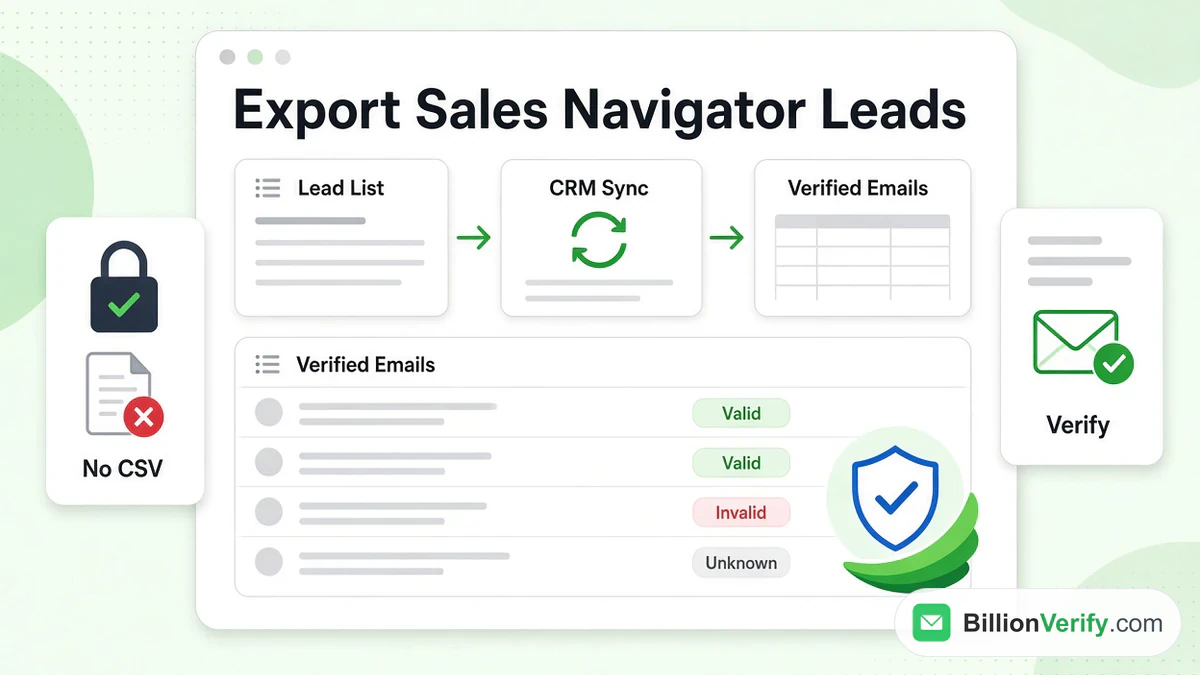
多くの営業担当者が、LinkedIn Sales Navigator のリードをスプレッドシートや CRM にエクスポートしたいと考えています。結論から言うと、LinkedIn にはリードの CSV や Excel ダウンロード機能がありません。公式の方法は CRM Sync で、Advanced Plus プランが必要です。このガイドでは、Sales Navigator のリードを LinkedIn から取り出すすべての方法、LinkedIn が許可している範囲、メールアドレスの入手元、そしてアウトリーチ前にすべてのアドレスを確認する方法を解説します。
ここで述べる LinkedIn に関する事実はすべて、2026 年 10 月に確認した LinkedIn 自身のヘルプセンターとユーザー規約に基づいています。各ページへのリンクを掲載しているので、最新の文言をご確認ください。当社は LinkedIn とは提携していません。BillionVerify はメール検証サービスです。ツール自体が初めての方は、LinkedIn Sales Navigator のガイドからお読みください。
重要な事実(2026 年 10 月確認):
- LinkedIn によると、Sales Navigator にはリードやアカウントを CSV や XLS ファイルにエクスポートするオプションはありません。
- LinkedIn によると、リードを CRM に送信できるのは Sales Navigator の最上位プランのみです。
- LinkedIn のヘルプセンターによると、Sales Navigator は同期されたレコードを 1 日に 1 回更新します。
- Sales Navigator では、1 つのリードリストにつき上限は 1,000 件、保存できるリードの合計上限は 10,000 件です。
- スクレイピングツールは LinkedIn の規約に違反しており、アカウントが制限される可能性があります。
- BillionVerify は、キャッチオールドメインを有効と判定せず、独立した結果として報告します。
LinkedIn Sales Navigator からリードをエクスポートできますか?
いいえ、ファイルとしてはできません。LinkedIn のエクスポートオプションに関するヘルプ記事にははっきりとこう書かれています。
「LinkedIn は現在、Sales Navigator からアカウントやリードの情報を CSV や XLS ファイルにエクスポートするオプションを提供していません。」
同じ記事には「Sales Navigator Advanced Plus プランをご利用の場合は、代替ソリューションをご利用いただけます」とも書かれています。そのソリューションとは、同期、Embedded Profiles、そして CRM でのリード作成です。それぞれについては以下で説明します。
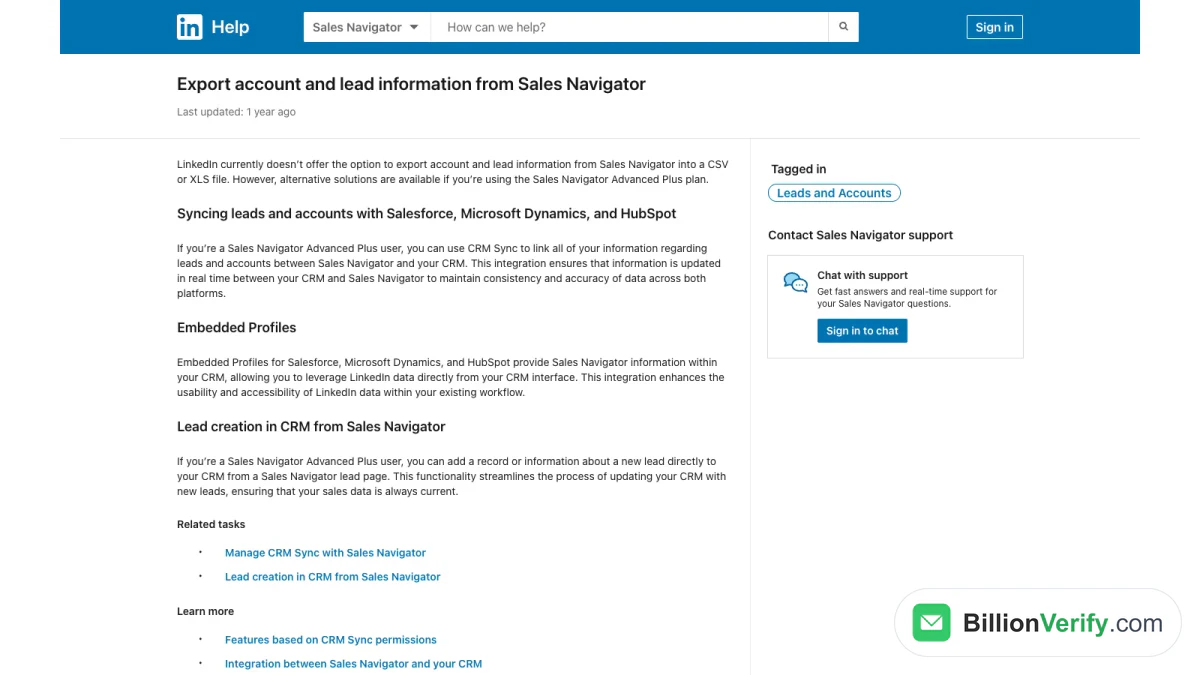
スクリーンショット: ファイルエクスポートに関する LinkedIn の回答。
したがって、ガイドが「ワンクリックで Sales Navigator のリードをエクスポートできるボタン」を約束している場合は、その情報源を確認してください。それは CRM の機能か、サードパーティのツールについて説明しているはずです。LinkedIn 自体にそのようなボタンはありません。
LinkedIn がファイルエクスポートを認めない理由
LinkedIn はこのページで理由をひとつに絞って説明しているわけではありません。ただ、他のポリシーも同じ方向を向いています。会員データはプラットフォーム内にとどまり、アクセスは承認された連携を通じて行われます。これらのルールについては、スクレイパーツールのセクションで取り上げます。Gmaps Extractor からエクスポートしたリストも、送信前に同じ確認が必要です。Gmaps Extractor のメール検証をご覧ください。
プラン別の違い
| プラン | ファイルエクスポート | CRM 同期 | リードリストの共有 |
|---|---|---|---|
| Core | 不可 | 不可 | 不可 |
| Advanced | 不可 | 不可 | 可 |
| Advanced Plus | 不可 | 可 | 可 |
この表は、CRM 連携とリスト共有に関する LinkedIn のヘルプページに基づいています。プランや料金は変更されるため、購入前にプラン比較ページで確認してください。
LinkedIn がエクスポートの代わりに提供しているもの
LinkedIn は、リードデータを他のシステムへ移すための公式な方法を 3 つ用意しています。いずれも、お使いのプランと CRM によって利用可否が決まります。
CRM Sync
CRM Sync は、Sales Navigator とお使いの CRM を連携させる機能です。LinkedIn の記事「Sales Navigator と CRM の連携」には、「Sales Navigator Advanced Plus のユーザーのみが利用できます」と記載されています。
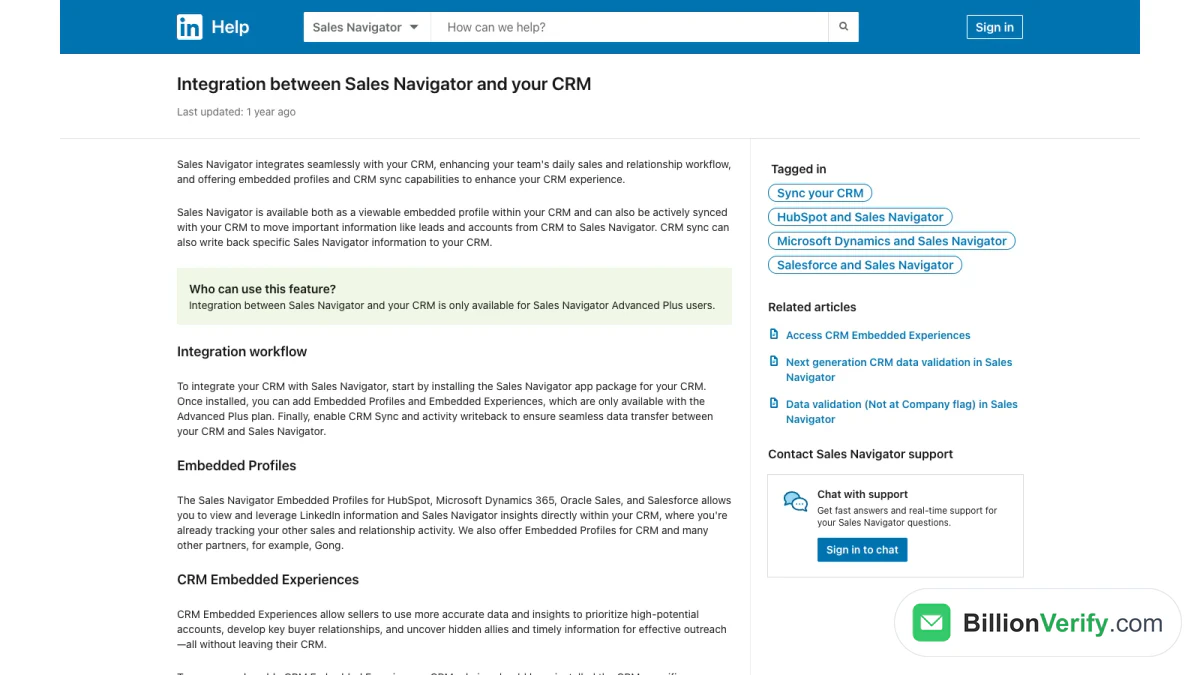
スクリーンショット:LinkedIn の CRM 連携に関するページ。
このページの主なポイント:
- フル同期に対応する CRM: HubSpot、Microsoft Dynamics、Oracle Sales、Salesforce。
- インポートされるもの: CRM のアカウントとコンタクトが Sales Navigator に取り込まれます。
- 書き戻されるもの: アクティビティの書き戻しを有効にすると、「Sales Navigator の一部のデータ」が CRM に書き込まれます。
- セットアップ: お使いの CRM 用の Sales Navigator アプリパッケージをインストールし、同期を有効にします。
LinkedIn の同期管理ガイドには、さらに 2 つの制限が記載されています。「Sales Navigator の契約ごとに、同期できる Salesforce インスタンスは 1 つ」です。また、「データは 1 日 1 回、毎日同期」されます。
Embedded Profiles
Embedded Profiles は、Sales Navigator の情報を CRM の中に表示する機能です。CRM レコードの横に LinkedIn プロフィールが表示されます。データは LinkedIn 側に残ります。これは表示のみで、他の場所へ移せるコピーではありません。
リードページからのリード作成
CRM でのリード作成を使うと、Sales Navigator のリードページから新しいリードレコードを追加できます。LinkedIn は、この機能を「Sales Navigator Advanced Plus エディションをご利用の Salesforce および Microsoft Dynamics 365 Sales のユーザー」に限定しています。CRM Sync を有効にしておく必要があります。
LinkedIn の案内による手順:
- 検索結果またはリードリストからリードページを開きます。
- Add to CRM をクリックし、続けて Add new lead をクリックします。
- 求められたら CRM にサインインします。
- 姓と名をはじめ、必須項目を入力します。
これは、Sales Navigator のリードエクスポート機能に最も近いものです。ただし、CRM を経由して 1 件ずつしか移せません。
共有リードリスト
リストは、システム間ではなく人の間で受け渡すこともできます。LinkedIn のリスト共有に関する FAQによると、Advanced および Advanced Plus のユーザーは「自社の他の Sales Navigator ユーザーとカスタムリストを共有できます」。付与できる権限は Can View または Can Edit です。リストは Sales Navigator の内部にとどまります。
エクスポート前にリードリストを作成する方法
どのエクスポート方法も、まず整理されたリストが必要です。最初に Sales Navigator の中で作成しましょう。
リードを保存する
LinkedIn の リードの表示と保存に関する記事では、上限が次のように定められています。「1 つのリストに最大 1,000 件のリード、合計で最大 10,000 件のリードを保存できます。」
リードは、検索結果、リードのページ、または企業のアカウントページから保存できます。保存したリードの最新情報は、Sales Navigator のホームページに表示されます。
リードリストを整理する
LinkedIn のカスタムリストのガイドでは、リストの保存場所が説明されています。リードリストを表示するには、「上部のナビゲーションバーから [リード] をクリックし、[リードリスト] タブをクリックします。」アカウントリストは アカウント の下にあります。
次のような習慣を持つと、リストを使いやすく保てます。
- キャンペーンごとに 1 つのリスト。 リストを混在させると、メッセージも混在してしまいます。
- 目的と日付でリストに名前を付ける。 たとえば「Q4 SaaS CFO、10 月」のようにします。
- 古いリードを整理する。 人は転職するため、古いリストは以降のすべてのステップに悪影響を及ぼします。
- 上限を超えないようにする。 追加の余裕を持てるよう、各リストは 1,000 件の上限を大きく下回る数に抑えましょう。
公式の方法で LinkedIn Sales Navigator のリストデータをエクスポートする
最上位プランで同期をオンにすると、保存したリードを営業システムに反映できます。大まかな流れは次のとおりです。
- 管理者が、営業システムに LinkedIn のパッケージをインストールします。
- 管理者が Sales Navigator の 管理設定 を開き、CRM を接続します。
- 同期と書き戻しの設定をオンにします。
- 毎日の同期の後、レコードが CRM に表示されます。
その後は、そのシステム内でレコードを扱います。システムがレポートのエクスポートに対応していれば、スプレッドシートはそこから作成できます。エクスポートは Sales Navigator ではなく、そのシステムで行います。
LinkedIn Sales Navigator からリードをエクスポートする方法:すべての選択肢を比較
LinkedIn Sales Navigator からリードをエクスポートしようとする方法は 4 つあります。ただし、LinkedIn の規約に沿っているのはその一部だけです。
| 選択肢 | 必要なプラン | メールアドレスを取得できるか | LinkedIn の規約の範囲内か |
|---|---|---|---|
| CRM 同期 | 最上位プラン | CRM がすでに保持している情報のみ | はい |
| リードを CRM に追加 | 最上位プラン、Salesforce または Dynamics | いいえ | はい |
| リードリストの共有 | Advanced 以上 | いいえ | はい |
| サードパーティ製スクレイパー | 任意 | 推測によって取得できる場合がある | いいえ |
表は上から順に読んでください。最初の 3 つの選択肢では、リードは承認されたシステムの内部にとどまります。最後の 1 つは LinkedIn のページからデータをコピーする方法で、LinkedIn はこれを禁止しています。
同期を使って LinkedIn Sales Navigator からリードをエクスポートする
これは、LinkedIn Sales Navigator からリードをエクスポートするための主要な公式ルートです。管理者が一度設定すれば、その後は保存したリードとそのアクティビティが毎日セールスシステムに反映されます。
LinkedIn Sales Navigator のリストを同僚にエクスポートする
チームメイトにリストを渡すだけなら、共有を使いましょう。Advanced のユーザーは、閲覧のみまたは編集可能の権限でリストを共有できます。データが LinkedIn の外に出ることはありません。
LinkedIn Sales Navigator のリードを CSV でエクスポートできない理由
LinkedIn Sales Navigator のリードを CSV ファイルでエクスポートしたいという要望は、最もよくあるものです。しかし、そのような機能はありません。リストは Sales Navigator の中にとどまり、レコードは同期を通じてのみ移動します。
チーム全体で LinkedIn Sales Navigator からリードをエクスポートする
チームにはもう 1 つ選択肢があります。マネージャーがマスターリストを作成し、編集可能なアクセス権で共有して、各営業担当者に自分の担当分を進めてもらいます。会社がプランをアップグレードすれば、同じリストが公式の同期にそのまま使えます。作り直す必要はありません。
個人の営業担当者が LinkedIn Sales Navigator のリードをエクスポートする方法
Core プランの個人の営業担当者は、同期もリスト共有も使えません。現実的な方法は手作業です。リードを保存し、LinkedIn 上でやり取りして、返信をくれた相手を自分の連絡先シートに手で追加します。時間はかかりますが、アカウントを安全に保てます。名前、会社、役職、情報源、日付を記した簡単なシートで十分です。誰かに尋ねられたときに答えられるよう、各リードの入手元を記録しておきましょう。メールアドレスは、本人が共有してくれた後か、検証した後にのみ追加してください。
LinkedIn Sales Navigator から Excel へのエクスポート
LinkedIn Sales Navigator から Excel へのエクスポートについて尋ねる人は少なくありません。Sales Navigator には Excel ボタンがありません。上で引用したヘルプ記事は、CSV ファイルも XLS ファイルも認めていません。
したがって、Sales Navigator のリードを記載した Excel シートは、次の 3 つのうちいずれかから作られたものです。
- 営業システム: 公式の同期を行った後のもの。
- 手作業のメモ: 自分で入力したもの。
- サードパーティ製ツール: 画面に表示される内容をコピーするもの。
最初の 2 つは LinkedIn の規約に沿っています。3 つ目は通常、沿っていません。その理由は次のセクションで説明します。
LinkedIn Sales Navigator スクレイパーツール:ルール
検索結果には、LinkedIn Sales Navigator のスクレイパー系アドオン、ブラウザ拡張機能、Python スクリプトがずらりと並んでいます。インストールする前に、LinkedIn がそれらについて何と述べているかを確認してください。
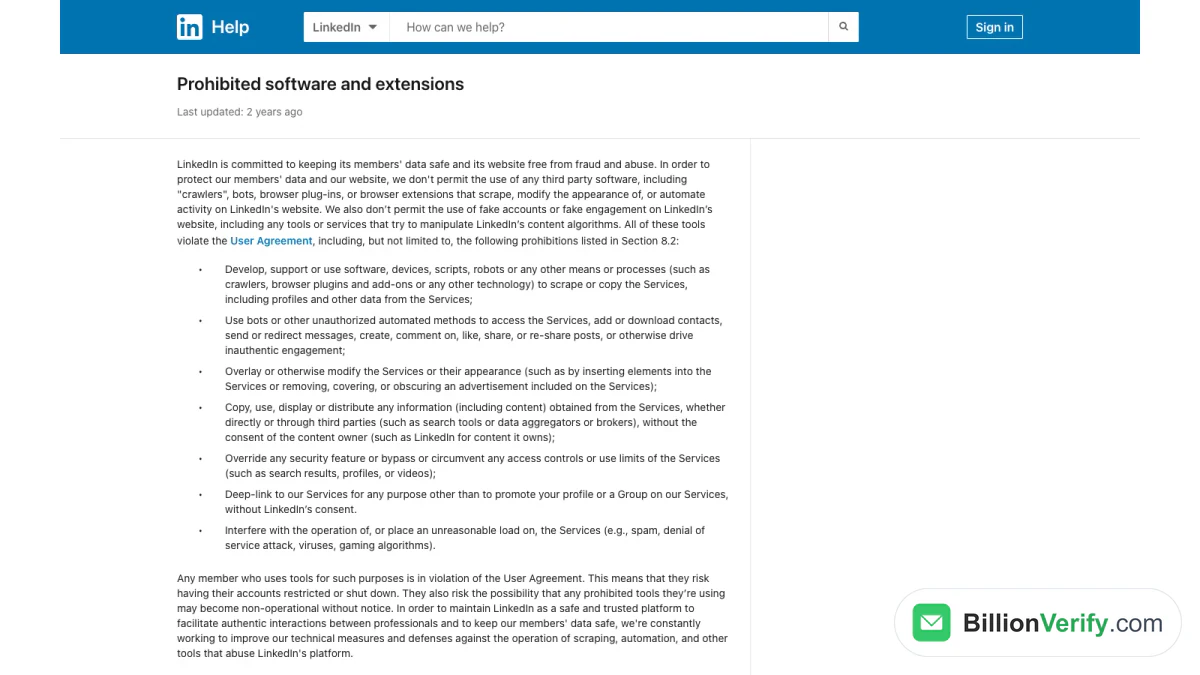
スクリーンショット:LinkedIn の禁止ソフトウェアに関するページ。
ユーザー規約の内容
LinkedIn のユーザー規約の第 8.2 条には、メンバーがしないことに同意する行為が列挙されています。その中には次の内容が含まれます。
「サービスをスクレイピングまたはコピーするために、ソフトウェア、デバイス、スクリプト、ロボット、その他の手段やプロセス(クローラー、ブラウザプラグイン、アドオン、その他あらゆる技術など)を開発、サポート、または使用すること。これにはサービス上のプロフィールやその他のデータも含まれます。」
同じ一覧では、「サービスのアクセス制御や利用制限(検索結果、プロフィール、動画など)を回避または迂回しようとすること」も禁止されています。
ヘルプセンターの内容
LinkedIn の禁止ソフトウェアと拡張機能に関するページでは、LinkedIn のウェブサイトをスクレイピングしたり、外観を変更したり、アクティビティを自動化したりする「クローラー」、ボット、ブラウザプラグイン、ブラウザ拡張機能を含め、サードパーティ製ソフトウェアの使用は許可されないと述べています。
リスクについても明記されています。そのようなツールを使用するメンバーは「アカウントが制限または停止されるリスク」を負い、ツールは「予告なく動作しなくなる可能性」があります。
アカウントに起きること
LinkedIn の自動化されたアクティビティに関する記事では、タスクを自動化するサードパーティ製ソフトウェアは「LinkedIn からデータをエクスポートまたはスクレイピングする可能性がある」と述べられています。これは「LinkedIn ユーザー規約の違反」であり、「特定の法域ではプライバシー法令の違反となる可能性がある」とも指摘しています。
つまり、LinkedIn Sales Navigator のスクレイパーは 2 つを危険にさらします。お支払い中のシートと、プライバシー法の遵守です。ここではスクレイピングツールを一切推奨しません。
Python スクリプトとメール抽出ツール
Python で作られた LinkedIn Sales Navigator スクレイパーや、LinkedIn Sales Navigator のメール抽出ツールにも、同じルールが適用されます。手法は関係ありません。コードでもプラグインでもスクリプトでも、LinkedIn データを自動でコピーすることに変わりはありません。
LinkedIn Sales Navigator はメールアドレスを提供するのか?
通常は提供しません。Sales Navigator は LinkedIn 上で人を見つけてメッセージを送るためのツールであり、メールデータベースではありません。
LinkedIn のリードページに関する記事には、リードページの上部に表示される内容が記載されています。その中には「連絡先情報(メンバーが追加している場合)」も含まれます。同記事によると、この連絡先データは「メンバーが選択したプライバシー設定の結果」である場合もあれば、ご自身やチームが手動で入力したものや、CRM から取り込まれたものである場合もあります。
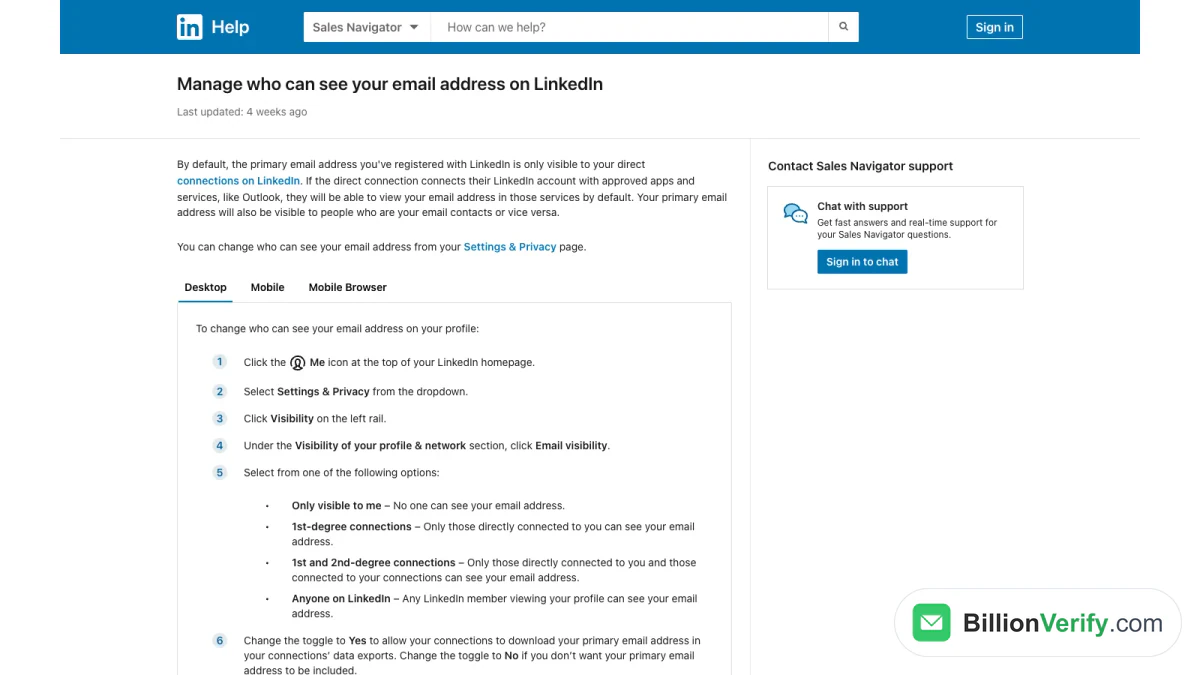
スクリーンショット:LinkedIn のメール公開設定。
ほとんどのメンバーはメールアドレスを非公開にしています。LinkedIn のメールの公開設定に関するページには、「デフォルトでは、LinkedIn に登録したプライマリメールアドレスは、直接つながっているコネクションにのみ表示されます」と書かれています。メンバーはこれを「自分のみ」、1 次のつながり、2 次のつながり、または全員に変更できます。
そのため、ほとんどの Sales Navigator のリードでは、メールアドレスがまったく表示されません。LinkedIn 内でメッセージを送ることが、相手に連絡するための標準的な方法です。
LinkedIn Sales Navigator のリードからメールアドレスを入手する方法
リードにメールで連絡することは今でも可能です。必要なのは Sales Navigator の外にある情報源と、送信前の確認です。
InMail で尋ねる
最も確実な情報源は本人です。InMail を送って会話を始め、やり取りが進んだら、最適なメールアドレスを尋ねましょう。InMail クレジットはすべてのプランに付属しており、その仕組みはハブ記事で解説しています。
CRM のレコードを使う
リードがすでに顧客や連絡先であれば、メールアドレスは CRM に保存されているかもしれません。同期をオンにすると、LinkedIn はそのレコードをリードのページに紐付けられます。
企業の公開情報を確認する
多くの人が、勤務先のウェブサイト、プレスリリース、カンファレンスのページに仕事用のメールアドレスを掲載しています。これらは公開情報なので、入手元を明示できます。
ビジネス向け連絡先データプロバイダーを使う
多くのチームが B2B の連絡先データプロバイダーを利用しています。これらのツールは LinkedIn の外で動作し、独自のデータソースと利用規約を持っています。何かをアップロードする前に、利用規約とプライバシーに関する通知をお読みください。
企業のメール形式から推測する
企業のメール形式が first.last@company.com のように分かっていれば、可能性の高いアドレスを組み立てられます。ただし、推測はあくまで出発点です。使う前に必ず確認が必要です。
送信前にすべてのメールを検証する
入手元がどこであれ、本人から直接受け取っていないメールアドレスは間違っている可能性があります。人は転職しますし、ドメインも変わります。また、どんな名前宛のメールでも受け付ける企業があるため、推測したアドレスは誰からも返信が来るまで正しく見えてしまいます。
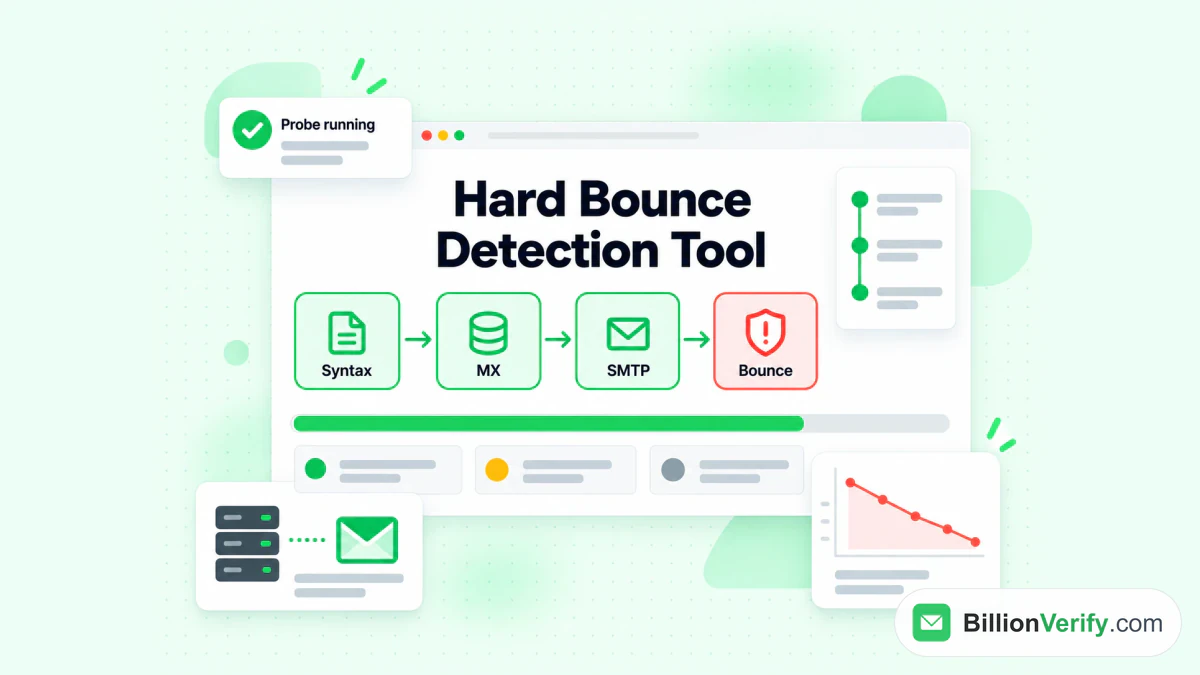
BillionVerify のバウンスチェッカーは、キャンペーンの配信前にハードバウンスとなるアドレスを検出します。
無効なアドレスへの送信にはコストがかかります。バウンスは送信者の評判を損ないます。評判が傷つくと、正常なメールまで迷惑メールに振り分けられてしまいます。
BillionVerify は、アウトリーチの前にアドレスを検証します。
- 構文: アドレスが正しく記述されているか。
- ドメインと MX レコード: ドメインがメールを受け付けるか。
- SMTP メールボックス: サーバーがこのメールボックスを受け付けるか。
- キャッチオール: ドメインがすべてのアドレスを受け付けるか。キャッチオールは単独で報告し、有効として扱うことはありません。
- 使い捨てアドレスとロールアドレス: 使い捨ての受信箱か、info@ のような共有の受信箱か。
LinkedIn Sales Navigator のメール検証のページでは、Sales Navigator のリード向けに収集したメールを確認する方法を解説しています。単一のアドレスなら、無料のバウンスメールチェッカーが、ライブ SMTP プローブを使い、登録不要でハードバウンスになるかどうかを教えてくれます。
リード調査に役立つ無料ツールがさらに 2 つあります。
- 逆引きメール検索は、アドレスの背後にあるドメイン、組織、メールルーティング、公開プロフィールを表示します。公開されているシグナルのみを使用します。
- 電話番号バリデーターは、番号がその国で有効かどうかを確認し、回線の種類を報告して、E.164 形式に整形します。
各ツールは、IP ごとに 1 日 20 回まで無料でチェックできます。有料アカウントでは、有効または無効の結果が出ると 1 クレジットを消費します。不明な結果は無料で、24 時間以内の再チェックも無料です。
初回メールの前にリードを温めておく
メールは、リードがすでにあなたの名前を知っているときのほうが効果的です。Sales Navigator を使えば、リードが何を投稿し、何をシェアしているかを確認できます。コメントやリアクションをしたり、役に立つコンテンツを自分でシェアしたりできます。
ほかのセールス担当者がアイデアをどう見せているかを研究することも役立ちます。同業者が優れた製品動画を投稿していたら、無料の LinkedIn 動画ダウンローダーを使うと、公開されている LinkedIn 投稿から動画を保存できるので、あとで見返せます。そのうえで自分の投稿を作り、反応してくれたリードにフォローアップしましょう。
Sales Navigator のリードを移行する際のよくある間違い
- LinkedIn 公式ではない CSV エクスポートボタンを信用する。 LinkedIn のヘルプセンターには、そのようなエクスポート機能は存在しないと記載されています。
- 有料シートでスクレイパーを実行する。 禁止ソフトウェアのページでは、アカウントの制限や停止が警告されています。
- すべてのリードにメールアドレスがあると思い込む。 ほとんどのメンバーは、メールの公開範囲を直接のつながりに限定しています。
- 推測したアドレスにメールを送る。 確認なしの推測は、バウンスを招くだけです。
- リストを古いまま放置する。 保存したリードは転職します。キャンペーンの前に毎回リストを更新してください。
- 公式の同期を使わない。 利用できるようになれば、すべてのレコードで信頼できる情報源を 1 つに保てます。
LinkedIn Sales Navigator からリードをエクスポートする:簡単なプラン
LinkedIn のルールの範囲内で実行できる、シンプルなプランをご紹介します。
- Sales Navigator 内で、的を絞ったリードリストを作成します。
- ご利用のプランに含まれている場合は、同期をオンにして、リードを営業システムにエクスポートします。
- まず InMail と LinkedIn 上のエンゲージメントでリードにアプローチします。
- 同意を得たもの、CRM、または公開されている企業ソースからメールアドレスを収集します。
- シーケンスに入れる前に、すべてのアドレスを検証します。
- 送信し、返信を追跡し、CRM を最新の状態に保ちます。
まずサインインが必要ですか?Sales Navigator のログインガイドをご覧ください。まだツールを試している段階ですか?LinkedIn Sales Navigator の無料トライアルと、トライアル終了後に何が起こるかについてお読みください。
よくある質問
LinkedIn Sales Navigator からリードをエクスポートできますか?
リードは Sales Navigator の外に出せますが、ファイルとしてではありません。最上位プランでは、公式の同期機能によってリードが対応システムに移されるため、CRM を通じてリードをエクスポートできます。
LinkedIn Sales Navigator から CRM にリードをエクスポートするには?
LinkedIn Sales Navigator のリードを CRM にエクスポートするには、最上位プランで公式の同期機能を使います。LinkedIn が完全同期に対応しているシステムは 4 つです。管理者がアプリパッケージをインストールし、同期をオンにします。データは 1 日 1 回同期されます。
LinkedIn Sales Navigator から Excel にエクスポートできますか?
いいえ、Sales Navigator には Excel へのエクスポート機能がありません。リードのスプレッドシートは通常、同期でリードをセールスシステムにエクスポートした後、そのシステムのレポートから作成します。
LinkedIn Sales Navigator のリードリストをエクスポートするには?
Sales Navigator のリードリストをファイルとしてダウンロードすることはできません。Advanced プランでは、Sales Navigator 内で同僚とリストを共有できます。最上位プランなら、リストを同期することも可能です。
LinkedIn Sales Navigator はメールアドレスを提供しますか?
Sales Navigator がメールアドレスを提供することはほとんどありません。リードのページに連絡先情報が表示されるのは、「メンバーが追加している場合」のみです。デフォルトでは、メンバーのメールアドレスは直接のつながりにだけ表示されます。
LinkedIn Sales Navigator のリードからメールアドレスを入手するには?
Sales Navigator のリードのメールアドレスを入手するには、InMail でリードに尋ねる、CRM を確認する、または企業の公開情報を利用します。企業のアドレス形式から推測してアドレスを作成する場合は、先にメール検証を行ってください。
LinkedIn Sales Navigator のスクレイパーは許可されていますか?
いいえ、LinkedIn はスクレイパーを許可していません。LinkedIn のユーザー規約では、LinkedIn からプロフィールやその他のデータをコピーするソフトウェアが禁止されています。これを使用したアカウントは、制限または停止されるリスクがあります。
Sales Navigator には何件のリードを保存できますか?
LinkedIn では、各リストに保存できるリードは 1,000 件までです。全体の上限は 10,000 件で、ほとんどのセールス担当者には十分な数です。
Sales Navigator のリードにメールを送る前にメール検証をすべきですか?
はい、Sales Navigator のリードにメールを送る前に検証してください。外部から入手したメールアドレスは、古い場合や推測によるものである場合があります。先に検証すれば、バウンス率を抑え、送信者の評判を守れます。
Sales Navigator のリードを CSV でダウンロードできますか?
いいえ、Sales Navigator にはリードやアカウントの CSV ダウンロード機能がありません。公式の同期でリードをエクスポートするか、手作業でメモを取ってください。
LinkedIn Sales Navigator からリードをエクスポートする最も安全な方法は?
LinkedIn Sales Navigator からリードをエクスポートする最も安全な方法は、公式の連携機能です。LinkedIn の接続を通じて承認済みの CRM にレコードが送られるため、シートとデータの安全が保たれます。
動画を見る:電話番号を検証する方法:無料の電話番号バリデーター