



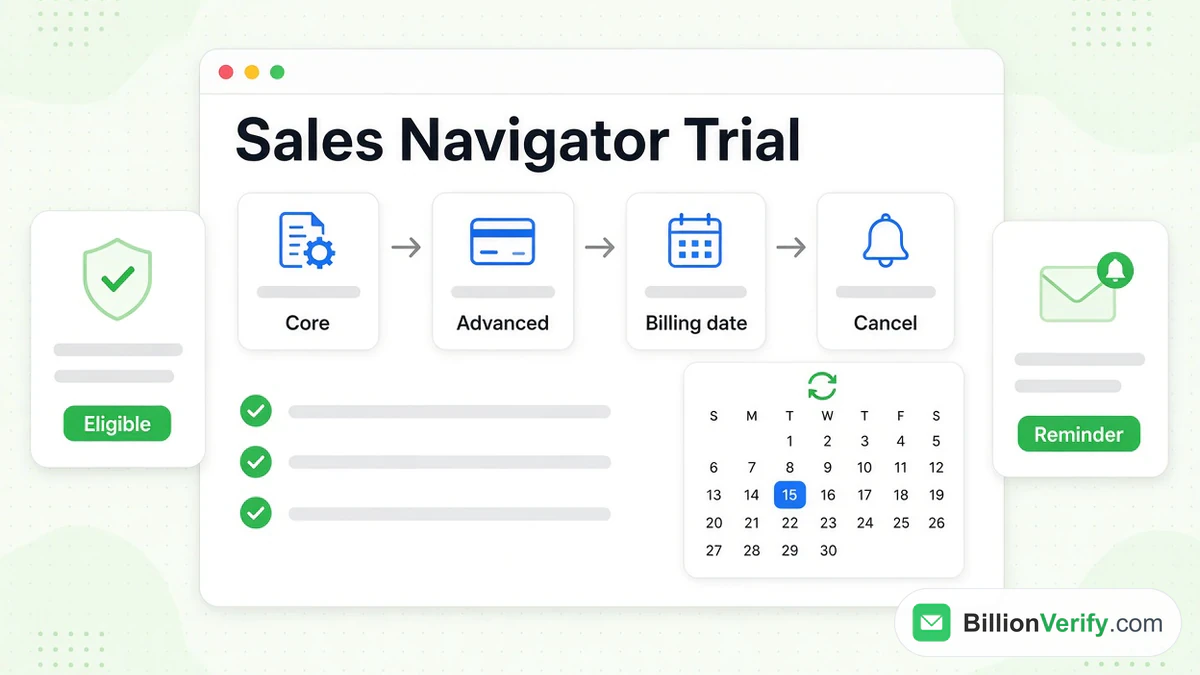
はい、LinkedIn Sales Navigator には無料トライアルがあります。LinkedIn は Core プランと Advanced プランでこれを提供しています。オンラインで申し込んだトライアルは、1 か月後に有料プランへ切り替わります。開始するにはお支払いカードが必要です。また、現在 LinkedIn のサブスクリプションがなく、過去 1 年以内に LinkedIn のトライアルを利用していないことも条件です。
このガイドでは、Sales Navigator の無料トライアルを最初から最後まで解説します。対象となる人と、トライアルの期間を説明します。開始方法、解約方法、終了時に何が起こるかも紹介します。すべてのルールは、2026 年 10 月に確認した LinkedIn 公式のプランページとヘルプセンターに基づいています。トライアルの条件は変わるため、登録前に公式ページをご確認ください。
この製品は初めてですか?まずは LinkedIn Sales Navigator ガイドで、機能とプランをご確認ください。
主なポイント(2026 年 10 月確認):
- Web から開始した LinkedIn Sales Navigator のトライアルは、通常、登録の 1 か月後に課金が始まります。
- 何らかの LinkedIn 有料プランを利用中のメンバーや、365 日以内に LinkedIn のトライアルを利用したメンバーは、開始できません。
- LinkedIn は、Android での購入を除き、更新の 1 週間前にリマインダーメールを送信します。
- 解約すると、トライアルの機能はすぐに停止し、LinkedIn は 1 年以上の間、再度のトライアルを認めません。
- LinkedIn は、製品が未使用の場合、請求から 7 日以内の返金リクエストを認めています。EU のメンバーは 14 日です。
- BillionVerify の無料プランはカード不要で、毎日補充され、月に最大 600 クレジットまで利用できます。
LinkedIn Sales Navigator には無料トライアルがありますか?
はい。LinkedIn のプランと料金のページには、「Try Core for free」と「Try Advanced for free」という 2 つのトライアルリンクがあります。どちらも LinkedIn アカウントから開始できます。
Advanced Plus には Sales Navigator のトライアルボタンがありません。LinkedIn は、Advanced Plus は「オンラインでのセルフサービス購入はできません」と明記しています。利用するには、LinkedIn Sales の担当者に申し込みます。
そのため、Sales Navigator の無料トライアルの対象は 2 つのプランです。
| プラン | オンラインで無料トライアル可能か | 入手方法 |
|---|---|---|
| Core | はい(対象メンバーのみ) | プランページまたは LinkedIn アカウント |
| Advanced | はい(対象メンバーのみ) | 同じトライアルリンクで Advanced を選択 |
| Advanced Plus | いいえ | LinkedIn Sales の担当者 |
LinkedIn はすべてのトライアルページに注意書きを加えています。利用可否や機能は、プランや地域によって異なります。トライアルボタンが表示されない場合は、現時点で対象外の可能性があります。
Sales Navigator 無料トライアルの対象者
LinkedIn は明確なルールを定めています。プランページには、トライアルは「現在、有料の LinkedIn サブスクリプション(Premium や Sales Navigator を含む)に加入していない」メンバー向けだと記載されています。また、「過去 365 日以内に LinkedIn の無料トライアルを利用していない」ことも条件です。
ヘルプセンターの記事 Sales Navigator の無料トライアルを開始する には、さらに次の条件が追加されています。
- トライアルは一度に 1 つだけ。 「すでに無料トライアルを利用中、または利用済みの場合、別の無料トライアルは対象外となることがあります。」
- カードが必要。 「無料トライアルを開始するには、有効な支払い方法が必要です。」
- 無料でのプラン切り替えは不可。 トライアル中に Premium プラン間を無料で移動することはできません。
- ルールは変更される場合があります。 「追加の資格条件が適用される場合があり、変更されることがあります。」
この 1 年ルールは、あらゆる LinkedIn 無料トライアルが対象です。昨年春に利用した Premium Career のトライアルが、今日の Sales Navigator トライアルを妨げることもあります。トライアルを当てにする前に、利用履歴を確認してください。
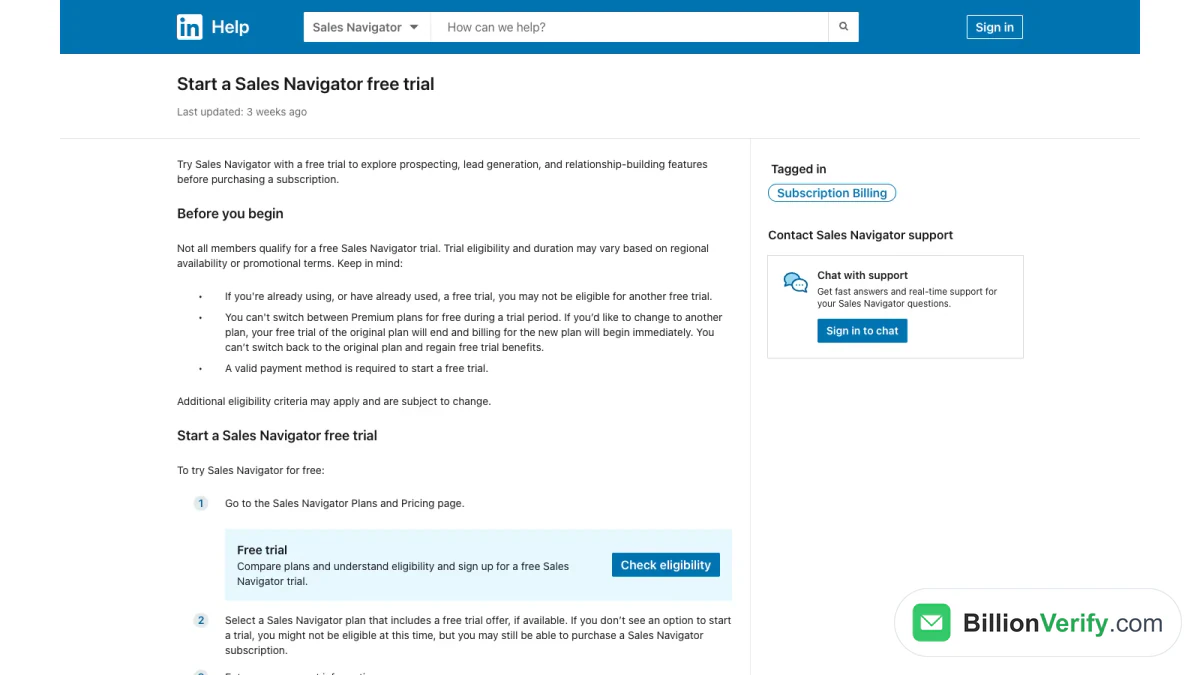
スクリーンショット:トライアルの開始方法に関する LinkedIn ヘルプ記事。
LinkedIn がカードを求める理由
LinkedIn はプランページでこの点を説明しています。支払い情報を求めるのは「シームレスな LinkedIn Sales Navigator のサブスクリプション体験を提供するため」です。トライアルは、キャンセルしない限り有料プランに移行します。カードは、その更新を行うための仕組みです。
LinkedIn Sales Navigator の無料トライアルはどのくらいの期間ですか?
標準的な期間は 1 か月です。LinkedIn の記事「無料トライアル後の自動更新」には、LinkedIn.com で開始したトライアルは「無料トライアルを開始した 1 か月後の請求日に、有料サブスクリプションへ自動更新されます」と記載されています。
これが、ほとんどの人が目にする無料トライアルの期間です。ただし、LinkedIn は期間を 1 つに固定して保証しているわけではありません。ヘルプページには「トライアルの対象資格や期間は、提供地域やプロモーションの条件によって異なる場合があります」とあります。プロモーションによっては、異なる期間が提示されることもあります。正確な終了日は、常にご自身のアカウントで確認できます。
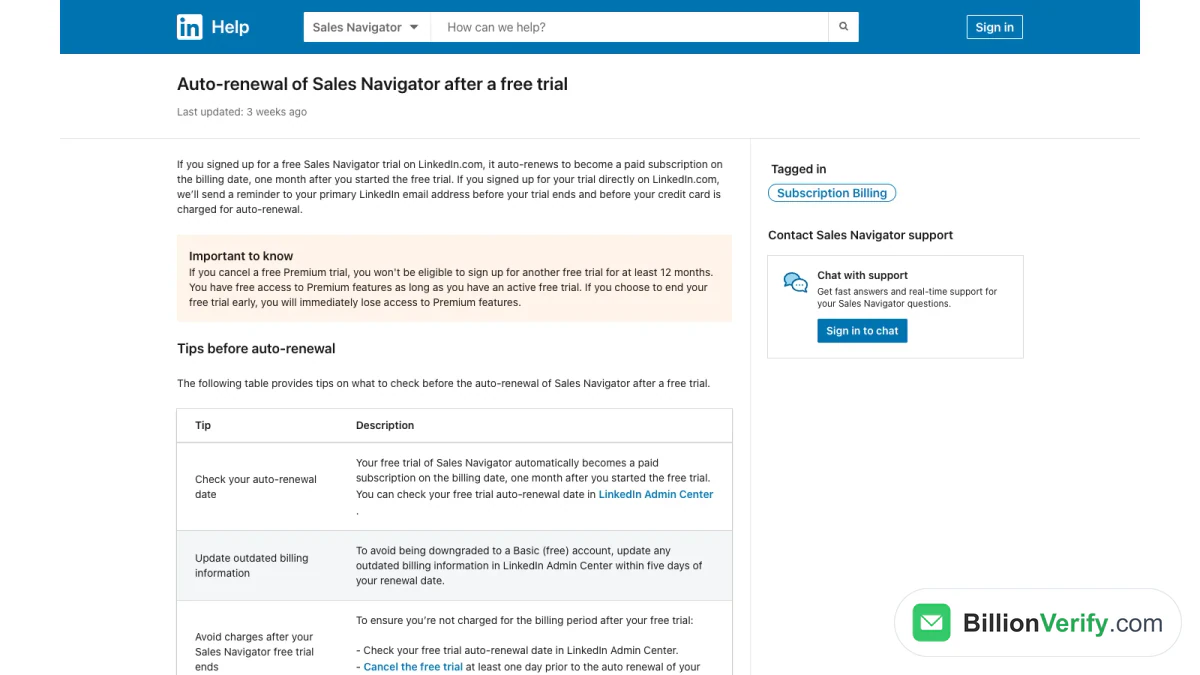
スクリーンショット: LinkedIn ヘルプ、トライアル後の自動更新ルール。
無料トライアルの期間を確認する方法
LinkedIn では、更新日が管理センター (Admin Center) に表示されます。自動更新に関する記事には「無料トライアルの自動更新日は、LinkedIn の管理センターで確認できます」と記されています。この日付が、Sales Navigator のトライアルの終了日であり、最初の請求日になります。
タイムゾーンに注意
LinkedIn の Premium トライアルのルールで、基準となる時刻が説明されています。請求、キャンセル、更新の時刻は「サブスクリプションが有効化された日時に基づきます」。英語を使用する米国のメンバーには、米国各地のローカルタイムゾーンが適用されます。それ以外の方は UTC で動作します。最終日にキャンセルする予定の場合は、この時差を考慮してください。
LinkedIn Sales Navigator の無料トライアルを開始する方法
ヘルプセンターでは 4 つの手順が案内されています。
- Sales Navigator の料金ページを開きます。
- 無料トライアルが提供されている場合は、トライアルが含まれるプランを選択します。
- 支払い情報を入力します。
- 画面の指示に従ってトライアルを有効化します。
LinkedIn は手順 2 に注意書きを 1 つ加えています。トライアルのオプションが表示されない場合、「現時点では対象外である可能性があります」。その場合でも、有料プランを購入することは可能です。
有効化後は、通常の LinkedIn のログイン情報でサインインします。Sales Navigator ログインガイドでは、サインインと 2 段階認証について解説しています。
Core のトライアルか、Advanced のトライアルか
実際に料金を支払うことになるプランを選んでください。後から切り替えると、Sales Navigator のトライアルは失われます。LinkedIn は次のように警告しています。「別のプランに変更する場合、元のプランの無料トライアルは終了し、新しいプランの課金がただちに開始されます。」また、「元のプランに戻して無料トライアルの特典を再び受けることはできません」。
1 人で営業する場合は Core を選びましょう。チームで共有機能が必要な場合は Advanced を選びましょう。プランページで違いを確認できます。
トライアル期間中に利用できる機能
LinkedIn によると、Sales Navigator のトライアルでは「トライアル期間中」は各機能を利用できます。また、「無料トライアルでは、有料サブスクリプションに比べて一部の機能がより制限される場合があります」とも記載されています。
LinkedIn は公開ページですべての制限を一覧にしているわけではありません。主なツールとして、リードとアカウントの検索、保存したリード、アラート、InMail が使えると考えてください。それ以外は、製品内で確認が必要なものとして扱いましょう。
利用ルールはトライアル中も適用されます。LinkedIn の利用方法、制限事項、および規制に関する記事では、通常とは異なるアクティビティがあると、検索、InMail、プロフィールの閲覧が制限される場合があると説明されています。トライアルで機能が制限されることについても、同じ注意が繰り返し記載されています。トライアルは、大量の招待を送るための許可証ではありません。
Sales Navigator の無料トライアルをキャンセルする方法
オンラインで数分でキャンセルできます。ヘルプセンターの記事 Cancel your Sales Navigator Core account に手順が載っています。
- LinkedIn アカウントにサインインします。
- プロフィールアイコンをクリックし、[設定とプライバシー] を選択します。
- [アカウント設定] を選び、[サブスクリプションと支払い] までスクロールします。
- [Premium アカウントを管理] をクリックし、続けて [サブスクリプションを管理] をクリックします。LinkedIn Admin Center が開きます。
- 左側のメニューで [購入] をクリックします。
- キャンセルしたいサブスクリプションを選択します。
- トライアルを終了するオプションを選び、手順に従います。
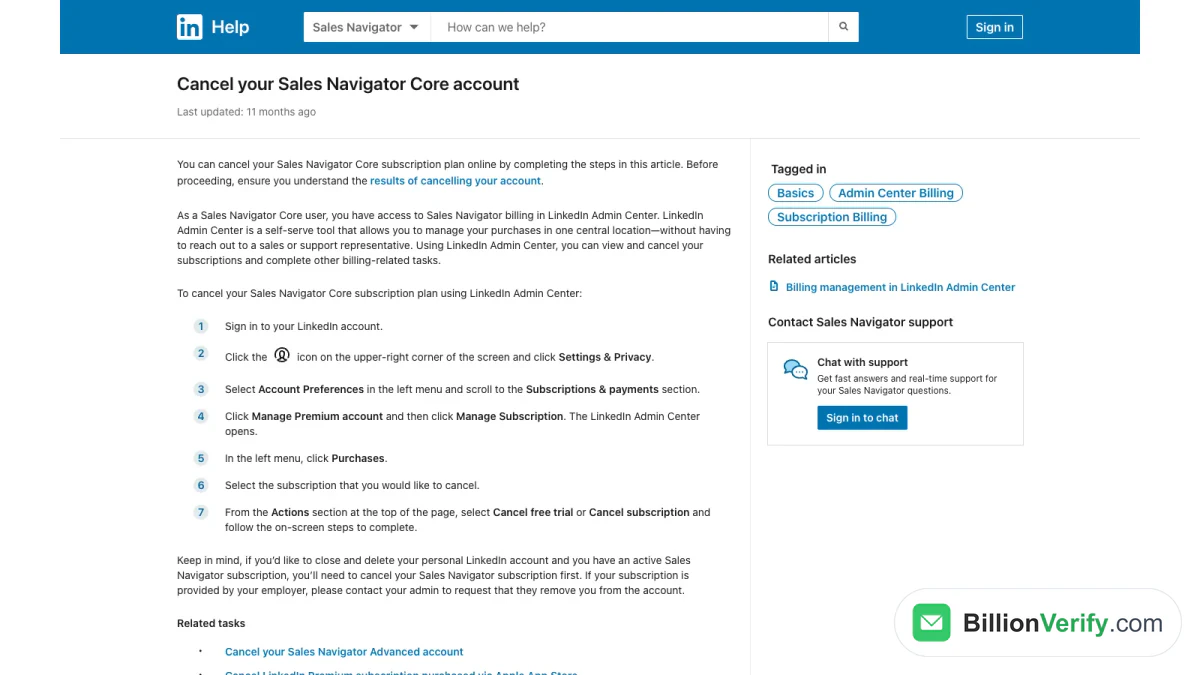
スクリーンショット: LinkedIn ヘルプ、Core プランのキャンセル手順。
Advanced プランをご利用の場合は、似た内容の記事 Advanced プランのキャンセル を参照してください。
キャンセルのタイミング
LinkedIn は明確な期限を示しています。次回の請求を避けるには、「サブスクリプションの自動更新の少なくとも 1 日前に無料トライアルをキャンセル」する必要があります。ギリギリの時間まで待たないでください。
スマートフォンで開始したトライアル
使用したデバイスによってルールが変わります。
- iPhone または iPad。 Apple 経由でキャンセルします。LinkedIn の記事 App Store サブスクリプションのキャンセル で説明されています。自動更新の前にメールが届きます。
- Android。 LinkedIn によると、「自動更新の前にリマインダーメールは届きません」。日付はご自身でカレンダーに登録しておきましょう。
キャンセルするとどうなるか
Sales Navigator のトライアルをキャンセルすると、トライアルは直ちに終了します。「トライアル機能への アクセスは直ちに失われ」ます。また、「少なくとも 12 か月間は、別の無料トライアルに登録できません」。
データにも影響があります。LinkedIn の アカウントのキャンセル に関する注記によると、保存したリード、保存したアカウント、メッセージは「キャンセルした時点で削除」されます。事前にエクスポートするオプションはありません。必要なものは、キャンセルする前にコピーしておいてください。
トライアル終了時に起こること
何もしなければ、Sales Navigator のトライアルは有料プランに切り替わります。サブスクリプションは「有料サブスクリプションとして自動的に継続され、次の請求サイクルの料金が請求されます」。
LinkedIn は先に警告を送ります。プランのページには「無料トライアルが終了する 7 日前にリマインダーメールを送信します」とあります。自動更新に関する記事によると、リマインダーはメインの LinkedIn メールアドレスに届きます。
請求情報を最新に保つ
もう 1 つ重要なルールがあります。LinkedIn は、古い請求情報を「更新日から 5 日以内に」更新するよう求めています。そうしないと、Basic(無料)アカウントにダウングレードされる場合があります。その場合も Sales Navigator は使えなくなります。
最初の請求
最初の請求額は、トライアルしたプランの料金と同じです。Core と Advanced の料金はプランのページで確認できます。Sales Navigator ガイドでは、2026 年 10 月の料金をまとめています。
トライアル後に返金を受けられますか?
場合によります。LinkedIn の返金ポリシーでは、Sales Navigator は「Premium を利用していない場合、サブスクリプションの請求日から 7 日以内であれば返金される可能性があります」と記載されています。過去に返金を受けている場合、返金の対象外となることがあります。
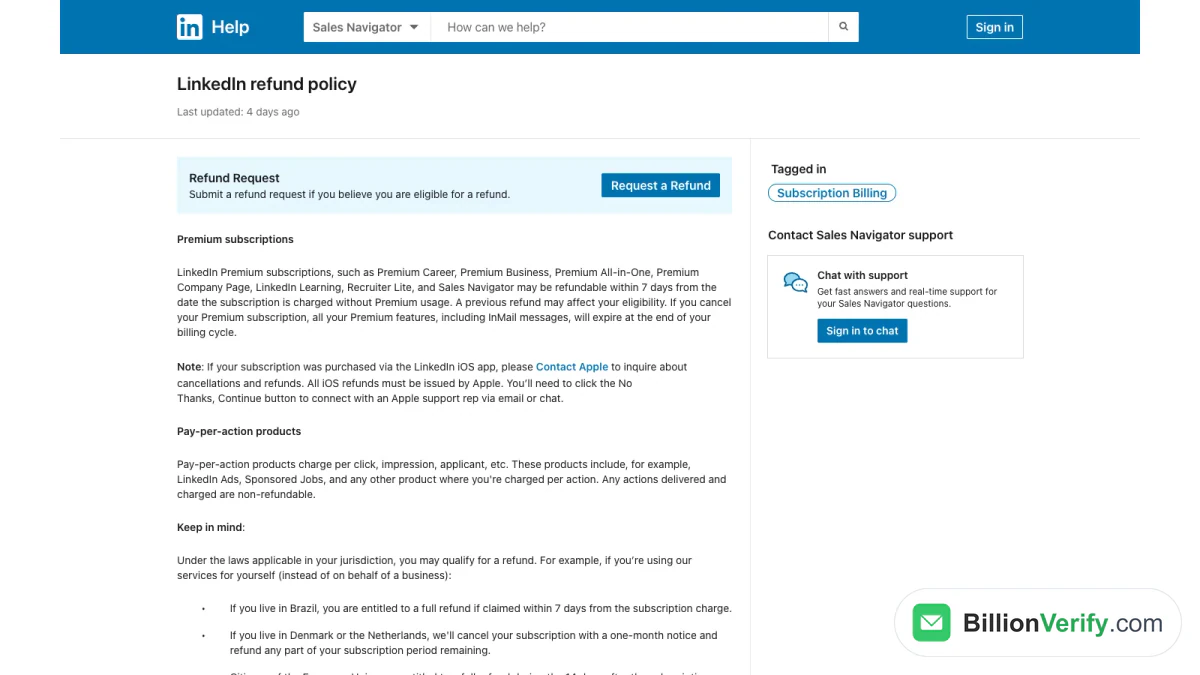
スクリーンショット: LinkedIn ヘルプ「LinkedIn の返金ポリシー」
現地の法律により、個人の購入者には追加の権利が認められています。
- 欧州連合。 サブスクリプション開始から 14 日以内であれば全額返金されます。トライアルの場合、この期間はトライアル初日から始まります。
- ブラジル。 請求から 7 日以内であれば全額返金されます。
- ドイツ、デンマーク、オランダ。 1 か月前の通知による解約と、残り期間分の返金が認められます。ただし、一部例外があります。
iOS アプリで購入しましたか? LinkedIn は「iOS の返金はすべて Apple が行う必要があります」としています。
LinkedIn Sales Navigator は無料で使えますか?
無料で使えるのはトライアル期間中だけです。Sales Navigator に無料プランはありません。トライアルが終了すると、料金を支払わない限りアクセスできなくなります。
無料の LinkedIn アカウントでも、見込み客の開拓には役立ちます。LinkedIn が公開している無料アカウントと Premium アカウントの比較によると、基本アカウントでは次のことができます。
- 他のメンバーのプロフィールを検索して閲覧する。
- InMail メッセージを無制限に受信する。
- 検索条件を最大 3 件まで保存し、週次アラートを受け取る。
市場を試すにはこれで十分です。ただし、Sales Navigator のリードフィルター、リードリスト、そしてつながりのない相手への InMail 送信は利用できません。
スクレイピングツールに関する注意
一部のガイドでは、スクレイパーを使えば Sales Navigator のリードを無料で入手できると謳っています。LinkedIn はこの行為を推奨していません。LinkedIn の利用に関する記事では、メンバーに対して「プロフィールデータをスクレイピングしている可能性のあるブラウザ拡張機能を削除する」よう求めています。スクレイピングを行うと、トライアル中かどうかにかかわらず、アカウントが制限される可能性があります。
Sales Navigator の無料トライアルが表示されない?その理由
多くのメンバーがプランのページを開いても、価格しか表示されません。これは通常、LinkedIn が現時点であなたを対象外と判断していることを意味します。よくある理由は単純です。
すでに LinkedIn の有料プランを利用している
LinkedIn の有料サブスクリプションを利用していると、トライアルの特典は表示されません。Premium Career、Premium Business、Premium Company Page も対象に含まれます。LinkedIn の購入時のトラブルシューティングのガイドには、もう 1 つのケースが記載されています。Premium Company Page を利用しているメンバーは、Sales Navigator への「変更を自分で完了できない場合があります」。その場合はサポートへの連絡が必要です。
最近トライアルを利用した
トライアルの制限は Sales Navigator だけでなく、LinkedIn のすべての製品が対象です。Admin Center で購入履歴を確認してください。Premium のトライアルが 8 か月前に終了した場合は、さらに 4 か月待つ必要があります。
プランがキャンセル予定になっている
LinkedIn によると、「キャンセル予定のサブスクリプションは、アップグレード、ダウングレード、別のプランへの切り替えができません」。まず再度有効にしてから、もう一度お試しください。
地域またはプロモーションが異なる
特典は市場ごとに異なります。地域によっては別のトライアルが表示されたり、何も表示されなかったりします。
会社がすでにライセンスを持っている
会社から付与されたシートは、個人のトライアルではありません。勤務先が Advanced または Advanced Plus を利用している場合は、代わりに管理者にシートを依頼してください。
よくある Sales Navigator トライアルの失敗
トライアルでの問題の多くは、いくつかの習慣に起因します。
- 準備ができる前にトライアルを開始する。 無料期間は有効化した時点から始まります。先にターゲットリストを用意しましょう。
- プランを間違える。 プランを切り替えると無料期間が終了し、すぐに課金が始まります。
- 更新日を忘れる。 リマインダーメールは約 1 週間前に届きます。Android 経由で購入した場合は届きません。
- 解約が遅すぎる。 LinkedIn は、更新日の少なくとも 1 日前までに手続きするよう求めています。
- 保存した作業を失う。 解約すると、保存したリード、アカウント、メッセージは消えてしまいます。
- 招待を送りすぎる。 LinkedIn によってアカウントが約 1 日制限される場合があります。
- 未検証のアドレスにメールを送る。 最初のキャンペーンでバウンスが多発すると、送信者の評判が損なわれます。
チーム向け Sales Navigator トライアル
個人向けトライアルは 1 席分のみです。チームには 2 つの選択肢があります。Advanced はオンラインまたは営業担当経由で購入でき、複数ユーザーに対応しています。Advanced Plus は営業担当経由のみです。チームで Advanced Plus を試したい場合、LinkedIn はプランのページから「デモをリクエスト」するよう案内しています。
1 か月のトライアルを最大限に活用する
1 か月はあっという間に過ぎます。Sales Navigator のトライアルは、始める前に計画を立てましょう。
第 1 週: セットアップ
- 理想の顧客を書き出します。業界、企業規模、地域、役職などです。
- LinkedIn アカウントを接続し、2 段階認証が機能することを確認します。
- 更新日をカレンダーに登録します。1 日前に設定しておきましょう。
第 2 週: リストを作成する
- フィルターを使ってリード検索を実行します。
- 優良なリードとアカウントをリストに保存します。
- 転職や企業ニュースのアラートをオンにします。
第 3 週: コミュニケーションを取る
- 少数の個別 InMail を送信します。
- 保存したリードの投稿にコメントします。
- 見込み客がコンテンツをどのように共有しているかを調べましょう。無料の LinkedIn 動画ダウンローダーなら、公開投稿の動画を保存できるため、見込み客の講演を後から見直せます。
第 4 週: 判断する
- 返信、ミーティング、新たな会話の数を数えます。
- それを有料プランの価格と比較します。
- プランを継続するか、適切なプランに切り替えるか、早めに解約します。
先にリードのメモをコピーしておきましょう。アカウントを閉鎖すると、保存したリードは消えてしまいます。
LinkedIn Sales Navigator のトライアル最終週に答えるべき質問
最終週が、料金を払うかどうかを決めます。これらの質問には、感覚ではなく数字で答えてください。
- フィルターで、これまで見つけられなかったバイヤーを見つけられたか? 保存したリードのうち、理想の顧客に合致する数を数えます。
- アラートは会話のきっかけになったか? 転職アラートや企業アラートのうち、メッセージにつながった件数を記録します。
- InMail は返信をもらえたか? 通常のコールドメールの返信率と比べます。
- 毎週使い続けられるか? LinkedIn Sales Navigator は、一度の大規模な検索ではなく、継続的な利用で成果が出ます。
- どのプランが合っているか? Advanced をトライアルしても一人で作業していたなら、Core で十分かもしれません。チームで共有リストが必要なら、Advanced を続けましょう。
- データはどうなるか? キャンセルすると保存した作業内容が消えるため、決める前にメモとリード名を CRM にエクスポートしてください。
答えが弱いなら、キャンセルして無料の LinkedIn アカウントを使い続けましょう。後から通常価格で戻ることはできますが、もう一度無料トライアルを使えるのは、少なくとも 1 年後です。答えが強いなら、プランを継続し、毎月の見直しを設定してください。どちらの場合も、最初の送信前に、集めたメールアドレスをすべて検証しましょう。
トライアルのリードにも検証済みメールが必要
Sales Navigator のトライアルは、適切な相手を見つける助けになります。ただし、その相手のメールアドレスまでは教えてくれません。LinkedIn の 3 つのプランには、機能としてメールアドレスは含まれていません。多くのチームは別のツールでアドレスを探し、その後で Sales Navigator のリードにメールを送っています。
送信前には、それらのアドレスを確認する必要があります。推測で作ったアドレスや古いアドレスはバウンスします。バウンスは送信元ドメインの評価を傷つけます。新しいキャンペーンの開始時は、それが最も避けたい事態です。
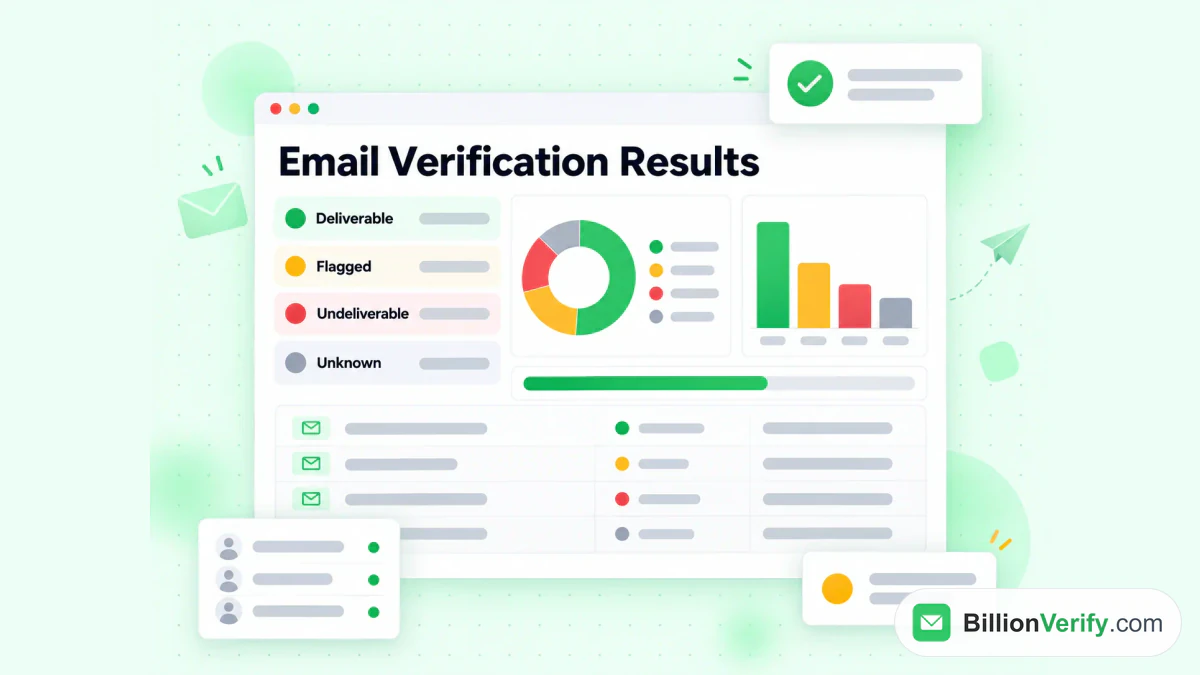
BillionVerify は各アドレスを、到達可能、要注意、到達不可、不明のいずれかに分類します。
BillionVerify はこの工程に適しています。
- リストを検証する。 Sales Navigator のメール検証ページでは、Sales Navigator のリードから集めたメールを確認する方法を紹介しています。
- アドレスを調べる。 無料の逆引きメール検索は、受信箱の背後にあるドメイン、メール配送経路、公開プロフィールを読み取ります。
- 番号を確認する。 無料の電話番号バリデーターは、番号がその国で有効かどうかと回線の種類を示します。
アカウントを使う日ごとに 20 件の無料クレジットがもらえ、月に最大 600 件です。クレジットに有効期限はなく、クレジットカードも不要です。結果が不明の場合は無料です。24 時間以内の再チェックも無料です。
LinkedIn Sales Navigator 無料トライアル チェックリスト
トライアルの前、期間中、終了後に、次のリストを使ってください:
| タイミング | チェック項目 |
|---|---|
| 開始前 | 有料の LinkedIn プランに加入しておらず、過去 1 年間に LinkedIn のトライアルを利用していないこと |
| 開始前 | 実際に支払う予定のプラン(Core または Advanced)を選ぶ |
| 開始時 | 支払いカードを追加し、トライアルを有効にする |
| 1 日目 | Admin Center に表示される更新日を控えておく |
| 期間中 | リードリストを作成し、メモは Sales Navigator の外に保存する |
| 23 日目 | リマインダーメールに注意する(Android での購入には届きません) |
| 終了時 | 1 日以上前にキャンセルするか、プランを継続する |
| 終了後 | 最初の送信前に、リードのメールアドレスを検証する |
FAQs
LinkedIn Sales Navigator に無料トライアルはありますか?
はい、LinkedIn Sales Navigator には無料トライアルがあります。対象となるメンバーは Core と Advanced で利用できます。Advanced Plus にはオンラインのトライアルがありません。
LinkedIn Sales Navigator の無料トライアル期間はどのくらいですか?
ウェブサイトで申し込んだ LinkedIn Sales Navigator のトライアルは、通常、課金が始まるまで 1 か月間続きます。期間は地域やプロモーションによって異なる場合があります。
プロモーションの場合、Sales Navigator の無料トライアル期間はどのくらいですか?
Sales Navigator のプロモーション向けトライアルの期間は、オファーの内容によって決まります。プロモーションや地域によって期間が変わることがあります。実際の更新日は、Admin Center の Purchases に表示されます。
トライアルにクレジットカードは必要ですか?
はい、Sales Navigator のトライアルにはカードが必要です。LinkedIn は有効なカードまたはその他の支払い方法を求めます。トライアルが更新される時点で請求されます。
無料トライアルの対象外になるのは誰ですか?
すでに LinkedIn に料金を支払っている方と、過去 12 か月以内に LinkedIn のトライアルを利用した方は、Sales Navigator の無料トライアルを利用できません。LinkedIn が、ほかの条件を適用する場合もあります。
LinkedIn Sales Navigator のトライアルをキャンセルするには?
LinkedIn Sales Navigator のトライアルをキャンセルするには、LinkedIn Admin Center を開いて Purchases をクリックし、プランを選んで「Cancel free trial」を選択します。更新日の 1 日以上前に手続きしてください。iPhone で購入した場合は、Apple 経由でキャンセルします。
キャンセル後に、もう一度トライアルを始められますか?
すぐには始められません。新しい Sales Navigator のトライアルは、すぐには利用できないためです。トライアルをキャンセルした後は、次のトライアルまで少なくとも 1 年待つ必要があります。
LinkedIn Sales Navigator を無料で使えますか?
LinkedIn Sales Navigator が無料なのは、トライアル期間中だけです。それ以降は、Sales Navigator に有料プランが必要です。基本アカウントでも、プロフィールの検索や、いくつかの保存済み検索の保持は引き続きできます。
LinkedIn Sales Navigator は Premium で無料になりますか?
いいえ、Premium には Sales Navigator は含まれていません。Sales Navigator は独立したサブスクリプションです。すでに Premium に料金を支払っている場合、Sales Navigator の無料トライアルは利用できません。
LinkedIn Sales Navigator のトライアルは試す価値がありますか?
ほとんどの営業担当者にとって、Sales Navigator のトライアルは試す価値があります。期限内にキャンセルすれば、LinkedIn Sales Navigator のトライアルに費用はかかりません。目的を絞って 1 か月使えば、フィルターやアラートが実際の会話につながるかどうかが分かります。開始前に目標を決めておきましょう。
LinkedIn Sales Navigator のトライアルを延長できますか?
LinkedIn は、公開ページで Sales Navigator のトライアル延長について説明していません。トライアルの終了時には、LinkedIn Sales Navigator が有料プランとして更新されるか、キャンセルするかのどちらかになります。アカウントについてサポートが必要な場合は、LinkedIn サポートにお問い合わせください。
トライアルでメールアドレスは入手できますか?
いいえ、トライアルではメールアドレスは入手できません。Sales Navigator は、LinkedIn 上で人を見つけて連絡するのに役立ちます。リードにメールを送るには、ほかの方法でアドレスを探し、送信前にメール検証を行ってください。
動画を見る:電話番号を検証する方法:無料の電話番号バリデーター