



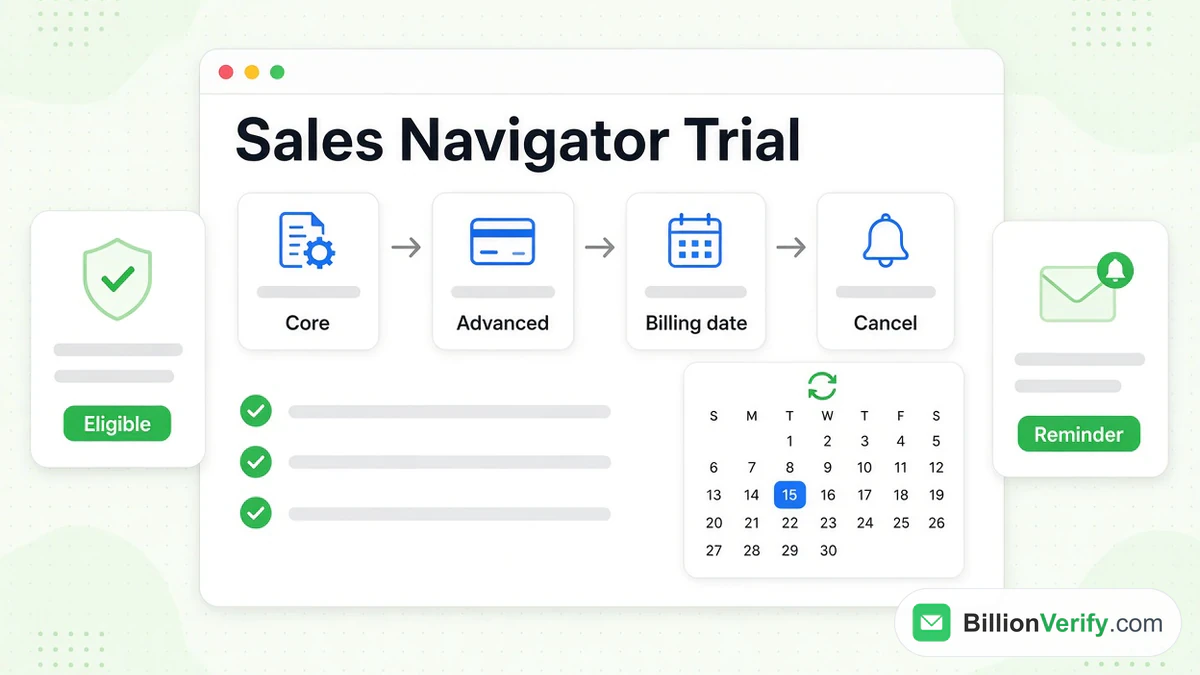
Oui, il existe un essai gratuit de LinkedIn Sales Navigator. LinkedIn le propose pour les forfaits Core et Advanced. Un essai souscrit en ligne se transforme en forfait payant au bout d'un mois. Une carte de paiement est nécessaire pour commencer. Vous ne devez également avoir aucun abonnement LinkedIn en cours, ni avoir bénéficié d'un essai LinkedIn au cours de l'année écoulée.
Ce guide couvre l'essai gratuit de Sales Navigator du début à la fin. Il explique qui y est éligible et combien de temps dure l'essai. Il montre comment le démarrer, comment l'annuler et ce qui se passe à sa fin. Chaque règle provient de la page des forfaits de LinkedIn et de son Centre d'aide, consultés en octobre 2026. Les conditions de l'essai évoluent, alors vérifiez les pages officielles avant de vous inscrire.
Vous découvrez le produit ? Notre guide de LinkedIn Sales Navigator présente d'abord les fonctionnalités et les forfaits.
Points clés (vérifiés en octobre 2026) :
- La facturation d'un essai LinkedIn Sales Navigator lancé sur le web commence normalement un mois après l'inscription.
- Les membres qui paient pour un forfait LinkedIn, ou qui ont utilisé un essai LinkedIn au cours des 365 derniers jours, ne peuvent pas en démarrer un.
- LinkedIn envoie un email de rappel une semaine avant le renouvellement, sauf pour les achats effectués sur Android.
- Une fois l'essai annulé, ses fonctionnalités s'arrêtent immédiatement, et LinkedIn interdit un nouvel essai pendant un an ou plus.
- LinkedIn autorise une demande de remboursement dans les 7 jours suivant un prélèvement si le produit n'a pas été utilisé ; les membres de l'UE disposent de 14 jours.
- L'offre gratuite de BillionVerify ne demande aucune carte et se recharge chaque jour, jusqu'à 600 crédits par mois.
LinkedIn Sales Navigator propose-t-il un essai gratuit ?
Oui. La page des forfaits et tarifs de LinkedIn propose deux liens d'essai : « Try Core for free » et « Try Advanced for free ». Les deux démarrent depuis votre compte LinkedIn.
Il n'existe aucun bouton d'essai Sales Navigator pour Advanced Plus. LinkedIn indique qu'Advanced Plus « isn't available for self-service online purchase ». Vous devez en faire la demande auprès d'un représentant LinkedIn Sales.
L'essai gratuit de Sales Navigator couvre donc deux forfaits :
| Forfait | Essai gratuit en ligne ? | Comment l'obtenir |
|---|---|---|
| Core | Oui, pour les membres éligibles | Page des forfaits ou votre compte LinkedIn |
| Advanced | Oui, pour les membres éligibles | Même lien d'essai, option Advanced |
| Advanced Plus | Non | Représentant LinkedIn Sales |
LinkedIn ajoute une réserve sur chaque page d'essai : la disponibilité et les fonctionnalités varient selon les forfaits et les régions. Si vous ne voyez aucun bouton d'essai, il est possible que vous ne soyez pas éligible pour le moment.
Qui peut bénéficier de l'essai gratuit de Sales Navigator
LinkedIn fixe des règles claires. La page des offres indique que les essais sont réservés aux membres « sans abonnement LinkedIn payant en cours (y compris Premium ou Sales Navigator) ». Vous ne devez pas non plus avoir « utilisé un essai gratuit LinkedIn au cours des 365 derniers jours ».
L'article du Centre d'aide Start a Sales Navigator free trial ajoute d'autres conditions :
- Un seul essai à la fois. « Si vous utilisez déjà un essai gratuit, ou en avez déjà utilisé un, vous pouvez ne pas être éligible à un autre essai gratuit. »
- Une carte bancaire est requise. « Un moyen de paiement valide est requis pour démarrer un essai gratuit. »
- Pas de changement d'offre gratuit. Vous ne pouvez pas passer gratuitement d'une offre Premium à une autre pendant un essai.
- Les règles peuvent changer. « Des critères d'éligibilité supplémentaires peuvent s'appliquer et sont susceptibles d'être modifiés. »
Cette règle d'un an couvre tout essai gratuit LinkedIn. Un essai Premium Career au printemps dernier peut bloquer un essai Sales Navigator aujourd'hui. Vérifiez l'historique de vos essais avant de compter sur l'un d'eux.
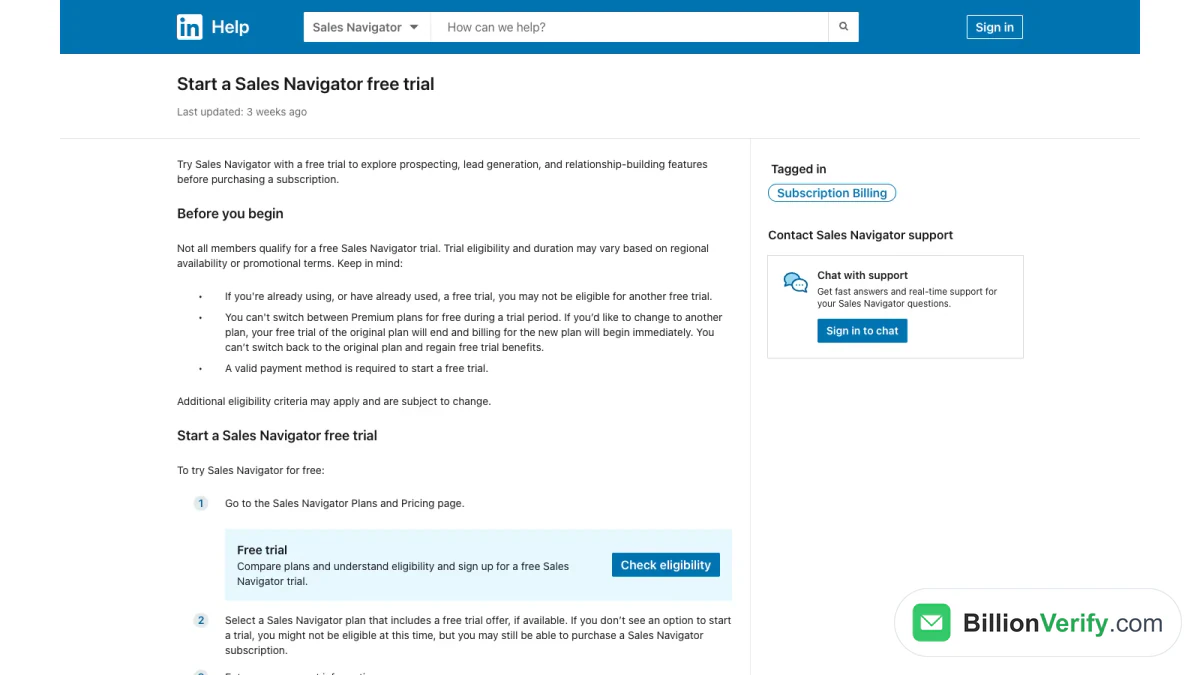
Capture d'écran : l'article d'aide LinkedIn sur le démarrage d'un essai.
Pourquoi LinkedIn demande une carte bancaire
LinkedIn l'explique sur sa page des offres. Il demande des informations de paiement « pour offrir une expérience d'abonnement LinkedIn Sales Navigator fluide ». L'essai bascule vers une offre payante, sauf si vous l'annulez. La carte sert à assurer ce renouvellement.
Quelle est la durée de l'essai gratuit de LinkedIn Sales Navigator ?
La durée standard est d'un mois. L'article de LinkedIn sur le renouvellement automatique après un essai gratuit indique qu'un essai démarré sur LinkedIn.com « se renouvelle automatiquement et devient un abonnement payant à la date de facturation, un mois après le début de l'essai gratuit ».
C'est la durée d'essai gratuit que la plupart des gens voient. Mais LinkedIn ne promet pas une durée fixe. Ses pages d'aide précisent que « l'éligibilité et la durée de l'essai peuvent varier selon la disponibilité régionale ou les conditions promotionnelles ». Une promotion peut proposer une durée différente. Votre date de fin exacte figure toujours dans votre compte.
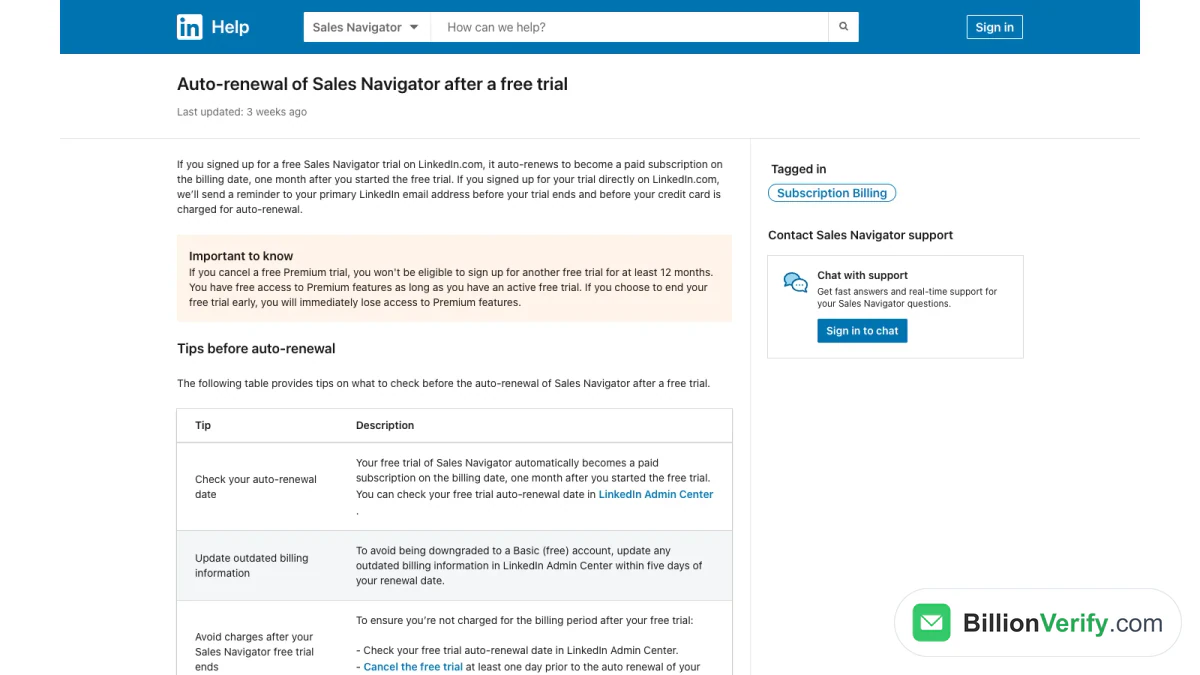
Capture d'écran : aide LinkedIn, règles de renouvellement automatique après un essai.
Comment vérifier la durée de votre essai gratuit
LinkedIn affiche la date de renouvellement dans l'Admin Center. L'article sur le renouvellement automatique indique : « Vous pouvez consulter la date de renouvellement automatique de votre essai gratuit dans LinkedIn Admin Center. » Cette date marque la fin de votre essai Sales Navigator et votre premier prélèvement.
Les fuseaux horaires comptent
Les règles d'essai de LinkedIn Premium expliquent le décompte. Les heures de facturation, d'annulation et de renouvellement sont « basées sur la date et l'heure d'activation de l'abonnement ». Pour les membres américains qui utilisent l'anglais, LinkedIn applique les fuseaux horaires locaux des États-Unis. Pour tous les autres, c'est l'heure UTC. Si vous prévoyez d'annuler le dernier jour, tenez compte de cet écart.
Comment démarrer un essai gratuit de LinkedIn Sales Navigator
Le Centre d'aide présente quatre étapes :
- Ouvrez la page des tarifs de Sales Navigator.
- Sélectionnez une offre qui inclut un essai gratuit, si disponible.
- Saisissez vos informations de paiement.
- Suivez les instructions à l'écran pour activer votre essai.
LinkedIn ajoute une remarque à l'étape 2. Si vous ne voyez pas d'option d'essai, « vous n'êtes peut-être pas éligible pour le moment ». Vous pouvez tout de même souscrire une offre payante.
Après l'activation, vous vous connectez avec vos identifiants LinkedIn habituels. Notre guide de connexion à Sales Navigator couvre la connexion et la vérification en deux étapes.
Essai Core ou essai Advanced ?
Choisissez l'offre que vous paieriez réellement. Changer plus tard vous fait perdre l'essai de Sales Navigator. LinkedIn avertit : « Si vous souhaitez passer à une autre offre, votre essai gratuit de l'offre d'origine prendra fin et la facturation de la nouvelle offre commencera immédiatement. » Vous « ne pouvez pas non plus revenir à l'offre d'origine et retrouver les avantages de l'essai gratuit ».
Choisissez Core si vous vendez seul. Choisissez Advanced si votre équipe a besoin de fonctionnalités partagées. La page des offres détaille les différences.
Ce que vous obtenez pendant l'essai
Un essai de Sales Navigator vous donne accès à ses fonctionnalités « pendant la durée de votre essai », selon LinkedIn. LinkedIn précise aussi que « certaines fonctionnalités peuvent être plus limitées avec un essai gratuit qu'avec un abonnement payant ».
LinkedIn ne détaille pas toutes les limites sur ses pages publiques. Attendez-vous aux outils principaux : recherche de leads et de comptes, leads enregistrés, alertes et InMail. Considérez tout le reste comme un point à confirmer dans le produit.
Les règles d'utilisation s'appliquent toujours. L'article de LinkedIn sur l'utilisation, les limitations et les restrictions indique qu'une activité inhabituelle peut restreindre les recherches, les InMail ou les consultations de profils. Il répète aussi l'avertissement sur les fonctionnalités limitées de l'essai. Un essai n'est pas un laissez-passer pour envoyer des invitations en masse.
Comment annuler un essai gratuit de Sales Navigator
Vous pouvez annuler en ligne en quelques minutes. L'article du Centre d'aide Cancel your Sales Navigator Core account indique la marche à suivre :
- Connectez-vous à votre compte LinkedIn.
- Cliquez sur l'icône de votre profil et choisissez Paramètres et confidentialité.
- Sélectionnez Préférences du compte et faites défiler jusqu'à Abonnements et paiements.
- Cliquez sur Gérer le compte Premium, puis sur Gérer l'abonnement. LinkedIn Admin Center s'ouvre.
- Cliquez sur Achats dans le menu de gauche.
- Sélectionnez l'abonnement que vous souhaitez annuler.
- Choisissez l'option permettant de mettre fin à l'essai et suivez les étapes.
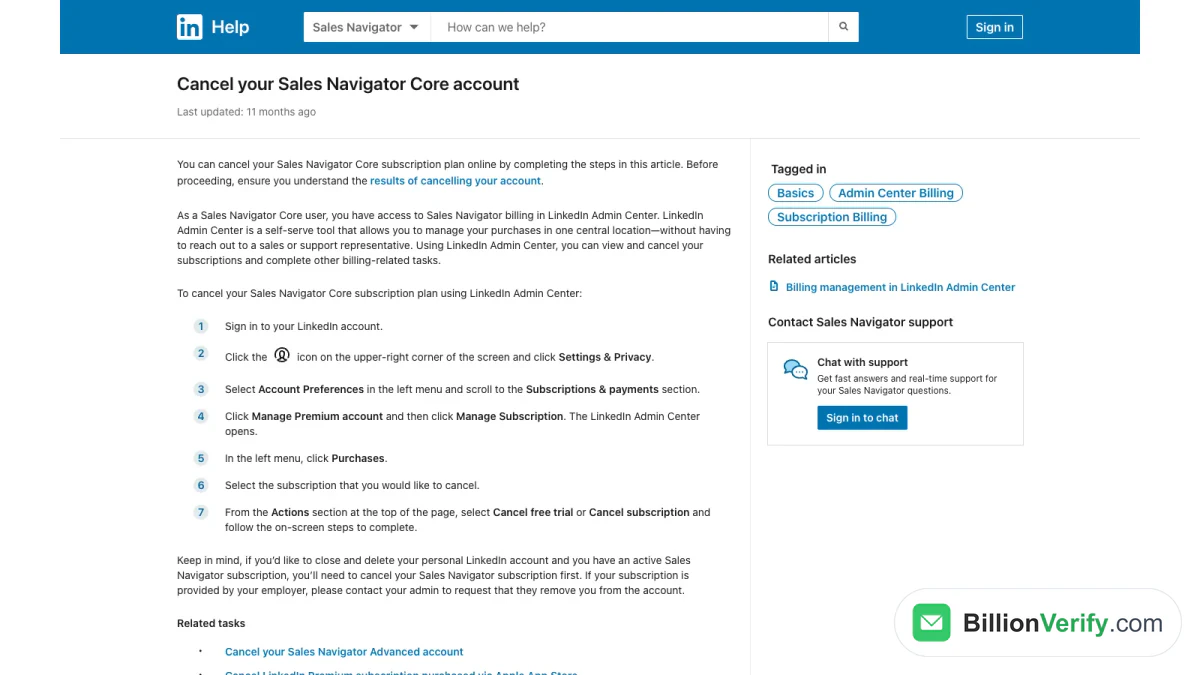
Capture d'écran : Aide LinkedIn, étapes pour annuler un forfait Core.
Les utilisateurs Advanced suivent un article similaire : annuler un forfait Advanced.
Quand annuler
LinkedIn donne une échéance claire. Pour éviter le prochain prélèvement, « annulez l'essai gratuit au moins un jour avant le renouvellement automatique de votre abonnement ». N'attendez pas la dernière heure.
Essais commencés sur un téléphone
L'appareil que vous avez utilisé change les règles :
- iPhone ou iPad. Annulez via Apple. L'article de LinkedIn sur l'annulation d'un abonnement App Store l'explique. Vous recevrez un email avant le renouvellement automatique.
- Android. LinkedIn indique que « vous ne recevrez pas de rappel par email avant le renouvellement automatique ». Notez vous-même la date dans votre calendrier.
Ce que l'annulation entraîne
Annuler un essai de Sales Navigator y met fin immédiatement. Vous « perdez immédiatement l'accès aux fonctionnalités de l'essai ». Vous « ne pourrez pas non plus vous inscrire à un autre essai gratuit pendant au moins 12 mois ».
Il y a aussi un coût en matière de données. La note de LinkedIn sur l'annulation de votre compte indique que les prospects enregistrés, les comptes enregistrés et les messages sont « supprimés dès que vous annulez ». Il n'existe aucune option pour les exporter au préalable. Copiez ce dont vous avez besoin avant d'annuler.
Ce qui se passe à la fin de l'essai
Si vous ne faites rien, l'essai de Sales Navigator devient un abonnement payant. Votre abonnement « se poursuivra automatiquement en tant qu'abonnement payant et le prochain cycle de facturation vous sera facturé ».
LinkedIn envoie d'abord des avertissements. La page des offres promet « un email de rappel sept (7) jours avant l'expiration de votre essai gratuit ». L'article sur le renouvellement automatique précise que le rappel est envoyé à votre adresse email LinkedIn principale.
Gardez vos informations de facturation à jour
Une autre règle compte. LinkedIn demande de mettre à jour les informations de facturation obsolètes « dans les cinq jours suivant votre date de renouvellement ». Sinon, votre compte peut être rétrogradé vers un compte Basic (gratuit). Cela met aussi fin à votre accès à Sales Navigator.
Votre premier prélèvement
Le premier prélèvement correspond à l'offre que vous avez testée. Les prix de Core et d'Advanced figurent sur la page des offres. Notre guide de Sales Navigator résume les prix d'octobre 2026.
Peut-on obtenir un remboursement après l'essai ?
Parfois. La politique de remboursement de LinkedIn indique que Sales Navigator « peut être remboursable dans les 7 jours suivant la date de facturation de l'abonnement, sans utilisation de Premium ». Un remboursement antérieur peut affecter votre éligibilité.
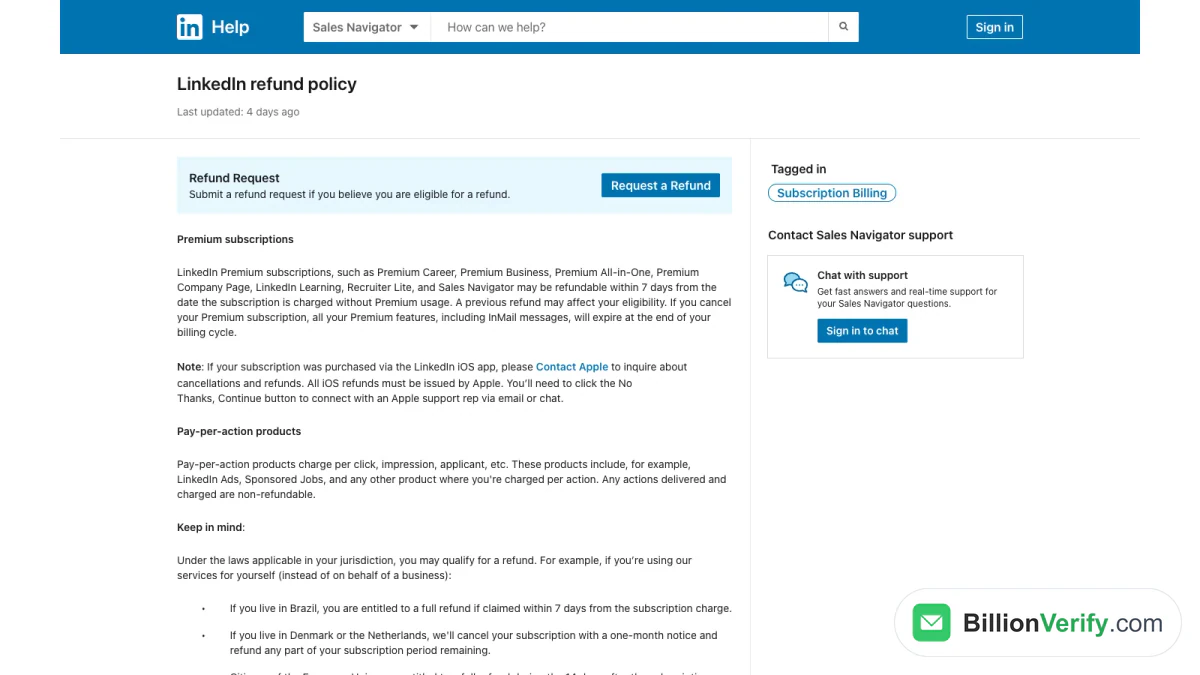
Capture d'écran : Aide LinkedIn, « Politique de remboursement de LinkedIn ».
Les lois locales ajoutent des droits pour les acheteurs particuliers :
- Union européenne. Un remboursement intégral dans les 14 jours suivant le début de l'abonnement. Pour un essai, ce délai commence le premier jour de l'essai.
- Brésil. Un remboursement intégral dans les 7 jours suivant le paiement.
- Allemagne, Danemark et Pays-Bas. Résiliation avec un préavis d'un mois et remboursement de la période restante, avec quelques exceptions.
Achat via l'application iOS ? LinkedIn indique que « tous les remboursements iOS doivent être émis par Apple ».
Peut-on utiliser LinkedIn Sales Navigator gratuitement ?
Uniquement pendant un essai. Sales Navigator n'a pas d'offre gratuite. Une fois l'essai terminé, vous payez ou vous perdez l'accès.
Un compte LinkedIn gratuit reste utile pour la prospection. La comparaison de LinkedIn entre comptes gratuits et Premium indique qu'un compte de base vous permet de :
- Rechercher et consulter les profils d'autres membres.
- Recevoir des messages InMail en nombre illimité.
- Enregistrer jusqu'à trois recherches et recevoir des alertes hebdomadaires à leur sujet.
C'est suffisant pour tester un marché. Il manque les filtres de leads de Sales Navigator, les listes de leads et l'envoi d'InMail à des personnes extérieures à votre réseau.
Une remarque sur les outils de scraping
Certains guides promettent des leads Sales Navigator gratuits grâce à des scrapers. LinkedIn le déconseille. Son article sur l'utilisation demande aux membres de « supprimer les extensions de navigateur susceptibles de collecter les données des profils ». Le scraping peut entraîner la restriction de votre compte, pendant l'essai ou non.
Pas d'offre d'essai de Sales Navigator ? Voici pourquoi
De nombreux membres ouvrent la page des offres et ne voient qu'un prix. Cela signifie généralement que LinkedIn ne vous considère pas comme éligible pour le moment. Les raisons courantes sont simples.
Vous payez déjà pour LinkedIn
Tout abonnement LinkedIn payant bloque l'offre. Cela inclut Premium Career, Premium Business et Premium Company Page. Le guide de LinkedIn pour résoudre un problème d'achat ajoute un cas. Les membres abonnés à Premium Company Page « may not be able to complete the change » vers Sales Navigator par eux-mêmes. Ils doivent contacter le support.
Vous avez utilisé un essai récemment
La limite de l'essai couvre tous les produits LinkedIn, pas seulement Sales Navigator. Consultez votre historique d'achats dans Admin Center. Si un essai Premium s'est terminé il y a huit mois, attendez encore quatre mois.
Votre abonnement est programmé pour être résilié
LinkedIn indique que les abonnements « scheduled to be cancelled can't be upgraded, downgraded, or switched to another plan ». Réactivez-le d'abord, puis réessayez.
Votre région ou votre promotion diffère
Les offres varient selon le marché. Certaines régions voient un essai différent, ou aucun.
Votre entreprise dispose déjà d'une licence
Un siège fourni par l'entreprise n'est pas un essai personnel. Si votre employeur utilise Advanced ou Advanced Plus, demandez plutôt un siège à votre administrateur.
Erreurs courantes lors de l'essai de Sales Navigator
La plupart des problèmes liés à l'essai viennent de quelques habitudes.
- Démarrer l'essai avant d'être prêt. Le mois commence dès l'activation. Préparez d'abord votre liste de cibles.
- Choisir le mauvais forfait. Changer de forfait met fin à la période gratuite et déclenche aussitôt la facturation.
- Oublier la date de renouvellement. L'email de rappel arrive environ une semaine avant. Les acheteurs sur Android n'en reçoivent aucun.
- Résilier trop tard. LinkedIn demande au moins un jour de marge avant le renouvellement.
- Perdre son travail enregistré. Les prospects, comptes et messages enregistrés disparaissent à la résiliation.
- Envoyer trop d'invitations. LinkedIn peut limiter votre compte pendant environ un jour.
- Envoyer des emails à des adresses non vérifiées. Une série de rebonds lors de votre première campagne nuit à votre réputation d'expéditeur.
Essai de Sales Navigator pour les équipes
Un essai personnel couvre un seul poste. Les équipes ont deux options. Le forfait Advanced peut être acheté en ligne ou auprès des équipes commerciales, et prend en charge plusieurs utilisateurs. Advanced Plus n'est disponible que via les ventes. Si votre équipe souhaite tester Advanced Plus, LinkedIn suggère de « demander une démo » depuis la page des forfaits.
Tirer le meilleur parti d'un essai d'un mois
Un mois passe vite. Planifiez votre essai de Sales Navigator avant de le commencer.
Semaine 1 : la mise en place
- Notez votre client idéal : secteur, taille d'entreprise, région et intitulés de poste.
- Connectez votre compte LinkedIn et vérifiez que la vérification en deux étapes fonctionne.
- Ajoutez le jour du renouvellement à votre calendrier, avec un jour d'avance.
Semaine 2 : constituer des listes
- Lancez des recherches de prospects avec vos filtres.
- Enregistrez les meilleurs prospects et comptes dans des listes.
- Activez les alertes pour les changements de poste et les actualités des entreprises.
Semaine 3 : engager la conversation
- Envoyez un petit nombre d'InMails personnalisés.
- Commentez les publications des prospects enregistrés.
- Étudiez la façon dont vos acheteurs partagent du contenu. Notre téléchargeur de vidéos LinkedIn gratuit enregistre la vidéo d'une publication publique, ce qui vous permet de revoir plus tard une intervention d'un prospect.
Semaine 4 : décider
- Comptez les réponses, les rendez-vous et les nouvelles conversations.
- Comparez ce résultat avec le prix payant.
- Gardez l'offre, passez à la formule adaptée ou résiliez plus tôt.
Copiez d'abord vos notes sur les prospects. Les prospects enregistrés disparaissent à la fermeture d'un compte.
Questions auxquelles répondre durant la dernière semaine de votre essai de LinkedIn Sales Navigator
La dernière semaine décide si vous payez. Répondez à ces questions avec des chiffres, pas avec des impressions.
- Les filtres ont-ils trouvé des acheteurs que vous ne pouviez pas trouver auparavant ? Comptez les leads enregistrés qui correspondent à votre client idéal.
- Les alertes ont-elles lancé des conversations ? Notez combien d'alertes de changement de poste ou d'entreprise ont mené à un message.
- Les InMail ont-ils obtenu des réponses ? Comparez les taux de réponse avec votre cold email habituel.
- L'utiliserez-vous chaque semaine ? LinkedIn Sales Navigator est rentable avec un usage régulier, pas avec une seule grande recherche.
- Quelle formule vous convient ? Si vous avez testé Advanced mais travaillez seul, Core peut suffire. Si votre équipe a besoin de listes partagées, restez sur Advanced.
- Que deviennent vos données ? Exportez les notes et les noms des leads vers votre CRM avant de décider, car la résiliation supprime le travail enregistré.
Si les réponses sont faibles, résiliez et gardez votre compte LinkedIn gratuit. Vous pourrez revenir plus tard au plein tarif, mais un nouvel essai gratuit ne sera pas disponible avant au moins un an. Si les réponses sont solides, gardez la formule et planifiez une revue mensuelle. Dans les deux cas, effectuez la vérification d'email de chaque adresse collectée avant le premier envoi.
Les leads d'essai ont besoin d'emails vérifiés
Un essai de Sales Navigator vous aide à trouver les bonnes personnes. Il ne vous donne pas leurs adresses email. Les trois formules de LinkedIn ne comptent pas les emails parmi leurs fonctionnalités. La plupart des équipes trouvent les adresses avec d'autres outils, puis envoient leurs emails à leurs leads Sales Navigator.
Ces adresses doivent être contrôlées avant l'envoi. Les adresses devinées et les anciennes adresses génèrent des rebonds. Les rebonds nuisent à votre domaine d'envoi, et le lancement d'une nouvelle campagne est le pire moment pour cela.
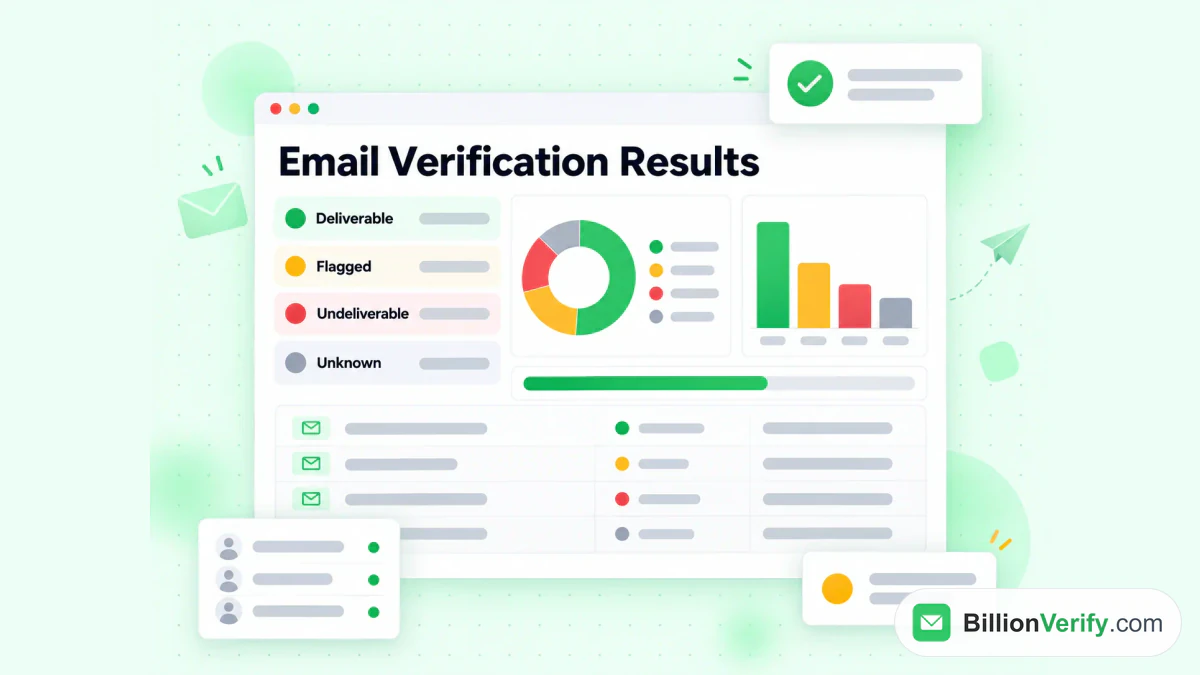
BillionVerify classe chaque adresse comme délivrable, signalée, non délivrable ou inconnue.
BillionVerify convient parfaitement à cette étape :
- Vérifiez la liste. Notre page de vérification d'email Sales Navigator montre comment contrôler les emails issus des leads Sales Navigator.
- Recherchez une adresse. Une recherche d'email inversée gratuite lit le domaine, le routage des emails et les profils publics associés à une boîte de réception.
- Contrôlez un numéro. Notre validateur de numéros de téléphone gratuit indique si un numéro est valide pour son pays et quel est son type de ligne.
Vous recevez 20 crédits gratuits chaque jour où vous utilisez votre compte, jusqu'à 600 par mois. Ils n'expirent jamais, et aucune carte bancaire n'est nécessaire. Les résultats inconnus ne coûtent rien. Une nouvelle vérification dans les 24 heures est également gratuite.
Liste de contrôle de l'essai gratuit de LinkedIn Sales Navigator
Utilisez cette liste avant, pendant et après votre essai :
| Quand | Vérification |
|---|---|
| Avant | Aucun abonnement LinkedIn payant et aucun essai LinkedIn au cours de l'année écoulée |
| Avant | Choisissez Core ou Advanced, l'offre que vous paieriez |
| Début | Ajoutez une carte de paiement et activez l'essai |
| Jour 1 | Notez la date de renouvellement affichée dans Admin Center |
| Pendant | Créez des listes de leads et conservez vos notes en dehors de Sales Navigator |
| Jour 23 | Surveillez l'email de rappel (aucun pour les achats sur Android) |
| Fin | Annulez au moins un jour à l'avance, ou conservez l'abonnement |
| Après | Effectuez la vérification d'email des leads avant votre premier envoi |
FAQ
LinkedIn Sales Navigator propose-t-il un essai gratuit ?
Oui, LinkedIn Sales Navigator propose un essai gratuit. Il couvre les offres Core et Advanced pour les membres éligibles. Advanced Plus n'a pas d'essai en ligne.
Quelle est la durée de l'essai gratuit de LinkedIn Sales Navigator ?
Un essai LinkedIn Sales Navigator souscrit sur le site web dure généralement un mois avant le début de la facturation. La durée peut varier selon la région ou la promotion.
Quelle est la durée de l'essai gratuit de Sales Navigator pour les promotions ?
La durée de l'essai promotionnel de Sales Navigator dépend de l'offre. Les promotions et les régions peuvent modifier cette durée. Le Admin Center indique la date de renouvellement réelle sous Purchases.
Ai-je besoin d'une carte bancaire pour l'essai ?
Oui, l'essai de Sales Navigator exige une carte. LinkedIn demande une carte valide ou un autre moyen de paiement. Elle est débitée au renouvellement de l'essai.
Qui n'est pas éligible à un essai gratuit ?
L'essai gratuit de Sales Navigator est fermé à toute personne qui paie déjà pour LinkedIn, ainsi qu'à toute personne ayant bénéficié d'un essai LinkedIn au cours des 12 derniers mois. LinkedIn peut aussi appliquer d'autres critères.
Comment annuler mon essai LinkedIn Sales Navigator ?
Pour annuler un essai LinkedIn Sales Navigator, ouvrez LinkedIn Admin Center, cliquez sur Purchases, sélectionnez l'offre et choisissez Cancel free trial. Faites-le au moins un jour avant le renouvellement. Les achats effectués sur iPhone s'annulent via Apple.
Puis-je commencer un autre essai après l'annulation ?
Pas immédiatement : un nouvel essai de Sales Navigator n'est pas disponible tout de suite. Après un essai annulé, LinkedIn vous fait attendre au moins un an avant le suivant.
Puis-je utiliser LinkedIn Sales Navigator gratuitement ?
LinkedIn Sales Navigator n'est gratuit que pendant l'essai. Ensuite, Sales Navigator nécessite une offre payante. Votre compte de base vous permet toujours de rechercher des profils et de conserver quelques recherches enregistrées.
LinkedIn Sales Navigator est-il gratuit avec Premium ?
Non, Premium n'inclut pas Sales Navigator. Sales Navigator est un abonnement à part entière. Si vous payez déjà pour Premium, vous n'êtes pas éligible à l'essai gratuit de Sales Navigator.
L'essai de LinkedIn Sales Navigator vaut-il le coup ?
Pour la plupart des commerciaux, l'essai de Sales Navigator vaut le coup. L'essai de LinkedIn Sales Navigator ne coûte rien si vous annulez à temps. Un mois bien ciblé montre si les filtres et les alertes génèrent de vraies conversations. Fixez votre objectif avant de commencer.
Puis-je prolonger un essai LinkedIn Sales Navigator ?
LinkedIn ne décrit pas de prolongation d'essai de Sales Navigator sur ses pages publiques. À la fin, l'essai de LinkedIn Sales Navigator se renouvelle en offre payante, sauf si vous annulez. Contactez le support LinkedIn si vous avez besoin d'aide avec votre compte.
L'essai me donne-t-il des adresses email ?
Non, l'essai ne fournit aucune adresse email. Sales Navigator vous aide à trouver des personnes et à les contacter sur LinkedIn. Pour envoyer des emails à vos leads, trouvez les adresses ailleurs et effectuez une vérification d'email avant l'envoi.
Regarder la vidéo : Comment valider un numéro de téléphone : validateur gratuit
Regarder la vidéo : Comment télécharger des vidéos LinkedIn : téléchargeur de vidéos LinkedIn
À lire aussi : LinkedIn Premium ou Sales Navigator : quel forfait choisir ?