



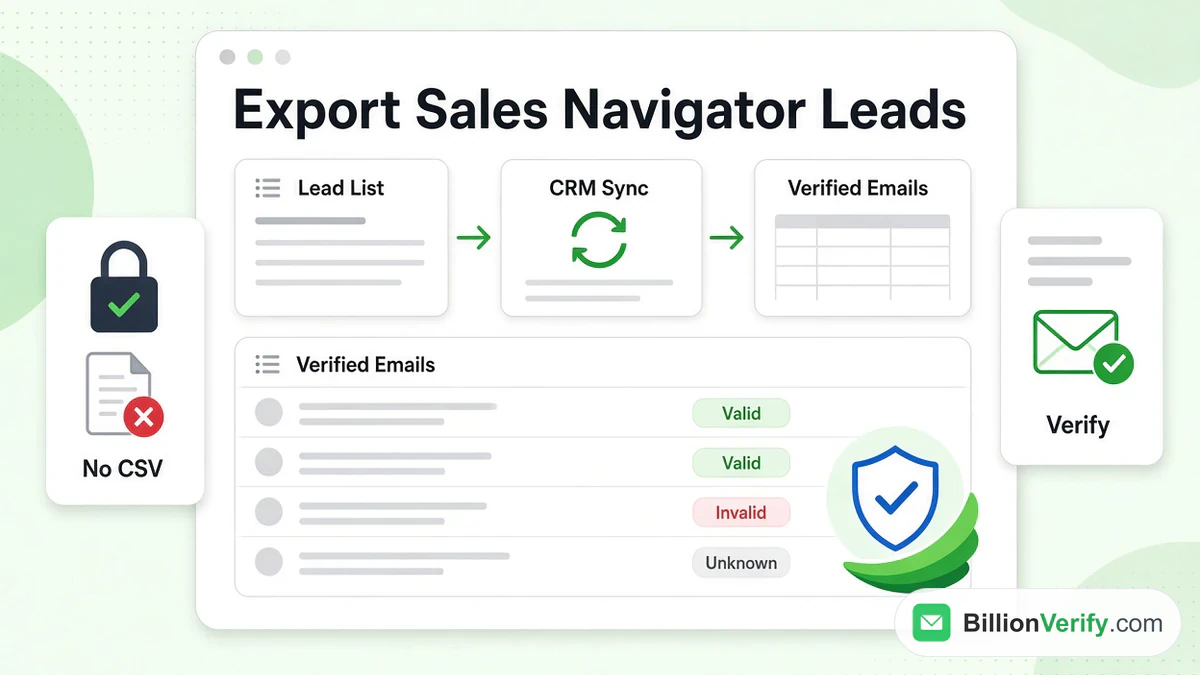
De nombreux commerciaux veulent exporter des leads depuis LinkedIn Sales Navigator vers un tableur ou un CRM. La réponse courte : LinkedIn ne propose pas de téléchargement CSV ou Excel pour les leads. La voie officielle est CRM Sync, et elle nécessite le forfait Advanced Plus. Ce guide explique toutes les façons de sortir des leads de Sales Navigator, ce que LinkedIn autorise, d'où viennent les adresses email et comment vérifier chaque adresse avant la prospection.
Tous les faits concernant LinkedIn proviennent du centre d'aide de LinkedIn et de son Contrat d'utilisation, consultés en octobre 2026. Nous renvoyons vers chaque page afin que vous puissiez vérifier la formulation actuelle. Nous ne sommes pas affiliés à LinkedIn. BillionVerify est un service de vérification d'email. Vous découvrez l'outil lui-même ? Commencez par notre guide sur LinkedIn Sales Navigator.
Faits essentiels (vérifiés en octobre 2026) :
- LinkedIn indique que Sales Navigator ne propose aucune option pour exporter des leads ou des comptes vers un fichier CSV ou XLS.
- Selon LinkedIn, seul le niveau supérieur de Sales Navigator peut transférer des leads vers un CRM.
- Sales Navigator met à jour les enregistrements synchronisés une fois par jour, selon le centre d'aide de LinkedIn.
- Sales Navigator limite chaque liste de leads à 1 000 leads et l'ensemble des leads enregistrés à 10 000.
- Les outils de scraping enfreignent les conditions de LinkedIn et peuvent entraîner la restriction d'un compte.
- BillionVerify signale les domaines catch-all comme un résultat à part entière au lieu de les marquer comme valides.
Peut-on exporter des leads depuis LinkedIn Sales Navigator ?
Non, pas sous forme de fichier. L'article d'aide de LinkedIn sur les options d'exportation le dit clairement :
« LinkedIn ne propose actuellement pas l'option d'exporter les informations de comptes et de leads depuis Sales Navigator vers un fichier CSV ou XLS. »
Le même article ajoute que « des solutions alternatives sont disponibles si vous utilisez le forfait Sales Navigator Advanced Plus ». Ces solutions sont la synchronisation, les Embedded Profiles et la création de leads dans votre CRM. Chacune est détaillée ci-dessous.
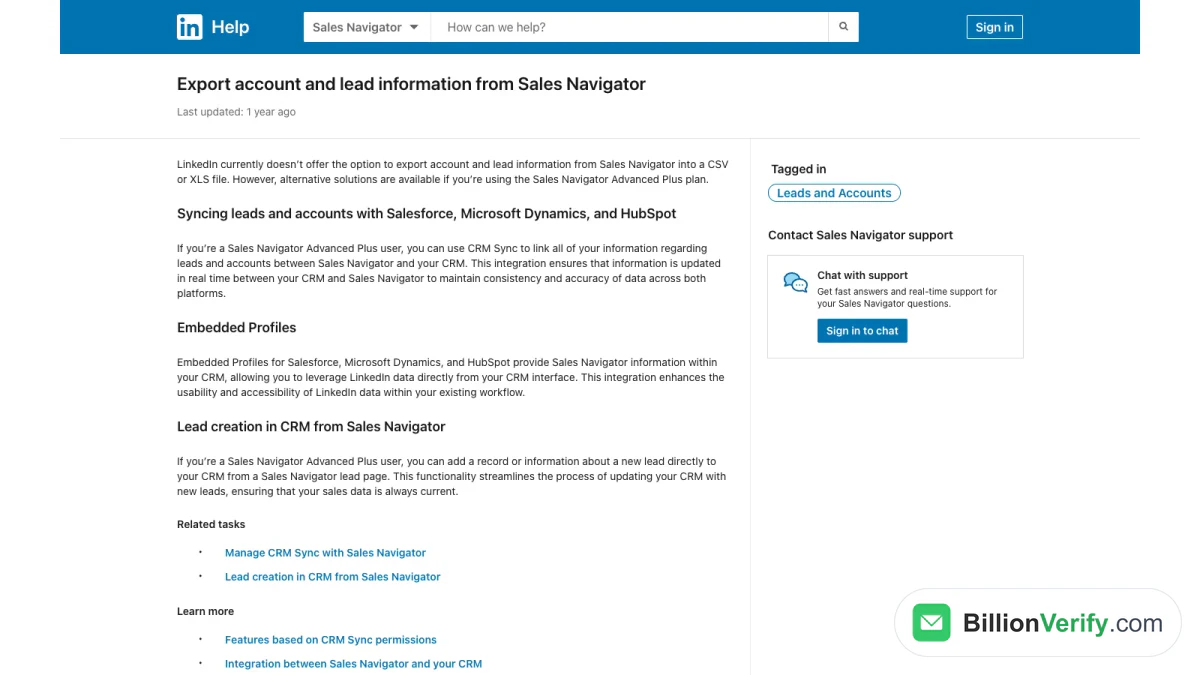
Capture d'écran : la réponse de LinkedIn sur les exportations de fichiers.
Ainsi, lorsqu'un guide promet un bouton d'exportation des leads Sales Navigator en un clic, vérifiez la source. Il décrit soit une fonctionnalité de CRM, soit un outil tiers. LinkedIn lui-même n'a pas de tel bouton.
Pourquoi LinkedIn bloque l'exportation de fichiers
LinkedIn ne donne pas de raison unique sur cette page. Ses autres politiques vont dans le même sens. Les données des membres restent sur la plateforme, et l'accès passe par des intégrations approuvées. Nous traitons ces règles dans la section sur les outils de scraping. Les listes exportées depuis Gmaps Extractor nécessitent la même vérification avant l'envoi ; voir vérification d'email avec Gmaps Extractor.
Ce que cela signifie selon le forfait
| Forfait | Exportation de fichier | Synchronisation CRM | Listes de leads partagées |
|---|---|---|---|
| Core | Non | Non | Non |
| Advanced | Non | Non | Oui |
| Advanced Plus | Non | Oui | Oui |
Le tableau suit les pages d'aide de LinkedIn sur l'intégration CRM et le partage de listes. Les forfaits et les prix changent ; confirmez donc sur la page comparer les forfaits avant d'acheter.
Ce que LinkedIn propose à la place d'un export
LinkedIn propose trois moyens officiels pour transférer des données de leads vers d'autres systèmes. Tous les trois dépendent de votre forfait et de votre CRM.
CRM Sync
CRM Sync relie Sales Navigator à votre CRM. L'article de LinkedIn sur l'intégration entre Sales Navigator et votre CRM indique que la fonction est « disponible uniquement pour les utilisateurs de Sales Navigator Advanced Plus ».
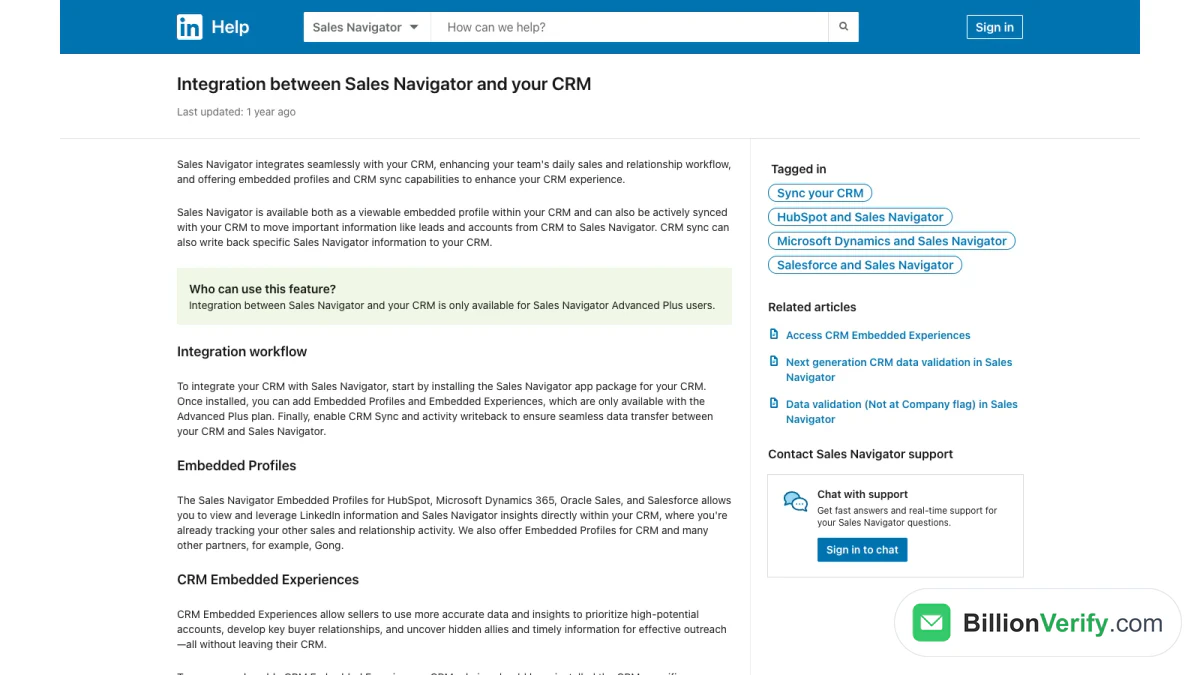
Capture d'écran : la page de LinkedIn consacrée à l'intégration CRM.
Les points clés de cette page :
- CRM pris en charge pour la synchronisation complète : HubSpot, Microsoft Dynamics, Oracle Sales et Salesforce.
- Ce qui est importé : les comptes et les contacts du CRM vers Sales Navigator.
- Ce qui est réécrit : « certaines données de Sales Navigator » vers votre CRM, si vous activez la réécriture des activités.
- Configuration : installez le package d'application Sales Navigator pour votre CRM, puis activez la synchronisation.
Le guide de gestion de la synchronisation de LinkedIn ajoute deux limites. Vous pouvez synchroniser « une instance de Salesforce par contrat Sales Navigator ». Et « les données sont synchronisées chaque jour, une fois par jour ».
Profils intégrés
Les profils intégrés affichent les informations de Sales Navigator dans votre CRM. Vous voyez le profil LinkedIn à côté de la fiche CRM. Les données restent du côté de LinkedIn. C'est une vue, pas une copie que vous pouvez déplacer ailleurs.
Création de leads depuis une page de lead
Avec la création de leads dans le CRM, vous ajoutez une nouvelle fiche de lead depuis une page de lead Sales Navigator. LinkedIn la réserve aux « utilisateurs de Salesforce et de Microsoft Dynamics 365 Sales qui utilisent l'édition Sales Navigator Advanced Plus ». CRM Sync doit être activé.
Les étapes, selon LinkedIn :
- Ouvrez une page de lead depuis les résultats de recherche ou une liste de leads.
- Cliquez sur Add to CRM, puis sur Add new lead.
- Connectez-vous à votre CRM lorsque cela vous est demandé.
- Remplissez les champs obligatoires, en commençant par le prénom et le nom.
C'est ce qui se rapproche le plus d'une fonction d'export de leads Sales Navigator. Elle transfère un seul lead à la fois, via votre CRM.
Listes de leads partagées
Les listes peuvent aussi circuler entre des personnes, et non entre des systèmes. La FAQ sur le partage de listes de LinkedIn indique que les utilisateurs Advanced et Advanced Plus « peuvent partager des listes personnalisées avec d'autres utilisateurs de Sales Navigator de leur entreprise ». Vous accordez un accès Can View ou Can Edit. La liste reste dans Sales Navigator.
Comment constituer une liste de leads avant l'export
Chaque méthode d'export commence par une liste propre. Constituez-la d'abord dans Sales Navigator.
Enregistrer des leads
L'article de LinkedIn sur l'affichage et l'enregistrement des leads fixe les limites : « Vous pouvez enregistrer jusqu'à 1 000 leads dans chaque liste et 10 000 leads au total. »
Vous pouvez enregistrer un lead depuis les résultats de recherche, depuis la page d'un lead ou depuis la page de compte d'une entreprise. Les leads enregistrés font ensuite remonter des mises à jour sur votre page d'accueil Sales Navigator.
Organiser les listes de leads
Le guide de LinkedIn sur les listes personnalisées explique où se trouvent les listes. Pour afficher une liste de leads, « cliquez sur Leads dans la barre de navigation supérieure, puis cliquez sur l'onglet Listes de leads. » Les listes de comptes se trouvent sous Comptes.
Quelques habitudes gardent les listes utiles :
- Une liste par campagne. Les listes mélangées produisent des messages mélangés.
- Nommez les listes par objectif et par date. Par exemple, « DAF SaaS T4, octobre ».
- Élaguez les anciens leads. Les gens changent de poste, et une liste périmée nuit à chaque étape suivante.
- Restez sous les plafonds. Gardez chaque liste bien en dessous de la limite de 1 000 leads pour avoir de la marge à l'ajout.
Exporter les données d'une liste LinkedIn Sales Navigator de manière officielle
Avec l'offre supérieure et la synchronisation activée, les leads enregistrés peuvent atteindre votre système de vente. Le parcours général :
- Un administrateur installe le package de LinkedIn dans le système de vente.
- L'administrateur ouvre Paramètres d'administration dans Sales Navigator et connecte le CRM.
- Les paramètres de synchronisation et de réécriture sont activés.
- Les enregistrements apparaissent dans le CRM après la synchronisation quotidienne.
À partir de là, vous travaillez avec les enregistrements dans ce système. S'il prend en charge l'export de rapports, c'est de là que provient un tableur. L'export se fait là, et non dans Sales Navigator.
Comment exporter des leads depuis LinkedIn Sales Navigator : comparatif de toutes les options
Il existe quatre façons d'essayer d'exporter des leads depuis LinkedIn Sales Navigator. Seules certaines respectent les règles de LinkedIn.
| Option | Abonnement requis | Récupère les emails ? | Conforme aux règles de LinkedIn ? |
|---|---|---|---|
| Synchronisation CRM | Abonnement le plus élevé | Uniquement ce que le CRM contient déjà | Oui |
| Ajout de leads au CRM | Abonnement le plus élevé, Salesforce ou Dynamics | Non | Oui |
| Listes de leads partagées | Advanced et supérieur | Non | Oui |
| Outil de scraping tiers | Tous | Parfois, par déduction | Non |
Lisez le tableau en partant du haut. Les trois premières options gardent les leads dans des systèmes approuvés. La dernière copie les données des pages de LinkedIn, ce que LinkedIn interdit.
Exporter des leads depuis LinkedIn Sales Navigator avec la synchronisation
C'est la principale voie officielle pour exporter des leads depuis LinkedIn Sales Navigator. Votre administrateur la configure une seule fois. Ensuite, les leads enregistrés et leur activité arrivent chaque jour dans votre système de vente.
Exporter une liste LinkedIn Sales Navigator vers un collègue
Si vous devez simplement transmettre une liste à un collègue, partagez-la. Les utilisateurs Advanced peuvent partager des listes en lecture seule ou avec droits de modification. Rien ne quitte LinkedIn.
Export de leads LinkedIn Sales Navigator en CSV : pourquoi il est introuvable
Un fichier CSV d'export de leads LinkedIn Sales Navigator est la demande la plus fréquente. Cette option n'existe pas. Les listes restent dans Sales Navigator, et les fiches ne circulent que par la synchronisation.
Exporter des leads depuis LinkedIn Sales Navigator pour toute une équipe
Les équipes disposent d'une option de plus. Un responsable peut créer la liste principale, la partager avec l'accès Can Edit, et laisser chaque commercial travailler sa part. Lorsque l'entreprise change d'abonnement, ces mêmes listes alimentent la synchronisation officielle. Rien n'est à reconstruire.
Comment exporter des leads LinkedIn Sales Navigator en tant que commercial indépendant
Les commerciaux indépendants sur Core n'ont ni synchronisation ni partage de listes. La voie pratique est manuelle. Enregistrez des leads, contactez-les sur LinkedIn, puis ajoutez à la main à votre propre fichier de contacts ceux qui répondent. C'est plus lent, mais cela protège votre licence. Un simple tableau avec nom, entreprise, poste, source et date suffit. Notez l'origine de chaque lead, afin de pouvoir répondre si on vous le demande. N'ajoutez l'email qu'une fois que la personne l'a communiqué ou que vous l'avez vérifié.
Export de LinkedIn Sales Navigator vers Excel
Beaucoup de gens cherchent un export de LinkedIn Sales Navigator vers Excel. Sales Navigator n'a aucun bouton Excel. L'article d'aide cité plus haut exclut à la fois les fichiers CSV et XLS.
Toute feuille Excel de prospects Sales Navigator provient donc de l'une de ces trois sources :
- Votre système de vente, après la synchronisation officielle.
- Des notes manuelles que vous avez saisies vous-même.
- Un outil tiers qui copie ce qu'il voit à l'écran.
Les deux premières respectent les règles de LinkedIn. La troisième, en général, ne les respecte pas. La section suivante explique pourquoi.
Outils de scraping LinkedIn Sales Navigator : les règles
Les résultats de recherche regorgent de modules complémentaires, d'extensions de navigateur et de scripts Python pour scraper LinkedIn Sales Navigator. Avant d'en installer un, lisez ce que LinkedIn en dit.
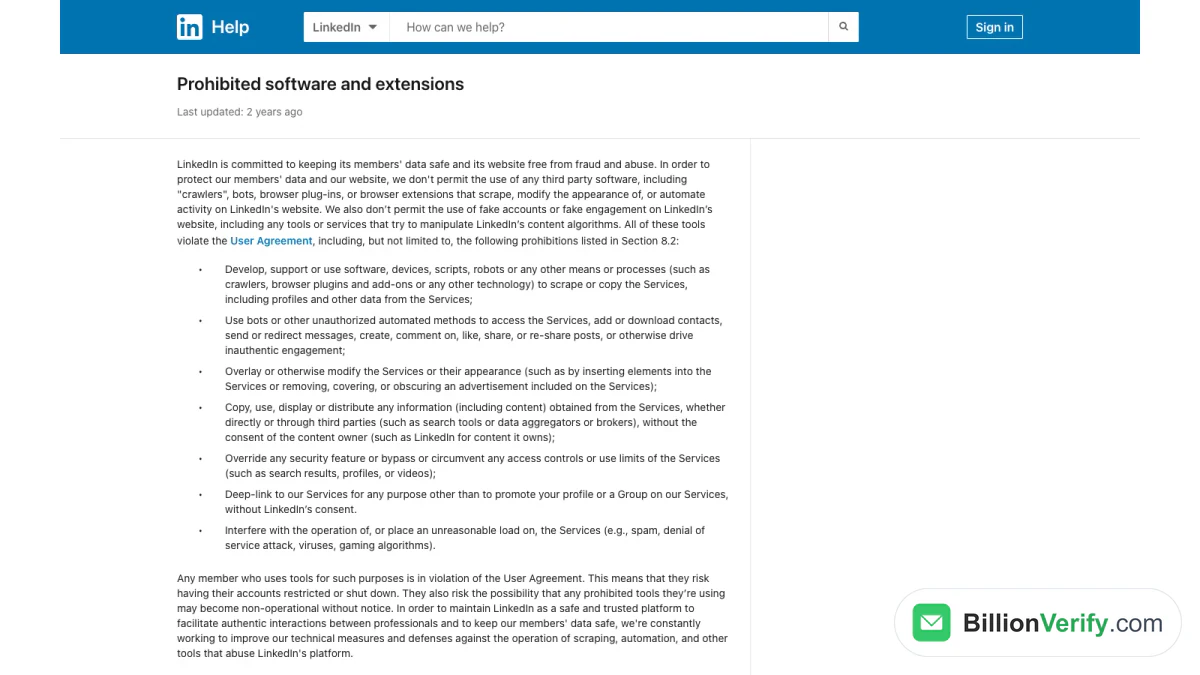
Capture d'écran : la page de LinkedIn sur les logiciels interdits.
Ce que dit le contrat d'utilisation
Le User Agreement de LinkedIn, section 8.2, énumère ce que les membres s'engagent à ne pas faire. On y trouve notamment :
« Développer, prendre en charge ou utiliser des logiciels, appareils, scripts, robots ou tout autre moyen ou procédé (tels que des crawlers, des plug-ins et modules complémentaires de navigateur ou toute autre technologie) pour scraper ou copier les Services, y compris les profils et autres données des Services. »
La même liste interdit aussi de tenter de « contourner ou de déjouer les contrôles d'accès ou les limites d'utilisation des Services (tels que les résultats de recherche, les profils ou les vidéos) ».
Ce que dit le centre d'aide
La page de LinkedIn sur les logiciels et extensions interdits indique que LinkedIn ne « permet » pas l'utilisation de logiciels tiers, y compris les « crawlers », bots, plug-ins ou extensions de navigateur qui scrapent, modifient l'apparence du site de LinkedIn ou automatisent des activités sur celui-ci.
Elle détaille aussi le risque. Les membres qui utilisent ces outils « risquent de voir leurs comptes restreints ou fermés », et ces outils « peuvent cesser de fonctionner sans préavis ».
Ce qui arrive aux comptes
L'article de LinkedIn sur l'activité automatisée explique que les logiciels tiers qui automatisent des tâches « pourraient exporter ou scraper des données de LinkedIn ». Il qualifie cela de « violation du User Agreement de LinkedIn » et précise que cela « peut constituer une violation de la législation sur la vie privée dans certaines juridictions ».
Un scraper LinkedIn Sales Navigator met donc deux choses en danger : la licence que vous payez et votre conformité au droit de la vie privée. Nous ne recommandons ici aucun outil de scraping.
Scripts Python et extracteurs d'emails
Les mêmes règles s'appliquent à un scraper LinkedIn Sales Navigator en Python ou à tout extracteur d'emails LinkedIn Sales Navigator. La méthode importe peu. Code, plug-in ou script, il s'agit toujours d'une copie automatisée des données de LinkedIn.
LinkedIn Sales Navigator fournit-il des adresses email ?
En général, non. Sales Navigator est conçu pour trouver des personnes et leur envoyer des messages sur LinkedIn. Ce n'est pas une base de données d'emails.
L'article de LinkedIn sur les pages de leads énumère ce qu'affiche le haut d'une page de lead. On y trouve les « coordonnées (si le membre les a ajoutées) ». Le même article précise que ces coordonnées « peuvent résulter des paramètres de confidentialité choisis par le membre », saisies manuellement par vous ou votre équipe, ou récupérées depuis votre CRM.
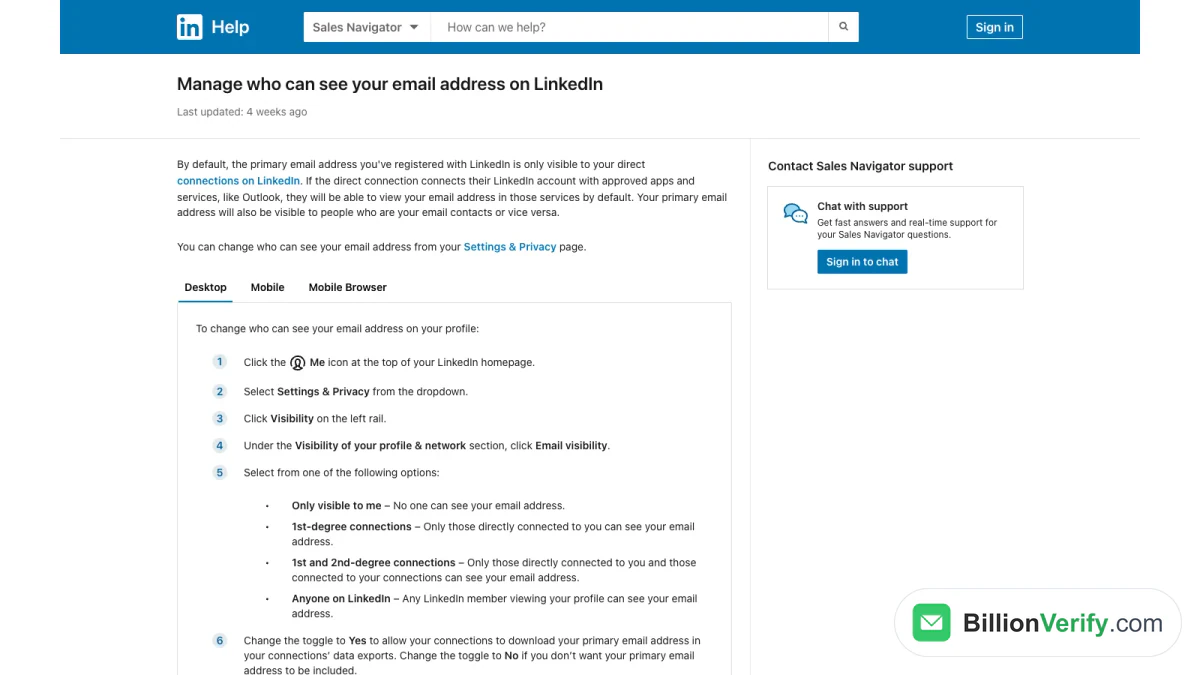
Capture d'écran : paramètres de visibilité des emails de LinkedIn.
La plupart des membres gardent leur email privé. La page de LinkedIn sur la visibilité de l'email indique que « par défaut, l'adresse email principale que vous avez enregistrée auprès de LinkedIn n'est visible que par vos relations de premier niveau ». Les membres peuvent la modifier : « Visible uniquement par moi », relations de premier degré, relations de second degré ou tout le monde.
Ainsi, pour la plupart des leads Sales Navigator, vous ne verrez aucun email. La messagerie interne de LinkedIn est le moyen intégré pour les contacter.
Comment obtenir les emails des leads LinkedIn Sales Navigator
Vous pouvez toujours joindre un lead par email. Il vous faut simplement une source extérieure à Sales Navigator, et une vérification avant l'envoi.
Demander dans un InMail
La source la plus fiable, c'est la personne elle-même. Envoyez un InMail, engagez la conversation, puis demandez la meilleure adresse email si l'échange avance. Des crédits InMail sont inclus dans chaque offre, et notre article de référence explique leur fonctionnement.
Utiliser vos fiches CRM
Si le lead est déjà un client ou un contact, l'email peut se trouver dans votre CRM. Avec la synchronisation activée, LinkedIn peut associer cette fiche à la page du lead.
Consulter les sources publiques de l'entreprise
De nombreuses personnes indiquent un email professionnel sur le site de leur entreprise, dans un communiqué de presse ou sur une page de conférence. Ces informations sont publiques, et vous pouvez citer l'endroit où vous les avez trouvées.
Utiliser un fournisseur de données de contacts professionnels
De nombreuses équipes font appel à un fournisseur de données de contacts B2B. Ces outils fonctionnent en dehors de LinkedIn et disposent de leurs propres sources de données et conditions d'utilisation. Lisez leurs conditions et leurs avis de confidentialité avant de téléverser quoi que ce soit.
Deviner à partir du format de l'entreprise
Si vous connaissez le format de l'entreprise, par exemple first.last@company.com, vous pouvez construire une adresse probable. Une supposition n'est qu'un point de départ. Elle doit d'abord être vérifiée.
Vérifiez chaque email avant d'envoyer
Quelle que soit la source, un email que vous n'avez pas reçu de la personne elle-même peut être erroné. Les gens changent de poste. Les domaines changent. Certaines entreprises acceptent le courrier pour n'importe quel nom : une mauvaise supposition semble donc correcte, jusqu'à ce que personne ne réponde.
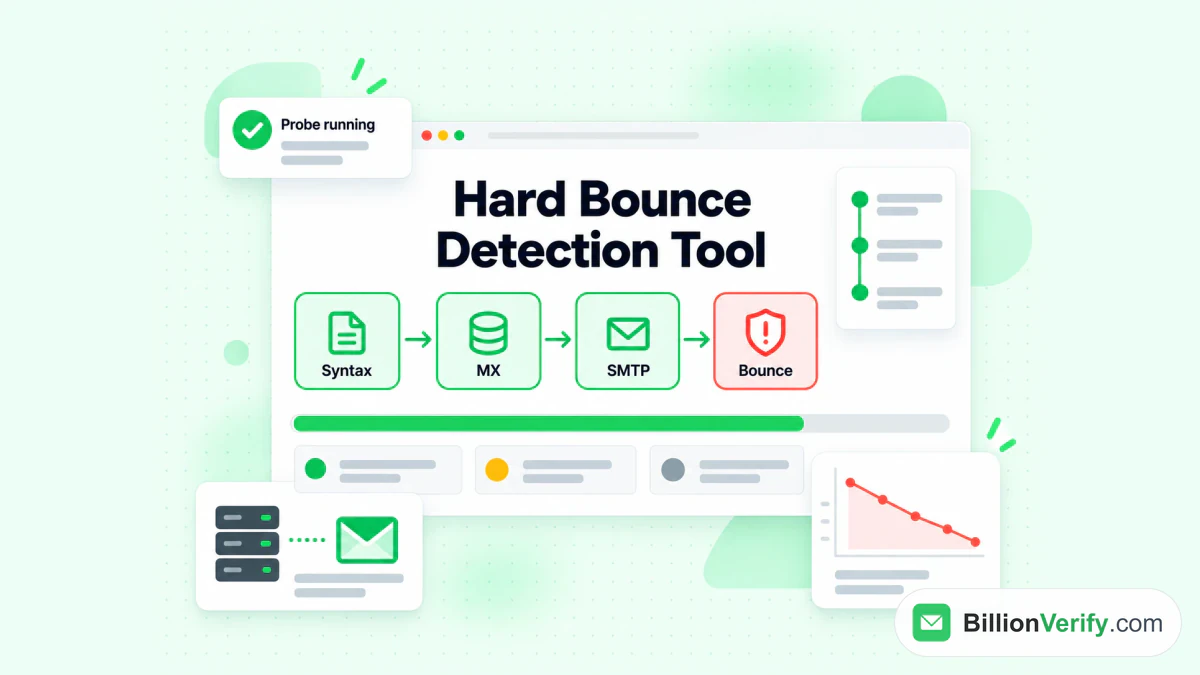
Le vérificateur de rebonds de BillionVerify signale les adresses qui généreraient un hard bounce avant l'envoi d'une campagne.
Envoyer à de mauvaises adresses a un coût. Les rebonds nuisent à votre réputation d'expéditeur. Une réputation dégradée envoie même les bons emails dans les spams.
BillionVerify contrôle une adresse avant la prospection :
- Syntaxe : l'adresse est-elle correctement écrite ?
- Domaine et enregistrements MX : le domaine accepte-t-il le courrier ?
- Boîte SMTP : le serveur accepte-t-il cette boîte ?
- Catch-all : le domaine accepte-t-il toutes les adresses ? Nous signalons le catch-all séparément, jamais comme valide.
- Adresses jetables et de rôle : s'agit-il d'une boîte jetable ou d'une boîte partagée comme info@ ?
Notre page sur la vérification d'email LinkedIn Sales Navigator explique comment contrôler les emails collectés pour les leads Sales Navigator. Pour une seule adresse, le vérificateur d'emails rebondis gratuit indique si elle générera un hard bounce, grâce à une sonde SMTP en direct et sans inscription.
Deux autres outils gratuits aident à la recherche de leads :
- Notre recherche inversée d'email affiche le domaine, l'organisation, le routage du courrier et tout profil public associé à une adresse. Elle n'utilise que des signaux publics.
- Notre validateur de numéros de téléphone vérifie si un numéro est valide pour son pays, indique le type de ligne et le formate en E.164.
Chaque outil offre 20 vérifications gratuites par IP chaque jour. Sur un compte payant, un résultat valide ou invalide consomme un crédit. Les résultats inconnus sont gratuits, et une nouvelle vérification dans les 24 heures l'est aussi.
Réchauffer les prospects avant le premier email
L'email fonctionne mieux quand le prospect connaît déjà votre nom. Sales Navigator vous aide à voir ce que vos prospects publient et partagent. Vous pouvez commenter, réagir et partager vos propres contenus utiles.
Il est utile d'étudier la façon dont d'autres commerciaux présentent leurs idées. Si un confrère publie une excellente vidéo produit, notre téléchargeur de vidéos LinkedIn gratuit enregistre la vidéo de n'importe quelle publication LinkedIn publique, afin que vous puissiez la revoir plus tard. Créez ensuite votre propre publication, puis relancez les prospects qui interagissent.
Erreurs courantes lors du transfert des leads Sales Navigator
- Faire confiance à un bouton d'export CSV qui n'est pas celui de LinkedIn. Le centre d'aide de LinkedIn indique qu'un tel export n'existe pas.
- Utiliser un scraper sur un siège payant. La page sur les logiciels interdits met en garde contre les comptes restreints ou fermés.
- Supposer que chaque lead a un email. La plupart des membres limitent la visibilité de leur email à leurs relations directes.
- Envoyer des emails à des adresses devinées. Une supposition sans vérification d'email est un taux de rebond en attente.
- Laisser les listes devenir obsolètes. Les leads enregistrés changent de poste. Actualisez les listes avant chaque campagne.
- Ignorer la synchronisation officielle. Dès qu'elle est disponible, elle garde une source de vérité unique pour chaque fiche.
Exporter des leads depuis LinkedIn Sales Navigator : un plan rapide
Voici un plan simple qui respecte les règles de LinkedIn :
- Créez des listes de leads ciblées dans Sales Navigator.
- Si votre abonnement l'inclut, activez la synchronisation et exportez les leads vers votre système de vente.
- Contactez d'abord les leads via InMail et l'engagement sur LinkedIn.
- Collectez les emails à partir du consentement, de votre CRM ou de sources publiques d'entreprise.
- Vérifiez chaque adresse avant qu'elle n'entre dans une séquence.
- Envoyez, suivez les réponses et maintenez le CRM à jour.
Besoin de vous connecter d'abord ? Consultez notre guide sur la connexion à Sales Navigator. Vous testez encore l'outil ? Découvrez l'essai gratuit de LinkedIn Sales Navigator et ce qui se passe lorsqu'il se termine.
FAQ
Peut-on exporter des leads depuis LinkedIn Sales Navigator ?
Les leads peuvent quitter Sales Navigator, mais pas sous forme de fichier. Avec l'offre la plus élevée, la synchronisation officielle transfère les leads vers un système compatible : vous pouvez donc exporter vos leads via votre CRM.
Comment exporter des leads de LinkedIn Sales Navigator vers mon CRM ?
Pour exporter des leads LinkedIn Sales Navigator vers un CRM, utilisez la synchronisation officielle de l'offre la plus élevée. LinkedIn prend en charge quatre systèmes pour la synchronisation complète. Un administrateur installe le package de l'application et active la synchronisation. Les données sont synchronisées une fois par jour.
Existe-t-il un export LinkedIn Sales Navigator vers Excel ?
Non, Sales Navigator ne propose pas d'export Excel. Un tableau de leads provient normalement d'un rapport de votre système de vente, une fois les leads exportés vers celui-ci via la synchronisation.
Comment exporter une liste de leads depuis LinkedIn Sales Navigator ?
Une liste de leads Sales Navigator ne peut pas être téléchargée sous forme de fichier. Avec les offres Advanced, vous pouvez partager une liste avec vos collègues dans Sales Navigator, ou la synchroniser avec l'offre la plus élevée.
LinkedIn Sales Navigator fournit-il des adresses email ?
Sales Navigator fournit rarement des adresses email. La page d'un lead n'affiche des coordonnées que « si le membre les a ajoutées ». Par défaut, l'email d'un membre n'est visible que par ses relations directes.
Comment obtenir les emails des leads de LinkedIn Sales Navigator ?
Pour obtenir l'email d'un lead Sales Navigator, demandez-le au lead via InMail, consultez votre CRM ou utilisez des sources publiques de l'entreprise. Si vous construisez une adresse à partir du format de l'entreprise, vérifiez-la d'abord.
Un scraper LinkedIn Sales Navigator est-il autorisé ?
Non, LinkedIn n'autorise pas les scrapers. Le contrat d'utilisation de LinkedIn interdit les logiciels qui copient les profils et autres données de LinkedIn. Les comptes qui en utilisent risquent d'être restreints ou fermés.
Combien de leads puis-je enregistrer dans Sales Navigator ?
LinkedIn limite chaque liste à 1 000 leads enregistrés. Le plafond global est de 10 000, ce qui suffit largement à la plupart des commerciaux.
Dois-je vérifier les emails avant d'écrire aux leads de Sales Navigator ?
Oui, vérifiez avant d'écrire aux leads de Sales Navigator. Les emails issus d'une source externe peuvent être obsolètes ou devinés. Une vérification d'email préalable limite les rebonds et protège votre réputation d'expéditeur.
Puis-je télécharger les leads de Sales Navigator en CSV ?
Non, Sales Navigator ne propose aucun téléchargement CSV pour les leads ou les comptes. Utilisez la synchronisation officielle pour exporter les leads, ou prenez des notes à la main.
Quelle est la méthode la plus sûre pour exporter des leads depuis LinkedIn Sales Navigator ?
La méthode la plus sûre pour exporter des leads depuis LinkedIn Sales Navigator est l'intégration officielle. Elle envoie les enregistrements vers un CRM approuvé via une connexion LinkedIn, ce qui préserve votre licence et vos données.
Regarder la vidéo : Comment valider un numéro de téléphone : validateur gratuit
Regarder la vidéo : Comment vérifier les e-mails de GMaps Extractor avant d'envoyer
À lire aussi : LinkedIn Premium ou Sales Navigator : quel forfait choisir ?