



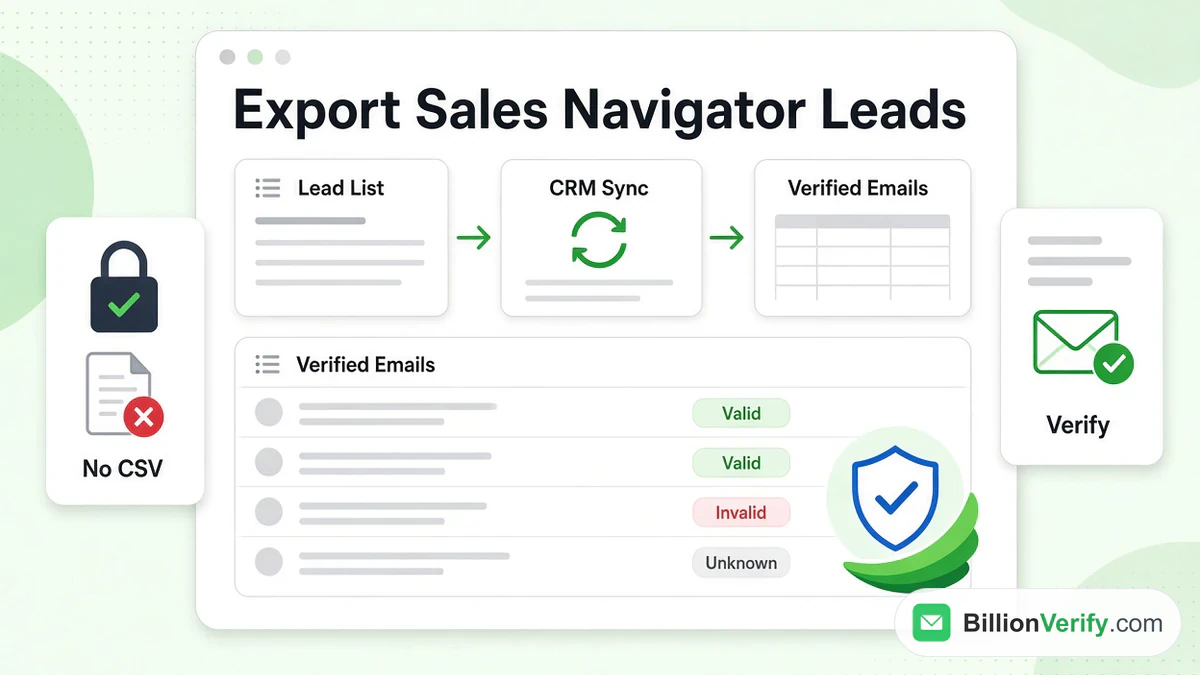
Veel verkopers willen leads uit LinkedIn Sales Navigator exporteren naar een spreadsheet of een CRM. Het korte antwoord: LinkedIn biedt geen CSV- of Excel-download voor leads. De officiële route is CRM Sync, en daarvoor is het Advanced Plus-abonnement nodig. Deze gids legt uit op welke manieren je Sales Navigator-leads uit LinkedIn kunt halen, wat LinkedIn toestaat, waar e-mailadressen vandaan komen en hoe je elk adres controleert vóór outreach.
Elk LinkedIn-feit hier komt uit het eigen helpcentrum en de User Agreement van LinkedIn, gelezen in oktober 2026. We linken naar elke pagina, zodat je de actuele tekst kunt nalezen. We zijn niet verbonden aan LinkedIn. BillionVerify is een dienst voor e-mailverificatie. Ben je nieuw met de tool zelf? Begin dan met onze gids over LinkedIn Sales Navigator.
Belangrijkste feiten (gecontroleerd in oktober 2026):
- LinkedIn zegt dat Sales Navigator geen optie biedt om leads of accounts te exporteren naar een CSV- of XLS-bestand.
- Alleen het hoogste Sales Navigator-abonnement kan leads naar een CRM pushen, volgens LinkedIn.
- Sales Navigator werkt gesynchroniseerde records één keer per dag bij, volgens het helpcentrum van LinkedIn.
- Sales Navigator beperkt elke leadlijst tot 1.000 leads en alle opgeslagen leads tot 10.000.
- Scrapingtools schenden de voorwaarden van LinkedIn en kunnen ertoe leiden dat een account wordt beperkt.
- BillionVerify rapporteert catch-all-domeinen als een apart resultaat in plaats van ze als geldig te markeren.
Kun je leads exporteren uit LinkedIn Sales Navigator?
Nee, niet als bestand. Het helpartikel over exportopties van LinkedIn zegt het duidelijk:
"LinkedIn biedt momenteel niet de mogelijkheid om account- en leadgegevens uit Sales Navigator te exporteren naar een CSV- of XLS-bestand."
In hetzelfde artikel staat ook dat er "alternatieve oplossingen beschikbaar zijn als je het Sales Navigator Advanced Plus-abonnement gebruikt." Die oplossingen zijn synchronisatie, Embedded Profiles en het aanmaken van leads in je CRM. Ze worden hieronder stuk voor stuk behandeld.
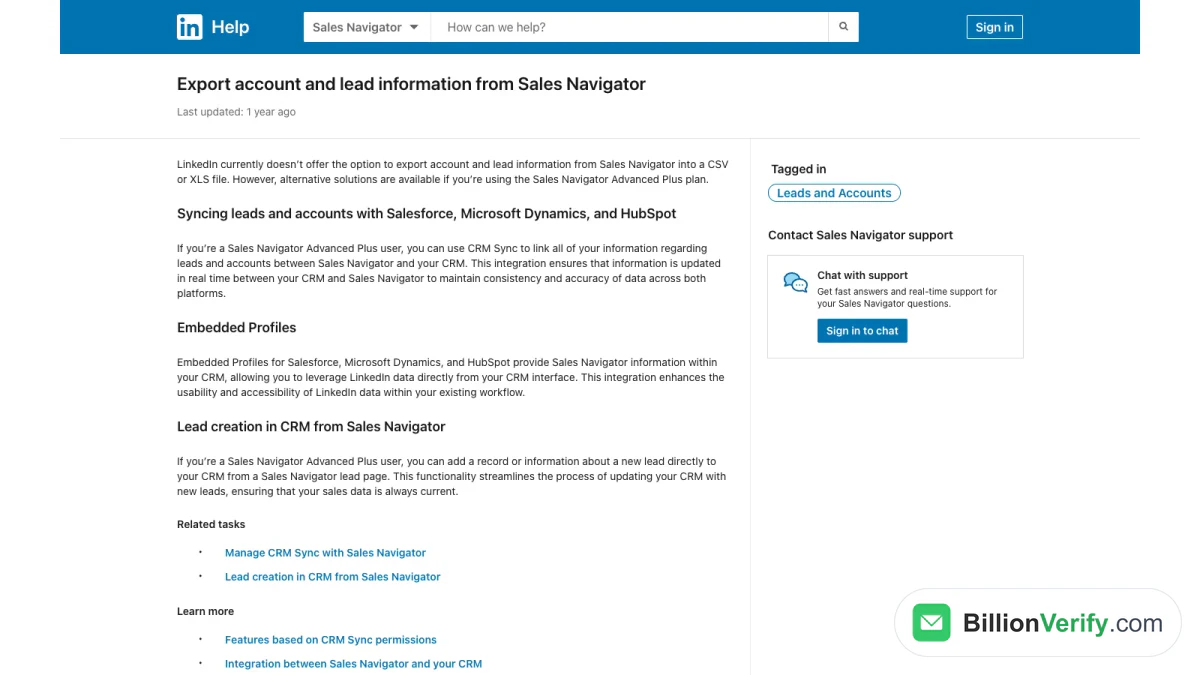
Schermafbeelding: het antwoord van LinkedIn over bestandsexports.
Als een gids dus een Sales Navigator-knop belooft waarmee je leads met één klik exporteert, controleer dan de bron. Er wordt dan een CRM-functie of een tool van een derde partij beschreven. LinkedIn zelf heeft zo'n knop niet.
Waarom LinkedIn een bestandsexport blokkeert
LinkedIn geeft op die pagina niet één enkele reden. Het andere beleid wijst dezelfde kant op. Ledengegevens blijven op het platform en toegang verloopt via goedgekeurde integraties. Die regels behandelen we in het gedeelte over scrapertools. Lijsten die zijn geëxporteerd uit Gmaps Extractor hebben dezelfde controle nodig voordat je verzendt; zie e-mailverificatie voor Gmaps Extractor.
Wat dit betekent per abonnement
| Abonnement | Bestandsexport | CRM-synchronisatie | Gedeelde leadlijsten |
|---|---|---|---|
| Core | Nee | Nee | Nee |
| Advanced | Nee | Nee | Ja |
| Advanced Plus | Nee | Ja | Ja |
De tabel volgt de helppagina's van LinkedIn over CRM-integratie en het delen van lijsten. Abonnementen en prijzen veranderen, dus controleer de pagina abonnementen vergelijken voordat je koopt.
Wat LinkedIn biedt in plaats van een export
LinkedIn biedt drie officiële manieren om leadgegevens naar andere systemen te verplaatsen. Alle drie hangen af van uw abonnement en uw CRM.
CRM Sync
CRM Sync koppelt Sales Navigator aan uw CRM. In het artikel van LinkedIn over de integratie tussen Sales Navigator en uw CRM staat dat het "only available for Sales Navigator Advanced Plus users" is.
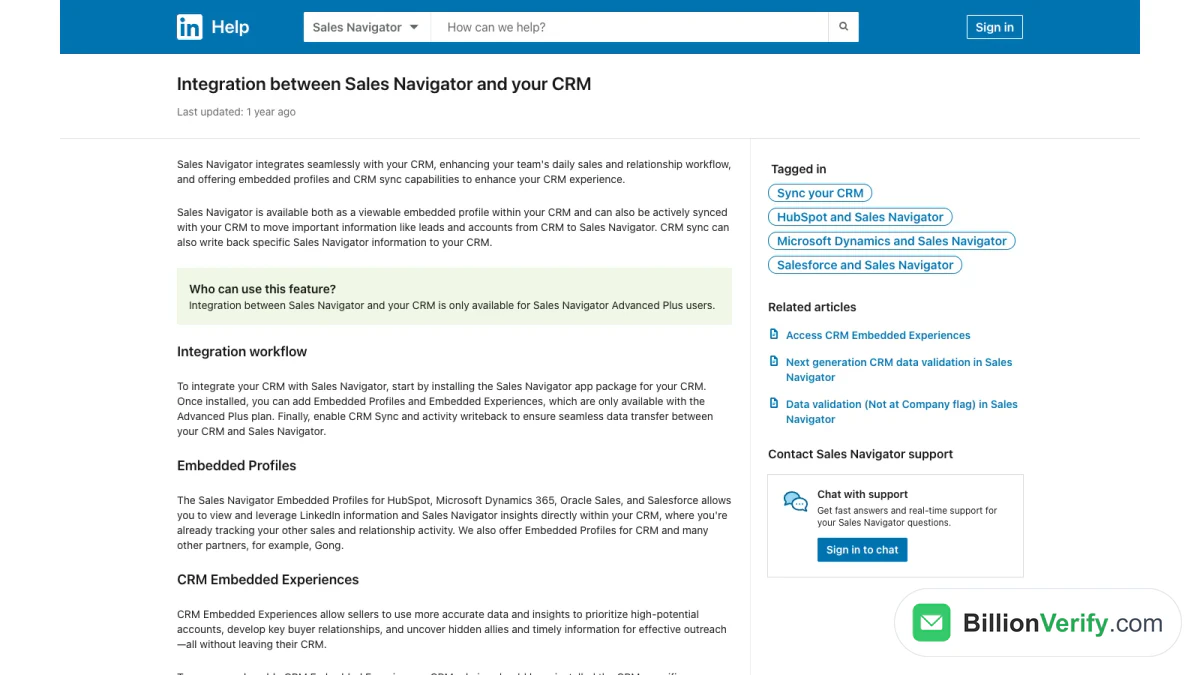
Screenshot: de pagina van LinkedIn over CRM-integratie.
Belangrijkste feiten van die pagina:
- Ondersteunde CRM's voor volledige synchronisatie: HubSpot, Microsoft Dynamics, Oracle Sales en Salesforce.
- Wat er wordt geïmporteerd: accounts en contactpersonen uit het CRM naar Sales Navigator.
- Wat er wordt teruggeschreven: "select data from Sales Navigator" naar uw CRM, als u het terugschrijven van activiteiten inschakelt.
- Installatie: installeer het Sales Navigator-apppakket voor uw CRM en schakel daarna de synchronisatie in.
De gids voor synchronisatiebeheer van LinkedIn noemt nog twee beperkingen. U kunt "one instance of Salesforce per Sales Navigator contract" synchroniseren. En "data is synced daily, once per day."
Embedded Profiles
Embedded Profiles tonen Sales Navigator-informatie binnen uw CRM. U ziet het LinkedIn-profiel naast het CRM-record. De gegevens blijven aan de kant van LinkedIn. Het is een weergave, geen kopie die u elders naartoe kunt verplaatsen.
Leads aanmaken vanaf een leadpagina
Met het aanmaken van leads in het CRM voegt u een nieuw leadrecord toe vanaf een leadpagina in Sales Navigator. LinkedIn beperkt dit tot "Salesforce and Microsoft Dynamics 365 Sales users who are on Sales Navigator Advanced Plus edition." CRM Sync moet ingeschakeld zijn.
De stappen, volgens LinkedIn:
- Open een leadpagina vanuit de zoekresultaten of een leadlijst.
- Klik op Add to CRM en daarna op Add new lead.
- Meld u aan bij uw CRM wanneer daarom wordt gevraagd.
- Vul de verplichte velden in, te beginnen met voor- en achternaam.
Dit komt het dichtst in de buurt van een functie om Sales Navigator-leads te exporteren. Er wordt één lead tegelijk verplaatst, via uw CRM.
Gedeelde leadlijsten
Lijsten kunnen ook tussen mensen worden verplaatst, niet tussen systemen. In de veelgestelde vragen over het delen van lijsten van LinkedIn staat dat Advanced- en Advanced Plus-gebruikers "can share custom lists with other Sales Navigator users at their company." U geeft toegang met Can View of Can Edit. De lijst blijft binnen Sales Navigator.
Hoe bouw je een leadlijst op voordat je exporteert
Elke exportroute begint met een schone lijst. Bouw die eerst op in Sales Navigator.
Leads opslaan
Het artikel van LinkedIn over leads bekijken en opslaan stelt de limieten vast: "Je kunt maximaal 1.000 leads per lijst en 10.000 leads in totaal opslaan."
Je kunt een lead opslaan vanuit zoekresultaten, vanaf een leadpagina of vanaf de accountpagina van een bedrijf. Opgeslagen leads tonen vervolgens updates op je Sales Navigator-startpagina.
Leadlijsten organiseren
De gids van LinkedIn over aangepaste lijsten legt uit waar lijsten staan. Om een leadlijst te bekijken, "klik je in de bovenste navigatiebalk op Leads en vervolgens op het tabblad Leadlijsten." Accountlijsten staan onder Accounts.
Een paar gewoonten houden lijsten bruikbaar:
- Eén lijst per campagne. Gemengde lijsten leiden tot gemengde boodschappen.
- Geef lijsten een naam op basis van doel en datum. Bijvoorbeeld "Q4 SaaS-CFO's, oktober."
- Snoei oude leads. Mensen wisselen van baan, en een verouderde lijst schaadt elke stap daarna.
- Blijf onder de limieten. Houd elke lijst ruim onder de limiet van 1.000 leads, zodat je nog ruimte hebt om toe te voegen.
LinkedIn Sales Navigator-lijstgegevens op de officiële manier exporteren
Met het hoogste abonnement en ingeschakelde synchronisatie kunnen opgeslagen leads je verkoopsysteem bereiken. De globale route:
- Een beheerder installeert het pakket van LinkedIn in het verkoopsysteem.
- De beheerder opent Admin Settings in Sales Navigator en koppelt het CRM.
- De instellingen voor synchronisatie en terugschrijven worden ingeschakeld.
- Records verschijnen in het CRM na de dagelijkse synchronisatie.
Vanaf dat punt werk je met de records in dat systeem. Als het rapportexports ondersteunt, komt daar een spreadsheet vandaan. De export gebeurt daar, niet in Sales Navigator.
Leads exporteren uit LinkedIn Sales Navigator: alle opties vergeleken
Er zijn vier manieren waarop mensen proberen leads te exporteren uit LinkedIn Sales Navigator. Slechts enkele ervan houden zich aan de regels van LinkedIn.
| Optie | Vereist abonnement | Levert e-mailadressen op? | Binnen de regels van LinkedIn? |
|---|---|---|---|
| CRM-synchronisatie | Hoogste abonnement | Alleen wat het CRM al bevat | Ja |
| Leads toevoegen aan CRM | Hoogste abonnement, Salesforce of Dynamics | Nee | Ja |
| Gedeelde leadlijsten | Advanced en hoger | Nee | Ja |
| Scraper van derden | Elk | Soms, door te gokken | Nee |
Lees de tabel van boven naar beneden. De eerste drie opties houden leads binnen goedgekeurde systemen. De laatste kopieert gegevens van de pagina's van LinkedIn, wat LinkedIn verbiedt.
Leads exporteren uit LinkedIn Sales Navigator met synchronisatie
Dit is de belangrijkste officiële route om leads te exporteren uit LinkedIn Sales Navigator. Uw beheerder stelt het één keer in. Daarna komen opgeslagen leads en hun activiteit elke dag in uw verkoopsysteem terecht.
Een LinkedIn Sales Navigator-lijst exporteren naar een collega
Als u alleen een lijst aan een teamgenoot hoeft te geven, deel hem dan. Advanced-gebruikers kunnen lijsten delen met alleen-lezen- of bewerkrechten. Er verlaat niets LinkedIn.
LinkedIn Sales Navigator leads exporteren naar CSV: waarom die optie ontbreekt
Een CSV-bestand met geëxporteerde LinkedIn Sales Navigator-leads is de meest gestelde vraag. Zo'n optie bestaat niet. Lijsten blijven in Sales Navigator en records worden alleen via synchronisatie verplaatst.
Leads exporteren uit LinkedIn Sales Navigator voor een heel team
Teams hebben nog een extra optie. Een manager kan de hoofdlijst opbouwen, die delen met Can Edit-toegang en elke verkoper zijn eigen deel laten bewerken. Wanneer het bedrijf upgradet, voeden dezelfde lijsten de officiële synchronisatie. Er hoeft niets opnieuw te worden opgebouwd.
LinkedIn Sales Navigator-leads exporteren als solo-verkoper
Solo-verkopers met Core hebben geen synchronisatie en geen lijstdeling. Het praktische pad is handmatig. Sla leads op, benader ze via LinkedIn en voeg degenen die antwoorden met de hand toe aan uw eigen contactblad. Het is langzamer, maar het houdt uw account veilig. Een eenvoudig blad met naam, bedrijf, functie, bron en datum is genoeg. Noteer waar elke lead vandaan komt, zodat u kunt antwoorden als iemand ernaar vraagt. Voeg het e-mailadres pas toe nadat de persoon het heeft gedeeld of u het hebt geverifieerd.
LinkedIn Sales Navigator-export naar Excel
Mensen vragen vaak naar een LinkedIn Sales Navigator-export naar Excel. Sales Navigator heeft geen Excel-knop. Het hierboven aangehaalde helpartikel sluit zowel CSV- als XLS-bestanden uit.
Elk Excel-bestand met Sales Navigator-leads komt dus van een van de volgende drie bronnen:
- Je salessysteem, na de officiële synchronisatie.
- Handmatige notities die je zelf hebt ingetypt.
- Een tool van een derde partij die kopieert wat het op het scherm ziet.
De eerste twee volgen de regels van LinkedIn. De derde doet dat meestal niet. In de volgende sectie leggen we uit waarom.
LinkedIn Sales Navigator-scrapertools: de regels
Zoekresultaten staan vol met LinkedIn Sales Navigator-scraper-add-ons, browserextensies en Python-scripts. Lees voordat je er een installeert wat LinkedIn erover zegt.
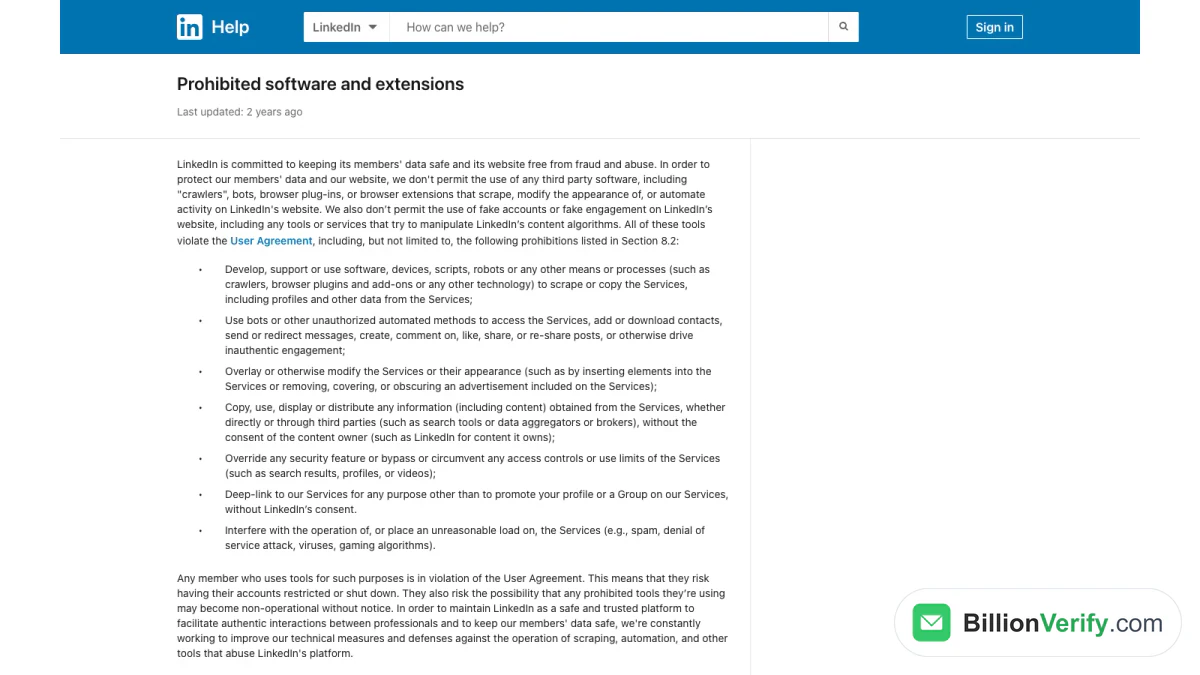
Schermafbeelding: de pagina van LinkedIn over verboden software.
Wat de gebruikersovereenkomst zegt
In de gebruikersovereenkomst van LinkedIn, sectie 8.2, staat wat leden beloven niet te doen. Daarbij staat onder meer:
"Software, apparaten, scripts, robots of andere middelen of processen (zoals crawlers, browserplug-ins en add-ons of andere technologie) ontwikkelen, ondersteunen of gebruiken om de Diensten, inclusief profielen en andere gegevens uit de Diensten, te scrapen of te kopiëren."
Dezelfde lijst verbiedt ook pogingen om "toegangscontroles of gebruikslimieten van de Diensten (zoals zoekresultaten, profielen of video's) te omzeilen of te ontduiken."
Wat het helpcentrum zegt
De pagina van LinkedIn over verboden software en extensies stelt dat LinkedIn het gebruik van software van derden niet "toestaat", waaronder "crawlers", bots, browserplug-ins of browserextensies die de website van LinkedIn scrapen, het uiterlijk ervan wijzigen of activiteiten erop automatiseren.
Ook het risico wordt benoemd. Leden die zulke tools gebruiken, "riskeren dat hun accounts worden beperkt of stopgezet", en de tools "kunnen zonder voorafgaande kennisgeving niet meer werken".
Wat er met accounts gebeurt
Het artikel van LinkedIn over geautomatiseerde activiteit zegt dat software van derden die taken automatiseert "mogelijk gegevens van LinkedIn kan exporteren of scrapen". LinkedIn noemt dit "een schending van de gebruikersovereenkomst van LinkedIn" en stelt dat het "in bepaalde rechtsgebieden een schending van de privacywetgeving kan zijn".
Een LinkedIn Sales Navigator-scraper brengt dus twee dingen in gevaar: de licentie waarvoor je betaalt en je naleving van de privacywetgeving. Wij raden hier geen enkele scrapingtool aan.
Python-scripts en e-mailextractors
Dezelfde regels gelden voor een LinkedIn Sales Navigator-scraper in Python en voor elke LinkedIn Sales Navigator-e-mailextractor. De methode maakt niet uit. Of het nu code, een plug-in of een script is, het blijft geautomatiseerd kopiëren van LinkedIn-gegevens.
Verstrekt LinkedIn Sales Navigator e-mailadressen?
Meestal niet. Sales Navigator is gebouwd om mensen op LinkedIn te vinden en te benaderen. Het is geen e-maildatabase.
In het artikel van LinkedIn over leadpagina's staat wat bovenaan een leadpagina wordt getoond. Daaronder vallen "contactgegevens (als het lid die heeft toegevoegd)". Hetzelfde artikel voegt eraan toe dat deze contactgegevens "het gevolg kunnen zijn van de gekozen privacyinstellingen van het lid", handmatig door jou of je team zijn ingevoerd, of uit je CRM afkomstig zijn.
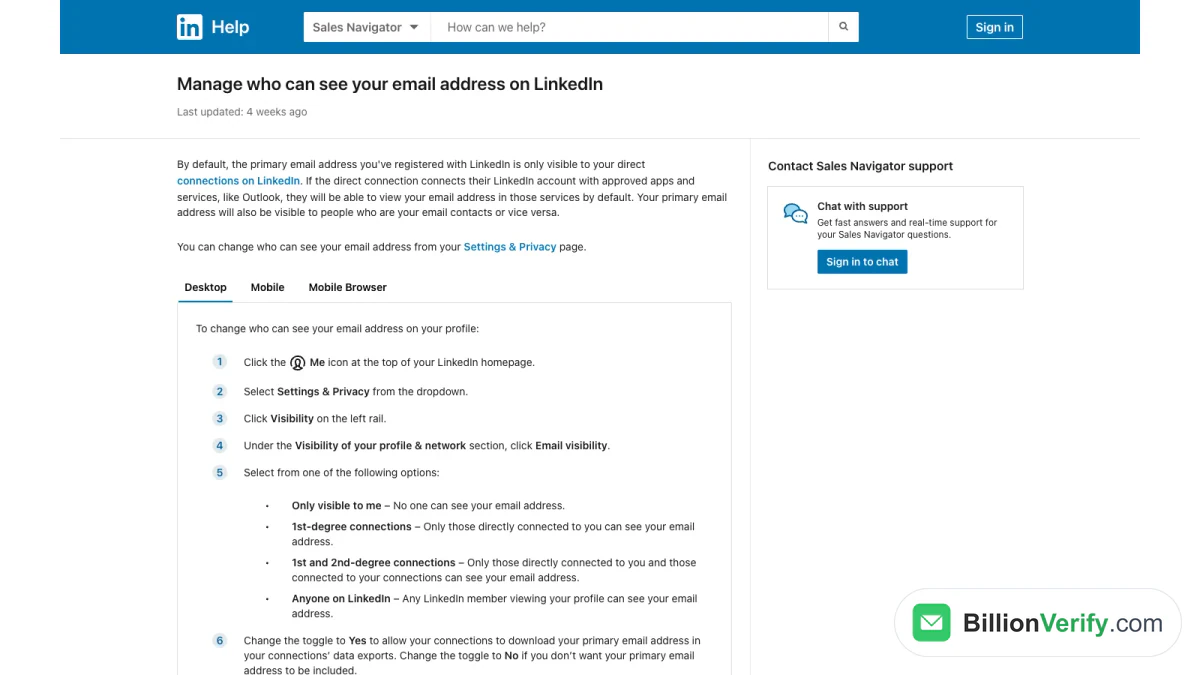
Screenshot: de zichtbaarheidsinstellingen voor e-mail van LinkedIn.
De meeste leden houden hun e-mailadres privé. Op de pagina van LinkedIn over e-mailzichtbaarheid staat: "standaard is het primaire e-mailadres dat je bij LinkedIn hebt geregistreerd alleen zichtbaar voor je directe connecties." Leden kunnen dit wijzigen naar "Alleen zichtbaar voor mij", eerstegraads connecties, tweedegraads connecties of iedereen.
Bij de meeste Sales Navigator-leads zie je dus helemaal geen e-mailadres. Berichten sturen binnen LinkedIn is de ingebouwde manier om ze te bereiken.
Hoe je e-mailadressen van LinkedIn Sales Navigator-leads krijgt
Je kunt een lead nog steeds per e-mail bereiken. Je hebt alleen een bron buiten Sales Navigator nodig, en een controle voordat je verstuurt.
Vraag erom in een InMail
De schoonste bron is de persoon zelf. Stuur een InMail, begin een gesprek en vraag om het beste e-mailadres als het gesprek vordert. InMail-credits zitten in elk abonnement, en ons hoofdartikel legt uit hoe ze werken.
Gebruik je CRM-gegevens
Als de lead al klant of contact is, staat het e-mailadres misschien in je CRM. Met synchronisatie ingeschakeld kan LinkedIn dat record koppelen aan de leadpagina.
Controleer openbare bedrijfsbronnen
Veel mensen vermelden een zakelijk e-mailadres op de website van hun bedrijf, in een persbericht of op een conferentiepagina. Die zijn openbaar en je kunt aangeven waar je ze hebt gevonden.
Gebruik een leverancier van zakelijke contactgegevens
Veel teams gebruiken een B2B-leverancier van contactgegevens. Die tools werken buiten LinkedIn en hebben hun eigen databronnen en voorwaarden. Lees hun voorwaarden en privacyverklaringen voordat je iets uploadt.
Raad op basis van het bedrijfsformaat
Als je het formaat van het bedrijf kent, zoals first.last@company.com, kun je een waarschijnlijk adres opbouwen. Een gok is slechts een startpunt. Het moet eerst worden gecontroleerd.
Verifieer elk e-mailadres voordat je verzendt
Wat de bron ook is, een e-mailadres dat je niet van de persoon zelf hebt gekregen, kan onjuist zijn. Mensen wisselen van baan. Domeinen veranderen. Sommige bedrijven accepteren e-mail voor elke naam, waardoor een verkeerde gok er prima uitziet totdat niemand antwoordt.
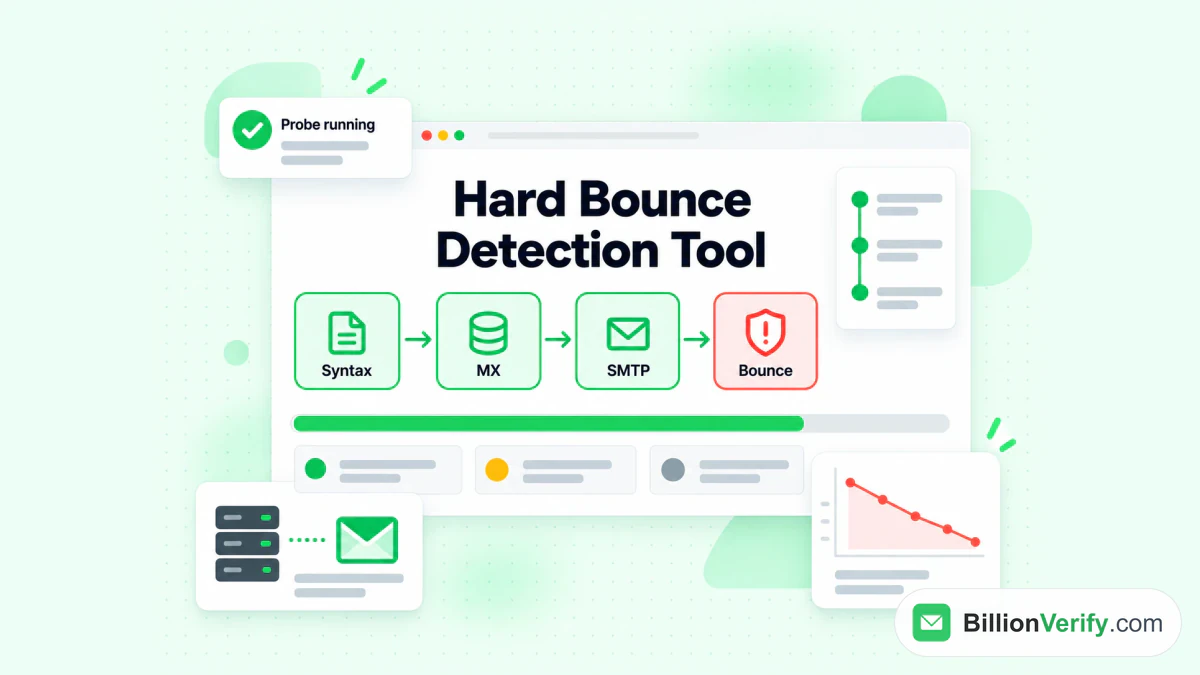
De bouncechecker van BillionVerify markeert adressen die een hard bounce zouden veroorzaken voordat een campagne de deur uit gaat.
Verzenden naar ongeldige adressen kost je iets. Bounces schaden je afzenderreputatie. Een beschadigde reputatie duwt zelfs goede e-mails in de spam.
BillionVerify controleert een adres vóór de outreach:
- Syntaxis: is het adres correct geschreven?
- Domein en MX-records: accepteert het domein e-mail?
- SMTP-mailbox: accepteert de server deze mailbox?
- Catch-all: accepteert het domein elk adres? We rapporteren catch-all apart, nooit als geldig.
- Wegwerp- en functionele adressen: is het een wegwerpinbox of een gedeelde mailbox zoals info@?
Onze pagina over LinkedIn Sales Navigator-e-mailverificatie laat stap voor stap zien hoe je e-mailadressen controleert die voor Sales Navigator-leads zijn verzameld. Voor een enkel adres laat de gratis bounce-e-mailchecker zien of het een hard bounce zal geven, met een live SMTP-controle en zonder aanmelding.
Twee andere gratis tools helpen bij leadonderzoek:
- Onze omgekeerde e-mailzoekopdracht toont het domein, de organisatie, de mailroutering en elk openbaar profiel achter een adres. Er worden alleen openbare signalen gebruikt.
- Onze telefoonnummervalidator controleert of een nummer geldig is voor het betreffende land, geeft het lijntype aan en formatteert het in E.164.
Elke tool biedt 20 gratis controles per IP per dag. Met een betaald account verbruikt een geldig of ongeldig resultaat één credit. Onbekende resultaten zijn gratis, en een nieuwe controle binnen 24 uur is ook gratis.
Warm leads op vóór de eerste e-mail
E-mail werkt beter wanneer de lead je naam al kent. Met Sales Navigator zie je wat leads plaatsen en delen. Je kunt reageren, reacties achterlaten en zelf nuttige content delen.
Het helpt om te bestuderen hoe andere verkopers ideeën presenteren. Als een collega een sterke productvideo plaatst, slaat onze gratis LinkedIn video downloader de video van elke openbare LinkedIn-post op, zodat je hem later kunt bekijken. Bouw daarna je eigen post en neem contact op met de leads die reageren.
Veelgemaakte fouten bij het overzetten van Sales Navigator-leads
- Vertrouwen op een CSV-exportknop die niet van LinkedIn is. Het helpcentrum van LinkedIn zegt dat zo'n export niet bestaat.
- Een scraper gebruiken op een betaalde licentie. De pagina over verboden software waarschuwt voor beperkte of gesloten accounts.
- Ervan uitgaan dat elke lead een e-mailadres heeft. De meeste leden beperken de zichtbaarheid van hun e-mailadres tot directe connecties.
- Gegokte adressen mailen. Een gok zonder controle is een bounce die staat te wachten.
- Lijsten laten verouderen. Opgeslagen leads wisselen van baan. Ververs lijsten vóór elke campagne.
- De officiële synchronisatie overslaan. Zodra die beschikbaar is, zorgt ze voor één bron van waarheid voor elk record.
Leads exporteren uit LinkedIn Sales Navigator: een kort stappenplan
Hier is een eenvoudig stappenplan dat binnen de regels van LinkedIn blijft:
- Bouw gerichte leadlijsten in Sales Navigator.
- Als je abonnement dit omvat, schakel dan synchronisatie in en exporteer leads naar je verkoopsysteem.
- Benader leads eerst via InMail en interactie op LinkedIn.
- Verzamel e-mailadressen via toestemming, je CRM of openbare bedrijfsbronnen.
- Verifieer elk adres voordat het in een sequentie terechtkomt.
- Verstuur, volg reacties op en houd het CRM up-to-date.
Moet je eerst inloggen? Bekijk onze gids over de Sales Navigator-login. Test je de tool nog? Lees dan over de gratis proefperiode van LinkedIn Sales Navigator en wat er gebeurt wanneer die afloopt.
Veelgestelde vragen
Kun je leads exporteren uit LinkedIn Sales Navigator?
Leads kunnen Sales Navigator wel verlaten, maar niet als bestand. Met het hoogste abonnement verplaatst de officiële synchronisatie leads naar een ondersteund systeem, zodat je leads via je CRM kunt exporteren.
Hoe exporteer ik leads van LinkedIn Sales Navigator naar mijn CRM?
Om LinkedIn Sales Navigator-leads naar een CRM te exporteren, gebruik je de officiële synchronisatie met het hoogste abonnement. LinkedIn ondersteunt vier systemen voor volledige synchronisatie. Een beheerder installeert het app-pakket en schakelt synchronisatie in. Gegevens worden één keer per dag gesynchroniseerd.
Is er een LinkedIn Sales Navigator-export naar Excel?
Nee, Sales Navigator heeft geen Excel-export. Een spreadsheet met leads komt normaal gesproken uit een rapport in je verkoopsysteem, nadat je daar leads via synchronisatie hebt geëxporteerd.
Hoe exporteer ik een leadlijst uit LinkedIn Sales Navigator?
Een leadlijst uit Sales Navigator kan niet als bestand worden gedownload. Met Advanced-abonnementen kun je een lijst binnen Sales Navigator delen met collega's, of met het hoogste abonnement synchroniseren.
Levert LinkedIn Sales Navigator e-mailadressen?
Sales Navigator levert zelden e-mailadressen. Een leadpagina toont contactgegevens alleen "als het lid ze heeft toegevoegd." Standaard is het e-mailadres van een lid alleen zichtbaar voor directe connecties.
Hoe krijg ik e-mails van LinkedIn Sales Navigator-leads?
Om het e-mailadres van een Sales Navigator-lead te achterhalen, vraag je het de lead via InMail, controleer je je CRM of gebruik je openbare bedrijfsbronnen. Als je een adres opbouwt uit een bedrijfsformaat, verifieer het dan eerst.
Is een LinkedIn Sales Navigator-scraper toegestaan?
Nee, LinkedIn staat geen scrapers toe. De gebruikersovereenkomst van LinkedIn verbiedt software die profielen en andere gegevens van LinkedIn kopieert. Accounts die dit gebruiken, riskeren beperkt of afgesloten te worden.
Hoeveel leads kan ik opslaan in Sales Navigator?
LinkedIn beperkt elke lijst tot 1.000 opgeslagen leads. De totale limiet is 10.000, wat voor de meeste verkopers ruim voldoende is.
Moet ik e-mailadressen verifiëren voordat ik Sales Navigator-leads mail?
Ja, verifieer voordat je Sales Navigator-leads e-mailt. E-mailadressen uit externe bronnen kunnen verouderd of gegokt zijn. Eerst verifiëren houdt bounces laag en beschermt je afzenderreputatie.
Kan ik Sales Navigator-leads downloaden als CSV?
Nee, Sales Navigator heeft geen CSV-download voor leads of accounts. Gebruik de officiële synchronisatie om leads te exporteren, of houd notities handmatig bij.
Wat is de veiligste manier om leads uit LinkedIn Sales Navigator te exporteren?
De veiligste manier om leads uit LinkedIn Sales Navigator te exporteren is de officiële integratie. Die stuurt records via een LinkedIn-verbinding naar een goedgekeurd CRM, zodat je seat en je gegevens veilig blijven.
Bekijk de video: Een telefoonnummer valideren: gratis telefoonnummervalidator
Bekijk de video: E-mails uit GMaps Extractor verifiëren vóór het verzenden
Lees ook: LinkedIn Premium vs Sales Navigator: welk plan kiezen?