


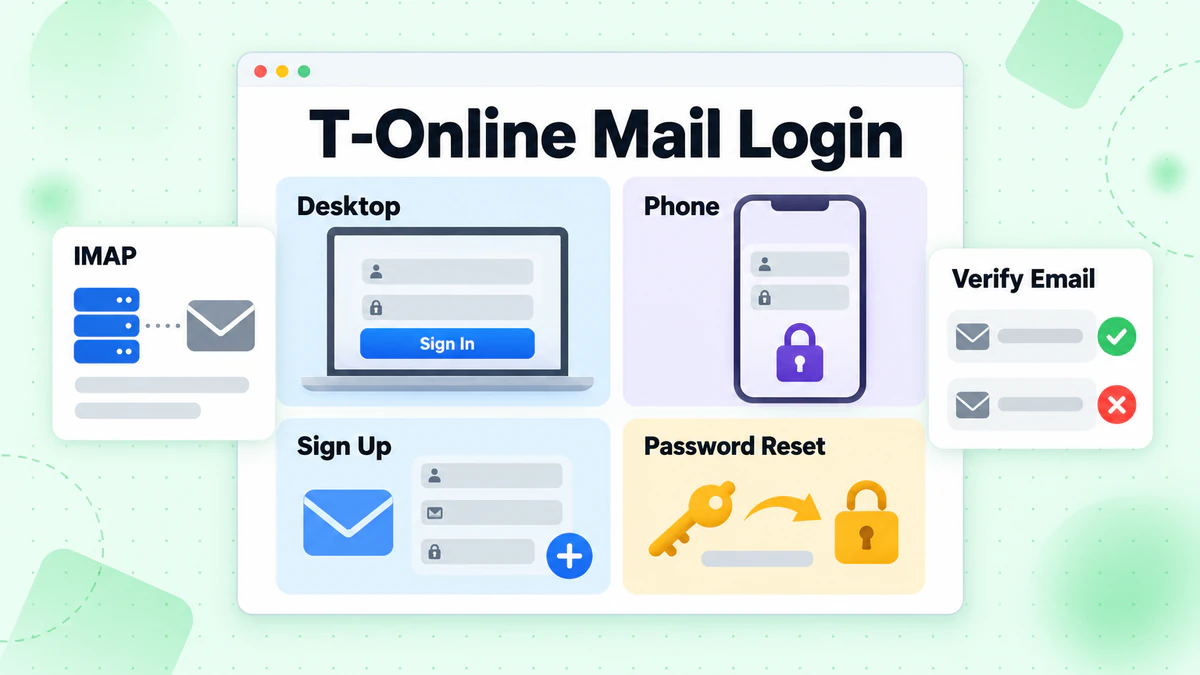
T-Online メールへのログインには、Telekom 独自のアカウントシステムを使用します。T-Online のトップページを開き、ログインボタンを押して、フォームにユーザー名を入力します。同じアカウントで Telekom E-Mail Center と Telekom Mail App も利用できます。
このガイドでは、確認できた各ログイン経路を紹介します。続いて、新規登録、パスワードのリセット、メールソフト、サーバー名について説明します。すべての情報は、2026 年 10 月に閲覧した Telekom の公式ページと T-Online サイトに基づいています。実際のログインや登録は行っておらず、当社は Telekom や T-Online と提携していません。BillionVerify はメール検証サービスです。まずメールソフトの簡単な定義を知りたい場合は、当社の用語集のメールクライアントとはをご覧ください。
主な情報(2026 年 10 月確認):
- Telekom の E-Mail Center ページには、T-Online 経由と Telekom Kundencenter 経由の 2 つのログイン方法が案内されています。
- Telekom のヘルプによると、E-Mail Center では Telekom Login と同じパスワードを使用します。
- Telekom のヘルプによると、パスワードのリセットには、登録済みの本人確認情報が少なくとも 2 つ必要です。
- Telekom のメールページには、容量 1 GB で月額 0,00 € の Freemail、Telekom 回線契約者向けで同額の Mail S、容量 15 GB で月額 2,95 € の Mail M が掲載されています。
- Telekom によると、携帯電話番号なしで Freemail アドレスを登録することはできません。
- BillionVerify のアカウントでは、利用する日ごとに無料の 20 クレジットが付与され、カード登録なしでキャンペーン前のアドレス確認に使えます。
T-Online メールへのログインを始める場所
T-Online のメールアカウントには、複数のページからアクセスできます。実際に開いた入口を表にまとめました。
| 入口 | 開始場所 | 動作 | 適した用途 |
|---|---|---|---|
| email.t-online.de | ブラウザーに直接入力 | ログインボタンがあるニュースポータルが表示される | ブラウザー |
| www.t-online.de | 上部の「メールログイン」ボタン | ログインフォームが開く | ブラウザー |
| telekom.de、メールセンター | 左側の「T-Online 経由でログイン」ボタン | T-Online のサイトに移動する | ブラウザー |
| 同じページ | 右側の「お客様センター経由でログイン」ボタン | お客様センターのログイン画面が開く | ブラウザー、アカウント設定 |
| Telekom メールアプリ | App Store または Google Play | アプリ内で Telekom のログインページが開く | スマートフォン |
| Outlook、Thunderbird、Apple Mail | 使用しているメールソフト | プログラム用パスワードで secureimap.t-online.de に接続する | デスクトップのメールソフト |
Telekom のページでは、t-online.de は Ströer Digital Publishing GmbH が提供するサービスとされています。メールボックス自体は Telekom メールです。そのため、同じメールアドレスに 2 社のウェブサイトからアクセスできます。
Telekom のログインフォーム
ポータルのボタンを押すと、「Telekom ログイン」というページが開きます。アドレスは accounts.login.idm.telekom.com です。入力欄にはユーザー名を入力します。開いた時点では、「ユーザー名を記憶する」というスイッチがオンになっていました。
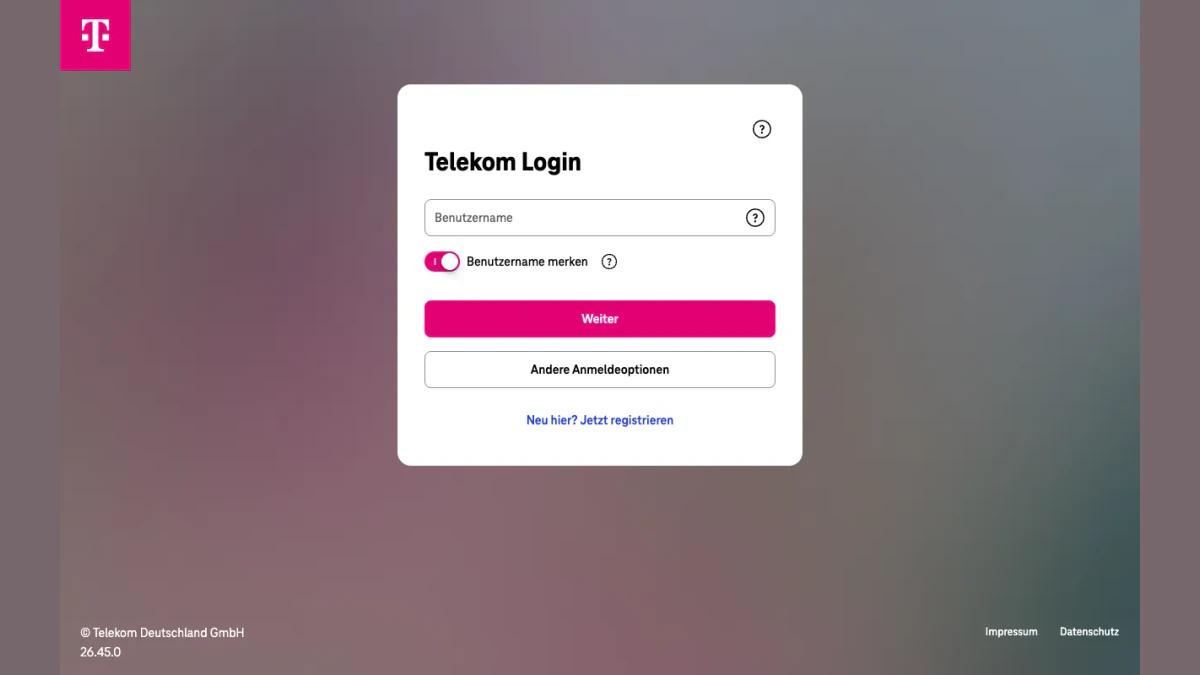
スクリーンショット:T-Online のログインボタンから開くログインフォーム。
ピンク色の「次へ」ボタンを押すと、パスワードの入力に進みます。その下には「その他のログイン方法」と「初めてご利用ですか?今すぐ登録」があります。
Telekom メールセンターのログインページ
Telekom もメールボックス用の独自のログインページを運営しています。そこには 2 枚のカードが表示されます。左側には「T-Online 経由でログイン」、右側には「Telekom お客様センター経由でログイン」と書かれています。
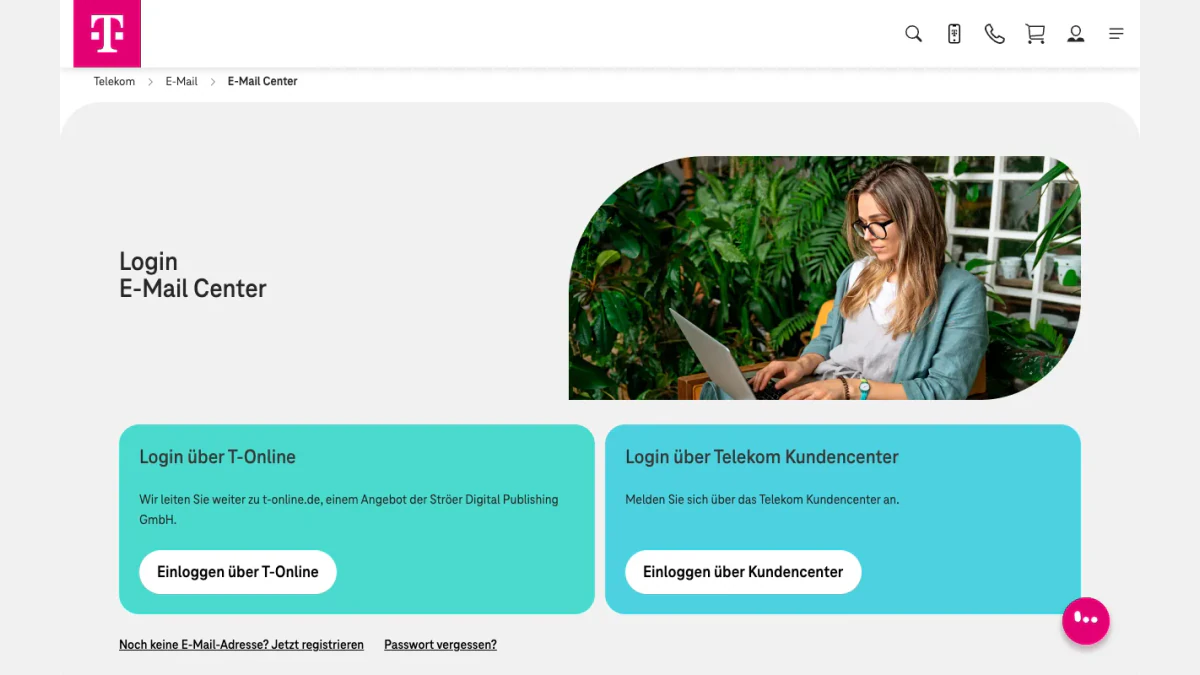
スクリーンショット:telekom.de にあるメールボックスのログインページ。
カードの下には 2 つのリンクがあります。「メールアドレスをまだお持ちでないですか?今すぐ登録」は登録ページに、「パスワードをお忘れですか?」は再設定のヘルプに移動します。Telekom によると、お客様センターにログインした後は、ボタンからメールセンターへ直接移動できます。
アドレスバーを確認する
今回開いたページのドメインは、t-online.de、telekom.de、accounts.login.idm.telekom.com、meinkonto.telekom-dienste.de でした。メッセージ内のリンクをたどる代わりに、自分でアドレスを入力してください。Telekom から届いたとするメッセージについては、当社のメールアドレス逆引き検索で、送信者のドメインとメールの配送経路を確認できます。
パソコンでの T-Online メールへのログイン
どちらのブラウザー経由の方法でも、Telekom のユーザー名とパスワードが必要です。
- www.t-online.de または Telekom E-Mail Center のページを開きます。
- T-Online 経由の方法を選びます。
- ユーザー名を入力し、「Weiter(次へ)」を押します。
- パスワードを入力します。
- 2 段階目の認証が有効な場合は、6 桁のコードを入力します。
パスワードは共通です。Telekom の説明によると、変更は Kundencenter、MagentaCLOUD、MeinMagenta アプリにも適用されます。パスワードを忘れると、再設定するまで T-Online メールにログインできません。
その他のログイン方法
「Andere Anmeldeoptionen(その他のログイン方法)」ボタンから、パスワードを使わずにログインできます。Telekom は、登録済みのメールアドレスや携帯電話番号に送信されるコード、事前に選んだ秘密の質問への回答、VERIMI のパスワードを例として挙げています。
2 段階目の認証
Telekom は追加のコードによる認証を「Mehr-Faktor-Authentifizierung(多要素認証)」と呼んでいます。コードは SMS または認証アプリで届きます。Telekom は Google Authenticator、Microsoft Authenticator、Twilio Authy を挙げ、OTP に対応するアプリならどれでも利用できると説明しています。
このコードは、誰かにパスワードを知られても、T-Online メールへのログインを保護します。コードを要求するタイミングは自分で選べます。「Nur bei wichtigen Aktionen(重要な操作時のみ)」は、住所変更などの機密性の高い操作だけに適用されます。「Bei jeder Anmeldung und bei wichtigen Aktionen(毎回のログイン時と重要な操作時)」は、すべてのログインに適用されます。2026 年 9 月 21 日に更新された Telekom のページでは、最も強力な保護のために後者を推奨しています。
Telekom Mail App:スマートフォンで T-Online メールにログイン
Telekom Mail App は Google Play または App Store から入手できます。Telekom のメールページには、両方へのリンクがあります。
- アプリを開きます。Telekom のログインページが表示されます。
- ユーザー名としてメールアドレスを入力し、パスワードも入力します。
- 再起動を求められたら、アプリを再起動します。
ログイン後、Telekom からパスキーの設定を案内される場合があります。設定するか、「Später」(後で)をタップします。
1 つのアプリで複数のメールボックスを利用
このアプリでは、どちらのドメインでも複数のメールボックスを利用できます。左上のメニューをタップし、「Konten verwalten」(アカウント管理)を選択します。右上のプラス記号をタップして、2 つ目のアドレスでログインします。
古い Android スマートフォン
Telekom によると、このアプリは Android 10 以降でのみ動作します。古いスマートフォンでは、Google Play に「お使いのデバイスはこのバージョンに対応していません」と表示されます。Telekom は、代わりにスマートフォンに標準搭載されているメールアプリの使用を勧めています。
T-Online の IMAP とその他のメールソフト
T-Online のメールは、Outlook、Thunderbird、Apple Mail でも読めます。この方法ではウェブフォームを使わず、専用のパスワードが必要です。
メールソフト用パスワード
Telekom によると、メールソフトには「メールソフト用パスワード」という別のパスワードが必要です。Telekom ログインのパスワードとは異なるものにしてください。次のいずれかの場所で作成できます。
- カスタマーセンター:「プロフィールを管理」→「ログイン情報」→「その他のパスワード」の順に進みます。
- Telekom メールセンター: 歯車アイコン→「すべての設定を表示」→「パスワード」→メールソフト用の項目の順に進みます。
サーバー名
Telekom は、両方のドメインのアドレス向けに、次の設定値を公開しています。
| サーバー | 名前 | ポート | セキュリティ |
|---|---|---|---|
| 受信、IMAP | secureimap.t-online.de | 993 | SSL |
| 受信、POP3 | securepop.t-online.de | 995 | SSL または TLS |
| 送信、SMTP | securesmtp.t-online.de | 465 または 587 | SSL |
IMAP はメールをサーバーに保存します。そのため、すべての端末で同じ状態が表示されます。POP3 はメールを 1 台の端末にダウンロードするため、ほかの端末では見られなくなります。Outlook で POP3 を使った後にメールが消えたように見える場合、Telekom はこれをよくある原因として挙げています。
送信がブロックされる場合
Telekom は、メールソフトから送信するときに接続を確認します。未知の IP アドレスや未承認の IP アドレスからの送信は停止され、エラーが表示されます。別の Wi-Fi、モバイルネットワーク、VPN の利用や海外滞在がきっかけになることがあります。
Telekom によると、ブロックされたからといって、アカウントが不正利用されたとは限りません。自分で送信を試みた場合は、IP アドレスを承認して再送信してください。心当たりがなければ、承認せずに Telekom のパスワードを変更してください。
T-Online メールの作成:無料アドレスに登録する
Telekom では、@t-online.de と @magenta.de の 2 つのドメインを提供しています。「今すぐ無料メールに申し込む」ボタンから開く登録ページで、新しいメールボックスを作成できます。
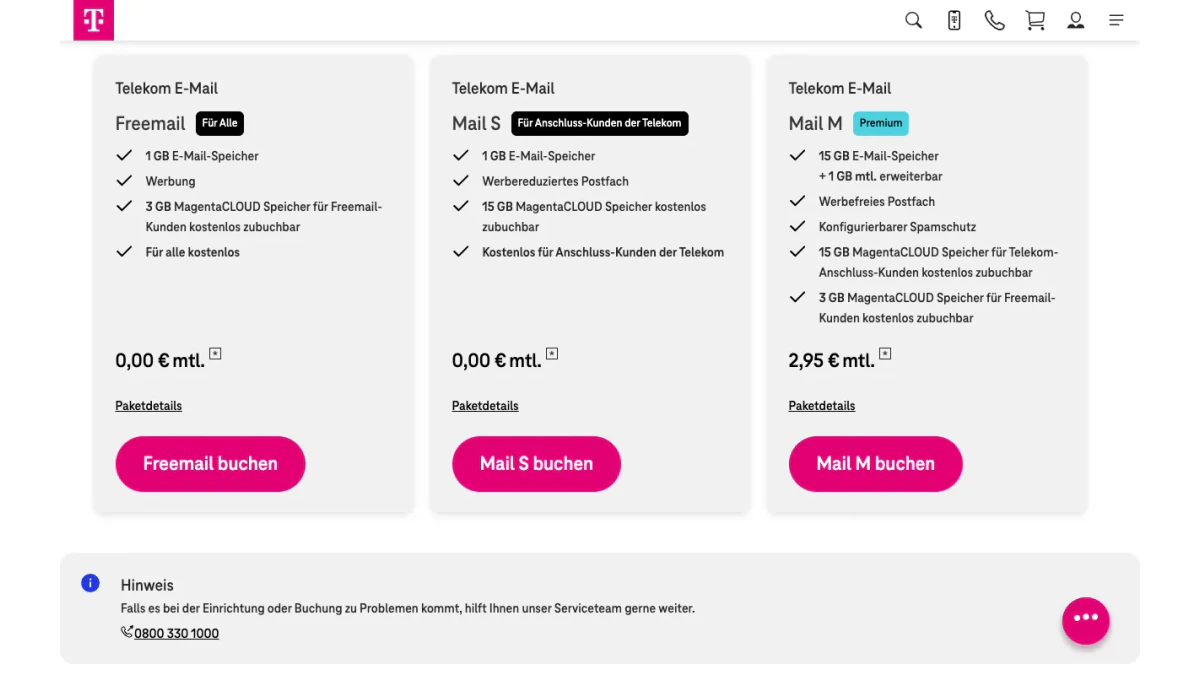
スクリーンショット:Telekom の 3 つのプラン。
ページには、次の 3 つのプランが掲載されています。
- **Freemail:**誰でも利用可能、容量 1 GB、広告あり、無料。
- **Mail S:**Telekom 回線の契約者向け、容量 1 GB、広告少なめ、無料。
- **Mail M:**容量 15 GB、毎月 1 GB ずつ拡張可能、広告なし、月額 2,95 €。
Telekom によると、すべてのメールは暗号化され、ドイツ国内のデータセンターに保存されます。
携帯電話番号が必要
Telekom のヘルプでは、その理由が説明されています。Freemail メールボックスのパスワードを忘れた場合、登録時に入力した番号へ SMS でコードが送信されます。携帯電話番号がなければ登録できません。
海外からの登録
ドイツ国外の回線から登録ページを開いたところ、Telekom は「申し訳ありませんが、この機能はご利用いただけません」と表示しました。Telekom のヘルプにはこの制限の説明がないため、まずは自宅の回線からページにアクセスしてみてください。
後からアドレスを変更する
メールセンターの設定では、新しいメインアドレスを設定できます。Telekom は 2 つの方法を説明しています。メインアドレスをまったく新しいものに置き換えると、以前のアドレスは使えなくなります。または、どちらかのドメインですでに所有している別のアドレスと入れ替えれば、両方を保持できます。
他のプロバイダーのアドレスで送信するには、そのアドレスを代替アドレスとして追加します。確認のため、Telekom から有効化用の PIN が送信されます。
T-Online メールのログインパスワードやユーザー名をお忘れですか?
1 つのパスワードで、すべての Telekom サービスを利用できます。新しいパスワードの設定に、古いパスワードは必要ありません。
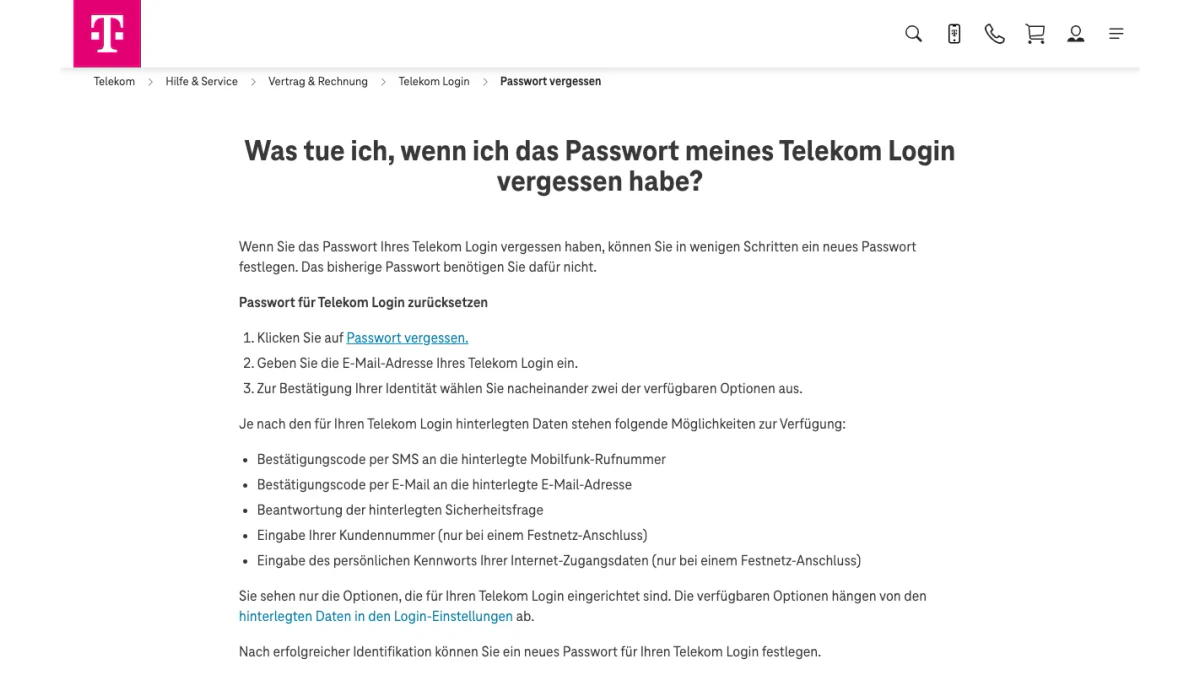
スクリーンショット:ログイン情報を忘れた場合の Telekom ヘルプ。
忘れたパスワードをリセットする
- 「パスワードを忘れた」を押します。
- ログイン用のメールアドレスを入力します。
- 表示される選択肢から、順に 2 つ選びます。
選択肢は、設定に保存されているデータによって異なります。
- 登録済みの携帯電話番号に SMS で届くコード
- 登録済みのアドレスにメールで届くコード
- セキュリティの質問への回答
- お客様番号(固定回線のお客様のみ)
- インターネット接続情報の個人用パスワード(固定回線のお客様のみ)
設定済みの選択肢だけが表示されます。最低 2 つの認証情報の登録が必要です。それより少ない場合は、契約内容に応じて、Telekom の折り返し電話サービスで登録できます。その後、登録データが正しいことを確認してください。
ユーザー名を忘れた場合
「別のログイン方法」を押し、別の方法で本人確認を行います。ログイン後、「ログイン設定」の「ユーザーデータ」にユーザー名が表示されます。Telekom は、ほかで利用しているメールアドレスを登録し、2 つ目のユーザー名として使う方法も案内しています。
使用中のパスワードを変更する
カスタマーセンターで変更します。「マイプロフィール」をクリックし、「ログイン設定」までスクロールして、「ログイン情報」を開き、「パスワード」の横にある「変更」をクリックします。「保存」をクリックして完了します。
Telekom メールセンター内でも変更できます。設定で「パスワード」、次に「Telekom Login」を開き、「今すぐ変更」を押します。新しいパスワードはすぐに有効になります。
メールソフト用パスワードを忘れた場合
上記のリセット手順は、このパスワードには適用されません。メールソフト用パスワードのセクションに記載された手順に従い、カスタマーセンターまたはメールセンターで新しいパスワードを作成してください。
回線を解約したら:メールアドレスを維持するには
一部の T-Online メールアドレスは、Telekom 回線に付属していました。回線を解約してから 180 日以内であれば、Freemail に切り替えてアドレスを維持できます。
- 最初の 150 日間は、自分で切り替えられます。
- 151 日目から 180 日目までは、次回のログイン時に切り替え画面へ案内されます。
- 180 日が過ぎると、Telekom はメールボックスを完全に削除し、そのアドレスを 90 日間使用できない状態にします。
依頼すれば、Telekom は使用停止期間が終わる前にアドレスを再び利用可能にできます。同じ回線で家族用に作成した追加のメールボックスは、個別にバックアップする必要があります。
T-Online ユーザーにメールを送るなら、送信前に検証を
このガイドの読者全員が、T-Online のメールボックスを持っているわけではありません。T-Online メールの利用者に送信する方もいるでしょう。リストに @magenta.de や @t-online.de のアドレスが含まれている場合は、キャンペーン前に確認してください。登録フォームでこれらのアドレスを収集する場合も同様です。
Telekom の「Mailer-Daemon」メッセージに関するページには、送信が失敗する理由が記載されています。
- 「不明なユーザー」:@ より前の部分が存在しない
- 「ルーティングできないドメイン」:@ より後の部分が間違っている
- 「メールボックスの容量超過」:受信者のメールボックスがいっぱいになっている
- 「X 時間メッセージを送信できませんでした」:受信者のメールサーバーに接続できない
- 「ドメイン名を指定する必要があります」:アドレスが不完全である
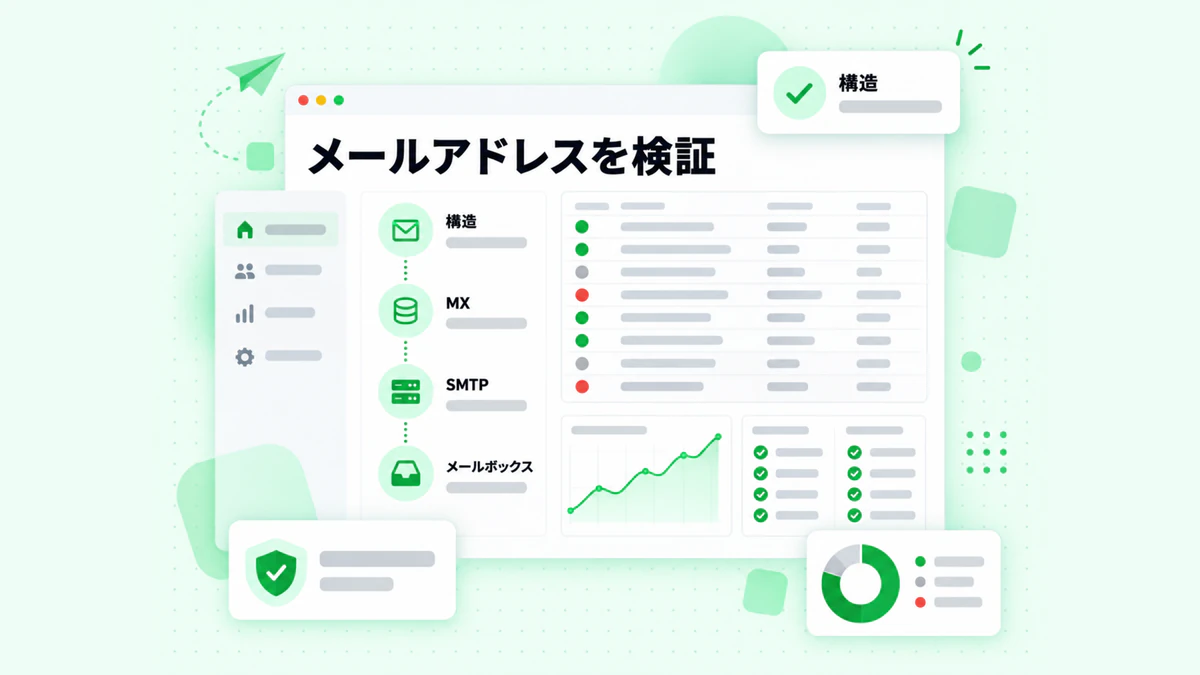
BillionVerify のメール検証ツールは、構造、MX、SMTP、メールボックスの状態を確認します。
BillionVerify のメール検証ツールは、個別のアドレスにもリストにも対応しています。知っておきたいポイントは次のとおりです。
- 有効・無効の結果はそれぞれ 1 クレジットを消費し、不明の結果は無料です
- 24 時間以内なら無料で再チェックできます
- キャッチオールのアドレスには専用のラベルが付き、有効とはカウントされません
- 無料枠は利用日ごとに 20 クレジット、月間最大 600 クレジットで、クレジットに有効期限はありません
- 当社のサーバーはフランス(EU)にあり、データ処理契約(DPA)を締結できます
- REST API、MCP サーバー、または 25 種類以上の連携機能を利用できます
T-Online のサーバーが検証にどう応答するかについて、当社は保証していません。登録フォームで携帯電話番号も収集する場合は、当社の電話番号チェックツールで、その番号が該当する国で有効かどうかを確認できます。GMX や Gmail のリストについては、GMX ログインとドイツでの Gmail ログインのガイドをご覧ください。
よくある質問
Telekom E-Mail にログインするには?
T-Online メールには Telekom Login でログインします。www.t-online.de を開いてログインボタンをクリックするか、telekom.de にある Telekom のメールログインを利用してください。ユーザー名を入力し、「次へ」を押してパスワードを入力します。
T-Online メールは無料ですか?
Telekom によると、T-Online メールは Freemail として無料で利用できます。無料プランには 1 GB の容量があり、広告が表示されます。Mail S も Telekom の回線契約者は無料で利用できます。Mail M は有料プランです。
T-Online メールと Telekom メールの違いは何ですか?
T-Online メールと Telekom メールは、同じメールボックスを指す 2 つの名称です。Telekom メールと T-Online メールのログイン先は同じアカウントです。Telekom E-Mail では、@t-online.de または @magenta.de で終わるアドレスが提供されます。Telekom のページによると、ポータルサイト t-online.de 自体は別会社の Ströer が提供しています。
T-Online の受信メールサーバーは IMAP サーバーですか?
はい。Telekom は、SSL を使用するポート 993 の secureimap.t-online.de を IMAP サーバーとして案内しています。POP3 用には、ポート 995 の securepop.t-online.de も案内しています。IMAP では、メールは Telekom のサーバーに保存されます。POP3 では、メールを 1 台の端末にダウンロードします。
T-Online のアドレス作成には携帯電話番号が必要ですか?
はい。Telekom では、Freemail アドレスの作成に携帯電話番号が必要です。再設定コードは、その番号に SMS で送信されます。Telekom によると、携帯電話番号なしでは登録できません。
Telekom メールが使えなくなったのはなぜですか?
Telekom のヘルプには、いくつかの原因が挙げられています。メールソフトでは、ログイン情報ではなく、専用のプログラムパスワードが必要な場合があります。新しいネットワークや VPN の利用、海外への旅行に伴い、送信が制限されることがあります。また、POP3 で別の端末にダウンロードされた場合や、保存期間が終了した場合にも、メールが表示されなくなることがあります。
T-Online のアドレスを Outlook や Thunderbird で使えますか?
はい。Telekom は Outlook、Thunderbird、Apple Mail に対応しています。まずプログラムパスワードを作成してください。その後、上の表にある IMAP と SMTP のサーバー名を入力します。