


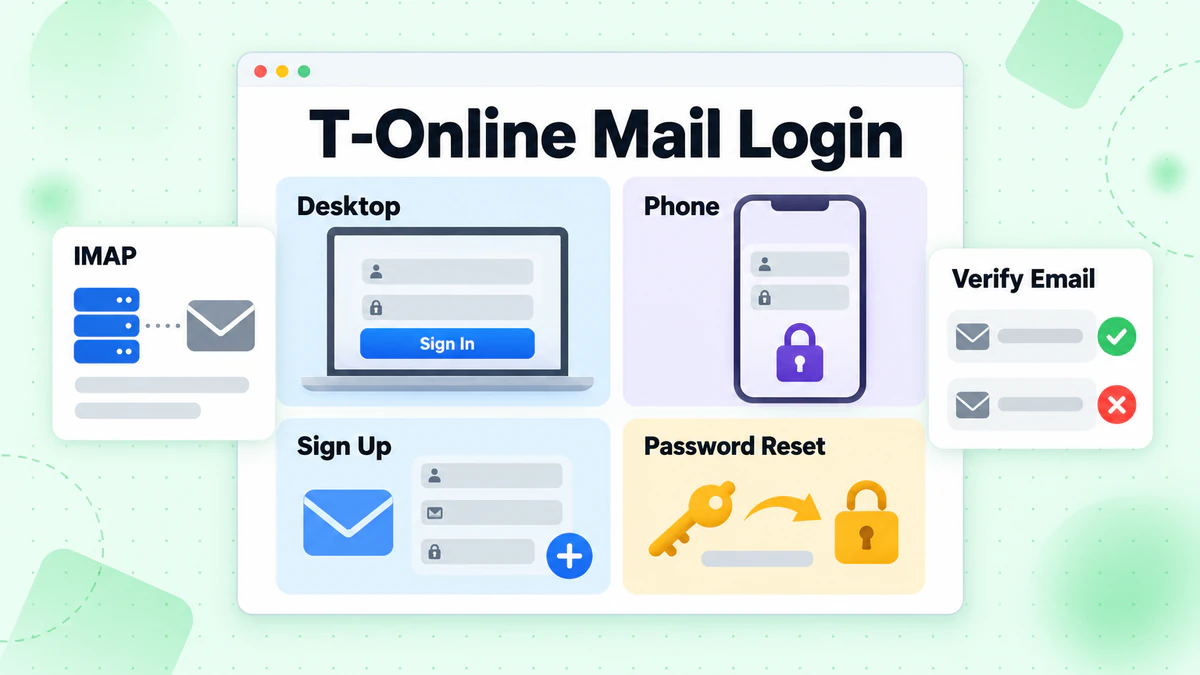
T-Online 信箱透過 Telekom 自有的帳號系統登入。開啟 T-Online 首頁,按下登入按鈕,再於表單中輸入使用者名稱。同一個帳號也能用來開啟 Telekom E-Mail Center 和 Telekom Mail App。
本指南列出我們能查核的各種登入途徑,接著說明註冊、重設密碼、郵件程式及伺服器名稱。所有資訊皆來自 Telekom 官方頁面與 T-Online 網站,查閱時間為 2026 年 10 月。我們並未登入或註冊,也與 Telekom 或 T-Online 沒有任何隸屬關係。BillionVerify 是一項電子郵件驗證服務。如果您想先簡單瞭解郵件程式的定義,請閱讀我們詞彙表中的什麼是電子郵件用戶端。
重點資訊(於 2026 年 10 月查核):
- Telekom 的 E-Mail Center 頁面提供兩種登入方式:透過 T-Online,或透過 Telekom Kundencenter。
- Telekom 的說明指出,E-Mail Center 使用與 Telekom Login 相同的密碼。
- Telekom 的說明指出,重設密碼至少需要兩項已儲存的身分識別資訊。
- Telekom 的郵件頁面列出:Freemail 提供 1 GB 空間,每月 0,00 €;供 Telekom 線路客戶使用的 Mail S 價格相同;Mail M 則提供 15 GB 空間,每月 2,95 €。
- 根據 Telekom 的說明,任何人註冊 Freemail 地址時,都必須提供行動電話號碼。
- BillionVerify 帳號在您使用的每一天提供 20 點免費額度,無須信用卡,方便您在行銷活動前檢查電子郵件地址。
從哪裡開始登入 T-Online 信箱
多個頁面都能通往同一個 T-Online 郵件帳號。下表列出我們開啟過的入口。
| 入口 | 從哪裡開始 | 開啟後的結果 | 適用情境 |
|---|---|---|---|
| email.t-online.de | 在瀏覽器中輸入 | 進入設有登入按鈕的新聞入口網站 | 瀏覽器 |
| www.t-online.de | 頂端的「電子郵件登入」按鈕 | 開啟登入表單 | 瀏覽器 |
| telekom.de,電子郵件中心 | 左側的「透過 T-Online 登入」按鈕 | 轉至 T-Online 網站 | 瀏覽器 |
| 同一頁面 | 右側的「透過客戶中心登入」按鈕 | 開啟客戶中心登入頁面 | 瀏覽器、帳號設定 |
| Telekom Mail 應用程式 | App Store 或 Google Play | 在應用程式內開啟 Telekom 登入頁面 | 手機 |
| Outlook、Thunderbird、Apple Mail | 您的郵件程式 | 使用應用程式密碼連線至 secureimap.t-online.de | 桌面郵件程式 |
Telekom 的頁面將 t-online.de 稱為 Ströer Digital Publishing GmbH 提供的服務。信箱本身則是 Telekom 電子郵件服務。因此,您可以透過兩家公司的網站存取同一個電子郵件地址。
Telekom 登入表單
入口網站上的按鈕會開啟標題為「Telekom 登入」的頁面,網址是 accounts.login.idm.telekom.com。其中一個欄位要求輸入使用者名稱。我們開啟頁面時,「記住使用者名稱」開關已啟用。
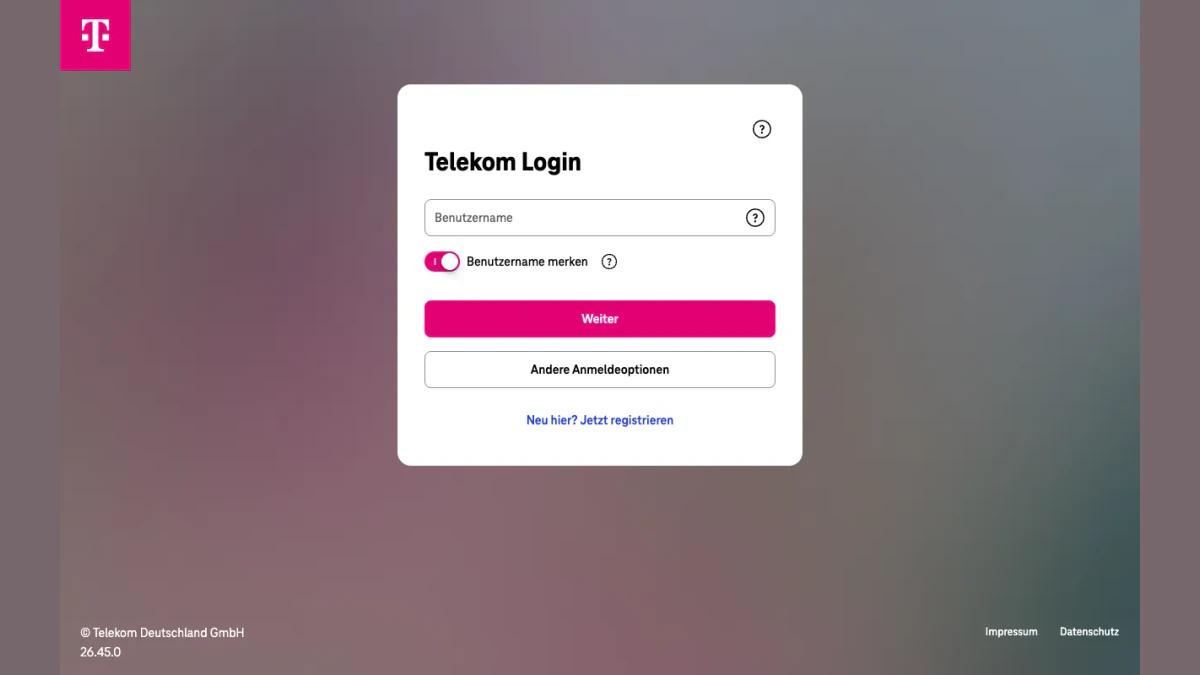
螢幕截圖:點選 T-Online 登入按鈕後顯示的登入表單。
粉紅色的「下一步」按鈕會帶您進入密碼輸入步驟。下方還有「其他登入選項」及「第一次使用?立即註冊」。
Telekom 電子郵件中心登入頁面
Telekom 也為信箱提供自己的登入頁面,頁面上顯示兩張卡片。左側卡片寫著「透過 T-Online 登入」,右側卡片則寫著「透過 Telekom 客戶中心登入」。
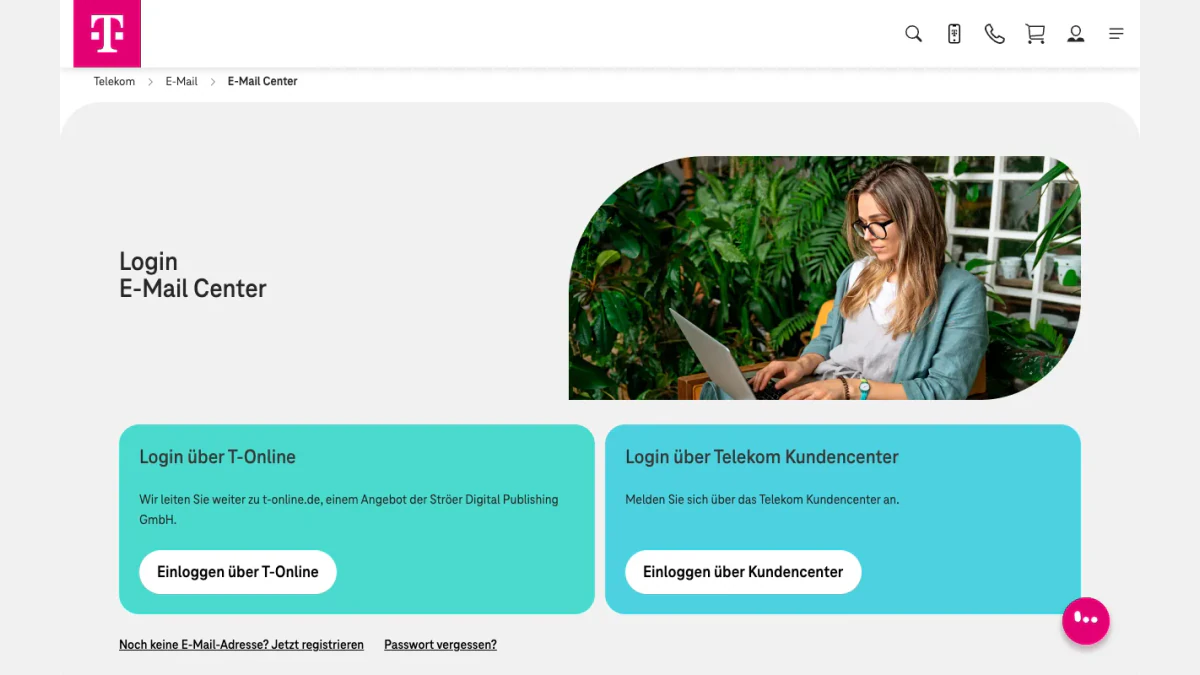
螢幕截圖:telekom.de 上的信箱登入頁面。
卡片下方有兩個連結。「還沒有電子郵件地址?立即註冊」會帶您前往註冊頁面,「忘記密碼?」則會帶您前往密碼重設說明。Telekom 表示,登入客戶中心後,您可以透過一個按鈕直接進入電子郵件中心。
檢查網址列
我們開啟的頁面位於 t-online.de、telekom.de、accounts.login.idm.telekom.com 和 meinkonto.telekom-dienste.de。請自行輸入網址,避免直接點選訊息中的連結。如果訊息聲稱來自 Telekom,我們的電子郵件反向查詢可顯示寄件者背後的網域與郵件路由資訊。
在電腦上登入 T-Online 電子郵件
兩種瀏覽器登入途徑都會要求您輸入 Telekom 使用者名稱與密碼。
- 開啟 www.t-online.de 或 Telekom 電子郵件中心頁面。
- 選擇 T-Online 登入途徑。
- 輸入使用者名稱,然後按「下一步」。
- 輸入密碼。
- 如果已啟用第二步驗證,請輸入六位數驗證碼。
這組密碼是共用的。如 Telekom 所述,變更密碼也會套用至客戶中心、MagentaCLOUD 和 MeinMagenta 應用程式。如果忘記密碼,您必須重設密碼才能登入 T-Online 電子郵件。
其他登入選項
「其他登入選項」按鈕可讓您略過密碼。Telekom 提供的例子包括:傳送至已儲存電子郵件地址或手機號碼的驗證碼、您先前設定的安全性問題答案,以及 VERIMI 密碼。
第二步驗證
Telekom 將這個額外驗證碼機制稱為「多因素驗證」。驗證碼會透過簡訊或驗證器應用程式提供。Telekom 列舉 Google Authenticator、Microsoft Authenticator 和 Twilio Authy,並補充說明,任何支援 OTP 的應用程式都適用。
即使有人得知您的密碼,驗證碼仍能保護您的 T-Online 電子郵件登入安全。您可以選擇何時需要輸入驗證碼。「僅在執行重要操作時」只涵蓋敏感操作,例如變更地址。「每次登入及執行重要操作時」選項則適用於每次登入。Telekom 於 2026 年 9 月 21 日更新的頁面建議選擇第二個選項,以獲得最完善的保護。
Telekom 郵件應用程式:在手機上登入 T-Online 郵件
您可以從 Google Play 或 App Store 下載 Telekom 郵件應用程式。Telekom 的郵件網頁提供這兩個平台的連結。
- 開啟應用程式,系統會引導您前往 Telekom 的登入頁面。
- 輸入您的電子郵件地址作為使用者名稱,並輸入密碼。
- 出現提示時,重新啟動應用程式。
登入後,Telekom 可能會提供通行金鑰選項。您可以進行設定,或點選「稍後」。
在同一個應用程式中使用多個信箱
此應用程式可同時使用多個信箱,兩種網域皆適用。點選左上角的選單,然後選擇「管理帳號」。點選右上角的加號,再使用第二個電子郵件地址登入。
舊款 Android 手機
根據 Telekom 的說明,此應用程式僅支援 Android 10 或更新版本。Google Play 會在舊款手機上顯示「您的裝置與這個版本不相容」。Telekom 建議改用手機內建的郵件應用程式。
T-Online IMAP 與其他郵件程式
您也可以改用 Outlook、Thunderbird 或 Apple Mail 閱讀 T-Online 郵件。這種方式會略過網頁表單,並需要專用密碼。
郵件程式密碼
Telekom 表示,郵件程式需要獨立密碼,稱為「郵件程式專用密碼」。此密碼應與您的 Telekom 登入密碼不同。您可以在以下兩個位置之一建立密碼:
- **客戶中心:**依序選擇「管理個人資料」、「登入資料」,再選擇「其他密碼」。
- **Telekom 電子郵件中心:**依序點選齒輪圖示、「顯示所有設定」、「密碼」,再選擇郵件程式項目。
伺服器名稱
Telekom 公布了以下設定值,適用於這兩個網域的電子郵件地址。
| 伺服器 | 名稱 | 連接埠 | 安全性 |
|---|---|---|---|
| 收件,IMAP | secureimap.t-online.de | 993 | SSL |
| 收件,POP3 | securepop.t-online.de | 995 | SSL 或 TLS |
| 寄件,SMTP | securesmtp.t-online.de | 465 或 587 | SSL |
IMAP 會將郵件保留在伺服器上,讓所有裝置顯示相同的狀態。POP3 會將郵件下載到單一裝置,其他裝置便無法再看到這些郵件。如果您在 Outlook 使用 POP3 後發現郵件似乎消失了,Telekom 將此列為常見原因。
寄件遭到封鎖時
當您透過郵件程式寄信時,Telekom 會檢查連線。未知或未經核准的 IP 位址會導致郵件無法寄出,並顯示錯誤訊息。改用其他 Wi-Fi、行動網路、VPN,或人在國外,都可能觸發這種情況。
Telekom 表示,遭到封鎖並不代表您的帳號遭到盜用。如果是您本人嘗試寄信,請核准該 IP 位址後重新寄送。如果不是,請勿核准該位址,並變更您的 Telekom 密碼。
建立 T-Online 電子郵件:註冊免費地址
Telekom 提供兩個網域:@t-online.de 和 @magenta.de。點選「立即申請免費信箱」按鈕,開啟註冊頁面,即可建立新信箱。
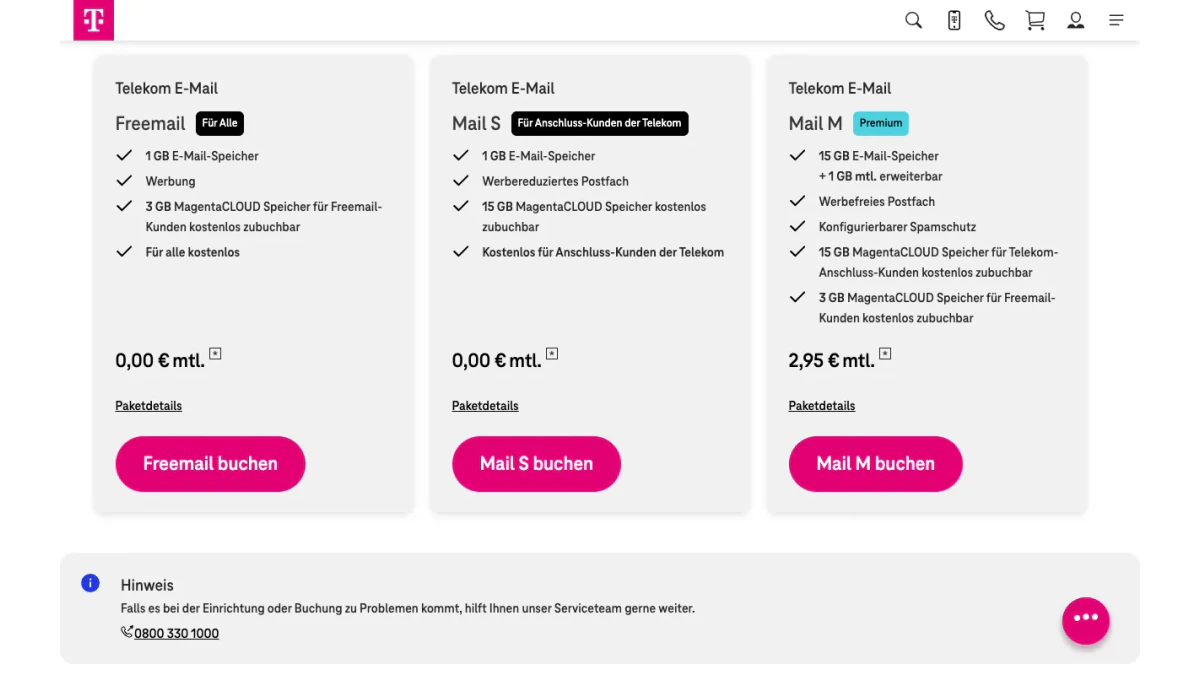
螢幕截圖:Telekom 的三種方案。
頁面列出三種方案:
- **Freemail:**所有人皆可申請,1 GB,含廣告,免費。
- **Mail S:**適用於使用 Telekom 線路的人,1 GB,廣告較少,免費。
- **Mail M:**15 GB,每月可增加 1 GB,無廣告,每月 2,95 €。
Telekom 另指出,所有郵件均經過加密,並儲存在德國的資料中心。
必須提供手機號碼
Telekom 的說明解釋了原因。如果您忘記 Freemail 信箱的密碼,驗證碼會透過簡訊傳送至您註冊時提供的號碼。若未提供手機號碼,便無法註冊。
從國外註冊
我們透過德國境外的網路連線開啟註冊頁面。Telekom 回覆「很抱歉,您無法使用此功能」,意思是這項功能不對您開放。Telekom 的說明並未提及這項規則,因此請先透過家中的網路連線嘗試開啟頁面。
日後變更地址
您可以在電子郵件中心的設定中指定新的主要地址。Telekom 說明了兩種方式。您可以用全新的地址取代主要地址,原本的地址便會停用。或者,您也可以將主要地址與您已擁有、屬於上述任一網域的其他地址互換,這樣就能保留兩個地址。
若要使用其他服務供應商的地址寄信,請將其新增為替代地址。Telekom 會傳送啟用 PIN 碼,以確認該地址。
忘記 T-Online 電子郵件登入密碼或使用者名稱?
一組密碼即可使用所有 Telekom 服務。設定新密碼時,不需要提供舊密碼。
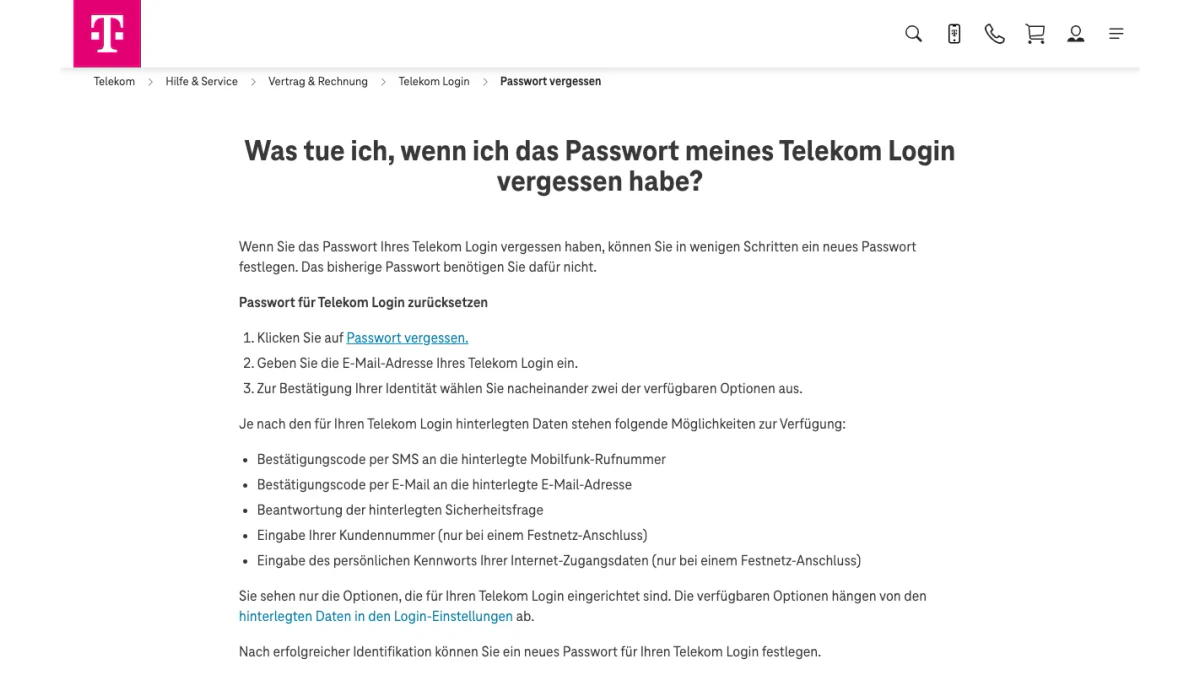
螢幕截圖:Telekom 提供的忘記登入資料說明。
重設忘記的密碼
- 按下「忘記密碼」。
- 輸入您用於登入的電子郵件地址。
- 從提供的選項中選擇兩項,依序完成驗證。
可用選項取決於您在設定中儲存的資料:
- 透過簡訊將驗證碼傳送至已儲存的手機號碼
- 透過電子郵件將驗證碼傳送至已儲存的地址
- 回答您的安全性問題
- 提供您的客戶編號,僅適用於固網客戶
- 提供您網際網路連線資料中的個人密碼,僅適用於固網客戶
您只會看到已設定的選項。至少需要儲存兩項驗證資料。若不足兩項,Telekom 的回電服務可依您的合約,協助儲存這些資料。完成後,請檢查已儲存的資料是否正確。
忘記使用者名稱
按下「其他登入選項」,以其他方式驗證身分。登入後,「登入設定」會在「使用者資料」下顯示您的使用者名稱。Telekom 也提供一項提示:您可以儲存自己在其他服務持有的電子郵件地址,並將其作為第二個使用者名稱。
變更仍可使用的密碼
請在客戶中心變更密碼。點選「我的個人資料」,向下捲動至「登入設定」,開啟「登入資料」,再點選「密碼」旁的「變更」。點選「儲存」即可完成。
您也可以在 Telekom 電子郵件中心內變更密碼。在設定中,開啟「密碼」,接著選擇「Telekom Login」,再按下「立即變更」。新密碼會立即生效。
忘記程式密碼
上述重設流程不適用於程式密碼。請依照程式密碼章節中的操作路徑,在客戶中心或電子郵件中心建立新密碼。
線路終止後:保留電子郵件地址
部分 T-Online 電子郵件地址隨 Telekom 線路提供。取消線路後,您有 180 天可將地址轉為 Freemail 並繼續保留。
- 在前 150 天內,您可以自行轉換。
- 從第 151 天至第 180 天,下次登入時,系統會引導您進行轉換。
- 超過 180 天後,Telekom 會永久刪除信箱,並封鎖該地址 90 天。
如有提出要求,Telekom 可在封鎖期結束前解除該地址的封鎖。同一條線路下為家庭成員建立的額外信箱,則需另外備份。
要寄信給 T-Online 使用者?寄送前請先驗證
閱讀本指南的人並非都擁有這裡的信箱。有些人會寄信給使用 T-Online 信箱的對象。如果您的名單包含 @magenta.de 或 @t-online.de 地址,請在行銷活動前先檢查。收集這些地址的註冊表單也一樣。
Telekom 關於「Mailer-Daemon」訊息的頁面列出了寄送失敗的原因:
- 「未知使用者」:@ 前面的部分不存在
- 「無法路由的網域」:@ 後面的部分有誤
- 「超過信箱容量上限」:收件者的信箱已滿
- 「已連續 X 小時無法傳送郵件」:無法連線至收件者的郵件伺服器
- 「您必須指定網域名稱」:地址不完整
BillionVerify 電子郵件驗證工具會檢查地址結構、MX、SMTP 和信箱狀態。
BillionVerify 的電子郵件驗證工具可驗證單筆地址,也能檢查整份名單。您需要知道:
- 有效和無效結果每筆各扣 1 點,未知結果則免費
- 24 小時內可免費重新檢查
- 接受所有郵件的地址會有獨立標籤,且不計為有效地址
- 每個使用日可免費獲得 20 點,每月最多 600 點,點數永不過期
- 我們的伺服器位於法國(歐盟),並可簽署資料處理協議(DPA)
- 您可以使用 REST API、MCP 伺服器,或超過 25 種整合服務之一
我們並未對 T-Online 伺服器如何回應驗證檢查作出任何聲明。如果您的註冊表單也收集手機號碼,我們的電話號碼檢查工具可顯示號碼在所屬國家是否有效。如需檢查 GMX 和 Gmail 名單,請參閱我們的 GMX 登入及德國 Gmail 登入指南。
常見問題
如何登入 Telekom E-Mail?
T-Online 電子郵件使用 Telekom Login 登入。開啟 www.t-online.de 並點選登入按鈕,或使用 telekom.de 上的 Telekom 郵件登入頁面。輸入使用者名稱,按下「Weiter」,再輸入密碼。
T-Online 電子郵件是免費的嗎?
根據 Telekom 的說明,T-Online 電子郵件提供免費的 Freemail 服務。免費方案提供 1 GB 儲存空間,並會顯示廣告。Telekom 線路客戶也能免費使用 Mail S。Mail M 則是付費方案。
T-Online 郵件與 Telekom 郵件有何差別?
T-Online 郵件與 Telekom 郵件是同一種信箱的兩個名稱。Telekom 郵件登入入口與 T-Online 郵件登入入口都會連至同一個帳號。Telekom E-Mail 提供以 @t-online.de 或 @magenta.de 結尾的電子郵件地址。根據 Telekom 網頁的說明,入口網站 t-online.de 本身則由另一家公司 Ströer 提供。
T-Online 的內送郵件伺服器是 IMAP 伺服器嗎?
是的,Telekom 列出的 IMAP 伺服器為 secureimap.t-online.de,使用連接埠 993,並採用 SSL。其列出的 POP3 伺服器為 securepop.t-online.de,使用連接埠 995。使用 IMAP 時,郵件會保留在 Telekom 的伺服器上。POP3 則會將郵件下載至一部裝置。
建立 T-Online 電子郵件地址需要手機號碼嗎?
是的,Telekom 要求提供手機號碼才能建立 Freemail 電子郵件地址。重設驗證碼會透過簡訊傳送至該號碼。Telekom 表示,若未提供手機號碼,就無法註冊。
為什麼我的 Telekom 電子郵件無法再使用?
Telekom 的說明列出了幾種原因。郵件程式可能需要專用的程式密碼,而非您的登入資料。改用新的網路、使用 VPN 或出國旅行後,可能會遭到寄件封鎖。若 POP3 已將郵件下載至另一部裝置,或郵件保存期限已過,郵件也可能消失。
可以在 Outlook 或 Thunderbird 中使用我的 T-Online 電子郵件地址嗎?
可以,Telekom 支援 Outlook、Thunderbird 和 Apple Mail。請先建立程式密碼,再輸入上表中的 IMAP 與 SMTP 伺服器名稱。