


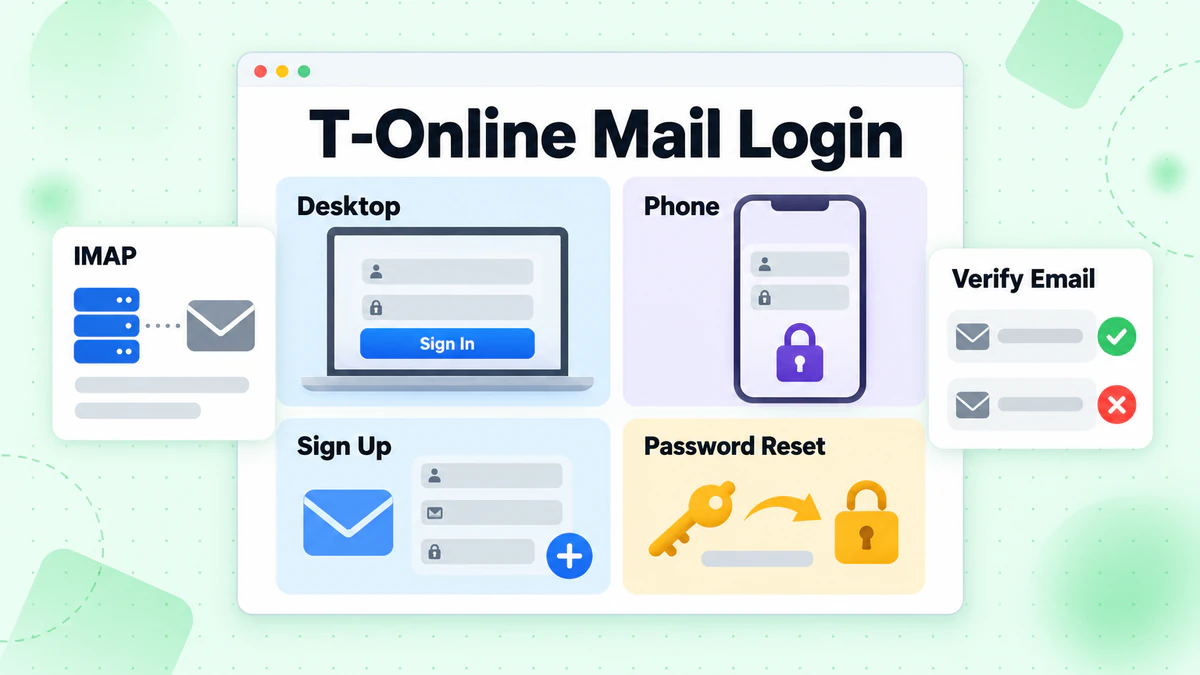
El acceso al correo de T-Online utiliza el sistema de cuentas de Telekom. Abres la página principal de T-Online, pulsas el botón de acceso e introduces tu usuario en un formulario. La misma cuenta permite acceder al Telekom E-Mail Center y a Telekom Mail App.
Esta guía enumera las vías de acceso que pudimos comprobar. Después aborda el registro, el restablecimiento de contraseñas, los programas de correo y los nombres de servidores. Todos los datos proceden de páginas oficiales de Telekom y del sitio de T-Online, consultados en octubre de 2026. No iniciamos sesión ni nos registramos, y no tenemos afiliación con Telekom ni T-Online. BillionVerify es un servicio de verificación de correo electrónico. Si primero quieres una definición breve de los programas de correo, consulta qué es un cliente de correo electrónico en nuestro glosario.
Datos clave (comprobados en octubre de 2026):
- La página de Telekom para el E-Mail Center ofrece dos vías de acceso: mediante T-Online o mediante Telekom Kundencenter.
- La ayuda de Telekom indica que el E-Mail Center utiliza la misma contraseña que Telekom Login.
- La ayuda de Telekom indica que restablecer la contraseña requiere al menos dos elementos de identificación guardados.
- La página de correo de Telekom ofrece Freemail con 1 GB por 0,00 € mensuales, Mail S para clientes de líneas Telekom al mismo precio y Mail M con 15 GB por 2,95 € mensuales.
- Según Telekom, nadie puede registrar una dirección Freemail sin un número de teléfono móvil.
- La cuenta de BillionVerify ofrece 20 créditos gratuitos cada día que la uses, sin tarjeta, para comprobar direcciones antes de una campaña.
Dónde comienza el acceso al correo de T-Online
Varias páginas llevan a una misma cuenta de correo de T-Online. La tabla muestra cuáles abrimos.
| Entrada | Dónde comienza | Qué sucede | Ideal para |
|---|---|---|---|
| email.t-online.de | Introducida en el navegador | Lleva al portal de noticias, que incluye un botón de acceso | Navegador |
| www.t-online.de | Botón «ACCESO AL CORREO» arriba | Abre el formulario de acceso | Navegador |
| telekom.de, Centro de correo | Botón izquierdo, «Acceder mediante T-Online» | Redirige al sitio de T-Online | Navegador |
| Misma página | Botón derecho, «Acceder mediante el Centro de clientes» | Abre el acceso al Centro de clientes | Navegador, ajustes de cuenta |
| Aplicación Telekom Mail | App Store o Google Play | Abre la página de acceso de Telekom dentro de la aplicación | Teléfono |
| Outlook, Thunderbird, Apple Mail | Tu programa de correo | Conecta con secureimap.t-online.de mediante una contraseña de aplicación | Correo de escritorio |
La página de Telekom presenta t-online.de como una oferta de Ströer Digital Publishing GmbH. El buzón pertenece a Telekom E-Mail. Por eso se puede acceder a una misma dirección desde los sitios de dos empresas.
El formulario de acceso de Telekom
El botón del portal abre una página titulada «Acceso a Telekom». Su dirección es accounts.login.idm.telekom.com. Un campo solicita el nombre de usuario. La opción «Recordar nombre de usuario» estaba activada cuando lo abrimos.
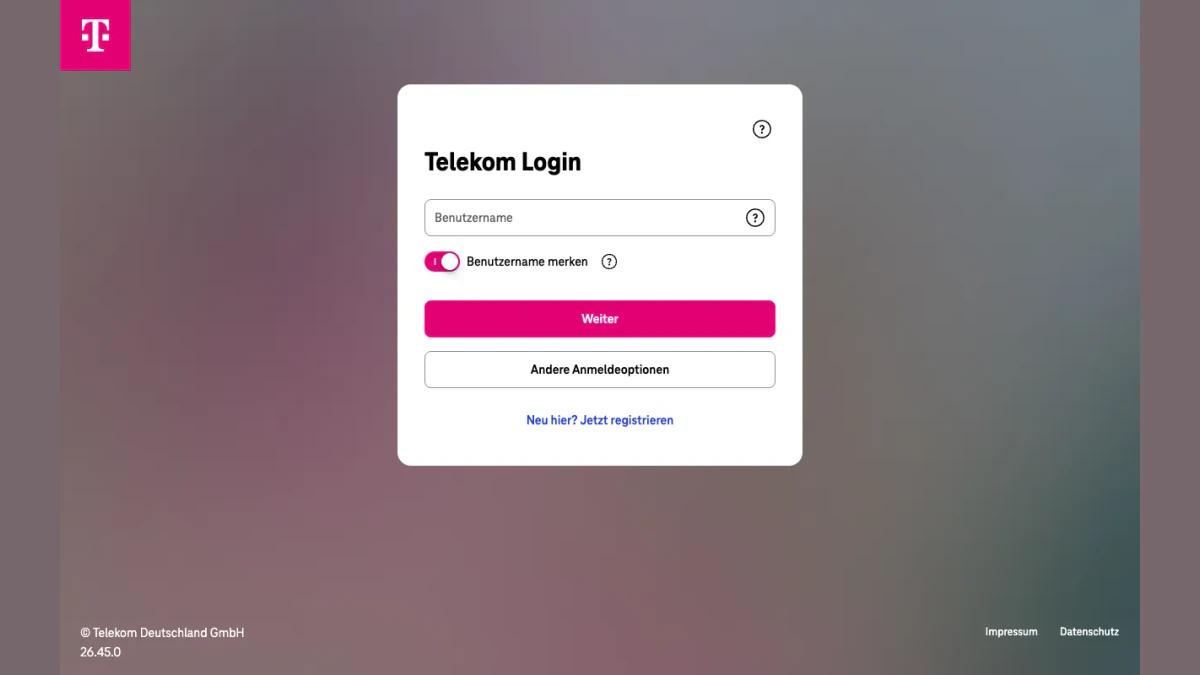
Captura: el formulario que aparece tras pulsar el botón de acceso de T-Online.
El botón rosa Siguiente permite continuar a la contraseña. Debajo aparecen «Otras opciones de acceso» y «¿Eres nuevo? Regístrate ahora».
La página de acceso al Centro de correo de Telekom
Telekom también tiene su propia página de acceso al buzón. Muestra dos tarjetas. La izquierda dice «Acceder mediante T-Online». La derecha indica «Acceder mediante el Centro de clientes de Telekom».
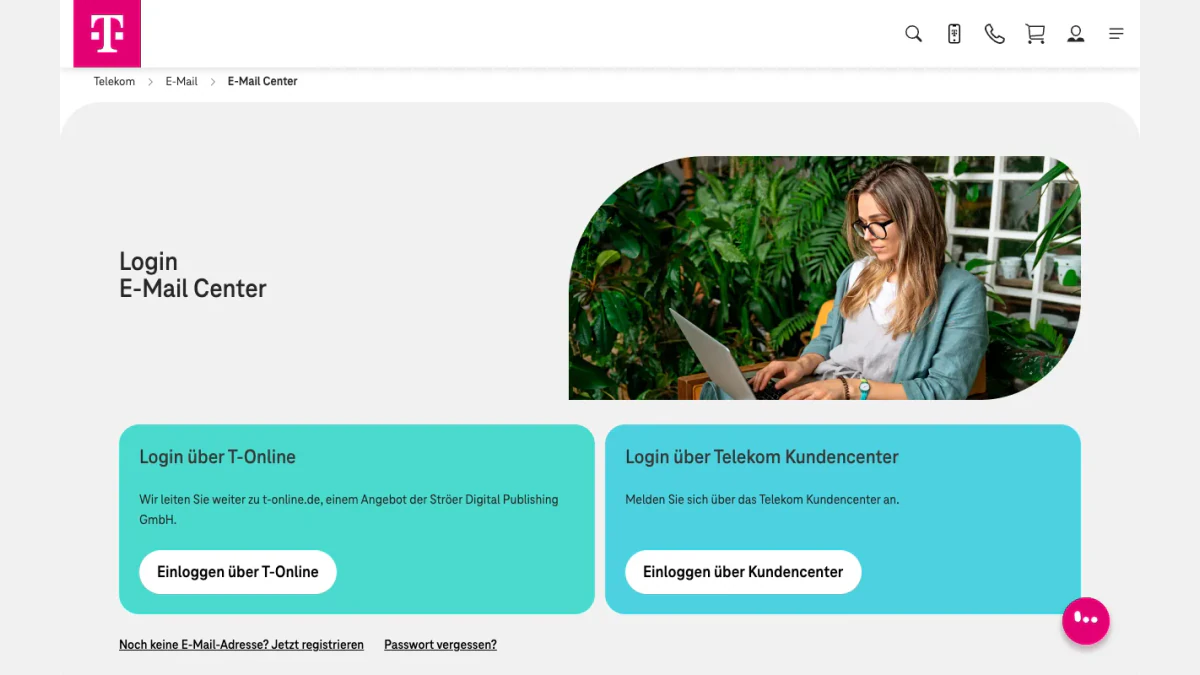
Captura: la página de acceso al buzón en telekom.de.
Debajo hay dos enlaces. «¿Todavía no tienes una dirección de correo? Regístrate ahora» lleva al registro. «¿Has olvidado la contraseña?» lleva a la ayuda para restablecerla. Tras acceder al Centro de clientes, un botón lleva directamente al Centro de correo, según Telekom.
Comprueba la barra de direcciones
Las páginas que abrimos estaban en t-online.de, telekom.de, accounts.login.idm.telekom.com y meinkonto.telekom-dienste.de. Escribe la dirección tú mismo en lugar de seguir un enlace recibido en un mensaje. Si un mensaje afirma proceder de Telekom, nuestra búsqueda inversa de correo electrónico muestra el dominio y las rutas del correo del remitente.
Inicio de sesión en el correo de T-Online desde un ordenador
Ambas vías de acceso desde el navegador solicitan tu nombre de usuario y contraseña de Telekom.
- Abre www.t-online.de o la página del Centro de correo de Telekom.
- Elige la vía de T-Online.
- Escribe tu nombre de usuario y pulsa Continuar.
- Escribe tu contraseña.
- Si está activado el segundo paso, introduce el código de seis dígitos.
La contraseña es compartida. Cualquier cambio también se aplica al Kundencenter, MagentaCLOUD y la aplicación MeinMagenta, como señala Telekom. Si olvidas la contraseña, no podrás acceder al correo de T-Online hasta que la restablezcas.
Otras opciones de inicio de sesión
El botón «Otras opciones de inicio de sesión» permite acceder sin contraseña. Telekom ofrece estos ejemplos: un código enviado a una dirección o número móvil guardados, la respuesta a una pregunta de seguridad elegida previamente y una contraseña de VERIMI.
El segundo paso
Telekom denomina al código adicional «Autenticación multifactor». Llega por SMS o mediante una aplicación de autenticación. Telekom menciona Google Authenticator, Microsoft Authenticator y Twilio Authy, y añade que también funciona cualquier aplicación compatible con OTP.
El código protege el acceso al correo de T-Online aunque alguien descubra tu contraseña. Tú eliges cuándo se solicita. «Solo para acciones importantes» cubre únicamente acciones sensibles, como cambiar una dirección. La opción «En cada inicio de sesión y para acciones importantes» se aplica a todos los accesos. La página de Telekom, actualizada el 21 de septiembre de 2026, recomienda la segunda opción para obtener la máxima protección.
Aplicación Telekom Mail: iniciar sesión en T-Online Mail desde el móvil
Puedes descargar Telekom Mail de Google Play o App Store. La página de correo de Telekom enlaza a ambas.
- Abre la aplicación. Te llevará al inicio de sesión de Telekom.
- Introduce tu dirección de correo electrónico como usuario y tu contraseña.
- Reinicia la aplicación cuando lo solicite.
Tras iniciar sesión, Telekom puede ofrecerte una clave de acceso. Configúrala o pulsa «Más tarde».
Varios buzones en una aplicación
La aplicación admite varios buzones de cualquiera de los dos dominios. Pulsa el menú superior izquierdo y selecciona «Administrar cuentas». Pulsa el signo más arriba a la derecha e inicia sesión con la segunda dirección.
Móviles Android antiguos
Según Telekom, la aplicación requiere Android 10 o posterior. Google Play muestra «Tu dispositivo no es compatible con esta versión» en móviles antiguos. Telekom sugiere usar la aplicación de correo preinstalada en el móvil.
IMAP de T-Online y otros programas de correo
Puedes leer tu correo de T-Online en Outlook, Thunderbird o Apple Mail. Esta opción evita el formulario web y requiere una contraseña propia.
La contraseña del programa
Telekom indica que los programas de correo necesitan una contraseña independiente, la «contraseña para programas de correo». Debe ser distinta de tu contraseña de acceso a Telekom. Puedes crearla en dos lugares:
- Centro de clientes: Administrar perfil, luego Datos de acceso y después Otras contraseñas.
- Centro de correo de Telekom: el icono del engranaje, luego Mostrar todos los ajustes, después Contraseñas y la entrada del programa.
Nombres de los servidores
Telekom publica estos valores para direcciones de ambos dominios.
| Servidor | Nombre | Puerto | Seguridad |
|---|---|---|---|
| Entrante, IMAP | secureimap.t-online.de | 993 | SSL |
| Entrante, POP3 | securepop.t-online.de | 995 | SSL o TLS |
| Saliente, SMTP | securesmtp.t-online.de | 465 o 587 | SSL |
IMAP conserva tu correo en el servidor. Todos los dispositivos muestran el mismo estado. POP3 descarga el correo en un dispositivo y los demás dejan de verlo. Si el correo parece desaparecer tras usar Outlook con POP3, Telekom señala esta como una causa habitual.
Cuando se bloquea el envío
Telekom comprueba la conexión cuando envías desde un programa de correo. Una dirección IP desconocida o no autorizada impide el envío y muestra un error. Otra red wifi, una red móvil, una VPN o una estancia en el extranjero pueden provocarlo.
Según Telekom, un bloqueo no significa que alguien haya usado indebidamente tu cuenta. Si tú intentaste enviar el mensaje, autoriza la dirección IP y vuelve a enviarlo. Si no fuiste tú, déjala sin autorizar y cambia tu contraseña de Telekom.
Crear un correo de T-Online: regístrate para obtener una dirección gratuita
Telekom ofrece dos dominios: @t-online.de y @magenta.de. Puedes crear un buzón desde la página de registro que abre el botón «Contratar Freemail ahora».
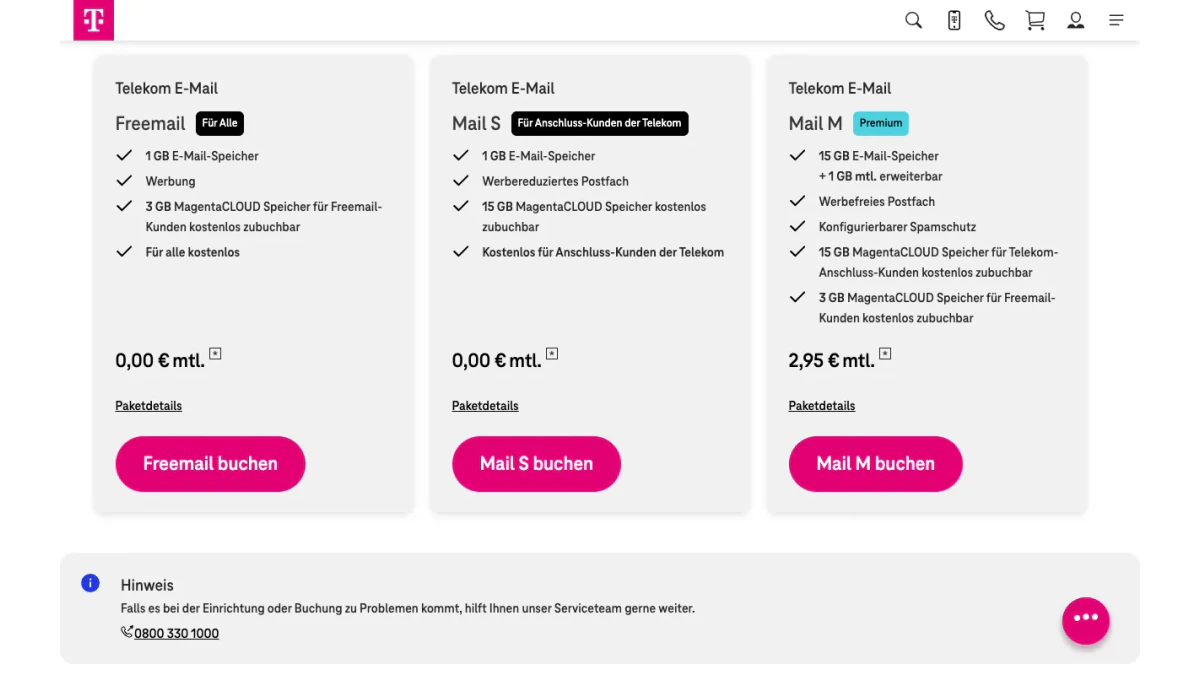
Captura: los tres paquetes de Telekom.
La página muestra tres paquetes:
- Freemail: para todos, 1 GB, con anuncios, gratis.
- Mail S: para quienes tienen una línea Telekom, 1 GB, menos anuncios, gratis.
- Mail M: 15 GB ampliables en 1 GB cada mes, sin anuncios, 2,95 € mensuales.
Telekom añade que todos los correos están cifrados y almacenados en centros de datos alemanes.
Se requiere un número móvil
La ayuda de Telekom explica por qué. Si olvidas la contraseña de un buzón Freemail, recibirás un código por SMS en el número indicado al registrarte. Sin número móvil, no puedes registrarte.
Registrarse desde el extranjero
Abrimos la página de registro desde una conexión fuera de Alemania. Telekom respondió «lamentablemente, no puedes utilizar esta función». La ayuda de Telekom no describe esta restricción, así que prueba primero desde tu conexión doméstica.
Cambiar la dirección después
La configuración del Centro de correo permite establecer una nueva dirección principal. Telekom describe dos opciones. Puedes sustituir la dirección principal por una completamente nueva, retirando la anterior. También puedes intercambiarla con otra dirección que ya tengas en cualquiera de los dos dominios, conservando ambas.
Para enviar desde una dirección de otro proveedor, añádela como dirección alternativa. Telekom envía un PIN de activación para confirmarla.
¿Olvidaste tu contraseña o nombre de usuario de T-Online?
Una contraseña sirve para todos los servicios Telekom. No necesitas la anterior para crear otra.
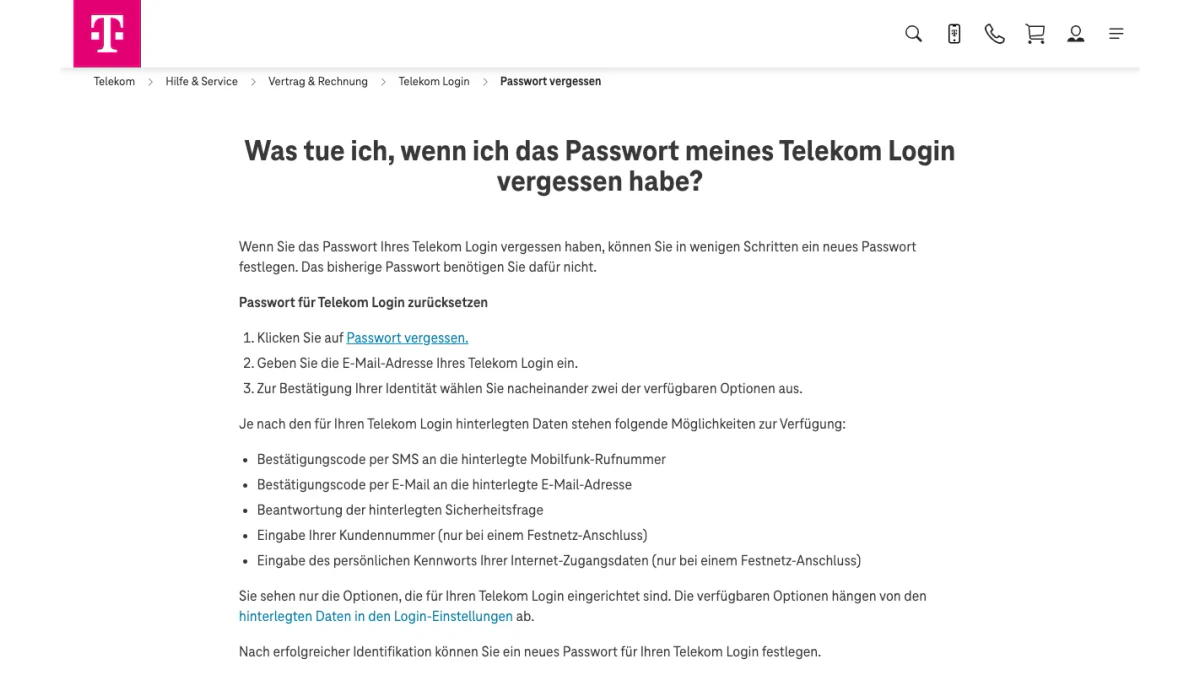
Captura: ayuda de Telekom para recuperar el acceso.
Restablecer una contraseña olvidada
- Pulsa «Olvidé mi contraseña».
- Introduce el correo electrónico de acceso.
- Elige dos opciones disponibles, una tras otra.
Las opciones dependen de los datos guardados en tus ajustes:
- un código por SMS al móvil guardado
- un código por correo electrónico a la dirección guardada
- la respuesta a tu pregunta de seguridad
- tu número de cliente, solo para clientes de telefonía fija
- la contraseña personal de tus datos de acceso a internet, solo para clientes de telefonía fija
Solo verás las opciones configuradas. Se necesitan dos métodos guardados como mínimo. Si tienes menos, el servicio de devolución de llamadas de Telekom puede registrarlos, según tu contrato. Después, comprueba que los datos guardados sean correctos.
¿Olvidaste el nombre de usuario?
Pulsa «Otras opciones de acceso» y verifica tu identidad de otra manera. Dentro, los ajustes de acceso muestran tu nombre de usuario en «Datos del usuario». Telekom añade un consejo: puedes guardar una dirección de otro proveedor y usarla como segundo nombre de usuario.
Cambiar una contraseña que funciona
Cámbiala en el centro de clientes. Haz clic en «Mi perfil», baja hasta Ajustes de acceso, abre Datos de acceso y pulsa «Cambiar» junto a Contraseña. Pulsa Guardar para terminar.
También puedes cambiarla dentro del centro de correo electrónico de Telekom. En sus ajustes, abre Contraseñas, después Acceso a Telekom y pulsa «Cambiar ahora». La nueva contraseña funciona inmediatamente.
¿Olvidaste la contraseña del programa?
El proceso anterior no permite restablecerla. Crea otra en el centro de clientes o en el centro de correo electrónico, siguiendo las rutas del apartado sobre la contraseña del programa.
Al cancelar la línea: conservar la dirección
Algunas direcciones T-Online venían con una línea Telekom. Tras cancelarla, tienes 180 días para conservar la dirección como Freemail.
- Durante los primeros 150 días puedes hacer el cambio tú mismo.
- Del día 151 al 180, tu próximo inicio de sesión te dirige al cambio.
- Después de 180 días, Telekom elimina definitivamente el buzón y bloquea la dirección durante 90 días.
Previa solicitud, Telekom puede liberar la dirección antes de finalizar el bloqueo. Los buzones adicionales creados para familiares en la misma línea necesitan una copia de seguridad independiente.
¿Envías correos a usuarios de T-Online? Verifica antes de enviar
No todos los lectores de esta guía tienen un buzón aquí. Algunos envían correos a usuarios de T-Online. Si tu lista incluye direcciones @magenta.de o @t-online.de, revísalas antes de una campaña. Lo mismo se aplica a los formularios de registro que las recopilan.
La página de Telekom sobre mensajes de «Mailer-Daemon» enumera los motivos por los que puede fallar un envío:
- «usuario desconocido»: la parte anterior a @ no existe
- «dominio no enrutable»: la parte posterior a @ es incorrecta
- «cuota del buzón superada»: el buzón del destinatario está lleno
- «no se pudo enviar el mensaje durante X horas»: el servidor de correo del destinatario está inaccesible
- «debes especificar un nombre de dominio»: la dirección está incompleta
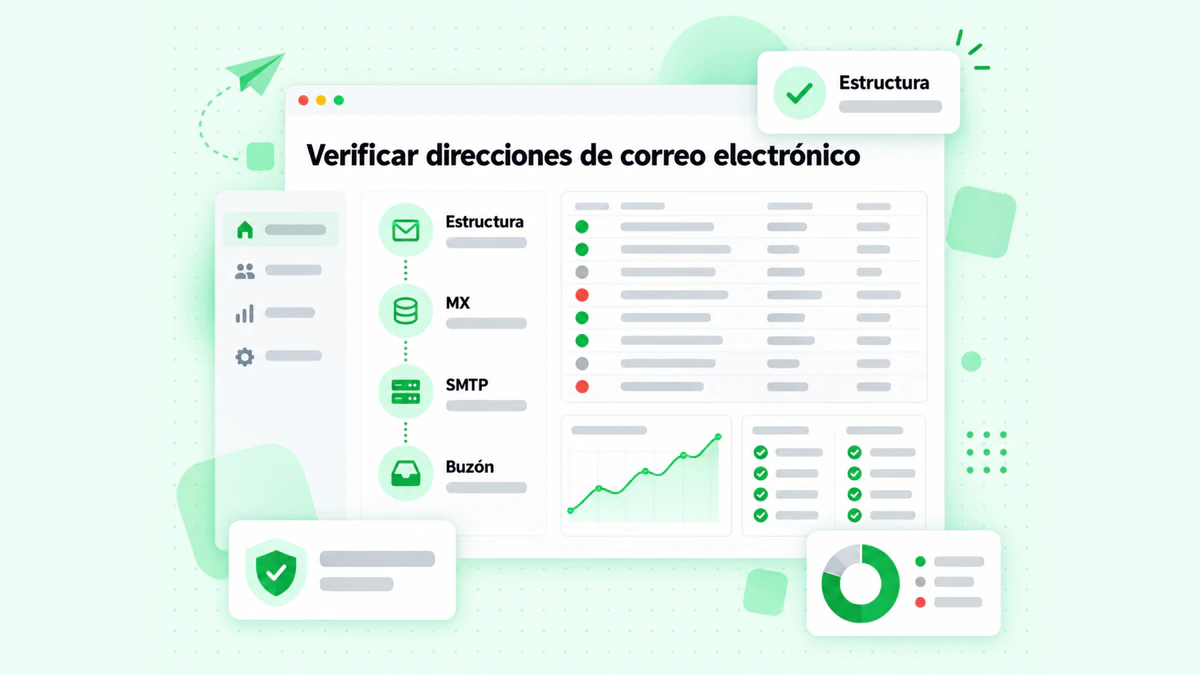
El verificador de correo electrónico de BillionVerify comprueba la estructura, MX, SMTP y el estado del buzón.
El verificador de correo electrónico de BillionVerify funciona con direcciones individuales y listas. Debes saber lo siguiente:
- los resultados válidos e inválidos cuestan 1 crédito cada uno; los desconocidos son gratuitos
- puedes repetir la verificación gratis en un plazo de 24 horas
- las direcciones que aceptan cualquier destinatario reciben una etiqueta propia y no cuentan como válidas
- la cuota gratuita es de 20 créditos por día de uso, hasta 600 al mes, y los créditos nunca caducan
- nuestros servidores están en Francia (UE) y se puede firmar un acuerdo de tratamiento de datos
- puedes usar una API REST, un servidor MCP o alguna de las más de 25 integraciones
No hacemos afirmaciones sobre cómo responden los servidores de T-Online a las comprobaciones. Si tu formulario de registro también recopila números móviles, nuestro verificador de números de teléfono indica si un número es válido para su país. Para listas de GMX y Gmail, consulta nuestras guías sobre el inicio de sesión en GMX y el inicio de sesión en Gmail en Alemania.
Preguntas frecuentes
¿Cómo inicio sesión en Telekom E-Mail?
El acceso al correo de T-Online utiliza Telekom Login. Abre www.t-online.de y pulsa el botón de acceso, o utiliza el acceso al correo de Telekom en telekom.de. Introduce tu usuario, pulsa Continuar y escribe tu contraseña.
¿Es gratuito el correo de T-Online?
El correo de T-Online es gratuito con Freemail, según Telekom. El paquete gratuito ofrece 1 GB y muestra anuncios. Mail S también es gratuito para clientes con línea de Telekom. Mail M es el paquete de pago.
¿Qué diferencia hay entre el correo de T-Online y el de Telekom?
El correo de T-Online y el de Telekom son los mismos buzones con dos nombres. Ambos accesos llevan a una misma cuenta. Telekom E-Mail proporciona direcciones terminadas en @t-online.de o @magenta.de. El portal t-online.de pertenece a otra empresa, Ströer, según la página de Telekom.
¿El servidor de correo entrante de T-Online es un servidor IMAP?
Sí, Telekom indica secureimap.t-online.de en el puerto 993 con SSL como servidor IMAP. También indica securepop.t-online.de en el puerto 995 para POP3. Con IMAP, los mensajes permanecen en el servidor de Telekom. POP3 los descarga en un dispositivo.
¿Necesito un número de móvil para crear una dirección de T-Online?
Sí, Telekom exige un número de móvil para una dirección Freemail. El código de restablecimiento llega a ese número por SMS. Sin él, Telekom indica que no es posible registrarse.
¿Por qué ha dejado de funcionar mi correo de Telekom?
La ayuda de Telekom enumera varias causas. Un programa de correo puede necesitar su propia contraseña de programa en lugar de tus credenciales. Un cambio de red, una VPN o un viaje al extranjero pueden provocar un bloqueo de envío. Los mensajes también pueden desaparecer si POP3 los descargó en otro dispositivo o si terminó el plazo de conservación.
¿Puedo utilizar mi dirección de T-Online en Outlook o Thunderbird?
Sí, Telekom admite Outlook, Thunderbird y Apple Mail. Primero crea una contraseña de programa. Después introduce los nombres de los servidores IMAP y SMTP de la tabla anterior.