


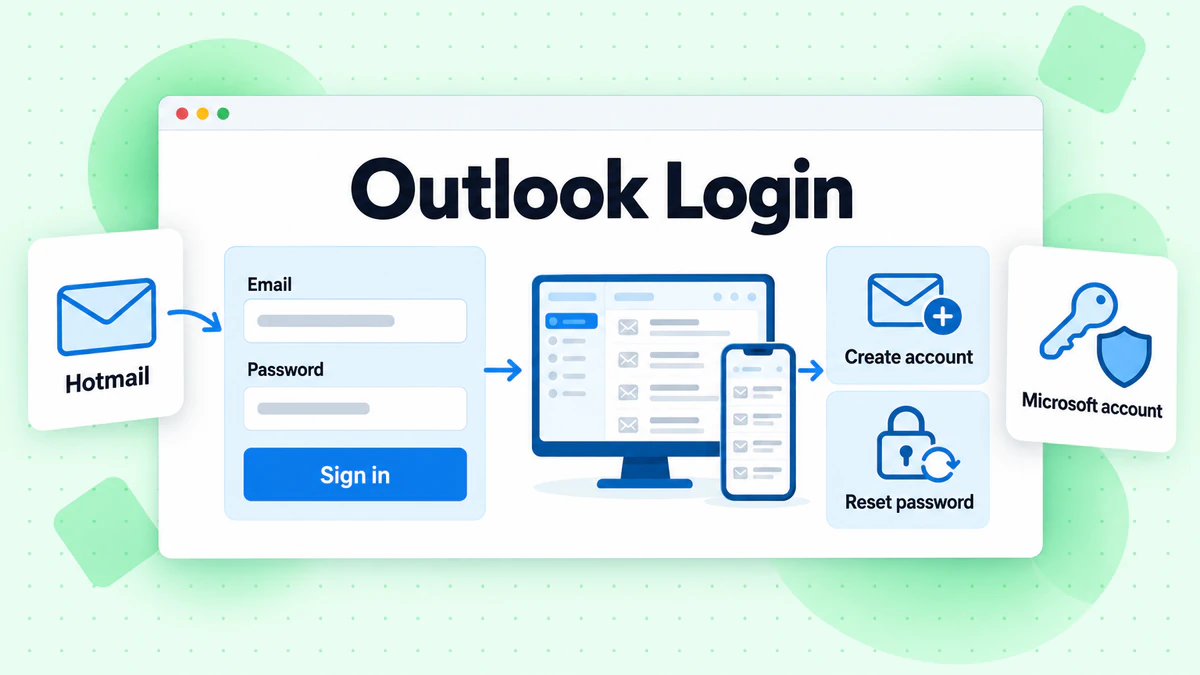
Outlook ログインと Hotmail ログインは、同じ入り口です。Microsoft によると、Hotmail は Outlook.com に移行したため、どちらも 1 つの Microsoft アカウントで利用できます。
このガイドでは、ウェブ、モバイルアプリ、その他のメールソフトでの利用方法を説明します。続いて、新規登録、パスワードの変更、リセット、ブロックされたメールボックスを取り上げます。すべての情報は、2026 年 10 月に確認した Microsoft のドイツ語のヘルプページとサインイン画面に基づいています。サインインや登録は行っておらず、Microsoft との提携関係もありません。BillionVerify はメール検証サービスです。まず簡単な定義を知りたい方は、用語集の Outlook の項目をご覧ください。
主な確認事項(2026 年 10 月確認):
- Hotmail へのサインインに関する記事では、Microsoft アカウントのユーザー名とパスワードの入力を求めています。
- Outlook.com のヘルプには、メールボックスのパスワードとアカウントのパスワードは同じだと記載されています。
- アクティビティポリシーでは、2 年に 1 回のサインインが必要です。そうしないと、アカウントは非アクティブと見なされます。
- 新規登録のヘルプには、一度アカウントに使用したアドレスは再利用できないと記載されています。
- 設定ページには、POP と IMAP のアクセスは初期設定で無効になっていると記載されています。
- Microsoft のサポート担当者は、パスワードをリセットするためのリンクを送信することはできません。
Hotmail は現在 Outlook.com ですか?
はい。Hotmail のヘルプページは「Hotmail は現在 Outlook.com です」という一文で始まります。Hotmail から Outlook への移行で変わったのはサービス名であり、Microsoft アカウントのログイン情報ではありません。1 つのパスワードですべてのサービスを利用できます。
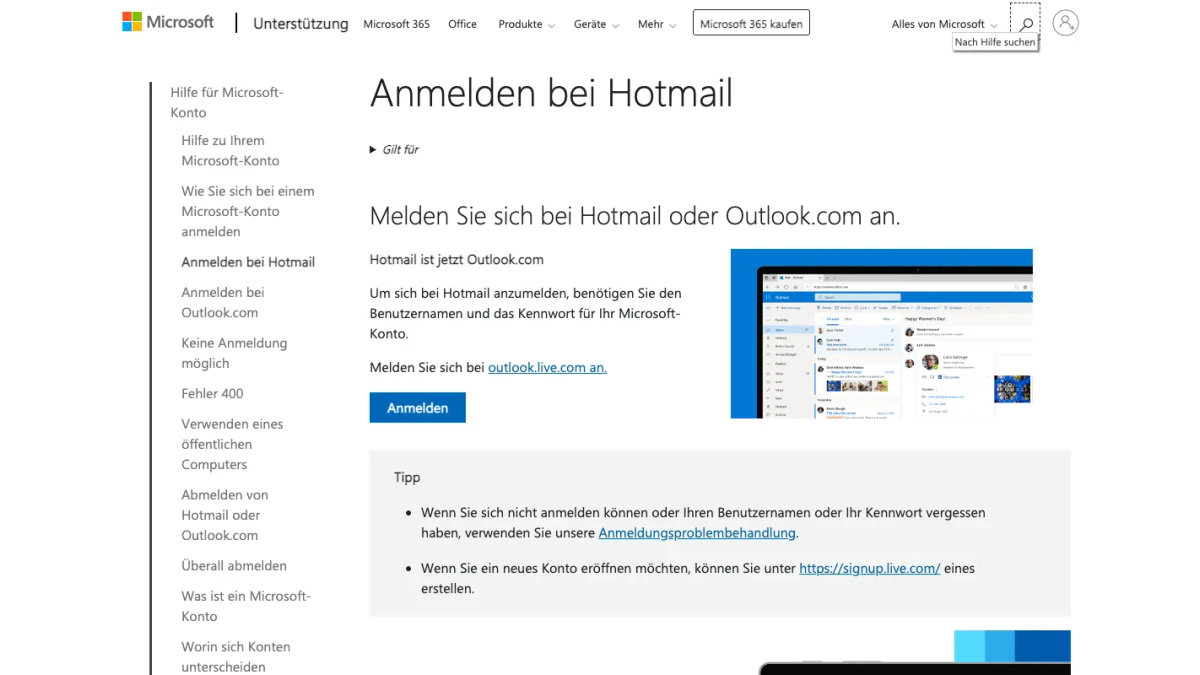
スクリーンショット:Microsoft のヘルプページ「Hotmail にサインイン」。
Outlook を使わずに Hotmail にログインできますか?
できません。Microsoft は Hotmail へのサインインをすべて outlook.live.com に誘導しています。古いアドレスについては、www.outlook.com を開き、「サインイン」を選択するようヘルプに記載されています。
古いアカウントには注意が必要です。Hotmail へのログインが 2 年以上行われていない場合、アカウントが削除される可能性があるとヘルプは警告しています。
Microsoft はどのアドレス末尾を挙げていますか?
Windows 版 Outlook にメールボックスを追加するためのページでは、@outlook.com、@hotmail.com、@live.com、@msn.com の 4 種類が挙げられています。サインインのヘルプでは、これらを Outlook.com、Hotmail、Live、MSN アカウントと呼んでいます。
hotmail.de へのログインや outlook.de へのログインを検索する読者は多くいます。確認したページにはどちらの末尾も記載されていないため、これらのアドレスがどのように扱われるかは断言できません。確かなのは、Microsoft が Outlook へのログインをすべて自社のログイン画面へ誘導していることです。
アドレスは、受け取ったとおりに正確に入力してください。画面で認識されない場合は、入力欄の下にある「ユーザー名を忘れた場合」のリンクを使用してください。
職場や学校のメールボックスは別です
勤務先や学校から提供されたメールボックスは、個人用とは異なります。ヘルプによると、これらには Web 版 Outlook を使用します。アクセス先は Microsoft365.com または outlook.office365.com です。
種類の違うアカウントでサインインしましたか?サインアウトして、Outlook へのログインをやり直してください。Outlook 内のアカウントマネージャーで、現在開いているアカウントを確認できます。
パソコンでの Outlook ログイン
Outlook へのログインには、ブラウザーだけが必要です。Outlook へのサインインは、毎回同じ画面から始まります。ドイツ語版の見出しは「サインイン」で、入力欄には「メールアドレスまたは電話番号」と表示されています。
Outlook にサインインする手順
- outlook.live.com にアクセスするか、ヘルプページの「サインイン」ボタンを押します。
- メールアドレスまたは電話番号を入力します。
- 「次へ」を押します。
- パスワードを入力して、サインインを完了します。
- 追加の認証手順が有効な場合は、スマートフォンに表示される確認に応じます。
開いたページのドメインは login.live.com です。入力欄の下にはアカウント作成用のリンクがあり、選択すると新規登録が始まります。
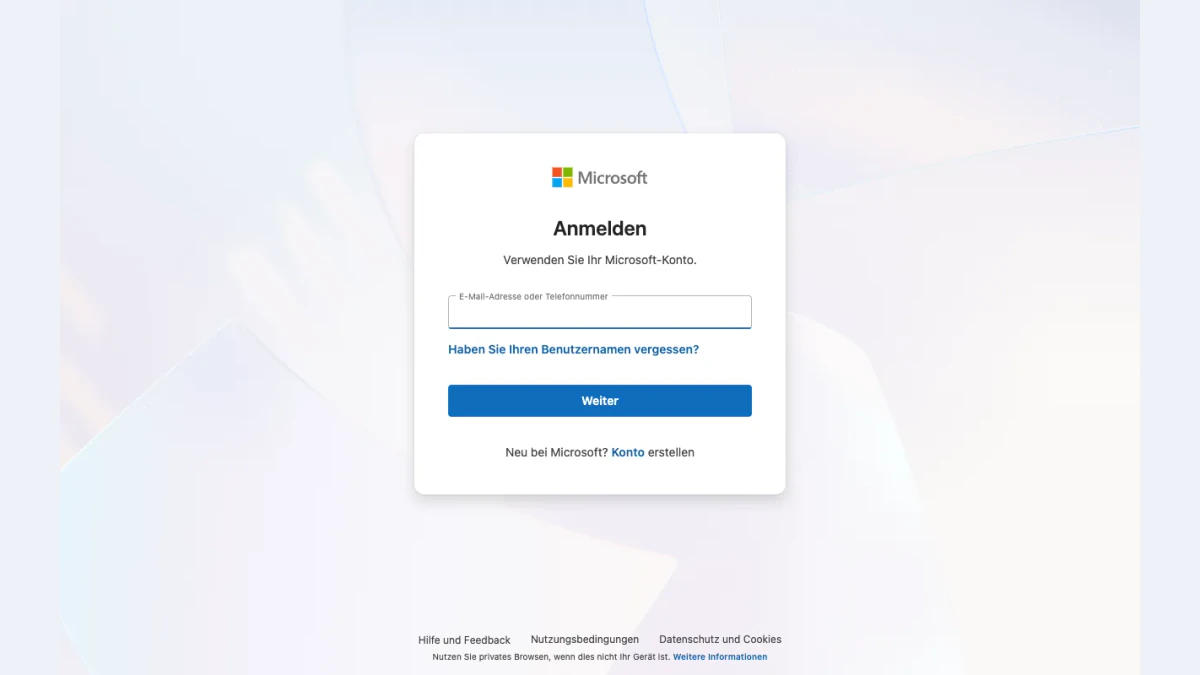
スクリーンショット:サインインせずに開いた Microsoft のドイツ語ログインフォーム。
サインイン状態の維持とサインアウト
Microsoft は 2025 年に、ブラウザーで Outlook にサインインした際の動作を変更しました。2025 年 2 月以降は、サインアウトするか、プライベートブラウジングを使用しない限り、サインイン状態が維持されます。
共有パソコンではプライベートウィンドウを使用し、作業が終わったらアカウントからサインアウトしてください。サインアウトするには、プロフィール画像を選択してから「サインアウト」を選びます。その後、ブラウザーのウィンドウをすべて閉じてください。サインインしたままの端末を紛失した場合に備え、Microsoft はすべての場所からサインアウトするためのガイドを用意しています。
スマートフォンでの Outlook ログイン
Outlook には iPhone 用と Android 用のアプリがあります。Outlook へのログインには、ウェブ版と同じ Microsoft アカウントを使います。Hotmail へのログインも同様です。
Outlook アプリ
- アプリを開きます。
- 既存のメールボックスを使う場合は「アカウントを追加」、新しく作る場合は「新しいアカウントを作成」を選びます。
- メールアドレスを入力し、画面の案内に従います。
- アプリがメールボックスを認識したら「次へ」をタップします。別のアドレスを入力する場合は、この手順をスキップします。
- 2 段階認証が有効な場合は、追加の認証を行います。
2 つ目のメールボックスは設定から追加します。iPhone では、まず上部にある受信トレイ名をタップします。Android ではメニューを開きます。
その他のメールアプリ
ほかのアプリでも Outlook.com のメールボックスを利用できます。Microsoft の記事では、次のアプリが紹介されています。
- iOS メール: 設定から「メールアカウント」に進み、追加ボタンをタップして Outlook.com を選びます。
- Gmail アプリ: 設定からアカウントを追加する項目に進み、「Outlook、Hotmail、Live」を選びます。
Gmail ログインガイドでは、このアプリについて詳しく説明しています。どのアプリでも、情報へのアクセスを許可するか尋ねられたら「はい」と答えてください。Microsoft は、「いいえ」を選ぶと設定が中断されると注意しています。
メールソフトでの Outlook ログイン
デスクトップのメールソフトでも Outlook のメールボックスを確認できます。Microsoft の記事では、従来の Outlook で「ファイル」からメールボックスを追加する方法を説明しています。
Windows の従来の Outlook
- ソフトを開き、「ファイル」を選択して、アカウントを追加するコマンドを選びます。
- メールアドレス全体を入力し、「接続」を選択します。
- 求められたらパスワードを入力し、「OK」、「完了」の順に選択します。
ログイン名はメールアドレス全体です。ソフトがパスワードを受け付けない場合は、2 段階認証が有効になっている可能性があります。その場合、Microsoft は、そのソフト専用に作成した別のパスワードであるアプリパスワードの入力を求めます。
その他のソフトの設定
手動設定に対応したソフトでは、以下の値を使用できます。まず「設定」、「メール」、「転送と IMAP」の順に進み、アクセスを有効にしてください。
| プロトコル | サーバー | ポート | 暗号化 |
|---|---|---|---|
| IMAP | outlook.office365.com | 993 | SSL/TLS |
| POP | outlook.office365.com | 995 | SSL/TLS |
| SMTP | smtp-mail.outlook.com | 587 | STARTTLS |
ユーザー名はメールアドレスです。Microsoft は、3 つすべての認証方式として OAuth2 を指定しています。
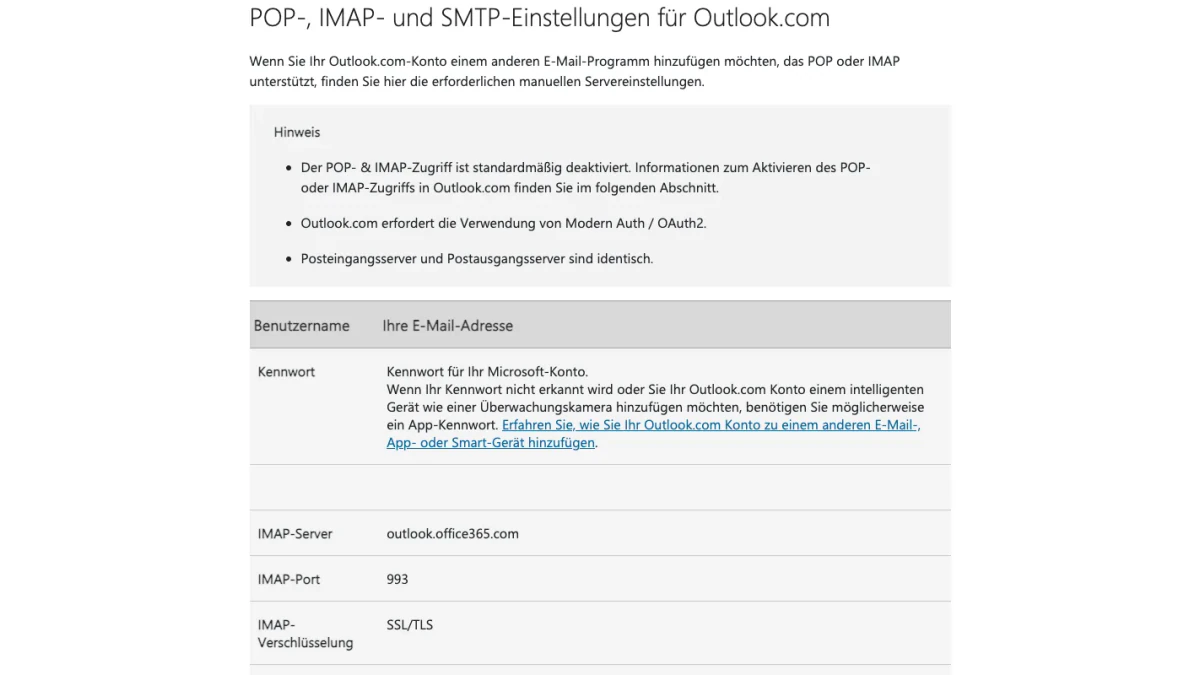
スクリーンショット:Microsoft の「Outlook.com の POP、IMAP、SMTP 設定」ページ。
接続できない場合の対処方法
Microsoft は、既知の IMAP の問題を 1 つ挙げています。1 つのメールボックスを複数のソフトで設定すると、エラーが表示されることがあります。account.live.com/activity にアクセスし、最新のセッションイベントを開きます。「これは自分です」を選択してから、再接続してください。
古いスマートフォンも原因の 1 つです。2026 年 3 月 1 日以降、16.1 未満の ActiveSync バージョンを使用する端末は、Microsoft のサービスに接続できなくなります。
Outlook または Hotmail アカウントを作成する
新しいアドレスには、新しいアカウントが必要です。ログインフォームの「アカウントを作成」、またはアプリから始めます。signup.live.com のページで「Microsoft アカウントを作成」が開き、アドレスの入力を求められます。
どこから始めるか
アドレスを持っていない場合、Microsoft は outlook.com にアクセスして「無料アカウントを作成」を選ぶよう案内しています。新しい Outlook.com アドレスを取得し、そのアドレスで Outlook にサインインします。
子どもの場合には、追加のルールがあります。設定を完了するには、親または保護者もサインインする必要があります。
Hotmail アドレスは今でも作成できる?
Microsoft のエイリアスに関するヘルプでは、hotmail、live、msn のエイリアスは新規作成できないとされています。また、これらで終わる既存のアドレスも、エイリアスとして追加できないと説明されています。
実際に登録していないため、現在のフォームでどの末尾を選べるかは確認できていません。Hotmail アドレスの作成を試したい場合は、登録ページを開き、表示される選択肢を確認してください。
名前と再利用に関するルール
- 名前には、英字、数字、ピリオド、アンダースコア、ハイフンを使用できます。スペースは使用できません。
- アカウントを閉鎖しても、そのアドレスを誰かが再利用できるようにはなりません。
- エイリアスとは、メインのアドレスと受信トレイ、連絡先、設定を共有する追加のアドレスです。
登録に失敗した場合、Microsoft は 2 つの対処法を案内しています。電話番号の代わりにメールアドレスを使うか、別のデバイスで試してください。
Outlook パスワードの変更またはリセット
メールボックスのパスワードは Microsoft アカウントのパスワードです。変更すると、すべてのサービスのログイン情報が変わります。
現在のパスワードがわかる場合の変更方法
- account.microsoft.com/security にアクセスしてサインインします。
- パスワードの変更を選択します。
- 新しいパスワードを入力します。
- 「保存」を選択します。
Microsoft のヒントでは、72 日ごとにパスワードを更新するよう求めるチェックボックスを紹介しています。また、パスワードを使わない方法や、2 段階認証を必須にする方法にも触れています。
Outlook パスワードのリセット:忘れた場合
Outlook パスワードのリセットは、以前のパスワードがわからない場合に行います。Microsoft の記事では 4 つの手順を説明しており、選択した方法でコードが届きます。
- パスワード画面で「パスワードを忘れた場合」を選択します。その画面を閉じてしまった場合は、ヘルプページの「パスワードのリセット」を使用し、ユーザー名を入力します。
- コードの受け取り方法を選択します。
- メールアドレスの先頭部分、または電話番号の下 4 桁を入力し、「コードの取得」を選択します。
- コードを入力し、続いて新しいパスワードを入力します。
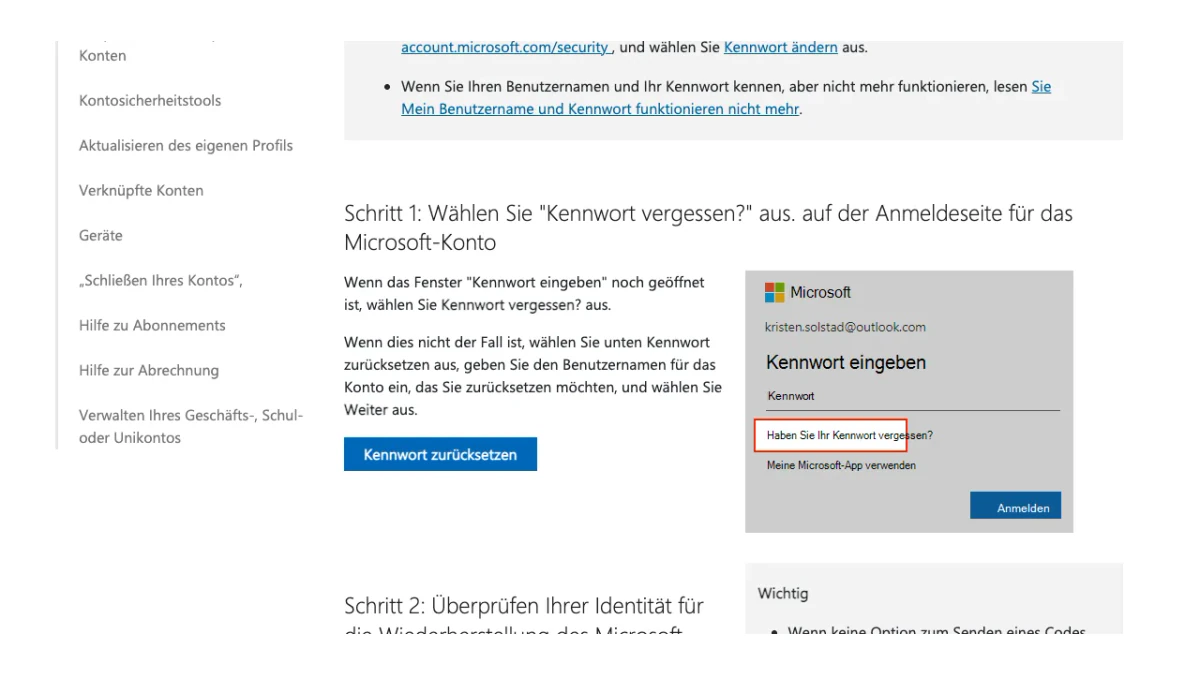
スクリーンショット:忘れたアカウントのパスワードをリセットする Microsoft ガイドの手順 1。
Hotmail パスワードのリセットも、この 4 つの手順で行います。コードの受け取り方法が画面に表示されない場合や、利用できる方法がない場合、Microsoft は代わりにサインインヘルパーへ案内します。
メールアドレスを忘れた場合
Outlook のログイン欄には、この場合に使う専用リンクがあります。Microsoft のヘルプにも、ユーザー名を調べる手順や、メールアドレスがアカウントに関連付けられているか確認する手順が記載されています。
Outlook のログイン問題を解決する
Outlook のログインに失敗する原因の多くは単純です。このリストは Hotmail のログインにも当てはまります。
- メールボックスのブロック: 不審な操作が検出されると、Microsoft がブロックする場合があります。ブロック解除ページでは、まず支援ツールを使います。
- 旅行: 普段と異なる場所や別のデバイスからアクセスすると、本人確認を求められることがあります。
- ストレージ容量不足: メールボックスまたは OneDrive の容量がいっぱいになると、メールを送受信できません。
- 未使用のアカウント: 2 年間誰もサインインしないと、Microsoft がアカウントを閉鎖する場合があります。購入、サブスクリプション、クレジット残高があると、有効な状態が延長されます。
- サービスの不具合: サインインできてもメールボックスが正常に動作しない場合、Microsoft は最初にサービスの状態を確認するよう案内しています。
サインイン後にメールが消えたように見える場合は、Outlook の迷惑メールフォルダーについてのガイドをご覧ください。
サポート詐欺と偽ページ
Microsoft の案内は明確です。アカウント保護のため、担当者がパスワードのリセット用リンクを送信したり、アカウントデータを開いて変更したりすることはありません。そのような提案をする電話の相手は、これらの規則に従っていません。
Outlook のサインイン情報を入力する前に、ページを確認してください。私たちが開いたフォームは login.live.com にありました。新規登録フォームは signup.live.com にありました。ヘルプページには account.microsoft.com と outlook.live.com が記載されています。メッセージ内のリンクを使うのではなく、ウェブアドレスを自分で入力するか、ブックマークを使ってください。
そのほかの確認には、BillionVerify の 2 つの無料ツールが役立ちます。メールアドレスの逆引き検索では、送信者に関連するドメイン、メールの配送経路、公開プロフィールを調べられます。メッセージが特定の番号への電話を促している場合は、電話番号チェッカーで、その番号が該当する国で有効かどうかと、回線の種類を確認できます。
Outlook ユーザーにメールを送りますか?送信前に検証しましょう
この記事の読者全員が Outlook を使っているわけではありません。Outlook を使う人にメールを送る方もいるでしょう。リストに @msn.com、@live.com、@hotmail.com、@outlook.com で終わるアドレスがある場合は、キャンペーンの前に確認してください。こうしたアドレスを収集するフォームでも同様です。
古いリストには、気づきにくいリスクがあります。Microsoft は長期間使われていないアカウントを閉鎖することがあり、そのアドレスを別の所有者に割り当てることはありません。そのようなアドレスにメールを送っても、受け取る人はいません。
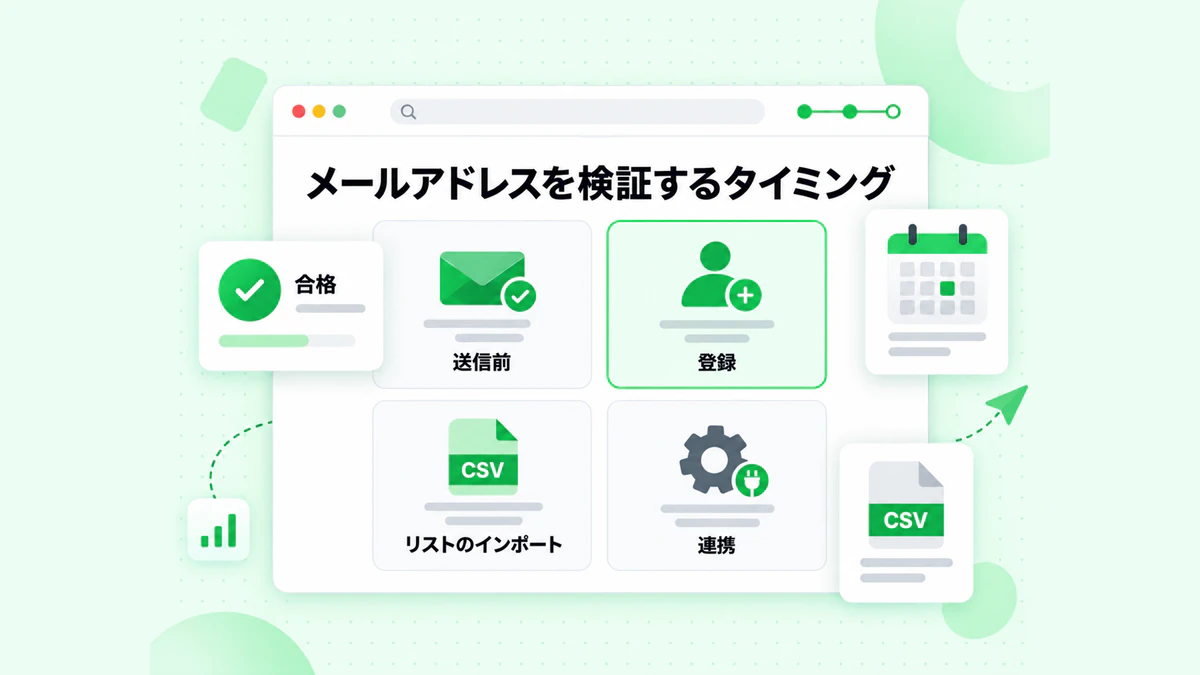
BillionVerify は、送信前、登録時、リストのインポート時、連携経由でアドレスを確認します。
BillionVerify の メール検証ツールは、個別のアドレスにもリストにも対応しています。主なポイントは次のとおりです。
- 有効・無効の結果には、それぞれ 1 クレジットがかかり、不明の結果は無料です
- 24 時間以内なら無料で再チェックできます
- キャッチオールのアドレスには専用のラベルが付き、有効とは判定されません
- アカウントを利用する日は毎日 20 クレジット、月に最大 600 クレジットが無料で付与され、有効期限はありません
- サーバーはフランス(EU)にあり、DPA を締結できます
- REST API、MCP サーバー、または 25 以上の連携機能を利用できます
Microsoft がチェックにどう応答するかについて、当社は断定しません。アドバイスは簡単です。まず検証し、それから送信しましょう。
よくある質問
Outlook のメールボックスを開くには何を入力しますか?
Microsoft アカウント名として登録したメールアドレスまたは電話番号を入力し、続いてパスワードを入力します。これらの情報は、ウェブでもアプリでも使えます。
古い Hotmail アドレスでも Outlook を開けますか?
Hotmail アドレスで Outlook.com のウェブメールボックスを開けます。アプリやメールソフトでも使えます。
Outlook.com のパスワードは、ほかのサービスのパスワードとは異なりますか?
Outlook.com のパスワードは、Microsoft へのログインに使うものと同じです。そのため、パスワードを変更すると、ほかのサービスにも適用されます。
Outlook のパスワードをリセットするとき、コードが表示されない場合はどうすればよいですか?
コードを利用できる方法がない場合は、Microsoft が案内するサポートツールでリセットを進めます。担当者がリセット用リンクを送ることはありません。
使っていないメールボックスを Microsoft が閉鎖することはありますか?
誰も 2 年間サインインしないアカウントは、Microsoft によって閉鎖される場合があります。購入したり、サブスクリプションを保有したりしていれば、有効な状態が維持されます。閉鎖されたアカウントのアドレスは、誰も使用できない状態のままになります。
メールソフトでパスワードが拒否されるのはなぜですか?
2 段階認証が有効になっているため、パスワードが拒否されるソフトではアプリパスワードが必要な場合があります。IMAP と POP については、Microsoft は OAuth2 も要求しており、自分で有効にするまでアクセスは無効のままです。
Outlook と Gmail を 1 つのアプリで読めますか?
Microsoft によると、Android の Gmail アプリに Outlook.com のメールボックスを追加できます。Android 版 Outlook にも Google のメールボックスを追加できます。