


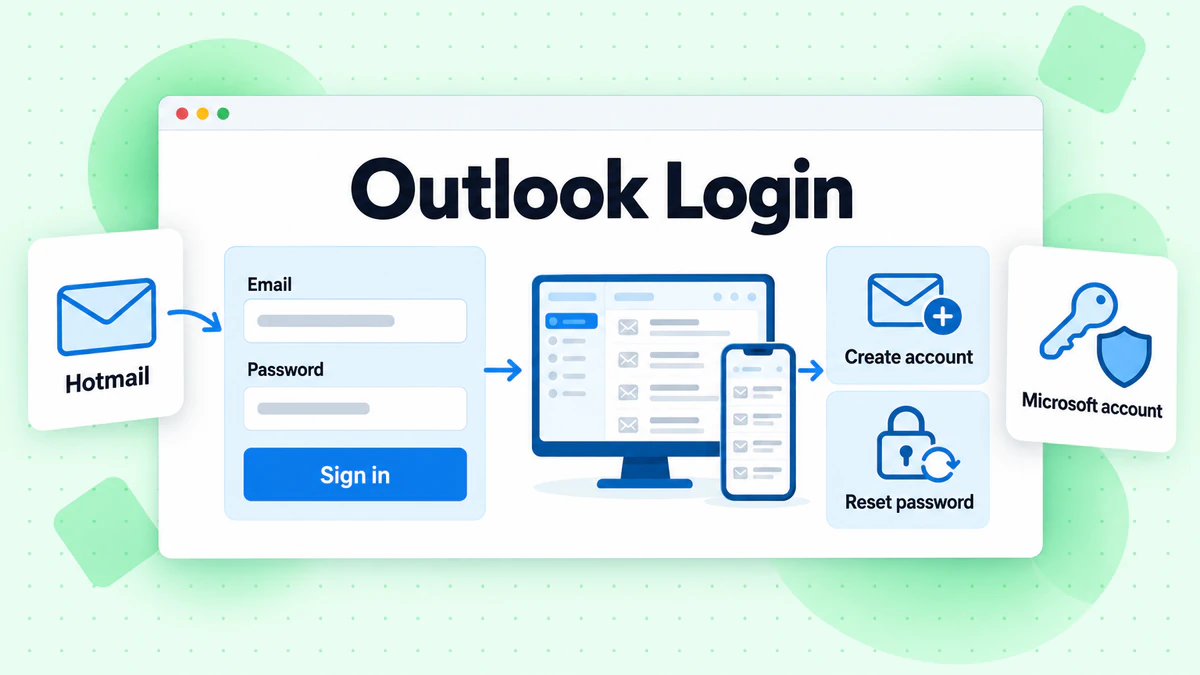
Outlook लॉगिन और Hotmail लॉगिन एक ही दरवाज़ा हैं। Microsoft के अनुसार Hotmail अब Outlook.com है, इसलिए दोनों एक Microsoft खाते से खुलते हैं।
यह मार्गदर्शिका वेब, मोबाइल ऐप और अन्य मेल प्रोग्राम समझाती है। इसके बाद पंजीकरण, पासवर्ड बदलना, रीसेट और अवरुद्ध मेलबॉक्स आते हैं। सभी तथ्य Microsoft के जर्मन सहायता पृष्ठों और साइन-इन स्क्रीन से हैं, जिन्हें अक्टूबर 2026 में पढ़ा गया। हमने साइन-इन या पंजीकरण नहीं किया, और Microsoft से हमारा संबंध नहीं है। BillionVerify एक ईमेल सत्यापन सेवा है। पहले संक्षिप्त परिभाषा चाहिए, तो Outlook की शब्दावली प्रविष्टि पढ़ें।
मुख्य तथ्य (अक्टूबर 2026 में जाँचे गए):
- Hotmail में साइन-इन संबंधी लेख आपके Microsoft खाते का उपयोगकर्ता नाम और पासवर्ड माँगता है।
- Outlook.com की सहायता के अनुसार मेलबॉक्स और खाते का पासवर्ड समान है।
- गतिविधि नीति के अनुसार हर दो वर्षों में एक बार साइन-इन ज़रूरी है। अन्यथा खाता निष्क्रिय माना जाता है।
- पंजीकरण संबंधी सहायता के अनुसार किसी खाते के लिए पहले इस्तेमाल किया गया पता दोबारा कभी इस्तेमाल नहीं हो सकता।
- सेटिंग पृष्ठ के अनुसार POP और IMAP पहुँच डिफ़ॉल्ट रूप से बंद है।
- Microsoft के सहायता कर्मचारी आपको पासवर्ड रीसेट करने का लिंक नहीं भेज सकते।
क्या Hotmail अब Outlook.com है?
हाँ। Hotmail सहायता पेज की शुरुआत इस पंक्ति से होती है: "Hotmail अब Outlook.com है"। Hotmail से Outlook में बदलाव से सेवा का नाम बदला, आपके Microsoft खाते का लॉगिन नहीं। एक पासवर्ड से उसकी सभी सेवाएँ खुलती हैं।
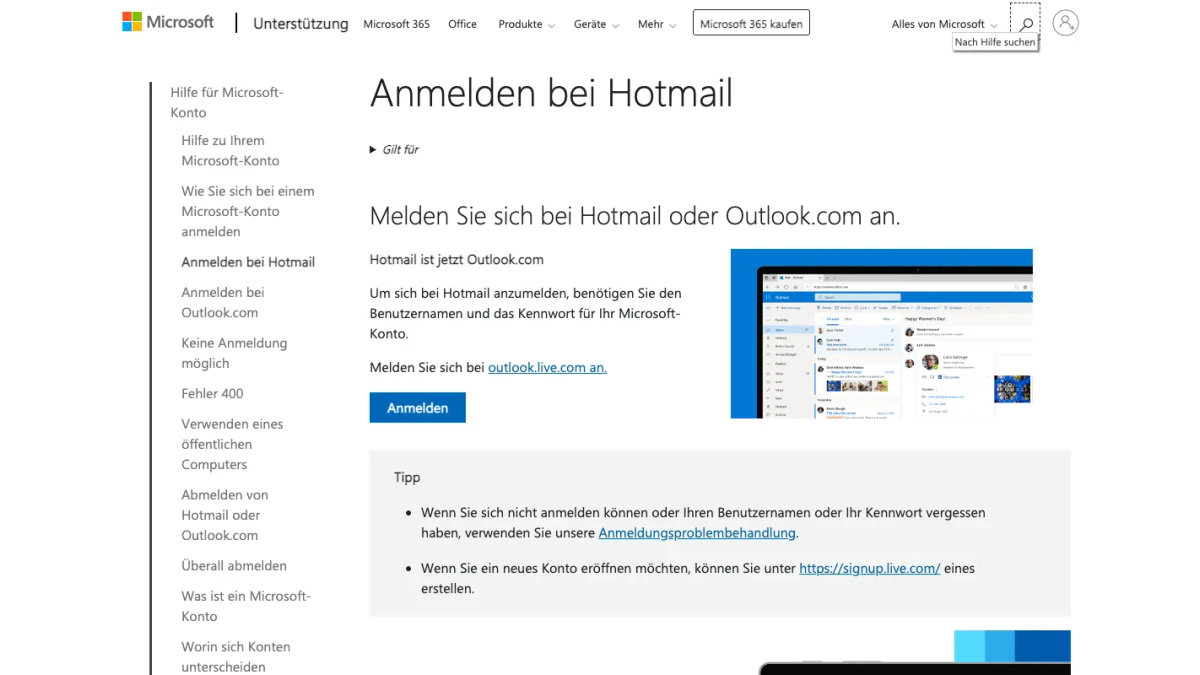
स्क्रीनशॉट: Microsoft का सहायता पेज "Hotmail में साइन इन करें"।
Outlook के बिना Hotmail लॉगिन?
ऐसा कोई विकल्प नहीं। Microsoft हर Hotmail साइन इन को outlook.live.com पर भेजता है। पुराने पते के लिए सहायता में www.outlook.com खोलकर "साइन इन करें" चुनने को कहा गया है।
पुराने खातों पर ध्यान दें। सहायता चेतावनी देती है: दो साल से अधिक समय तक Hotmail लॉगिन इस्तेमाल नहीं हुआ हो, तो खाता मिटाया जा सकता है।
Microsoft किन प्रत्ययों का नाम लेता है?
Windows के Outlook में मेलबॉक्स जोड़ने वाला पेज चार प्रत्यय बताता है: @outlook.com, @hotmail.com, @live.com और @msn.com। साइन-इन सहायता इन्हें Outlook.com, Hotmail, Live और MSN खाते कहती है।
कई पाठक hotmail.de लॉगिन या outlook.de लॉगिन खोजते हैं। हमने जो पेज पढ़े, उनमें दोनों प्रत्ययों का उल्लेख नहीं है, इसलिए इन पतों के व्यवहार पर कुछ नहीं कह सकते। हम बता सकते हैं कि Microsoft हर Outlook लॉगिन कहाँ भेजता है: अपनी लॉगिन स्क्रीन पर।
पता बिल्कुल वैसे लिखें जैसे आपको मिला था। स्क्रीन उसे नहीं पहचानती, तो बॉक्स के नीचे "अपना उपयोगकर्ता नाम भूल गए?" लिंक इस्तेमाल करें।
कार्यस्थल और स्कूल के मेलबॉक्स अलग हैं
नियोक्ता या स्कूल का मेलबॉक्स व्यक्तिगत नहीं होता। सहायता के अनुसार, इनके लिए वेब पर Outlook है। यह Microsoft365.com या outlook.office365.com पर मिलता है।
गलत प्रकार के खाते से साइन इन किया? साइन आउट करके Outlook लॉगिन दोबारा शुरू करें। Outlook का खाता प्रबंधक दिखाता है कि कौन-सा खाता खुला है।
कंप्यूटर पर Outlook लॉगिन
Outlook लॉगिन के लिए केवल ब्राउज़र चाहिए। हर Outlook साइन इन एक ही स्क्रीन से शुरू होता है। जर्मन संस्करण का शीर्षक "साइन इन" है, और उसके एकमात्र बॉक्स में "ईमेल पता या फ़ोन नंबर" लिखा है।
Outlook में साइन इन करने के चरण
- outlook.live.com पर जाएँ, या सहायता पृष्ठ का "साइन इन" बटन दबाएँ।
- अपना पता या फ़ोन नंबर लिखें।
- "आगे" दबाएँ।
- अपना पासवर्ड लिखकर प्रक्रिया पूरी करें।
- दूसरा चरण चालू हो तो फ़ोन पर आए अनुरोध की पुष्टि करें।
हमने जो पृष्ठ खोला, वह login.live.com पर है। बॉक्स के नीचे खाता बनाने का लिंक है, जिससे पंजीकरण शुरू होता है।
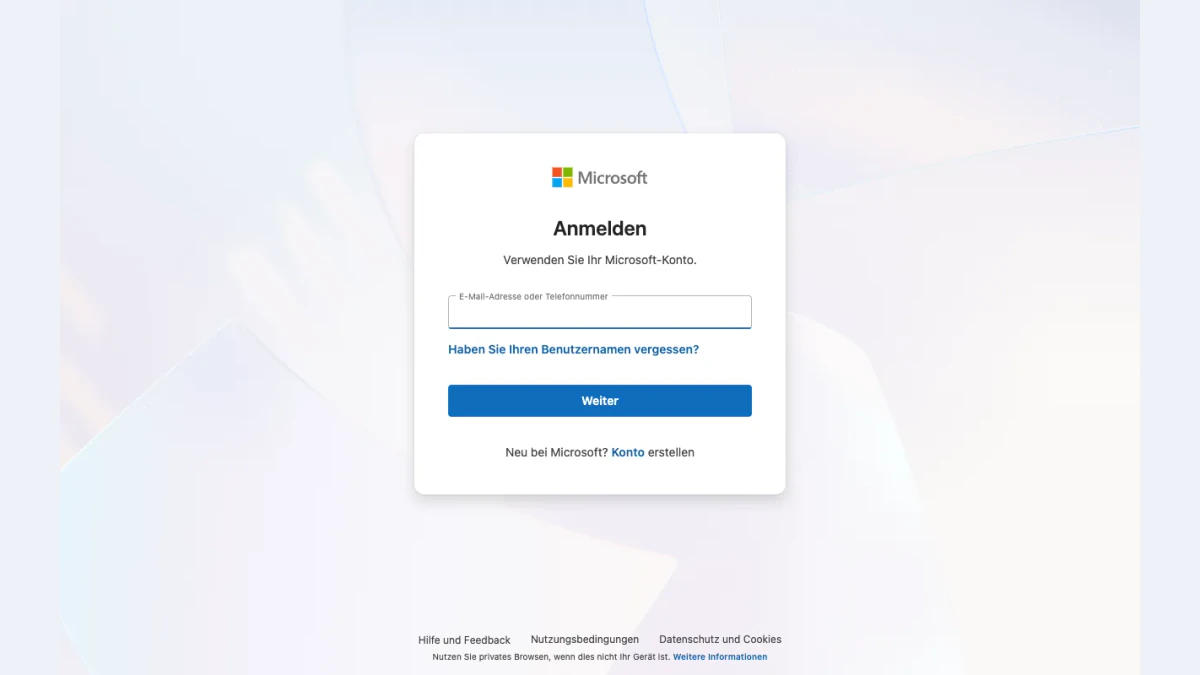
स्क्रीनशॉट: Microsoft का जर्मन लॉगिन फ़ॉर्म, साइन इन किए बिना खोला गया।
साइन इन रहें या साइन आउट करें
Microsoft ने 2025 में ब्राउज़र में Outlook साइन इन का व्यवहार बदला। फ़रवरी 2025 से आप साइन इन रहते हैं, जब तक साइन आउट न करें या निजी ब्राउज़िंग न अपनाएँ।
साझा कंप्यूटर पर निजी विंडो इस्तेमाल करें और काम पूरा होने पर खाते से साइन आउट करें। निकलने के लिए अपनी प्रोफ़ाइल तस्वीर चुनें, फिर "साइन आउट" चुनें। इसके बाद ब्राउज़र की सभी विंडो बंद करें। अगर आपका कोई डिवाइस खो गया है जिसमें खाता खुला था, तो Microsoft के पास हर जगह से साइन आउट करने की मार्गदर्शिका है।
फ़ोन पर Outlook लॉगिन
Outlook के iPhone और Android ऐप हैं। इनमें लॉगिन के लिए वेब वाला Microsoft खाता इस्तेमाल होता है। Hotmail लॉगिन भी वैसे ही चलता है।
Outlook ऐप
- ऐप खोलें।
- मौजूदा मेलबॉक्स के लिए "खाता जोड़ें" या नए के लिए "नया खाता बनाएँ" चुनें।
- पता दर्ज करें और निर्देशों का पालन करें।
- ऐप आपका मेलबॉक्स पहचान ले तो "आगे" दबाएँ। दूसरा पता लिखना हो तो इसे छोड़ें।
- दूसरा सत्यापन चरण चालू हो तो उसे पूरा करें।
दूसरा मेलबॉक्स सेटिंग्स से जोड़ें। iPhone पर पहले ऊपर इनबॉक्स का नाम दबाएँ। Android पर मेन्यू खोलें।
अन्य मेल ऐप
दूसरे ऐप में भी Outlook.com मेलबॉक्स जोड़ सकते हैं। Microsoft के लेख में इनकी सूची है।
- iOS Mail: सेटिंग्स खोलें, फिर "ईमेल खाते" और फिर जोड़ने वाला बटन दबाकर Outlook.com चुनें।
- Gmail ऐप: सेटिंग्स खोलें, फिर खाता जोड़ने का विकल्प दबाएँ और "Outlook, Hotmail और Live" चुनें।
हमारी Gmail लॉगिन गाइड में उस ऐप की अधिक जानकारी है। ऐप कोई भी हो, आपकी जानकारी तक पहुँच के सवाल पर "हाँ" चुनें। Microsoft चेतावनी देता है कि "नहीं" चुनने पर सेटअप रुक जाता है।
मेल प्रोग्रामों में Outlook लॉगिन
डेस्कटॉप प्रोग्राम भी आपका Outlook मेलबॉक्स पढ़ सकता है। Microsoft का लेख क्लासिक Outlook के बारे में है, जहाँ आप "फ़ाइल" के अंतर्गत मेलबॉक्स जोड़ते हैं।
Windows पर क्लासिक Outlook
- प्रोग्राम खोलें और "फ़ाइल" चुनें, फिर खाता जोड़ने का विकल्प चुनें।
- पूरा ईमेल पता लिखें और "कनेक्ट करें" चुनें।
- पूछे जाने पर अपना पासवर्ड दर्ज करें, फिर "ठीक" और "समाप्त करें" चुनें।
लॉगिन नाम पूरा पता होता है। प्रोग्राम पासवर्ड अस्वीकार करे, तो दूसरा चरण सक्रिय हो सकता है। तब Microsoft ऐप पासवर्ड माँगता है, जो उस प्रोग्राम के लिए अलग बनाया जाता है।
अन्य प्रोग्रामों की सेटिंग्स
मैन्युअल सेटअप वाले प्रोग्राम नीचे दिए मान इस्तेमाल कर सकते हैं। पहले "सेटिंग्स", "ईमेल" और "अग्रेषण और IMAP" में पहुँच चालू करें।
| प्रोटोकॉल | सर्वर | पोर्ट | एन्क्रिप्शन |
|---|---|---|---|
| IMAP | outlook.office365.com | 993 | SSL/TLS |
| POP | outlook.office365.com | 995 | SSL/TLS |
| SMTP | smtp-mail.outlook.com | 587 | STARTTLS |
उपयोगकर्ता नाम आपका पता है। Microsoft तीनों के लिए OAuth2 विधि बताता है।
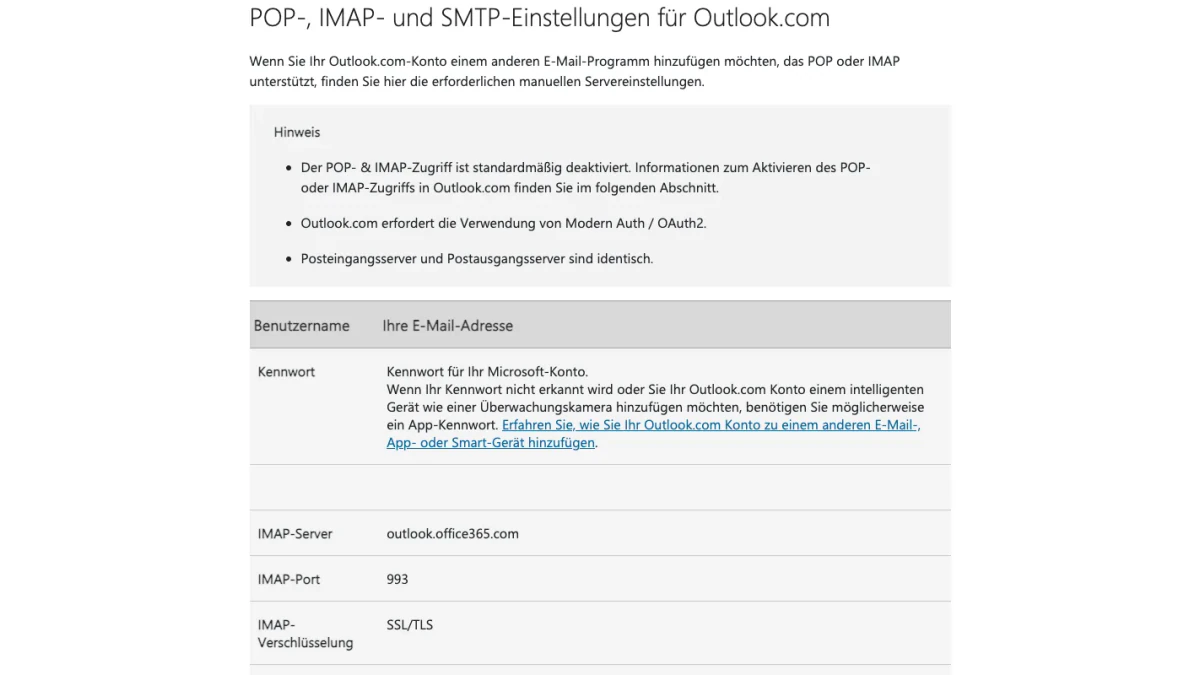
स्क्रीनशॉट: Microsoft का पृष्ठ "Outlook.com के लिए POP, IMAP और SMTP सेटिंग्स"।
असफल कनेक्शन ठीक करें
Microsoft एक ज्ञात IMAP त्रुटि बताता है। एक मेलबॉक्स कई प्रोग्रामों में सेट होने पर त्रुटि दिख सकती है। account.live.com/activity पर जाएँ और नवीनतम सत्र घटना खोलें। "यह मैं था" चुनें, फिर दोबारा कनेक्ट करें।
पुराने फ़ोन दूसरा कारण हैं। 1 मार्च 2026 से, 16.1 से पुराने ActiveSync संस्करणों वाले उपकरण Microsoft की सेवाओं से जुड़ नहीं सकते।
Outlook या Hotmail खाता बनाएँ
नया पता मतलब नया खाता। लॉगिन फ़ॉर्म में "खाता बनाएँ" से या ऐप से शुरुआत करें। signup.live.com पेज "Microsoft खाता बनाएँ" के साथ खुलता है और एक पता माँगता है।
कहाँ से शुरू करें
अगर आपके पास कोई पता नहीं है, तो Microsoft के अनुसार outlook.com पर जाकर "निःशुल्क खाता बनाएँ" चुनें। आपको नया Outlook.com पता मिलता है, जिसे फिर आप Outlook में साइन इन करने के लिए इस्तेमाल करते हैं।
बच्चों के लिए एक नियम लागू है। बच्चे का सेटअप पूरा करने के लिए माता-पिता या अभिभावक को भी साइन इन करना होगा।
क्या अब भी Hotmail पता बना सकते हैं?
Microsoft की उपनाम संबंधी सहायता बताती है कि अब आप hotmail, live या msn पर उपनाम नहीं बना सकते। यह भी बताती है कि इन अंत वाले मौजूदा पते उपनाम के तौर पर नहीं जोड़े जा सकते।
हमने पंजीकरण नहीं किया, इसलिए नहीं बता सकते कि फ़ॉर्म आज कौन-से अंत उपलब्ध कराता है। अगर आप Hotmail खाता बनाना आज़माना चाहते हैं, तो पंजीकरण पेज खोलें और उसमें दिखने वाले विकल्प पढ़ें।
नाम और दोबारा इस्तेमाल के नियम
- नाम में अक्षर, अंक, बिंदु, अंडरस्कोर या हाइफ़न हो सकते हैं। खाली जगह की अनुमति नहीं है।
- बंद खाते का पता किसी के लिए भी उपलब्ध नहीं होता।
- उपनाम एक अतिरिक्त पता है, जो आपके मुख्य पते का इनबॉक्स, संपर्क और सेटिंग साझा करता है।
अगर पंजीकरण विफल हो, तो Microsoft दो उपाय सुझाता है। फ़ोन नंबर की जगह ईमेल पता इस्तेमाल करें या किसी दूसरे डिवाइस से कोशिश करें।
अपना Outlook पासवर्ड बदलें या रीसेट करें
मेलबॉक्स का पासवर्ड Microsoft खाते का पासवर्ड है। इसे बदलने पर सभी सेवाओं का लॉगिन बदलता है।
अपना ज्ञात पासवर्ड बदलें
- account.microsoft.com/security पर जाकर साइन इन करें।
- पासवर्ड बदलने का विकल्प चुनें।
- नया पासवर्ड लिखें।
- "सहेजें" चुनें।
Microsoft के सुझाव में हर 72 दिनों पर पासवर्ड बदलने वाला चेकबॉक्स है। इसमें पासवर्ड हटाने या दो चरण अनिवार्य करने का भी उल्लेख है।
Outlook पासवर्ड रीसेट: जब पासवर्ड भूल जाएँ
Outlook पासवर्ड रीसेट उनके लिए है जिन्हें पुराना पासवर्ड याद नहीं। Microsoft के लेख में चार चरण हैं और चुने विकल्प से आपको कोड मिलता है।
- पासवर्ड स्क्रीन पर "पासवर्ड भूल गए?" चुनें। स्क्रीन छोड़ दी? सहायता पृष्ठ पर "पासवर्ड रीसेट करें" चुनकर उपयोगकर्ता नाम भरें।
- कोड पाने का तरीका चुनें।
- पते का शुरुआती हिस्सा या फ़ोन के अंतिम चार अंक लिखें और "कोड प्राप्त करें" चुनें।
- कोड भरें, फिर नया पासवर्ड लिखें।
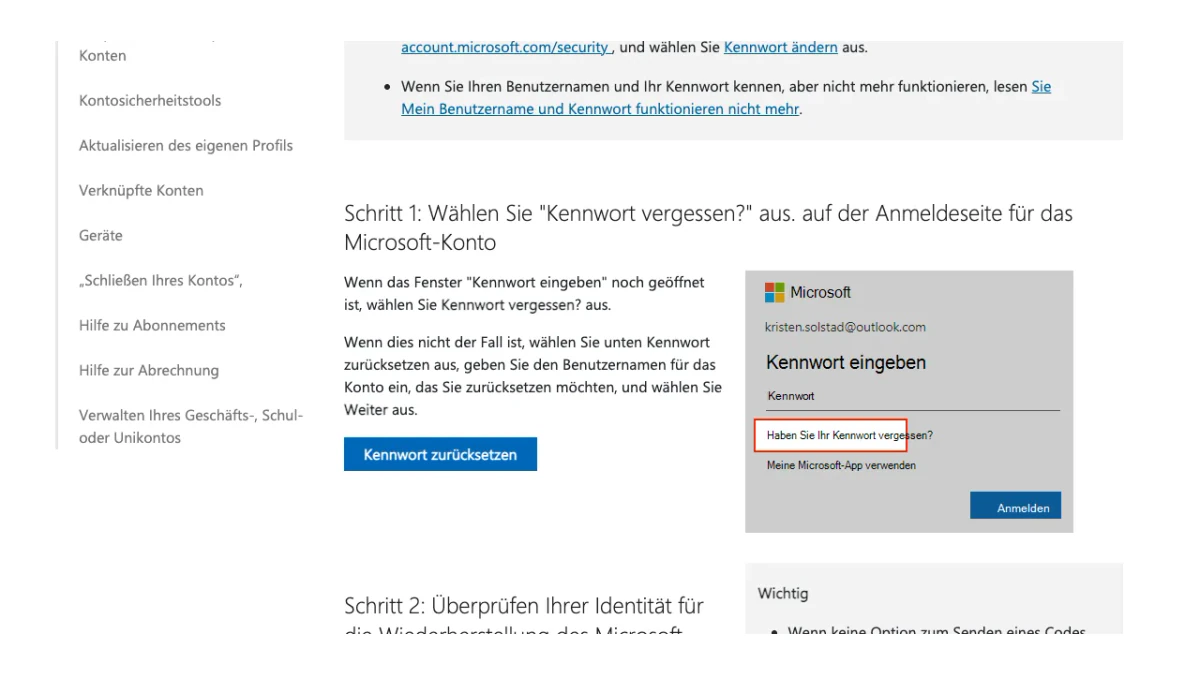
स्क्रीनशॉट: खाते का भूला पासवर्ड रीसेट करने की Microsoft मार्गदर्शिका का पहला चरण।
Hotmail पासवर्ड रीसेट में यही चार चरण हैं। स्क्रीन पर कोड का विकल्प नहीं? या उपलब्ध विकल्प आपकी पहुँच से बाहर हैं? Microsoft आपको अपने साइन-इन सहायक पर भेजता है।
पता भूल गए
Outlook लॉगिन बॉक्स में इसका अलग लिंक है। Microsoft की सहायता में उपयोगकर्ता नाम खोजने और ईमेल किसी खाते से जुड़ा है या नहीं, जाँचने के चरण भी हैं।
Outlook लॉगिन समस्याएँ सुलझाएँ
Outlook लॉगिन विफलताओं की वजह अक्सर सामान्य होती है। यह सूची Hotmail लॉगिन पर भी लागू है।
- अवरुद्ध मेलबॉक्स: असामान्य गतिविधि पर Microsoft इसे रोक सकता है। अनब्लॉक पेज सहायक से शुरू होता है।
- यात्रा: नई जगह या दूसरे डिवाइस से पहचान की पुष्टि माँगी जा सकती है।
- भरा स्टोरेज: मेलबॉक्स या OneDrive भरने पर ईमेल भेजना या पाना संभव नहीं।
- निष्क्रिय खाता: दो साल कोई लॉगिन न करे तो Microsoft खाता बंद कर सकता है। खरीदारी, सदस्यताएँ और क्रेडिट शेष सक्रियता बढ़ाते हैं।
- सेवा समस्या: लॉगिन के बावजूद मेलबॉक्स गड़बड़ाए तो Microsoft पहले सेवा स्थिति जाँचने को कहता है।
लॉगिन के बाद ईमेल गायब लगें तो Outlook में स्पैम फ़ोल्डर की हमारी मार्गदर्शिका पढ़ें।
सहायता संबंधी धोखाधड़ी और नकली पेज
Microsoft की सहायता स्पष्ट है। खाता सुरक्षा के लिए उसके कर्मचारी पासवर्ड रीसेट के लिंक नहीं भेज सकते, न खाता डेटा खोलकर बदल सकते हैं। ऐसा प्रस्ताव देने वाला कॉलर इन नियमों का पालन नहीं करता।
Outlook लॉगिन विवरण भरने से पहले पेज जाँचें। हमारा खोला फ़ॉर्म login.live.com पर था। पंजीकरण फ़ॉर्म signup.live.com पर था। सहायता पेज account.microsoft.com और outlook.live.com बताते हैं। संदेश के लिंक की जगह वेब पता स्वयं लिखें या बुकमार्क इस्तेमाल करें।
बाकी काम में BillionVerify के दो मुफ़्त टूल मददगार हैं। हमारी रिवर्स ईमेल खोज प्रेषक से जुड़े डोमेन, मेल रूटिंग और सार्वजनिक प्रोफ़ाइल पढ़ती है। कोई संदेश किसी नंबर पर कॉल करने का दबाव डाले तो हमारा फ़ोन जाँचकर्ता बताता है कि नंबर उस देश के लिए मान्य है या नहीं और लाइन किस प्रकार की है।
Outlook उपयोगकर्ताओं को ईमेल भेजते हैं? भेजने से पहले जाँचें
यहाँ हर पाठक Outlook इस्तेमाल नहीं करता। कुछ लोग इसके उपयोगकर्ताओं को ईमेल भेजते हैं। आपकी सूची में @msn.com, @live.com, @hotmail.com या @outlook.com वाले पते हों, तो अभियान से पहले जाँचें। इन्हें इकट्ठा करने वाले फ़ॉर्म पर भी यही लागू है।
पुरानी सूचियों में छिपा जोखिम है। Microsoft लंबे समय से निष्क्रिय खाता बंद कर सकता है, और वह पता किसी दूसरे मालिक को कभी नहीं देता। ऐसे पते पर ईमेल पाने वाला कोई नहीं होता।
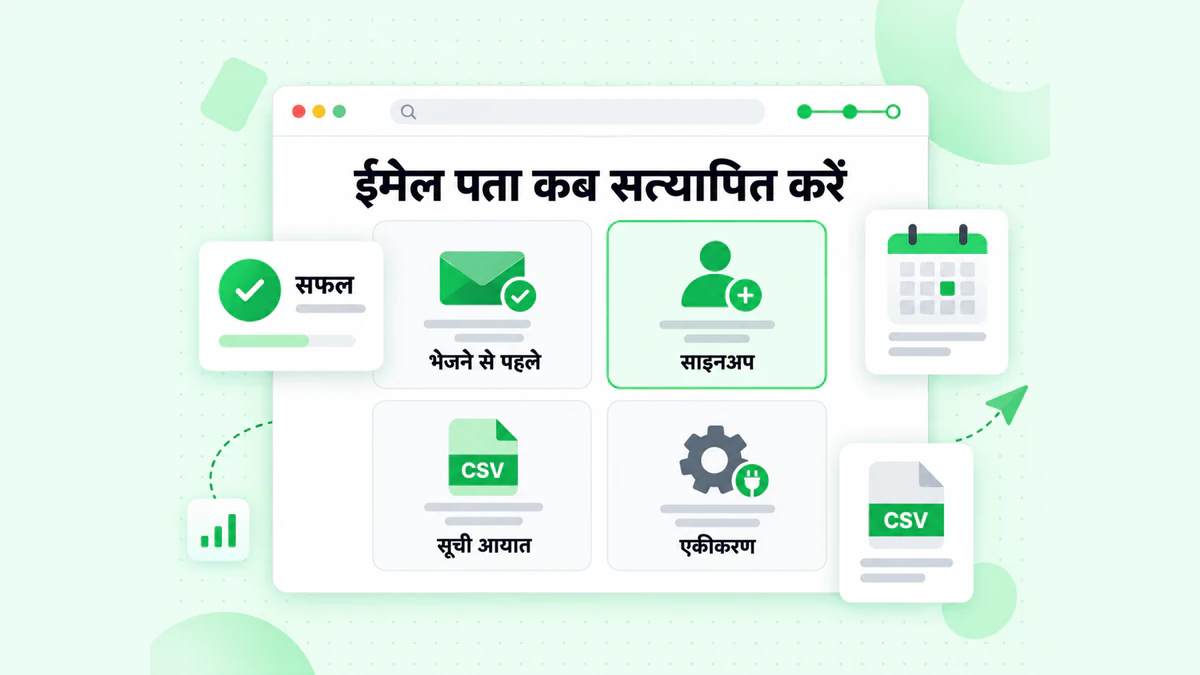
BillionVerify भेजने से पहले, साइनअप, सूची आयात और एकीकरणों के ज़रिए पता जाँचता है।
BillionVerify का ईमेल सत्यापक व्यक्तिगत पतों और सूचियों, दोनों पर काम करता है। जानने योग्य बातें:
- मान्य और अमान्य परिणामों पर प्रति परिणाम 1 क्रेडिट लगता है, और अज्ञात परिणाम मुफ़्त हैं
- 24 घंटों के भीतर मुफ़्त दोबारा जाँच उपलब्ध है
- कैच-ऑल पतों को अलग लेबल मिलता है, और उन्हें मान्य नहीं गिना जाता
- खाता इस्तेमाल करने वाले हर दिन 20 मुफ़्त क्रेडिट मिलते हैं, महीने में अधिकतम 600, और वे कभी समाप्त नहीं होते
- सर्वर फ़्रांस (EU) में हैं, और आप DPA पर हस्ताक्षर कर सकते हैं
- आप REST API, MCP सर्वर या 25+ एकीकरणों में से कोई इस्तेमाल कर सकते हैं
Microsoft इन जाँचों का जवाब कैसे देता है, इस पर हम कोई दावा नहीं करते। सलाह संक्षिप्त है: पहले सत्यापित करें, फिर भेजें।
अक्सर पूछे जाने वाले प्रश्न
Outlook मेलबॉक्स खोलने के लिए क्या टाइप करूँ?
अपना Microsoft खाता नाम, यानी पता या नंबर, फिर पासवर्ड टाइप करें। ये विवरण वेब और ऐप्स दोनों पर काम करते हैं।
क्या पुराने Hotmail पते से अब भी Outlook खुलेगा?
Hotmail पता Outlook.com का वेब मेलबॉक्स खोलता है। ऐप्स और मेल प्रोग्राम भी इसे स्वीकारते हैं।
क्या Outlook.com का पासवर्ड मेरी अन्य सेवाओं से अलग है?
Outlook.com और Microsoft लॉगिन का पासवर्ड एक है। इसलिए पासवर्ड बदलने पर अन्य सेवाओं का पासवर्ड भी बदलता है।
Outlook पासवर्ड रीसेट करते समय कोड न आए तो?
उपयोगी कोड विकल्प न मिलने पर रीसेट Microsoft के बताए सहायक टूल में जारी रहता है। उसके कर्मचारी रीसेट लिंक नहीं भेजेंगे।
क्या Microsoft मेरा अप्रयुक्त मेलबॉक्स बंद कर सकता है?
जिस खाते में दो वर्षों तक कोई साइन इन न करे, Microsoft उसे बंद कर सकता है। खरीदारी या सदस्यता उसे सक्रिय रखती है। बंद खाते का पता सभी के लिए अवरुद्ध रहता है।
मेरा मेल प्रोग्राम पासवर्ड क्यों अस्वीकार करता है?
पासवर्ड अस्वीकार करने वाले प्रोग्राम को ऐप पासवर्ड चाहिए हो सकता है, क्योंकि दूसरा चरण चालू हो सकता है। IMAP और POP के लिए Microsoft OAuth2 भी माँगता है और आपकी अनुमति तक पहुँच बंद रखता है।
क्या Outlook और Gmail एक ऐप में पढ़ सकता हूँ?
Microsoft के अनुसार, Android का Gmail ऐप Outlook.com मेलबॉक्स रख सकता है। Android का Outlook भी Google मेलबॉक्स स्वीकारता है।