

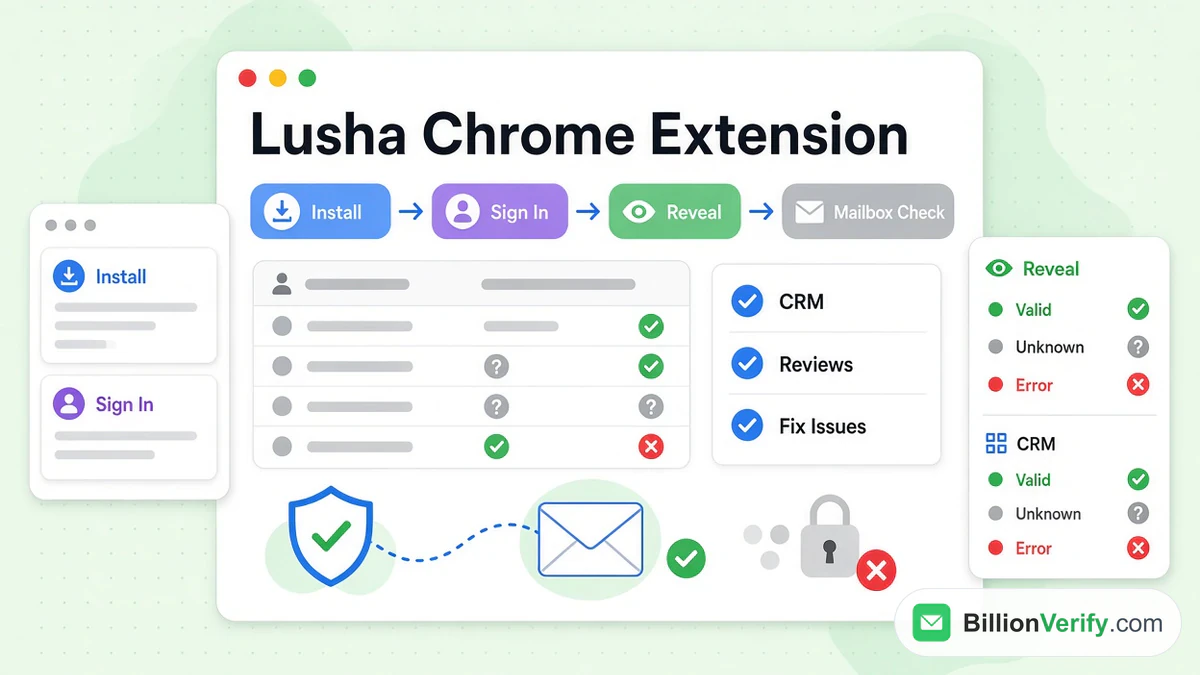
Lusha Chrome 擴充功能是一款瀏覽器擴充功能,讓您在 LinkedIn、Sales Navigator、您的 CRM、Gmail 或公司網站上工作時,查看已驗證的聯絡詳細資料。您只需點擊 Lusha 圖示,面板就會顯示工作信箱、電話號碼,或兩者皆有,費用以點數計算。本指南說明如何在 Chrome 或 Edge 上安裝 Lusha 擴充功能、Lusha 登入在其中如何運作、它在哪些地方執行、每次揭露的費用、潛在客戶表格的批次豐富功能如何運作、Lusha 評論對該擴充功能的看法,以及如何修復供應商列出的問題。每項事實都來自供應商自己的擴充功能資訊頁面與文件,內容查閱於 2026 年 11 月。我們與 Lusha 沒有關聯。BillionVerify 是一項電子郵件驗證服務,最後一節將說明在您聯絡透過該擴充功能找到的人員之前,需要檢查哪些事項。
關鍵事實(2026 年 11 月檢查):
- 擴充功能資訊頁面 顯示 Chrome Web Store 上的評分為 4.3,並表示該工具可在專業網路、Navigator、CRM 以及支援的公司網站上運作。
- 安裝指南 涵蓋 Chrome 和 Edge,並表示 Safari 缺乏完整支援。
- 使用密碼登入 Lusha 時會增加驗證碼步驟;解鎖一個信箱需要 1 點數,電話號碼需要 5 點數,而已揭露聯絡人的重複查看則免費。
- 免費方案每月提供 40 點數,因此可涵蓋少量揭露,而 4.3 的商店評分是大多數 Lusha 評論引用的數字。
- Lusha 表示,該擴充功能不會在 LinkedIn 上自動執行任何瀏覽操作,也不會違反任何服務條款。
- BillionVerify 對每個有效或無效結果收取 1 點數,而未知結果免費。
Lusha 擴充功能的功能
Lusha 擴充功能會在您研究潛在客戶的地方新增一個面板。開啟 LinkedIn 個人檔案,按下畫面右側的藍色 Lusha 圖示,面板就會載入該人士的聯絡詳細資料、公司資訊、意圖訊號和同事資訊,具體內容取決於您的方案。圖示上的徽章計數器會在您開啟面板前,顯示 Lusha 是否掌握目前畫面上的任何資料;當聯絡人最近更換職務時,還會顯示職務變動指示。
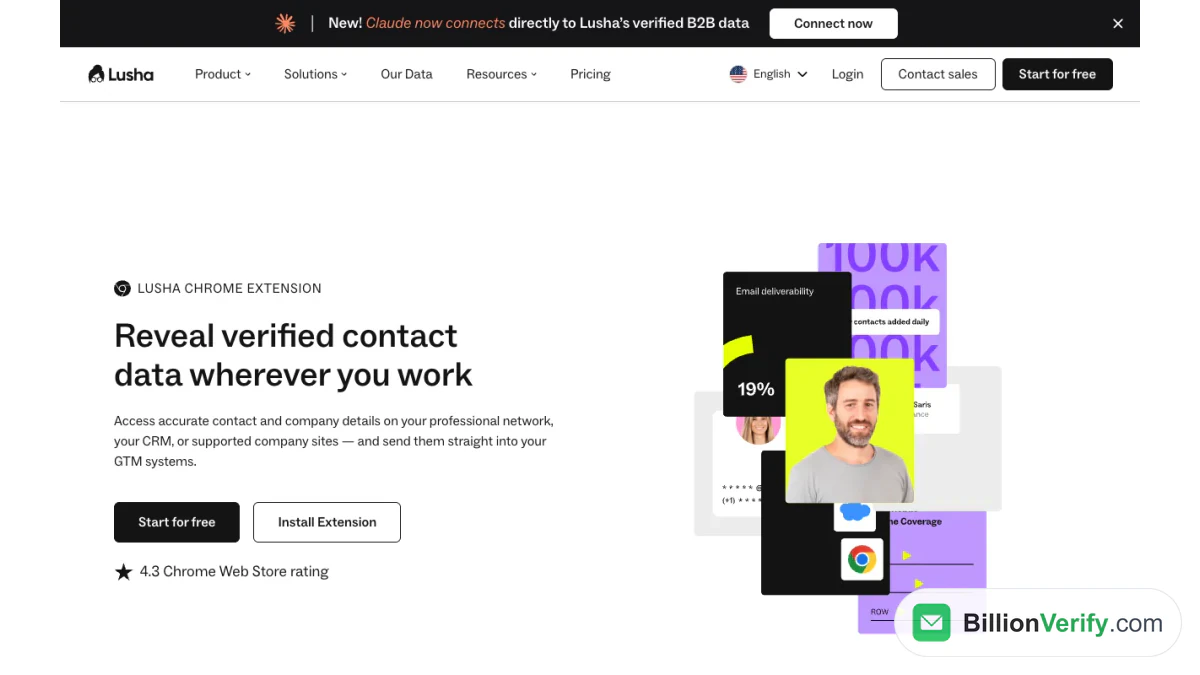
螢幕截圖: lusha.com 上的擴充功能列表。
供應商說明了三個步驟。首先,註冊並一鍵新增 Lusha Chrome 擴充功能。其次,在您的專業網路、CRM 或公司網站上揭露已驗證的詳細資料。第三,將結果傳送到適當的位置,方法是將聯絡人儲存至清單、序列或您的 CRM。
Lusha 擴充功能的適用位置
以下位置會出現在列表和說明文件中:
- LinkedIn: 個人檔案、搜尋結果和公司頁面。
- Navigator: 潛在客戶和帳戶資料表,支援大量解鎖。
- LinkedIn Recruiter: 為招募人員提供的指南,說明如何從搜尋結果和個人檔案中解鎖候選人詳細資料。
- 您的 CRM: Salesforce 和 HubSpot,擴充功能可在不離開 CRM 的情況下,豐富聯絡人和帳戶記錄。
- Gmail: 依公司進行潛在客戶開發,並提供讀取收件者詳細資料的指南。
- 任何 B2B 網站: 名為 Lusha Everywhere 的功能會在您於公司網站上開啟外掛程式時,顯示員工資料表。
Lusha Everywhere 是一項設定。在其他網站上使用前,請先於面板中的「更多與設定」下將其開啟。
安裝 Lusha Chrome 擴充功能
安裝只需按幾下,指南會依瀏覽器分別說明。
在 Chrome 上
- 開啟 Chrome 商店頁面並搜尋 Lusha Extension,或點選指南中的連結。
- 選擇「加到 Chrome」。
- 選擇「新增擴充功能」以確認。
- Lusha 會將您導向 LinkedIn,並顯示隱私權彈出視窗。選擇「Got it, let's go.」接受。
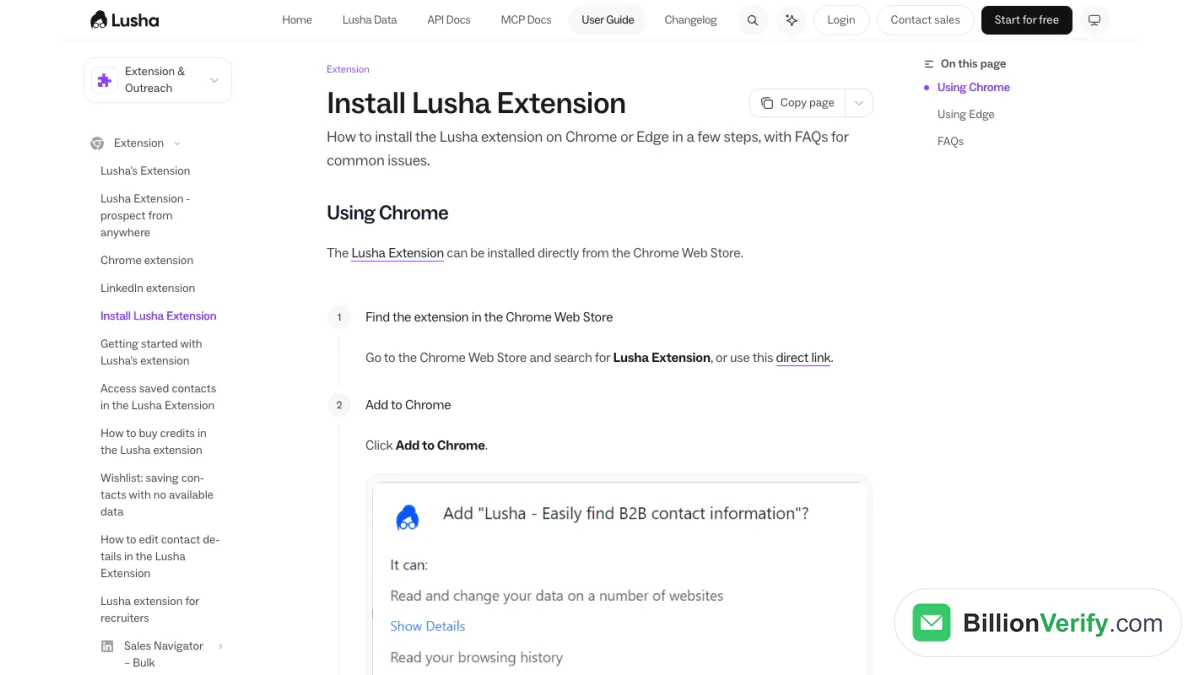
螢幕截圖:兩種瀏覽器的安裝指南。
在 Edge 上
Lusha 擴充功能也位於 Microsoft Edge Add-ons 商店中。搜尋 Lusha,選擇「取得」,接著選擇「新增擴充功能」,並確認相同的隱私權彈出視窗。開始使用指南會引導您選擇任一瀏覽器,並說明 Safari 不支援完整功能。
權限提示代表什麼
Chrome 會詢問 Lusha 是否可以「讀取並變更您在所有網站上的資料」。一篇說明文章解釋,這項權限讓工具能在網路、Navigator、CRM 畫面及其他網站上使用。供應商表示,只有在您開啟面板時,工具才會讀取頁面詳細資料,且不會儲存或販售瀏覽記錄。隱私權通知中載有完整說明。
擴充功能內的 Lusha 登入
首次揭露資料前需要先完成 Lusha 登入。先登入網頁應用程式,再前往 LinkedIn 個人檔案、結果清單或公司個人檔案,然後選取圖示。如果面板顯示「登入」按鈕,請按下該按鈕並輸入相同的資料。你需要擁有 Lusha 個人檔案,而且免費方案即可使用,因此可以在付費前先試用擴充功能。
應按下哪個 Lusha 登入按鈕
auth.lusha.com 的登入畫面提供密碼表單,以及 Google、Office 365 和 SSO 按鈕。請使用與建立個人檔案時相符的方式,因為按錯按鈕只會登入失敗,而表單不會提供提示。SSO 支援 Google、Microsoft、Okta、Azure 和自訂 SAML,適合透過目錄管理員工的團隊;當員工離職且目錄中的個人檔案關閉時,也會同步停用其 Lusha 登入。
每次 Lusha 登入的驗證碼與 90 天檢查
使用密碼登入的付費使用者必須通過雙因素驗證。輸入密碼後,系統會將六位數驗證碼傳送至帳號留存的信箱,且驗證碼在 10 分鐘內有效。驗證會綁定瀏覽器和裝置,並每 90 天重新執行一次,因此在第二個瀏覽器或無痕模式中進行 Lusha 登入時,系統會再次要求驗證。短時間內要求過多驗證碼會觸發暫時性限制。SSO 使用者不受此限制。
團隊與管理員的 Lusha 登入
每位團隊成員都需要自己的登入資訊。從擴充功能彈出視窗進行儲值屬於管理員工作,而每位使用者的額度上限僅適用於 Scale 方案。在 Scale 帳號中,管理員可以前往「設定」和「帳號設定」,將閒置逾時設為 90 天,讓 Lusha 登入在不同工作階段之間持續有效。共用 Lusha 登入會導致驗證碼檢查失敗,因為驗證碼會傳送至該個人檔案擁有者的信箱。
Lusha 登入不斷循環時
有時即使網頁應用程式已開啟,面板仍會要求 Lusha 登入。供應商針對此情況提供了另一篇文章。通常第一步是允許 Cookie、登出儀表板、完全關閉瀏覽器,然後重新登入。如果你無法存取接收驗證碼的信箱,官方文件建議的順序是先詢問管理員,再使用更新後的地址建立新個人檔案,最後聯絡支援人員。若你沒有嘗試 Lusha 登入卻收到驗證碼,表示有人嘗試使用你的密碼,因此請立即變更密碼。
解鎖需要多少費用
每次解鎖都會使用點數,而面板會在您按下按鈕前顯示費用。點數指南會將平台與工具的費用合併計算:
| 操作 | 點數 |
|---|---|
| 顯示信箱 | 1 |
| 顯示電話號碼 | 5 |
| 同時解鎖兩者 | 最多 6 |
| 重新檢視您已顯示的聯絡人 | 0 |
| 搜尋、篩選或檢視公司資訊 | 0 |
每位聯絡人只會收費一次,即使跨越多個工作階段也是如此。免費方案每月提供 40 點,也就是 40 個信箱或 8 個電話號碼。我們的 Lusha 價格文章列出了所有方案及每位聯絡人的費用。
點數用完時
達到上限後,Lusha 擴充功能會顯示彈出視窗。只有管理員可以從中補充點數,按下「新增點數」並選擇方式即可,無需離開網路、Salesforce、HubSpot 或 Lusha Everywhere。非管理員使用者會看到達到上限的訊息,並且必須提出請求。
使用 Reveals
完成 reveal 後,您可以直接在目前畫面上處理結果。您可以將聯絡人儲存至資料表,並選擇性新增標籤,或將其匯出至 CRM。已連線的 CRM 會顯示在清單頂端,其他 CRM 則會標示為未連線。您也可以從擴充功能將聯絡人新增至序列、編輯聯絡人詳細資料,以及從任何資料表開啟已儲存的聯絡人。
缺少詳細資料時的願望清單
並非每個人在 Lusha 中都有資料。當沒有任何可用資訊時,願望清單會將聯絡人儲存至您的資料表或 CRM,而 Lusha 會在出現新資訊時通知您。如此一來,您就不必為沒有回傳任何結果的 reveal 付費。
Navigator 中的批次資料豐富
批次資料豐富功能可從潛在客戶或帳戶資料表,一次 reveal 多位人員的詳細資料。開啟資料表,選取右上角的 Lusha 圖示,逐一選取聯絡人或選取所有可見列,然後選擇「顯示詳細資料」。每次解鎖都會使用您的方案額度,因此包含信箱和電話的 25 位潛在客戶清單,最多可能消耗 150 點數。
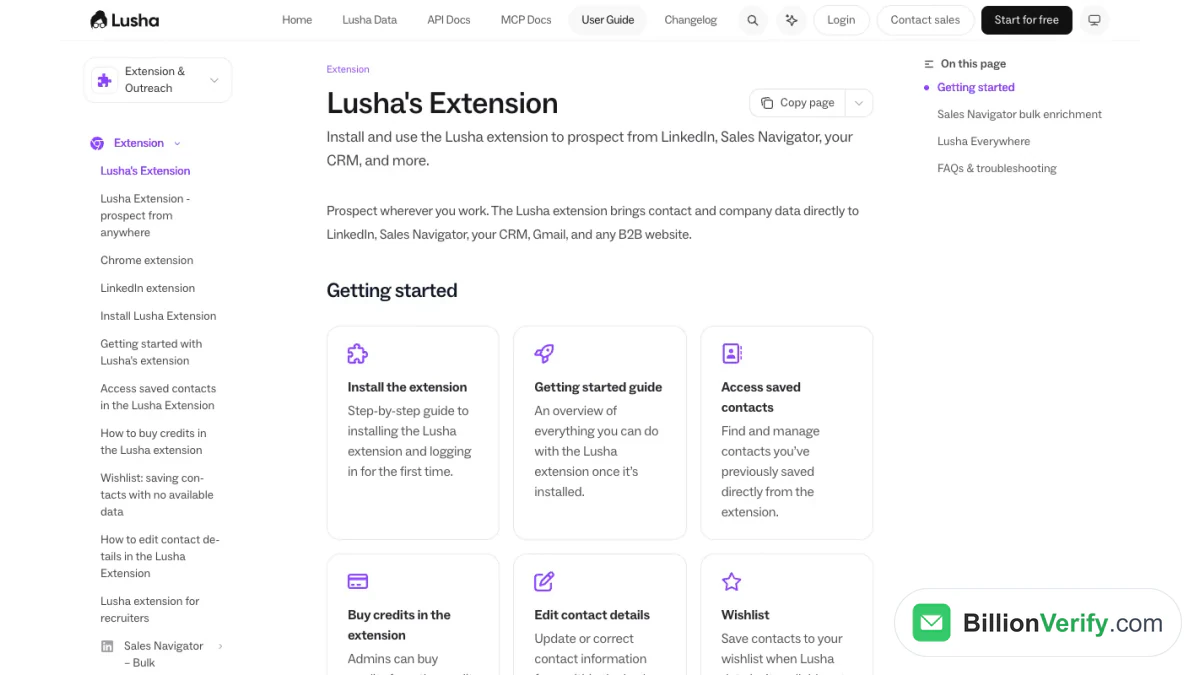
螢幕截圖:擴充功能的說明文件中心。
此外,該外掛程式也提供從 Navigator 批次儲存至資料表,以及批次儲存至 CRM 的功能,讓您只需按幾下即可收集並匯出資料。
Lusha 評論:使用者對它的評價
商店頁面給予 Lusha 擴充功能 4.3 分,供應商自己的頁面也重複了這個評分。這些評分混合了輕度與重度使用者的意見,因此請將 Lusha 評論視為對特定使用體驗環節的訊號,而不是對整個產品的判決。
Lusha 評論通常描述的內容
提到空白面板的評論通常指向 Cookie 或過時的擴充功能,而下方的修正方法涵蓋了這些問題。抱怨額度用完,涉及的是方案,而不是擴充功能。關於缺少電話號碼的評論,涉及的是涵蓋範圍;文件說明涵蓋範圍會因國家而有很大差異。提到彈出視窗要求廣泛網站存取權限的評論,涉及前文解釋過的權限。
如何閱讀每一則評論
請查看每則評論的日期,因為擴充功能與方案都會變更。同時查看瀏覽器,因為供應商將 Safari 視為不支援的瀏覽器。公平的評論也會說明使用的是哪個網站:社群網路、Navigator 與 Gmail 的行為都不同於 CRM。最後,確認作者是根據揭露結果,還是根據之後抵達收件匣的郵件來評估工具,因為這是兩個不同的問題。
評論取決於方案
免費帳戶的評論描述的是每月 40 個額度。定價頁面列出 Starter 每月 400 個額度、Pro 每月 600 個額度,以及 Premium 每月 3,400 個額度,因此重度使用者的評論描述的是不同的體驗。在相信有人抱怨額度耗盡之前,請先比較相同的情況。
測試 Lusha 評論中的說法
最便宜的測試方式是免收費方案。免費帳戶每月可取得 40 個額度,足以查找大約 40 個信箱或 8 個號碼。挑選 10 位你已經認識的潛在客戶,揭露他們的資料,並將結果與你持有的資料比較。接著,將這些信箱交由驗證工具檢查。你自己的 10 組結果會比任何大量評論更能說明問題,而同一項測試也能顯示這個擴充功能是否適合你的目標地區。
Lusha 擴充功能疑難排解
Lusha 疑難排解指南 表示,Lusha 擴充功能通常會在幾分鐘內恢復。指南列出六種原因:您尚未登入;外掛程式需要更新;瀏覽器衝突或快取問題導致其無法運作;您目前所在的畫面不受支援;餘額為空;或儲存空間損毀導致反覆重新載入。
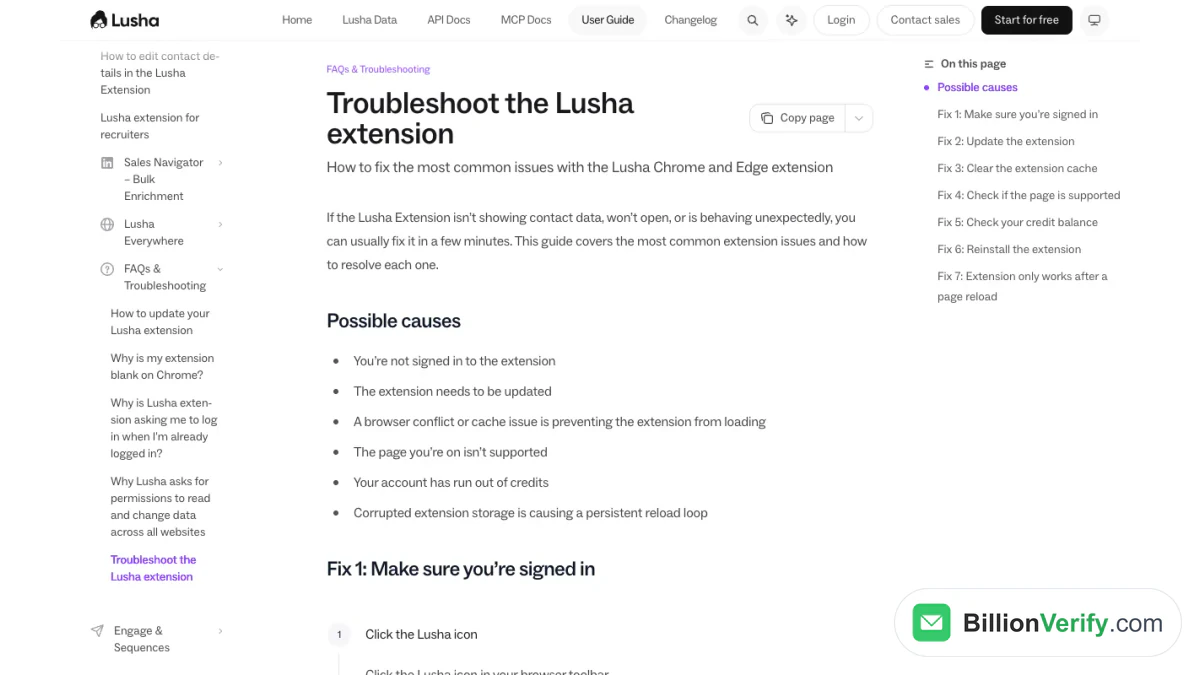
截圖:疑難排解指南。
依照 Lusha 列出的順序進行修正
- 登入。 按下工具列中的 Lusha 圖示,若出現提示則登入,重新整理後再試一次。
- 更新擴充功能。 在 Chrome 中開啟 chrome://extensions,啟用開發人員模式,然後選擇「更新」。在 Edge 中,使用 edge://extensions 並執行相同步驟。
- 清除快取。 指南會逐步說明「管理擴充功能」畫面的操作。
- 檢查畫面。 確認您所在的網站受支援。
- 檢查餘額。 餘額為空會阻止資料揭露。
- 重新安裝,如果其他方法都無效。
- 重新載入畫面,如果擴充功能只有在重新載入後才能運作;供應商將此視為獨立案例。
空白面板或沒有結果
供應商表示,Chrome 上出現空白或灰色面板通常與 Cookie 設定有關。開啟 chrome://settings/cookies,並選擇「允許所有 Cookie」。接著前往儀表板、登出、重新啟動瀏覽器,再重新登入。
這會導致我的 LinkedIn 個人檔案被停權嗎?
安裝指南的常見問題解答回應了被停權的疑慮。供應商表示,沒有任何自動化操作,且不會違反 LinkedIn 的條款。這是供應商的說法,因此請閱讀 LinkedIn 目前的條款,以判斷是否適合您自己的使用情況。這段文字涵蓋的是該工具,而不是您之後如何使用這些詳細資料。
檢查您透過擴充功能找到的信箱
每個揭露的信箱都會獲得信心評分,文件建議優先使用評分較高的信箱。評分已包含在 1 點額度的價格中。中等表示該信箱符合已知模式,但尚未完全驗證。低表示驗證受到限制。評分反映的是某一時刻的證據,而不是即時測試。
BillionVerify 的電子郵件擷取器頁面介紹了可收集地址的瀏覽器擴充功能。
快速揭露地址很容易建立大型清單,因此請先檢查清單,再將其匯入寄信工具。BillionVerify 會使用語法、DNS、MX 和 SMTP 檢查每個地址,並將 catch-all 地址列為獨立類別。它只會針對明確的判定收費,24 小時內重新檢查相同地址不會收費;新使用者每天使用時可獲得 20 點免費額度,每月最多 600 點,無需信用卡。將單一解鎖結果貼到 電子郵件驗證器,或匯出表格並上傳至 大量電子郵件驗證。免費的 BillionVerify 電子郵件檢查器 也會標記一次性地址和角色地址,無需帳號。
如果某人在 Lusha 中沒有任何資料,反向電子郵件查找 能協助您確認透過其他方式找到的地址歸誰所有。我們的 電子郵件尋找器 只會為姓名和公司網域傳回已驗證的工作電子郵件,且僅適用於付費帳號。在撥打您花費 5 點額度揭露的電話號碼前,請先使用 電話號碼驗證器 進行檢查。
在美國,寄信仍須遵守 CAN-SPAM 法案,該法案要求準確的寄件者資訊、誠實的主旨、郵寄地址,以及可正常運作的退出訂閱選項。我們的 CAN-SPAM 指南 會說明每項規則,而 Lusha 是什麼 則介紹其記錄來源以及如何退出。
常見問題
如何安裝 Lusha Chrome 擴充功能?
開啟商店頁面,找到 Lusha Extension,使用「新增」按鈕並確認。Lusha 會開啟網路,您可在其中接受隱私權彈出視窗。
Lusha 擴充功能能在 Edge 和 Safari 上運作嗎?
它可透過 Microsoft 自有的擴充功能商店在 Edge 上運作。根據供應商說法,Safari 尚未完全支援。
Lusha Chrome 擴充功能免費嗎?
安裝免費,免費方案每月包含 40 次。每次揭露仍會消耗點數,因此大量使用需要付費方案。
為什麼我的 Lusha 登入一直要求輸入代碼?
新瀏覽器、新裝置或無痕工作階段會再次觸發驗證,而已驗證的工作階段會在 90 天後失效。短時間內重複提出要求也會觸發短暫上限。SSO 使用者可略過代碼,且擴充功能的登入資訊與網頁應用程式相同。
擴充功能的 Lusha 登入在哪裡?
沒有獨立的登入方式。請在 auth.lusha.com 登入,若面板要求,接著按下「登入」。
Lusha 擴充功能支援哪些網站?
它支援 LinkedIn、Navigator、Salesforce、HubSpot、Gmail,以及開啟 Lusha Everywhere 後的任何 B2B 公司網站。也有一個供招募人員使用的版本,並有相關文件說明。
Lusha 評論如何評價這項工具?
大多數 Lusha 評論集中在四個主題:空白面板、餘額為零、某些國家的涵蓋範圍有限,以及權限彈出視窗。請依日期和瀏覽器閱讀評論,並在自己的潛在客戶上測試免費方案。
為什麼我的 Lusha 擴充功能是空白的?
常見原因包括尚未登入、外掛程式過時、Cookie 設定、未支援的畫面,以及餘額為零。放寬 Cookie 設定、登出後重新登入、更新工具,並查看餘額。
這項擴充功能會讓我的 LinkedIn 個人檔案面臨風險嗎?
供應商表示不會自動化瀏覽。請查看 LinkedIn 目前的規則,以了解您如何使用這些詳細資料。
我需要驗證擴充功能顯示的信箱嗎?
寄送前請先檢查。Lusha 會依信心程度為每個信箱評分,但該評分並非即時測試。驗證工具可在失效地址造成退信前將其移除。
觀看影片:批次信箱驗證:如何從文件驗證信箱名單
觀看影片:如何從查詢歷史記錄匯出過去的信箱查詢結果
